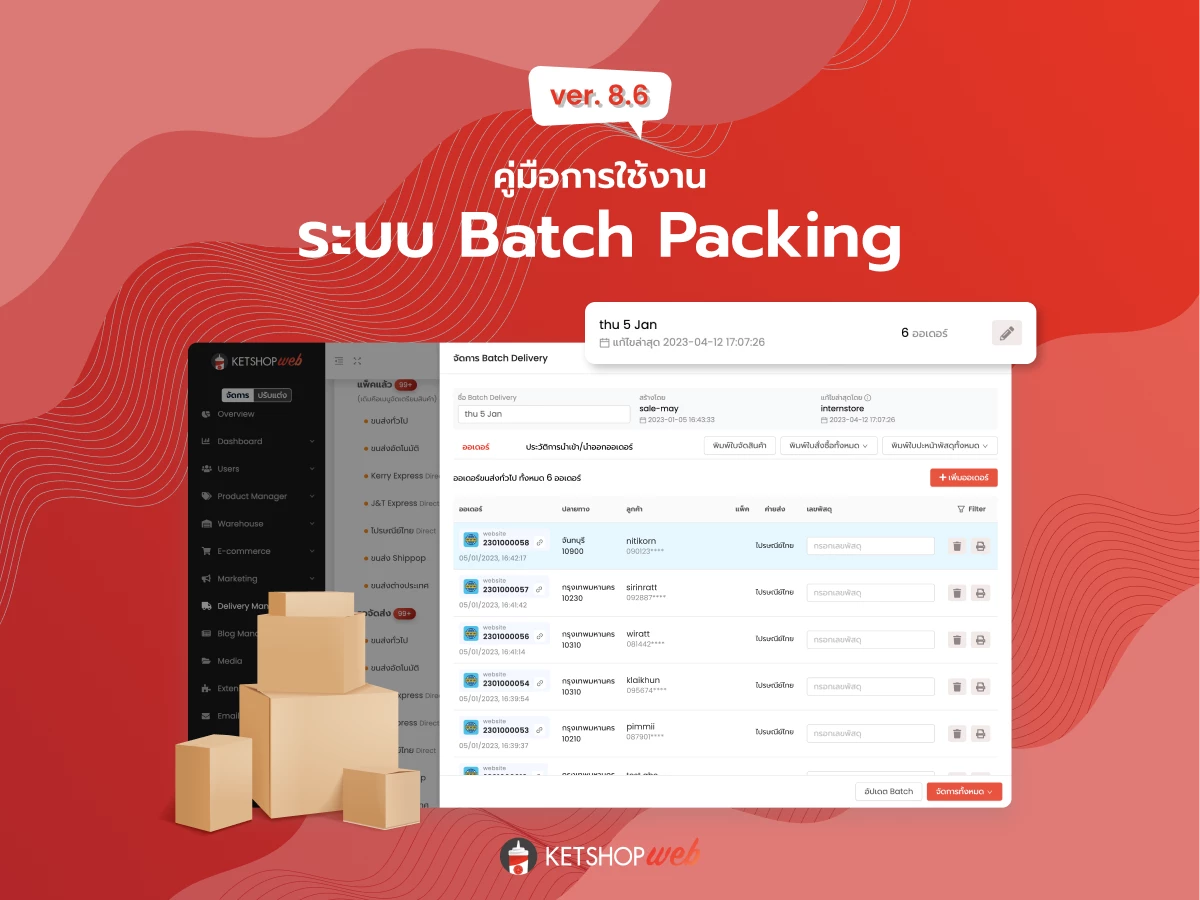
Batch Delivery: จัดการออเดอร์เป็นรอบ แพ็คไว ลดของผิด ส่งครบทุกออเดอร์
คู่มือการใช้งาน · ระบบ Ketshopweb · อัปเดตล่าสุด สิงหาคม 2026
วันที่ออเดอร์เข้ามาพร้อมกันหลายสิบรายการ การเปิดแพ็คทีละออเดอร์ทำให้เสียเวลาและเสี่ยงแพ็คผิดกล่อง Batch Delivery ช่วยรวมออเดอร์เป็น "รอบ" เดียว แล้วแพ็คด้วยการสแกนบาร์โค้ดหรือ QR โค้ดทีละชิ้น ลดความผิดพลาดตั้งแต่ขั้นตอนจัดสินค้าไปจนถึงเรียกขนส่ง
ขั้นตอนการใช้งาน Batch Delivery
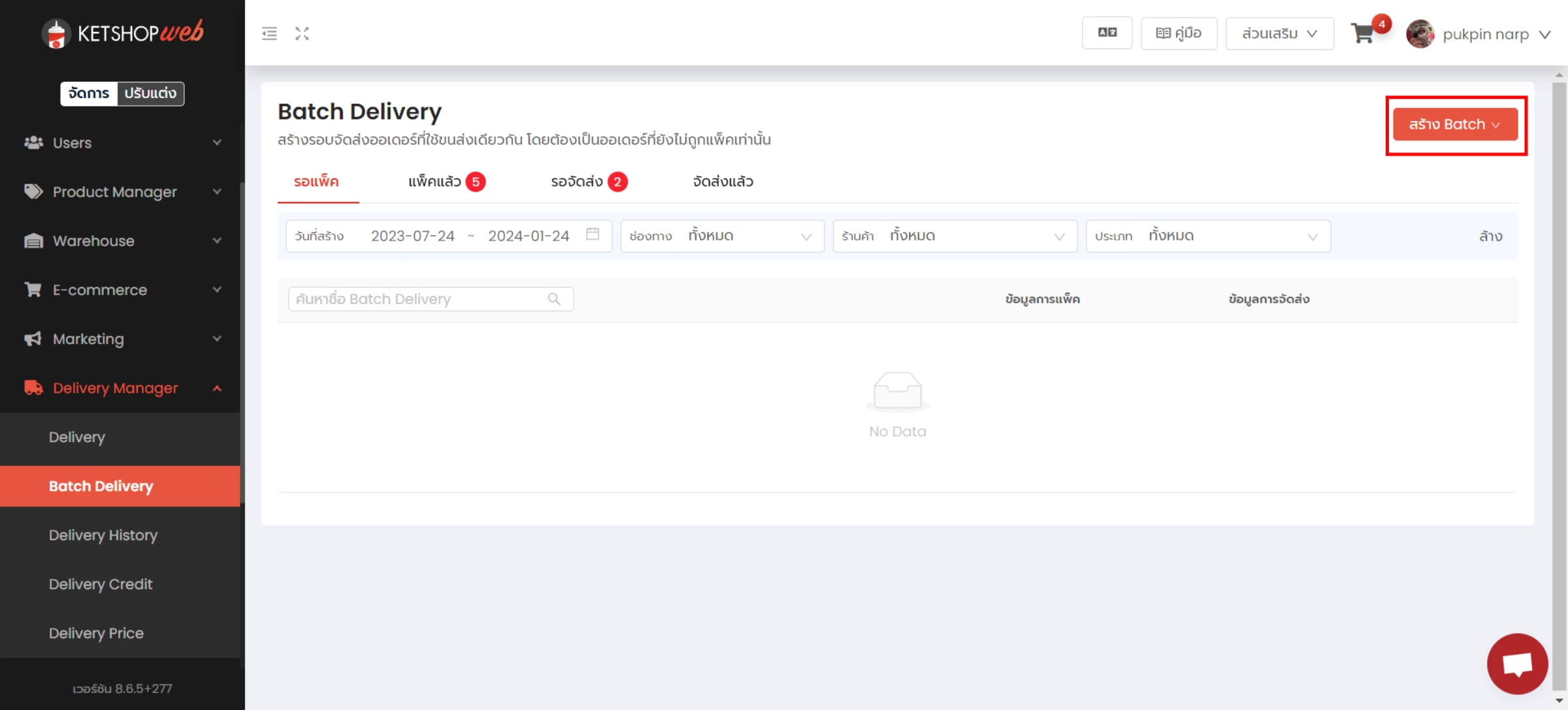
- 1 เข้าสู่ระบบการจัดการเว็บไซต์
- 2 คลิกที่ "Delivery Manager"
- 3 เลือกเมนู "Batch Delivery"
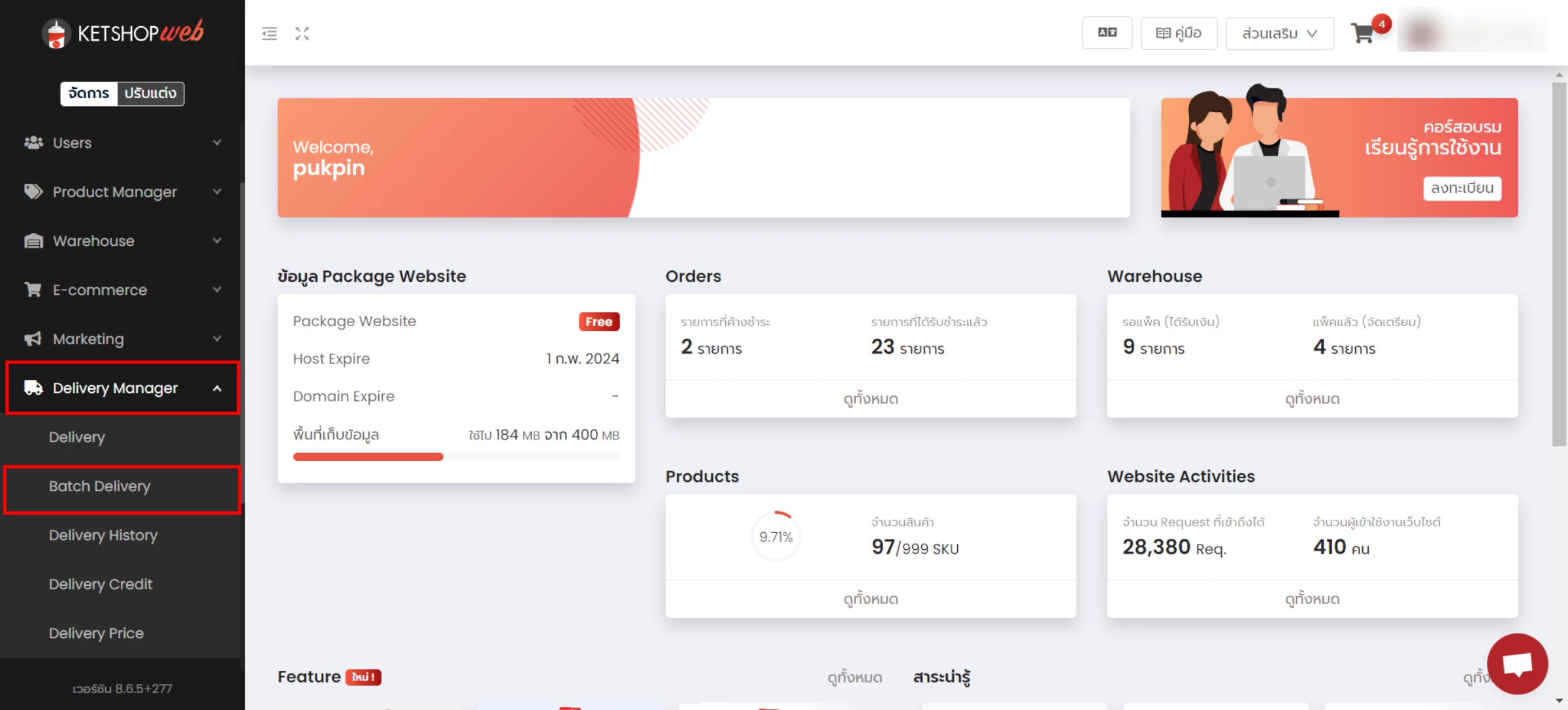
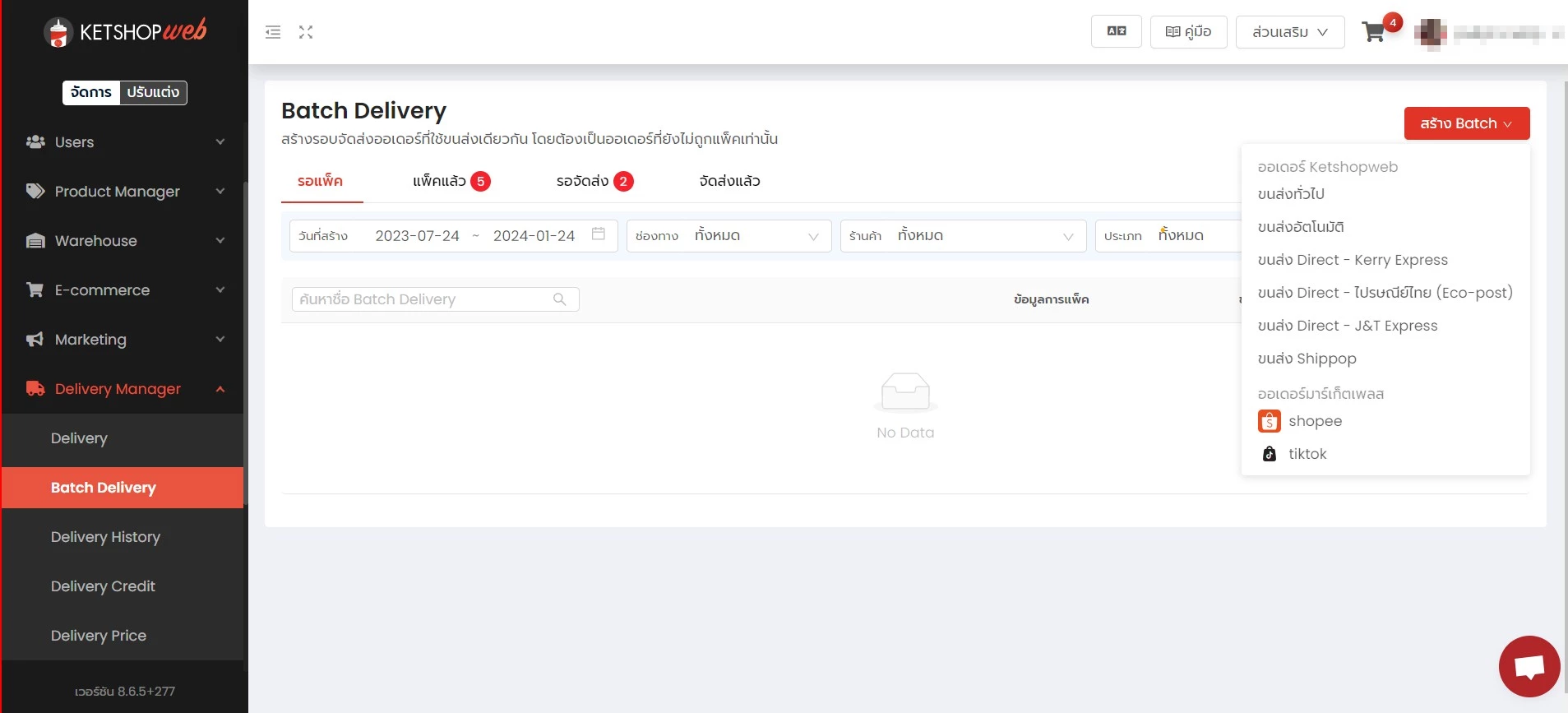
- 4 คลิกที่เมนู "สร้าง Batch" ระบบจะให้เลือกว่าจะสร้าง batch จากค่ายขนส่ง หรือออเดอร์ที่มาจาก Marketplace ที่ทางร้านค้าเชื่อมไว้ในหลังบ้าน — ในการสร้าง batch จะสามารถทำได้เฉพาะออเดอร์ที่ชำระเงินแล้วและสินค้าที่เลือกค่ายขนส่งแล้วเท่านั้น
- 5 คลิก "เลือกออเดอร์"
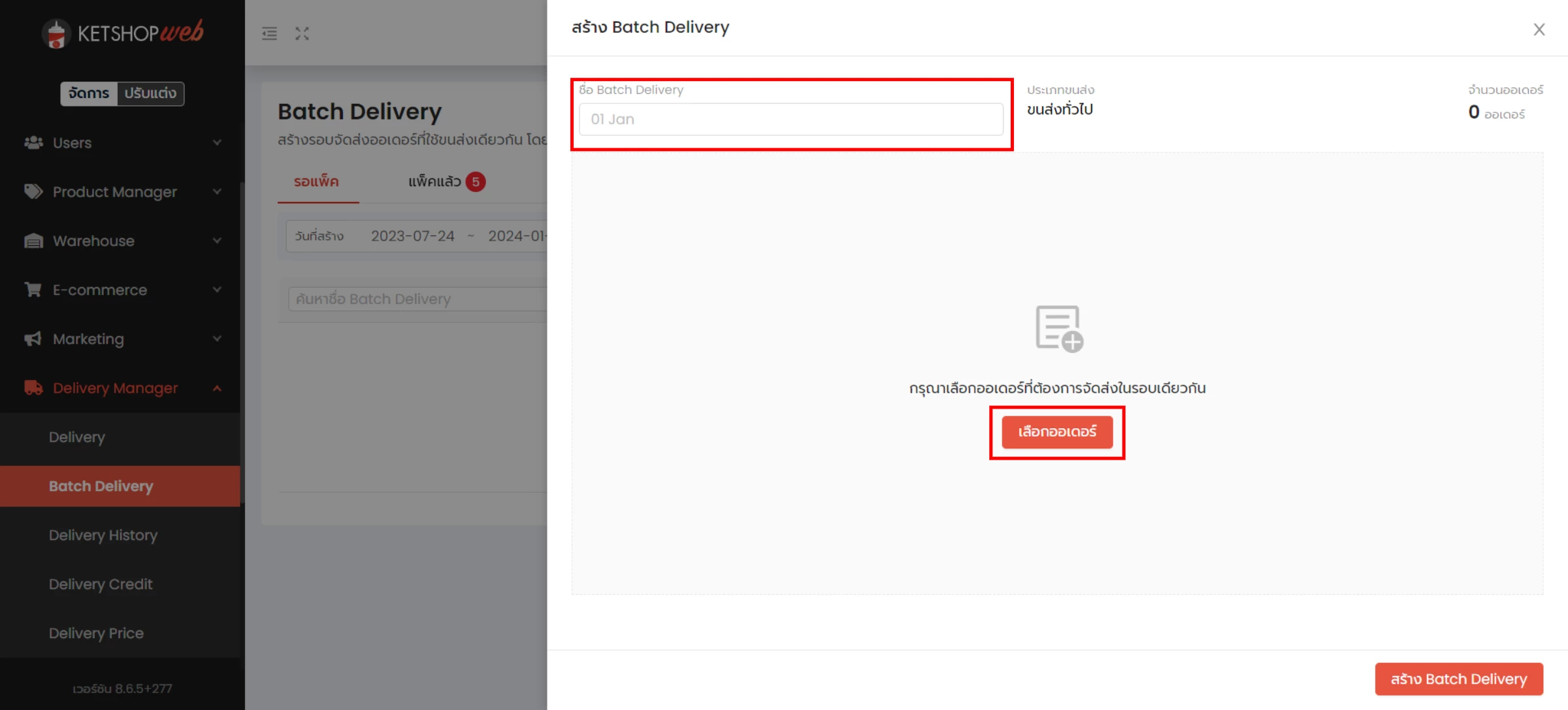
- 6 เลือกออเดอร์ จากนั้นคลิก "OK" และตั้งชื่อ Batch Delivery
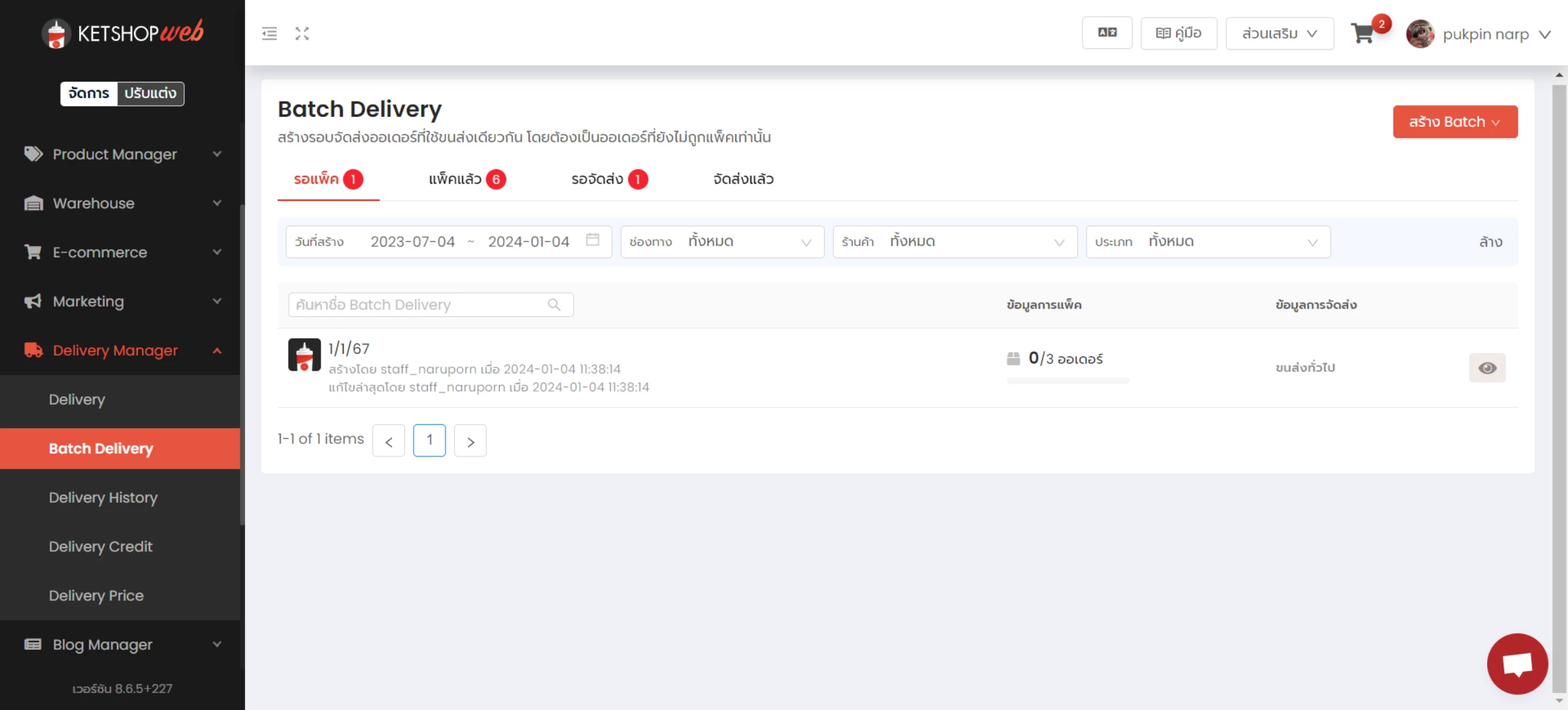
- 7 ในหน้า Batch Delivery ในแถบ "รอแพ็ค" จะแสดง batch ที่สร้างไว้ จากนั้นคลิกไอคอนดวงตาเพื่อดูรายละเอียดของ batch
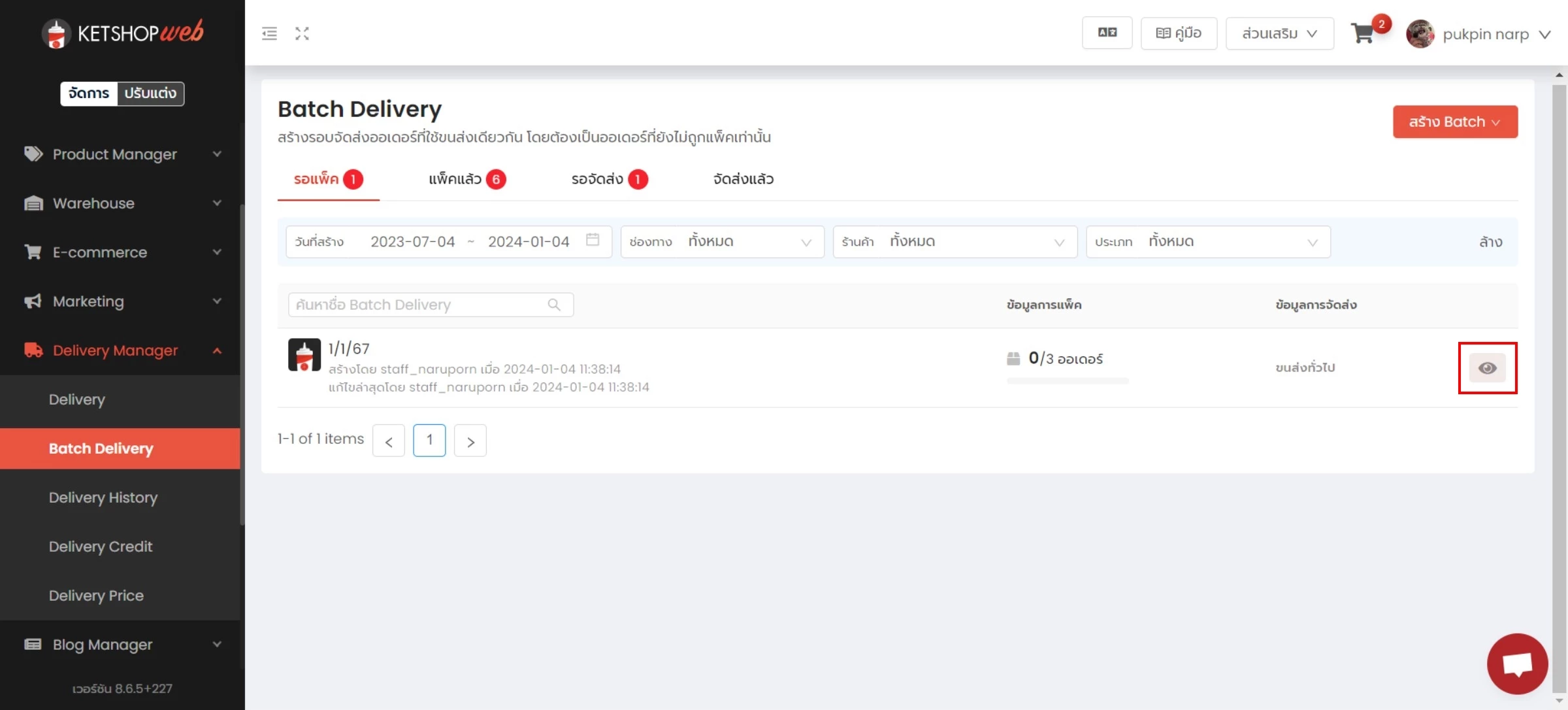
ใน batch แถบ "รอแพ็ค" จะสามารถพิมพ์ใบสั่งซื้อ และพิมพ์ใบปะหน้าได้ (บางกรณี)
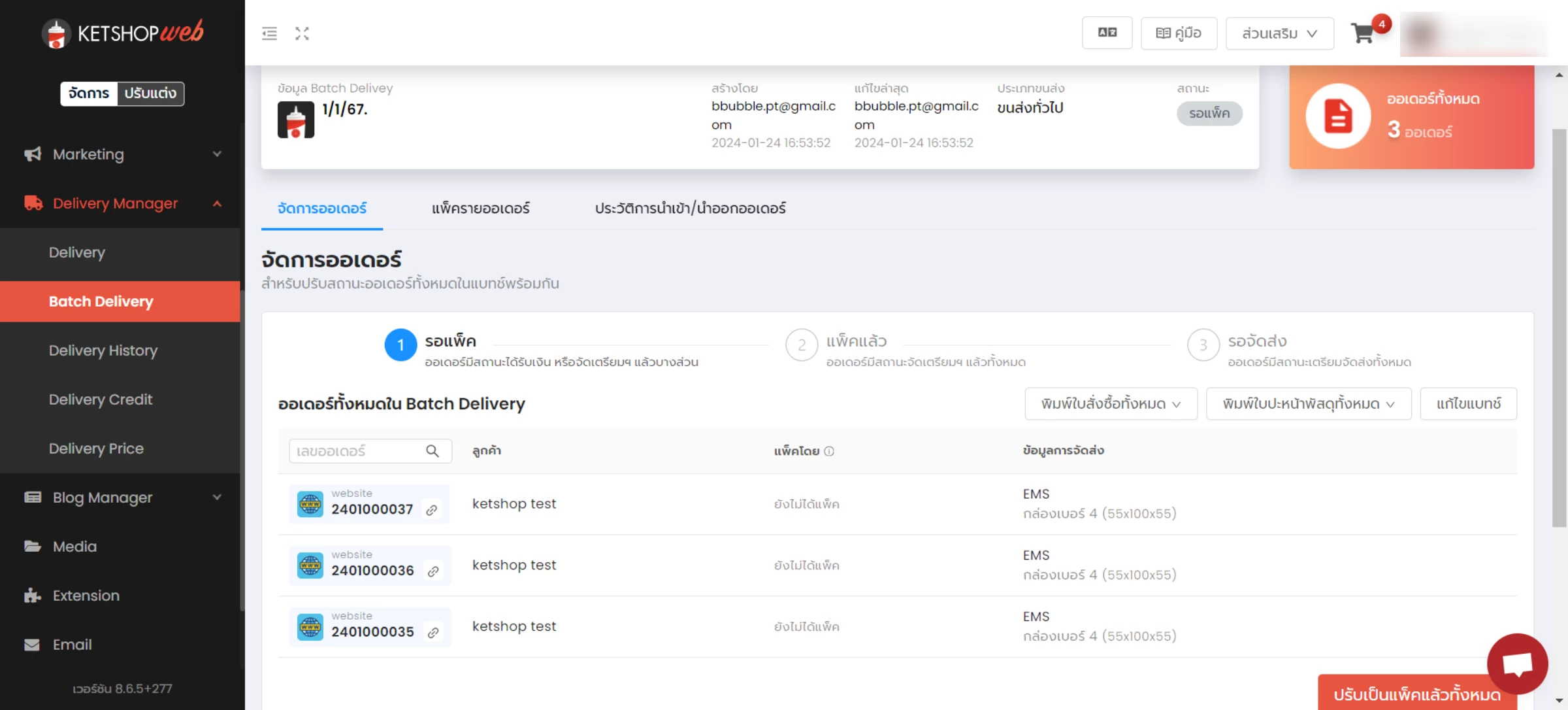
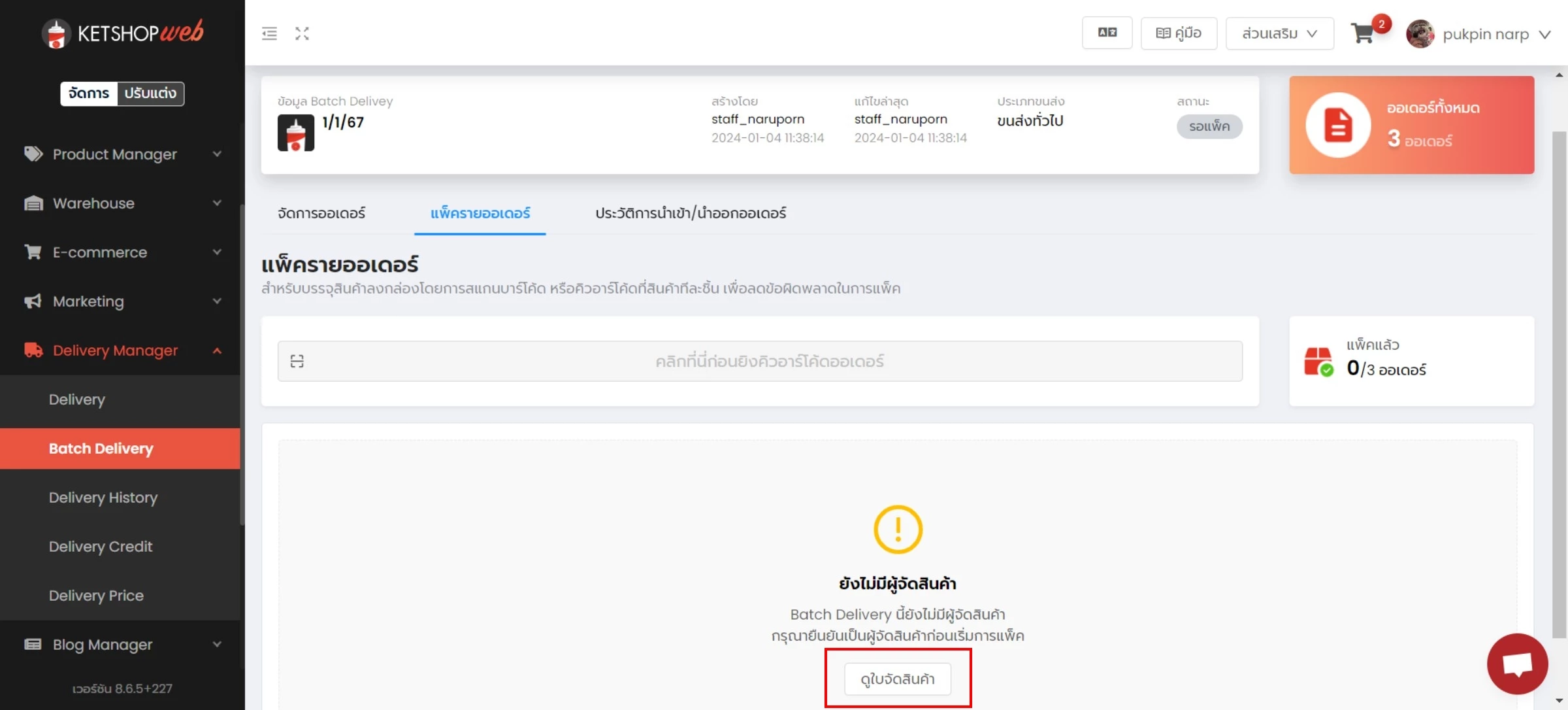
- 8 จากนั้นกดไปที่แถบ "แพ็ครายออเดอร์"
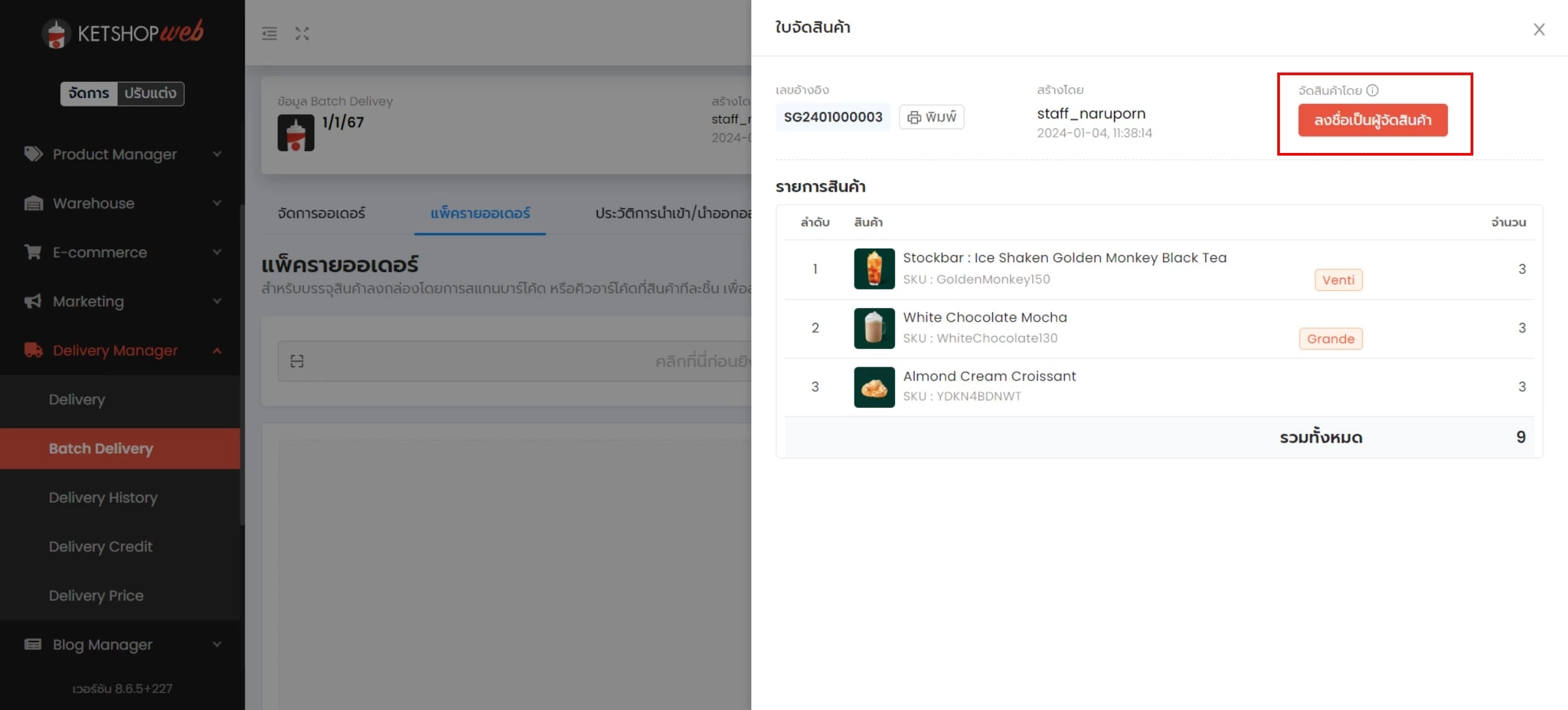
- 9 คลิกที่ "ดูใบจัดสินค้า"
- 10 หลังจากคลิกที่ดูใบจัดสินค้า จะแสดงหน้าต่างใบจัดสินค้าขึ้นมา ให้คลิกที่ "ลงชื่อเป็นผู้จัดสินค้า" (ผู้ที่จัดสินค้าหรือนำสินค้าออกจากคลัง)
- 11 กลับมาที่แถบ แพ็ครายออเดอร์ ไว้สำหรับบรรจุสินค้าลงกล่องโดยการสแกนบาร์โค้ด หรือคิวอาร์โค้ดที่สินค้าทีละชิ้น เพื่อลดข้อผิดพลาดในการแพ็ค — สามารถสแกนคิวอาร์โค้ดจากใบสั่งซื้อเพื่อเลือกออเดอร์แพ็คสินค้า หรือจะคลิกที่ไอคอนกล่องก็ได้
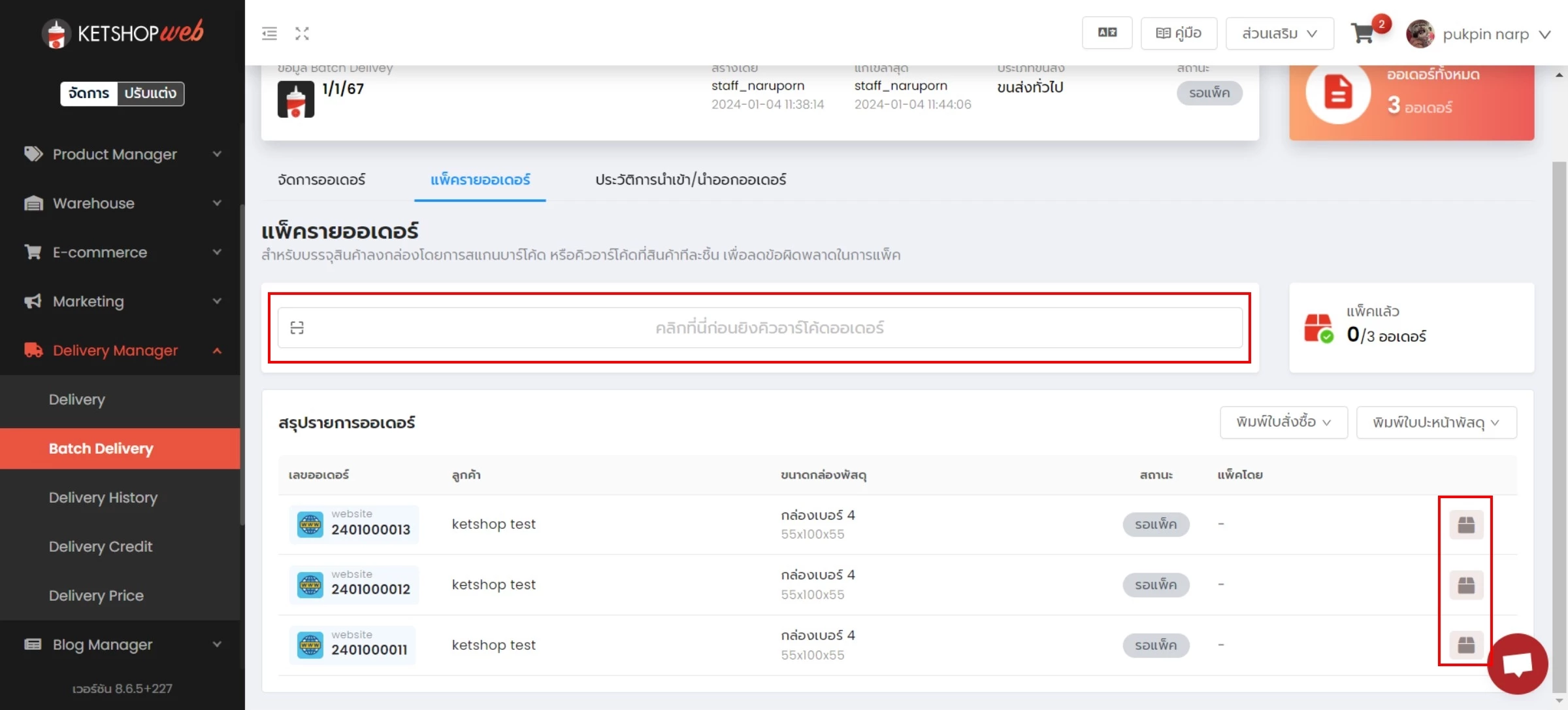
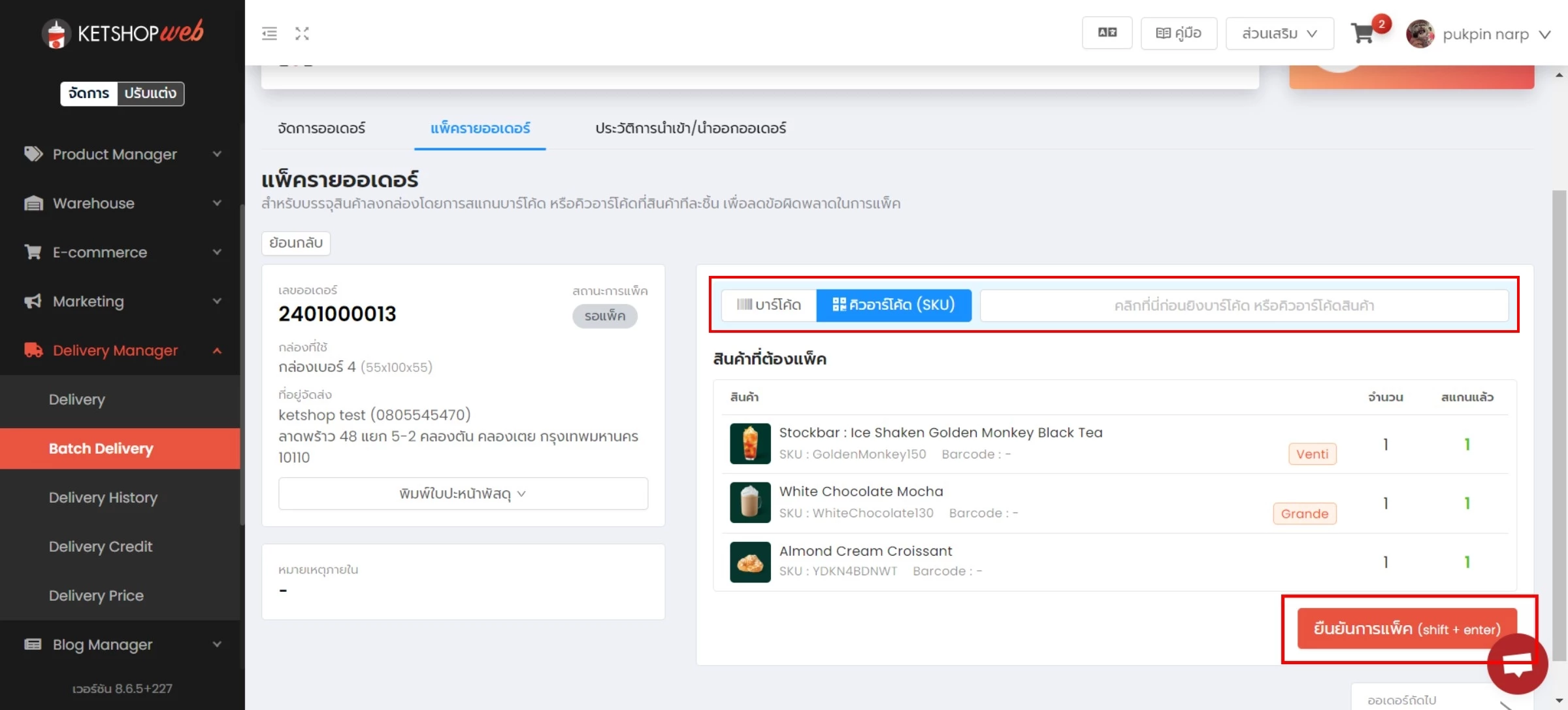
- 12 ในการแพ็คออเดอร์ สามารถเลือกได้ว่าจะใช้สแกนสินค้าจากบาร์โค้ดหรือคิวอาร์โค้ดสินค้า หากทางร้านค้าไม่มีบาร์โค้ดและคิวอาร์โค้ดสินค้า สามารถพิมพ์ SKU ลงในช่องได้
- 13 หลังจากทำการแพ็คสินค้าครบแล้ว จะแสดงปุ่ม "ยืนยันการแพ็ค" ต้องกดยืนยันทุกครั้งเพื่อไปออเดอร์ถัดไป จะใช้เป็นคีย์ลัด Shift + Enter หรือใช้เมาส์คลิกก็ได้
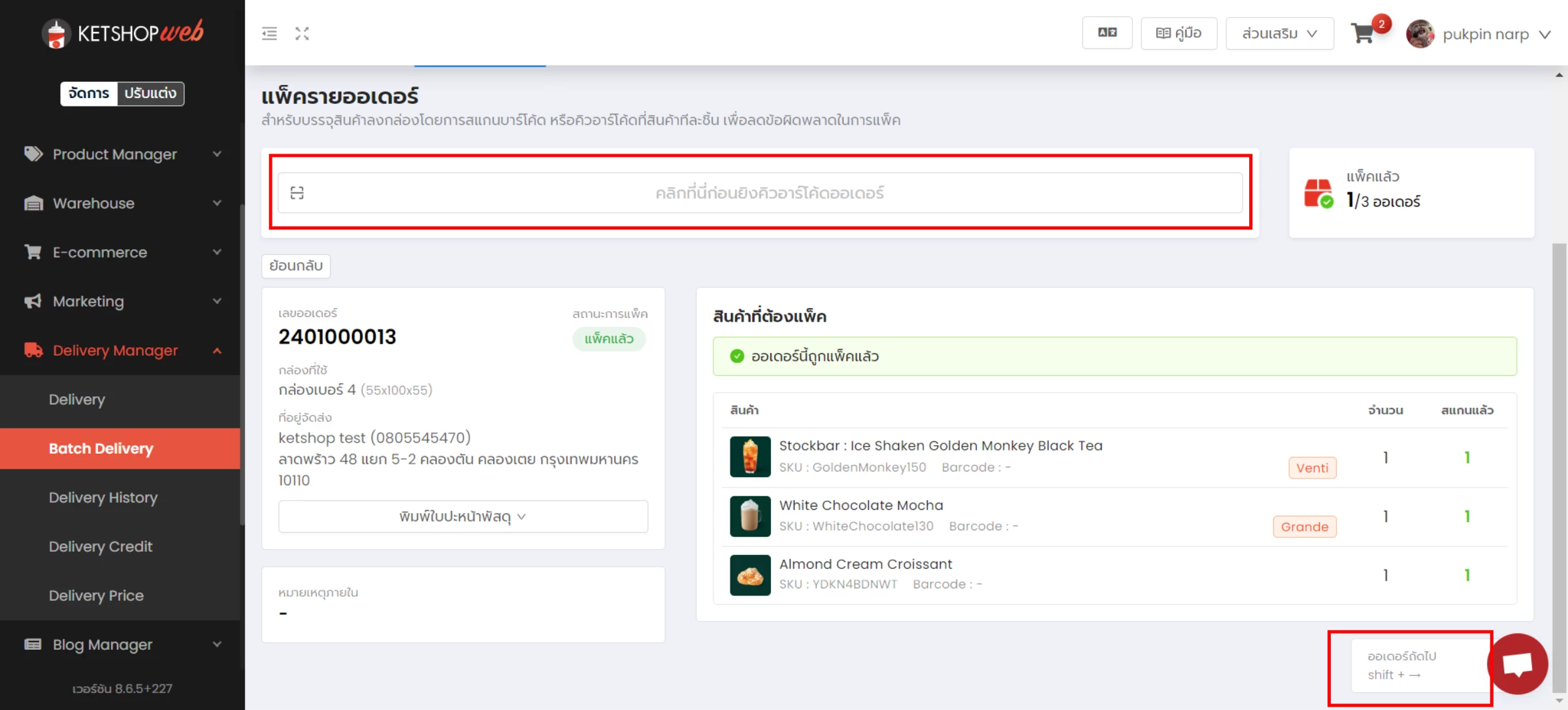
- 14 เมื่อคลิกที่ยืนยันการแพ็คแล้ว ระบบจะขึ้นช่องให้สแกนคิวอาร์โค้ดจากใบสั่งซื้อ เพื่อเลือกออเดอร์ถัดไปในการแพ็ค หรือจะใช้คีย์ลัด Shift + → เพื่อไปออเดอร์ถัดไปก็ได้ — กรณีที่ batch นี้มีออเดอร์เป็นจำนวนมากและมีผู้แพ็คมากกว่า 1 คน หากมีผู้แพ็คอยู่ในออเดอร์ถัดไป ระบบจะข้ามไปเพื่อไม่ให้แพ็คชนกัน
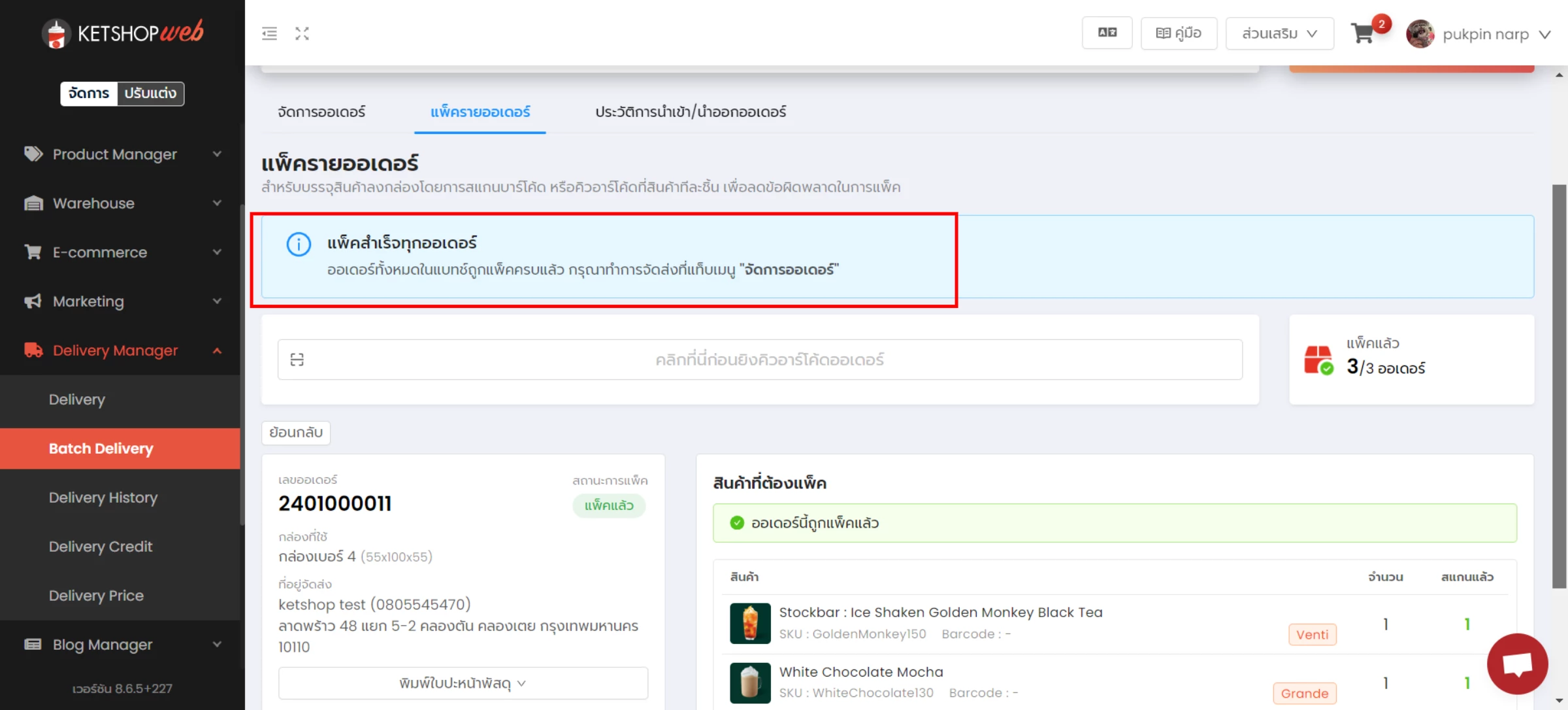
หากใน batch แพ็คครบทุกออเดอร์แล้ว ระบบจะแสดงข้อความว่า "แพ็คสำเร็จทุกออเดอร์"
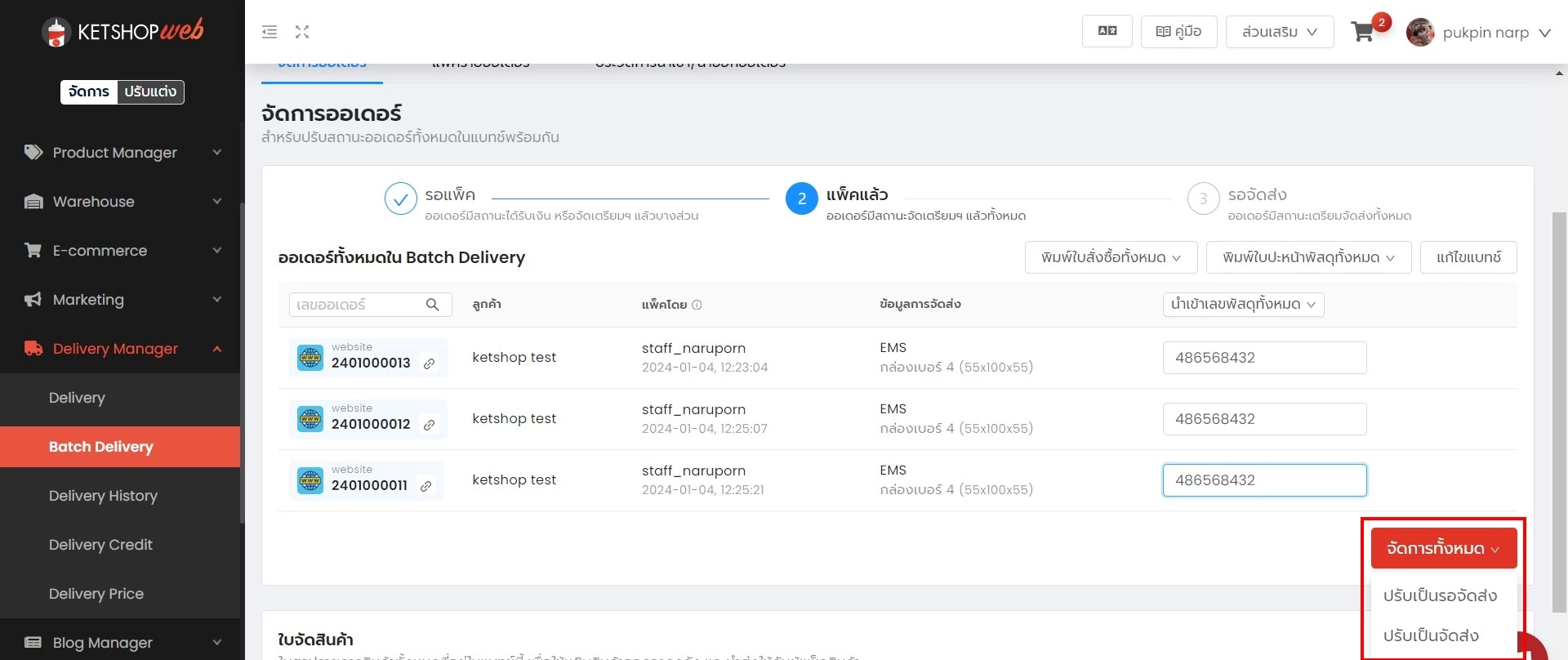
- 15 หลังจากนั้นกดที่แถบ "จัดการรายออเดอร์" จะเห็นว่าออเดอร์ใน batch เป็นสถานะ "แพ็คแล้ว" และสามารถกดจัดส่ง by part ได้ ปรับเป็นรอจัดส่ง หรือข้ามเป็นจัดส่งเลยก็ได้ — กรณีร้านใช้ขนส่ง อัตโนมัติ direct shippop หรือออเดอร์ที่มาจาก marketplace หากปรับเป็นจัดส่ง จะเป็นการเรียกขนส่งเข้ารับทันที ต้องมีการแพ็คพร้อมส่งเสมอ
แพ็คไว จัดส่งครบ ในหน้าเดียว
Batch Delivery ช่วยให้ทีมคลังจัดการออเดอร์จำนวนมากได้เป็นระบบ ลดของแพ็คผิด และเชื่อมต่อขนส่งได้ครบทุกช่องทาง
บทความโดยทีม Ketshopweb · ระบบจัดการร้านค้าออนไลน์หลายช่องทางแบบครบวงจร
Unified Commerce Platform · OMS + CRM + CDP for Thai Businesses
Unified Commerce Platform · OMS + CRM + CDP for Thai Businesses