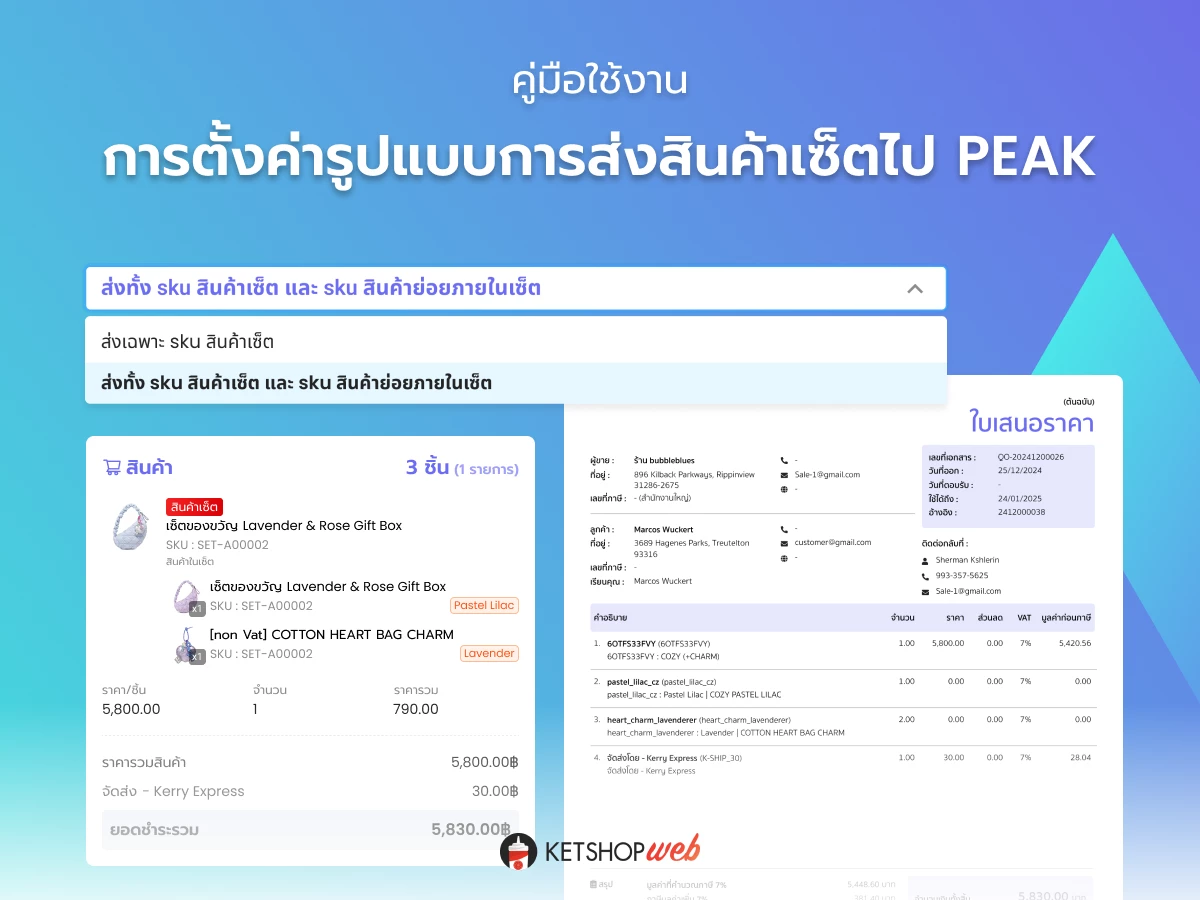
รูปแบบการส่งสินค้าเซ็ตไป PEAK Account
เมื่อร้านค้าขายสินค้าแบบ เซ็ต (Bundle) และเชื่อมต่อกับโปรแกรมบัญชี PEAK Account ผู้ใช้งานสามารถเลือกได้ว่าจะส่งข้อมูลสินค้าเซ็ตไปในรูปแบบใด — ส่งเฉพาะ SKU ของสินค้าเซ็ต หรือส่งพร้อม SKU สินค้าย่อยทั้งหมดภายในเซ็ต เพื่อให้เอกสารบัญชีตรงกับความต้องการของธุรกิจ
โปรดดูขั้นตอนการเชื่อมต่อก่อนใช้งานฟีเจอร์นี้ที่ → การเชื่อมต่อระบบบัญชี PEAK Account
การตั้งค่าการส่งสินค้าเซ็ตไป PEAK Account
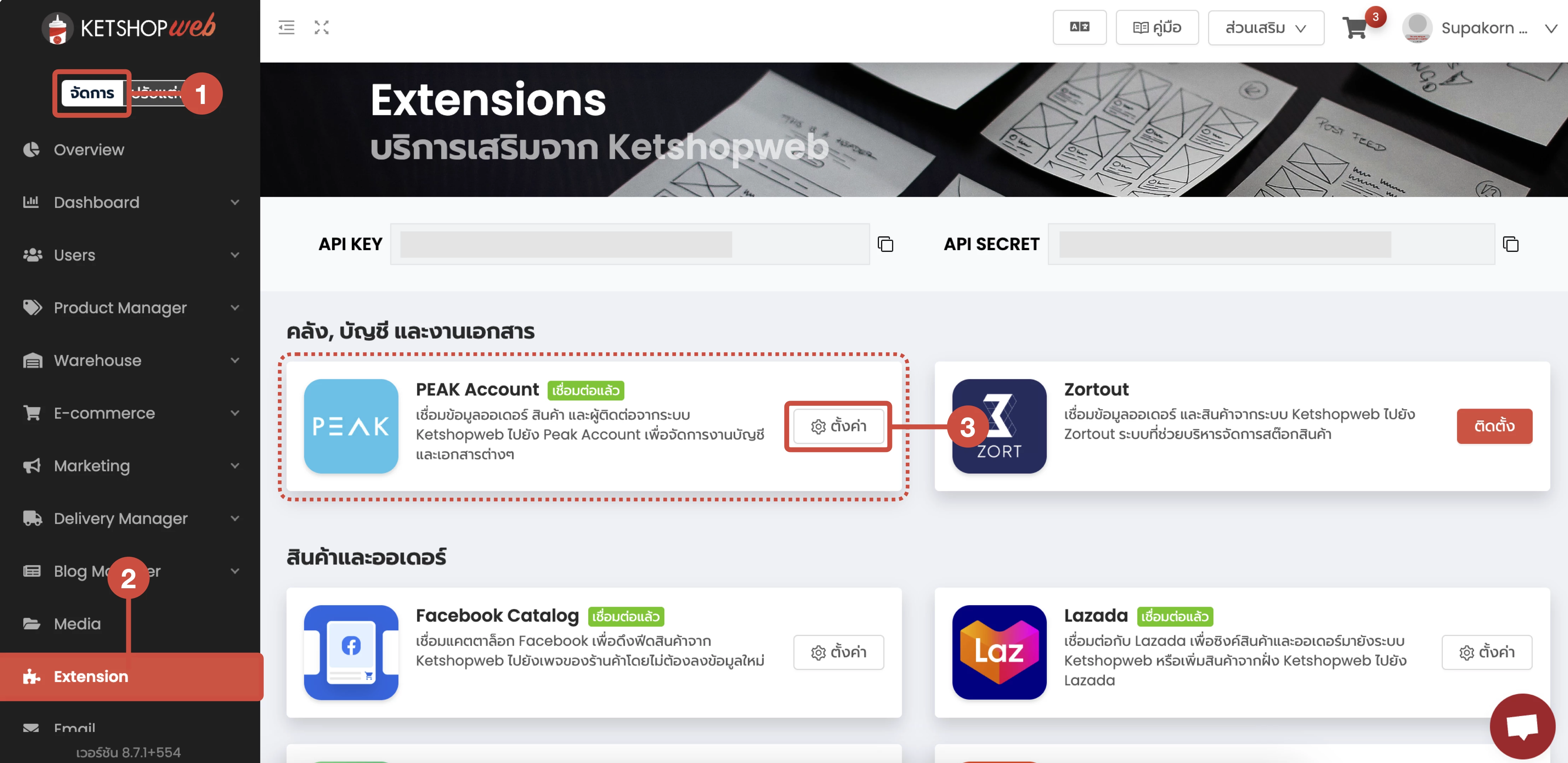
เข้าสู่ระบบจัดการเว็บไซต์ Ketshopweb แล้วทำตามขั้นตอนด้านล่างเพื่อเข้าหน้าตั้งค่า PEAK Account
จัดการ → Extension → หัวข้อ "คลัง, บัญชี และงานเอกสาร" → คลิก "ตั้งค่า" ที่ PEAK Account
- 1 คลิก "จัดการ" — ที่แถบเมนูหลักของระบบ
- 2 คลิกเมนู "Extension" — เข้าสู่หมวดบริการเสริมของระบบ
- 3 คลิก "ตั้งค่า" ที่ PEAK Account — ในหัวข้อกลุ่ม "คลัง, บัญชี และงานเอกสาร"
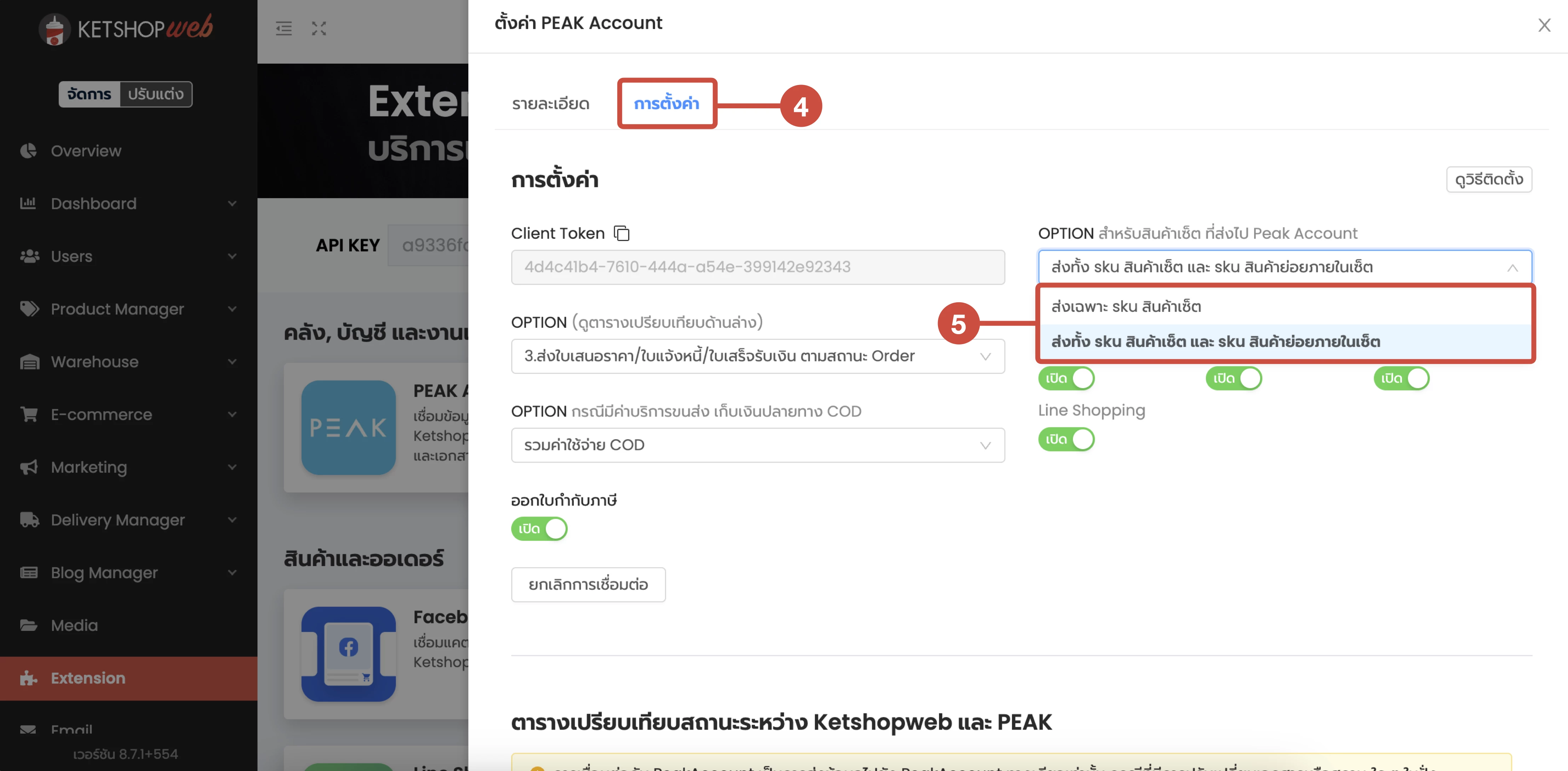
- 4 เลือกแท็บ "การตั้งค่า" — ที่หน้าจัดการ PEAK Account
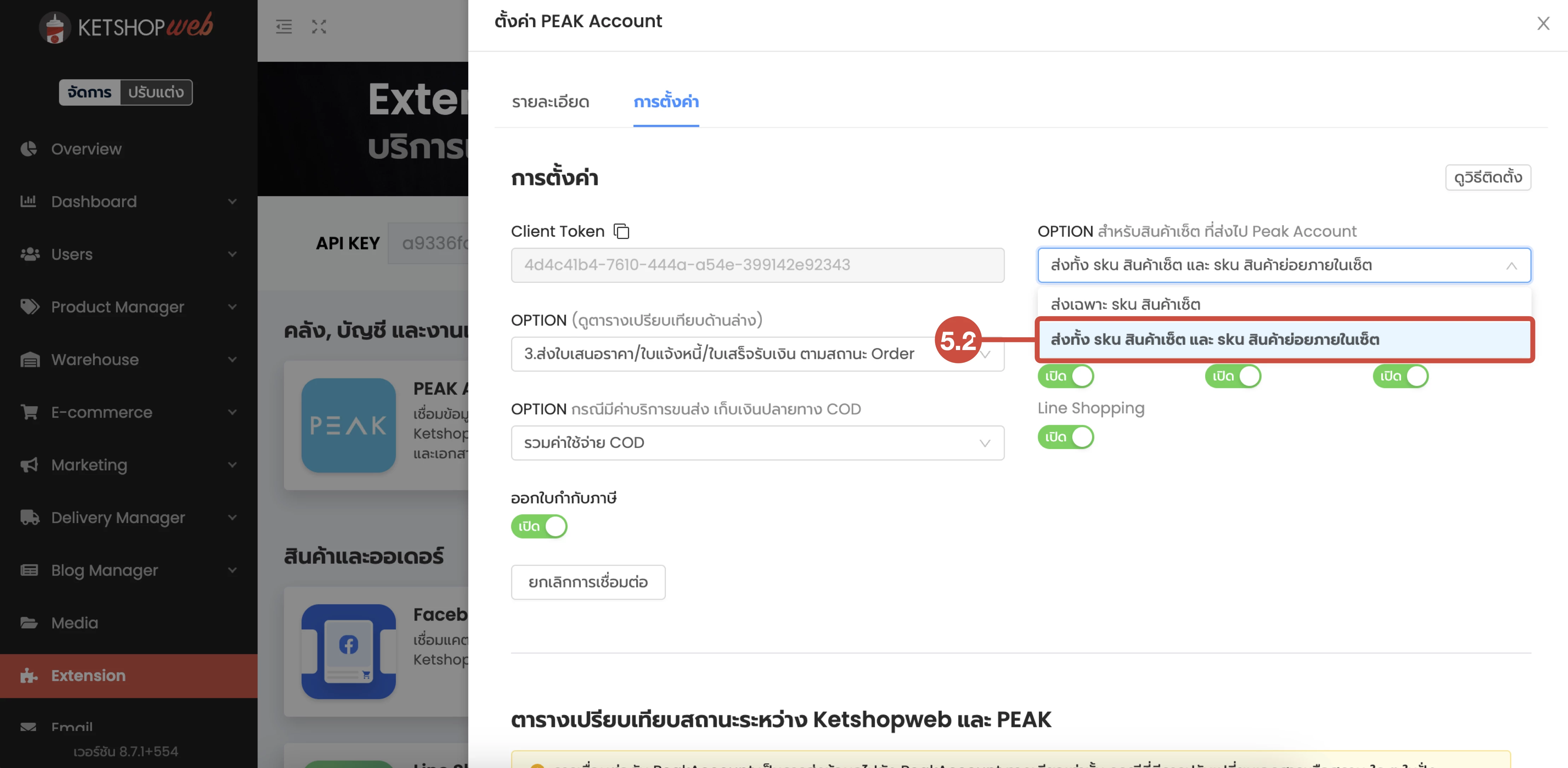
- 5 เลือกรูปแบบการส่งสินค้าเซ็ต — ที่ OPTION สำหรับสินค้าเซ็ต คลิกเพื่อเลือกรูปแบบที่ต้องการ
2 รูปแบบการส่งสินค้าเซ็ต
ระบบมีตัวเลือก 2 รูปแบบ ซึ่งจะส่งผลต่อวิธีแสดงสินค้าในเอกสาร PEAK Account แตกต่างกัน เลือกให้เหมาะกับลักษณะการตั้งราคาและการตัดสต๊อกของร้านค้า
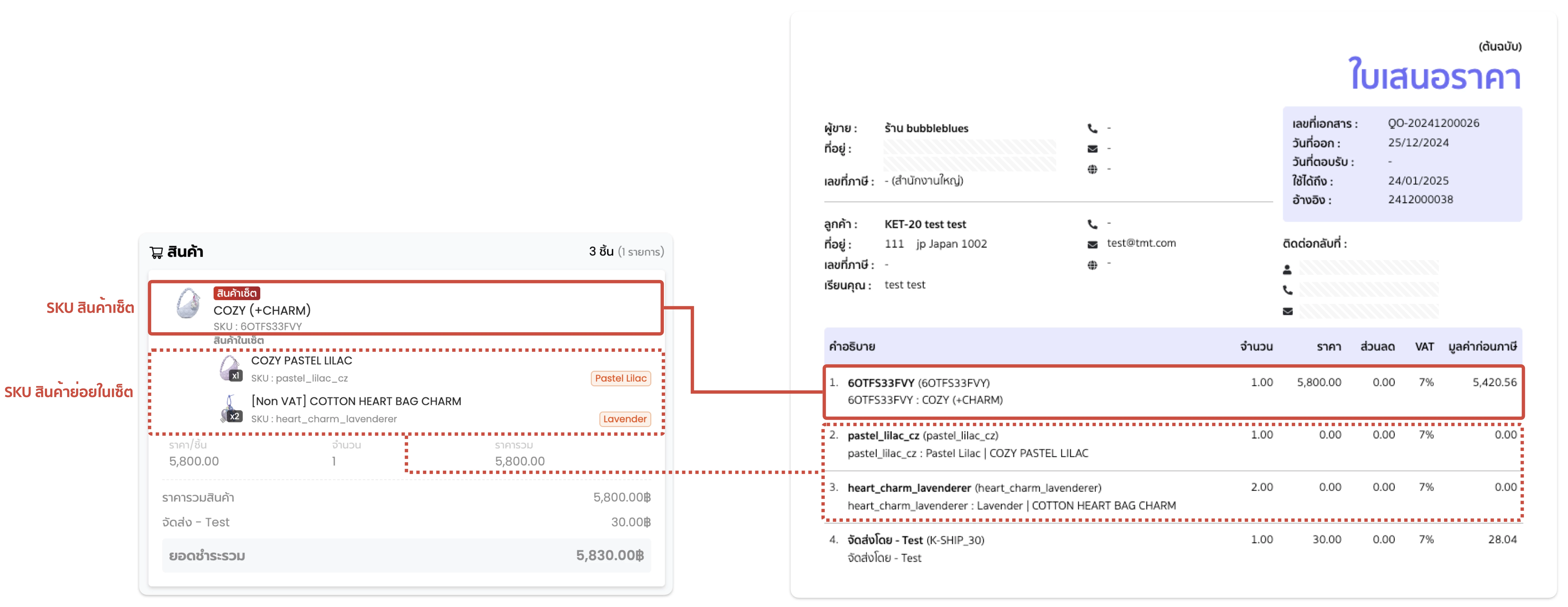
Option 5.1 — ส่งเฉพาะ SKU สินค้าเซ็ต
รูปแบบนี้จะส่งข้อมูลเฉพาะ SKU ของสินค้าเซ็ตรวมไปยัง PEAK Account เพียงรายการเดียว โดยไม่แสดงสินค้าย่อยแต่ละชิ้นในเอกสาร เหมาะสำหรับร้านที่ต้องการให้เอกสารบัญชีกระชับ อ่านง่าย
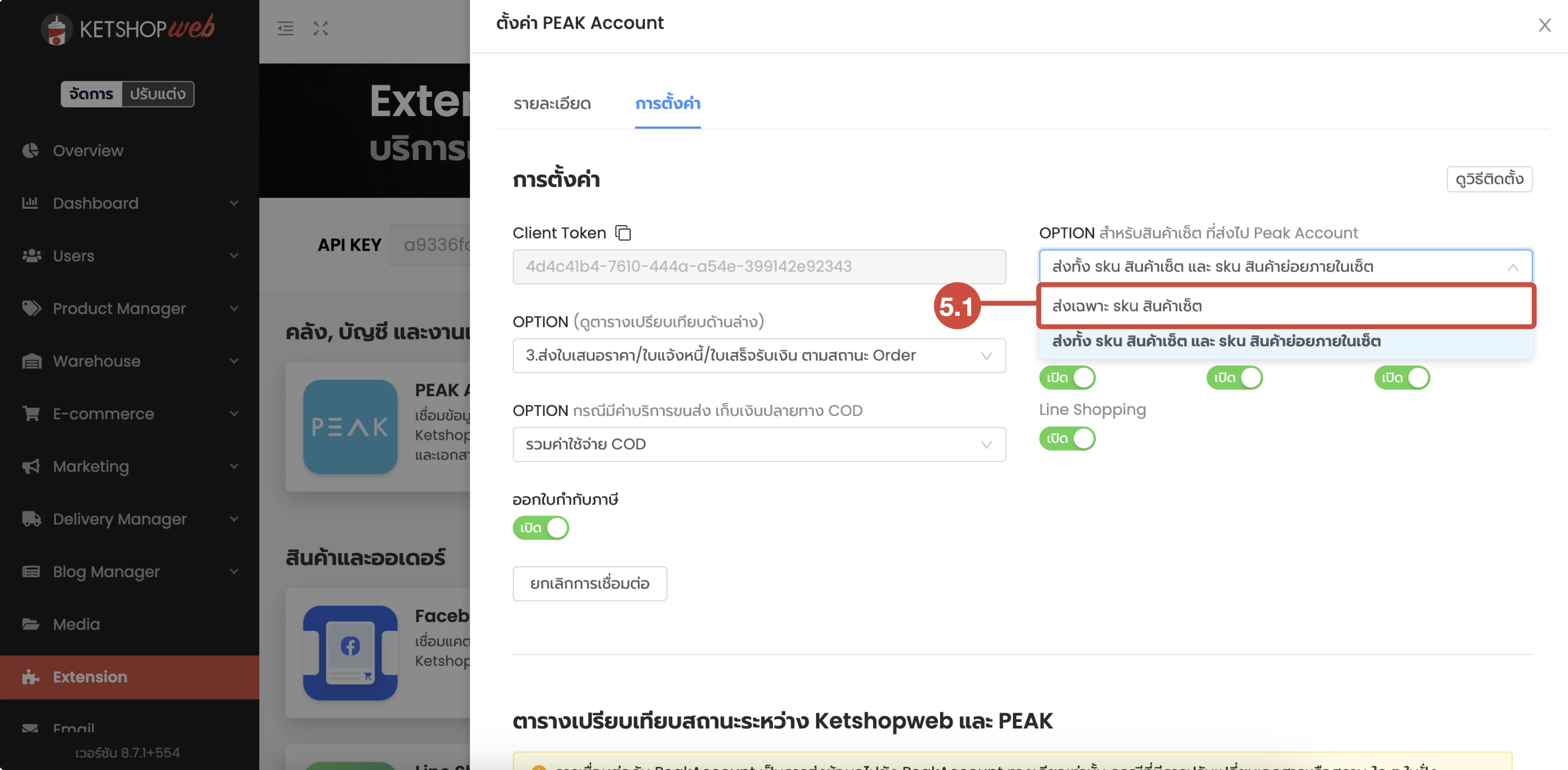
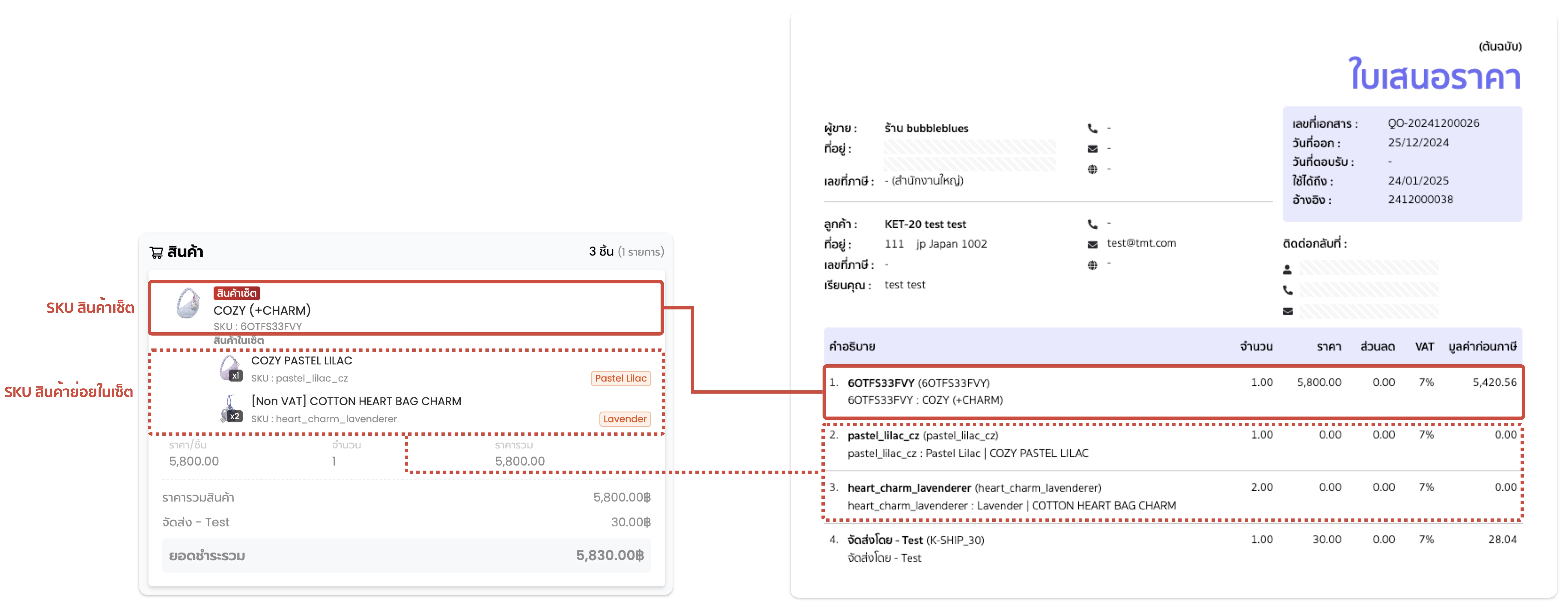
Option 5.2 — ส่งทั้ง SKU สินค้าเซ็ต และ SKU สินค้าย่อยภายในเซ็ต
รูปแบบนี้จะส่ง SKU ของสินค้าเซ็ตพร้อมกับขยายรายการสินค้าย่อยทุกชิ้นที่อยู่ภายในเซ็ตนั้น เอกสาร PEAK จะแสดงรายการย่อยครบถ้วน เหมาะสำหรับร้านที่ต้องการเห็นรายละเอียดสินค้าแต่ละชิ้นในเอกสารบัญชีอย่างชัดเจน
สรุปข้อควรรู้
- ✓ ต้องเชื่อมต่อ PEAK Account ก่อน: ฟีเจอร์นี้จะใช้ได้เฉพาะเมื่อเชื่อมต่อ PEAK Account กับระบบ Ketshopweb เรียบร้อยแล้ว
- ✓ Option 5.1 เหมาะกับเอกสารกระชับ: แสดงสินค้าเซ็ตเป็นรายการเดียว เหมาะเมื่อไม่จำเป็นต้องแยกแสดงสินค้าย่อยในบัญชี
- ✓ Option 5.2 เหมาะกับบัญชีละเอียด: แสดงสินค้าย่อยทุกชิ้นในเอกสาร เหมาะสำหรับการตรวจสอบต้นทุนและสต๊อกย่อย
- ✓ ตั้งค่าได้ตลอดเวลา: เปลี่ยน Option ได้ทุกเมื่อที่ต้องการ การตั้งค่าจะมีผลกับออเดอร์ที่ส่งไป PEAK ครั้งถัดไป
เชื่อมต่อ Ketshopweb กับ PEAK Account วันนี้
จัดการบัญชีและคลังสินค้าครบในที่เดียว ลดงานซ้ำซ้อน ข้อมูลแม่นยำ ตรวจสอบย้อนหลังได้ทุกรายการ
Unified Commerce Platform · OMS + CRM + CDP for Thai Businesses


