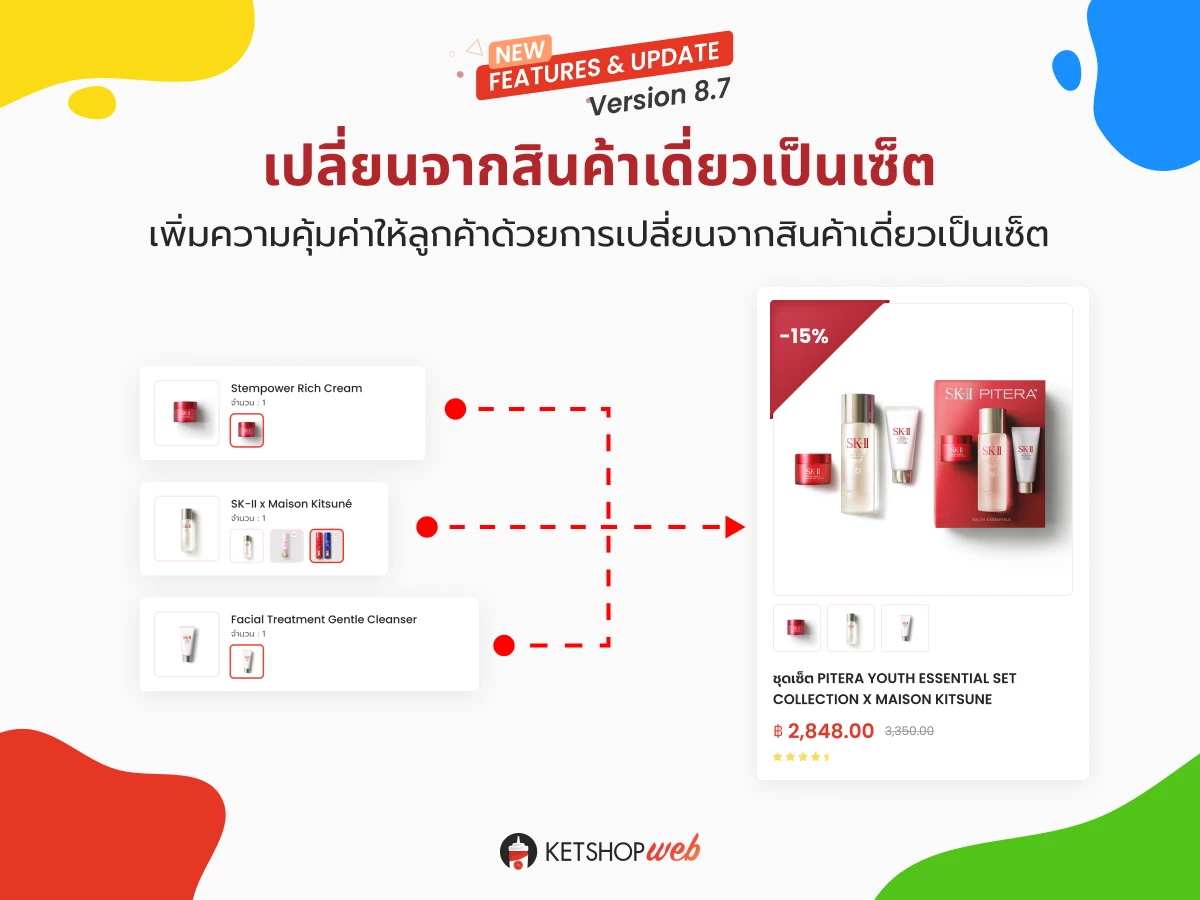
การเปลี่ยนสินค้าเดี่ยวเป็นสินค้าเซ็ต
คู่มือการใช้งาน · ระบบ Ketshopweb · อัปเดตล่าสุด พฤศจิกายน 2024
Ketshopweb รองรับการเปลี่ยนสินค้าเดี่ยวที่มีอยู่ให้กลายเป็นสินค้าเซ็ต ได้โดยตรงจากหน้าแก้ไขสินค้า เพิ่มความยืดหยุ่นในการจัดการ Product ของร้านค้า
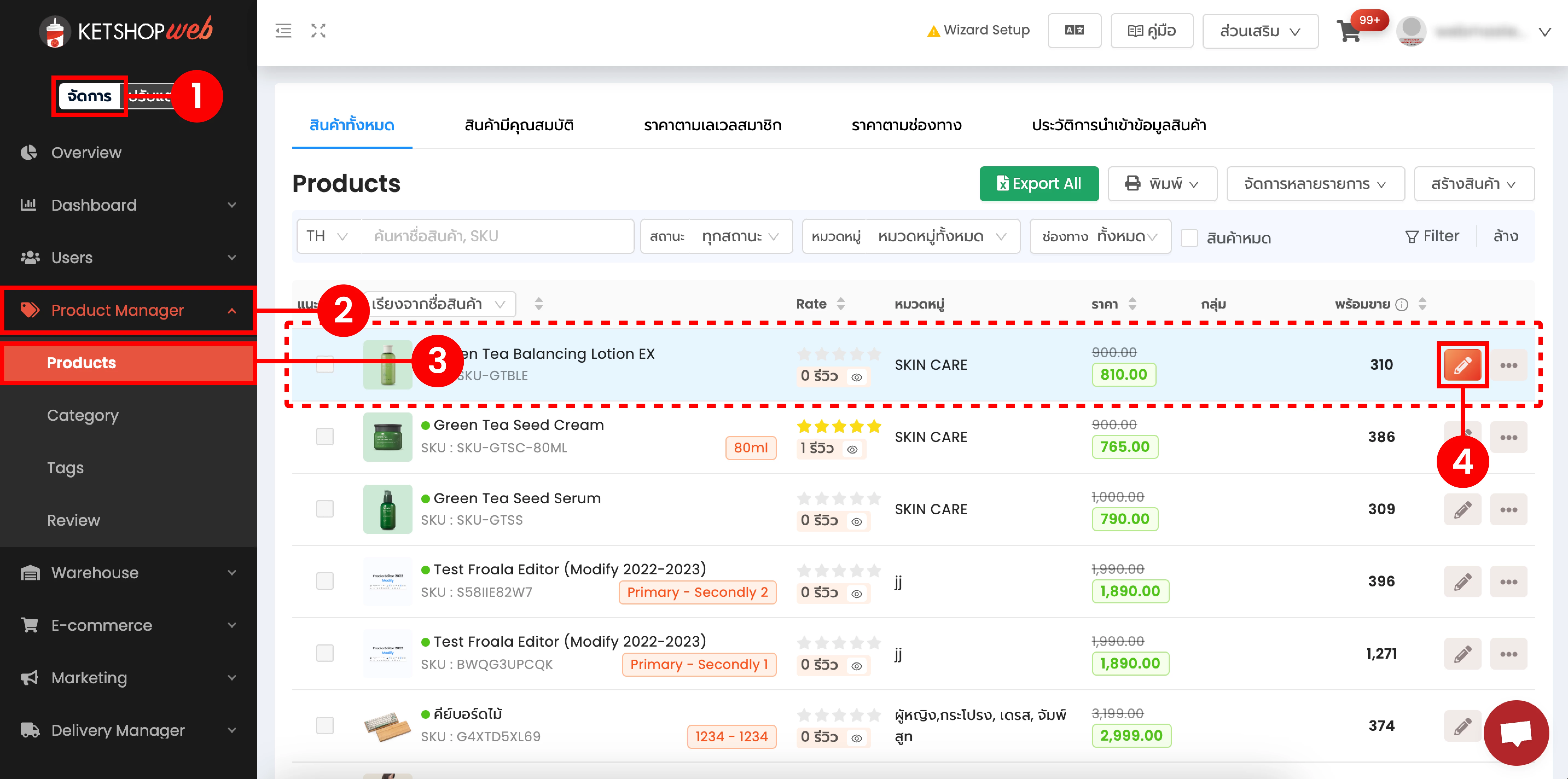
เข้าสู่หน้า Products
เข้าสู่ระบบจัดการเว็บไซต์ Ketshopweb แล้วไปยังรายการสินค้าตามลำดับดังนี้
- 1 คลิก "จัดการ"
- 2 คลิกเมนู "Product Manager"
- 3 คลิกเลือก "Products"
- 4 คลิกที่ไอคอนดินสอ เพื่อแก้ไขสินค้าที่ต้องการเปลี่ยนเป็นสินค้าเซ็ต
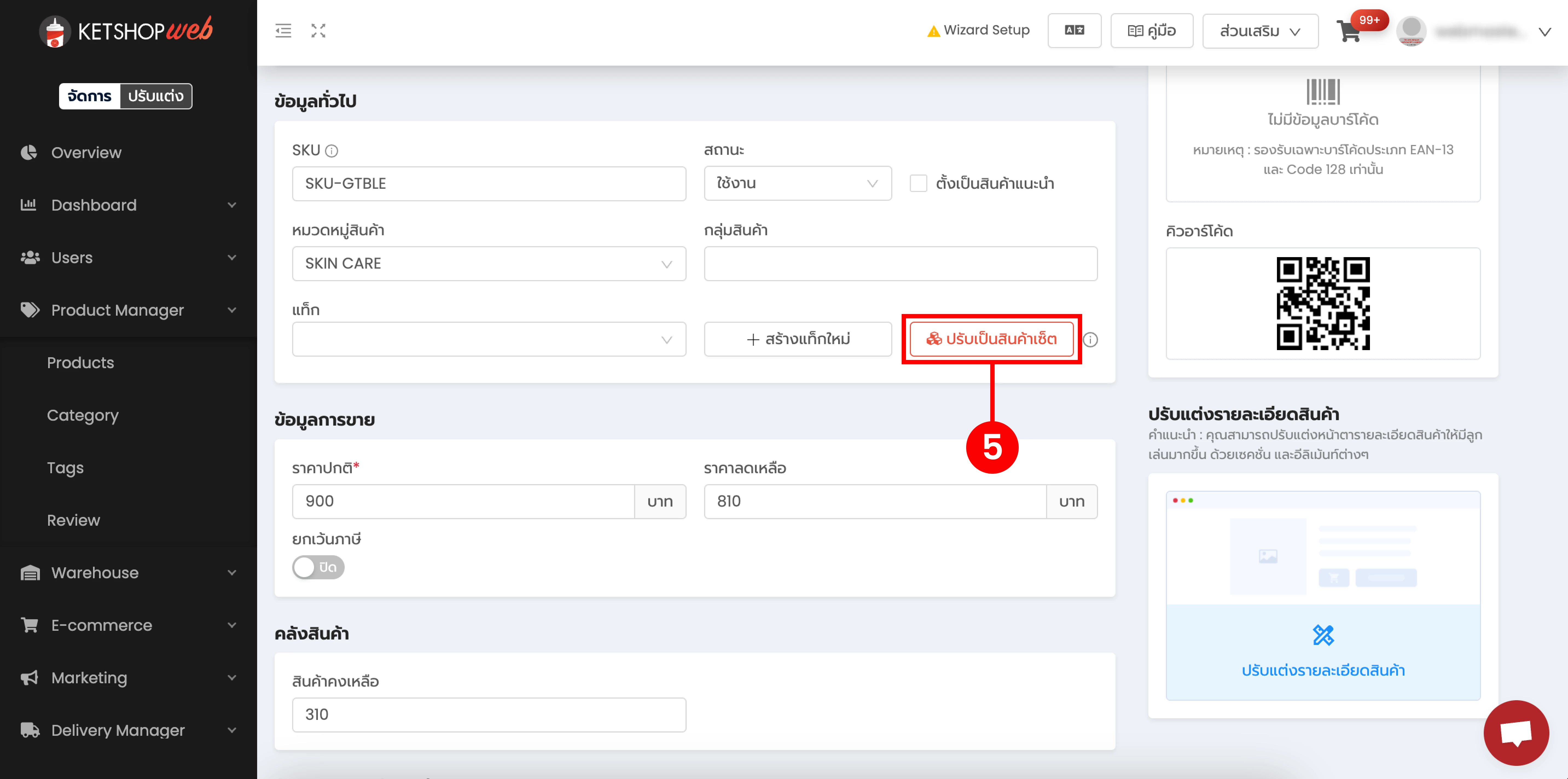
ปรับเป็นสินค้าเซ็ต
- 5 ในหน้าแก้ไขสินค้า จะมีปุ่ม "ปรับเป็นสินค้าเซ็ต" — โดยมีเงื่อนไขดังนี้
⚠️ เงื่อนไขการปรับเป็นสินค้าเซ็ต
- สินค้านั้นต้องเป็นสินค้าเดี่ยวที่ไม่มีคุณสมบัติ
- สินค้าเดี่ยวนั้นต้องไม่เป็นส่วนหนึ่งของเซ็ตใดๆ
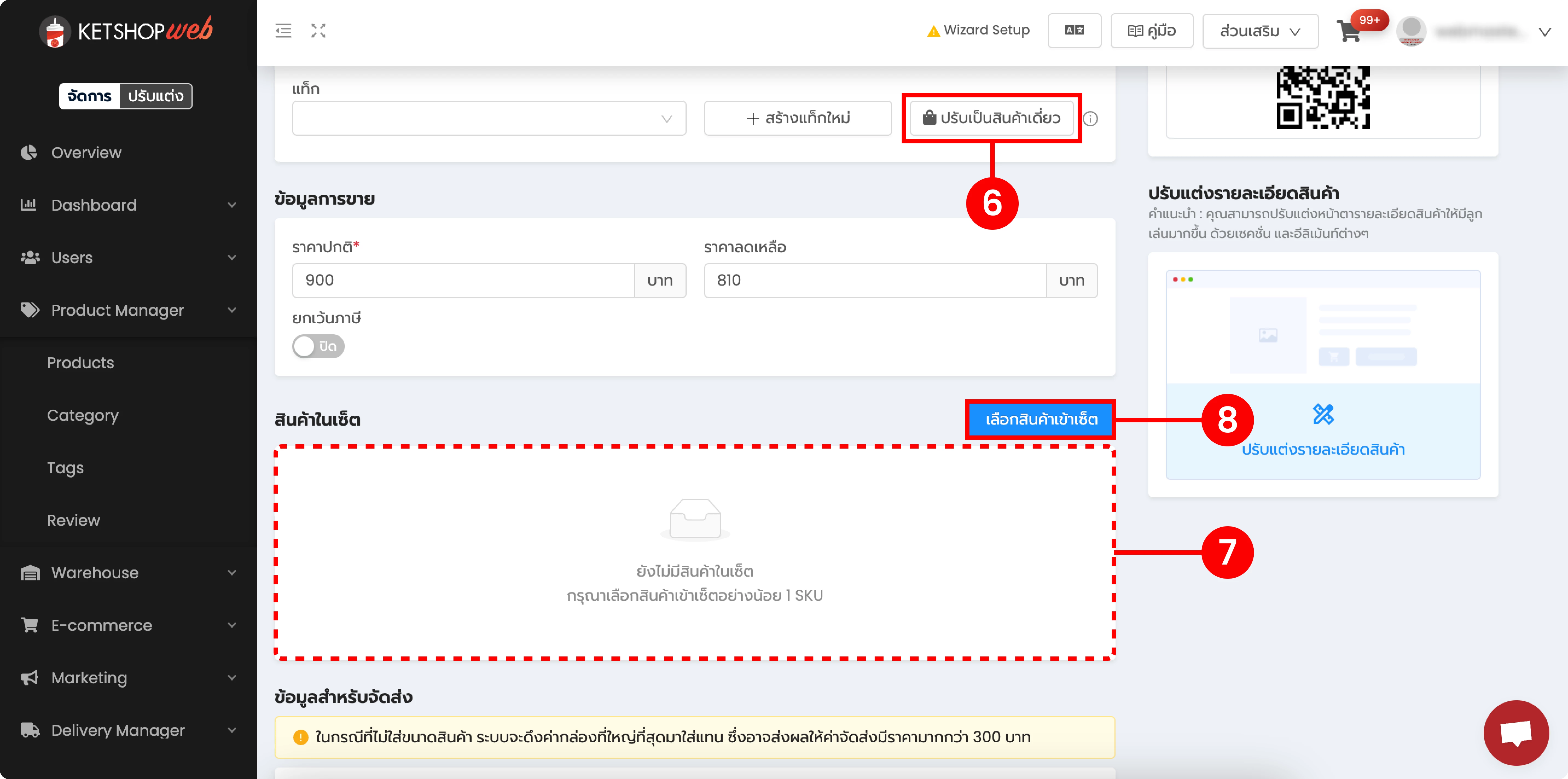
- 6 คลิกปุ่ม "ปรับเป็นสินค้าเซ็ต"
- 7 ส่วนการตั้งค่าสินค้าในเซ็ตจะแสดงขึ้นมา
- 8 คลิกปุ่ม "เลือกสินค้าเข้าเซ็ต" เพื่อเลือกสินค้าภายในเซ็ตนี้
เพิ่มสินค้าเข้าเซ็ต
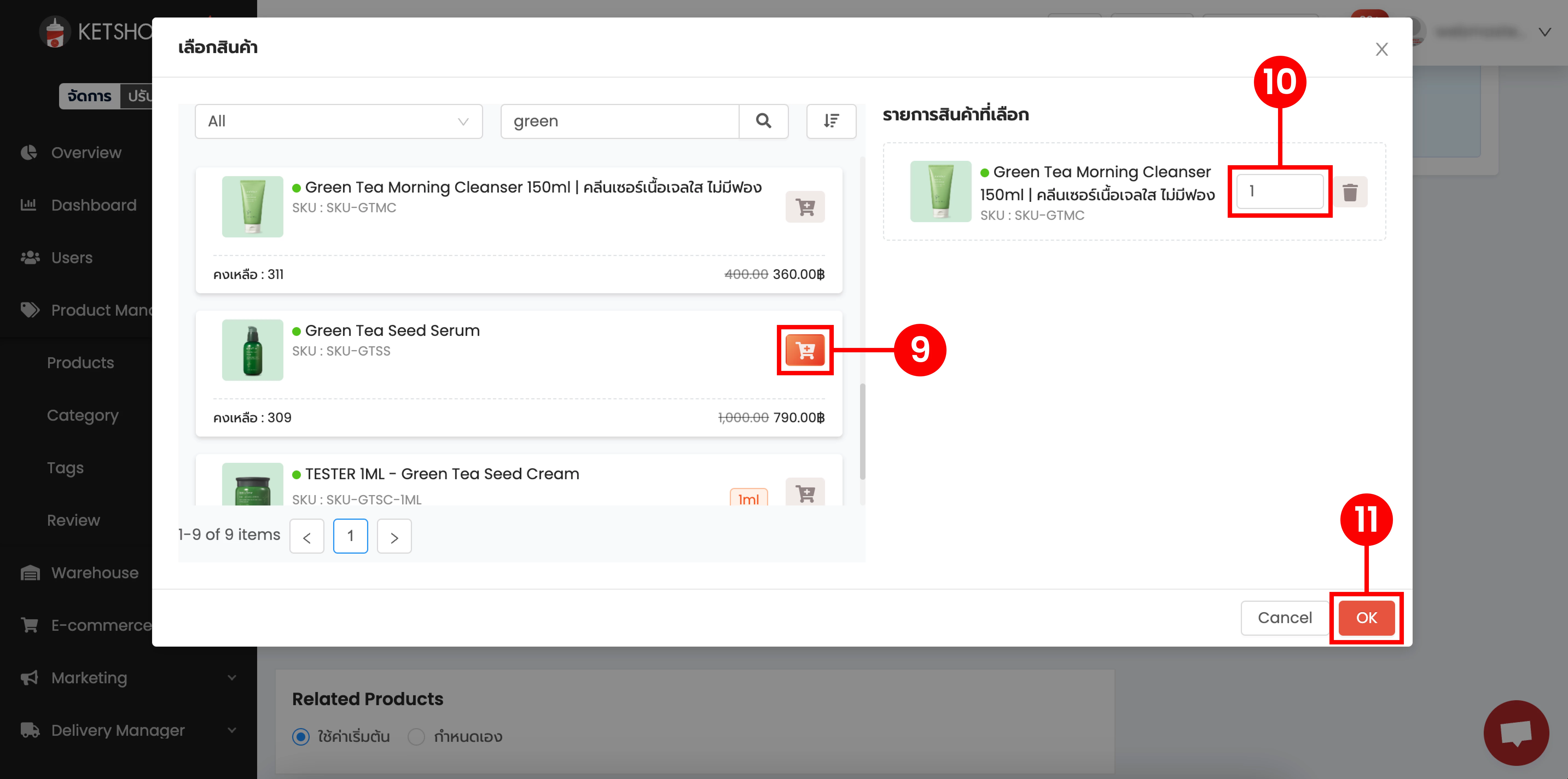
- 9 คลิกที่ไอคอนตะกร้าสินค้า เพื่อเพิ่มสินค้า SKU นั้นเข้าไปในเซ็ต
- 10 ระบุจำนวนสินค้า ภายในเซ็ต
- 11 คลิกปุ่ม "OK"
ยืนยันการปรับสินค้าเซ็ต
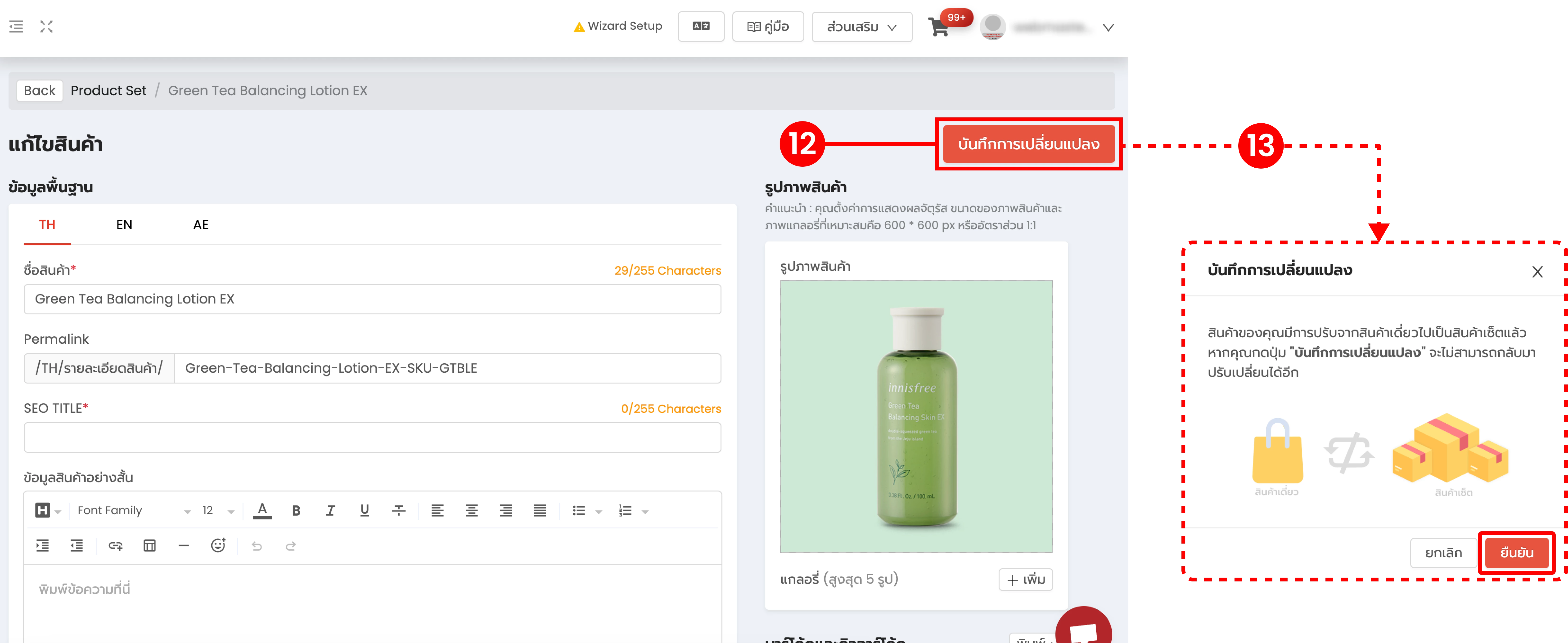
- 12 คลิกปุ่ม "บันทึกการเปลี่ยนแปลง"
- 13 หน้าต่างยืนยันการปรับสินค้าเซ็ตจะแสดงขึ้นมา — คลิกยืนยันเพื่อดำเนินการ
⚠️ ข้อควรระวัง
เมื่อยืนยันแล้ว จะไม่สามารถปรับสินค้ากลับไปเป็นสินค้าเดี่ยวได้อีก
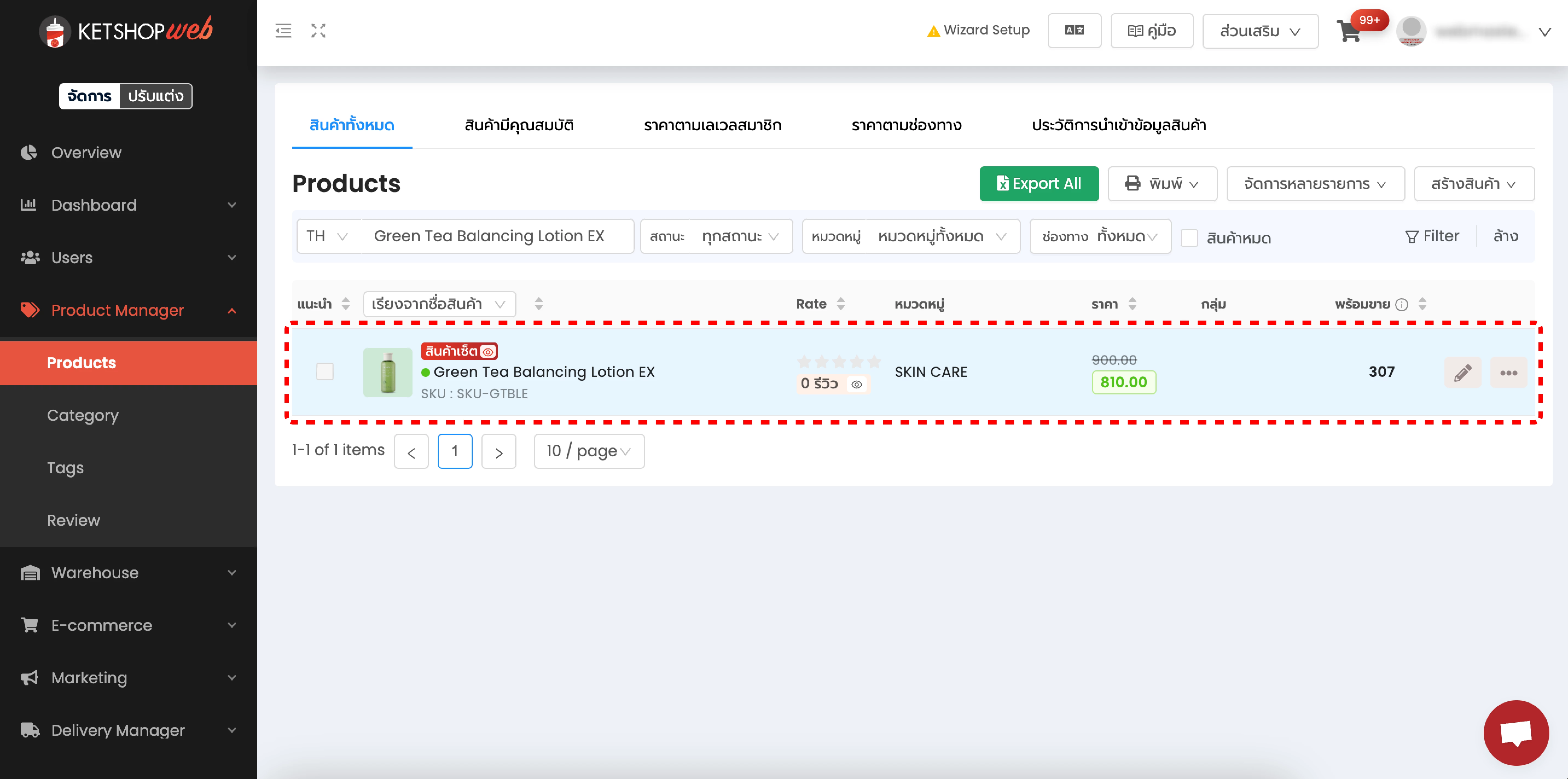
เมื่อกลับมาดูในหน้า Product Manager → Products จะแสดงสินค้าเซ็ตที่ปรับแล้วในรายการสินค้า
จัดการสินค้าได้ครบในที่เดียวกับ Ketshopweb
เริ่มต้นใช้งาน Ketshopweb วันนี้ — ครบทุกเครื่องมือขายออนไลน์ในที่เดียว ปรึกษาฟรี ไม่มีค่าใช้จ่าย
บทความโดยทีม Ketshopweb · ระบบจัดการร้านค้าออนไลน์หลายช่องทางแบบครบวงจร
Unified Commerce Platform · OMS + CRM + CDP for Thai Businesses
sales@ketshopweb.com · 02-038-5588
Unified Commerce Platform · OMS + CRM + CDP for Thai Businesses
sales@ketshopweb.com · 02-038-5588


