สร้าง Section แนะนำสินค้า/บริการ ด้วย Section Bootstrap แบบสัดส่วนเท่ากัน
มาสร้าง Section แนะนำสินค้า/บริการบนเว็บไซต์ของคุณ เพื่อให้เว็บไซต์น่าสนใจมากขึ้น ด้วย Section Bootstrap แบบสัดส่วนเท่ากัน
มีวิธีการใช้งาน Section Bootstrap ดังนี้
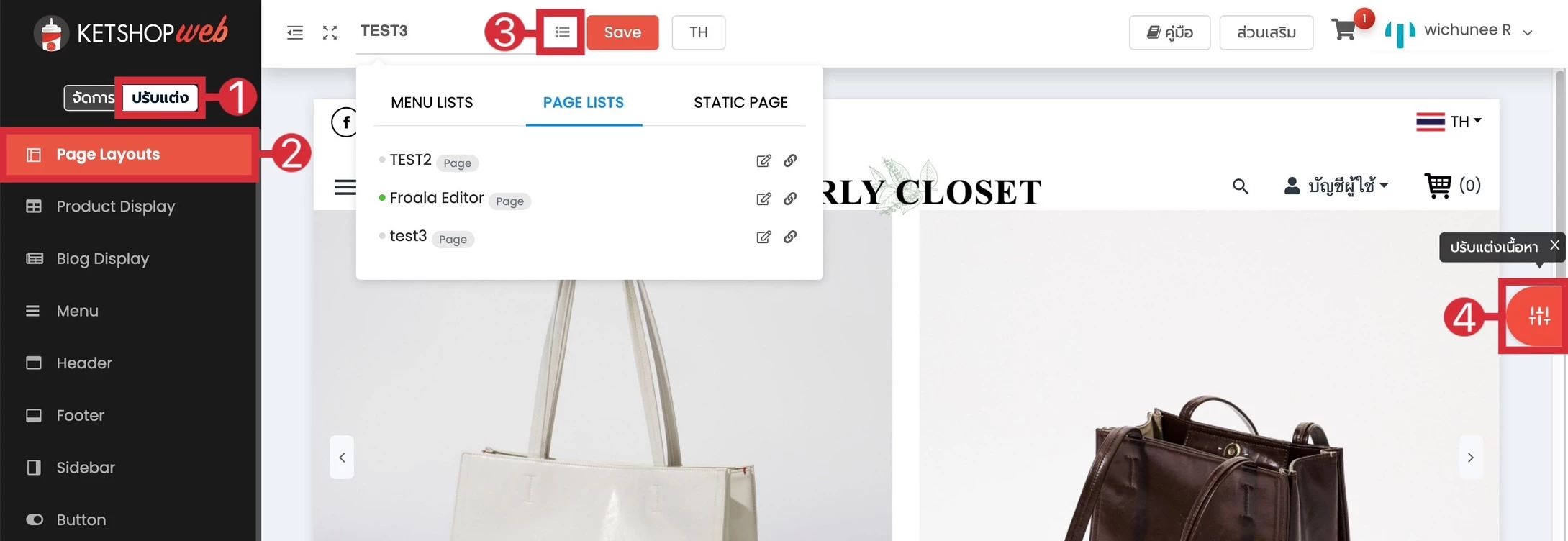
เข้าระบบจัดการเว็บไซต์ Ketshopweb → ปรับแต่ง → Page Layouts → เลือก Page → ปรับแต่งเนื้อหา
- 1 คลิกคำว่า "ปรับแต่ง"
- 2 เลือกเมนู "Page Layouts"
- 3 เลือก Page ที่ต้องการปรับแต่ง
- 4 คลิก "ปรับแต่งเนื้อหา"
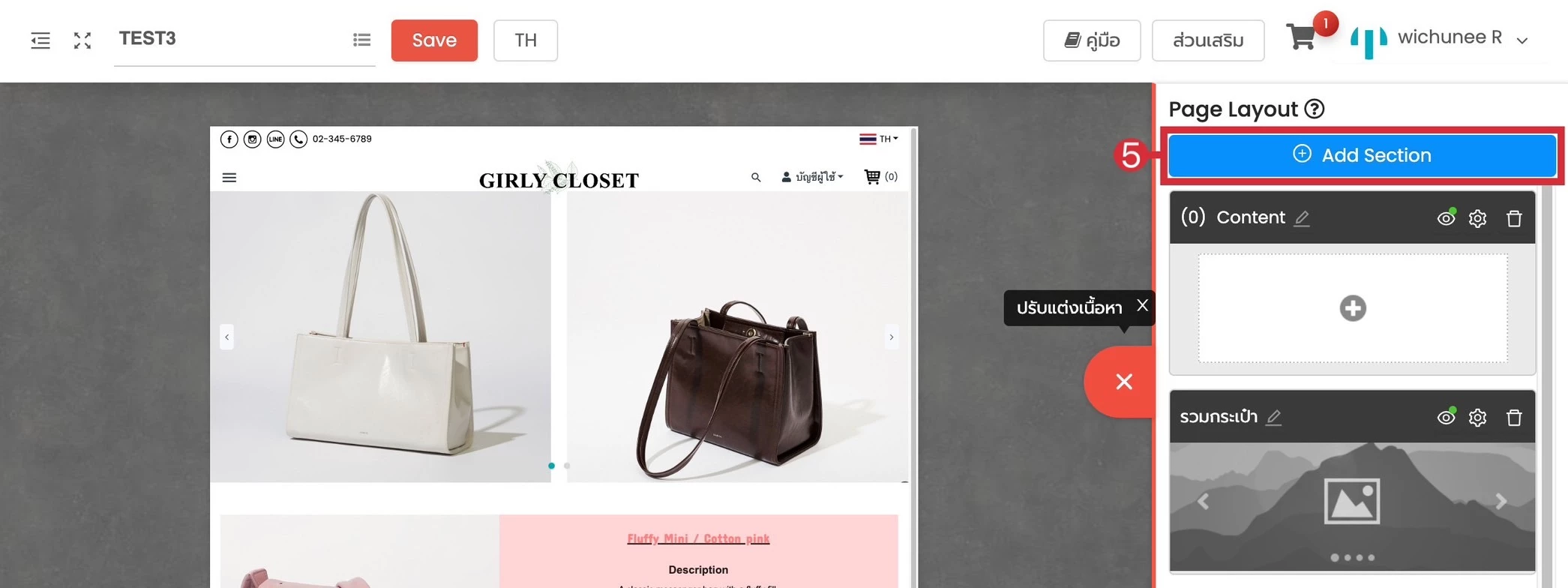
- 5 คลิก "Add Section"
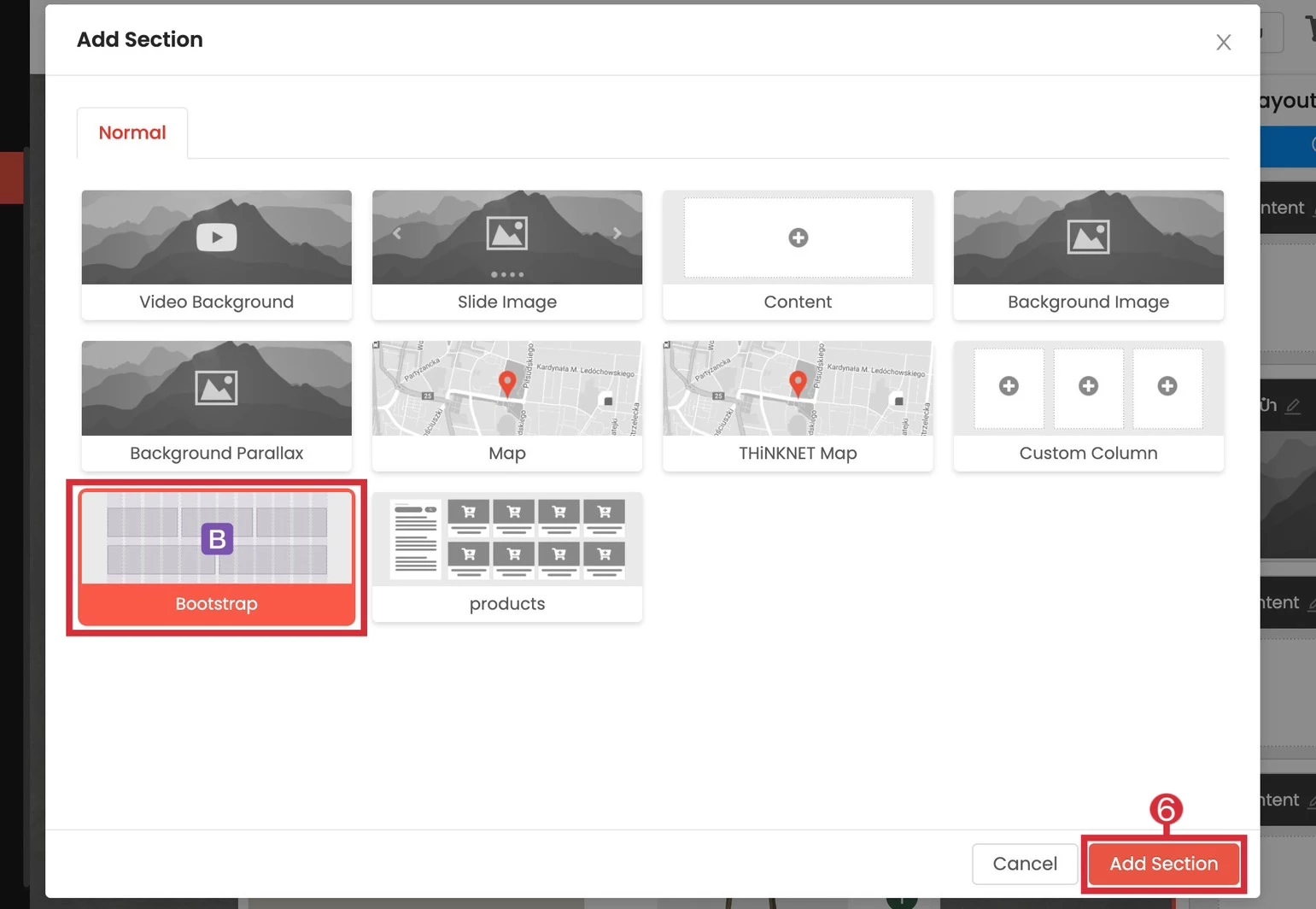
- 6 เลือก "Bootstrap" จากนั้นคลิก "Add Section"
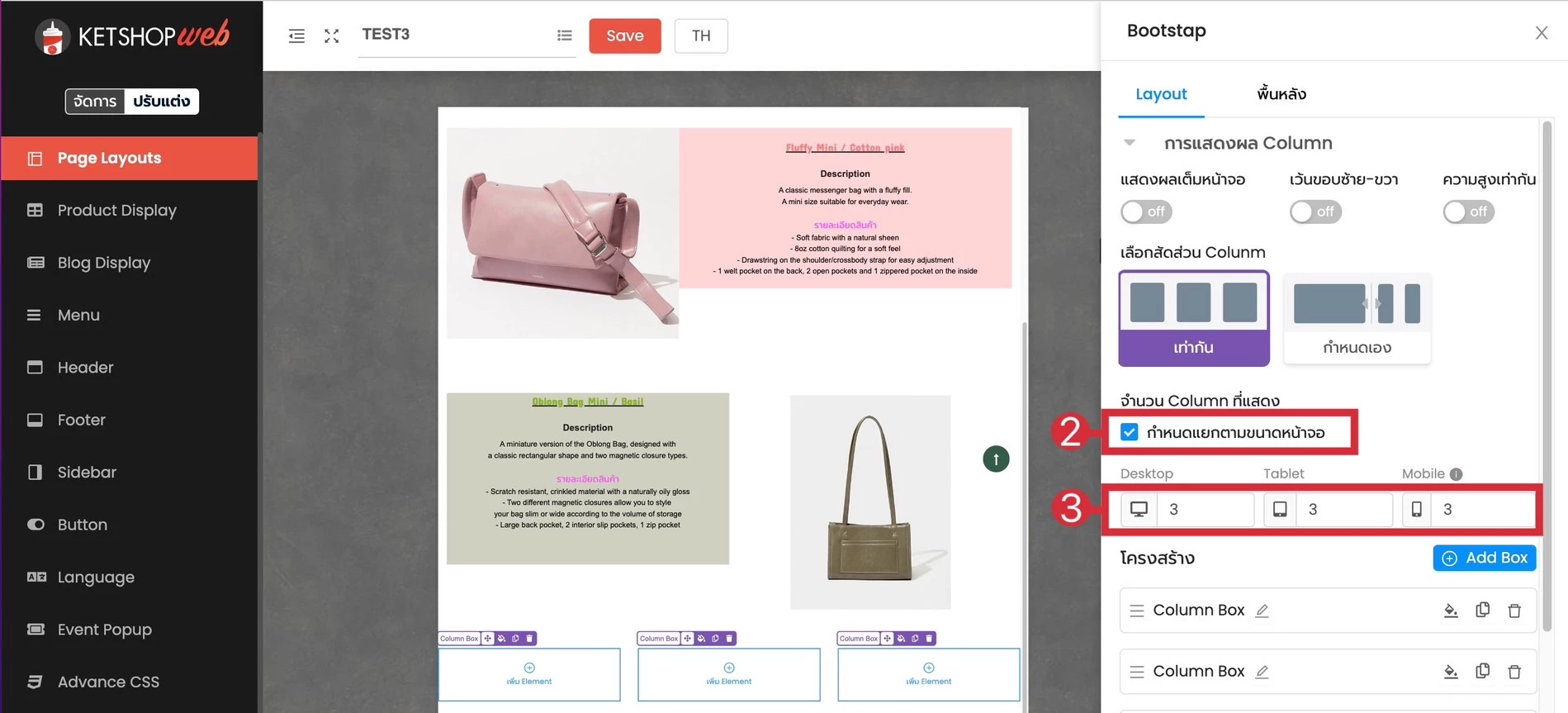
เมื่อเพิ่ม Section Bootstrap แล้วจะแสดงส่วนจัดการตามรูปด้านล่าง โดย Default จะเป็น Section Bootstrap แบบสัดส่วนเท่ากัน แสดงอยู่ที่ 3 column ในทุกขนาดหน้าจอ
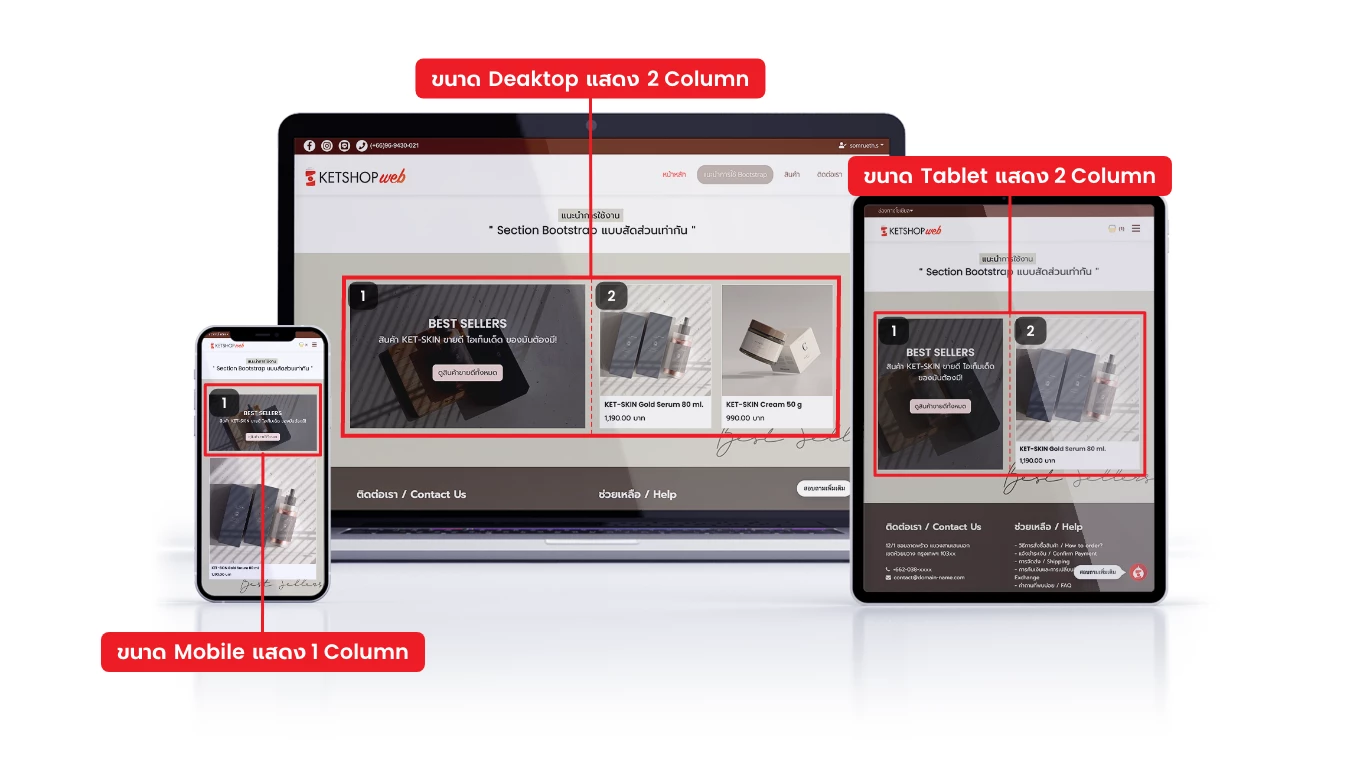
จากตัวอย่างจะเห็นว่ามีการ Design ให้แต่ละหน้าจอมีการแสดงผลที่ต่างกันออกไป เพื่อการใช้งานที่เหมาะสม โดยแบ่งเป็น 3 ขนาดหน้าจอ
- Desktop แสดง 2 Column
- Tablet แสดง 2 Column
- Mobile แสดง 1 Column
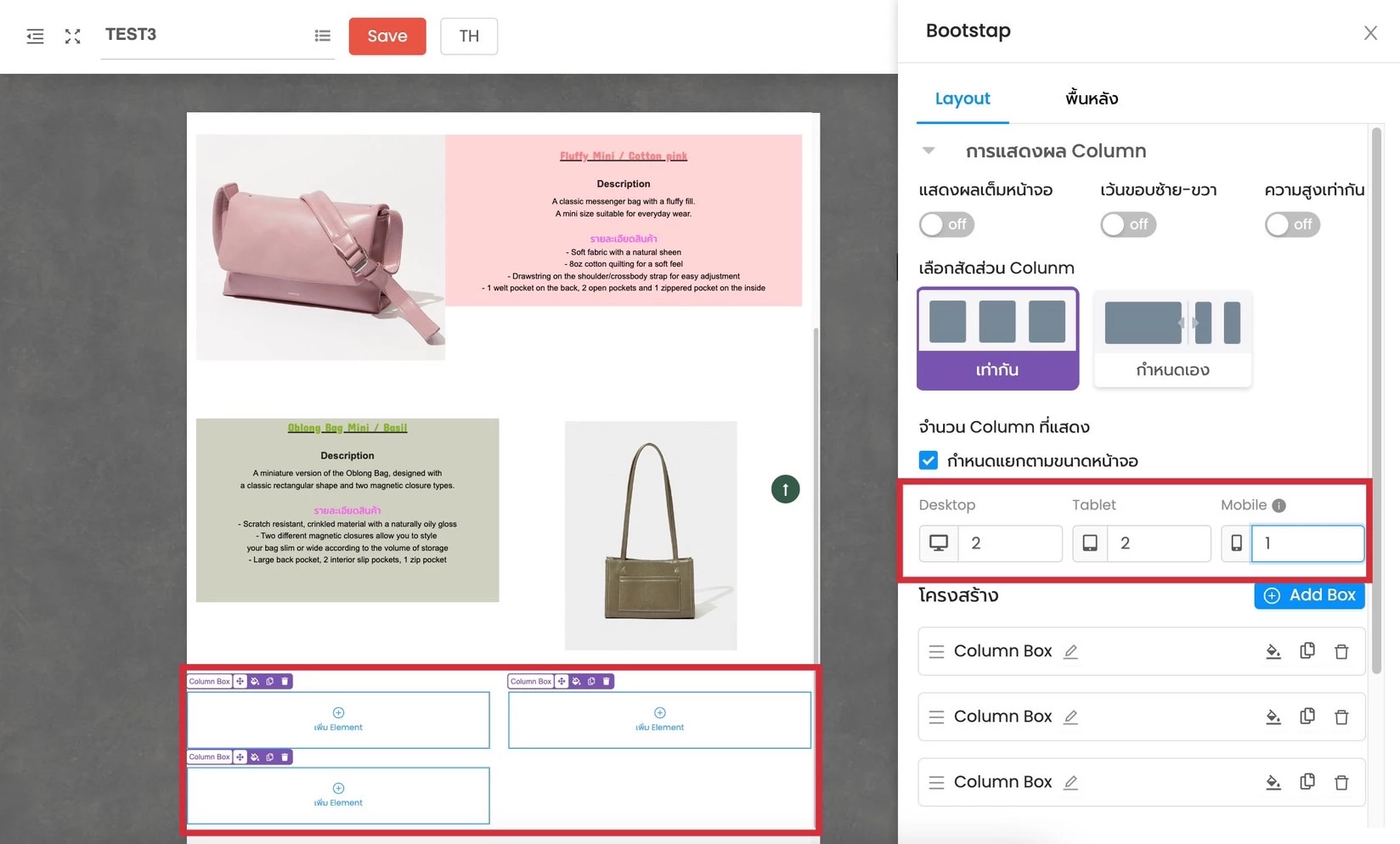
หากต้องการจัดวางตามตัวอย่าง มีการตั้งค่าดังนี้
- 1 คลิกไอคอนรูปน็อต

- 2 กดใช้งาน กำหนดแยกตามขนาดหน้าจอ
- 3 กรอกจำนวน Column ที่ต้องการ
Desktop และ Tablet กำหนดได้สูงสุดไม่เกิน 12 Column ส่วน Mobile กำหนดได้สูงสุดไม่เกิน 4 Column
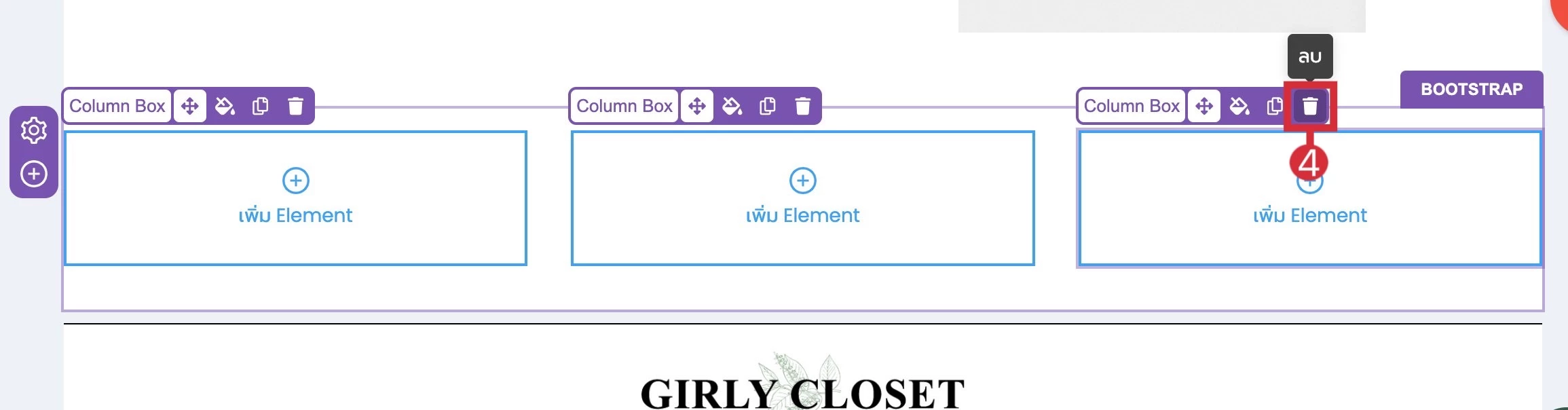
- 4 สามารถ ลบ Box ในส่วนที่ไม่ใช้งานออกได้
ใส่ Element ลงใน Box
จากตัวอย่างจะใช้ 2 Element คือ Text Area ใส่ลงใน Box ทางซ้าย และ Product Highlight ใส่ลงใน Box ทางขวา
ตั้งค่า Box ด้านซ้าย ด้วย Text Area
- 1 คลิก เพิ่ม "Element"
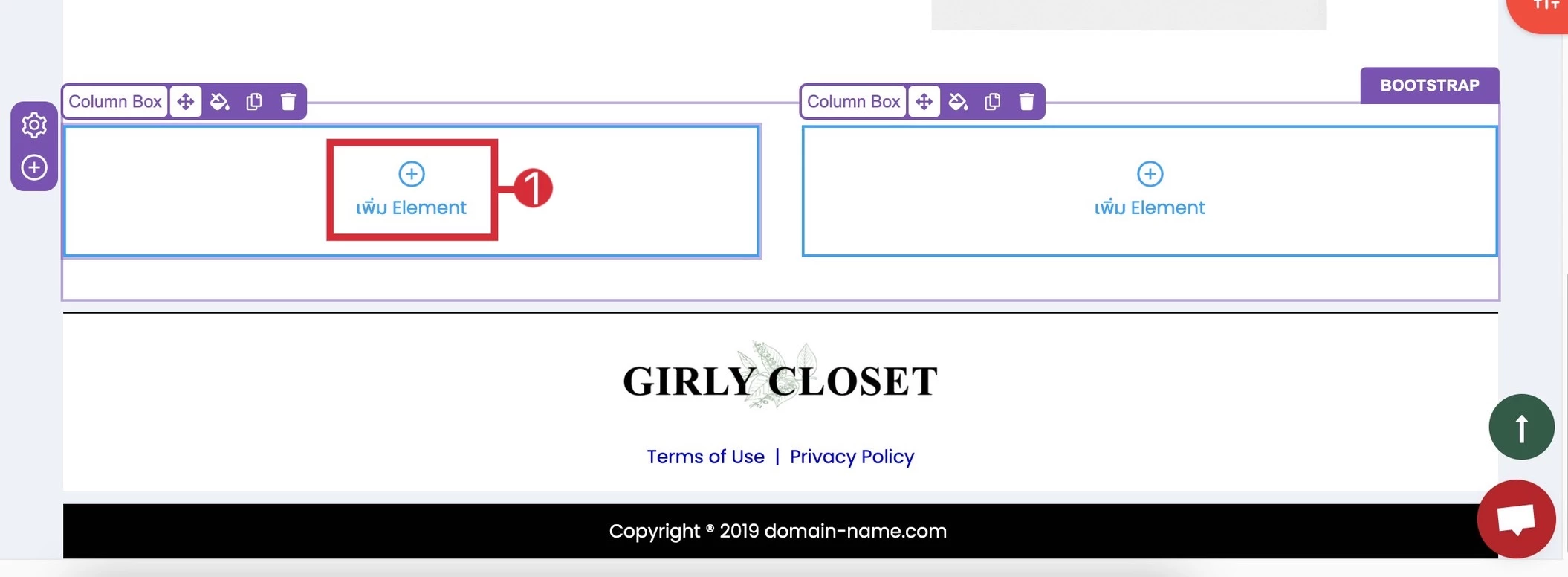
- 2 เลือก Text Area จากนั้นคลิก "เพิ่ม Element"
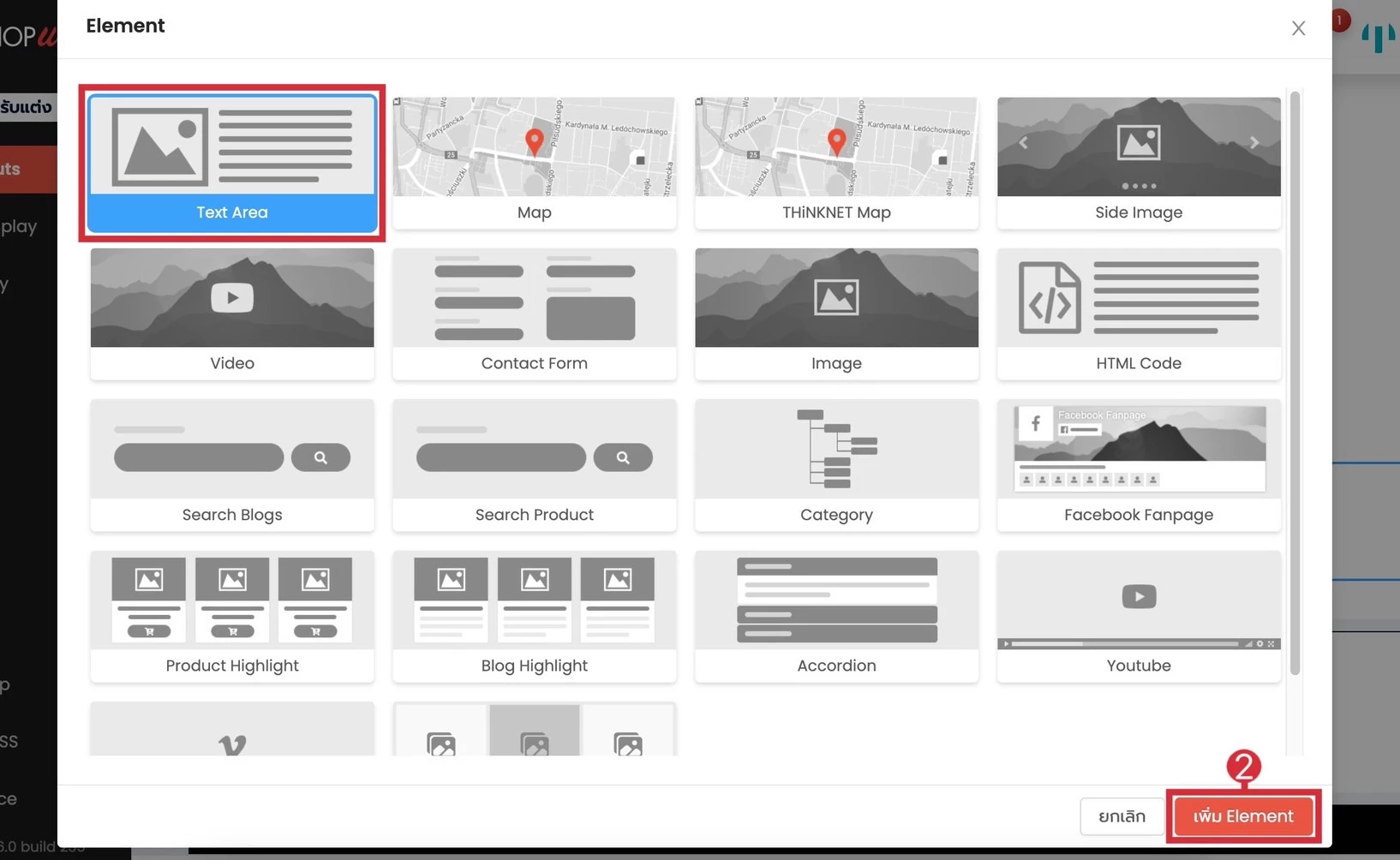
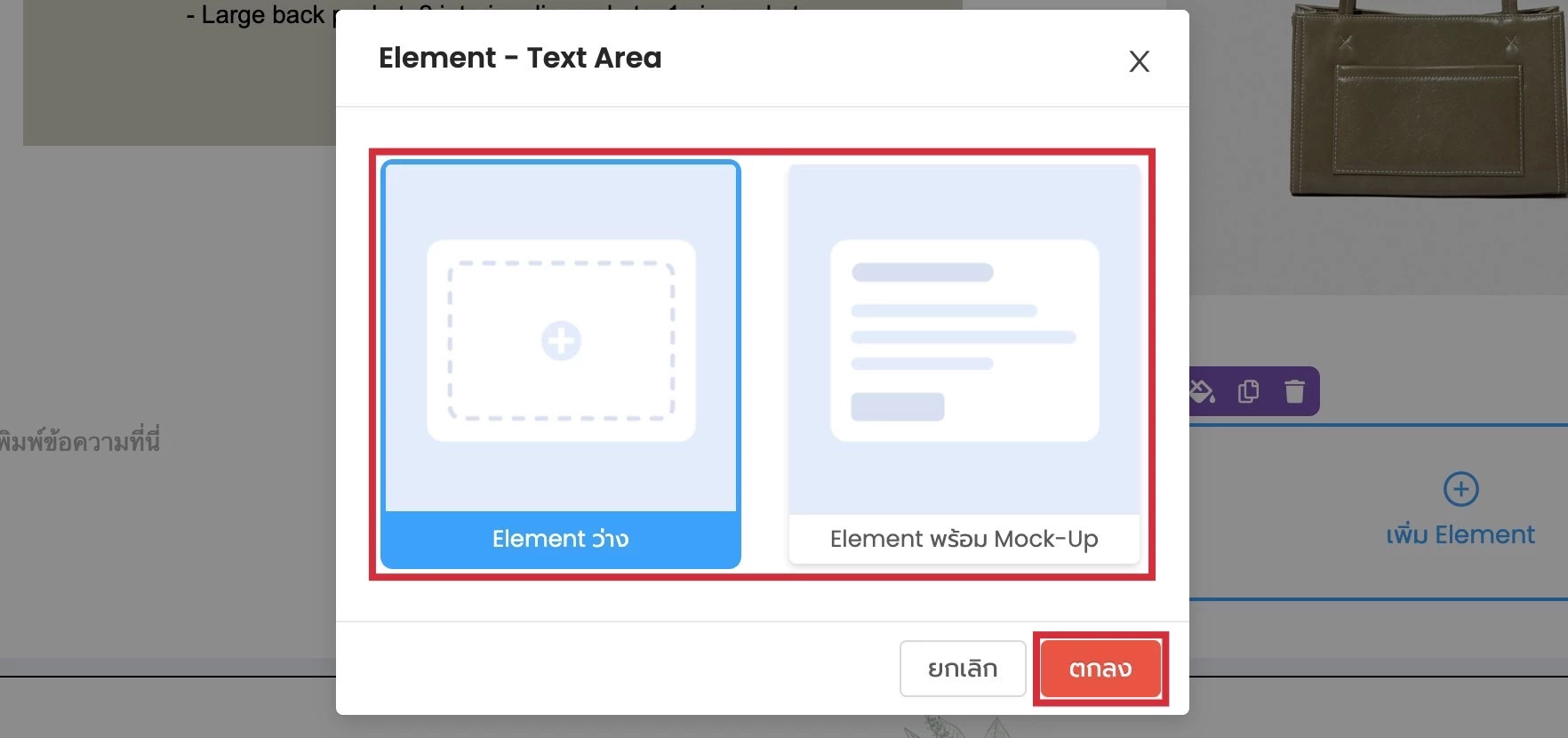
เลือก Text Area ที่ต้องการ จากนั้นคลิก "ตกลง"
- Element ว่าง คือ กรอบข้อความที่สามารถปรับแต่งได้เองโดยไม่มีองค์ประกอบ
- Element พร้อม Mock-Up คือ กรอบข้อความที่มีองค์ประกอบตัวอย่างให้เพื่อสะดวกต่อการใช้งานมากขึ้น
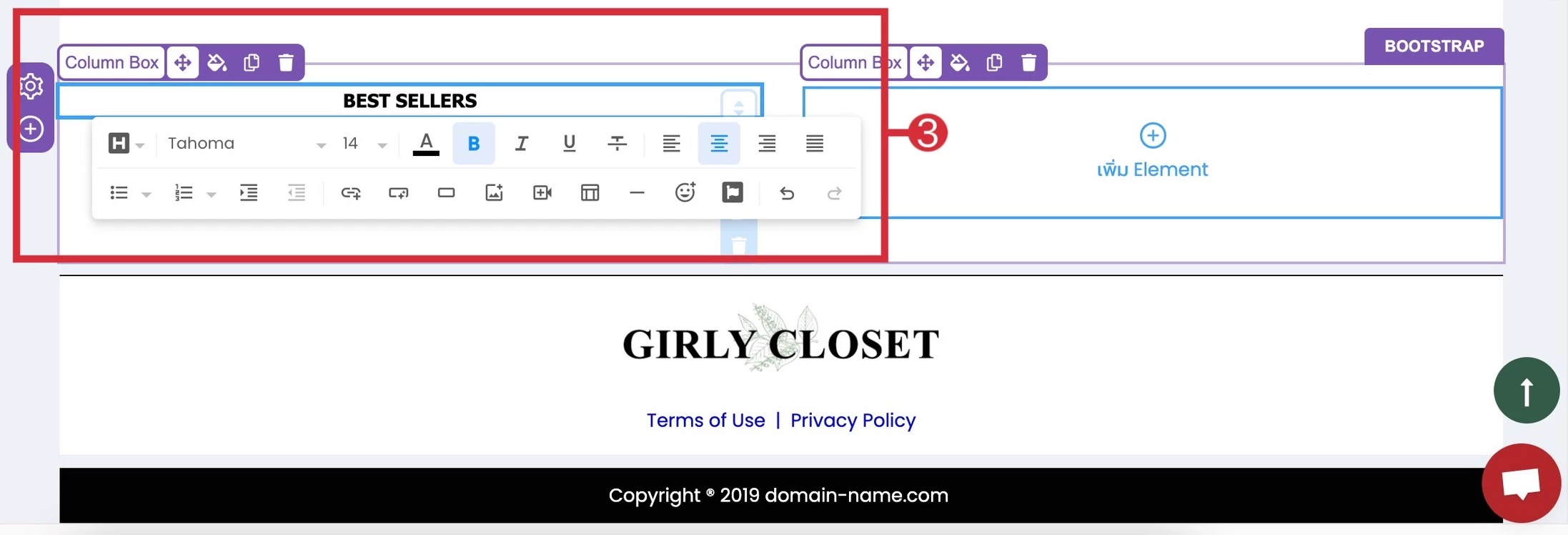
- 3 แก้ข้อความตามความต้องการได้เลย
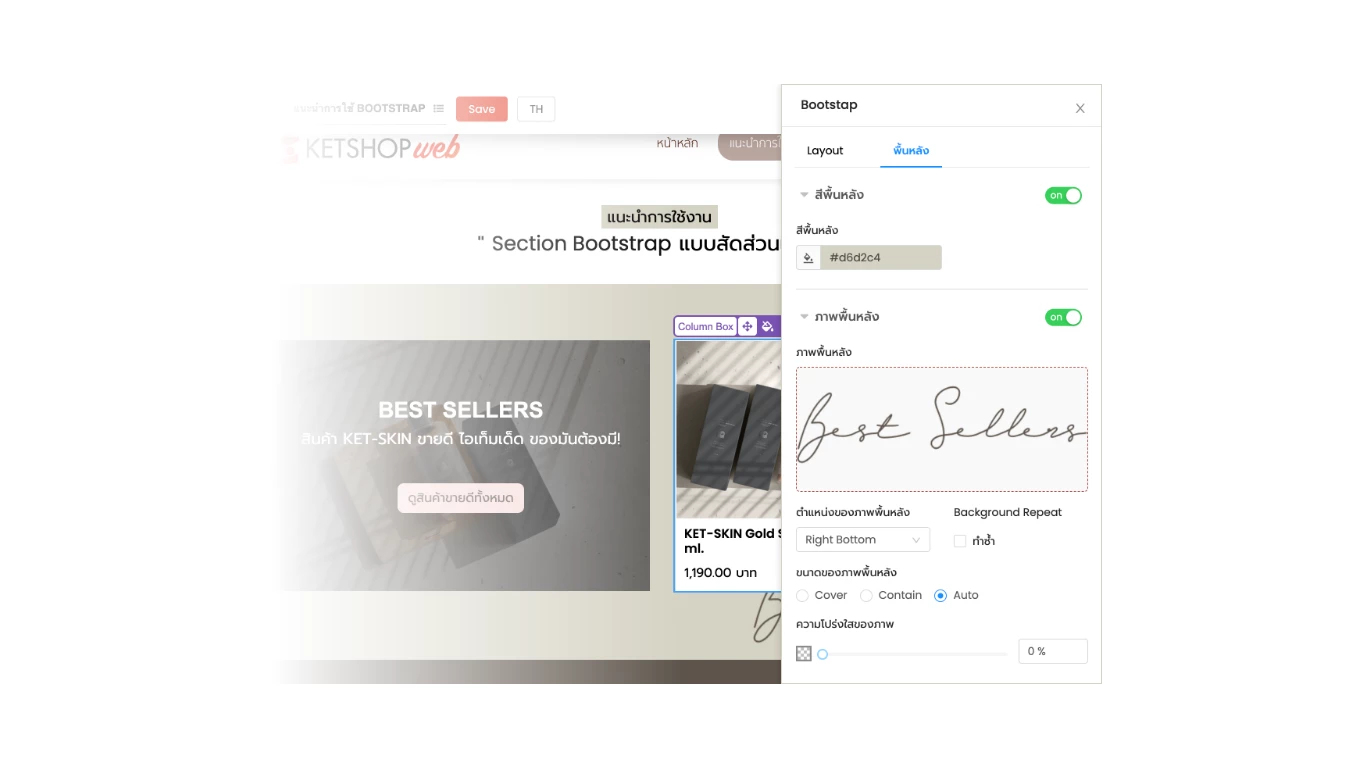
หลังจากกรอกข้อความเรียบร้อย คุณสามารถตกแต่ง Style ของ Box ได้ตามความต้องการ โดยกดปรับแต่ง จากตัวอย่างจะเปิดตั้งค่า Style 3 รูปแบบด้วยกัน
- Padding
- สีพื้นหลัง
- ภาพพื้นหลัง
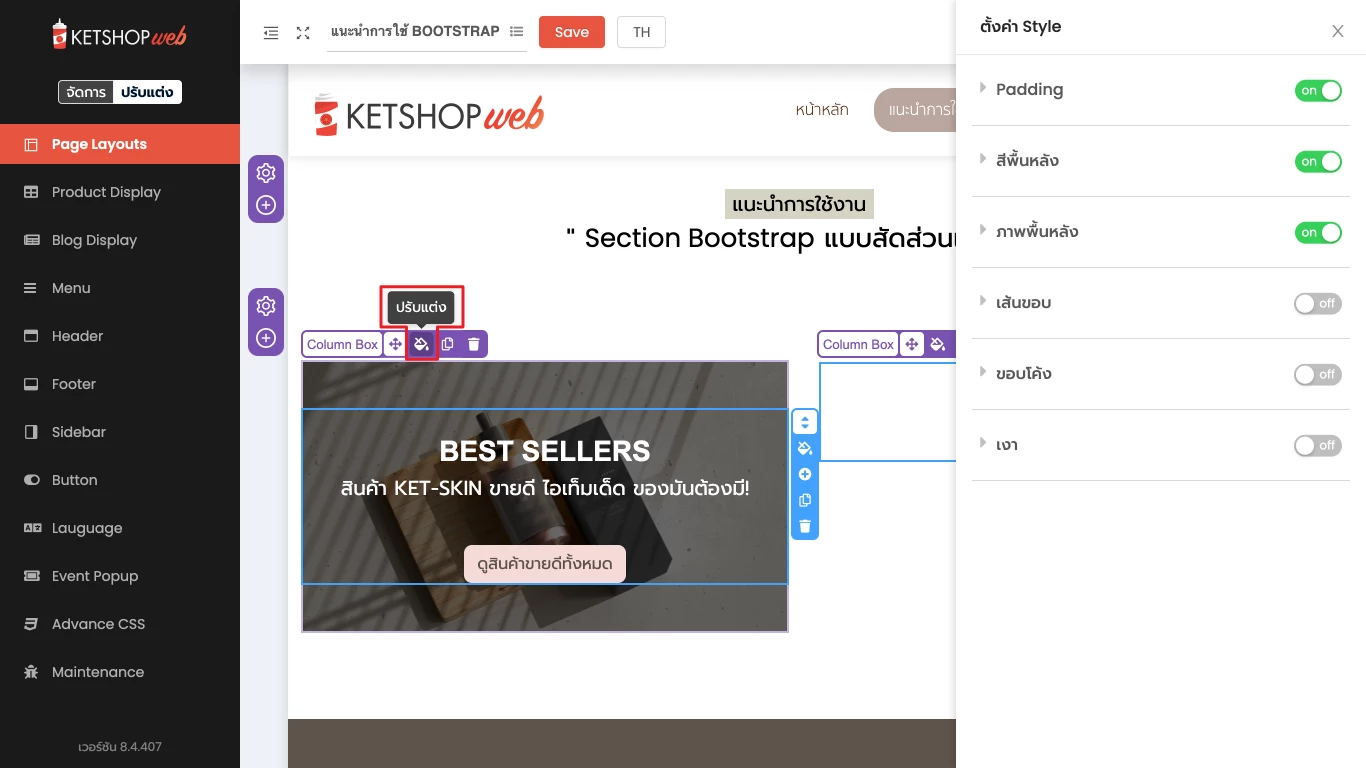

ตั้งค่า Box ด้านขวา ด้วย Product Highlight
หลังจากตั้งค่า Box ฝั่งซ้ายเสร็จเรียบร้อย จากนั้นเพิ่ม Product Highlight ใส่ลงใน Box ทางขวา
- 1 คลิก "เพิ่ม Element"
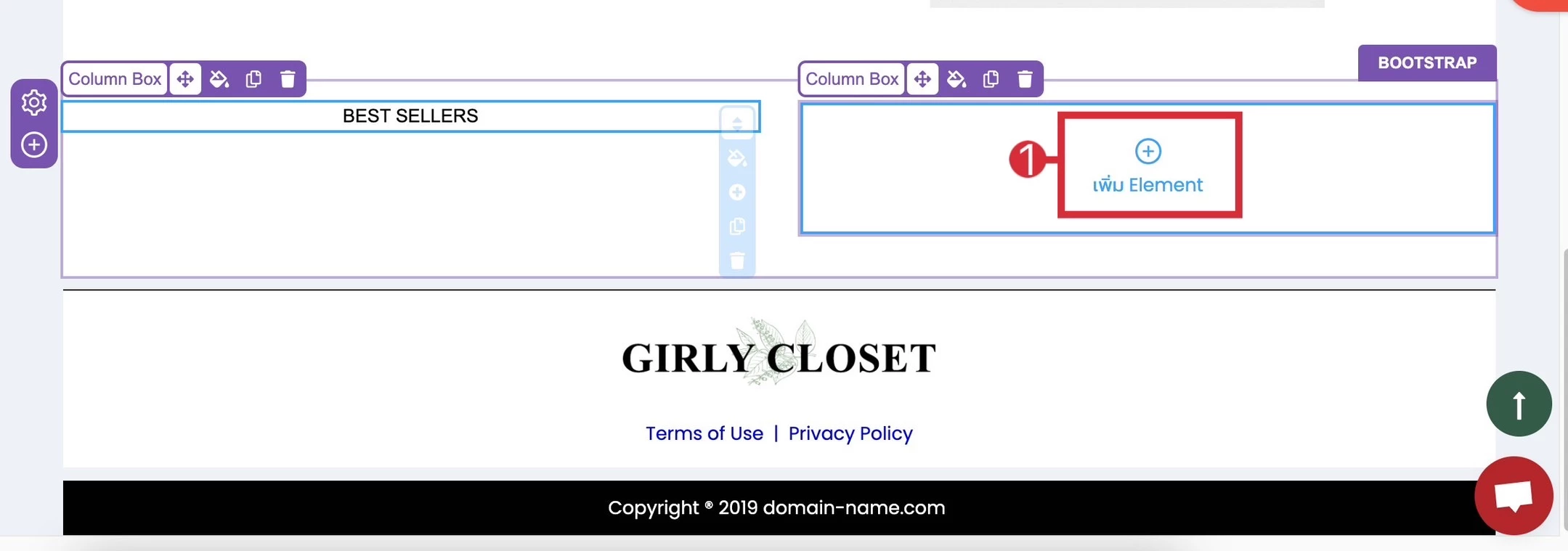
- 2 เลือก Product Highlight จากนั้นคลิก "เพิ่ม Element"
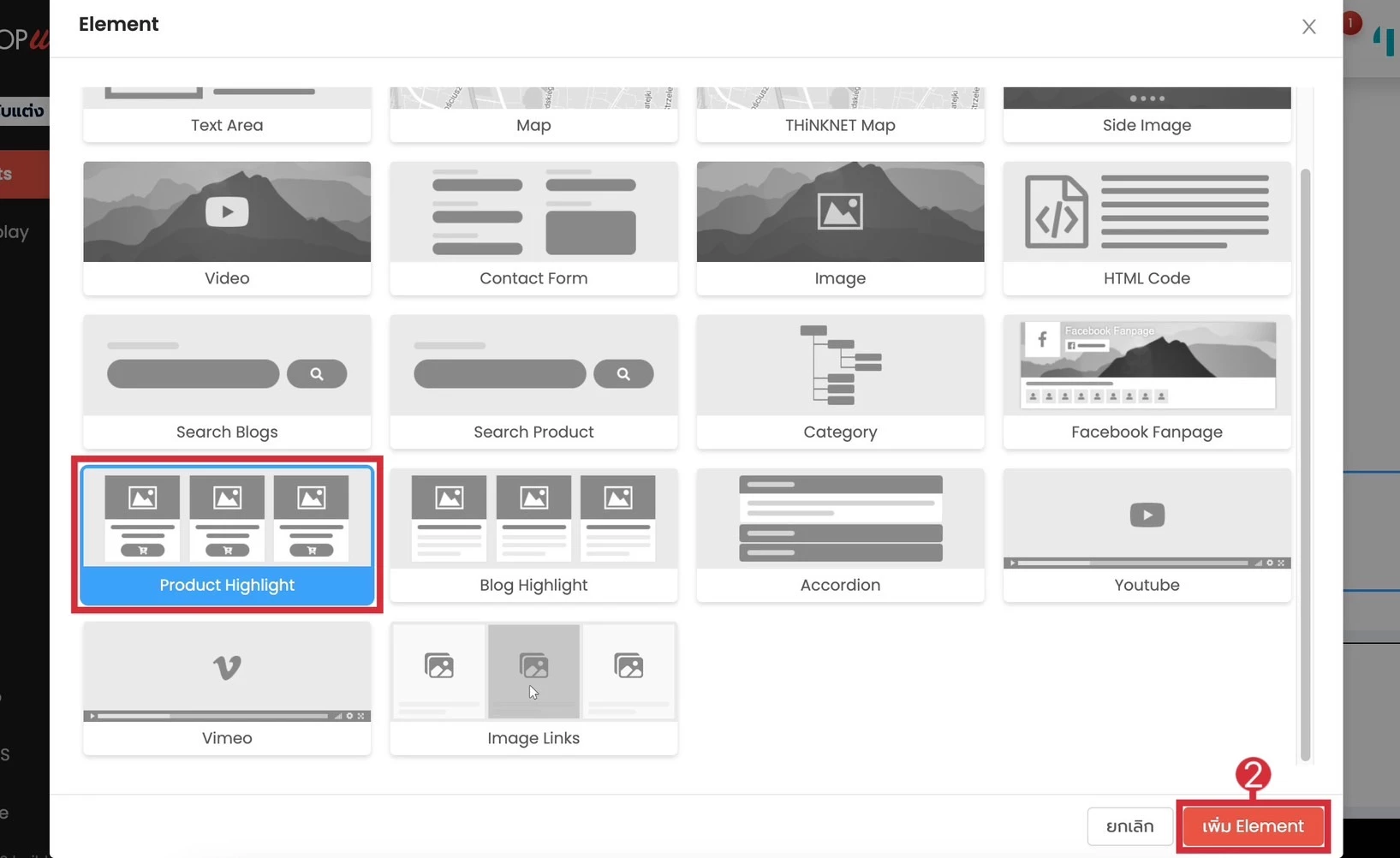
สามารถตั้งค่า Product Highlight โดย
- 3 คลิกไอคอนรูปน็อต
ปรับความสูงของ Box ให้เท่ากัน
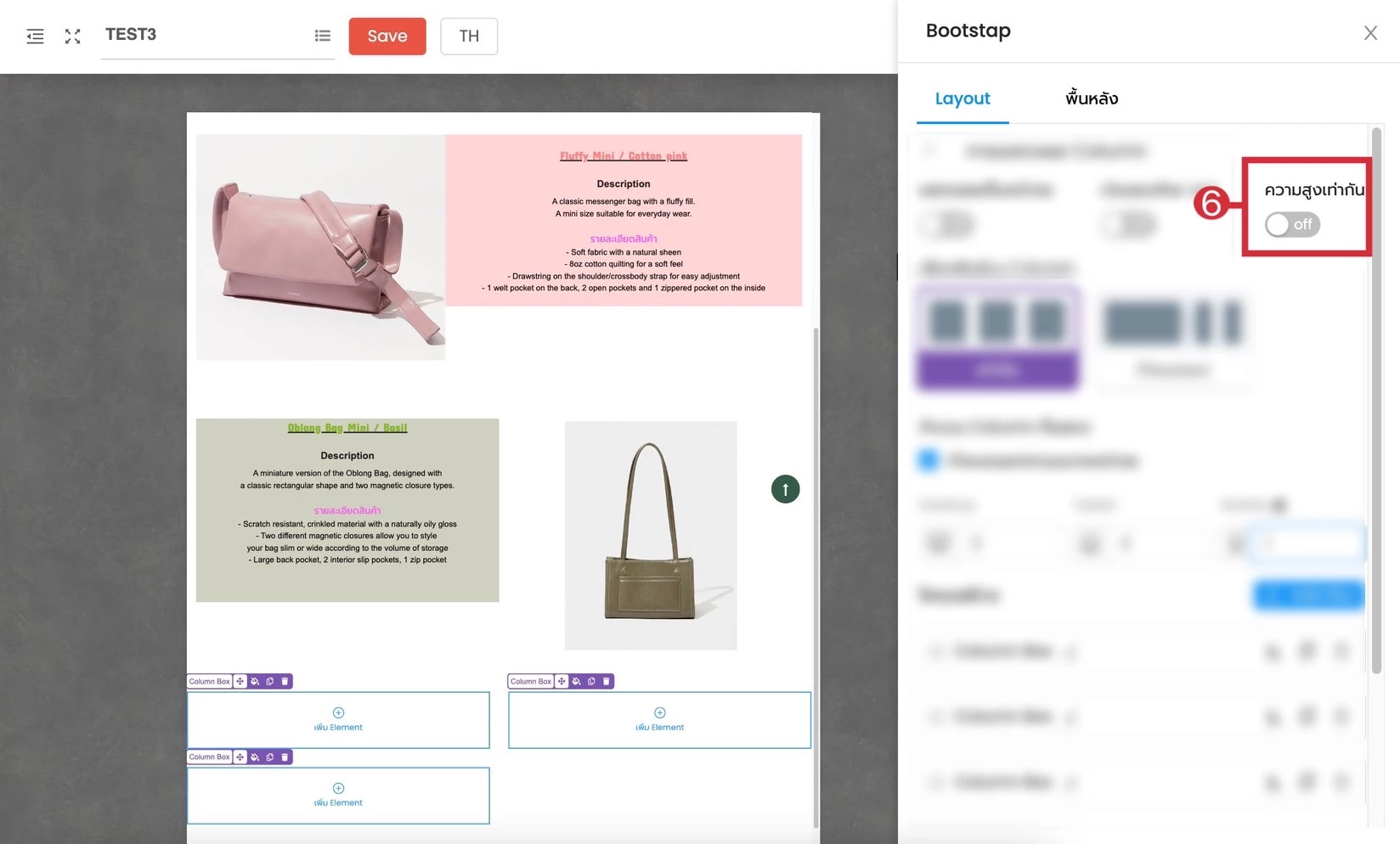
หลังเพิ่ม Element จะเห็นว่าระยะความสูงของทั้ง 2 ฝั่งยังไม่เท่ากัน สามารถตั้งค่าให้ความสูงของ Box ทั้ง 2 เท่ากันได้
- 4 คลิก "ปรับแต่ง"
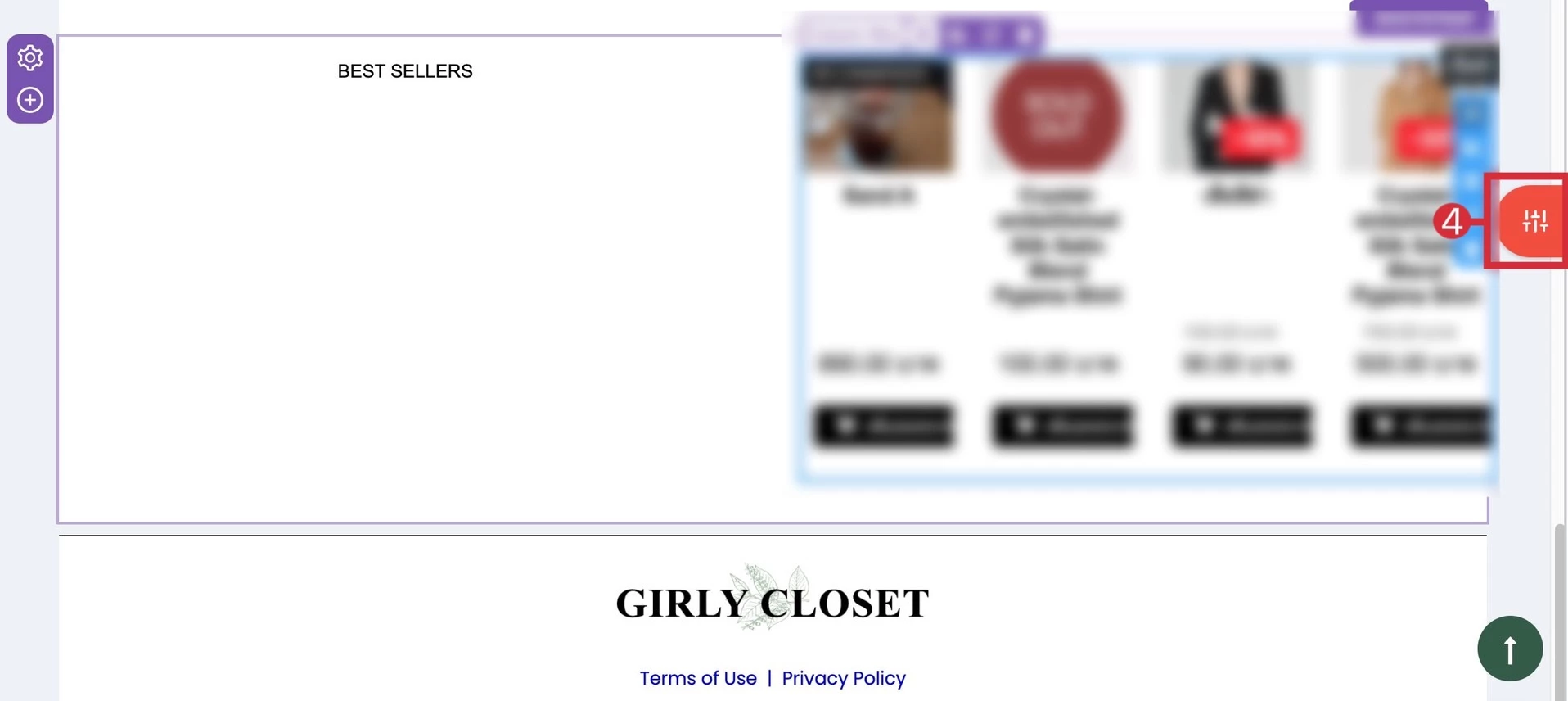
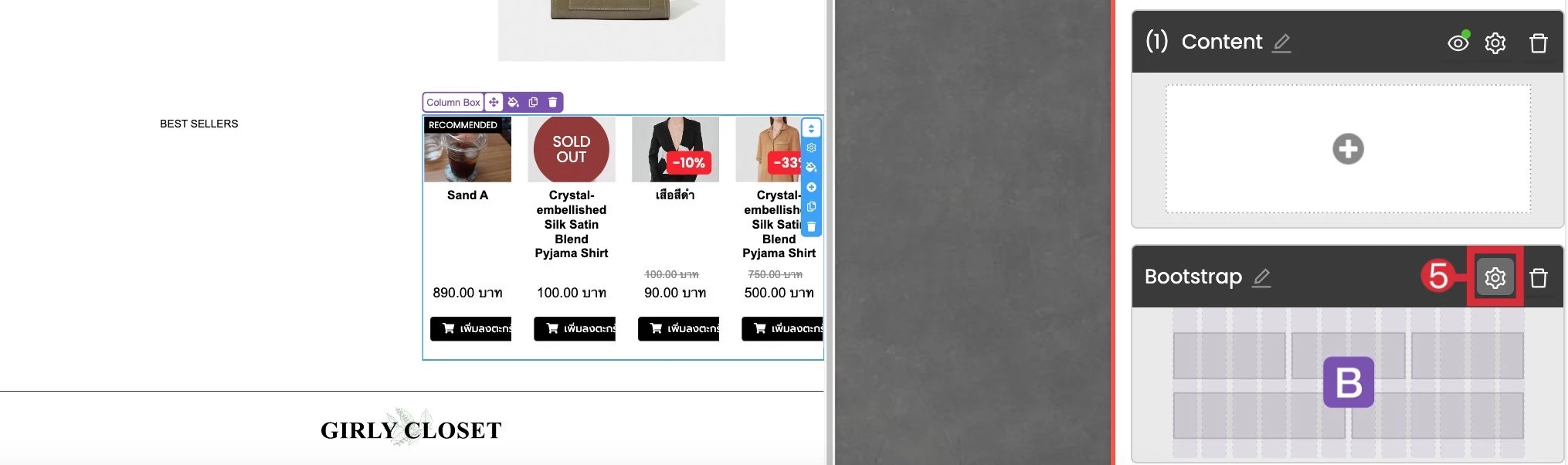
- 5 คลิก "ไอคอนรูปน็อต"
- 6 เปิดใช้งาน ความสูงเท่ากัน
ตกแต่งพื้นหลัง Section Bootstrap
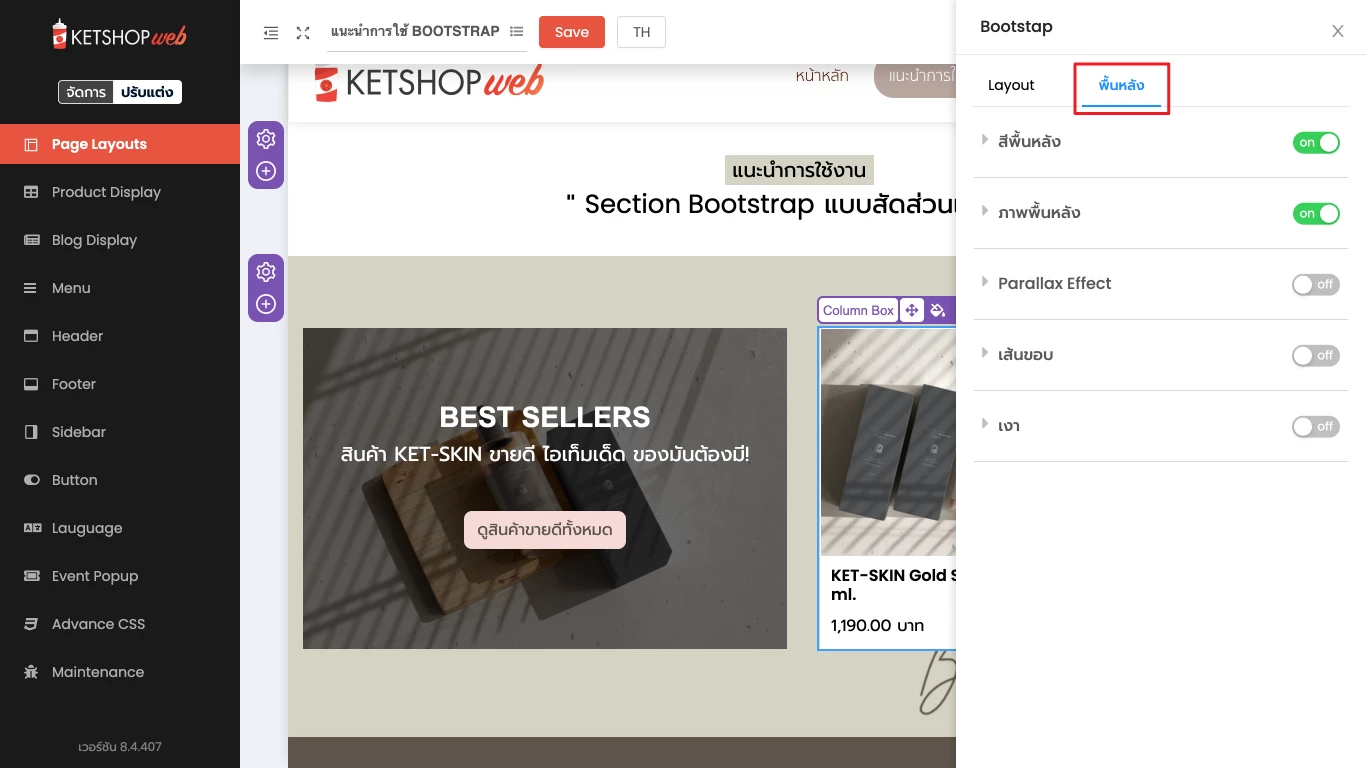
หลังจากตั้งค่าความสูงเสร็จ มาตกแต่งพื้นหลัง Section Bootstrap คลิกที่ "พื้นหลัง" และปรับแต่งตามต้องการ
** ตัวอย่างจะใช้งาน สีพื้นหลัง กับ ภาพพื้นหลัง **
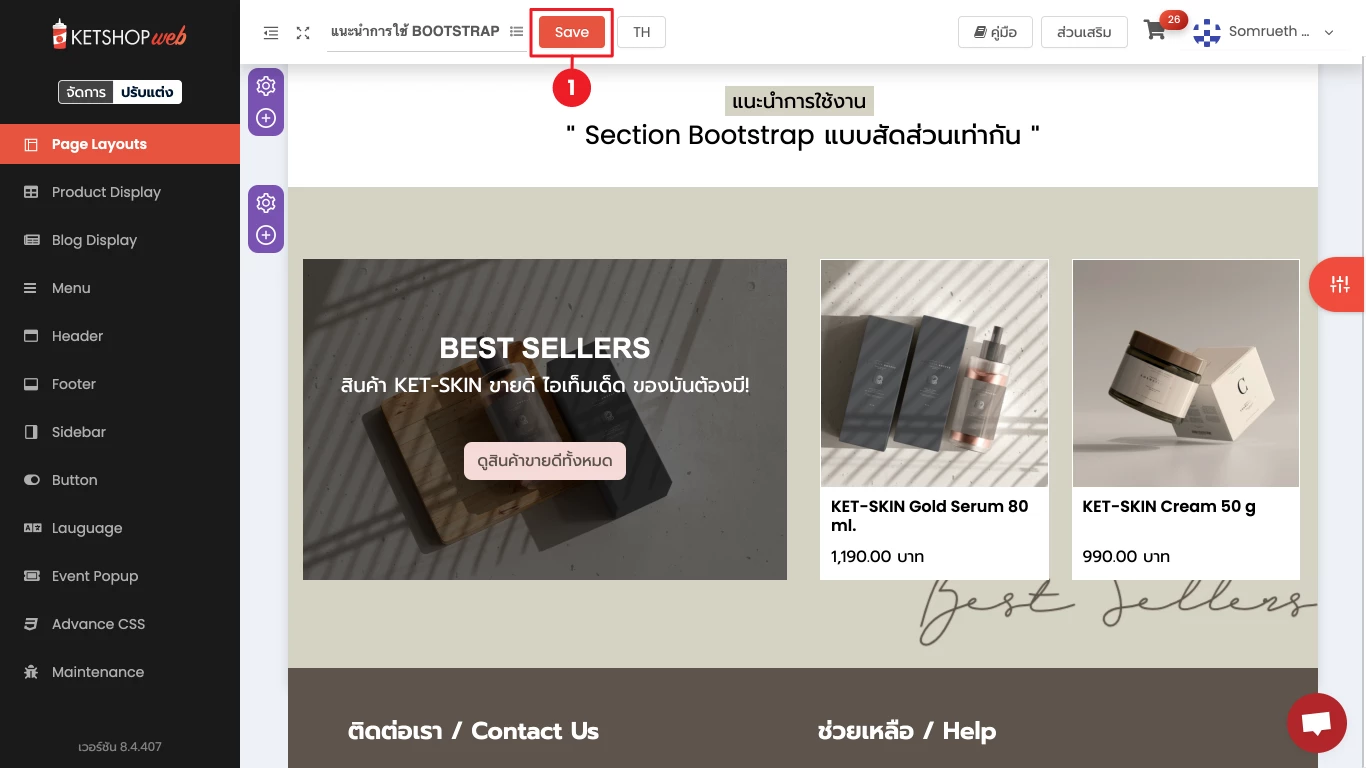
- 1 คลิก "Save" หลังจากตั้งค่าเรียบร้อยแล้ว
เพียงเท่านี้เราก็ได้ Section แนะนำสินค้า แสดงบนเว็บไซต์ของคุณแล้ว
ตัวอย่างการนำไปประยุกต์ใช้
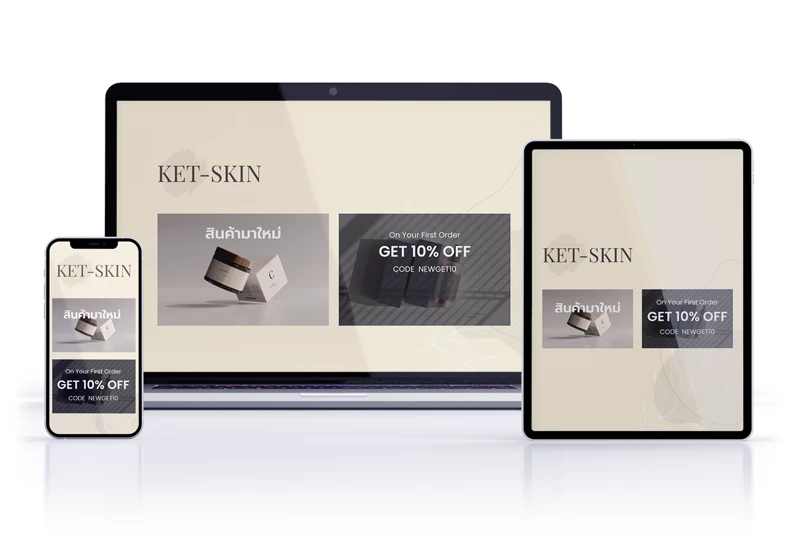
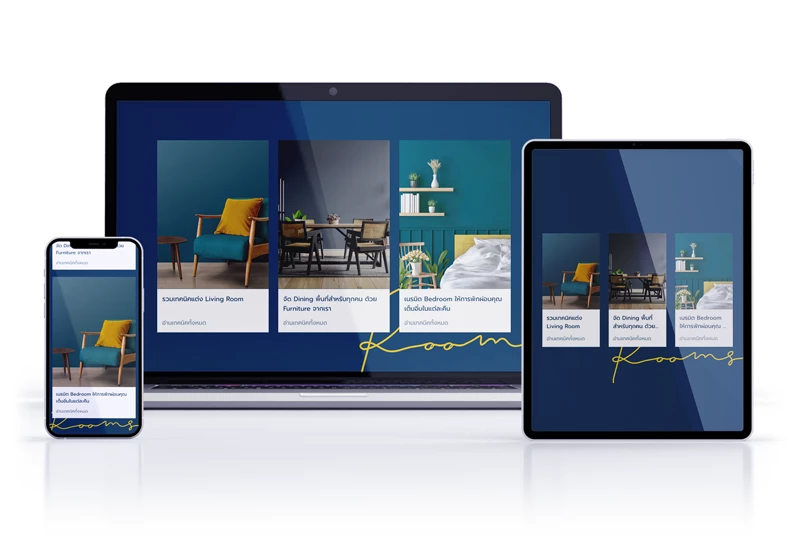
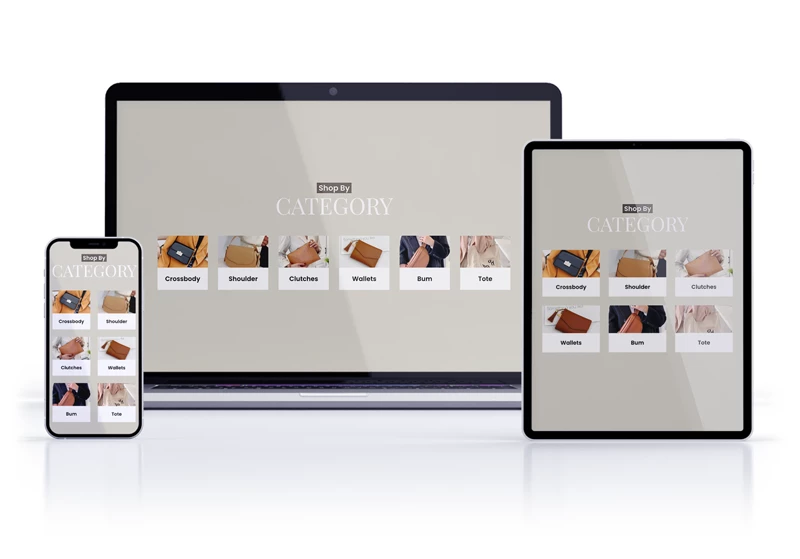
การใช้งาน Section Bootstrap แบบสัดส่วนเท่ากันนั้น สามารถทำในลักษณะอื่น ๆ ก็ได้เช่นกัน เช่น การตกแต่งหมวดหมู่สินค้า ทั้งนี้ก็แล้วแต่จะออกแบบเว็บไซต์ให้มีความน่าสนใจ และเหมาะสมกับผลิตภัณฑ์มากที่สุด
ตัวอย่างรูปด้านล่าง ที่มีการใช้งาน Section Bootstrap แบบสัดส่วนเท่ากัน ในการจัด Layout ของเว็บไซต์ ปรับแต่งเว็บไซต์ให้น่าสนใจมากยิ่งขึ้น
พร้อมสร้าง Section แนะนำสินค้าให้เว็บไซต์ของคุณแล้วหรือยัง?
Ketshopweb ช่วยให้คุณจัดหน้าเว็บไซต์ได้อิสระด้วย Page Layouts พร้อมทีมงานให้คำปรึกษาฟรี
Unified Commerce Platform · OMS + CRM + CDP for Thai Businesses
ติดต่อ 02-038-5588 · email: sales@ketshopweb.com


