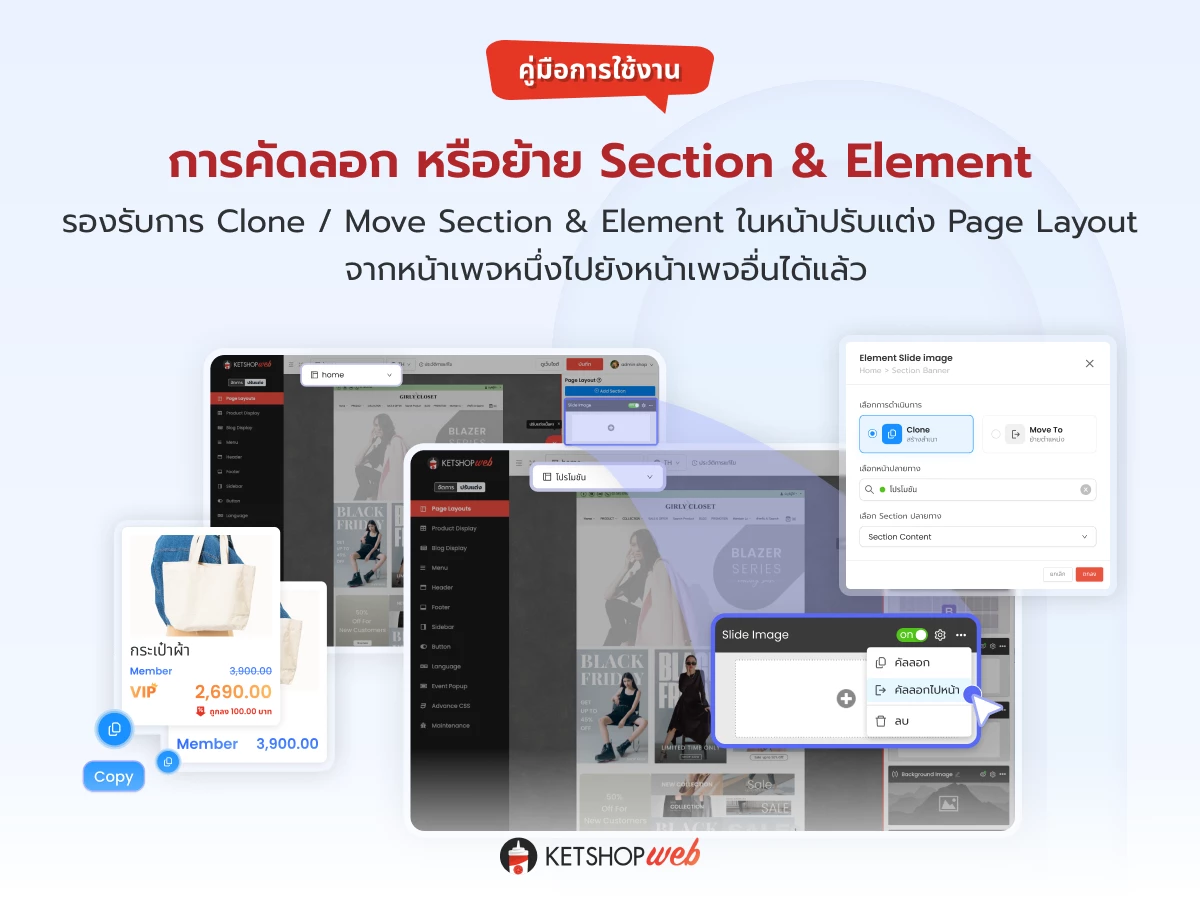
การคัดลอกและย้าย Section / Element ข้ามหน้า
ฟีเจอร์ Clone / Move To ช่วยให้ผู้ใช้งานสามารถ คัดลอก หรือ ย้าย Section และ Element ไปยังหน้าอื่นได้ทันที โดยระบบจะย้าย Element ทั้งหมดภายใต้ Section นั้นไปพร้อมกันโดยอัตโนมัติ
การ Clone / Move Section
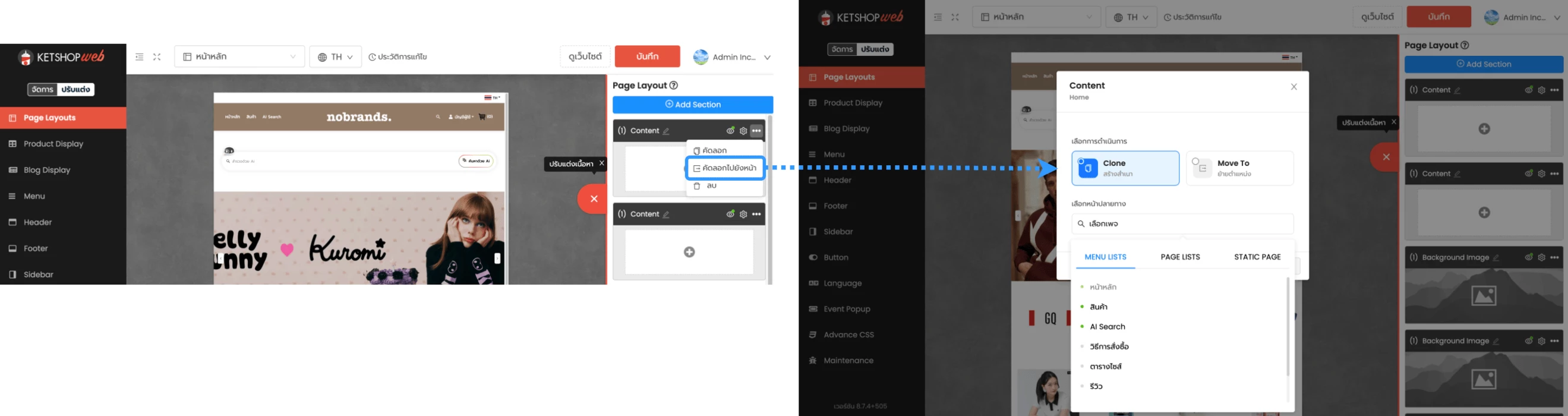
คัดลอกหรือย้าย Section ทั้งก้อน (พร้อม Element ภายใน) ไปยังหน้าปลายทางที่ต้องการ ทำได้ทั้งจากหน้า Editor และหน้า Preview
ขั้นตอนการใช้งาน
- 1 เลือก Section ที่ต้องการคัดลอกหรือย้าย
- 2 คลิก "คัดลอกไปยังหน้า (Clone / Move To)"
- 3 เลือกประเภทการดำเนินการ — Clone หรือ Move To
- 4 เลือก หน้าปลายทาง (Destination Page)
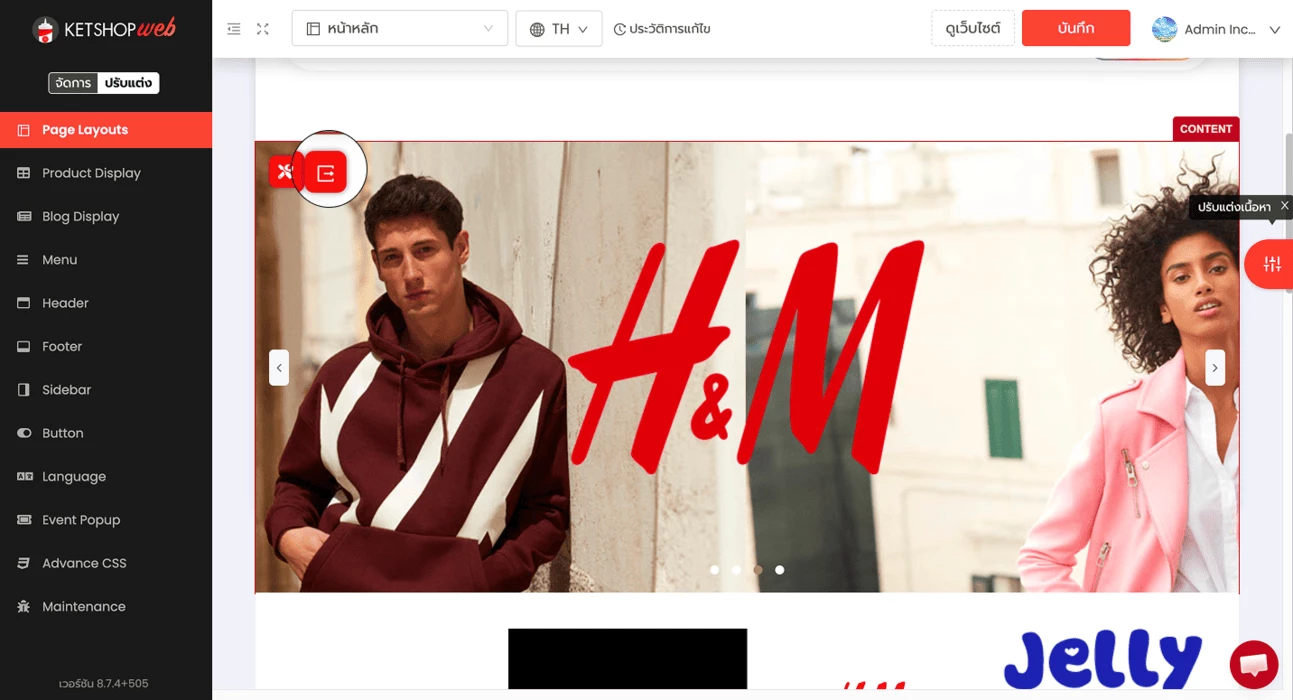
นอกจากนี้ยังสามารถดำเนินการคัดลอกหรือย้าย Section ได้จากหน้า Preview เช่นกัน
เงื่อนไขและการทำงานของระบบ
- ✓ Section จะถูกวางไว้ที่ ลำดับล่างสุดของ Page Layout ในหน้าปลายทาง
- ✓ Clone: Section ต้นฉบับยังคงอยู่ในหน้าปัจจุบัน และมีสำเนาถูกสร้างในหน้าปลายทาง
- ✓ Move To: Section จะถูกย้ายออกจากหน้าปัจจุบันไปยังหน้าปลายทาง
- ✗ ไม่อนุญาตให้เลือกหน้าปัจจุบันเป็นหน้าปลายทาง
- ✗ หากหน้าปลายทางกำลังถูกแก้ไขโดยผู้ใช้งานอื่น ระบบจะแจ้งเตือนว่า "ไม่สามารถคัดลอก Section ได้ เนื่องจาก (ชื่อผู้ใช้งาน) กำลังแก้ไขหน้านี้อยู่"
การ Clone / Move Element
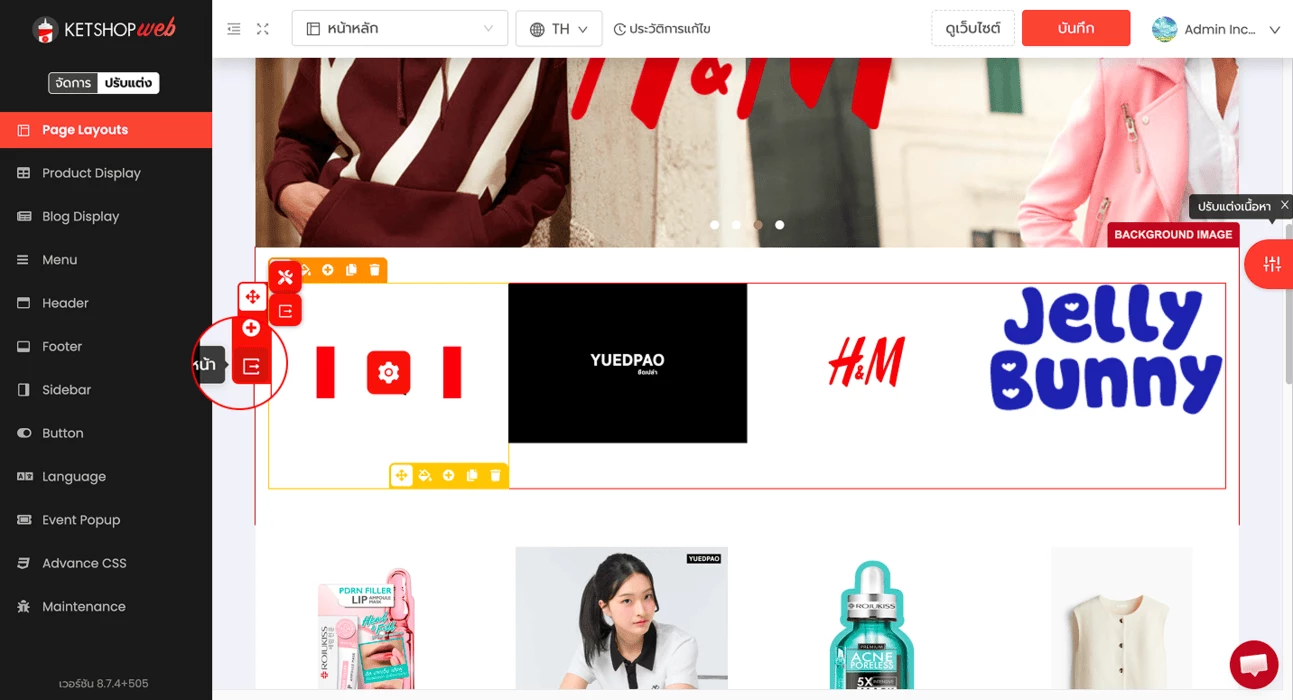
การคัดลอกหรือย้าย Element สามารถ กำหนดตำแหน่งปลายทางได้ละเอียดยิ่งขึ้น โดยเลือกได้ถึงระดับ Section ที่ต้องการวาง Element
ขั้นตอนการใช้งาน
- 1 เลือก Element ที่ต้องการคัดลอกหรือย้าย
- 2 คลิก "คัดลอกไปยังหน้า (Clone / Move To)"
- 3 เลือกประเภทการดำเนินการ — Clone หรือ Move To
- 4 เลือก หน้าปลายทาง (Destination Page)
- 5 เลือก Section ปลายทาง ที่ต้องการวาง Element
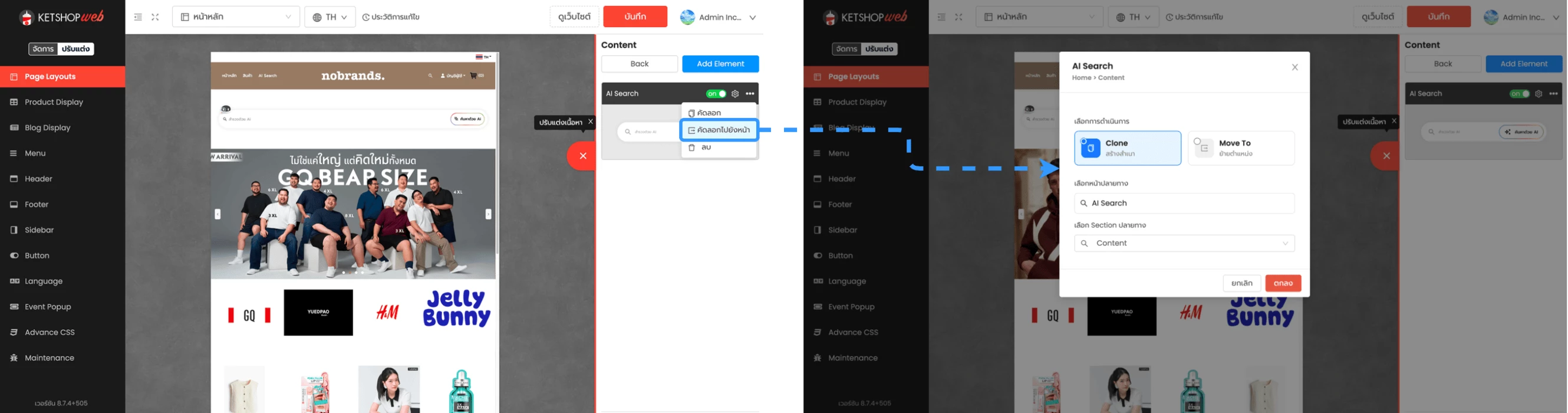
สามารถดำเนินการคัดลอกหรือย้าย Element ผ่านหน้า Preview ได้เช่นกัน
เงื่อนไขและการทำงานของระบบ
- ✓ Element จะถูกวางไว้ที่ ลำดับล่างสุดของ Section ปลายทาง นั้น
- ✓ Clone: Element ต้นฉบับยังคงอยู่ในหน้าปัจจุบัน และมีสำเนาในหน้าปลายทาง
- ✓ Move To: Element จะถูกย้ายออกจากหน้าปัจจุบันไปยังหน้าปลายทาง
- ✗ ไม่สามารถย้าย Element จาก Section ปกติไปยัง Bootstrap Section ได้
- ✗ ไม่อนุญาตให้เลือกหน้าปัจจุบันเป็นหน้าปลายทาง
- ✗ หากหน้าปลายทางกำลังถูกแก้ไขโดยผู้ใช้งานอื่น ระบบจะแจ้งเตือนว่า "ไม่สามารถคัดลอก Element ได้ เนื่องจาก (ชื่อผู้ใช้งาน) กำลังแก้ไขหน้านี้อยู่"
สรุปความแตกต่าง Clone vs Move To
Section และ Element ที่คัดลอกหรือย้ายมาจะวางอยู่ที่ ลำดับล่างสุดเสมอ — หลังดำเนินการเสร็จแล้ว สามารถ Drag & Drop ปรับตำแหน่งได้ตามต้องการในหน้าปลายทาง
สร้างหน้าเว็บสวยได้เร็วขึ้นด้วย Page Builder
Clone Section ที่ใช้บ่อยข้ามหน้าได้ทันที ไม่ต้องสร้างซ้ำ — ทดลองใช้ฟรีหรือปรึกษาทีมงานได้เลย
Unified Commerce Platform · OMS + CRM + CDP for Thai Businesses


