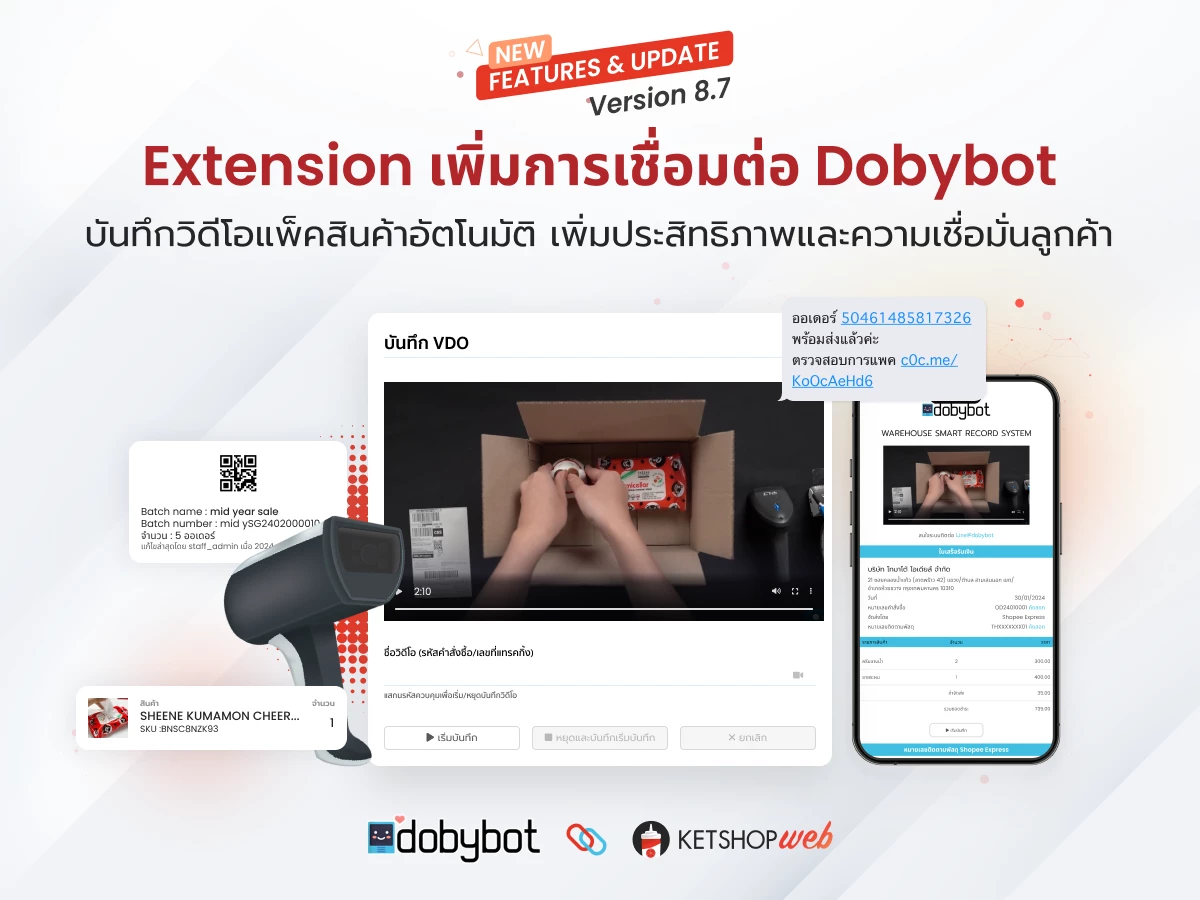
เชื่อมต่อ Dobybot เข้ากับ Ketshopweb เพื่อใช้งาน Batch Delivery แล้วให้ระบบ บันทึกวิดีโอการแพ็คสินค้าอัตโนมัติทุกออเดอร์ — มีหลักฐานชัดเจนทุกขั้นตอน ลดข้อพิพาทเรื่องส่งผิด/ส่งขาด และสร้างความเชื่อมั่นให้ลูกค้าตั้งแต่กล่องแรกที่แพ็ค
Dobybot คืออะไร ทำไมร้านขายออนไลน์ควรใช้
Dobybot คือระบบบันทึกวิดีโอระหว่างการแพ็คสินค้า ที่ทำงานร่วมกับฟีเจอร์ Batch Delivery ของ Ketshopweb เมื่อเชื่อมต่อแล้ว ทุกครั้งที่พนักงานเริ่มแพ็คออเดอร์ ระบบจะเริ่มอัดวิดีโอให้เองอัตโนมัติ โดยไม่ต้องกดเริ่ม-หยุดเอง ทำให้ได้หลักฐานการแพ็คครบทุกออเดอร์ในแบทช์
- ✓ มีหลักฐานทุกออเดอร์: ลดข้อพิพาทเรื่องส่งสินค้าผิด ส่งขาด หรือลูกค้าเคลมของหาย
- ✓ บันทึกอัตโนมัติ: พนักงานโฟกัสที่การแพ็ค ไม่ต้องคอยกดอัด-หยุดวิดีโอเอง
- ✓ ตรวจสอบย้อนหลังได้: ผูกกับเลขออเดอร์และชื่อผู้แพ็ค เปิดดูคลิปได้ทันทีเมื่อต้องการ
- ✓ ยกระดับมาตรฐานคลัง: เพิ่มความรับผิดชอบของทีมแพ็ค และคุณภาพบริการโดยรวม
หากต้องการแพ็คออเดอร์ในฝั่ง Dobybot สามารถพิมพ์ ใบสั่งซื้อ หรือ ใบปะหน้าพัสดุของ Ketshopweb เพื่อนำไปสแกนแพ็คสินค้าได้
ขั้นตอนที่ 1 — เชื่อมต่อ Dobybot กับ Ketshopweb
1.1 เข้าสู่ระบบฝั่ง Dobybot และคัดลอก Token
เข้าสู่ระบบ Dobybot ได้ที่ cloud.dobybot.com/login
(ตำแหน่งที่ 1) ระบุชื่อผู้ใช้ และรหัสผ่าน
(ตำแหน่งที่ 2) คลิกปุ่ม “เข้าสู่ระบบ”
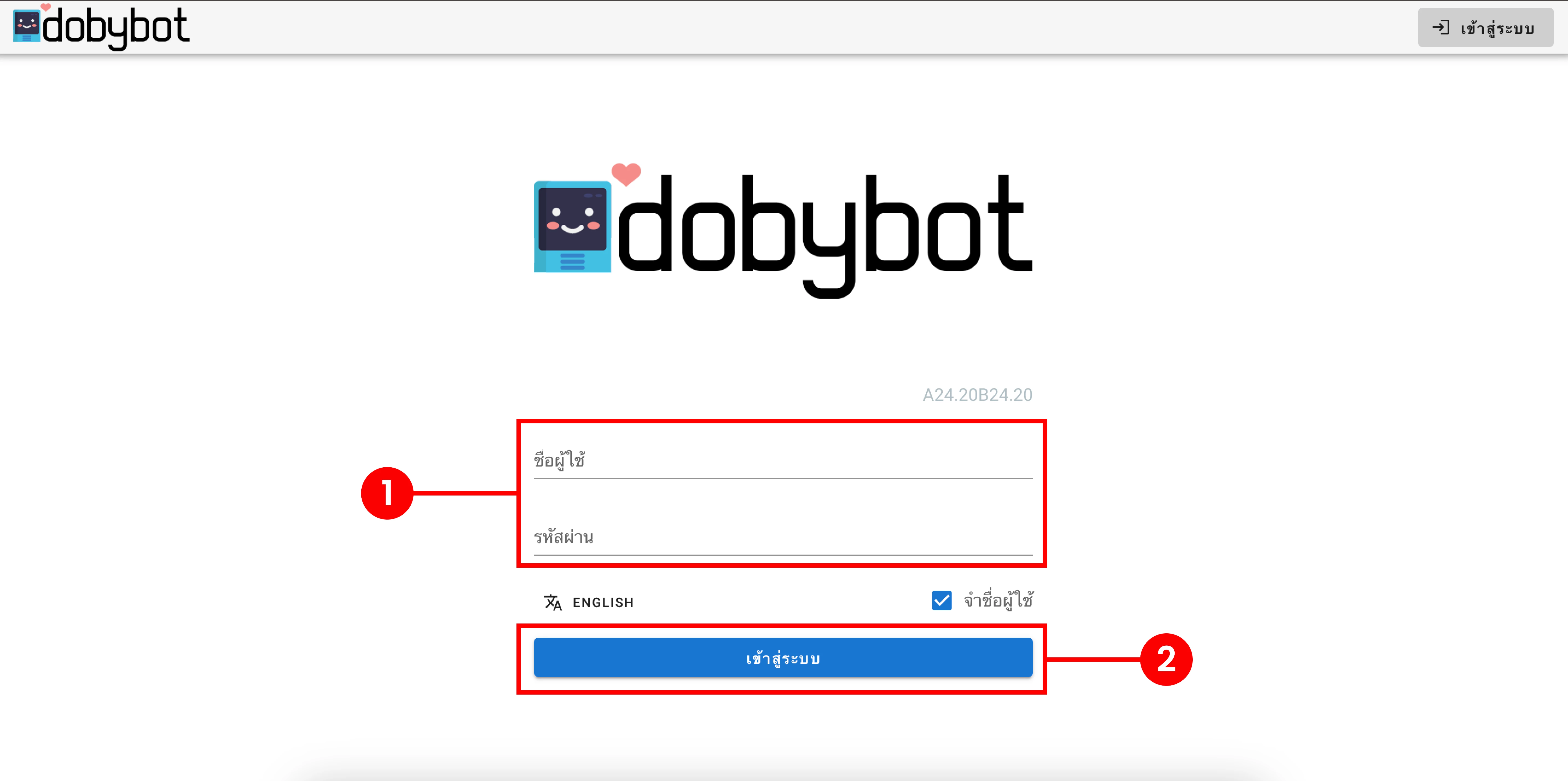
(ตำแหน่งที่ 3) คลิกไอคอนสามขีดมุมซ้ายบน แล้วเลือกเมนู “Dobybot API”
(ตำแหน่งที่ 4) คัดลอก token เพื่อนำไปเชื่อมต่อ Dobybot ใน Ketshopweb
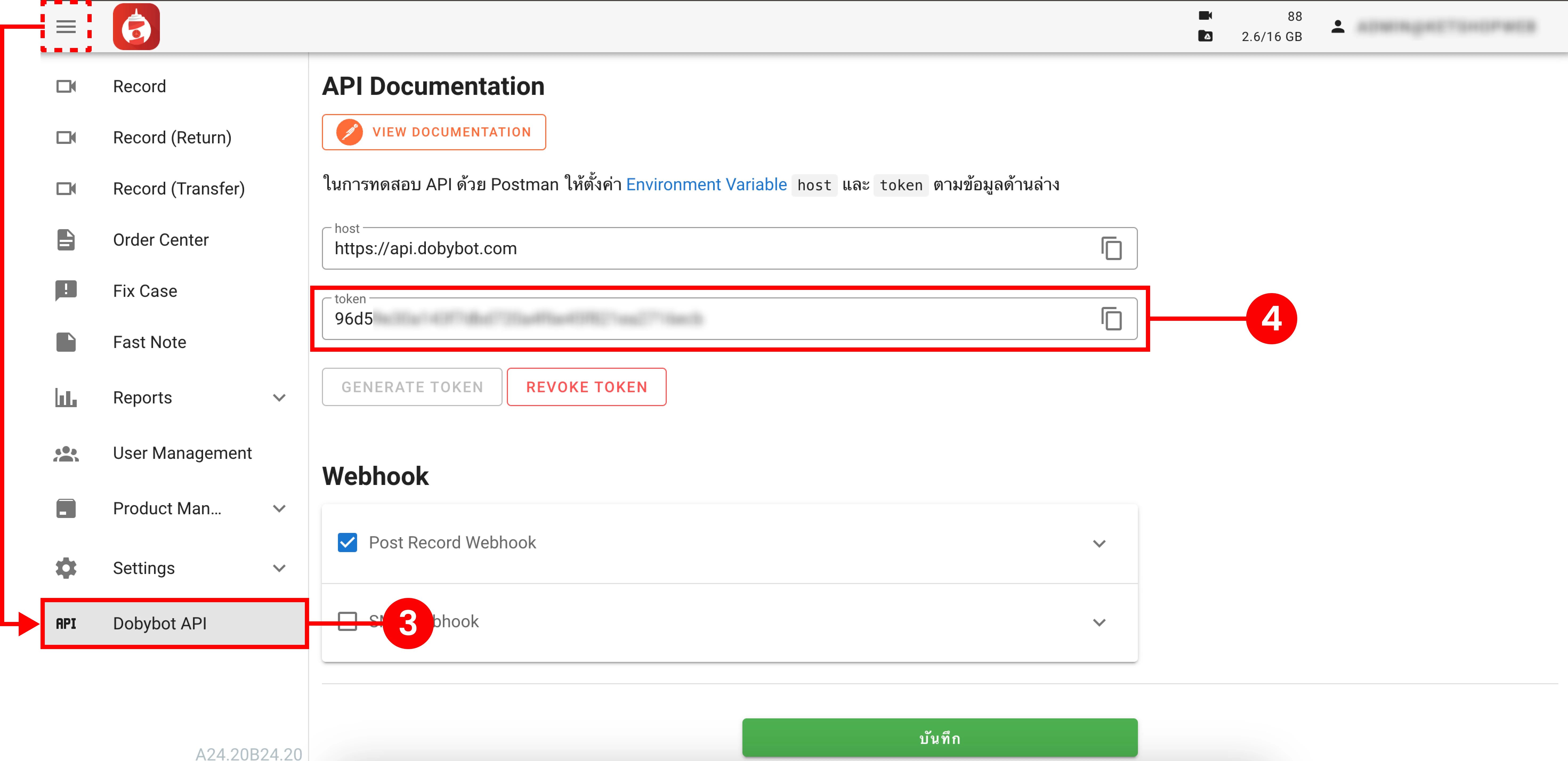
1.2 ติดตั้ง Extension Dobybot ฝั่ง Ketshopweb
(ตำแหน่งที่ 5) คลิกเมนู “Extension” จากนั้นคลิกปุ่ม “ติดตั้ง” Dobybot
(ตำแหน่งที่ 6) นำ token ที่คัดลอกมาวางที่ช่อง TOKEN
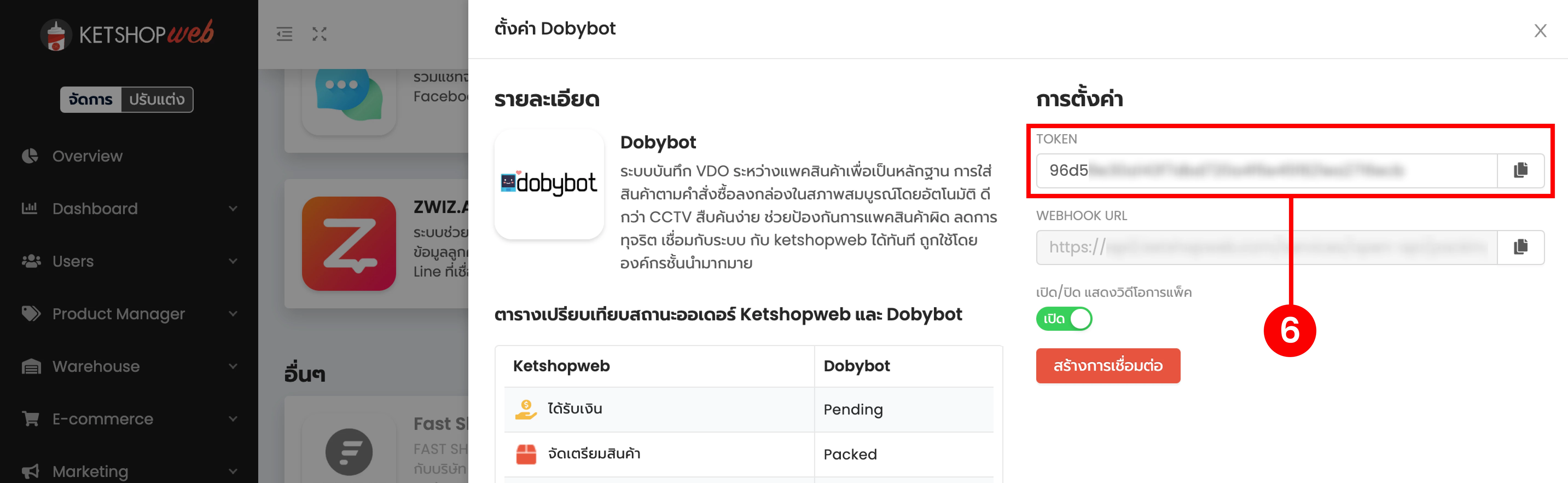
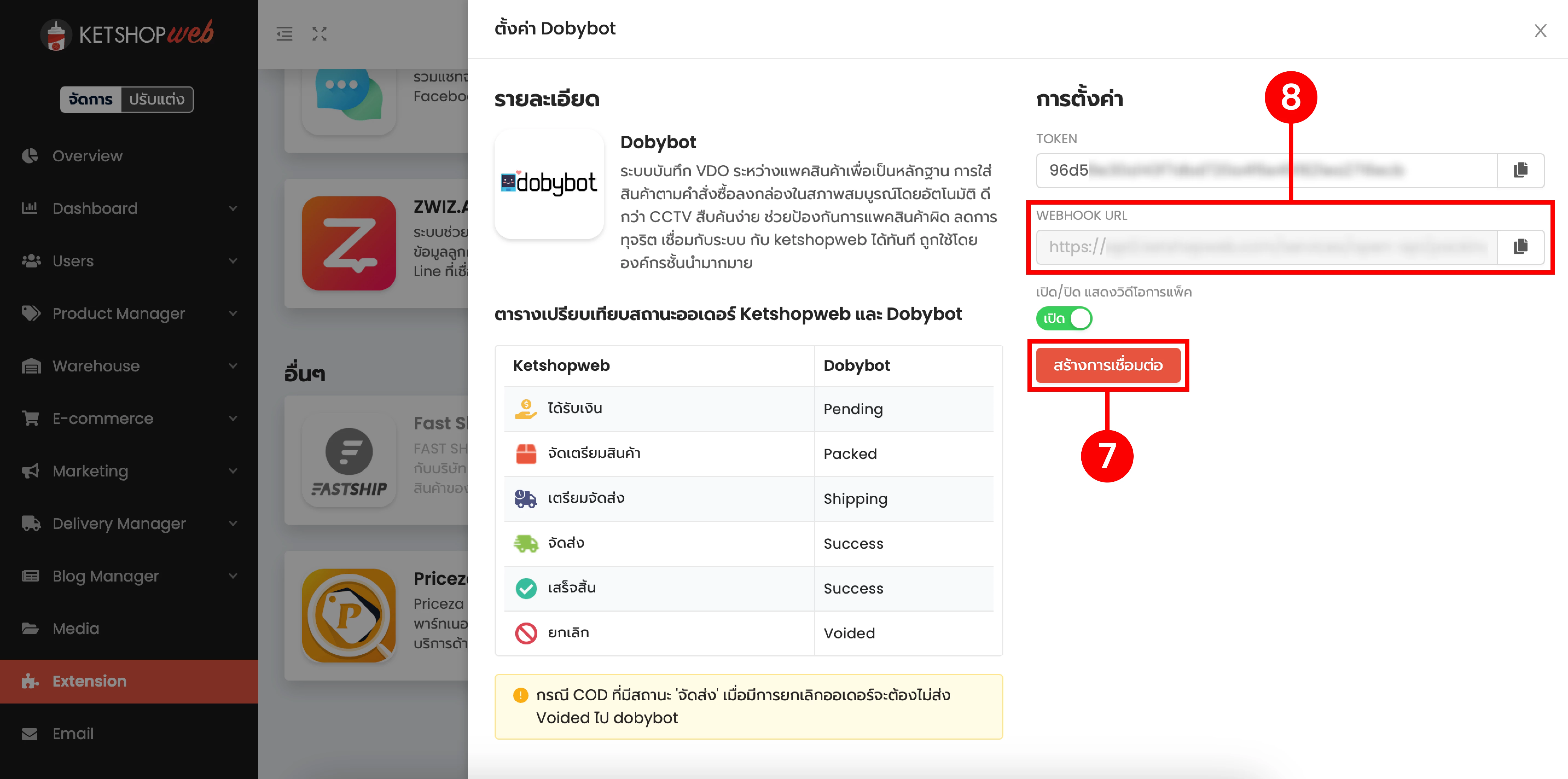
(ตำแหน่งที่ 7) คลิกปุ่ม “สร้างการเชื่อมต่อ” ระบบจะแสดงข้อความเชื่อมต่อสำเร็จ
(ตำแหน่งที่ 8) คลิกคัดลอก WEBHOOK URL เพื่อนำไปเชื่อมต่อในฝั่ง Dobybot
1.3 ตั้งค่า Webhook ฝั่ง Dobybot
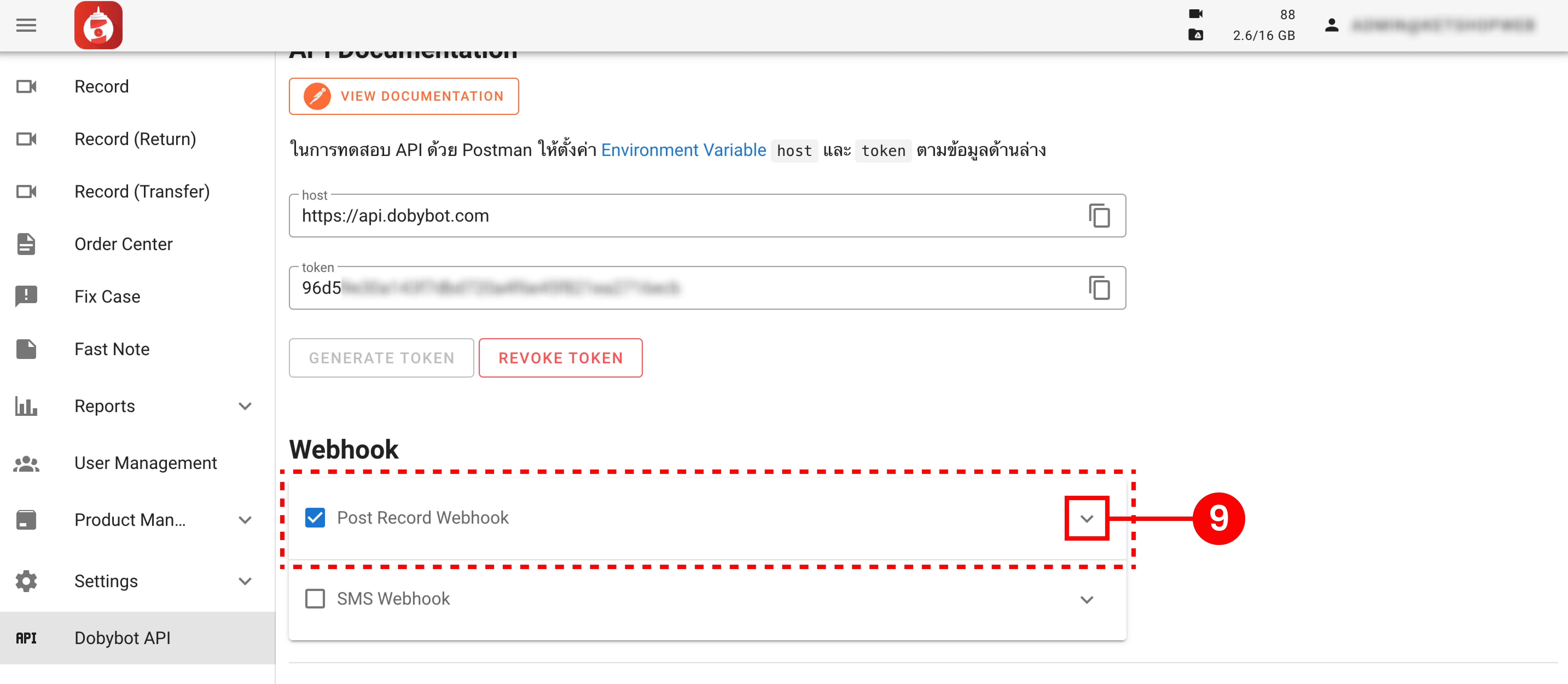
ที่เมนู Dobybot API ในฝั่ง Dobybot
(ตำแหน่งที่ 9) ในส่วนข้อมูล Webhook คลิกไอคอนลูกศรเพื่อตั้งค่า POST Record Webhook
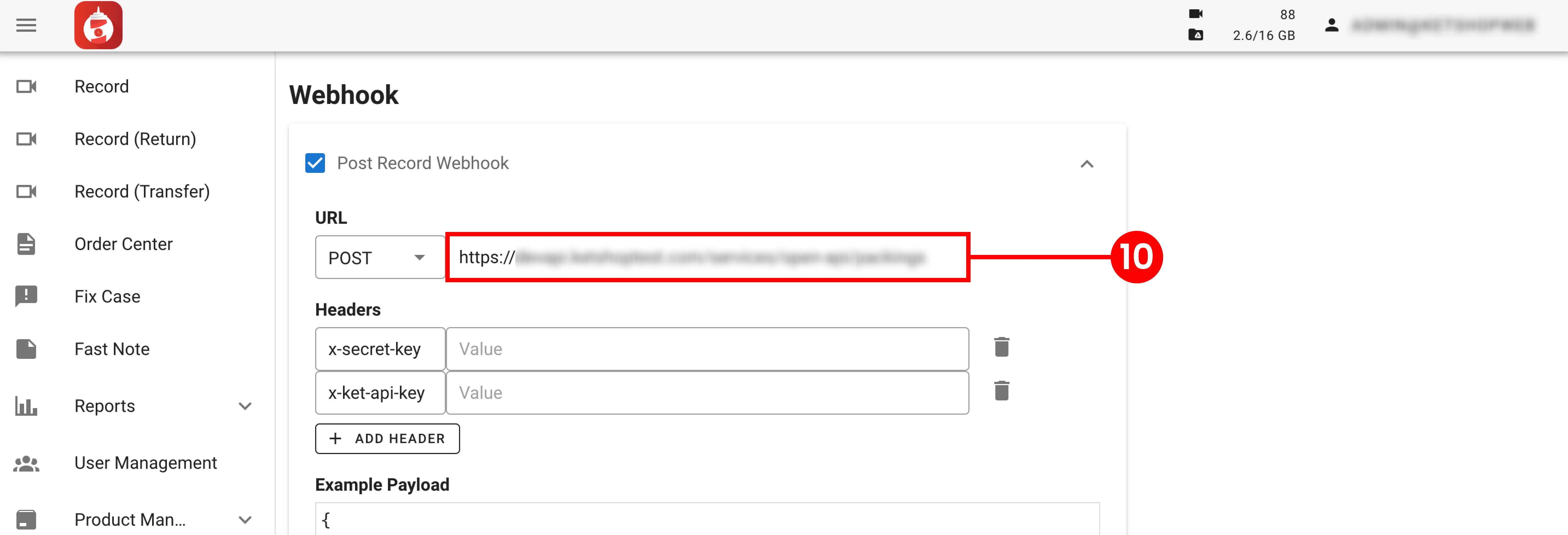
(ตำแหน่งที่ 10) นำ WEBHOOK URL ที่คัดลอกไว้มาวางที่ช่อง URL
1.4 ใส่ API Key และ API Secret
ในฝั่งระบบจัดการเว็บไซต์ Ketshopweb
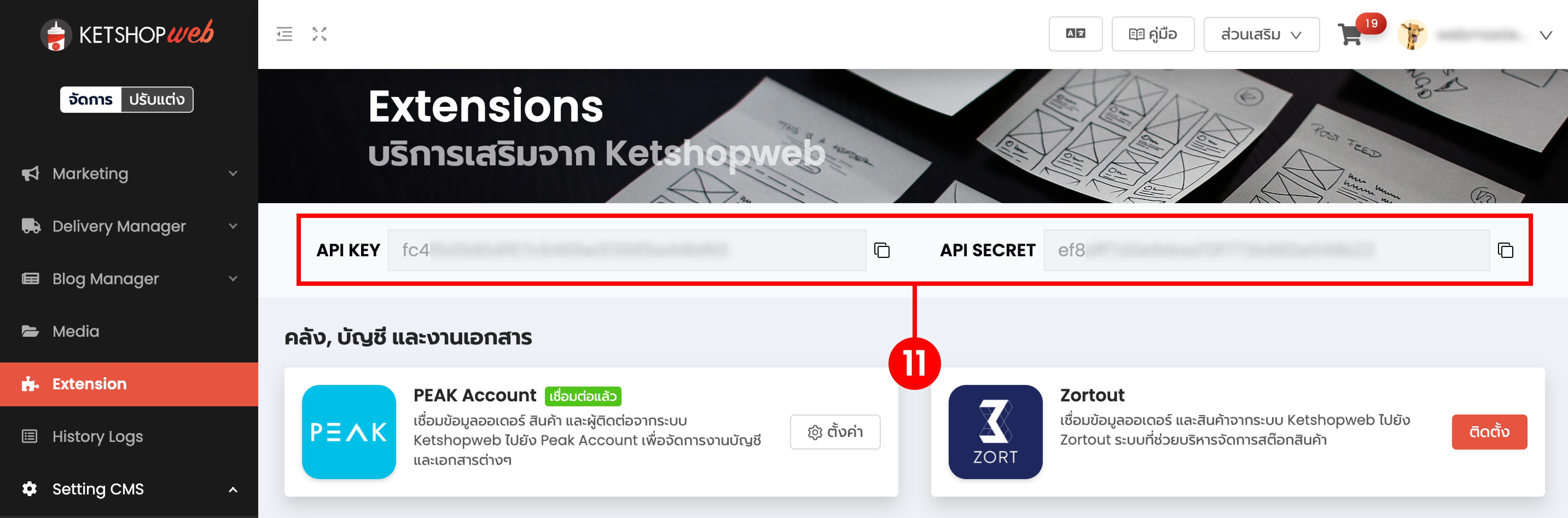
(ตำแหน่งที่ 11) ที่เมนู Extension คลิกคัดลอก API KEY และ API SECRET
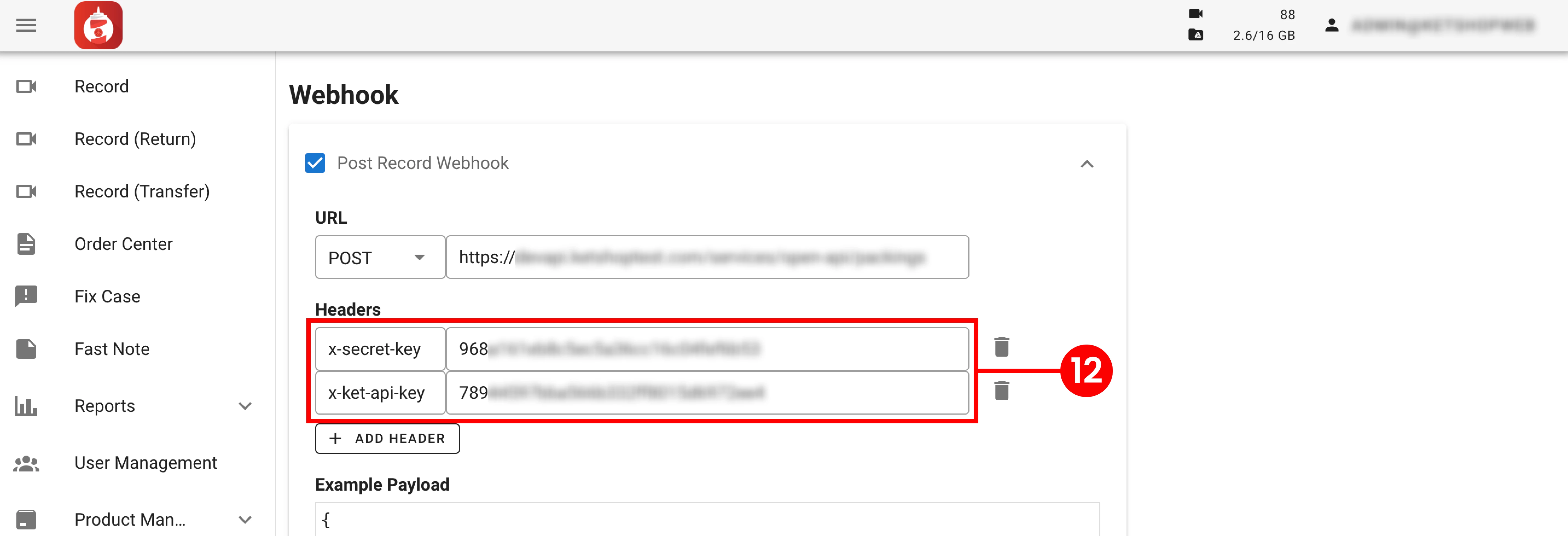
(ตำแหน่งที่ 12) นำ API KEY วางที่ช่อง x-ket-api-key และ API SECRET วางที่ช่อง x-secret-key
ขั้นตอนที่ 2 — ใช้งาน Dobybot บันทึกวิดีโอการแพ็ค
หลังเชื่อมต่อแล้ว Dobybot จะใช้งานได้ที่เมนู Batch Delivery
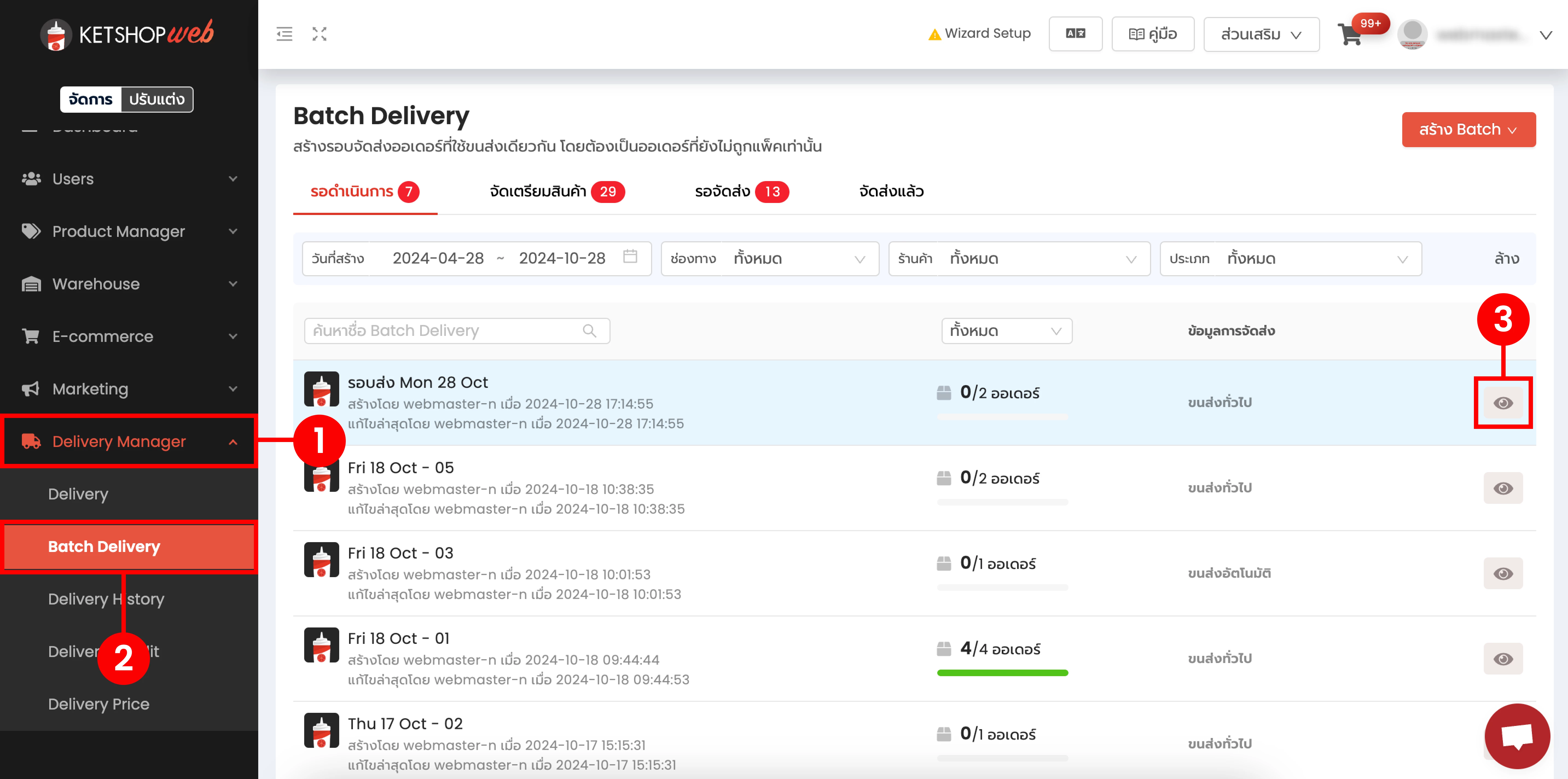
(ตำแหน่งที่ 1) คลิกเมนู “Delivery Manager”
(ตำแหน่งที่ 2) คลิกเมนู “Batch Delivery”
(ตำแหน่งที่ 3) คลิกไอคอนรูปตาของแบทช์ที่ต้องการบันทึกวิดีโอการแพ็ค
สามารถเลือกแบทช์เพื่อแพ็คออเดอร์ได้จากทุกสถานะ
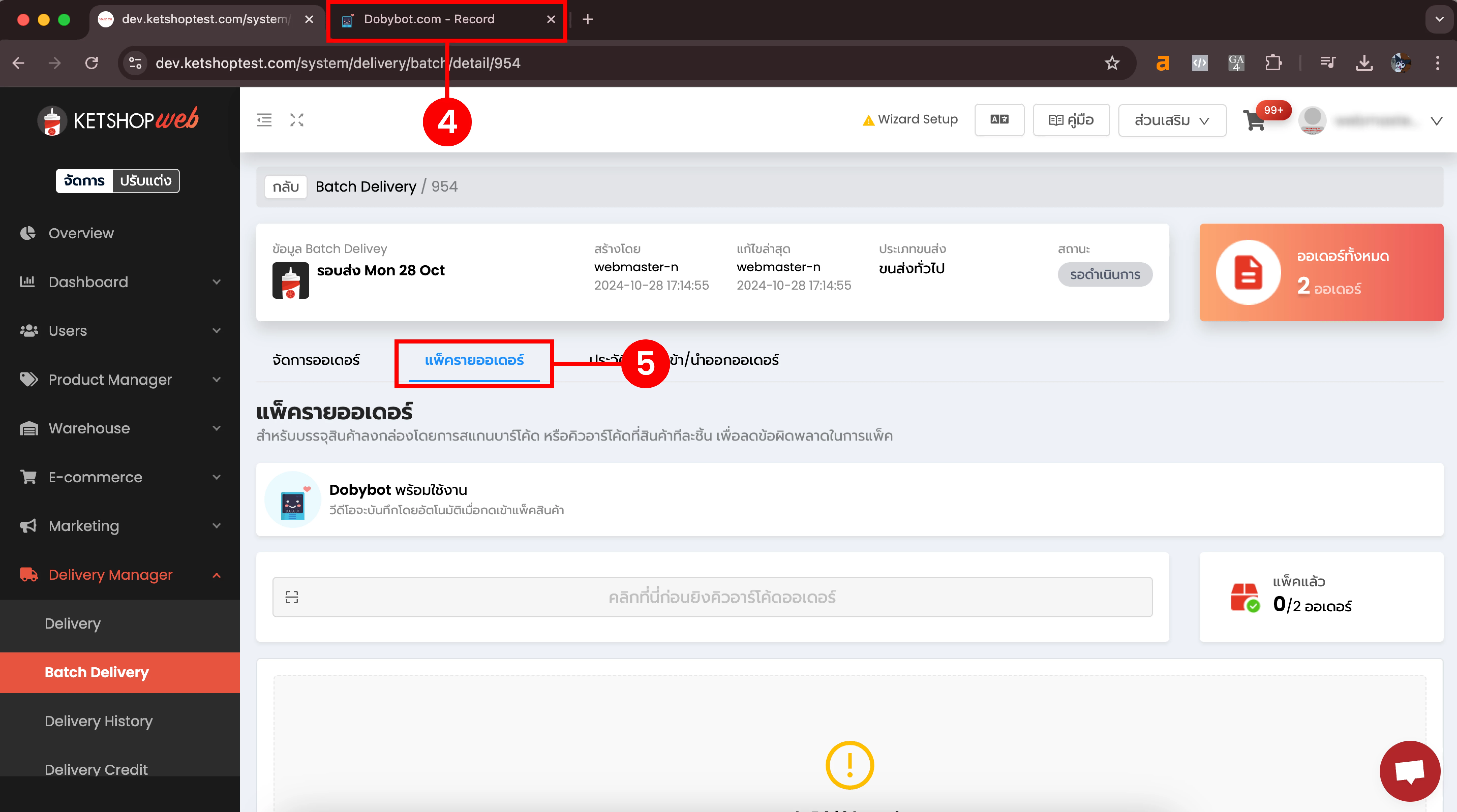
(ตำแหน่งที่ 4) คลิกที่แถบ “แพ็ครายออเดอร์”
(ตำแหน่งที่ 5) เมื่อคลิกแล้วจะแสดงแท็บ Dobybot ขึ้นมา ให้กดกลับมาดำเนินการที่ Ketshopweb
ระหว่างทำการแพ็ค ห้ามกดปิดแท็บ Dobybot เด็ดขาด เพราะเป็นแท็บที่ใช้บันทึกวิดีโอ หากปิดไป การอัดจะหยุดทันที
(ตำแหน่งที่ 6) คลิกที่ “ดูใบจัดสินค้า”
(ตำแหน่งที่ 7) เมื่อคลิกแล้วจะแสดงแท็บ Dobybot ขึ้นมา ให้กดกลับมาดำเนินการที่ Ketshopweb
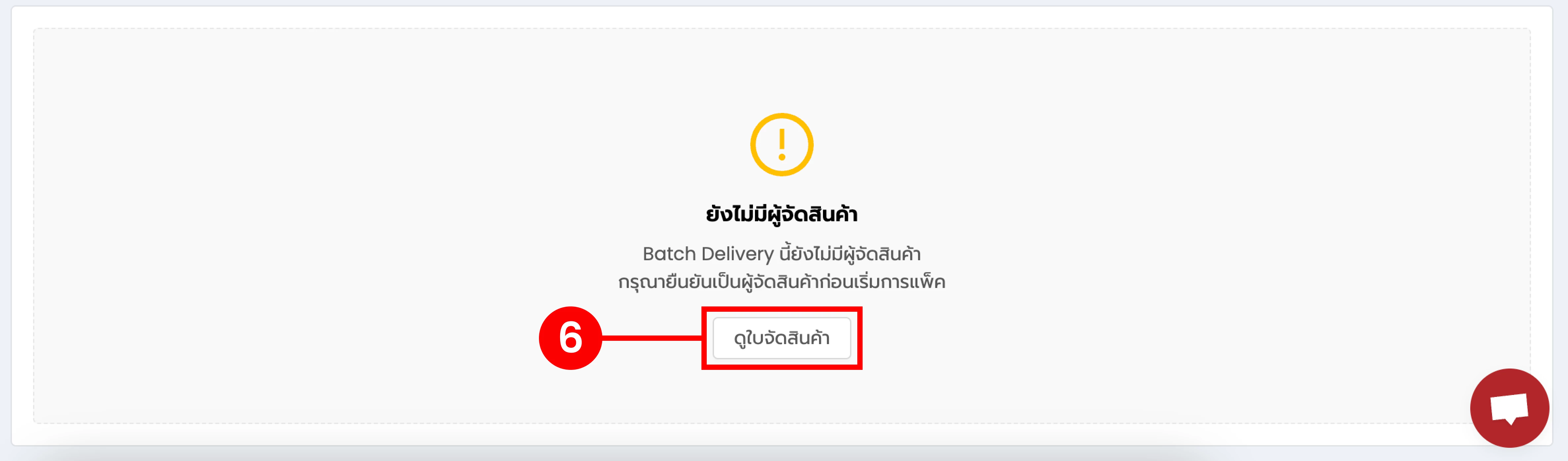
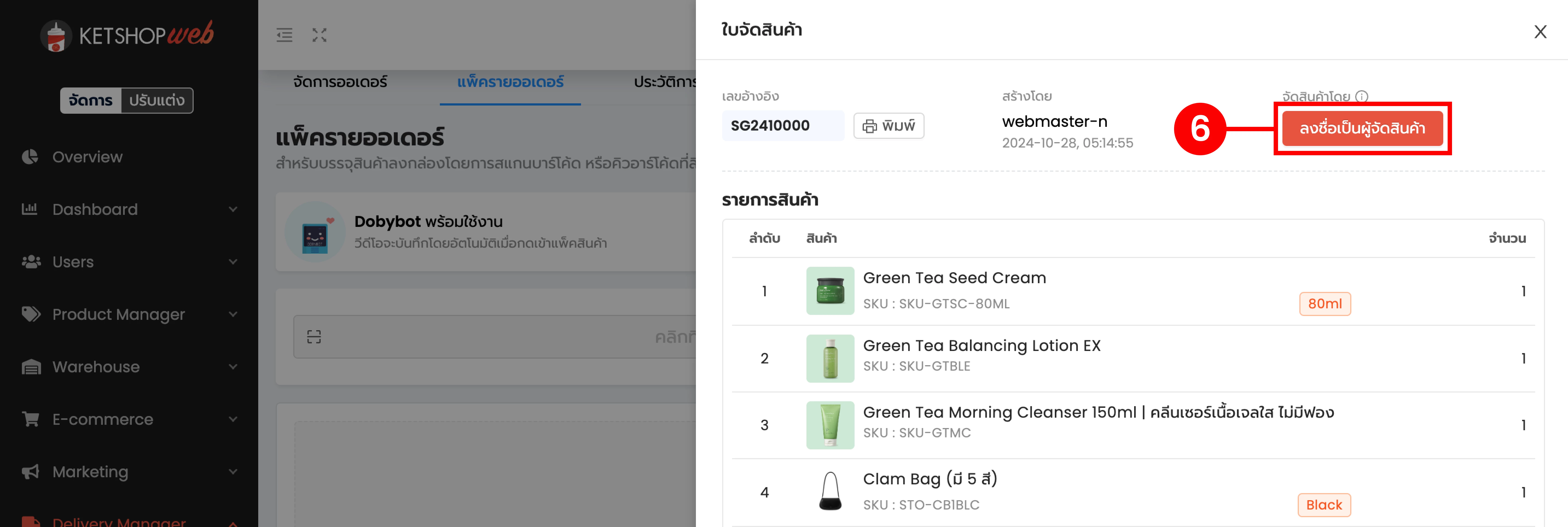
เมื่อลงชื่อเป็นผู้จัดสินค้าแล้ว จะสามารถแพ็คสินค้ารายออเดอร์ได้
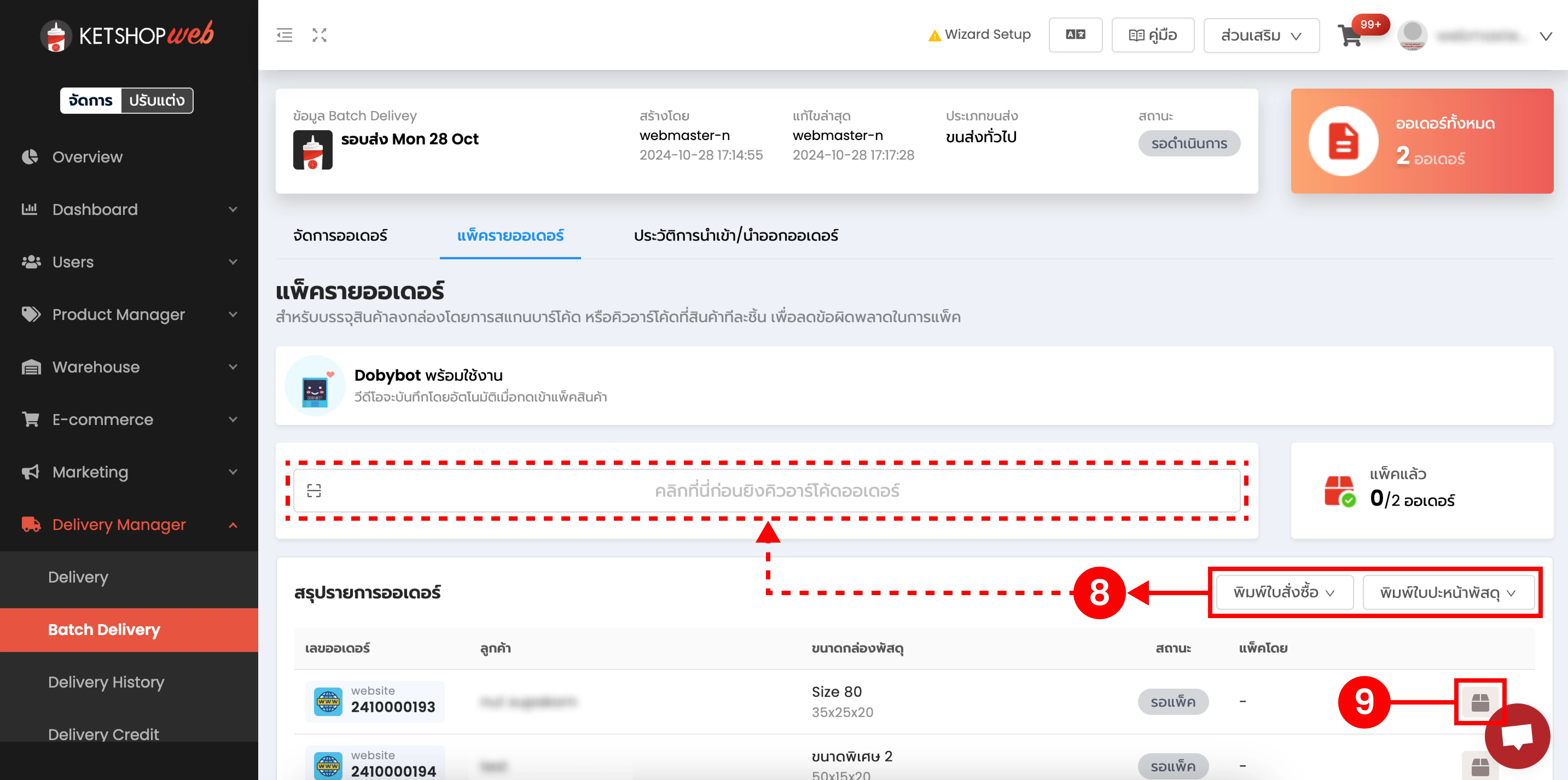
(ตำแหน่งที่ 8) พิมพ์ใบสั่งซื้อ หรือใบปะหน้าพัสดุ เพื่อนำมาสแกนแพ็ครายออเดอร์
(ตำแหน่งที่ 9) สแกนคิวอาร์โค้ดที่ใบสั่งซื้อ/ใบปะหน้าพัสดุ หรือคลิกไอคอนแพ็คสินค้า เพื่อเริ่มขั้นตอนการแพ็คและบันทึกวิดีโอ
(ตำแหน่งที่ 10) เมื่อเข้าสู่หน้าแพ็ครายออเดอร์ Dobybot จะเริ่มบันทึกวิดีโออัตโนมัติทันที โดยไม่ต้องกดเริ่มอัดเอง
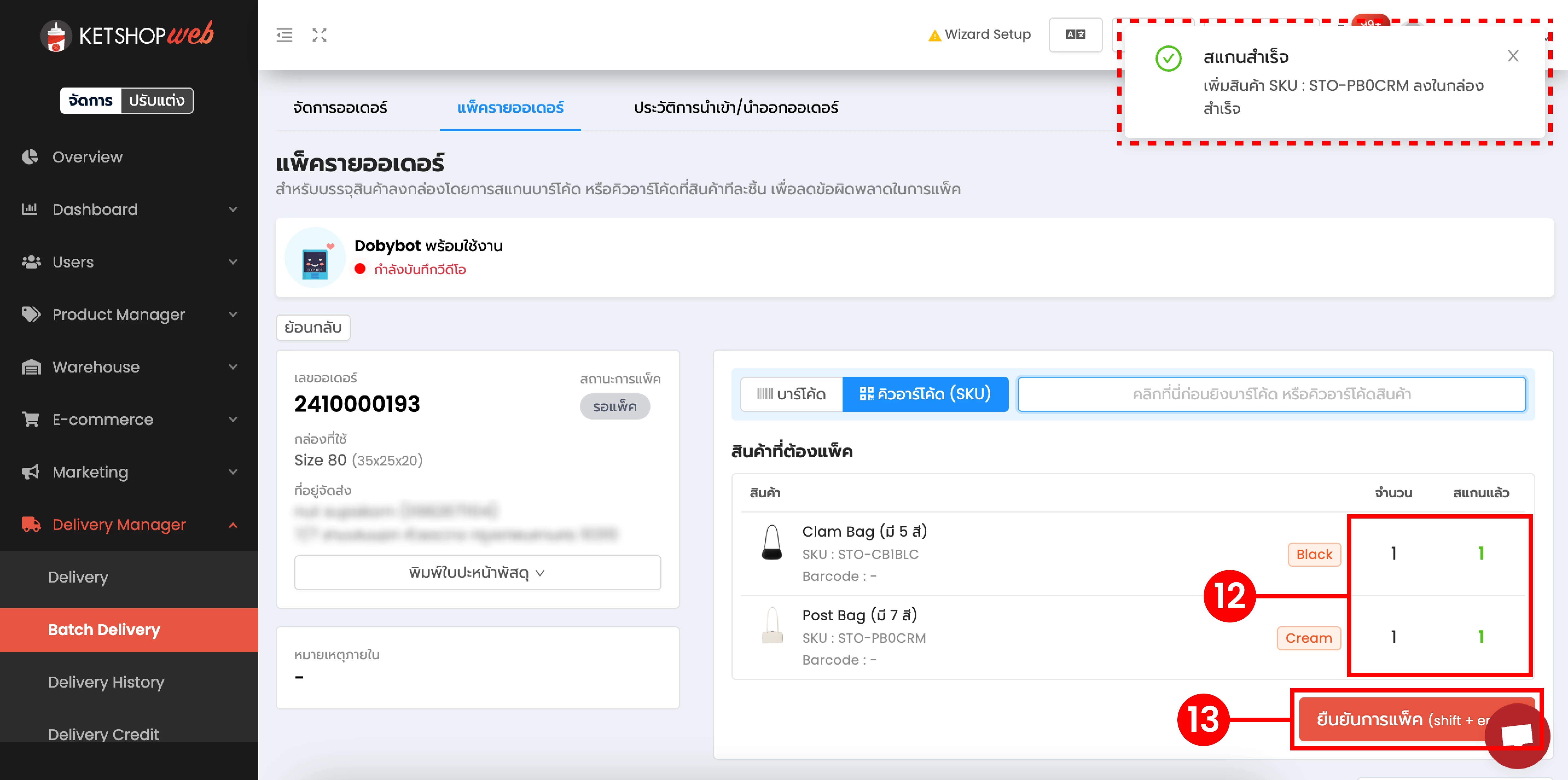
(ตำแหน่งที่ 11) สแกนบาร์โค้ดหรือคิวอาร์โค้ดสินค้าที่ต้องแพ็คในออเดอร์ลงกล่อง
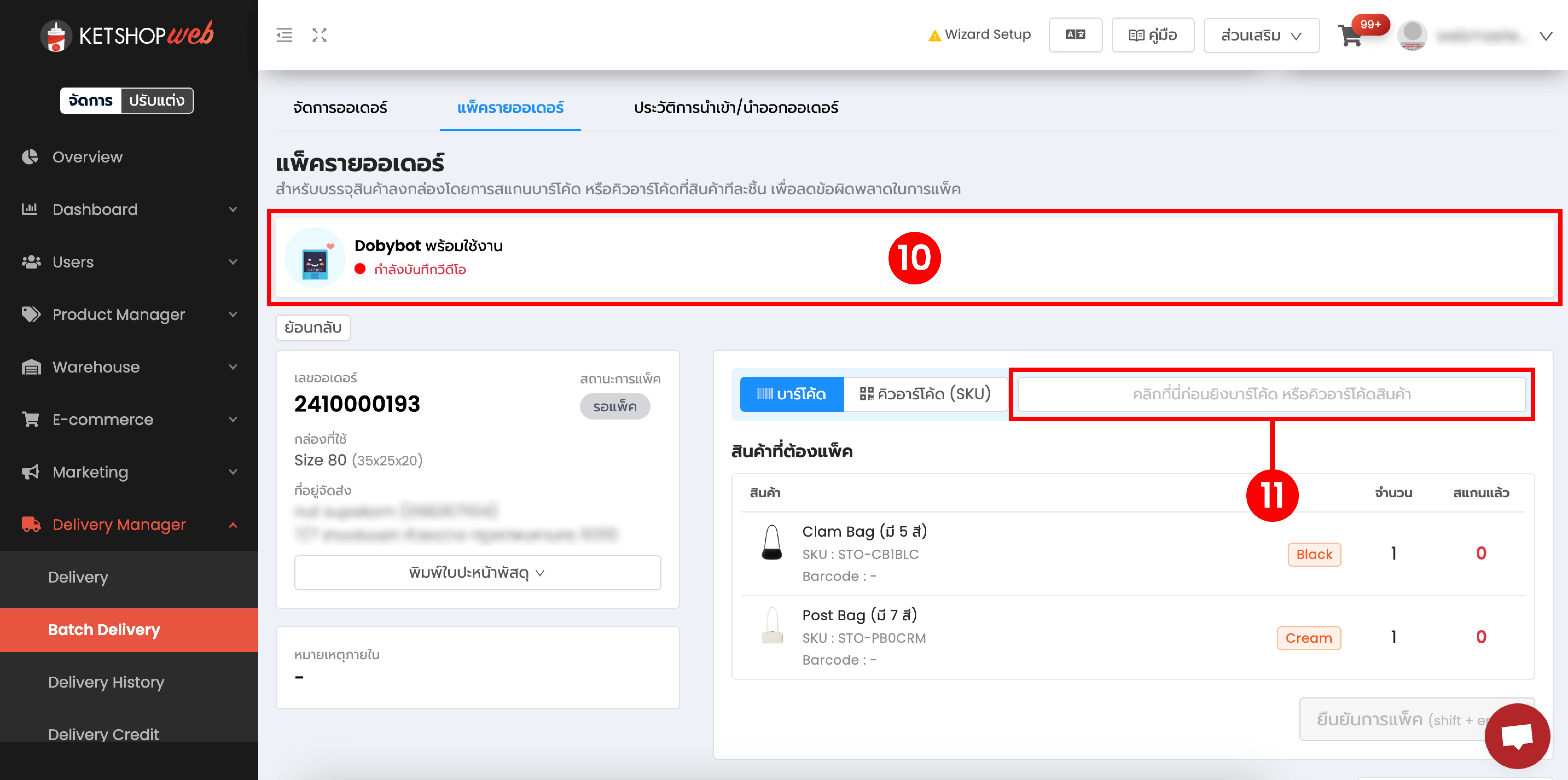
(ตำแหน่งที่ 12) สแกนสินค้าที่ต้องแพ็คให้ครบทุกชิ้น
(ตำแหน่งที่ 13) เมื่อสแกนสินค้าครบทุกชิ้นแล้ว จะสามารถคลิกปุ่ม “ยืนยันการแพ็ค” ได้
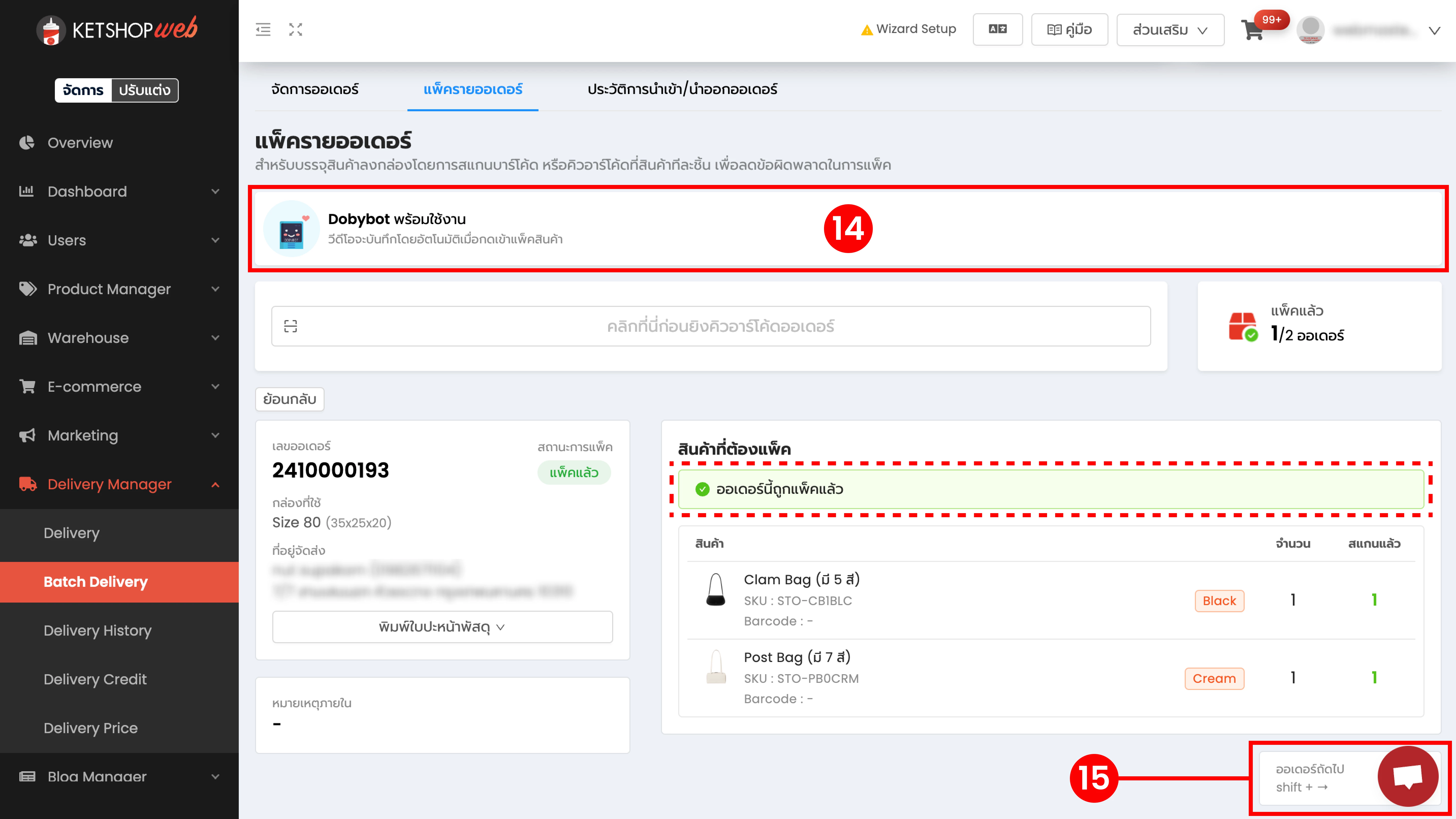
(ตำแหน่งที่ 14) เมื่อยืนยันการแพ็คแล้ว วิดีโอจะหยุดอัดและบันทึกให้ทันที
(ตำแหน่งที่ 15) คลิกออเดอร์ถัดไปเพื่อแพ็คและอัดวิดีโอให้ครบทุกออเดอร์ในแบทช์ได้เลย
ขั้นตอนที่ 3 — ตรวจสอบวิดีโอการแพ็คใน Dobybot
เมื่อแพ็คครบทุกออเดอร์ในแบทช์ สามารถเข้าไปดูวิดีโอที่บันทึกไว้และตรวจสอบออเดอร์ใน Dobybot ได้
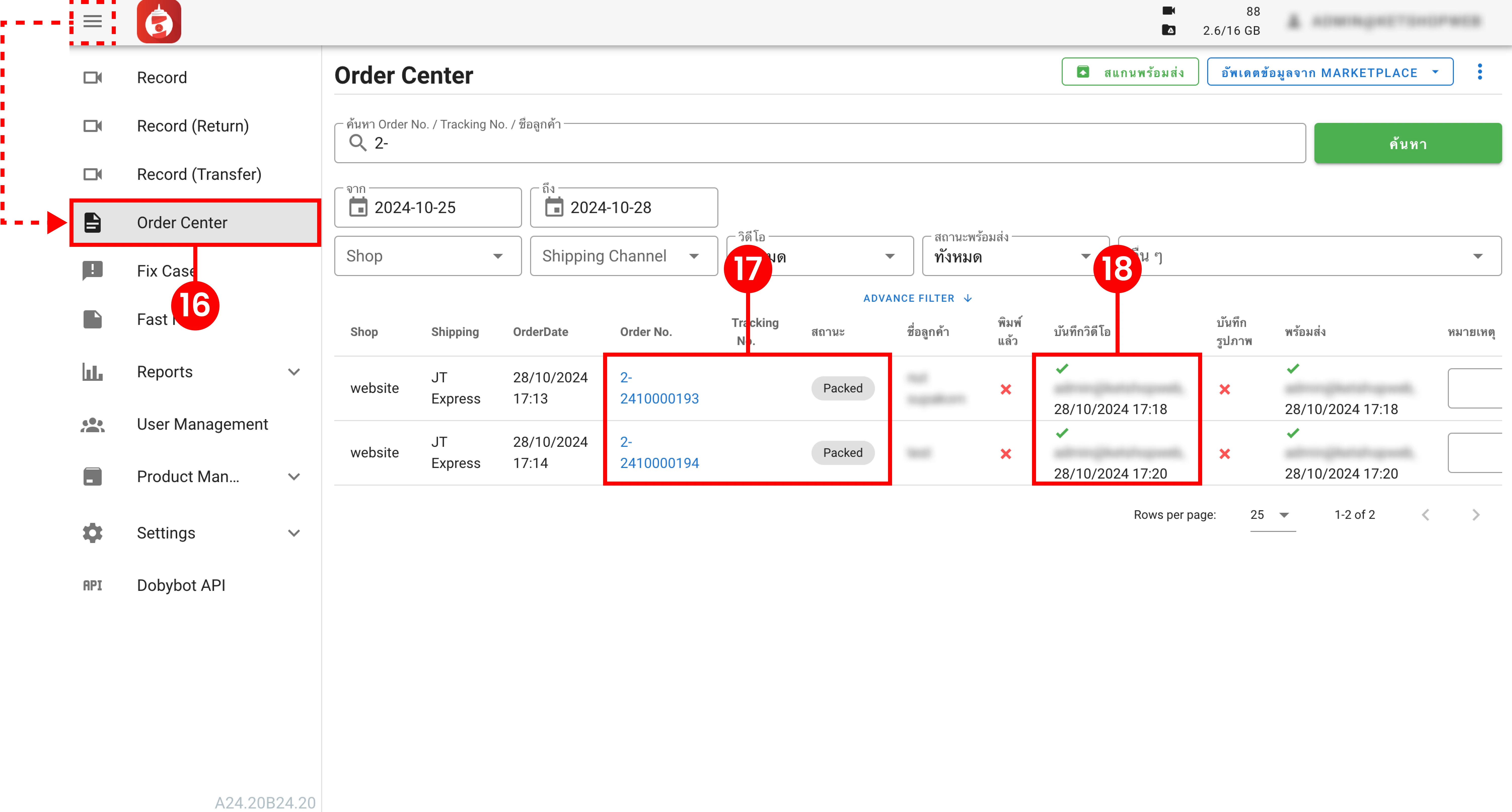
(ตำแหน่งที่ 16) คลิกไอคอนสามขีดมุมซ้ายบน แล้วเลือกเมนู “Order Center”
(ตำแหน่งที่ 17) ออเดอร์ที่อัดวิดีโอแล้วจะปรับสถานะเป็น Packed คลิก Order No. เพื่อดูวิดีโอได้
(ตำแหน่งที่ 18) ออเดอร์ที่อัดวิดีโอแล้วจะแสดงชื่อของผู้ที่บันทึกวิดีโอ
ใช้วิดีโอการแพ็คเป็นหลักฐานเมื่อมีเคสลูกค้าแจ้งของขาด/ของผิด จะช่วยปิดเคสได้เร็วและลดการคืนเงินที่ไม่จำเป็น แนะนำให้กำหนดเป็นขั้นตอนมาตรฐานของทีมแพ็คทุกแบทช์
อยากให้ร้านแพ็คเร็ว ส่งชัวร์ มีหลักฐานทุกออเดอร์?
Ketshopweb คือระบบจัดการร้านค้าออนไลน์ครบวงจร พร้อม Batch Delivery และ Extension เชื่อมต่อ Dobybot ให้คุณบริหารคลังและการจัดส่งได้อย่างมืออาชีพ
ปรึกษาการทำเว็บไซต์ฟรี ไม่มีค่าใช้จ่าย · โทร 02-038-5588 · sales@ketshopweb.com


