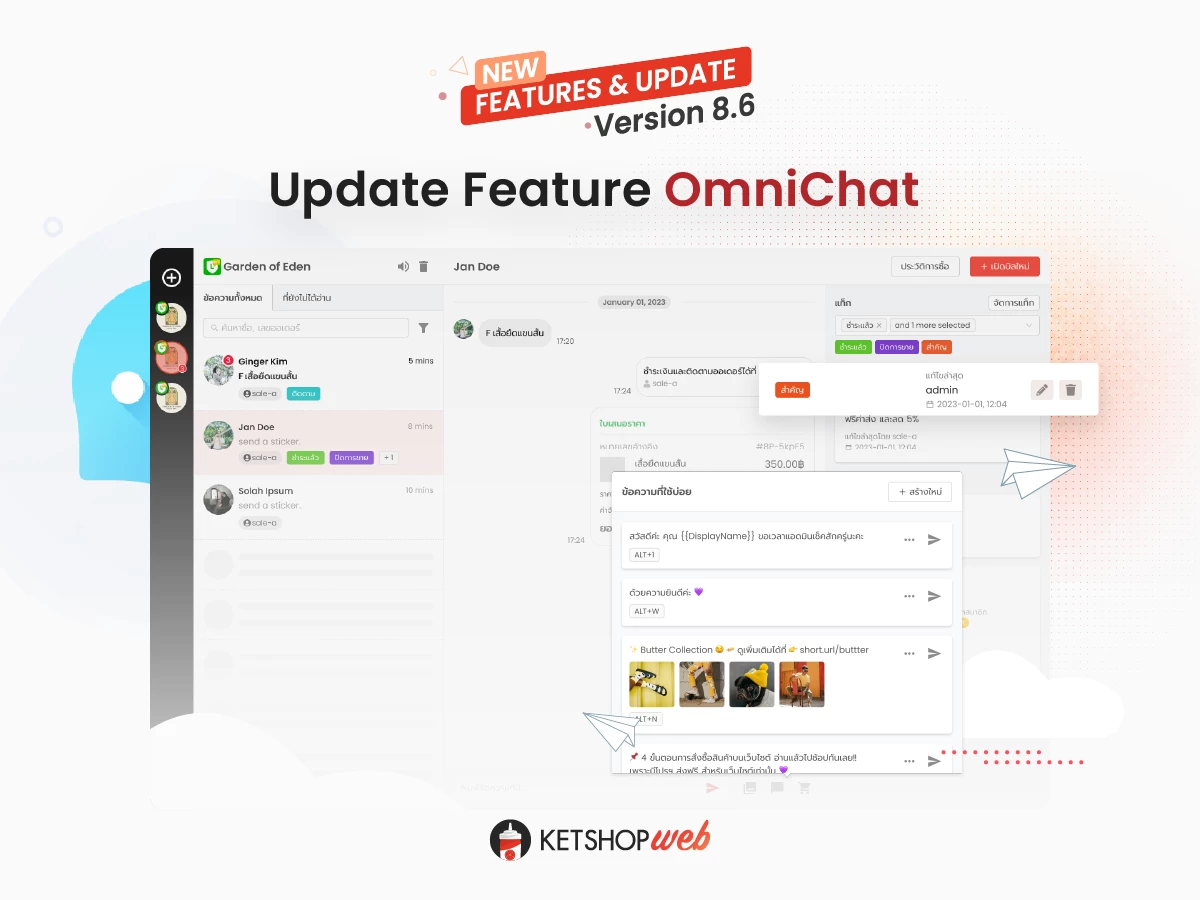
แก้ไขหน้าตา Setting การตั้งค่า และ แก้ไขหน้าตา เครื่องมือ
มีขั้นตอนการใช้งาน ดังนี้
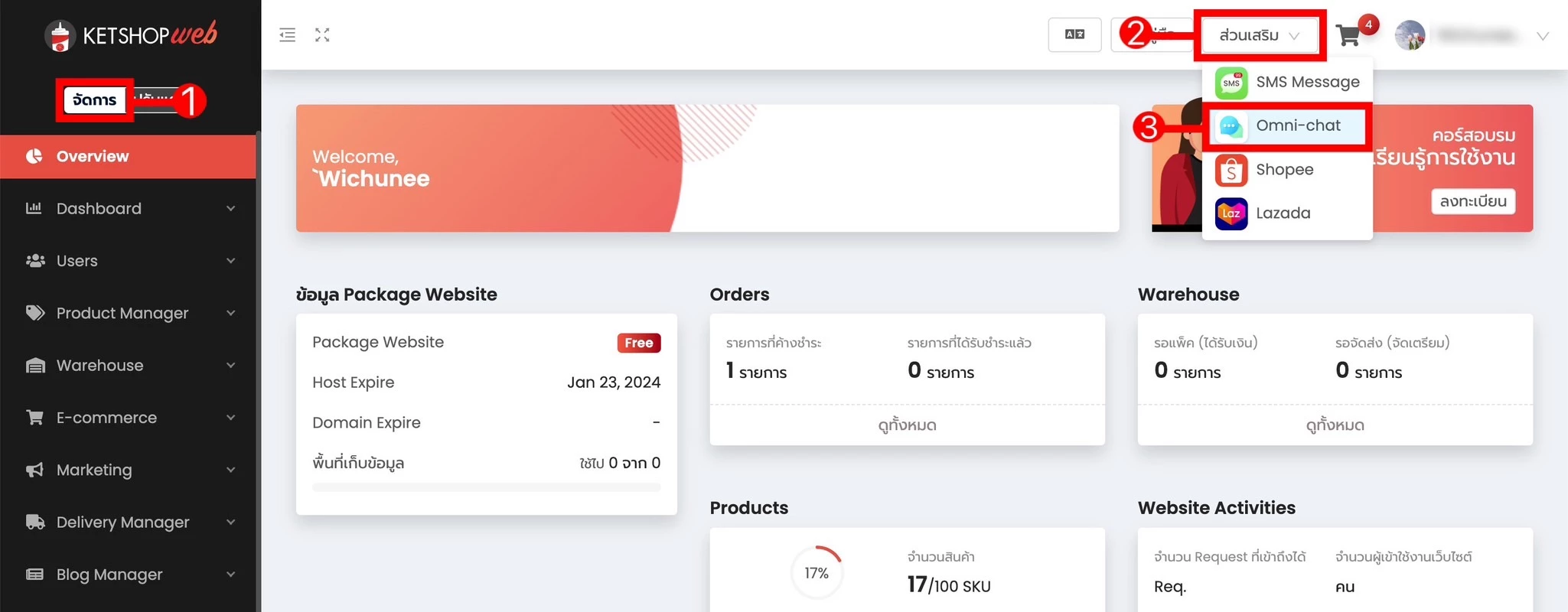
เข้าสู่ระบบจัดการเว็บไซต์ Ketshopweb
(ตำแหน่งที่ 1) คลิก "จัดการ"
(ตำแหน่งที่ 2) คลิก "ส่วนเสริม"
(ตำแหน่งที่ 3) เลือกเมนู "Omni-chat"
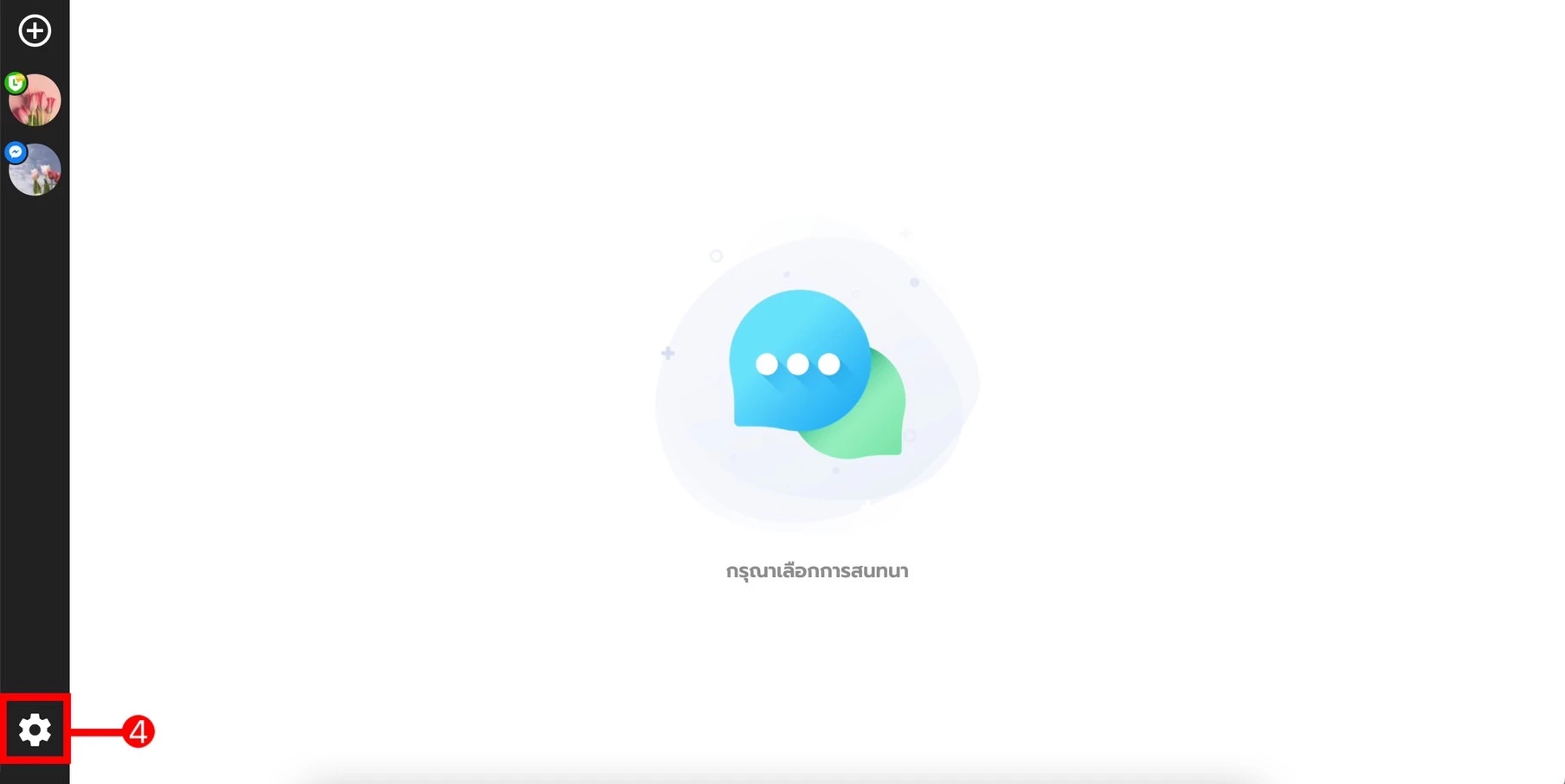
มีการปรับเปลี่ยนหน้าตา Setting ในสะดวกต่อการตั้งค่ามากขึ้น
(ตำแหน่งที่ 4) คลิก "ไอคอนรูปน็อต"
(ตำแหน่ง 5) คลิก "ตั้งค่าข้อความส่งบิล"
(ตำแหน่ง 6) คลิก "ตั้งค่าข้อความขอบคุณ"
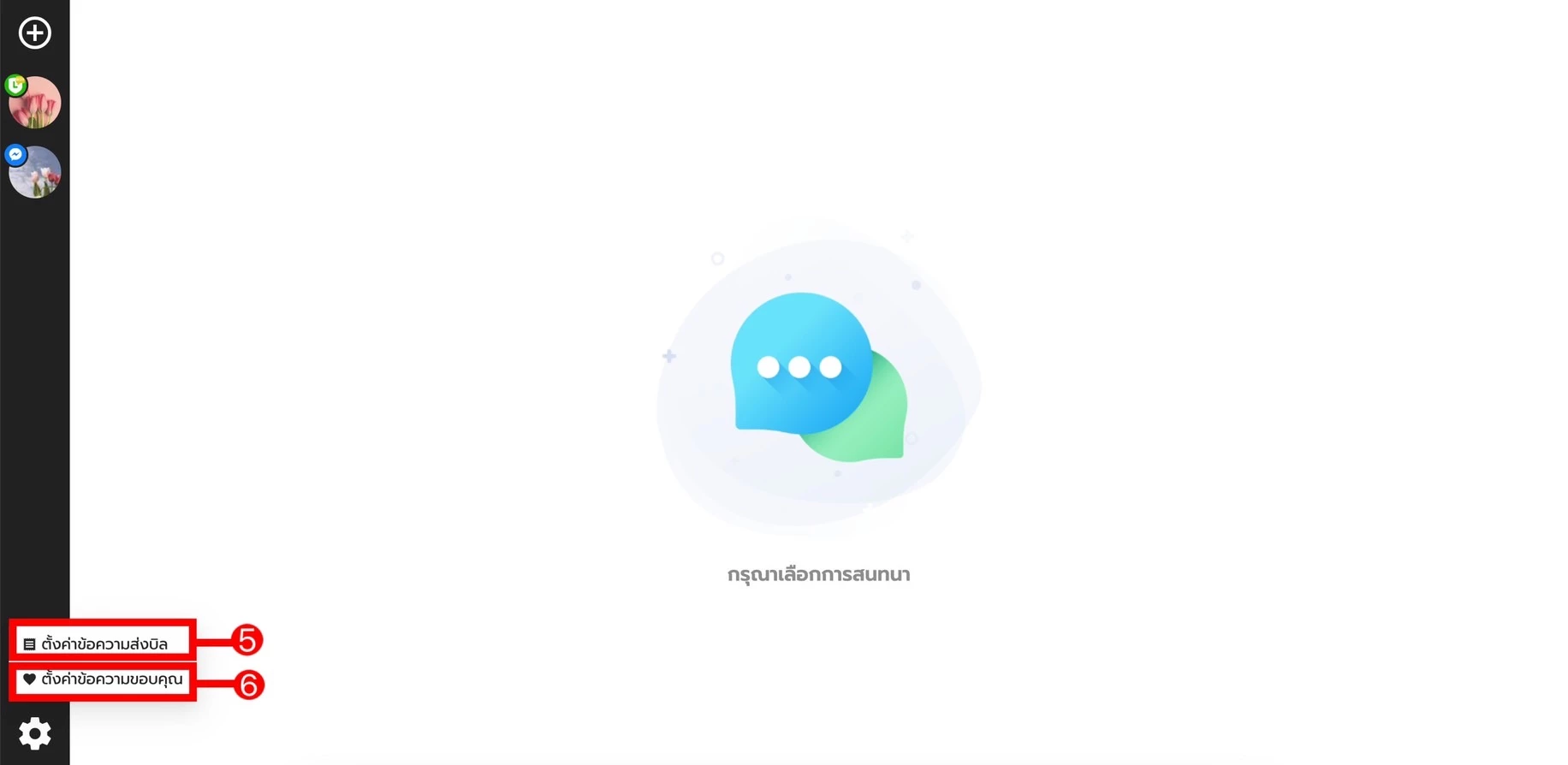
ตำแหน่งที่ 5 "ตั้งค่าข้อความส่งบิล"
(ตำแหน่ง A) ตัวอย่างการตั้งค่า
(ตำแหน่ง B) เลือกช่องทางของแชทที่ต้องการตั้งค่า
(ตำแหน่ง C) เลือกรูปแบบข้อความ
(ตำแหน่ง D) ตั้งข้อความส่วนหัว (Pre-Message)
(ตำแหน่ง E) ใส่โลโก้ (จะมีเฉพาะ การตั้งค่า Facebook Fanpage เท่านั้น)
(ตำแหน่ง F) ตั้งข้อความส่วนท้าย (Message)
(ตำแหน่ง G) คลิก "บันทึก" หลังจากตั้งค่าสำเร็จ
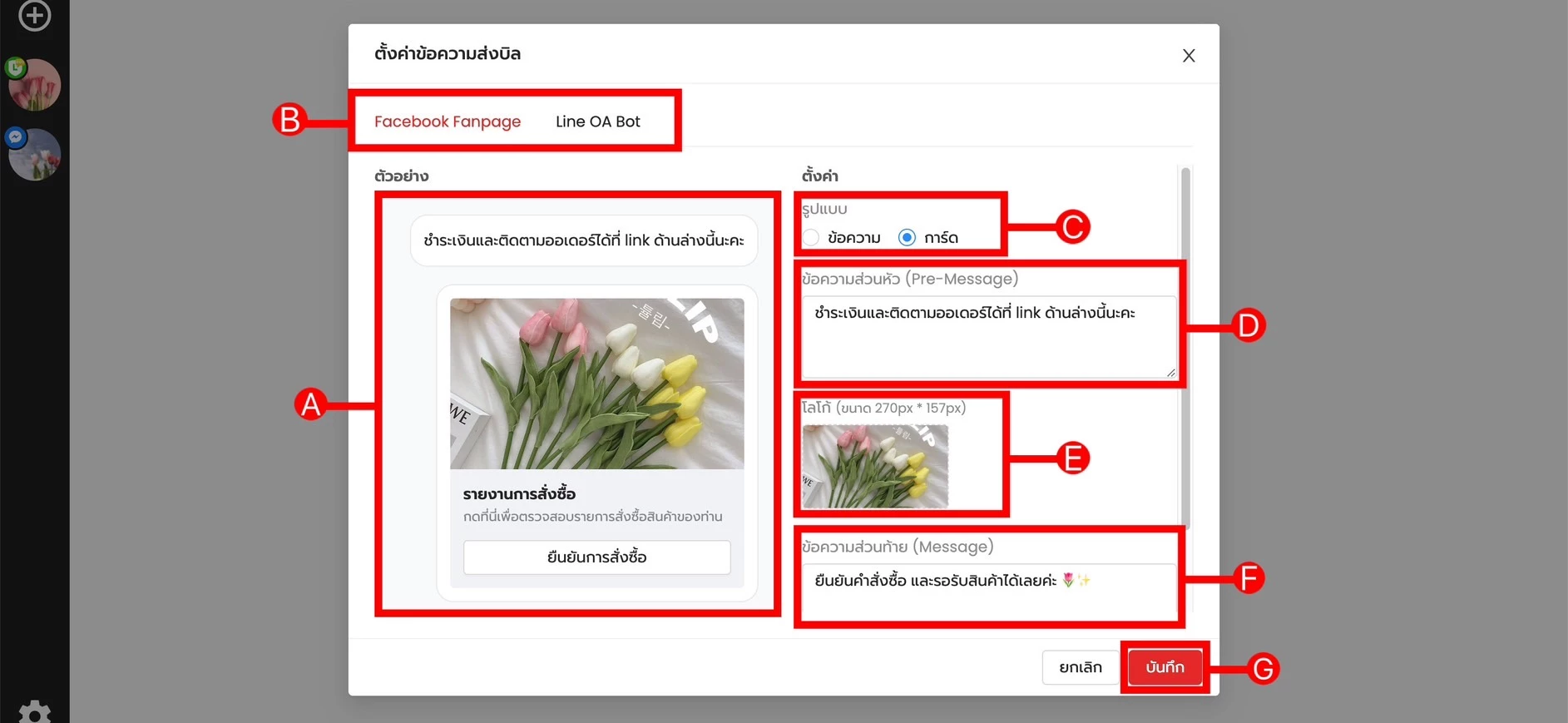
ตำแหน่งที่ 6 "ตั้งค่าข้อความขอบคุณ"
(ตำแหน่ง A) ตัวอย่างการตั้งค่า
(ตำแหน่ง B) ตั้งข้อความขอบคุณที่ต้องการส่งอัตโนมัติ
(ตำแหน่ง C) คลิก "บันทึก" หลังจากตั้งค่าสำเร็จ
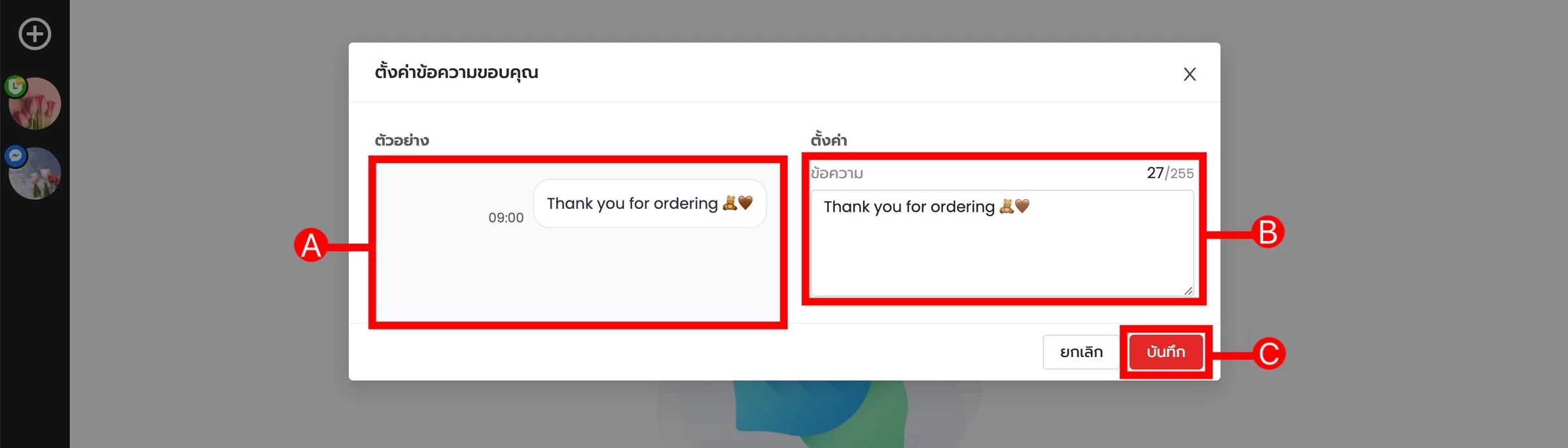
** แก้ไขหน้าตาเครื่องมือ ให้เข้าใจง่ายและใช้งานง่ายขึ้น **
>> สามารถดูการเชื่อมต่อเพื่อใช้งาน Omni Chat ได้ที่นี่ <<
Ketshopweb | เครื่องมือร้านค้าออนไลน์ ขายคล่อง ส่งสะดวก ครบในที่เดียว
เรายินดีให้คำปรึกษาการทำเว็บไซต์ฟรี ไม่มีค่าใช้จ่าย
ติดต่อมาที่ 02-038-5588 , email : sales@ketshopweb.com