Point Redemption: เปิดระบบแลกสินค้าด้วยแต้มสะสมสำหรับสมาชิก
Point Redemption คือระบบที่ช่วยให้ลูกค้าสมาชิกนำแต้มสะสมจากการสั่งซื้อสินค้า มาแลกรับสินค้าได้โดยตรง — เพิ่มแรงจูงใจให้ลูกค้ากลับมาซื้อซ้ำและสร้างความผูกพันกับแบรนด์ในระยะยาว
ส่วนที่ 1 : การเปิดใช้งานเมนู Point Redemption
ก่อนสร้างรายการแลกสินค้า ต้องเปิดใช้งานฟีเจอร์ Point Redemption ในการตั้งค่าระบบก่อน
จัดการ → Setting CMS → E-commerce → สะสมแต้ม
- 1 คลิก "จัดการ" จากเมนูหลัก
- 2 คลิก "Setting CMS"
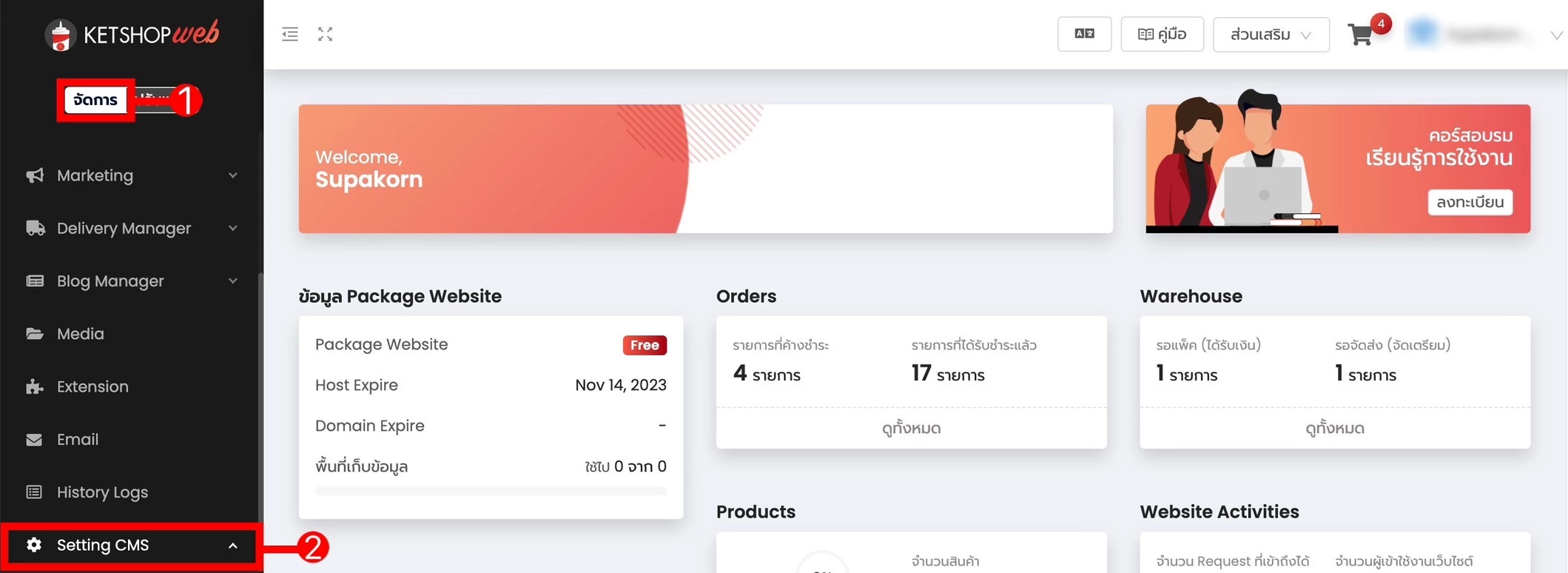
- 3 เลือกเมนู "E-commerce"
- 4 คลิกแท็บ "สะสมแต้ม"

- 5 เปิดใช้งานสวิตช์ "Point Redemption"

ส่วนที่ 2 : การสร้างรายการแลกสินค้าด้วยแต้ม
หลังเปิดใช้งานแล้ว ให้เข้ามาสร้างรายการสินค้าที่ต้องการให้ลูกค้าใช้แต้มแลกได้
จัดการ → Marketing → Member Point → Point Redemption
- 1 คลิก "สร้างรายการ"

- 2 คลิก "เลือกสินค้า"

- 3 คลิกไอคอน " + " ที่สินค้าที่ต้องการให้ลูกค้าใช้แต้มแลกซื้อ (สินค้าจะแสดงด้านขวามือ)
- 4 คลิกไอคอนถังขยะ กรณีนำสินค้าออกจากที่เลือกไว้

- 5 ตั้งค่าสถานะ รายการสินค้าแลกฟรี
- 6 ตั้งค่าการแสดงสินค้าในเมนู — สินค้าแลกฟรีเลือกการแสดงผลได้ 2 แบบ
— ช้อปออนไลน์ และสินค้าแลกฟรี : สามารถสั่งซื้อ และใช้แต้มแลกสินค้าได้
— สินค้าแลกฟรีเท่านั้น : ใช้แต้มแลกสินค้าได้เท่านั้น (ไม่มีปุ่มให้กดสั่งซื้อ และไม่แสดงราคาสินค้า)
- 7 ระบุจำนวนแต้มที่ต้องใช้แลกสินค้า
- 8 คลิกไอคอนถังขยะ กรณีลบสินค้าที่ไม่ต้องการออก

ตัวอย่างการแสดงผล
รูปแบบช้อปออนไลน์ และสินค้าแลกฟรี


กำหนดจำนวนแต้มให้สอดคล้องกับมูลค่าสินค้า เพื่อสร้างแรงจูงใจที่เหมาะสม — ไม่สูงเกินจนลูกค้าไม่อยากแลก และไม่ต่ำเกินจนขาดทุน ควรทบทวนอัตราแลกเปลี่ยนแต้มเป็นระยะ
สร้างความภักดีกับลูกค้าด้วยระบบแต้มสะสม
Ketshopweb มีระบบ CRM และ Loyalty ครบครัน ช่วยให้ร้านค้าสร้างความสัมพันธ์ระยะยาวกับลูกค้าได้อย่างมีประสิทธิภาพ
Unified Commerce Platform · OMS + CRM + CDP for Thai Businesses


