
การตั้งค่า การใช้งาน AI Agents บน Ketshopweb
การเพิ่มรูปสินค้าเข้าสู่ AI เพื่อให้ระบบวิเคราะห์และค้นหาสินค้าจากรูปภาพที่ลูกค้าส่งมาทางแชทได้อัตโนมัติ — ช่วยให้ร้านค้าตอบกลับได้เร็วขึ้นและแม่นยำขึ้น
เมื่อลูกค้าส่งรูปสินค้ามาสอบถามผ่านแชท AI จะสามารถระบุสินค้าใกล้เคียง แนะนำรุ่น หรือค้นหาสินค้าที่ตรงกับภาพได้ทันที
ก่อนเพิ่มสินค้าเข้า AI ร้านค้าต้องมีสินค้าอยู่ในระบบก่อน → การสร้างสินค้า
และต้องทำการเชื่อมต่อ Omni Chat กับ AI Agents → การตั้งค่า การเชื่อมต่อ Omni Chat กับ AI Agents
การเพิ่มสินค้าเข้า AI
เข้าสู่ระบบจัดการเว็บไซต์ Ketshopweb แล้วทำตามขั้นตอนต่อไปนี้
Extension → AI Agents (ตั้งค่า) → เข้าจัดการ AI Agents
- 1 คลิกเมนู 'Extension'
- 2 คลิกปุ่ม 'ตั้งค่า' ที่ AI Agents

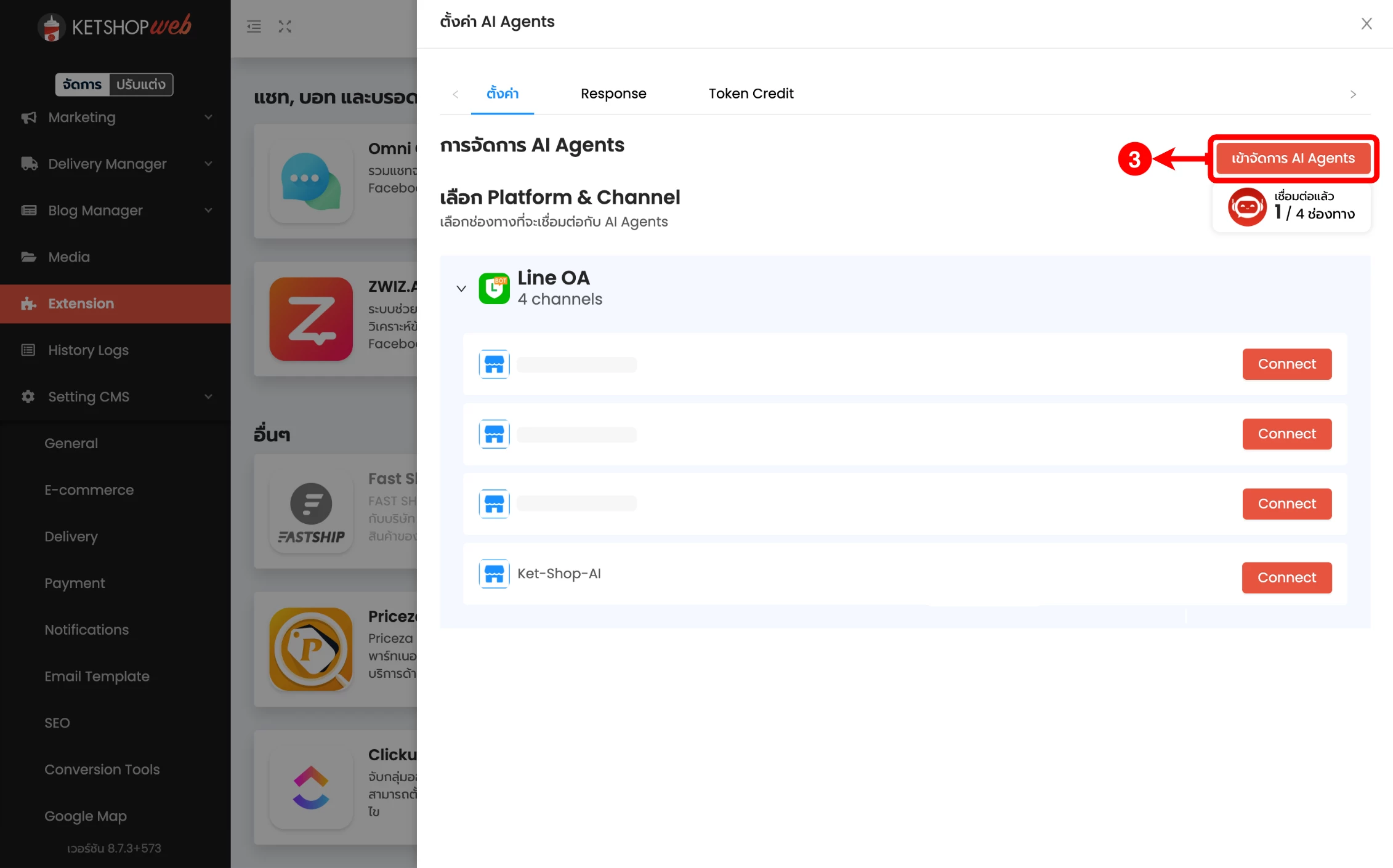
- 3 คลิกปุ่ม 'เข้าจัดการ AI Agents'
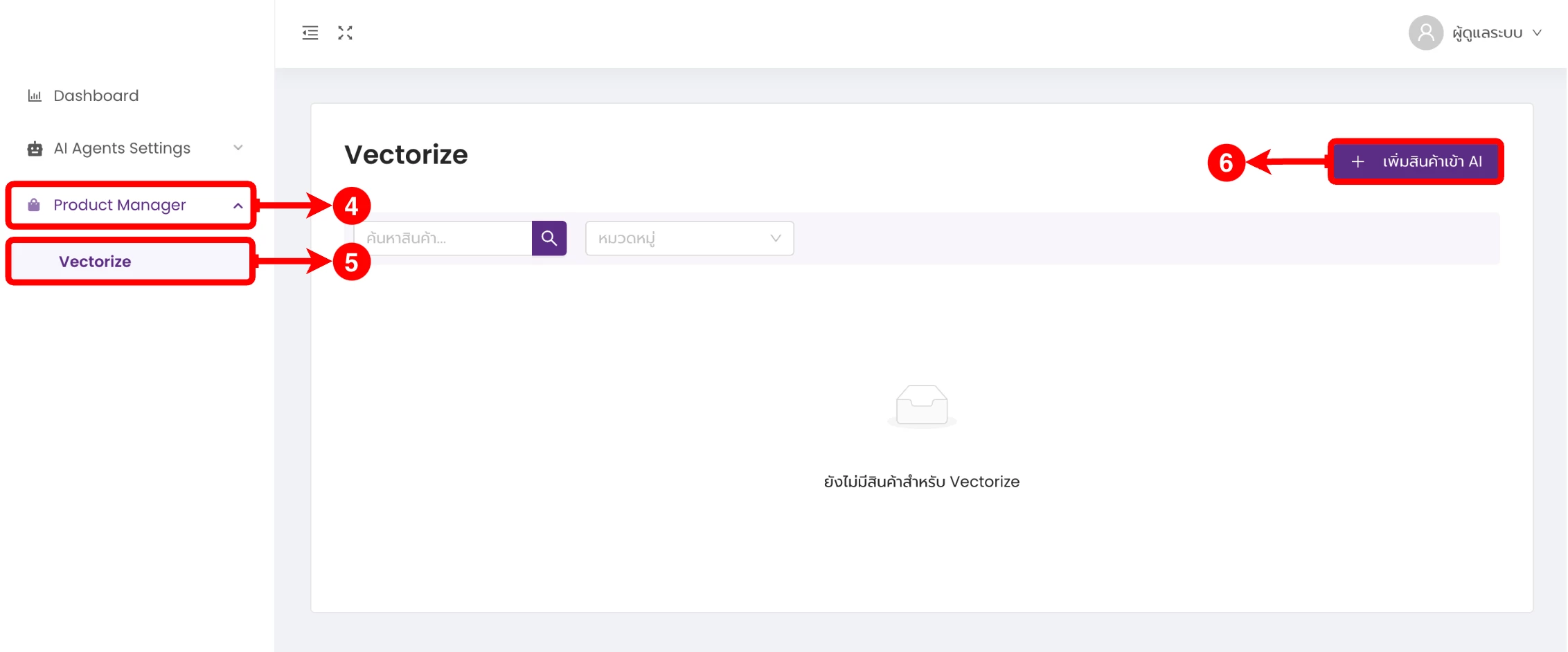
- 4 คลิกเมนู 'Product Manager'
- 5 เลือกเมนูย่อย 'Vectorize'
- 6 คลิกปุ่ม 'เพิ่มสินค้าเข้า AI' จะมีแถบด้านข้างขึ้นมา
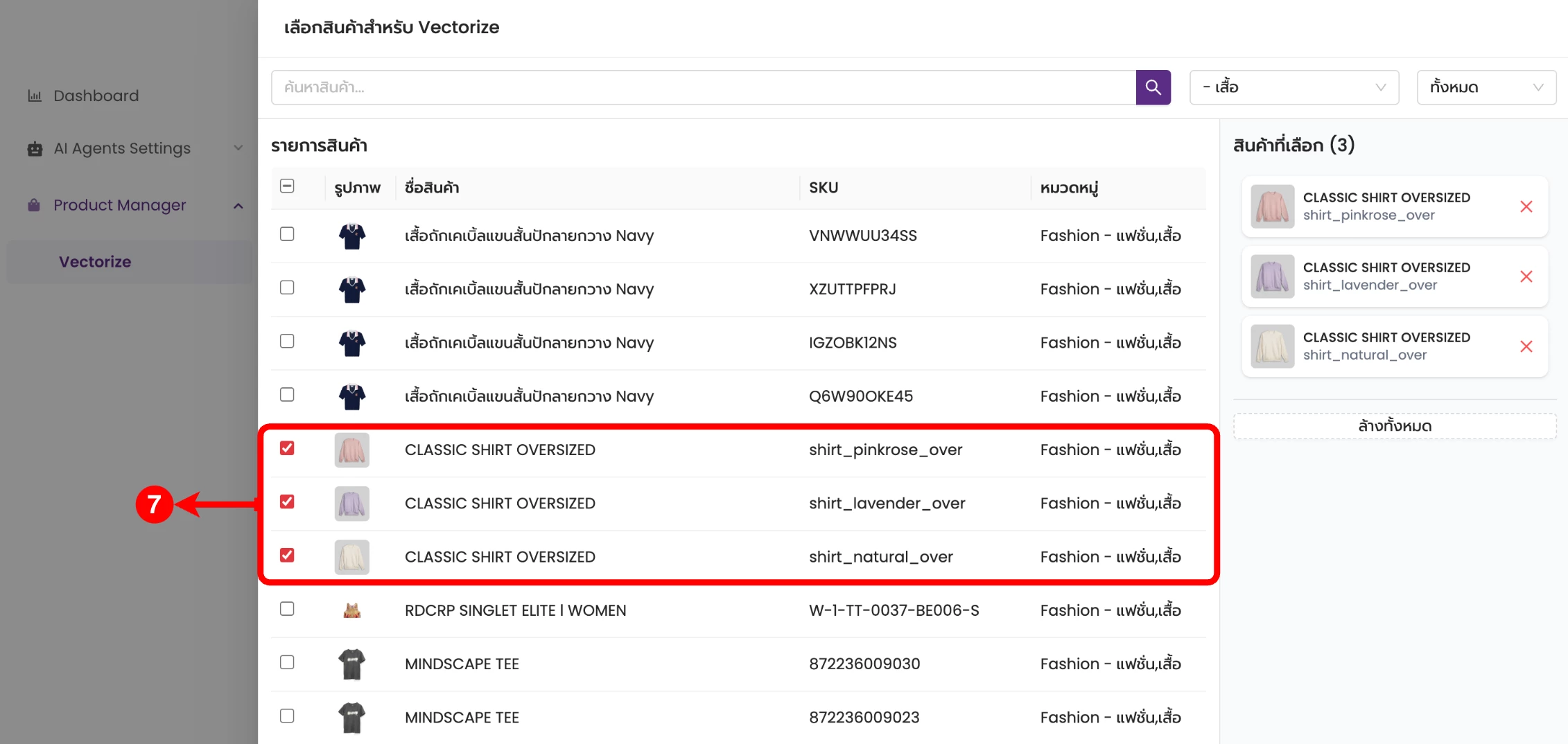
- 7 ทำเครื่องหมายถูกหน้าสินค้าที่ต้องการเพิ่มเข้า AI (สินค้าที่เลือกจะแสดงอยู่ทางด้านขวามือ)
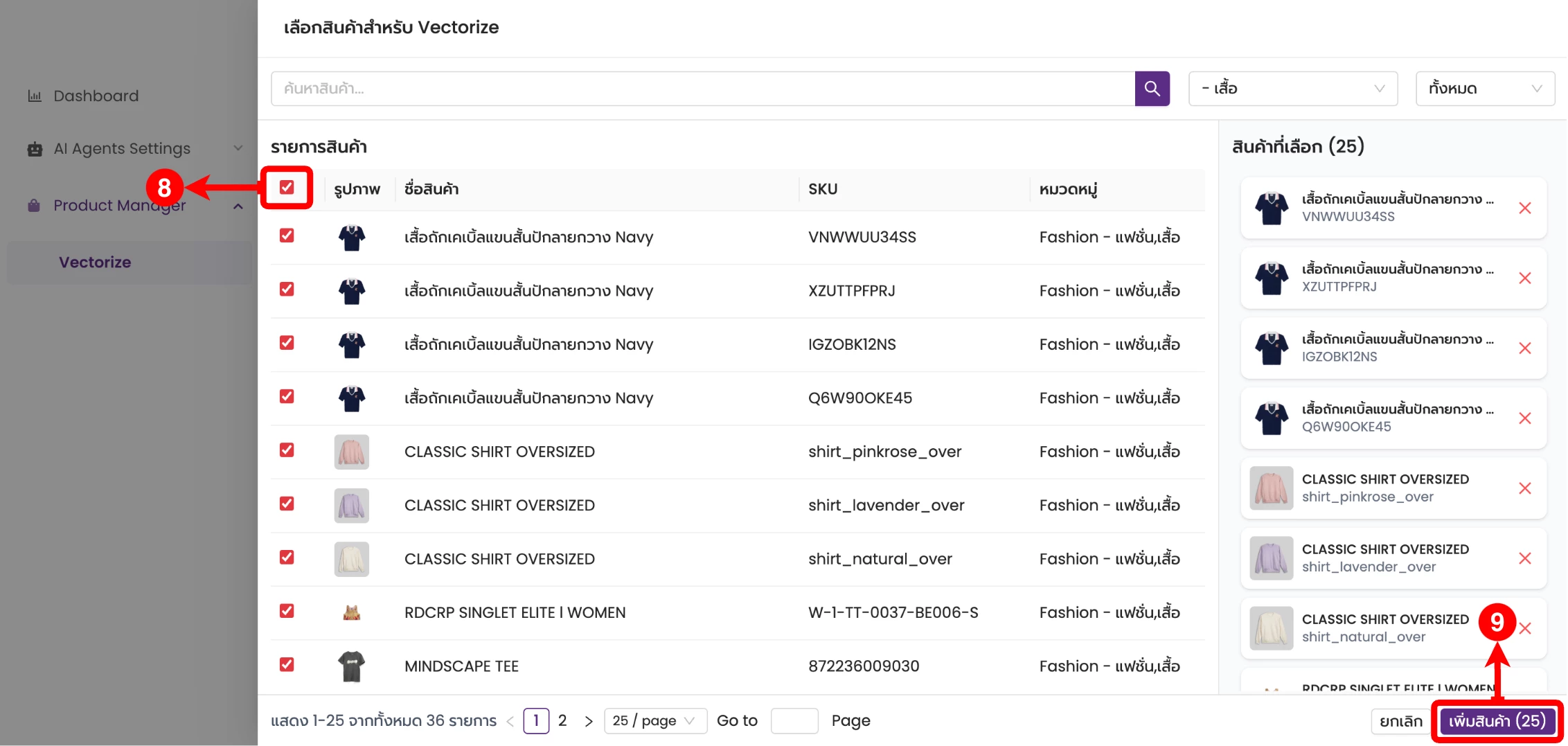
- 8 หรือทำเครื่องหมายถูกที่ด้านบน เพื่อเลือกสินค้าทั้งหมดในหน้านั้น ๆ
- 9 คลิกปุ่ม 'เพิ่มสินค้า'
ในระหว่างดำเนินการเพิ่มสินค้าเข้า AI กรุณาอย่าปิดแท็บจนกว่าการดำเนินการจะเสร็จสิ้น
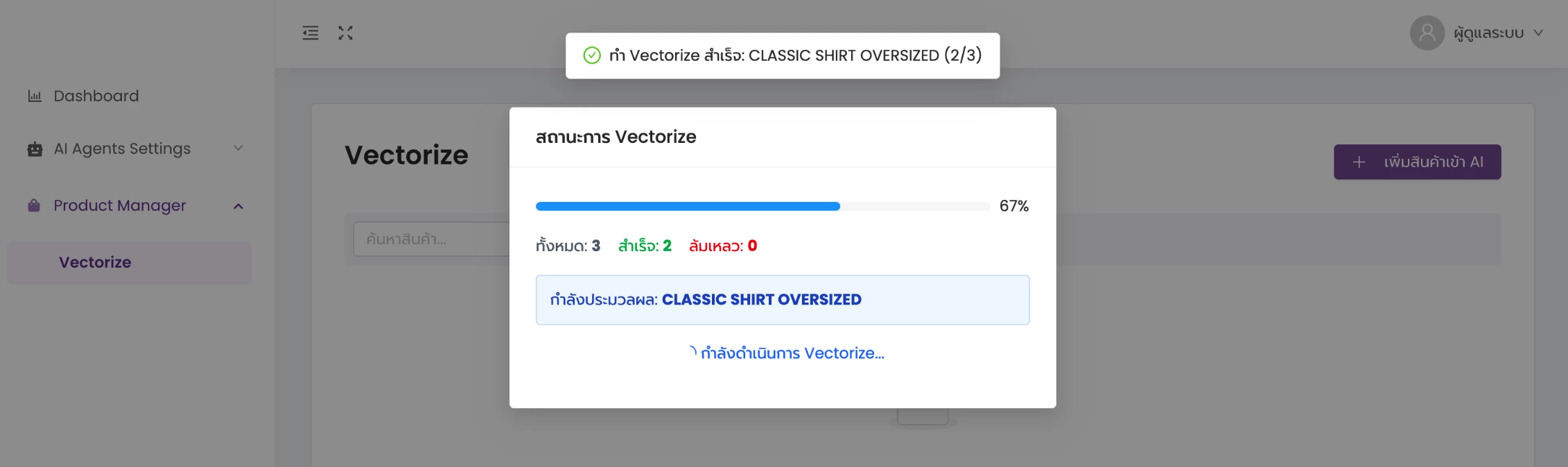
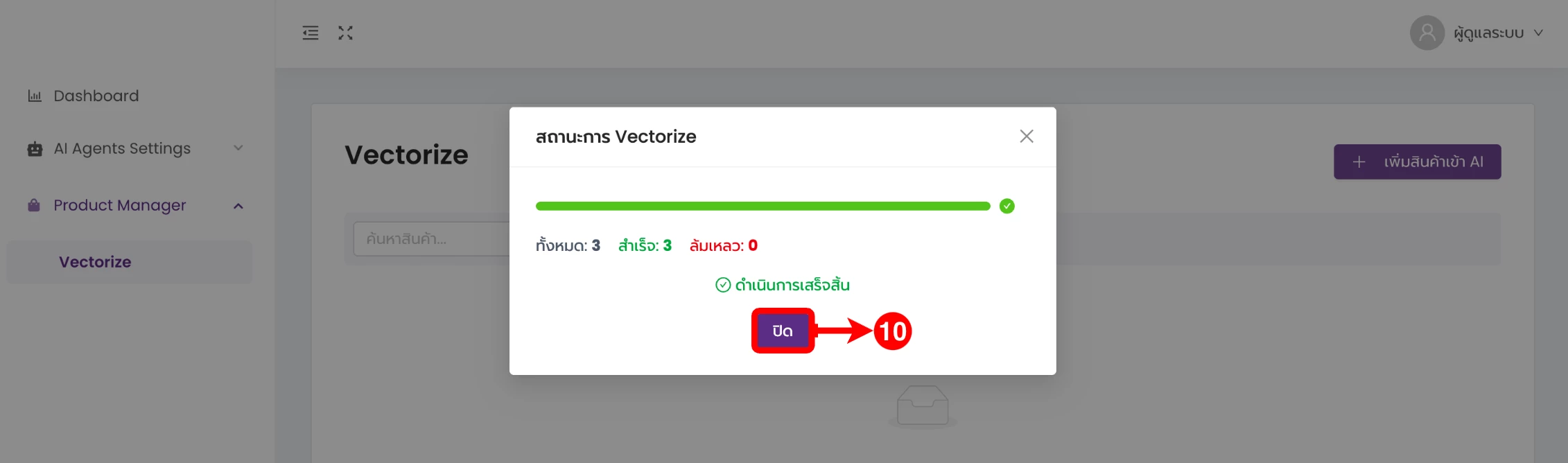
- 10 คลิกปุ่ม 'ปิด' เมื่อดำเนินการเสร็จสิ้น
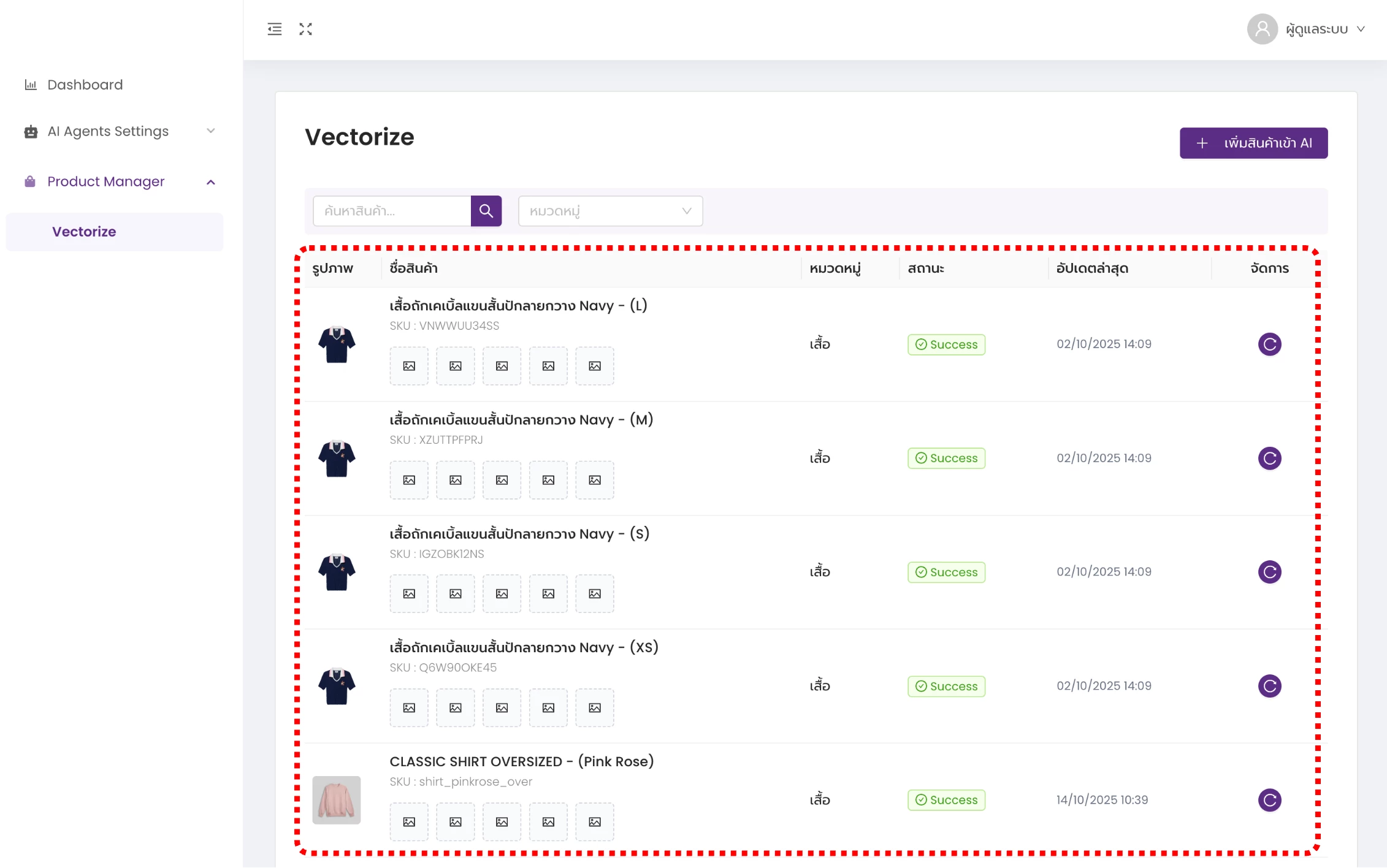
สินค้าที่ถูกเพิ่มเข้า AI เรียบร้อยแล้ว จะแสดงอยู่ในหน้า Vectorize
ให้ AI ช่วยตอบลูกค้าได้เลยวันนี้
ใช้ AI Agents บน Ketshopweb วิเคราะห์รูปสินค้า ค้นหาสินค้าจากแชทลูกค้า และตอบกลับได้อัตโนมัติ
ติดต่อ 02-038-5588 · sales@ketshopweb.com · ketshopweb.com


