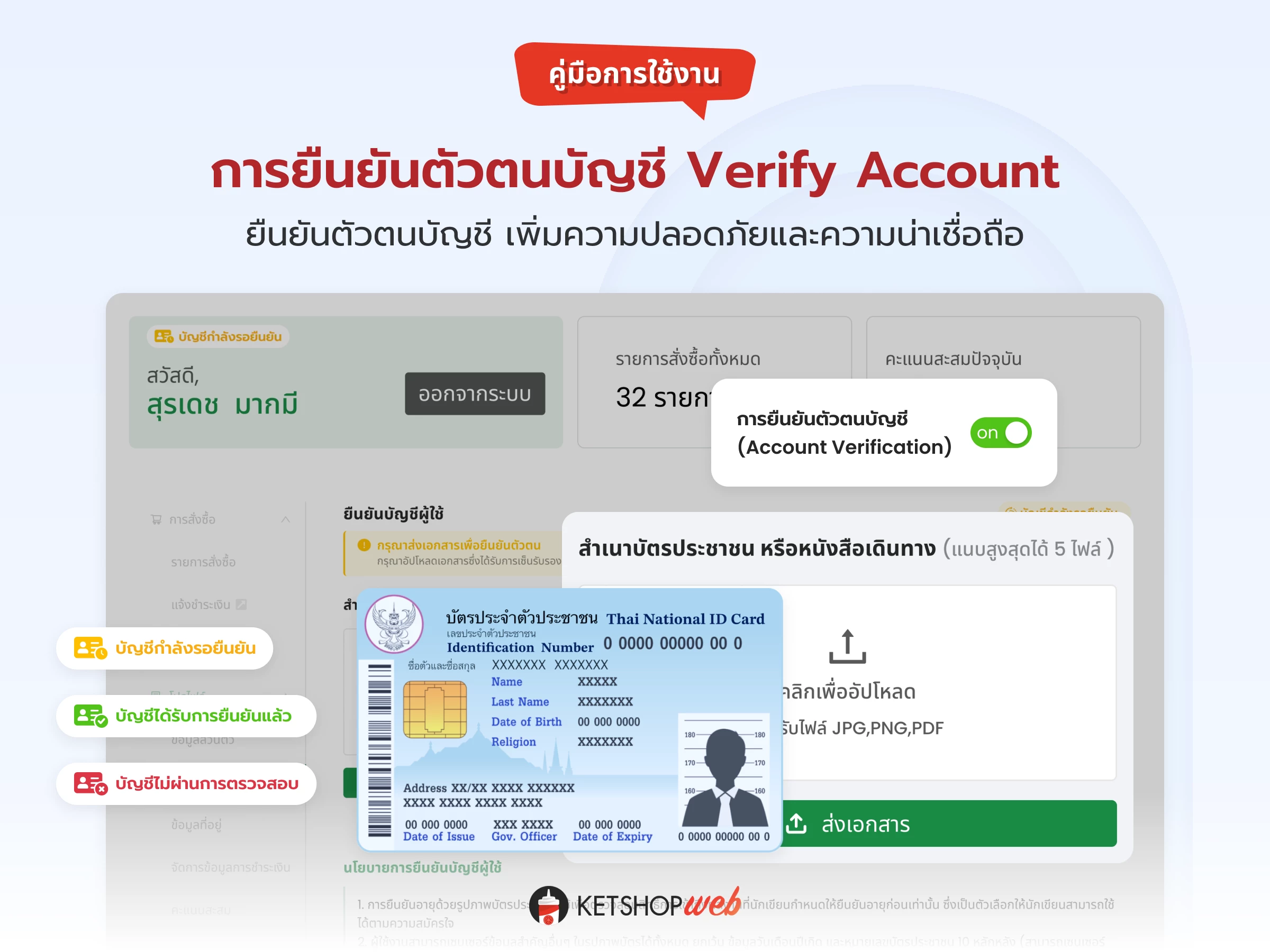
การใช้งานระบบยืนยันตัวตนบัญชี Verify Account
ระบบ Account Verification ช่วยให้ร้านค้ากำหนดให้ลูกค้าต้อง อัปโหลดเอกสารยืนยันตัวตน ก่อนจึงจะมองเห็นเมนูหรือเข้าหน้าเพจที่ได้รับสิทธิ์ — เหมาะสำหรับร้านค้าที่ต้องการควบคุมการเข้าถึงอย่างรัดกุม เช่น ร้านขายส่ง หรือเว็บที่มีเนื้อหาเฉพาะสมาชิก
ระบบ Verify Account ต้อง เปิดใช้งานควบคุมสิทธิ์การแสดงหน้าเว็บก่อน จึงจะสามารถตั้งค่าได้ → คู่มือเปิดใช้งาน Hide/Show Page →
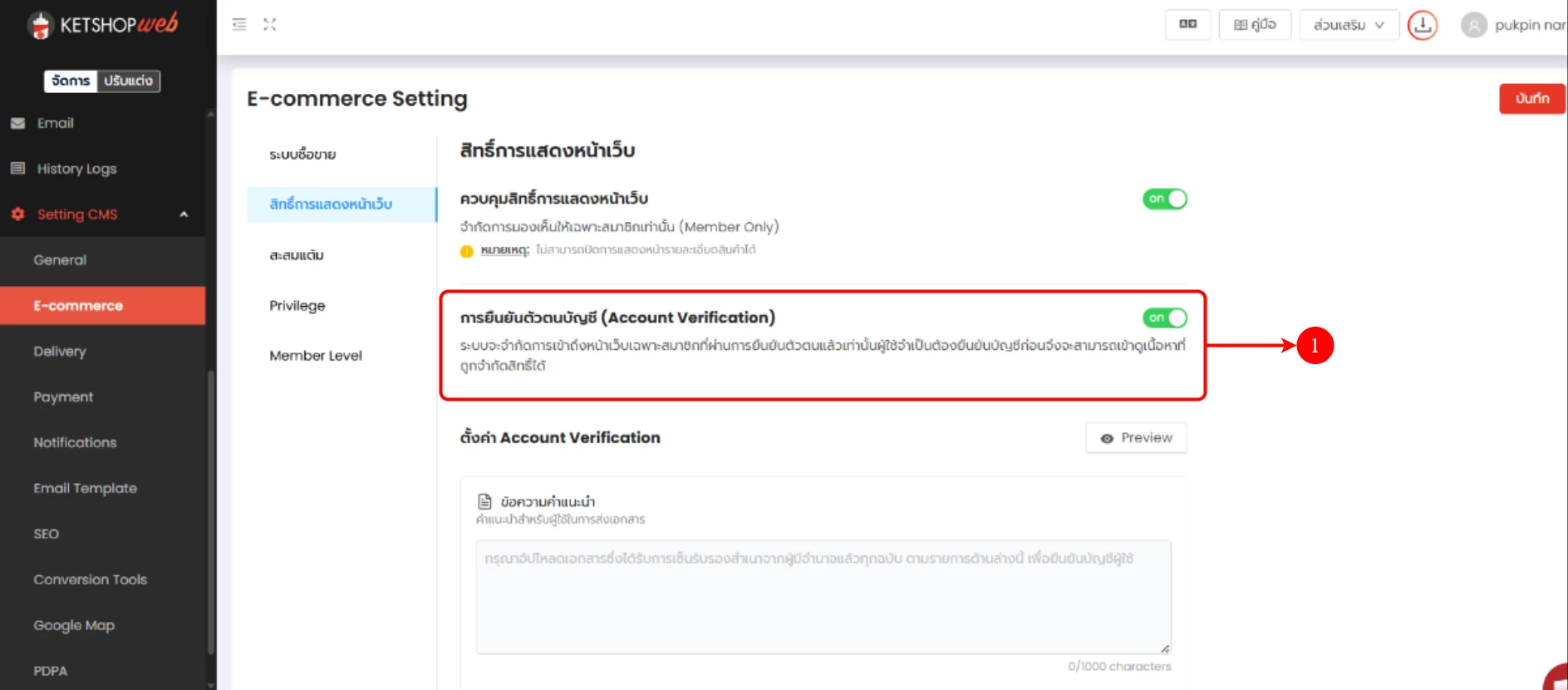
ส่วนที่ 1 — ตั้งค่าเปิดใช้งาน Account Verification
จัดการ → Setting CMS → E-commerce → สิทธิ์การแสดงหน้าเว็บ → การยืนยันตัวตนบัญชี
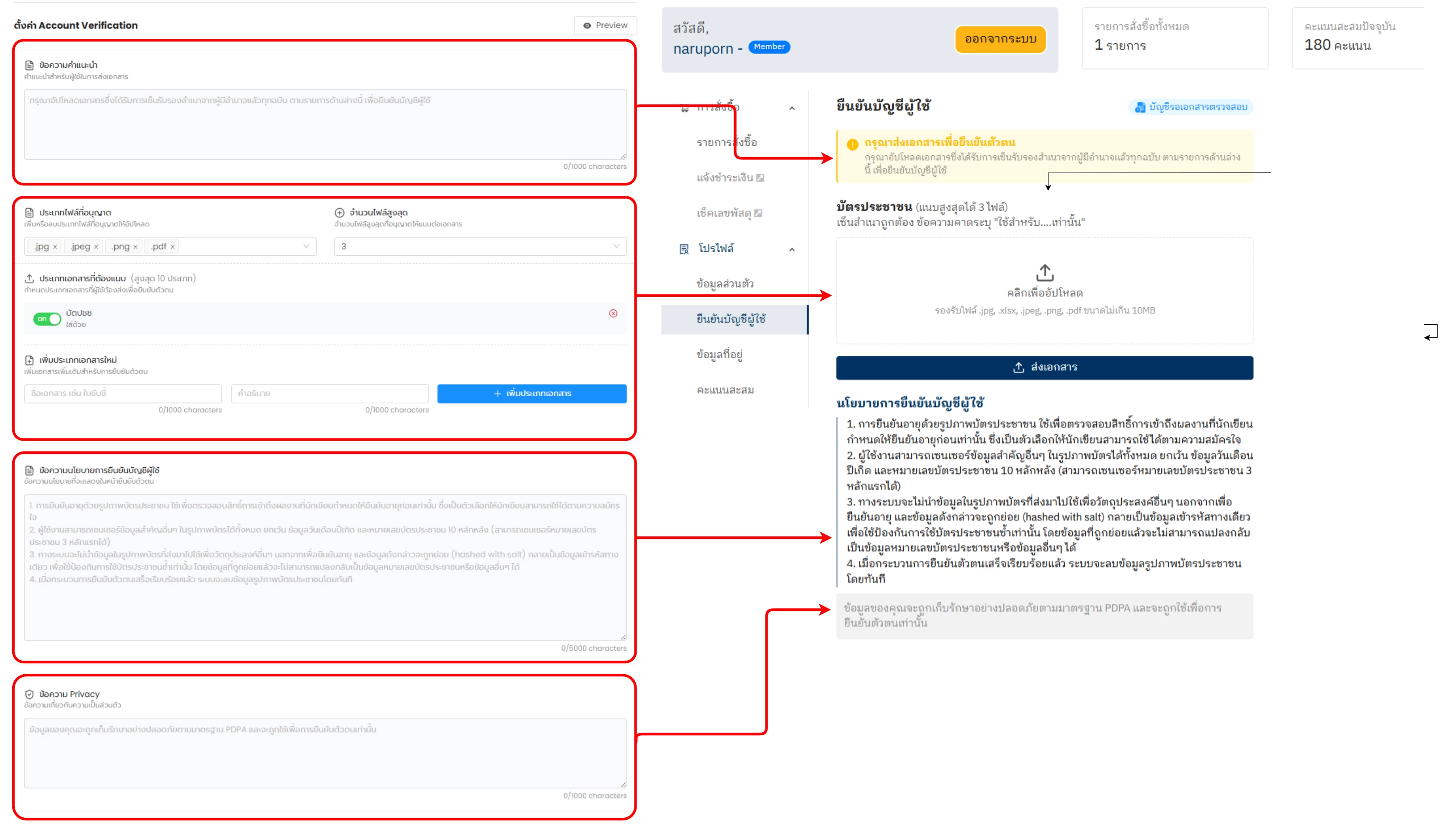
ส่วนที่ 2 — ตั้งค่าข้อมูลสำหรับยืนยันตัวตน
กำหนดรายละเอียดที่ลูกค้าจะเห็นและเอกสารที่ต้องแนบ มีให้ตั้งค่า 6 รายการ
ส่วนที่ 3 — การอัปโหลดเอกสาร (ฝั่งลูกค้า)
หลังร้านค้าเปิดใช้งานทั้ง 2 ระบบแล้ว หน้าโปรไฟล์ของลูกค้าจะแสดงแถบ "ยืนยันบัญชีผู้ใช้" ให้ดำเนินการ
- 1 หน้าโปรไฟล์จะแสดงแถบ "ยืนยันบัญชีผู้ใช้" ให้ลูกค้าเห็น
- 2 คลิกเพื่อ อัปโหลดเอกสาร ตามรายชื่อที่ร้านกำหนด
- 3 คลิกเพื่อ ส่งเอกสาร — ปุ่มนี้จะใช้งานได้ก็ต่อเมื่ออัปโหลดเอกสารครบทุกรายการที่กำหนด
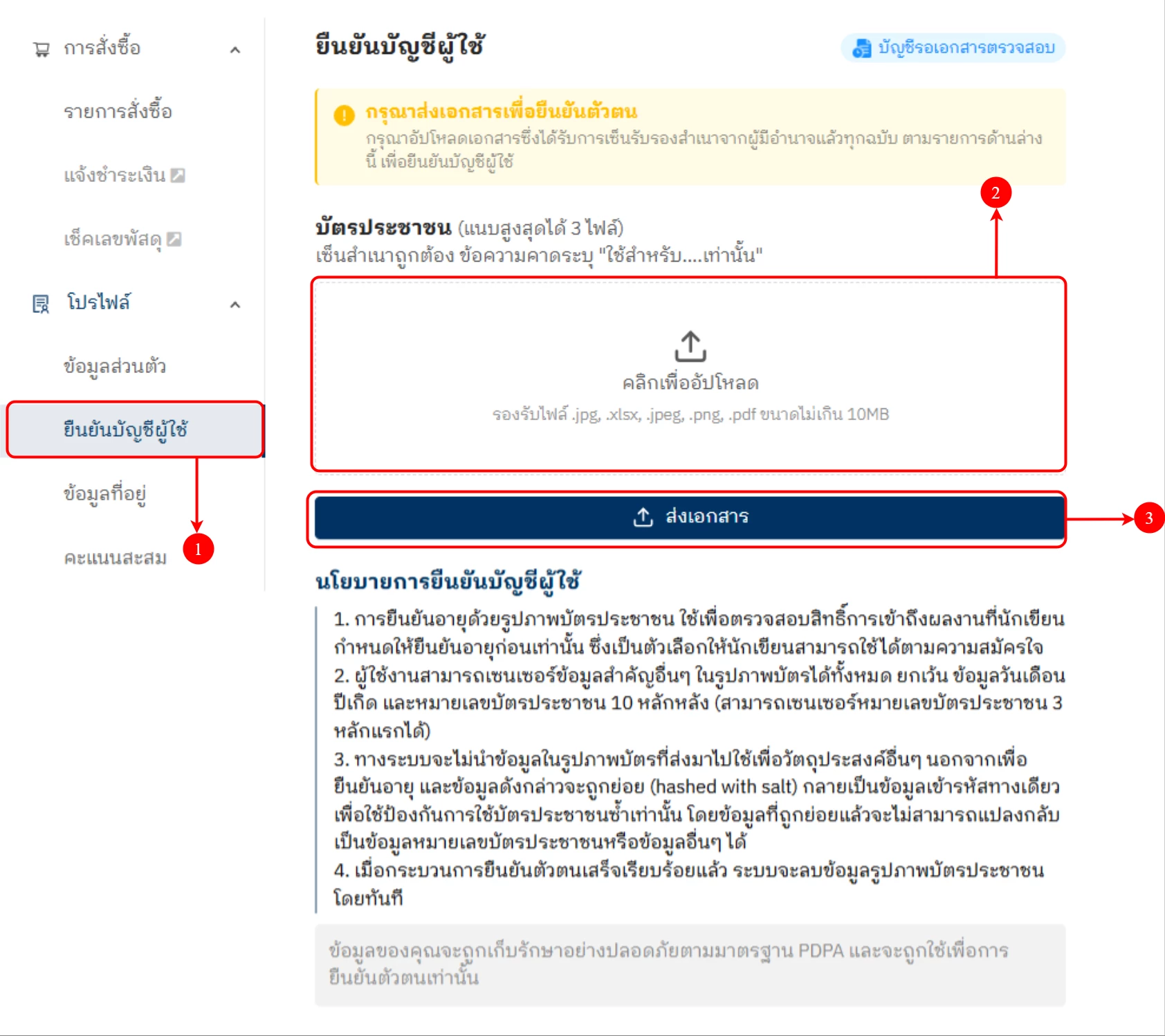
ลูกค้าต้องอัปโหลดเอกสาร ให้ครบถ้วนทุกรายการ ตามที่ร้านค้ากำหนดก่อน จึงจะสามารถกดส่งเอกสารได้
ส่วนที่ 4 — อัปโหลด และตรวจสอบเอกสาร (ฝั่งร้านค้า)
ร้านค้าสามารถอัปโหลดเอกสารแทนลูกค้า หรือตรวจสอบเอกสารที่ลูกค้าส่งมาได้ผ่านหน้า Customer Detail
จัดการ → Customer → คลิก ไอคอนดวงตา → แถบ "เอกสารยืนยันบัญชี"
- 1 ไปที่ จัดการ → Customer แล้วเลือกรายชื่อลูกค้าที่ต้องการจัดการเอกสาร
- 2 คลิก ไอคอนดวงตา เพื่อเข้า Customer Detail
- 3 คลิกแถบ "เอกสารยืนยันบัญชี"
- 4 คลิกปุ่ม "เพิ่มเอกสารยืนยันตัวตน"
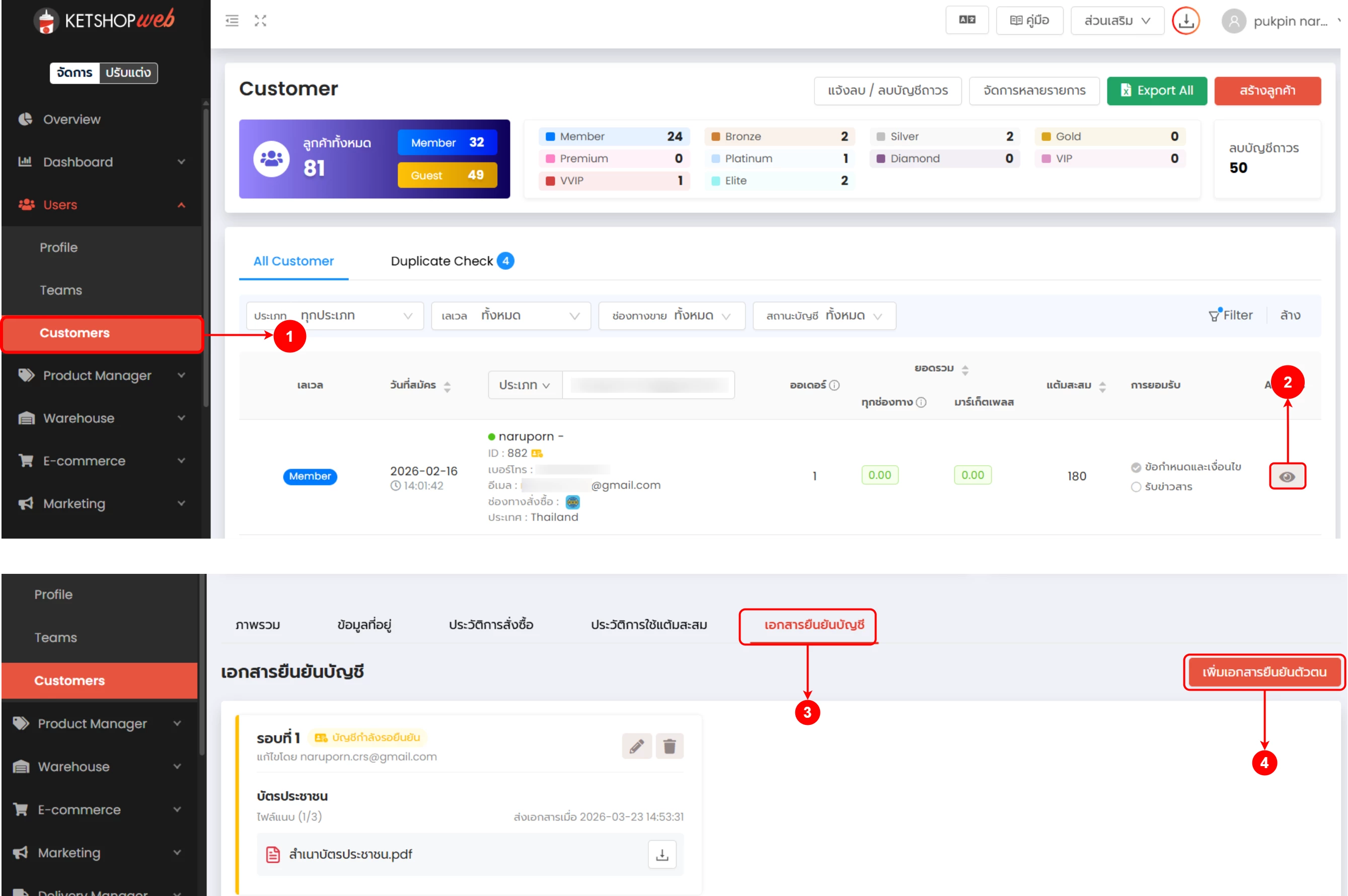
- 5 คลิก "อัปโหลดเอกสาร" เพื่อเพิ่มไฟล์แทนลูกค้า (หากจำเป็น)
- 6 เลือกสถานะบัญชี หลังตรวจสอบเอกสารเรียบร้อย — หากเอกสารครบถ้วนไม่ต้องแนบเพิ่ม ตรวจสอบและเปลี่ยนสถานะได้เลย
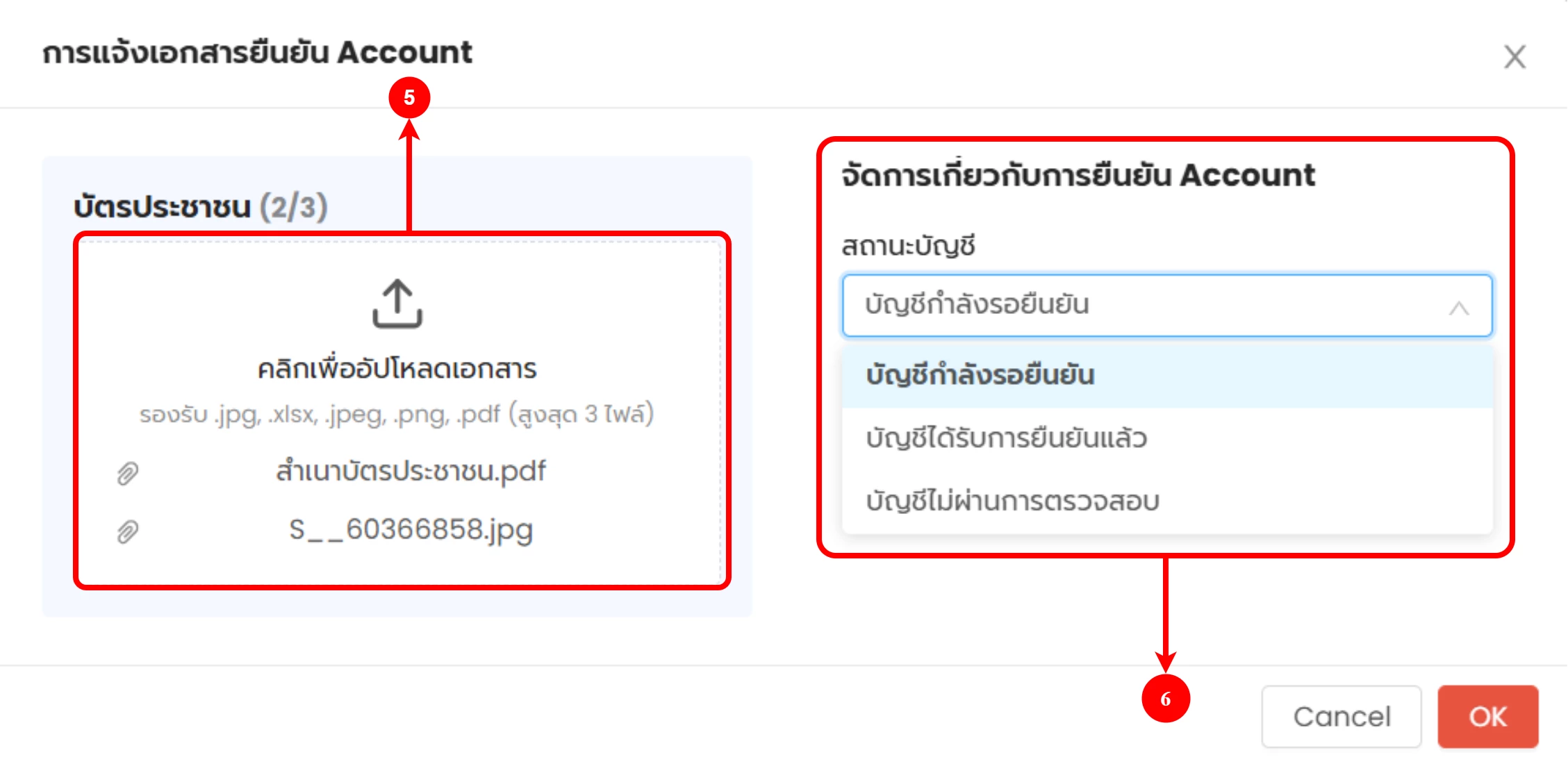
สถานะบัญชีที่เลือกได้

ระบบเก็บประวัติเอกสารได้ สูงสุด 5 รอบ — หากอัปโหลดเกิน 5 รอบ เอกสารรอบที่ 1 จะถูกลบออกและรอบเอกสารจะถูกรีเซ็ตใหม่ทั้งหมด
ควบคุมการเข้าถึงเว็บไซต์อย่างรัดกุมด้วย Ketshopweb
Hide/Show Page + Verify Account + Member Level — ระบบควบคุมสิทธิ์ครบวงจร สำหรับร้านขายส่งและเว็บสมาชิก
Unified Commerce Platform · OMS + CRM + CDP for Thai Businesses


