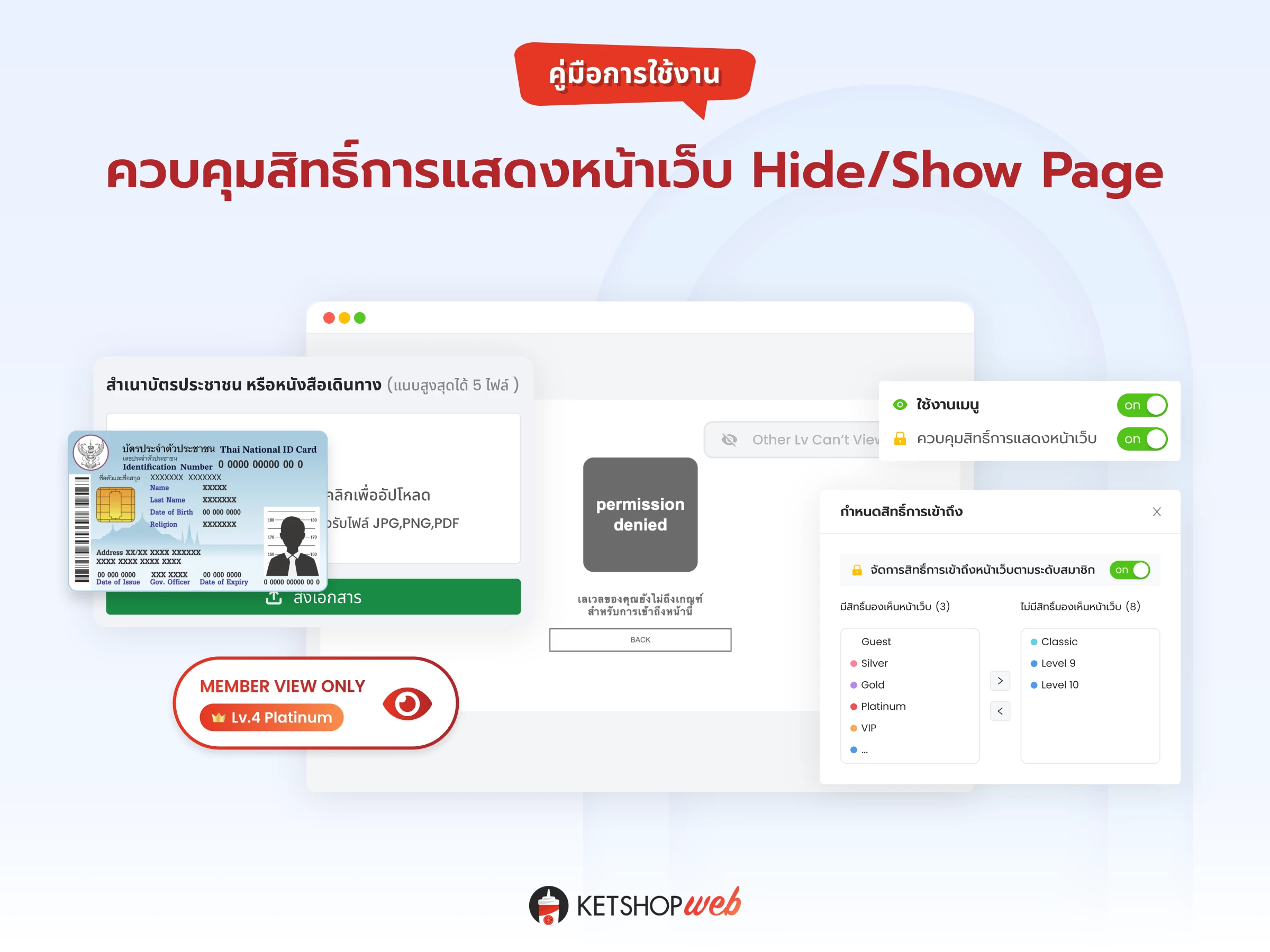
สิทธิ์การแสดงหน้าเว็บ: ควบคุมการเข้าถึงเมนูและเพจตามระดับสมาชิก
กำหนดสิทธิ์การเข้าถึงหน้าเพจและการมองเห็นเมนูของลูกค้าแต่ละระดับสมาชิก เพื่อควบคุมการแสดงผลเนื้อหาให้เหมาะสมกับแต่ละกลุ่มผู้ใช้ — เช่น โชว์เมนูเฉพาะสมาชิก VIP, ซ่อนเพจราคาสำหรับผู้ใช้ทั่วไป หรือจำกัดเนื้อหา B2B ให้เฉพาะลูกค้าที่ผ่านการยืนยันตัวตน
การใช้งานควบคุมสิทธิ์การแสดงหน้าเว็บประกอบด้วยการตั้งค่า 2 ส่วนหลัก ซึ่งต้องทำงานร่วมกันจึงจะทำงานได้สมบูรณ์
1. ตั้งค่าเปิดใช้งานควบคุมสิทธิ์การแสดงหน้าเว็บ
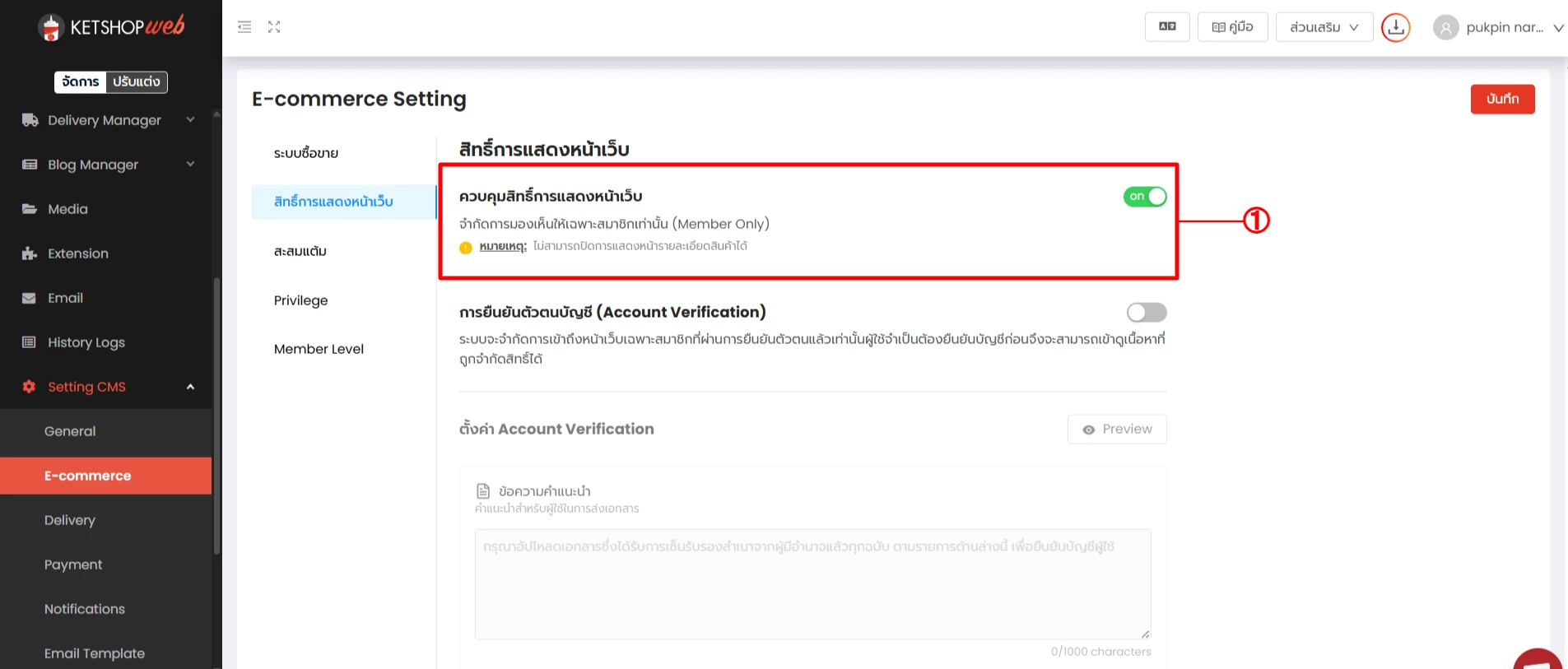
ขั้นตอนแรกคือเปิดสวิตช์การใช้งานฟีเจอร์นี้ในระบบหลังบ้าน หากยังไม่เปิดที่จุดนี้ การตั้งค่าสิทธิ์ในเมนูต่าง ๆ จะไม่มีผลใด ๆ กับหน้าเว็บไซต์
Setting CMS → E-commerce → สิทธิ์การแสดงหน้าเว็บ — 1 เปิดใช้งาน 'ควบคุมสิทธิ์การแสดงหน้าเว็บ'
ใช้ร่วมกับการยืนยันตัวตนบัญชี (Account Verification)
หากร้านค้าต้องการจำกัดการเข้าถึงหน้าเว็บไซต์เฉพาะสมาชิก สามารถเปิดใช้งาน การยืนยันตัวตนบัญชี (Account Verification) ควบคู่ไปด้วย เพื่อให้ผู้ใช้งานยืนยันบัญชีก่อนจึงจะเข้าดูเนื้อหาที่ถูกจำกัดสิทธิ์ได้
ดูรายละเอียดการตั้งค่าเพิ่มเติมได้ที่ → คู่มือการตั้งค่าการยืนยันตัวตนบัญชี Verify Account
2. ตั้งค่าการมองเห็นและเข้าถึงหน้าเพจแต่ละเมนู
หลังจากเปิดใช้งานในส่วนแรกแล้ว ขั้นตอนต่อไปคือไปกำหนดสิทธิ์ของแต่ละเมนูทีละรายการว่าระดับสมาชิกใดเห็นได้บ้าง
ปรับแต่ง → Menu → 2คลิก ไอคอนรูปกุญแจ ของเมนูที่ต้องการ
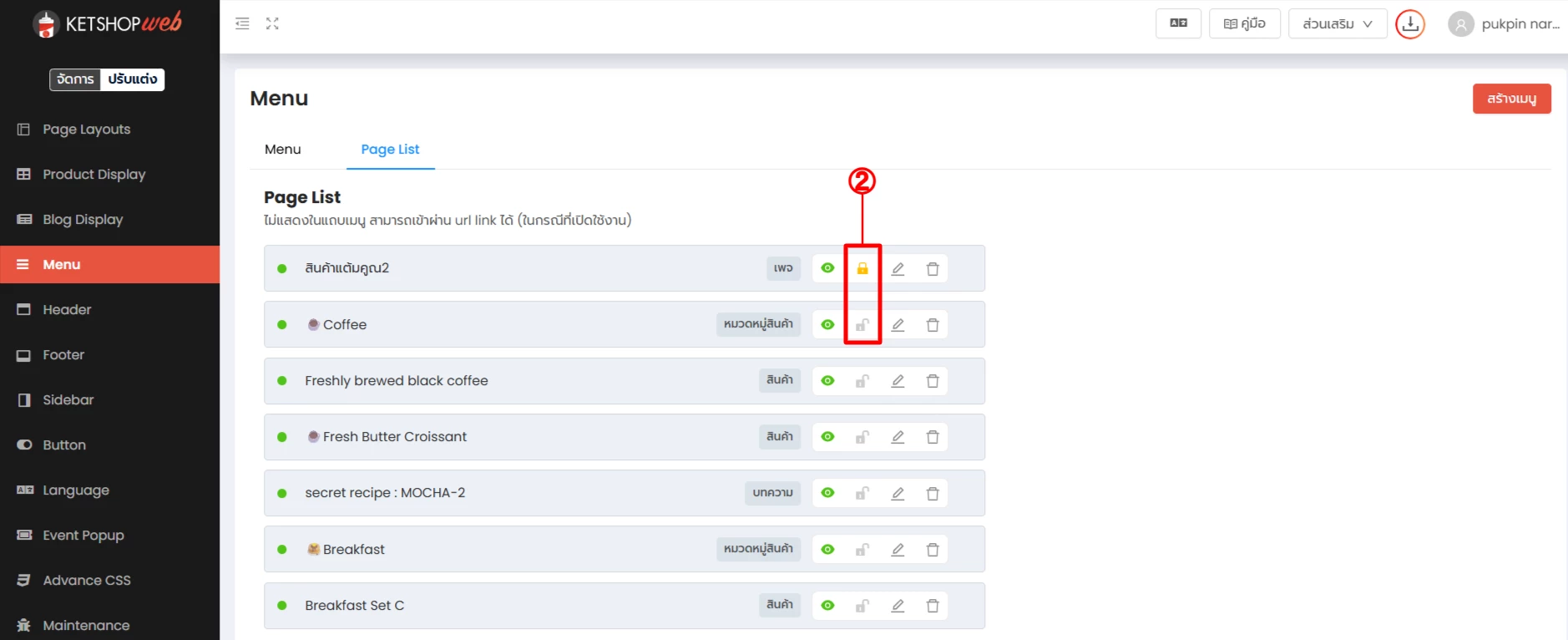
หน้าเพจหลัก (Homepage) ไม่สามารถตั้งค่าจำกัดสิทธิ์การเข้าถึงได้ — ผู้เข้าชมทุกคนจะเห็นหน้าหลักเสมอ
กรณีปิดใช้งาน (ค่าเริ่มต้น)
เมื่อปิดการตั้งค่าสิทธิ์ของเมนูนั้น ผู้เข้าชมเว็บไซต์ทุกคนจะสามารถเห็นเมนูและเข้าถึงหน้าเพจดังกล่าวได้ตามปกติ ไม่ว่าจะเป็นสมาชิกหรือไม่ก็ตาม
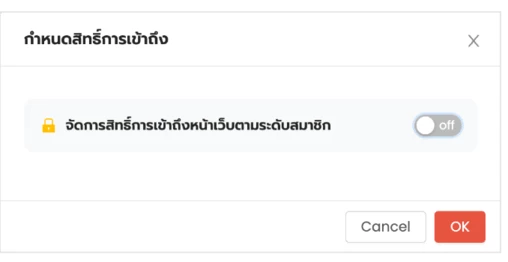
กรณีเปิดใช้งาน
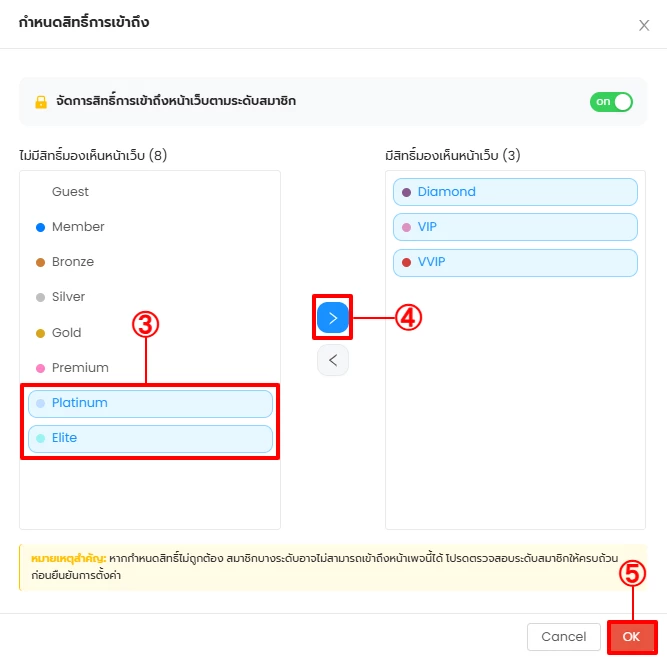
เมื่อเปิดการตั้งค่า จะต้องเลือกระดับสมาชิกที่ต้องการให้เห็นเมนูและเข้าถึงเพจดังกล่าว โดยทำตามขั้นตอนต่อไปนี้
- 3 เลือกระดับสมาชิก: ในช่องด้านซ้าย เลือกระดับสมาชิกที่ต้องการให้เห็นเมนู (ตำแหน่งที่ 3)
- 4 ย้ายไปช่องสิทธิ์: คลิกไอคอน > เพื่อนำระดับสมาชิกที่เลือกไปยังช่อง "มีสิทธิ์มองเห็นหน้าเว็บ" (ตำแหน่งที่ 4)
- 5 บันทึก: คลิกปุ่ม OK เพื่อบันทึกการตั้งค่า (ตำแหน่งที่ 5)
ข้อควรรู้: ความสัมพันธ์ระหว่างเมนูหลักและเมนูย่อย
การจำกัดสิทธิ์ระดับเมนูหลักมีผลกระทบที่ผู้ใช้งานควรเข้าใจให้ชัดเจน เพื่อไม่ให้เกิดความสับสนเวลาตั้งค่า
หากจำกัดการมองเห็นเมนูหลัก แม้จะเปิดสิทธิ์ให้เมนูย่อย ผู้ใช้งานจะไม่เห็นทั้งเมนูหลักและเมนูย่อยในแถบเมนู — แต่ยังคงเข้าถึงเมนูย่อยได้โดยตรงผ่าน URL
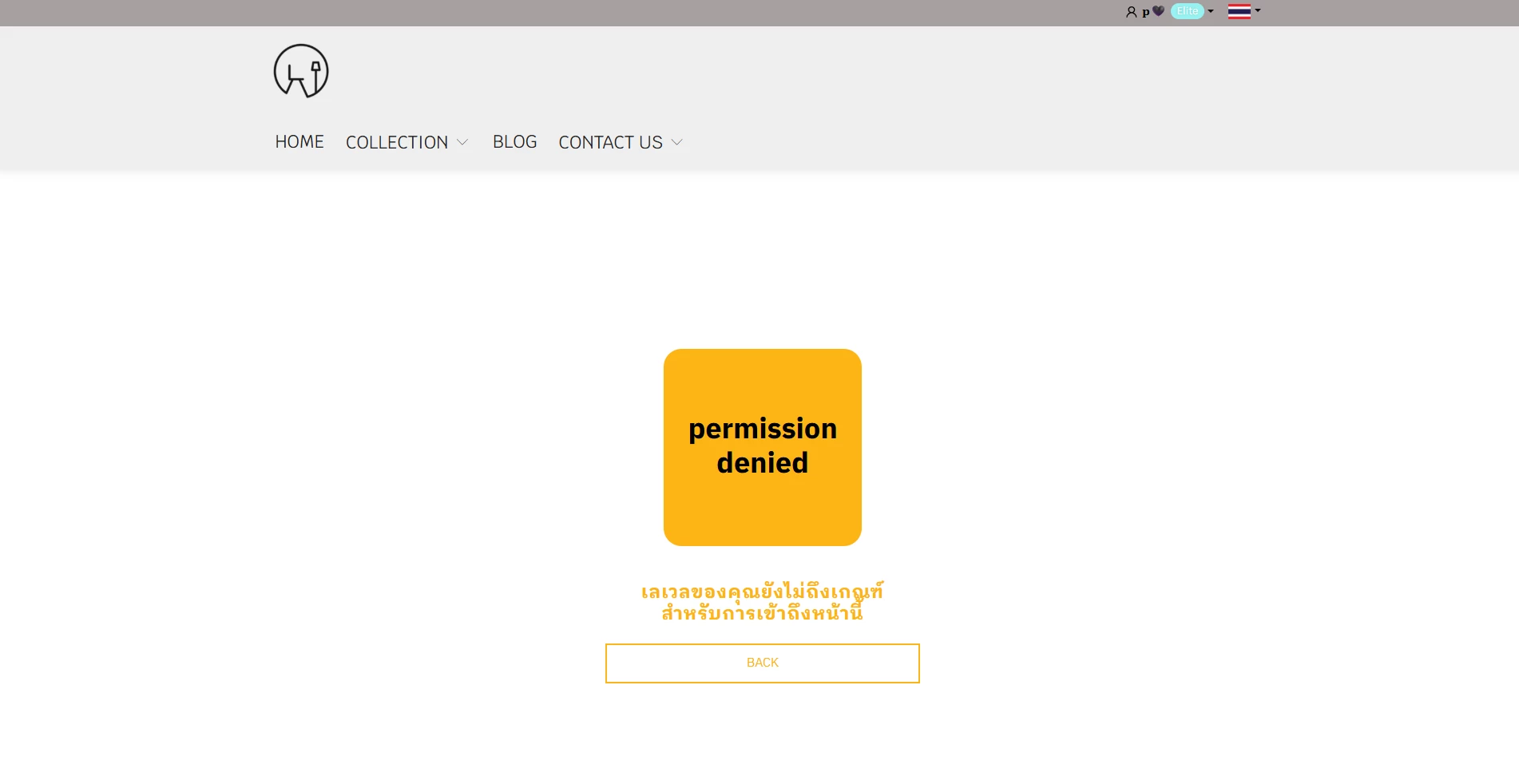
ตัวอย่าง: หน้า Permission Denied
เมื่อผู้เข้าใช้งานเว็บไซต์ไม่ได้รับสิทธิ์การเข้าถึงเพจ ระบบจะแสดงหน้า Permission Denied โดยอัตโนมัติ ดังภาพตัวอย่าง
กรณีพิเศษ: เมนู Product และ Blog
หากตั้งค่าจำกัดสิทธิ์ที่เมนู Static Page ของ Product และ Blog ผู้ใช้งานที่ไม่ได้รับสิทธิ์จะไม่เห็นรายการสินค้าและบทความในหน้าเมนูหลัก
แต่อย่างไรก็ตาม ผู้ใช้งานยังสามารถเข้าชมรายละเอียดสินค้าและบทความผ่านช่องทางอื่นได้ เช่น
- ! URL โดยตรง — พิมพ์ลิงก์เข้าหน้าสินค้า/บทความได้
- ! Product Highlight — บล็อกแนะนำสินค้าในหน้าอื่น
- ! Blog Highlight — บล็อกแนะนำบทความ
- ! Product Section — ส่วนแสดงสินค้าที่ฝังไว้ในเพจอื่น
หากต้องการปิดการเข้าถึงสินค้า/บทความอย่างสมบูรณ์ ควรตั้งค่าสิทธิ์ที่ระดับสินค้า/บทความรายชิ้น หรือใช้ระบบ Account Verification ควบคู่ไปด้วย
สรุป: เช็คลิสต์ก่อนเปิดใช้งานจริง
- ✓ เปิดสวิตช์หลัก: Setting CMS → E-commerce → สิทธิ์การแสดงหน้าเว็บ
- ✓ กำหนดสิทธิ์รายเมนู: ปรับแต่ง → Menu → ไอคอนกุญแจ
- ✓ เปิดยืนยันตัวตน: หากต้องการบังคับให้สมัครสมาชิกก่อนใช้งาน
- ✓ ทดสอบมุมมองผู้ใช้: Logout แล้วลองเข้าเว็บในฐานะสมาชิกแต่ละระดับ เพื่อยืนยันว่าการแสดงผลถูกต้อง
- ✓ ตรวจสอบ URL ตรง: หากเป็นเพจที่ห้ามเข้าถึงเด็ดขาด ต้องวางแผนกับสินค้า/บทความที่อาจเข้าได้ผ่าน URL หรือ Highlight Section
ต้องการที่ปรึกษาช่วยตั้งค่าสิทธิ์การเข้าถึง?
ทีมงาน Ketshopweb พร้อมให้คำปรึกษาฟรี ไม่ว่าจะเป็นการวางแผนระดับสมาชิก, การจัดเมนูตาม customer journey หรือการเชื่อมต่อกับ Account Verification
https://ketshopweb.com · sales@ketshopweb.com · 02-038-5588


