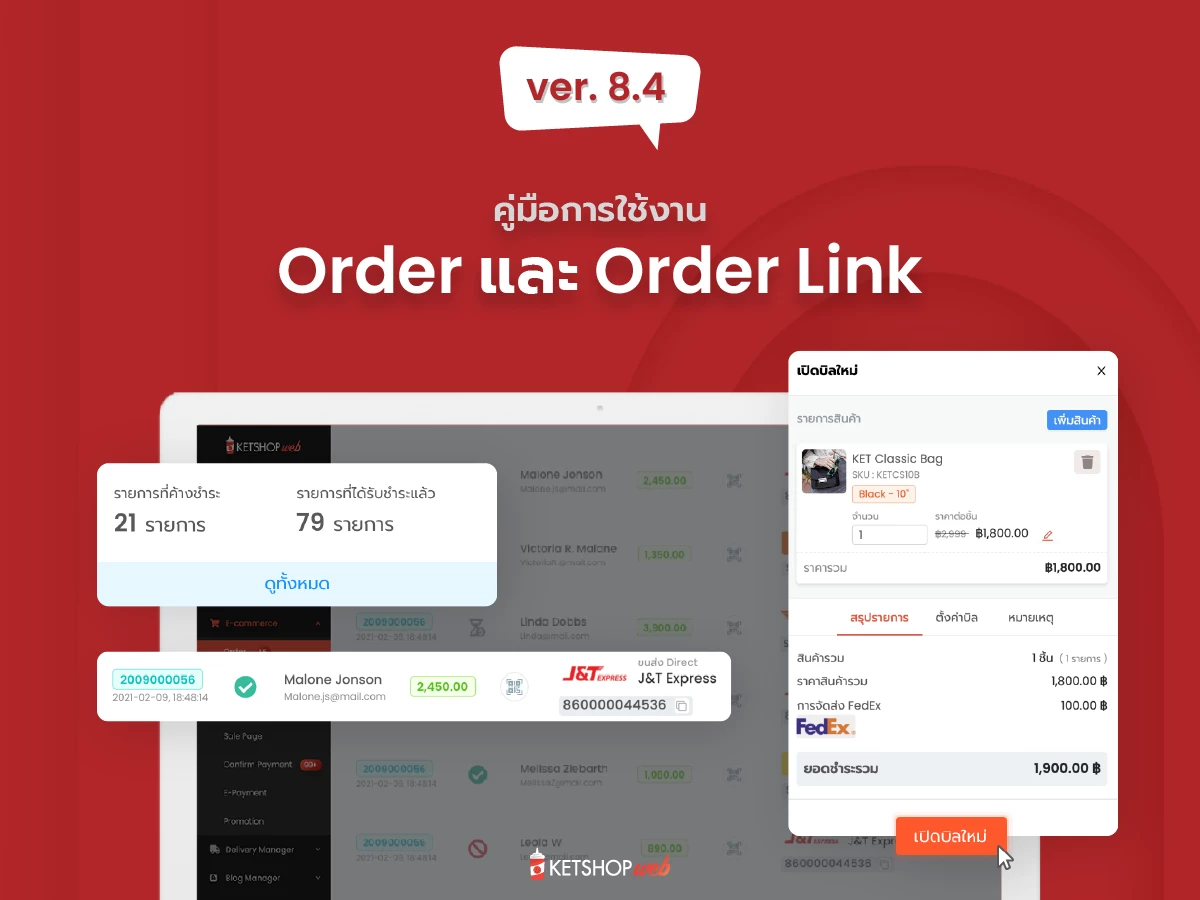
วิธี Export ข้อมูลออเดอร์เป็นไฟล์ Excel
ผู้ขายสามารถ Export ข้อมูลออเดอร์เป็นไฟล์ Excel เพื่อนำไปใช้งานต่อได้ โดยเลือกรูปแบบการ Export ได้ถึง 4 รูปแบบ
4 รูปแบบการ Export ข้อมูลออเดอร์
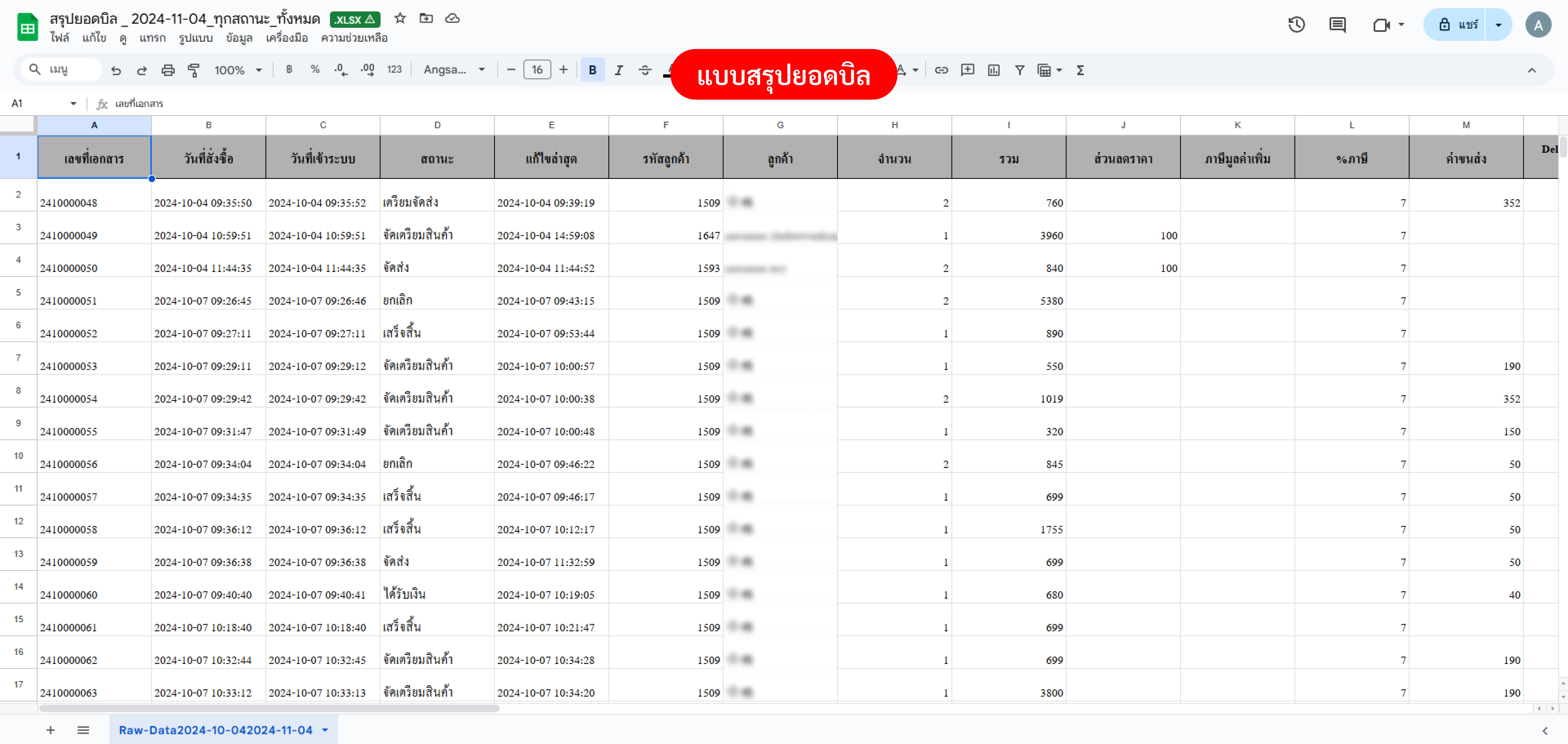
1. Export แบบสรุปยอดบิล
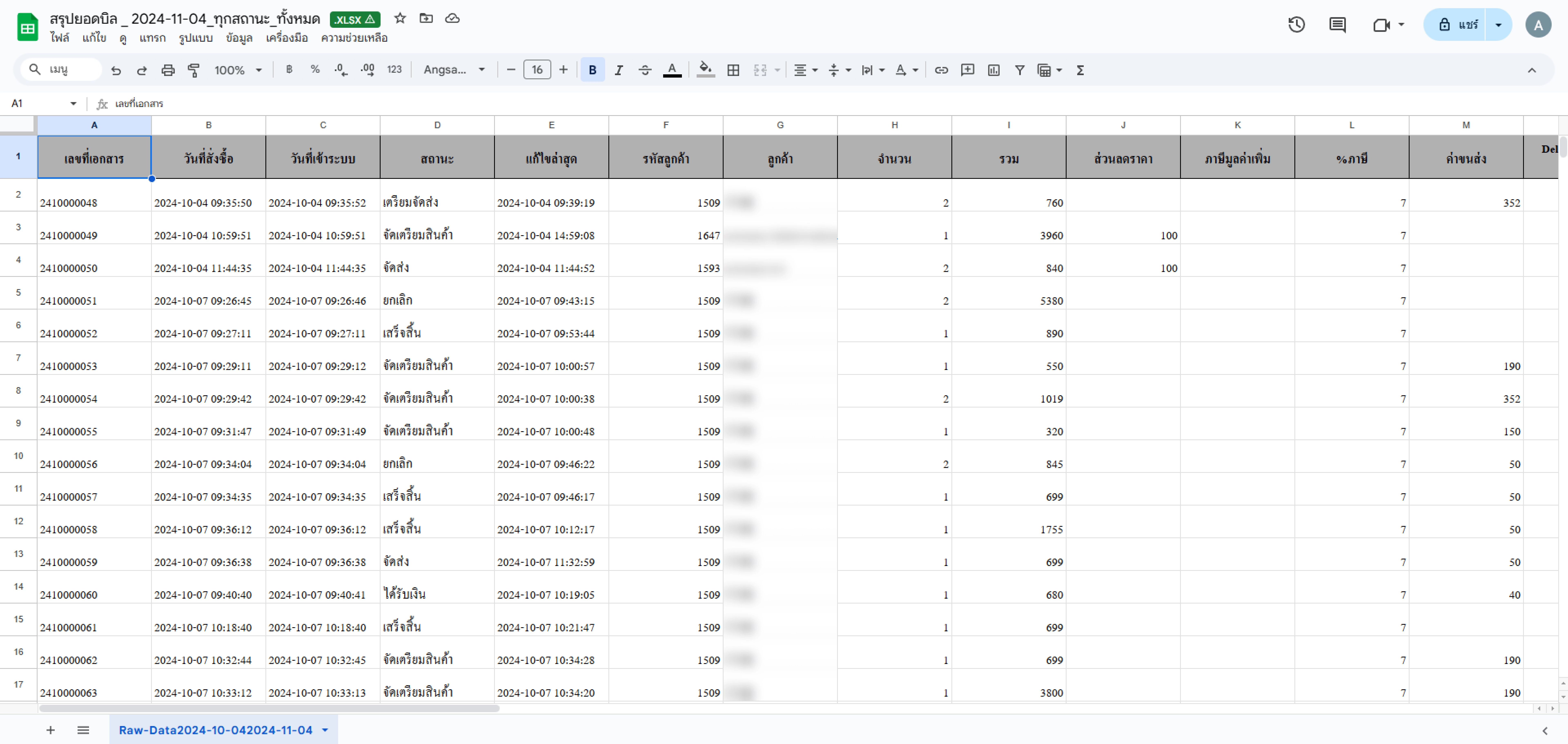
แสดงรายการออเดอร์เป็นแถว โดยนำข้อมูลในหน้ารายละเอียดออเดอร์มาแสดงในแต่ละคอลัมน์ เพื่อตรวจสอบว่าแต่ละออเดอร์มียอดสั่งซื้อกี่บาท และมีสินค้ากี่ชิ้น
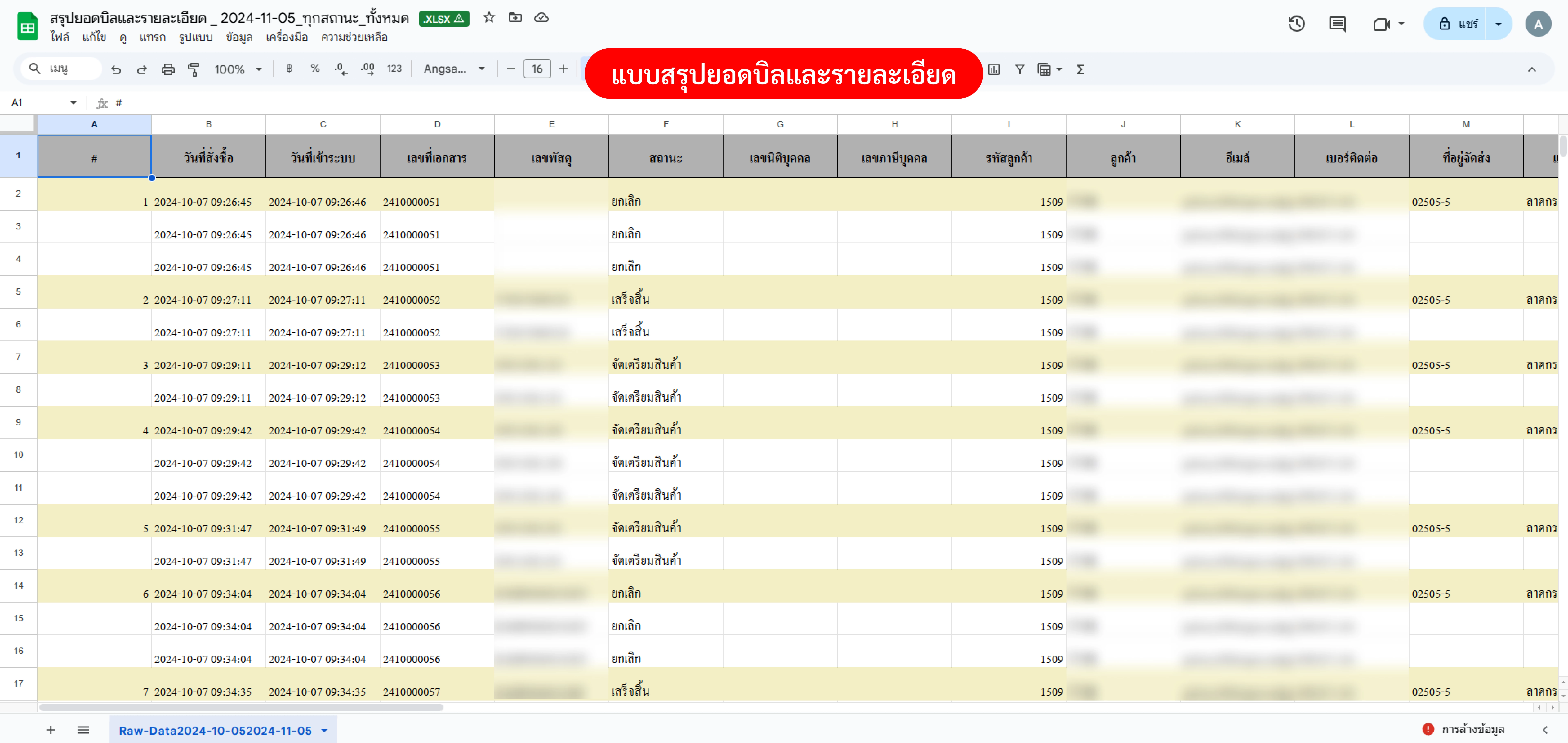
2. Export แบบสรุปยอดบิลและรายละเอียด
แสดงรายการออเดอร์เป็นแถว คล้ายกับแบบสรุปยอดบิล แต่เพิ่มข้อมูลรายการสินค้า เพื่อตรวจสอบว่าในแต่ละออเดอร์มีสินค้าอะไรบ้าง และจำนวนเท่าไร
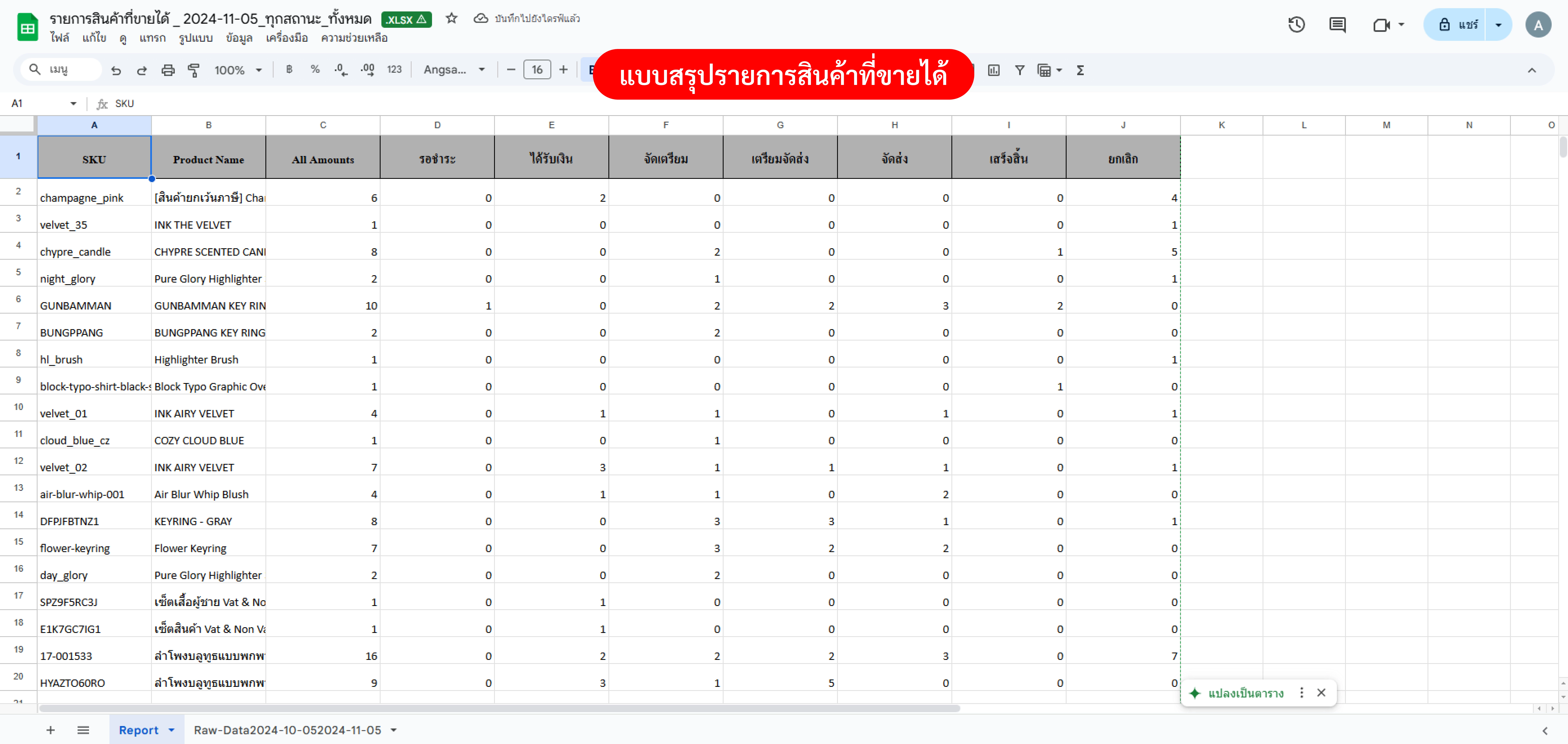
3. Export แบบสรุปรายการสินค้าที่ขายได้
แสดงรายการสินค้าในแต่ละออเดอร์ เหมาะกับการนำไปเบิกสินค้า เพื่อแพ็คลงกล่องพัสดุ หรืองานอื่นๆ ที่เกี่ยวข้องกับสินค้า
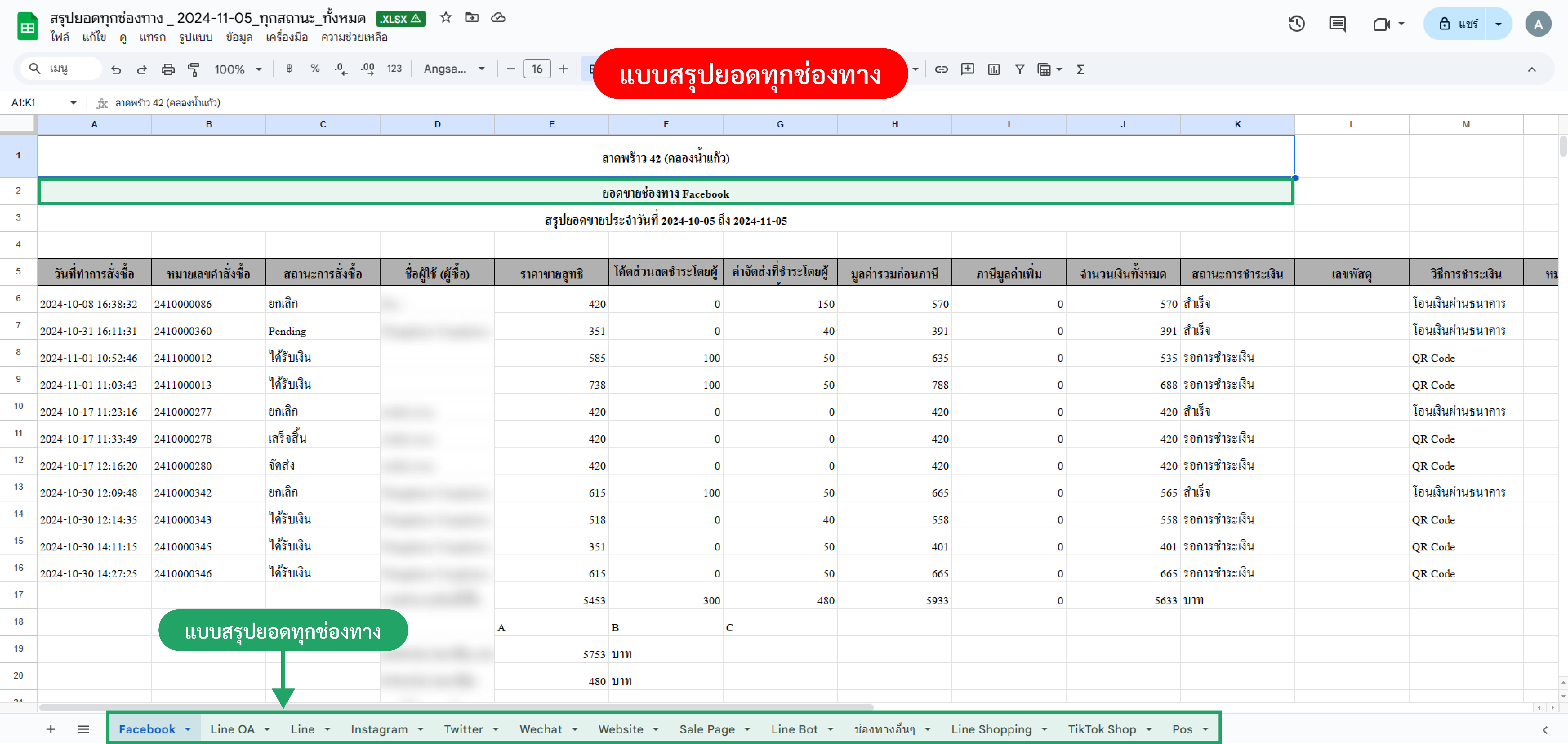
4. Export แบบสรุปยอดทุกช่องทาง
สรุปออเดอร์โดยแยกตามช่องทางการขายต่างๆ
การเข้าสู่เมนู Export ข้อมูลออเดอร์
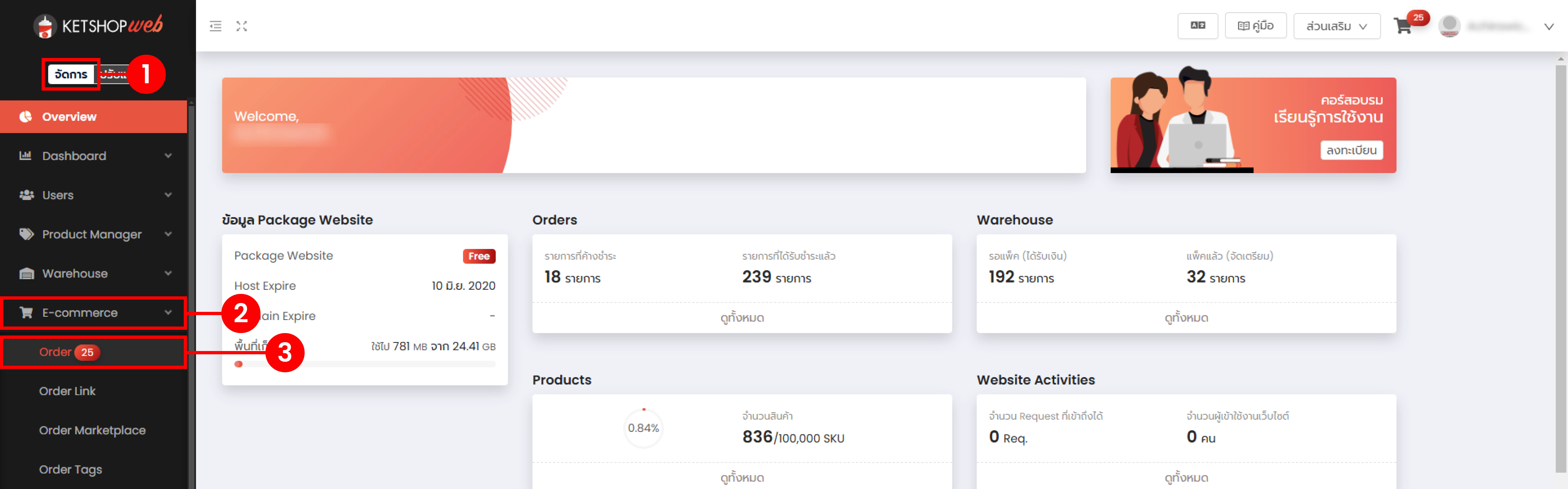
เริ่มต้นด้วยการเข้าสู่ระบบจัดการเว็บไซต์ Ketshopweb จากนั้นทำตามขั้นตอนดังนี้
1 คลิก "จัดการ" → 2 เลือกเมนู "E-commerce" → 3 เลือกเมนูย่อย "Order"
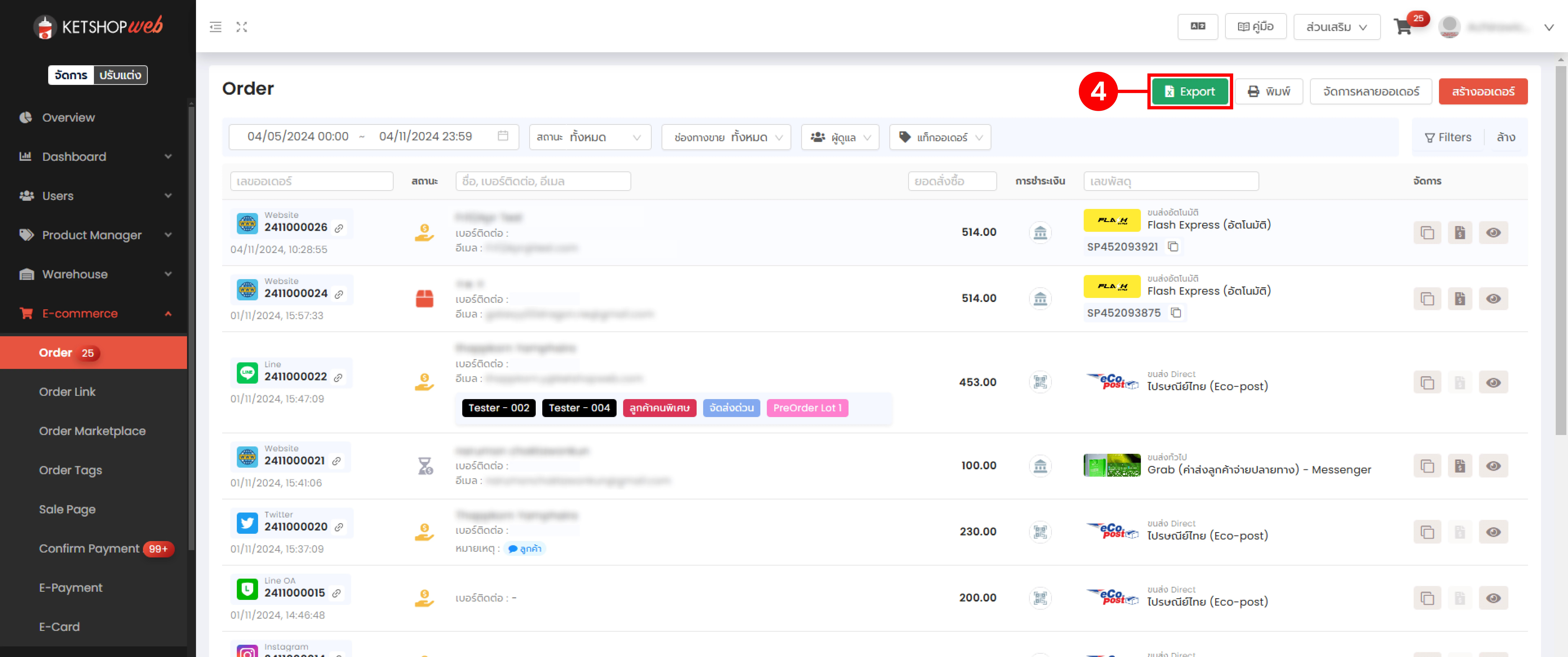
4 คลิกที่ปุ่ม "Export"
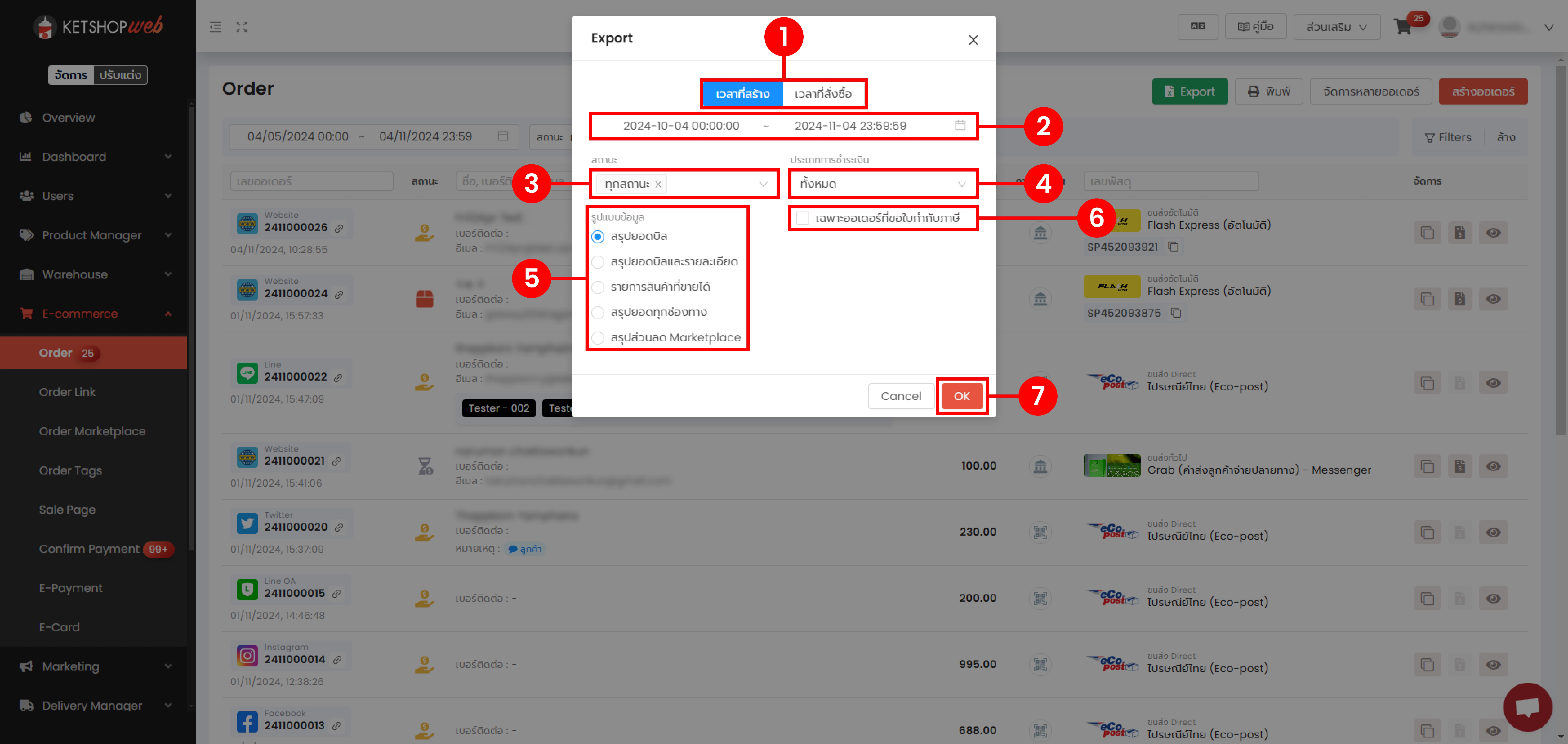
จะปรากฏหน้าต่างการ Export ข้อมูลออเดอร์ โดยมีรายละเอียดดังนี้
- 1 เลือกประเภทออเดอร์
- 2 เลือกระยะเวลาของออเดอร์ที่ต้องการ Export
- 3 เลือก Export ตามสถานะของออเดอร์
- 4 เลือก Export ตามประเภทการชำระเงิน
- 5 เลือกรูปแบบข้อมูล
- 6 เลือกเฉพาะออเดอร์ที่ขอใบกำกับภาษี
- 7 เมื่อเลือกข้อมูลที่ต้องการ Export ครบถ้วนแล้ว คลิก "OK"
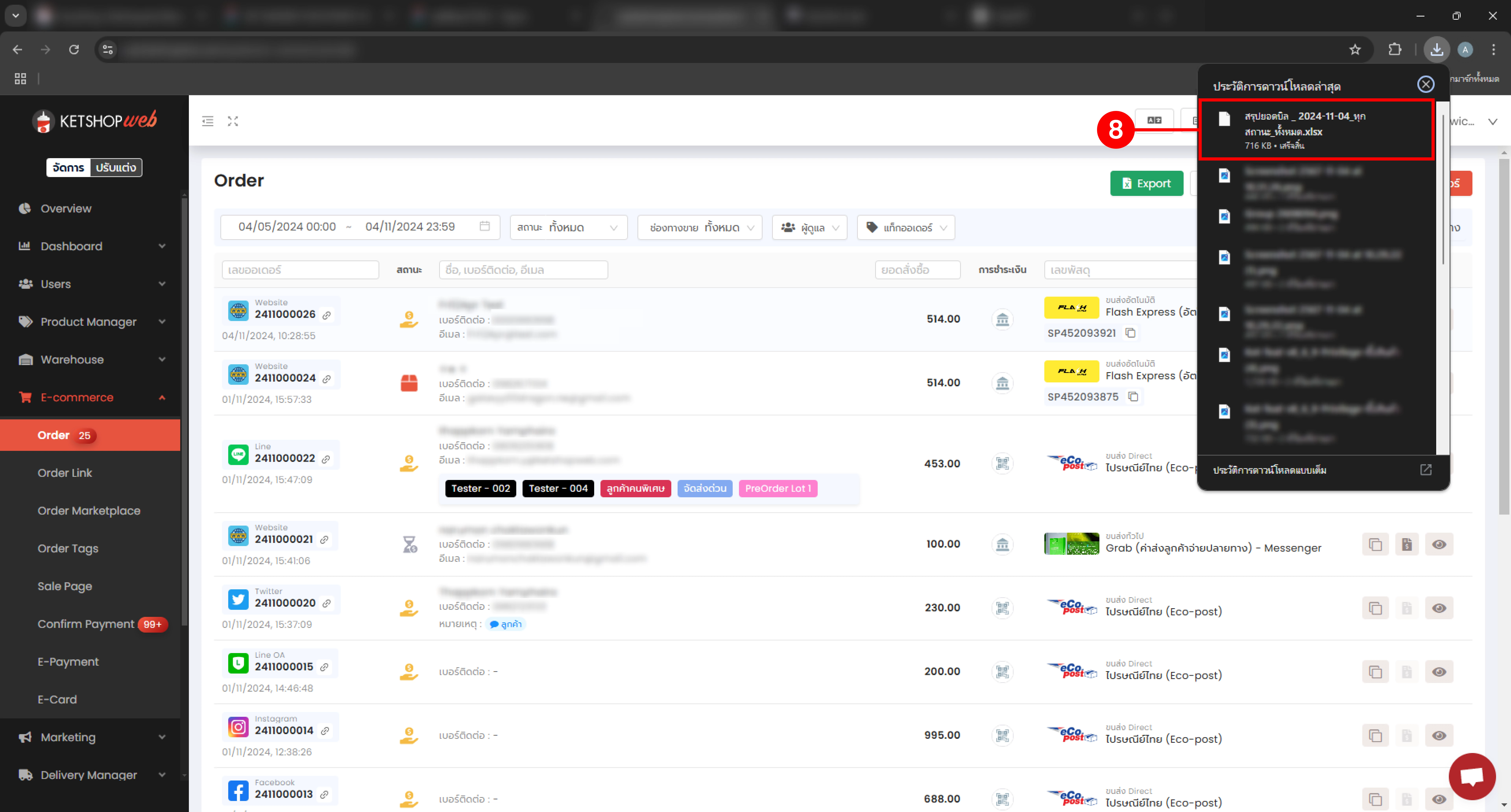
8 ไฟล์จะถูกดาวน์โหลดลงเครื่องอัตโนมัติ สามารถเปิดดูได้โดยคลิกที่ตัวไฟล์ได้เลย
ไฟล์จะถูกเปิดในโปรแกรม Excel ดังภาพ
จัดการข้อมูลออเดอร์ได้ง่ายกว่าที่เคย
Ketshopweb มีเครื่องมือจัดการออเดอร์และรายงานครบวงจร ให้ทีมงานช่วยแนะนำการใช้งานที่เหมาะกับร้านของคุณได้ฟรี
Unified Commerce Platform · OMS + CRM + CDP for Thai Businesses


