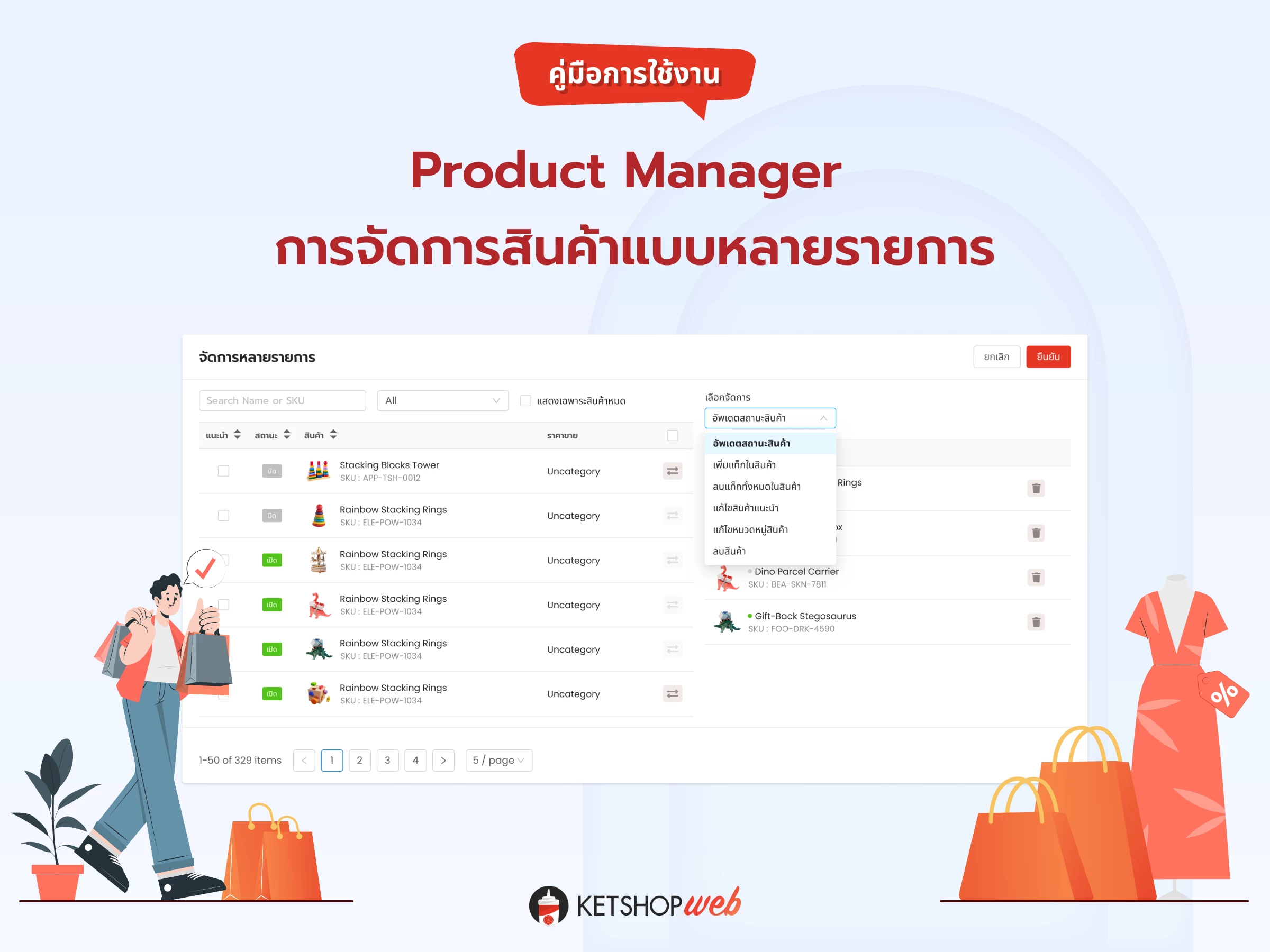
การจัดการสินค้าแบบหลายรายการ: อัปเดต, แก้ไข และลบสินค้า
คู่มือการใช้งาน · ระบบ Ketshopweb · Product Manager
ในการตั้งค่า แก้ไข หรือลบสินค้า สามารถทำพร้อมกันได้หลายรายการในครั้งเดียว เหมาะสำหรับร้านค้าที่ต้องการแก้ไขสินค้าทีละเยอะ ๆ ช่วยให้จัดการสินค้าได้สะดวกและรวดเร็วขึ้นมาก
เข้าสู่เมนูจัดการสินค้าแบบหลายรายการ
เส้นทางเข้าใช้งาน
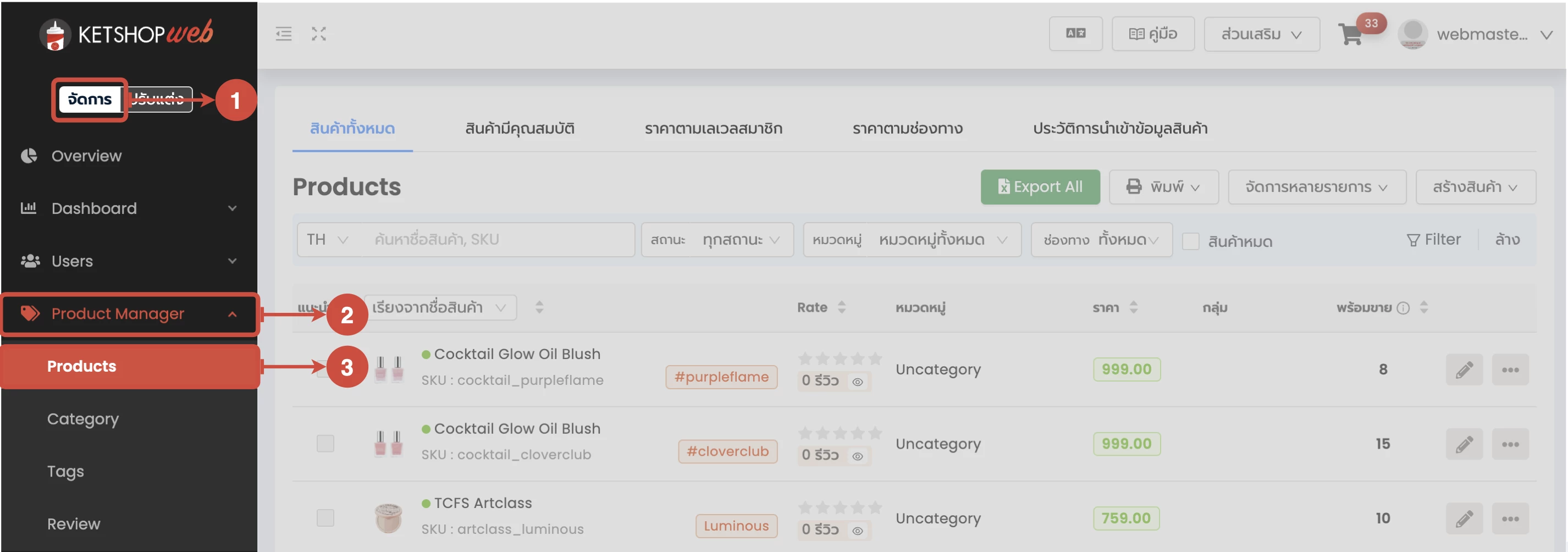
เข้าสู่ระบบจัดการเว็บไซต์ Ketshopweb → จัดการ → Product Manager → เลือกเมนู Product
- 1 คลิก "จัดการ"
- 2 คลิก "Product Manager"
- 3 เลือกเมนู "Product"
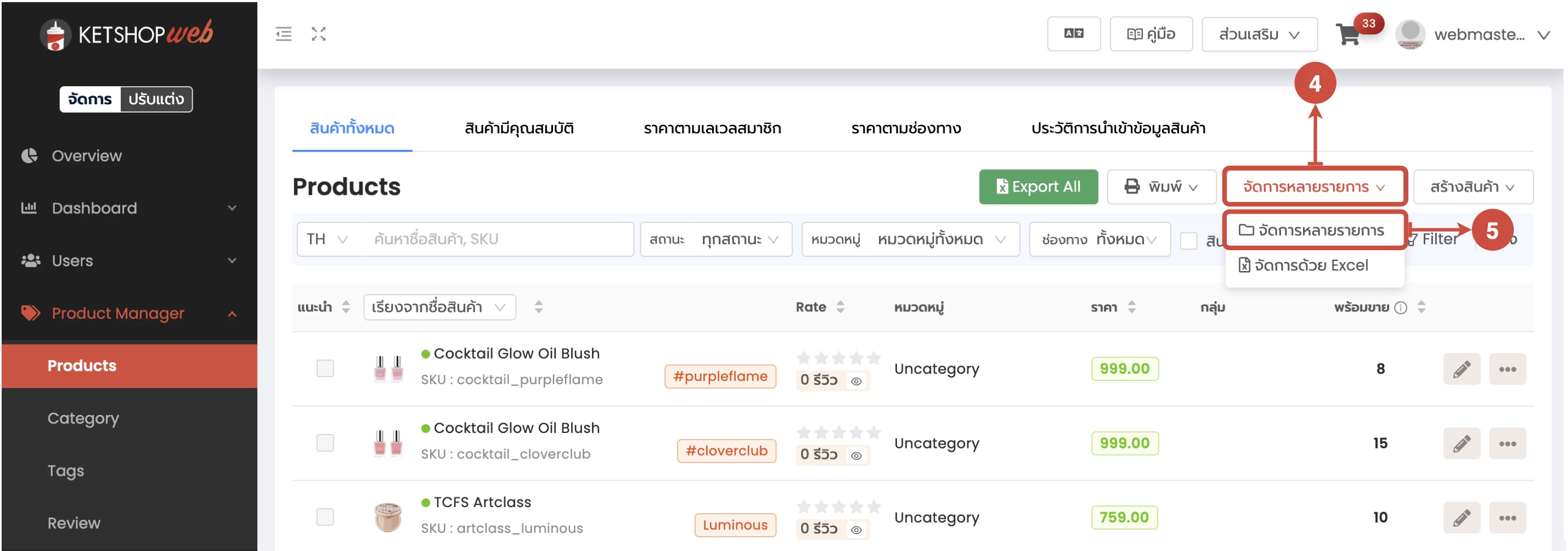
- 4 คลิก "จัดการหลายรายการ"
- 5 เลือกเมนู "จัดการหลายรายการ"
เครื่องมือค้นหาและเลือกสินค้า
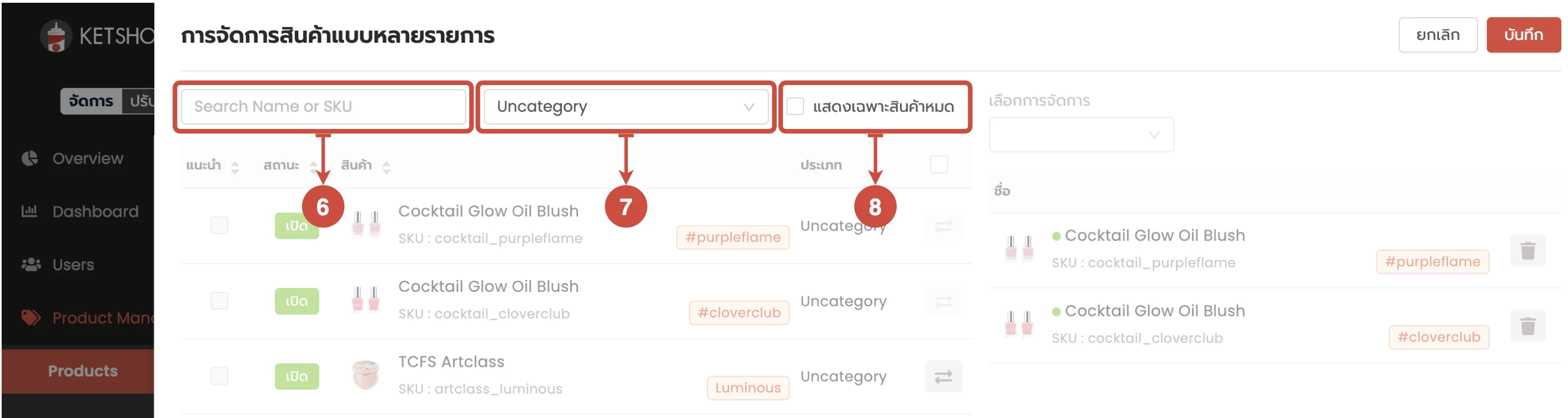
จะแสดงแท็บ การจัดการสินค้าแบบหลายรายการ โดยมีเครื่องมือดังนี้
- 6 ค้นหาสินค้าด้วยชื่อ หรือ SKU
- 7 ค้นหาสินค้าเป็นหมวดหมู่
- 8 ทำเครื่องหมายถูก เพื่อแสดงเฉพาะสินค้าที่หมด (พร้อมขาย 0)
- 9 คลิกไอคอนลูกศร เพื่อเพิ่มสินค้าที่ต้องการจัดการ (สินค้าจะแสดงอยู่ทางด้านขวามือ)
- 10 คลิกไอคอนถังขยะ เพื่อนำสินค้าออกจากการจัดการ
- 11 เลือกตัวเลือกการจัดการ
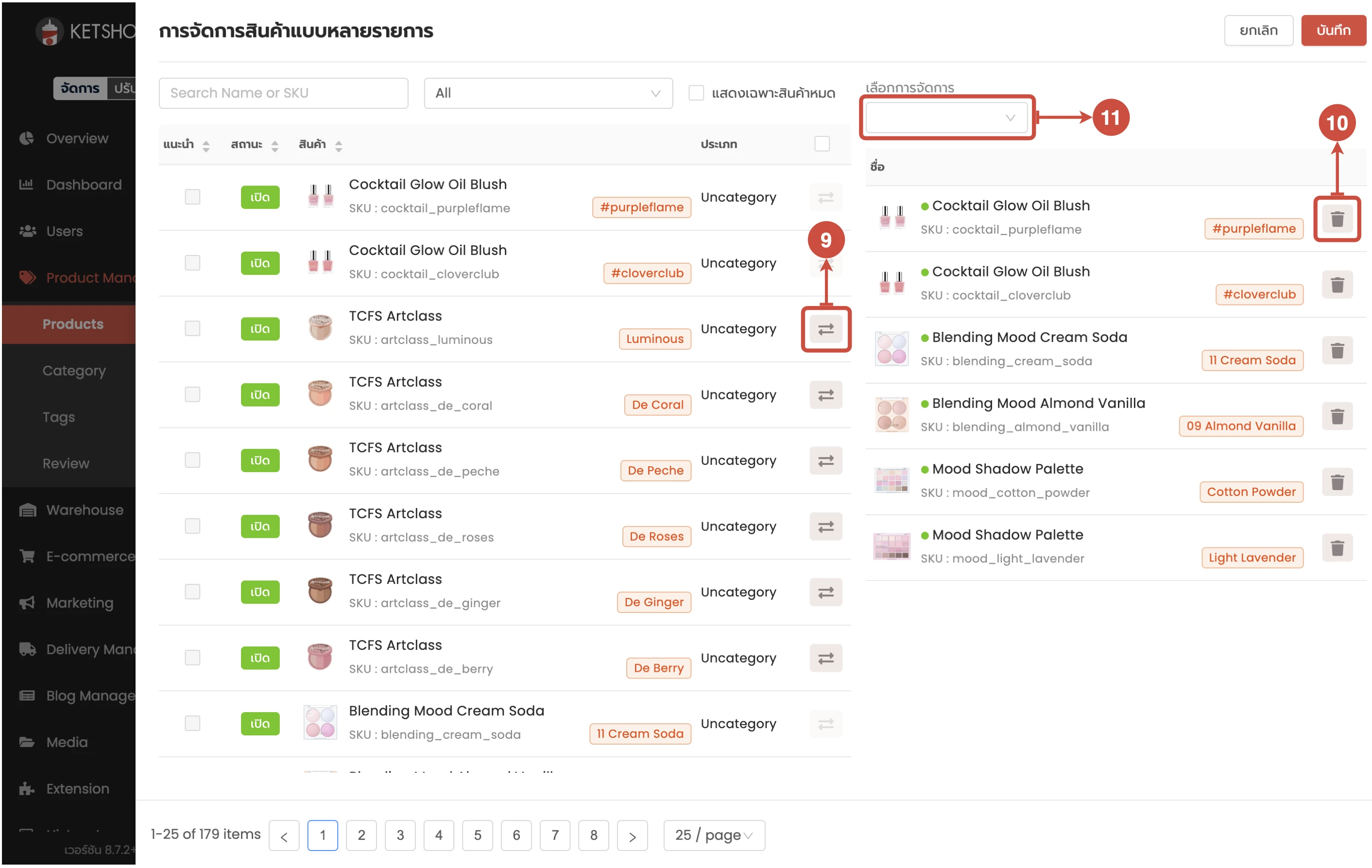
ตัวเลือกการจัดการสินค้า
ตัวเลือกการจัดการมีทั้งหมด ดังนี้
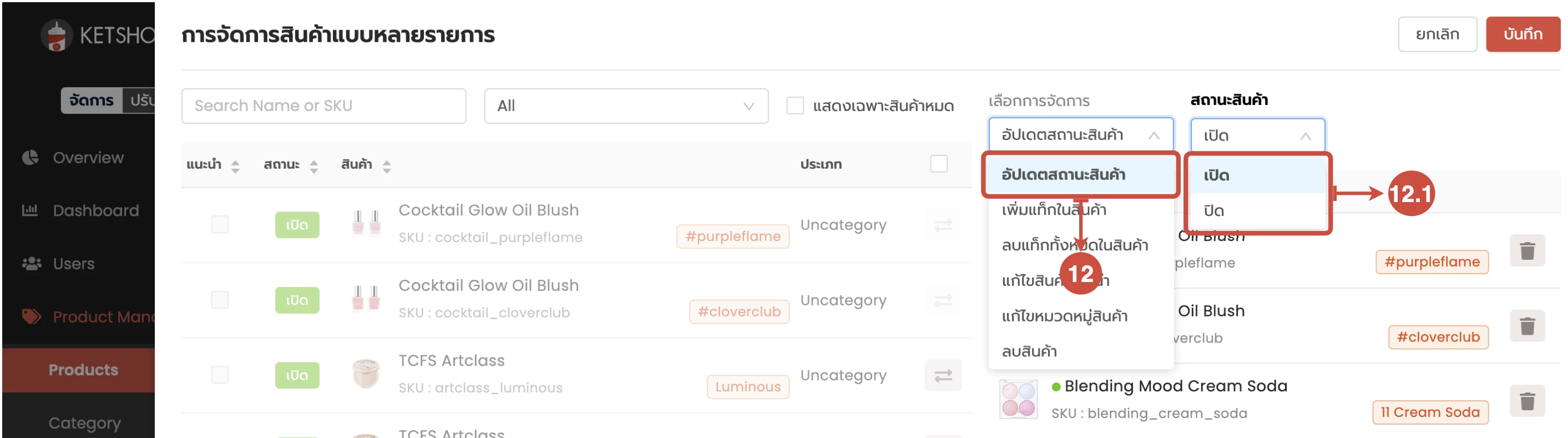
- 12 เลือก "อัปเดตสถานะสินค้า"
- 12.1 กรณี "เปิด" สถานะสินค้าที่เลือกทั้งหมดจะถูกเปิดใช้งาน — กรณี "ปิด" สถานะสินค้าที่เลือกทั้งหมดจะถูกปิดใช้งาน
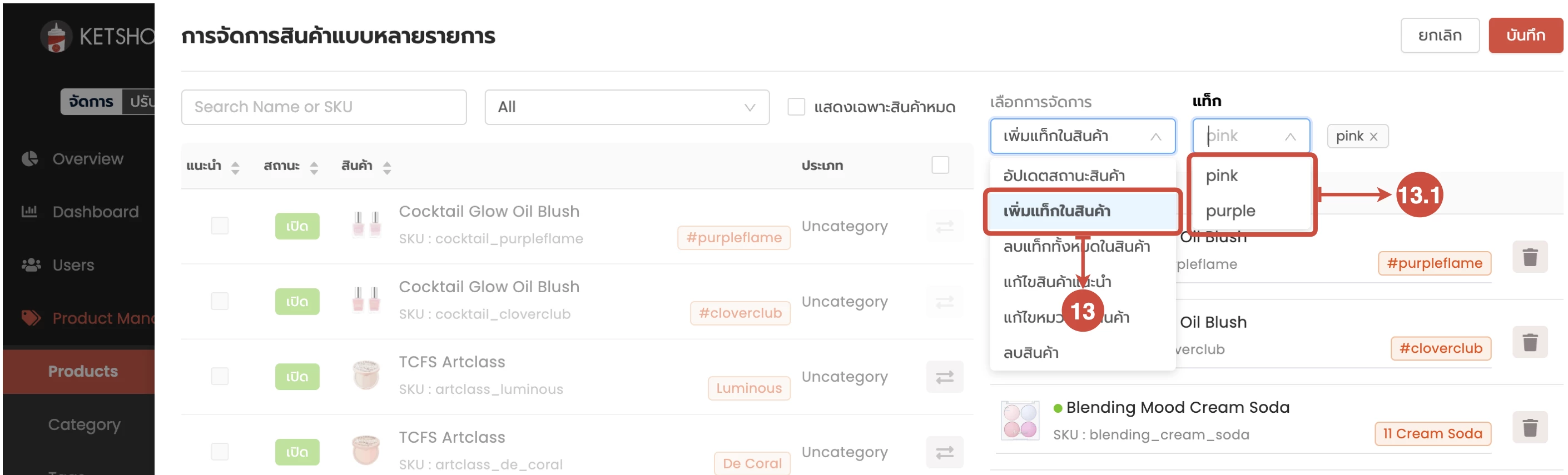
- 13 เลือก "เพิ่มแท็กในสินค้า"
- 13.1 เลือกแท็กที่ต้องการ สินค้าที่เลือกทั้งหมดจะถูกเพิ่มเข้าแท็ก
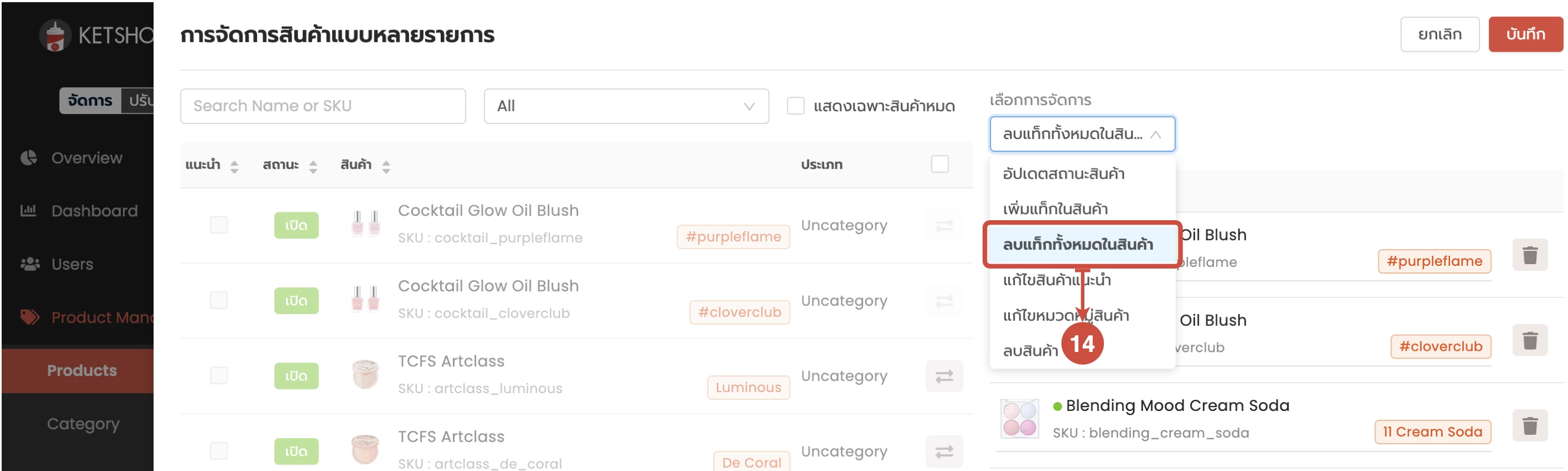
- 14 เลือก "ลบแท็กทั้งหมดในสินค้า" — สินค้าที่เลือกทั้งหมดจะถูกลบแท็กออก
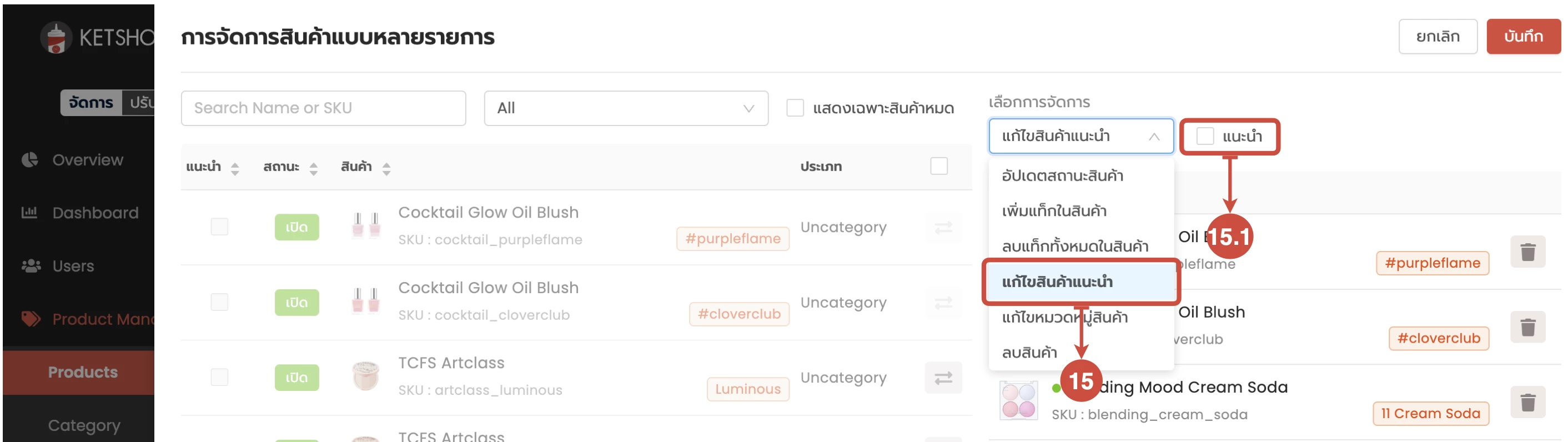
- 15 เลือก "แก้ไขสินค้าแนะนำ"
- 15.1 ทำเครื่องหมายถูกเพื่อตั้งค่าสินค้าที่เลือกทั้งหมดเป็นสินค้าแนะนำ
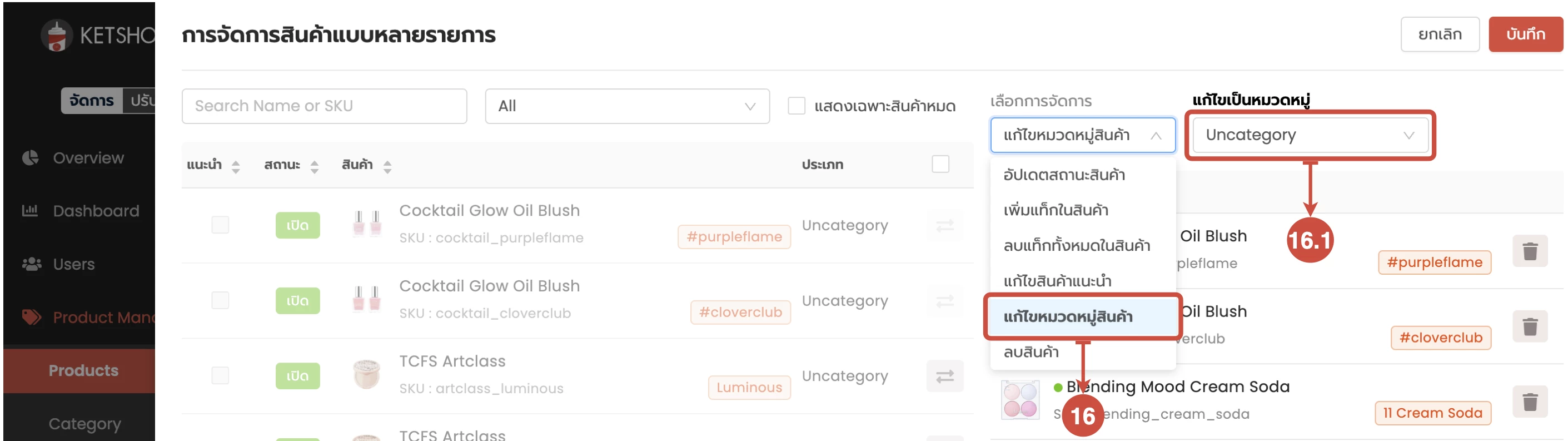
- 16 เลือก "แก้ไขหมวดหมู่สินค้า"
- 16.1 เลือกหมวดหมู่ที่ต้องการ สินค้าที่เลือกทั้งหมดจะถูกเพิ่มเข้าหมวดหมู่นั้น ๆ
⚠️ ข้อควรระวัง
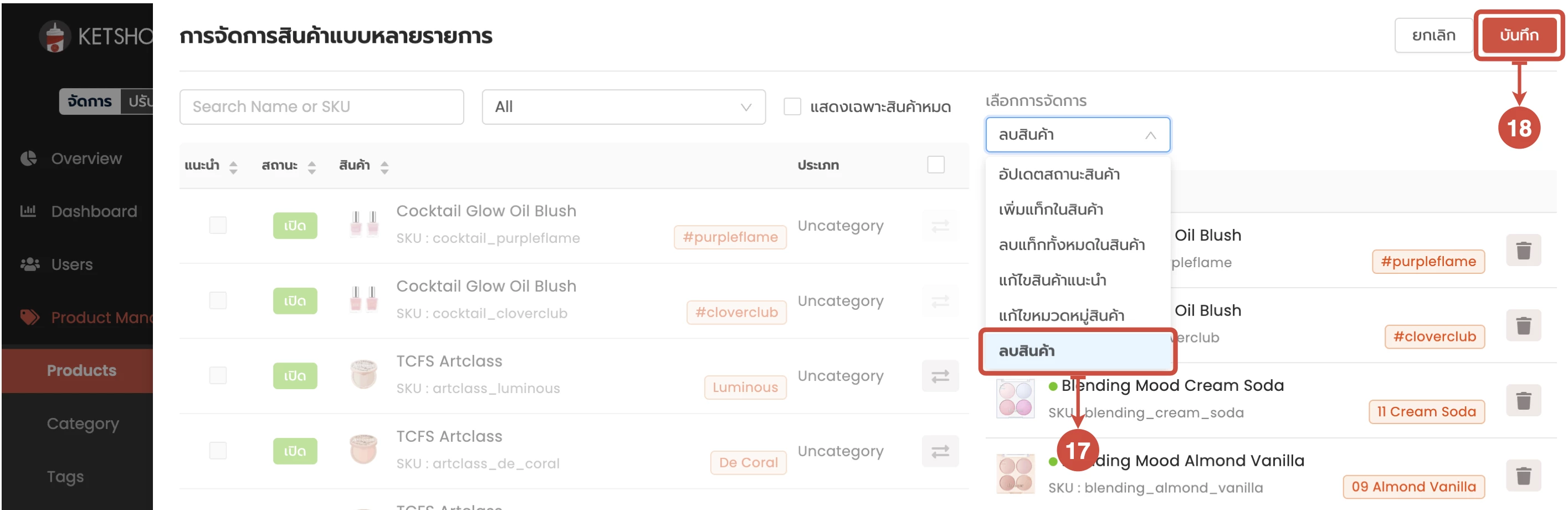
ตัวเลือก "ลบสินค้า" จะลบสินค้าที่เลือกทั้งหมดออกจากระบบทันที ควรตรวจสอบรายการสินค้าที่เลือกให้ถูกต้องก่อนบันทึก
- 17 เลือก "ลบสินค้า" — สินค้าที่เลือกทั้งหมดจะถูกลบออก
- 18 จากนั้นคลิกปุ่ม "บันทึก" เพื่อบันทึกการจัดการ
พร้อมจัดการสินค้าจำนวนมากได้ในไม่กี่คลิกแล้วหรือยัง?
Ketshopweb ช่วยให้คุณจัดการสถานะ แท็ก หมวดหมู่ และสินค้าแนะนำได้พร้อมกันหลายรายการ พร้อมทีมงานให้คำปรึกษาฟรี
บทความโดยทีม Ketshopweb · ระบบจัดการร้านค้าออนไลน์หลายช่องทางแบบครบวงจร
Unified Commerce Platform · OMS + CRM + CDP for Thai Businesses
ติดต่อ 02-038-5588 · email: sales@ketshopweb.com
Unified Commerce Platform · OMS + CRM + CDP for Thai Businesses
ติดต่อ 02-038-5588 · email: sales@ketshopweb.com


