วิธีดึงสินค้าจาก Shopee มา Ketshopweb ทั้งสินค้าเดี่ยวและสินค้ามีตัวเลือก
ร้านค้าที่ขายของบน Shopee อยู่แล้ว สามารถดึงสินค้าเข้าระบบ Ketshopweb ได้โดยไม่ต้องคีย์ข้อมูลซ้ำ
สินค้าบน Shopee ที่จะดึงเข้าระบบ Ketshopweb ได้ จำเป็นต้องมี SKU สินค้า หากสินค้าของคุณยังไม่มี SKU กรุณาใส่ SKU ให้เรียบร้อยก่อนทำการดึงสินค้า
ขั้นตอนการดึงสินค้าเดี่ยว หรือสินค้าที่ไม่มีคุณสมบัติ
เข้าสู่ระบบ Shopee Seller Center ได้ที่ https://seller.shopee.co.th/
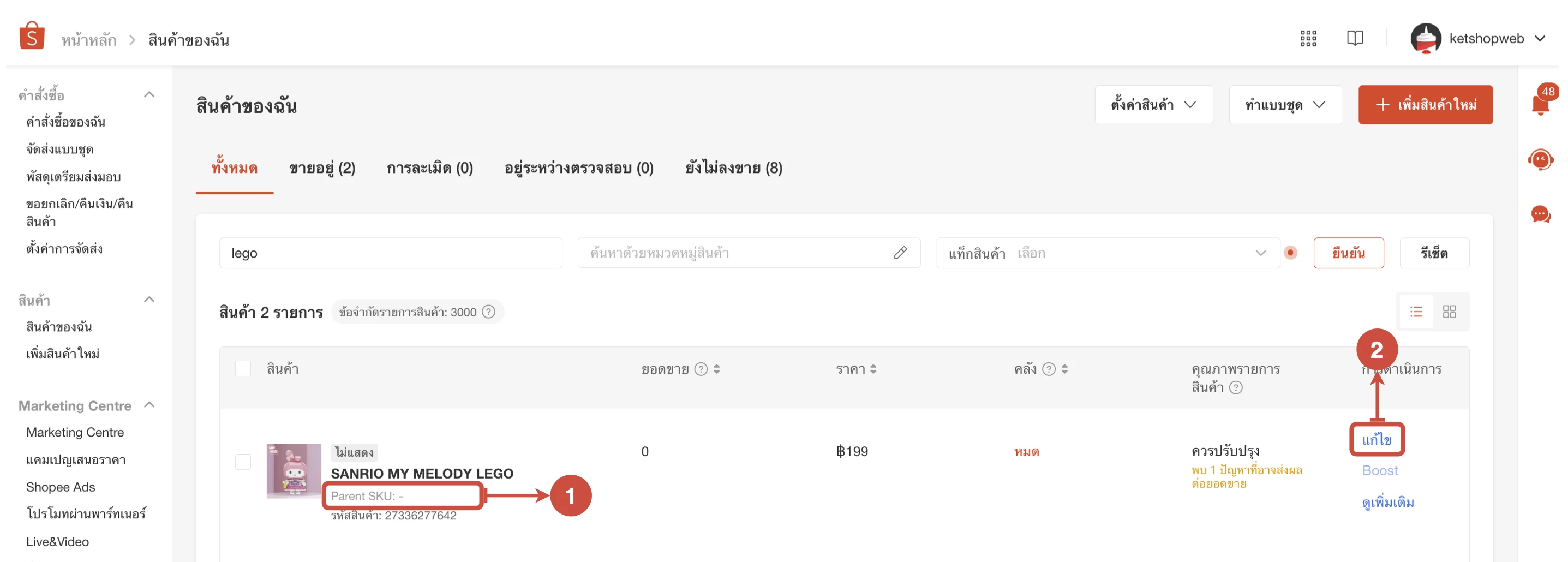
1 ตรวจสอบ SKU ของสินค้าที่ต้องการดึงเข้า Ketshopweb หากสินค้าของคุณยังไม่มี SKU จะต้องทำการใส่ให้เรียบร้อย
2 คลิก "แก้ไข"
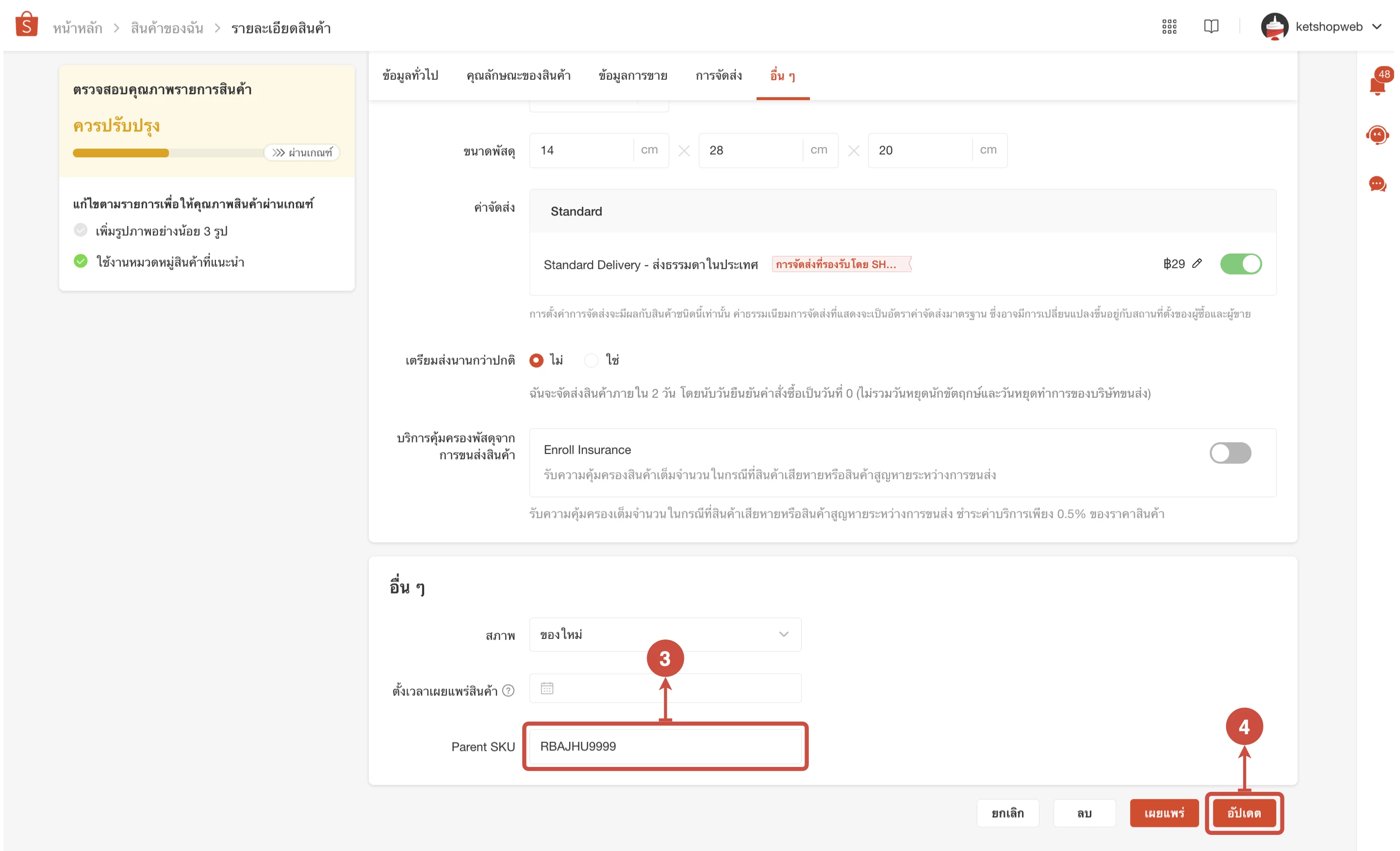
3 ที่ด้านล่างในส่วนข้อมูลอื่น ๆ ระบุ Parent SKU
4 จากนั้นคลิกปุ่ม "อัปเดต"
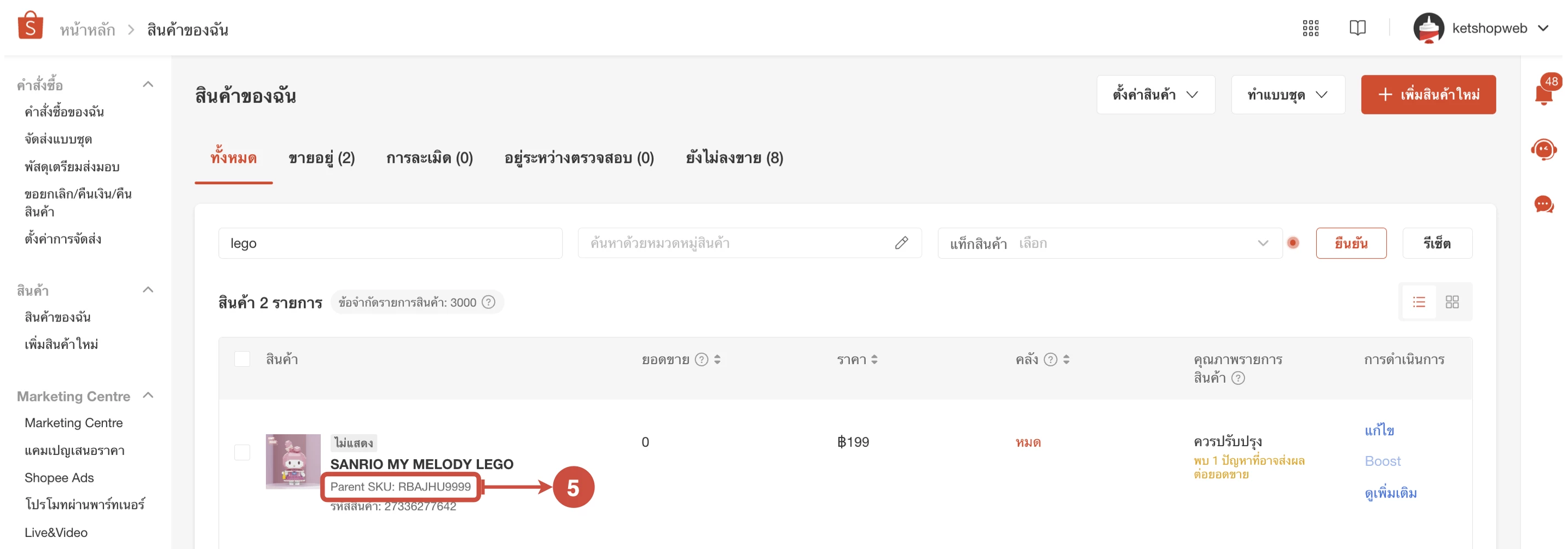
5 เมื่ออัปเดตเสร็จสิ้น สินค้าก็จะมี SKU พร้อมที่จะดึงเข้าระบบ Ketshopweb
จากนั้น เข้าสู่ระบบการจัดการเว็บไซต์ Ketshopweb
6 คลิกปุ่ม "ส่วนเสริม"
7 เลือก "Shopee"
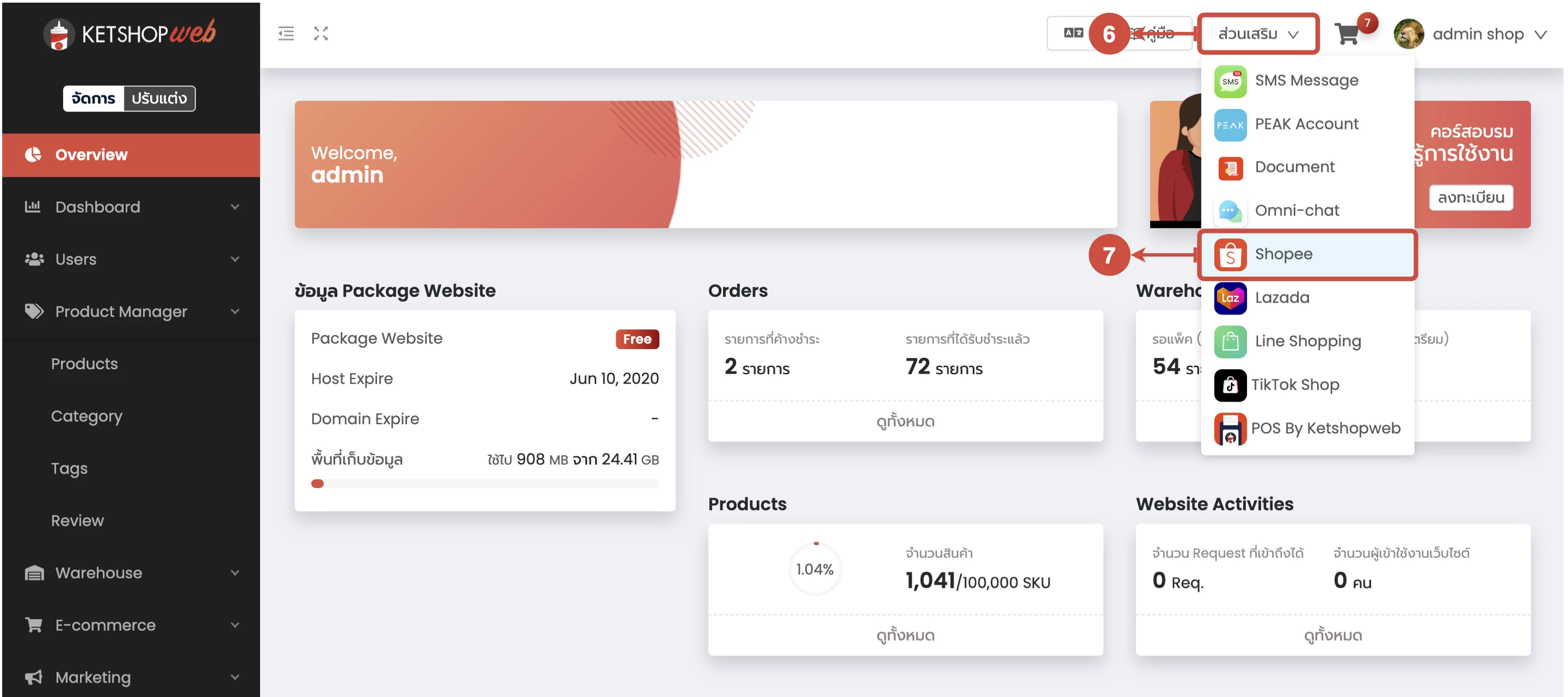
8 จากนั้นคลิกปุ่ม "อัปเดตสินค้าจาก Shopee"
กรณีต้องการดึงสินค้าทั้งหมดจาก Shopee
9 เลือก "อัปเดตทั้งหมด"
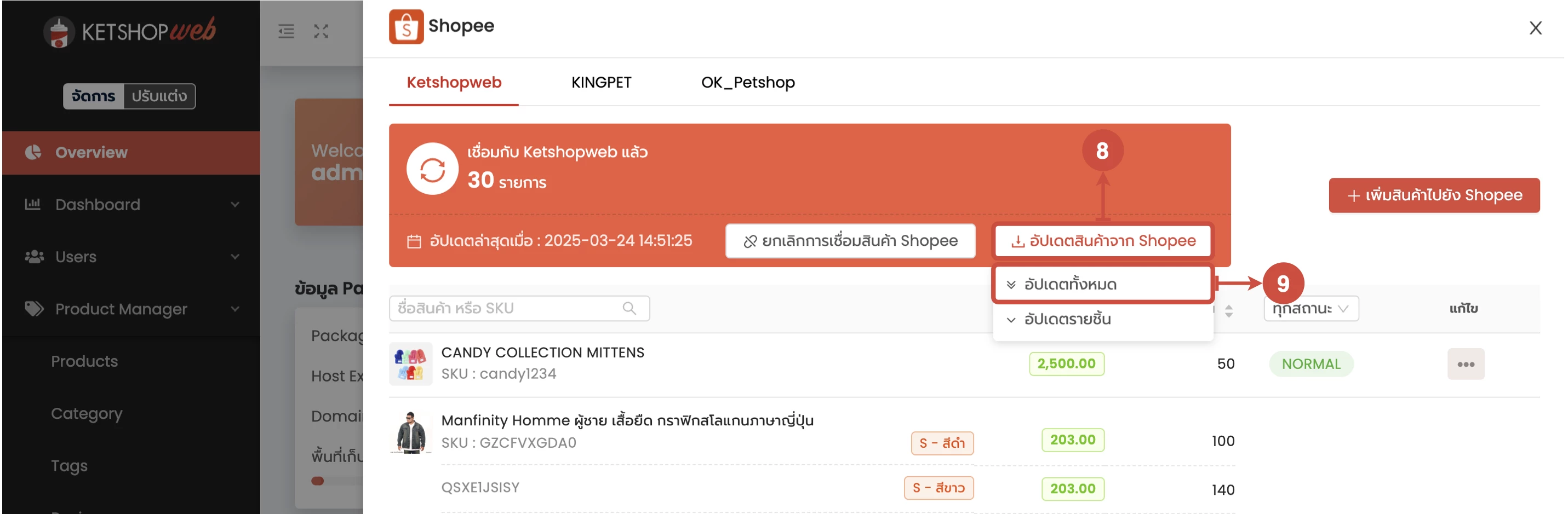
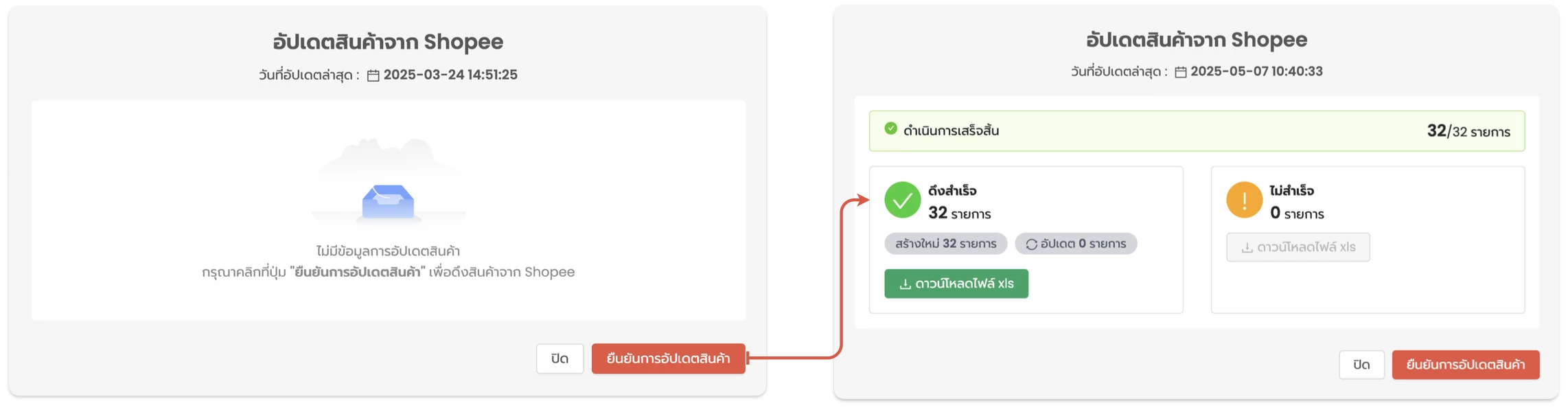
จะแสดงหน้าต่างการอัปเดตสินค้า ให้คลิกที่ปุ่ม "ยืนยันการอัปเดตสินค้า" แล้วรอจนกว่าระบบจะอัปเดตข้อมูลเสร็จ เมื่อเสร็จแล้วจะแสดงผลการดำเนินการ จึงจะสามารถปิดหน้าต่างได้ จากนั้นคลิก "ปิด"
กรณีต้องการดึงสินค้าทีละรายการ
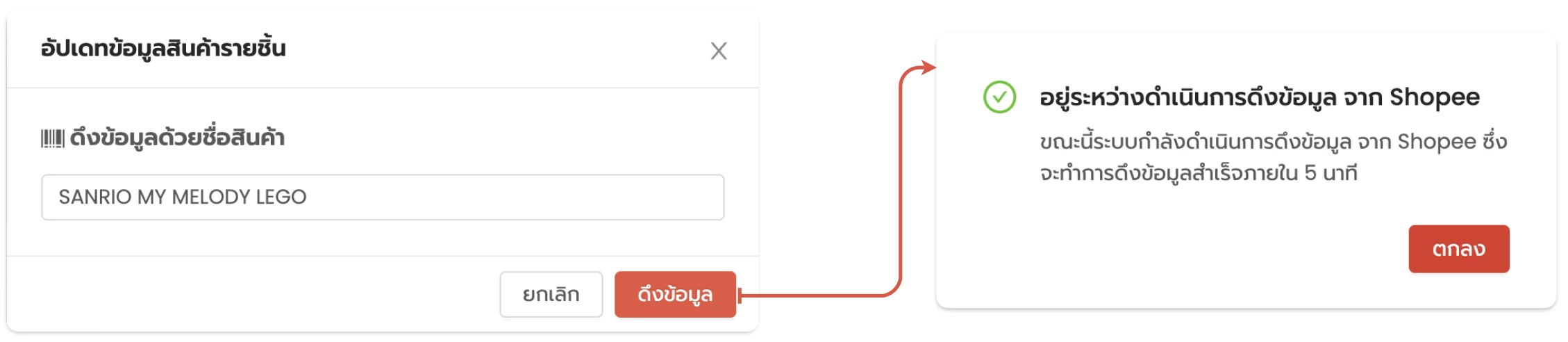
10 เลือก "อัปเดตรายชิ้น"
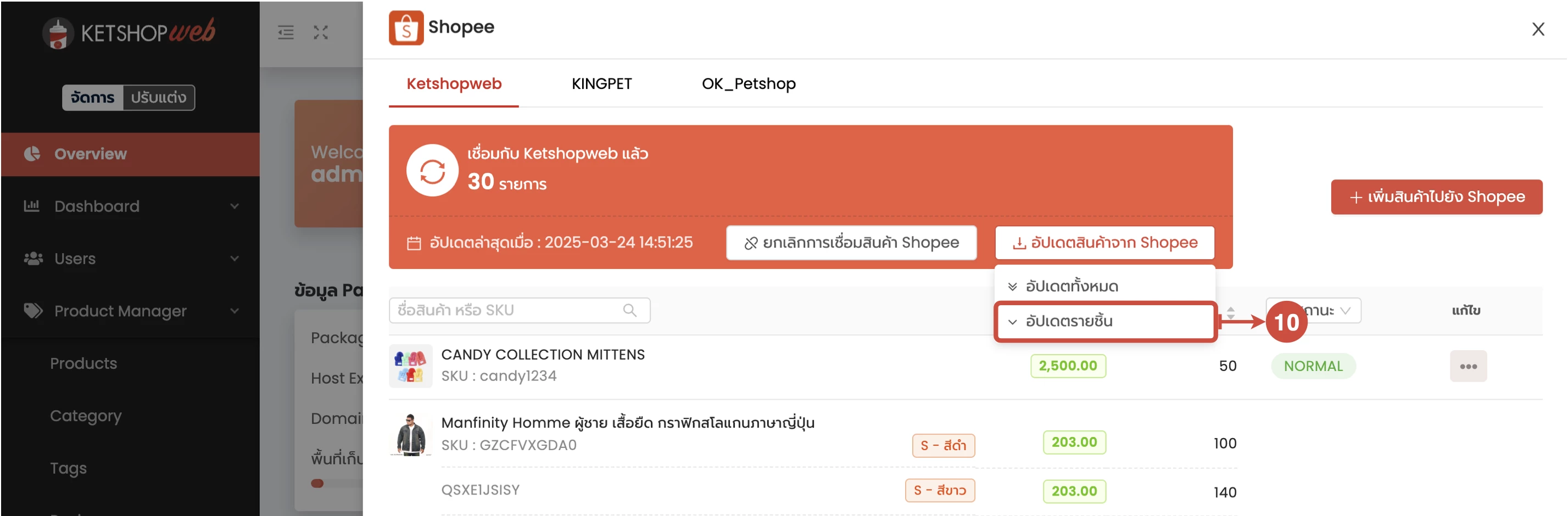
จะแสดงหน้าต่างให้ระบุชื่อสินค้าที่ต้องการดึงเข้า Ketshopweb จากนั้นคลิกที่ปุ่ม "ดึงข้อมูล" ระบบจะดำเนินการดึงสินค้า สามารถคลิกปุ่ม "ตกลง" ได้เลย
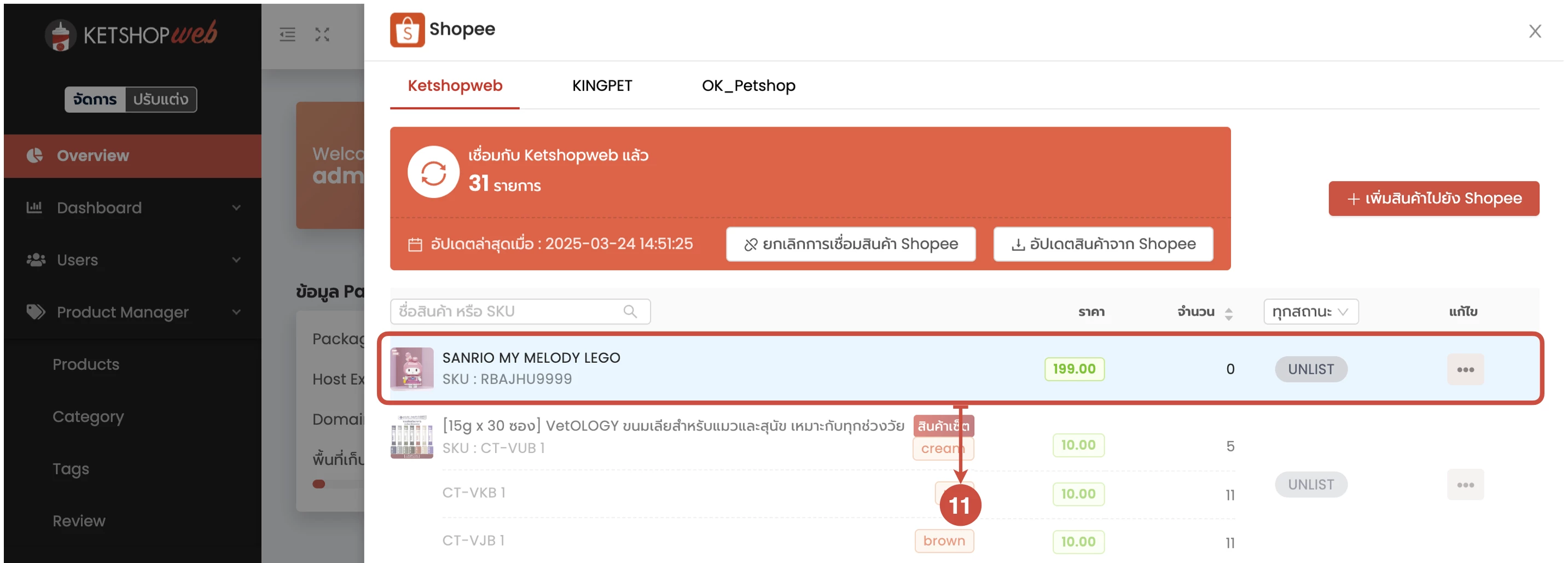
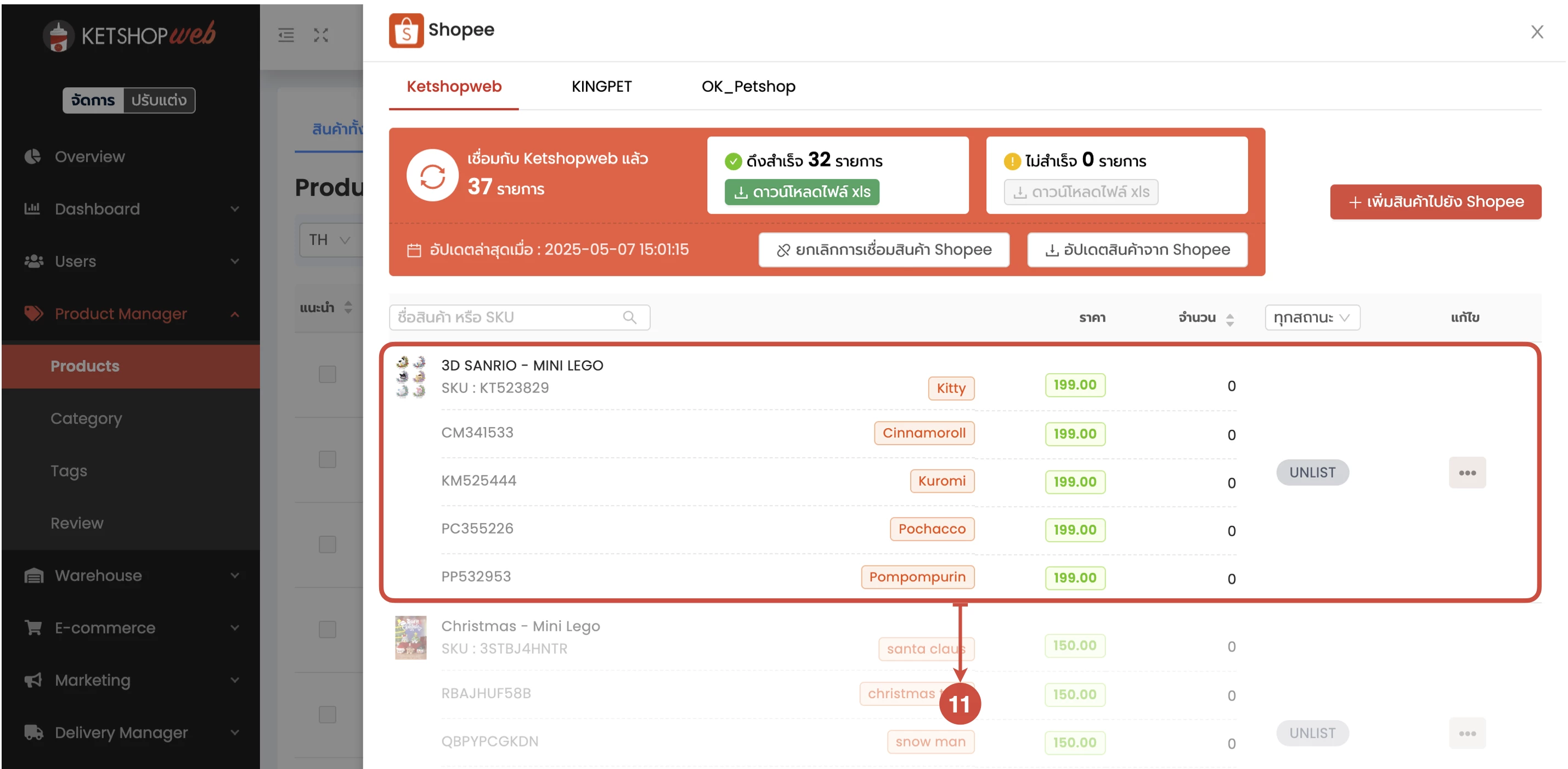
11 รายการสินค้าที่ดึงมาสำเร็จ จะแสดงอยู่ในแท็บร้านนั้นๆ
ขั้นตอนการดึงสินค้าที่มีตัวเลือก หรือสินค้ามีคุณสมบัติ (Variants)
กรณีนำเข้าสินค้าจากฝั่ง Shopee สำเร็จแล้ว และสินค้านั้นมีตัวเลือก (เช่น สี, ไซส์ ฯลฯ) จำเป็นต้องจัดกลุ่มให้กับสินค้าก่อน โดยสามารถทำได้ดังนี้
เข้าสู่ระบบ Shopee Seller Center ได้ที่ https://seller.shopee.co.th/
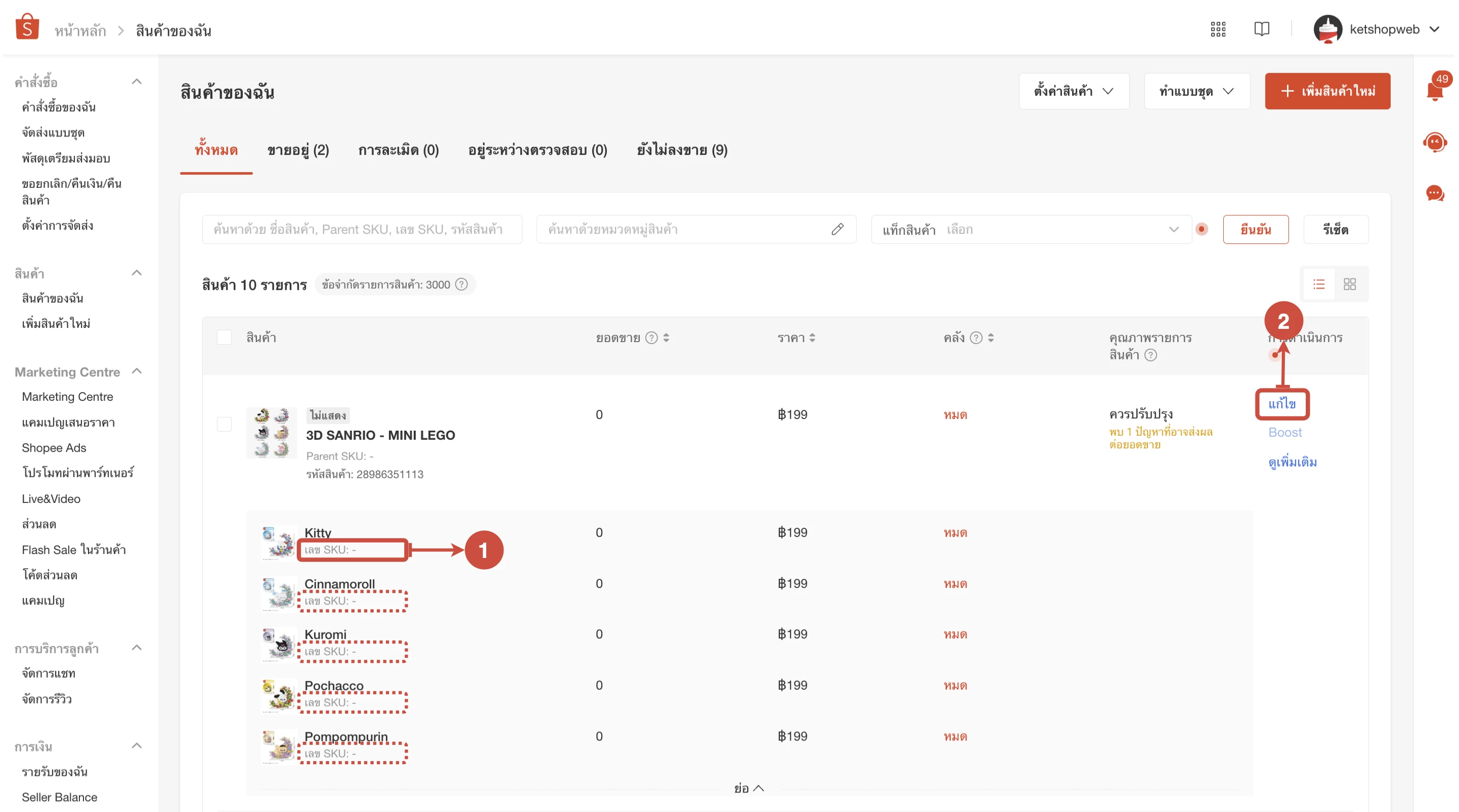
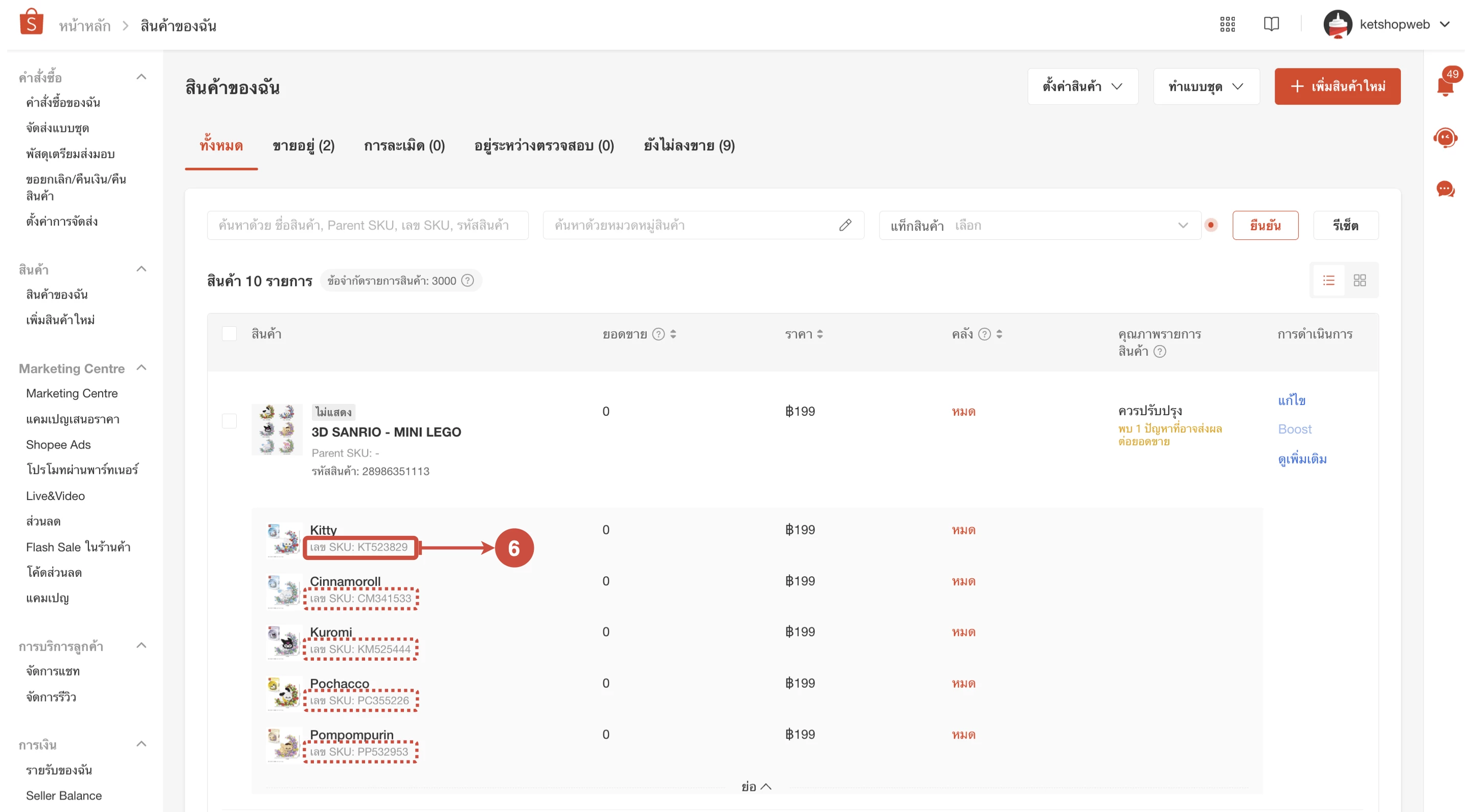
1 ตรวจสอบ SKU ของทุกตัวเลือกสินค้าที่ต้องการดึงเข้า Ketshopweb หากสินค้าของคุณยังไม่มี SKU จะต้องทำการใส่ให้เรียบร้อย
2 คลิก "แก้ไข"
3 คลิกแท็บ "ข้อมูลการขาย"
4 ในส่วนรายการตัวเลือกสินค้า ระบุเลข SKU ให้ครบทุกตัวเลือกสินค้า โดยเลข SKU จะต้องไม่ซ้ำกั
5 จากนั้นคลิกปุ่ม "อัปเดต"
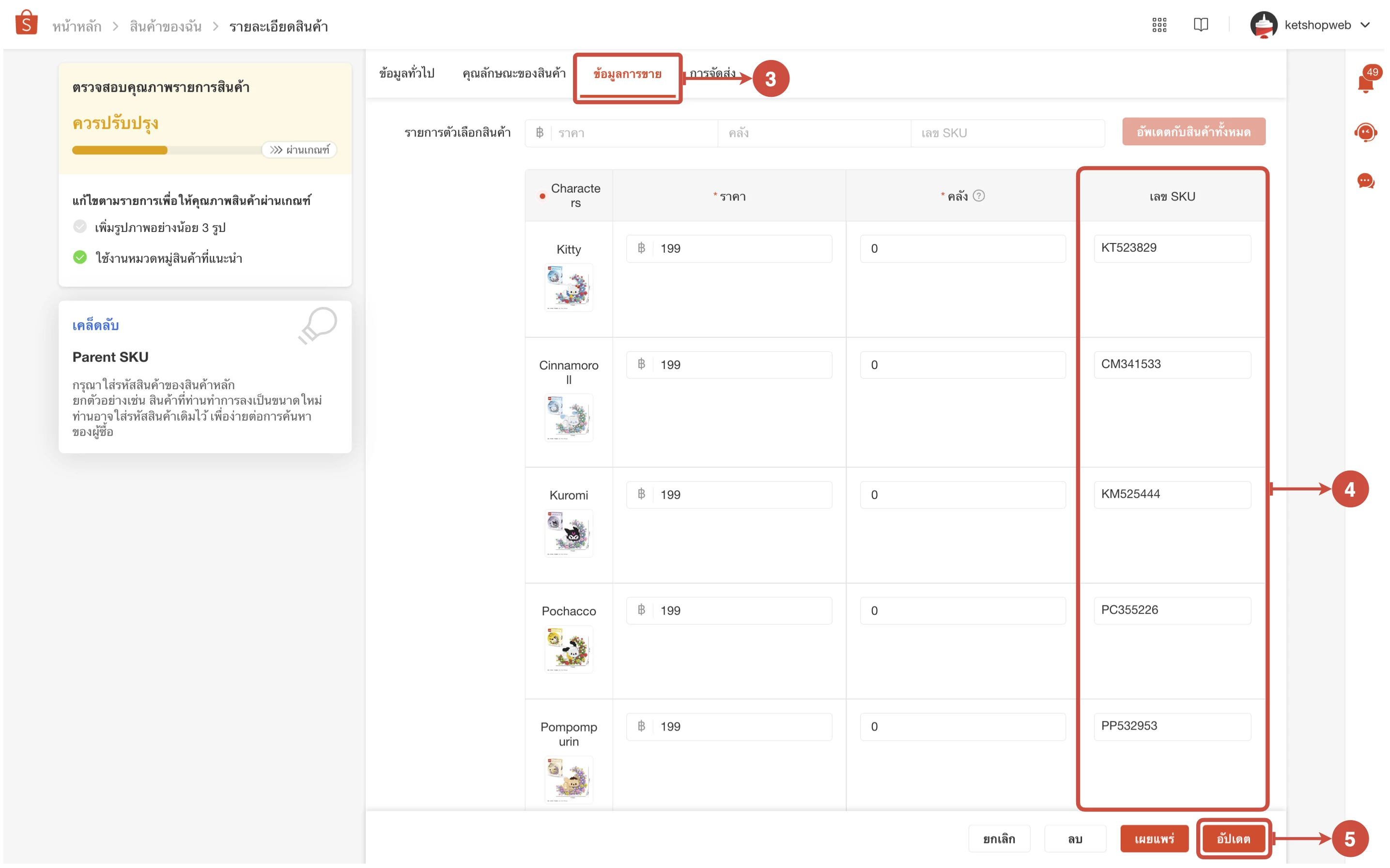
6 เมื่ออัปเดตเสร็จสิ้น ตัวเลือกสินค้าทั้งหมดก็จะมีเลข SKU พร้อมที่จะดึงเข้าระบบ Ketshopweb
ขั้นตอนที่ 2: ดึงสินค้าเข้าระบบ Ketshopweb
จากนั้น เข้าสู่ระบบการจัดการเว็บไซต์ Ketshopweb
7 คลิกปุ่ม "ส่วนเสริม"
8 เลือก "Shopee"
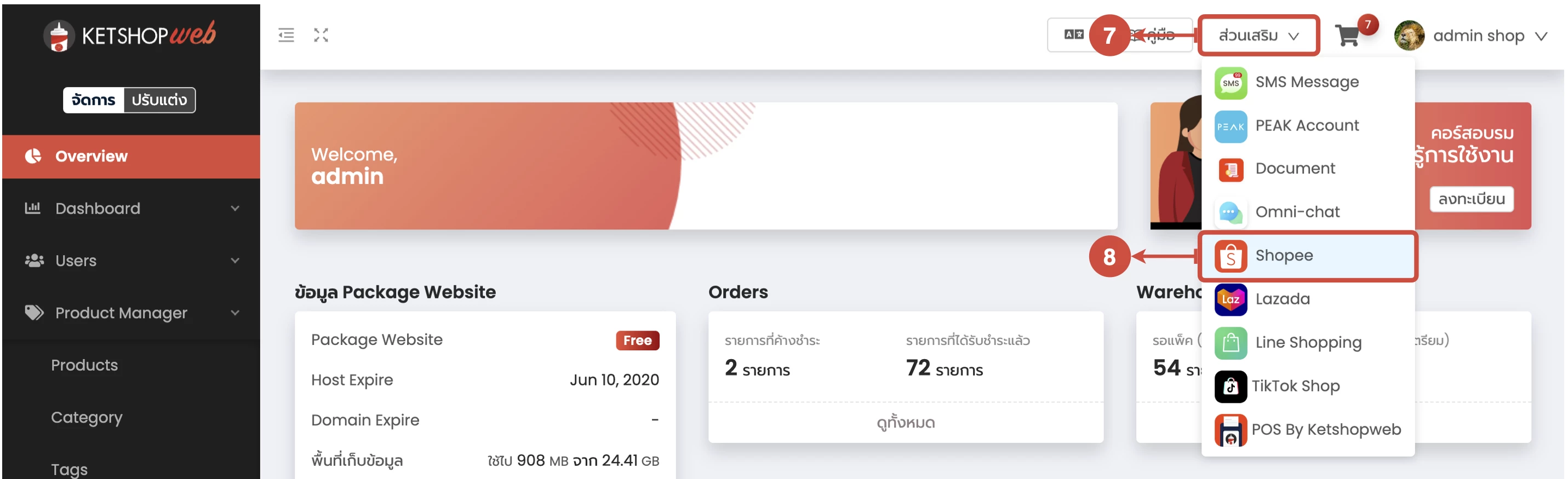
9 จากนั้นคลิกปุ่ม "อัปเดตสินค้าจาก Shopee"
10 เลือก "อัปเดตทั้งหมด"
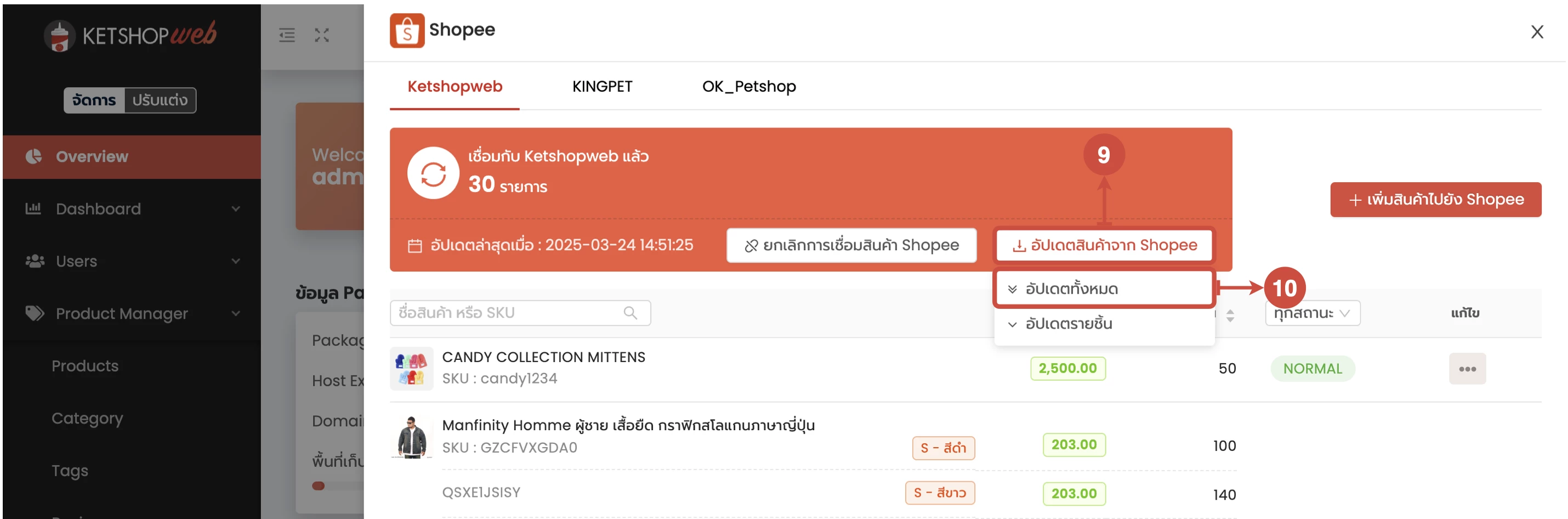
จะแสดงหน้าต่างการอัปเดตสินค้า ให้คลิกที่ปุ่ม "ยืนยันการอัปเดตสินค้า" แล้วรอจนกว่าระบบจะอัปเดตข้อมูลเสร็จ เมื่อเสร็จแล้วจะแสดงผลการดำเนินการ จึงจะสามารถปิดหน้าต่างได้ จากนั้นคลิก "ปิด"
11 รายการสินค้าที่ดึงมาสำเร็จ จะแสดงอยู่ในแท็บร้านนั้นๆ
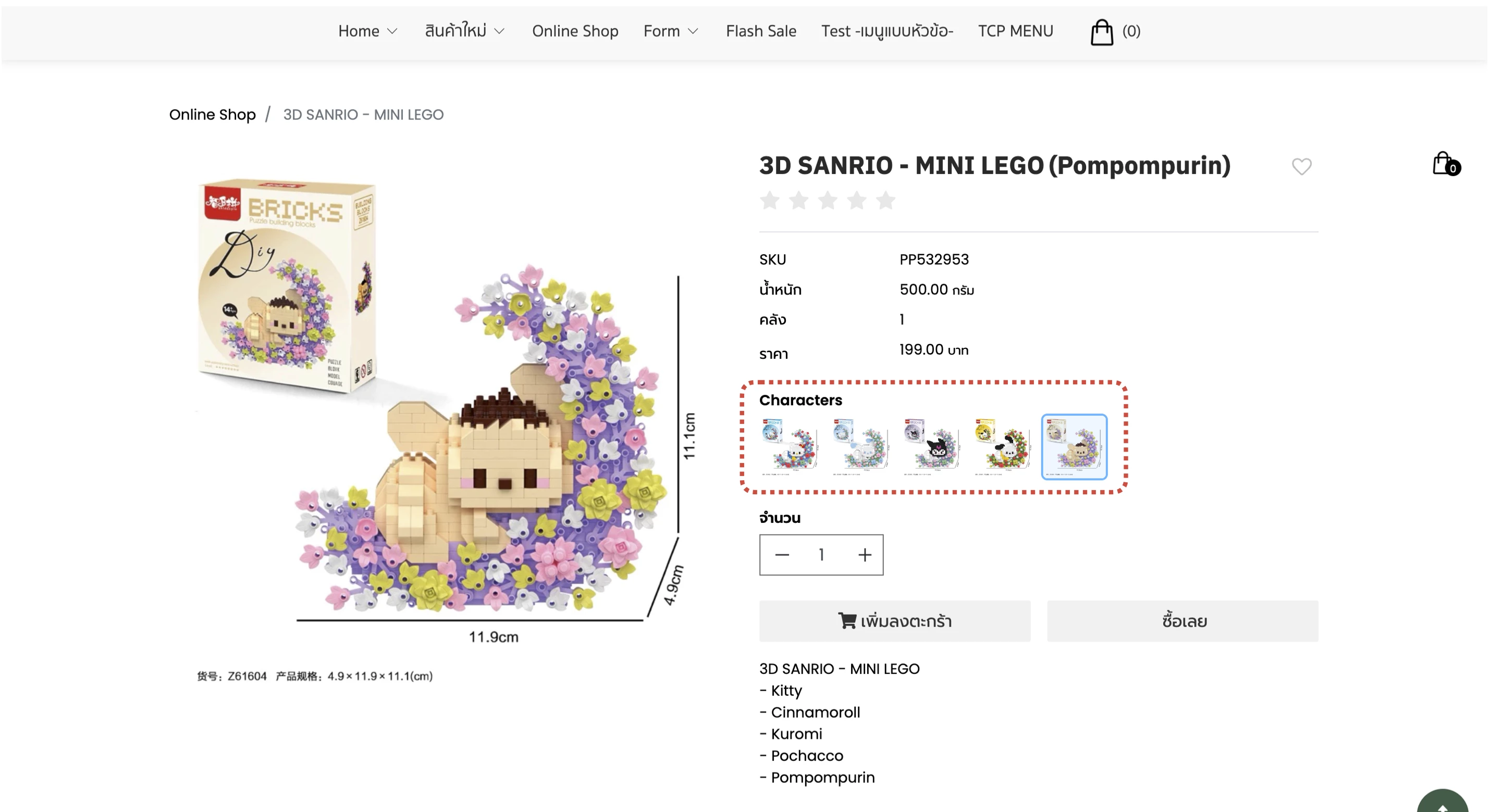
สินค้าที่มีคุณสมบัติที่ถูกดึงเข้า Ketshopweb แล้ว จะแสดงผลในหน้าเว็บไซต์ตามภาพตัวอย่างด้านล่าง
สำหรับวิธีการเพิ่มสินค้าจากฝั่ง Ketshopweb ไปยังร้านค้าบน Shopee สามารถดูวิธีได้ที่ด้านล่างนี้
ซิงก์สินค้าข้ามแพลตฟอร์มได้ในไม่กี่คลิก
Ketshopweb ช่วยจัดการสินค้า สต็อก และออเดอร์จาก Shopee และทุกช่องทางขายในระบบเดียว ลดเวลาคีย์ข้อมูลซ้ำซ้อน
Unified Commerce Platform · OMS + CRM + CDP for Thai Businesses


