คู่มือจัดการ Section หน้าเว็บไซต์: เพิ่ม ลบ ย้าย และเปิด/ปิดการใช้งาน
จัดการหน้าเว็บไซต์ให้สวยดูดีมีระดับได้ง่าย ๆ ผ่านการตั้งค่า Section โดยสามารถเพิ่ม ลบ ย้าย และเปลี่ยน Section ได้อย่างอิสระ พร้อมเพิ่ม Element ต่าง ๆ ลงในหน้าเพจตามที่ต้องการ
การตั้งค่า Section
เข้าสู่ระบบจัดการเว็บไซต์ Ketshopweb แล้วทำตามขั้นตอน
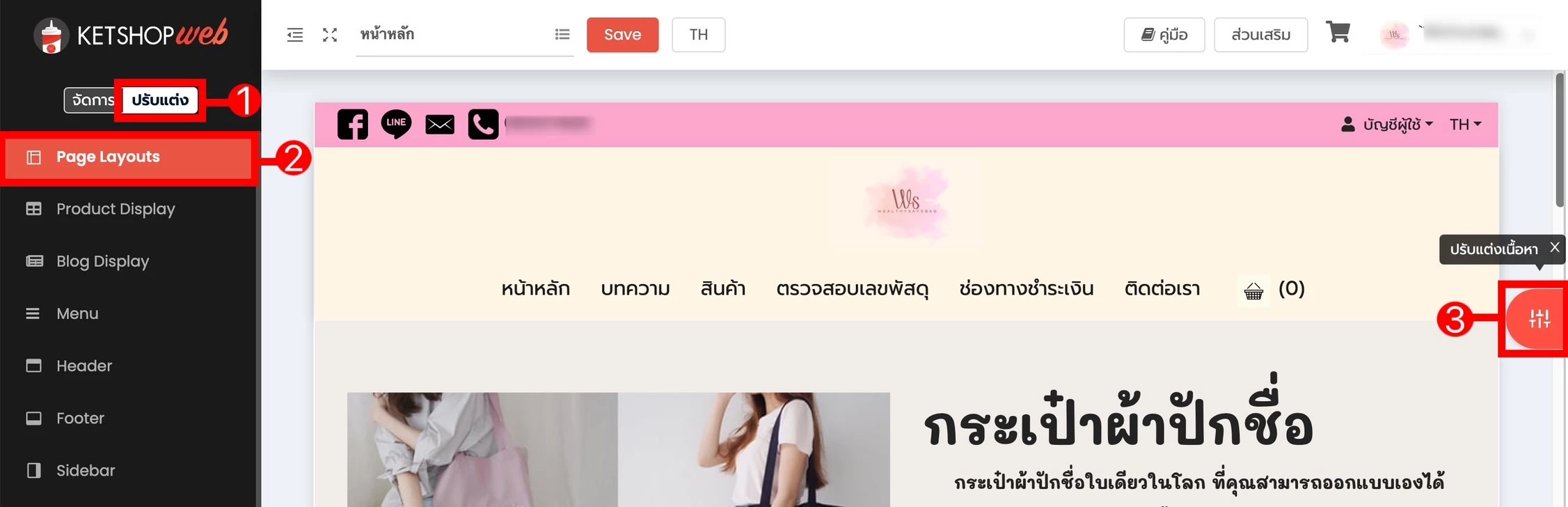
- 4 คลิก "Add Section"
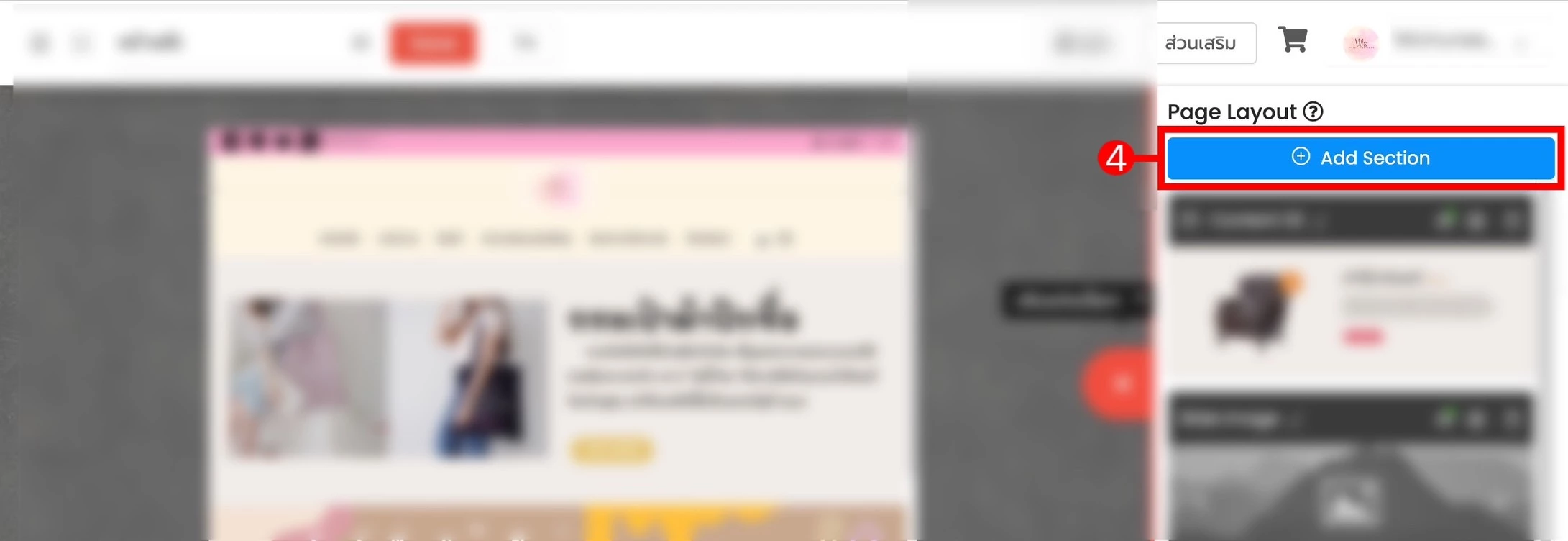
เมื่อเข้าสู่หน้า Add Sections จะมี Sections ทั้งหมดให้เลือก โดยตัวอย่างนี้จะเลือก Background Image
- 5 เลือก "Background Image" จากนั้นคลิก "Add Section"
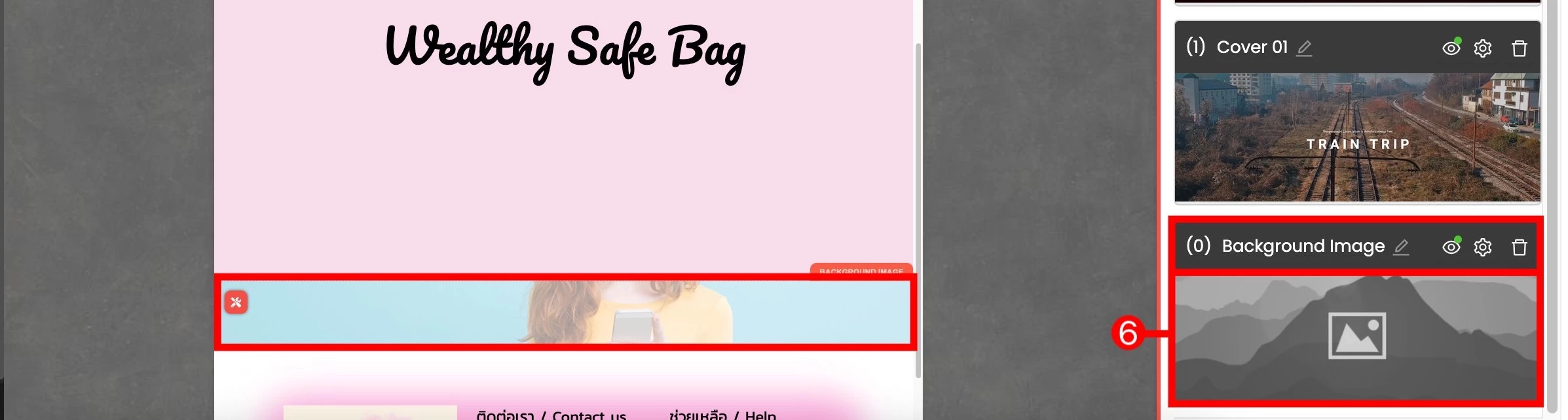
เมื่อเพิ่ม Section ใหม่ จะแสดงอยู่ล่างสุดฝั่งขวามือ
- 6 คลิกพื้นที่ว่างในกรอบ
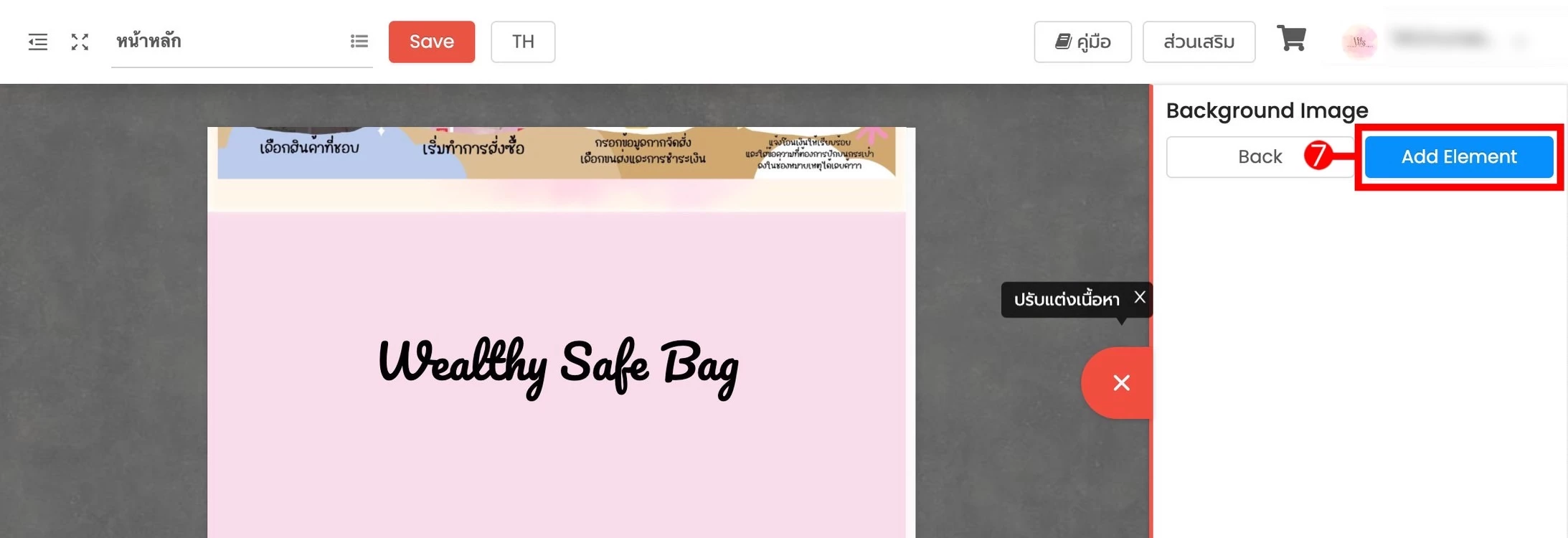
- 7 คลิก "Add Element"
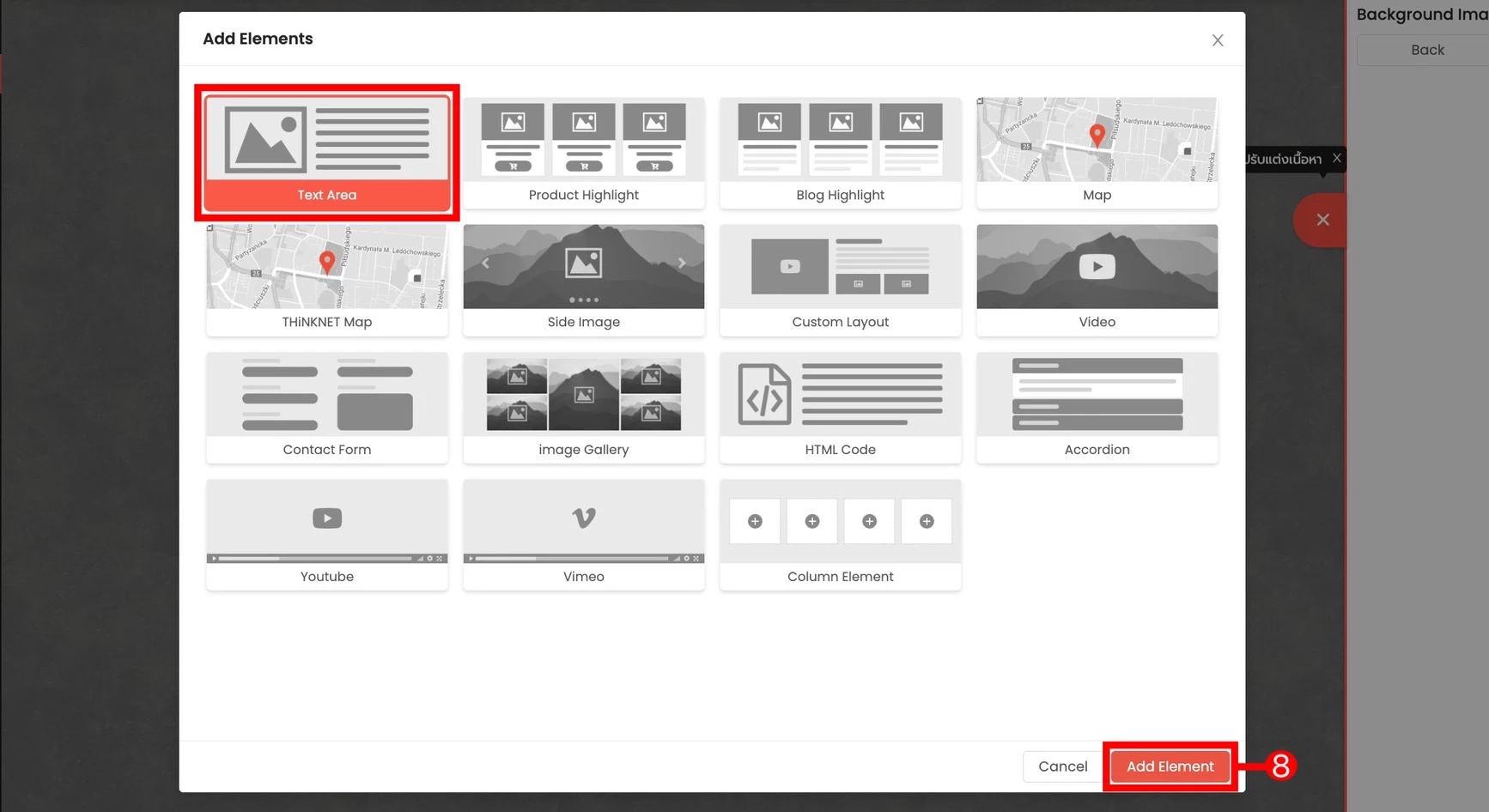
เลือกเพิ่ม Element ต่าง ๆ ได้ตามต้องการ โดยตัวอย่างนี้จะเลือก Text Area
- 8 เลือก "Text Area" จากนั้นคลิก "Add Element"
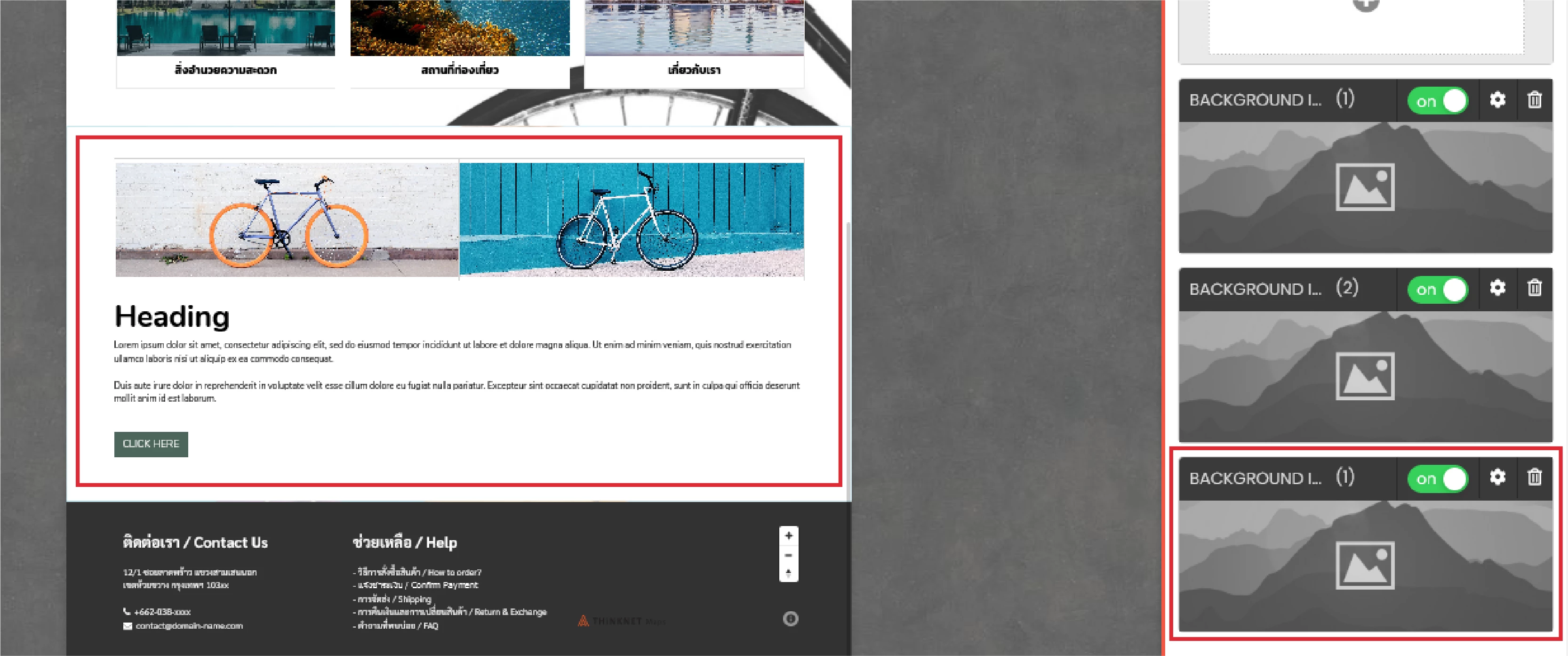
ตัวอย่าง
Section ที่มี Element "Text Area" อยู่ข้างใน
การลบ Section
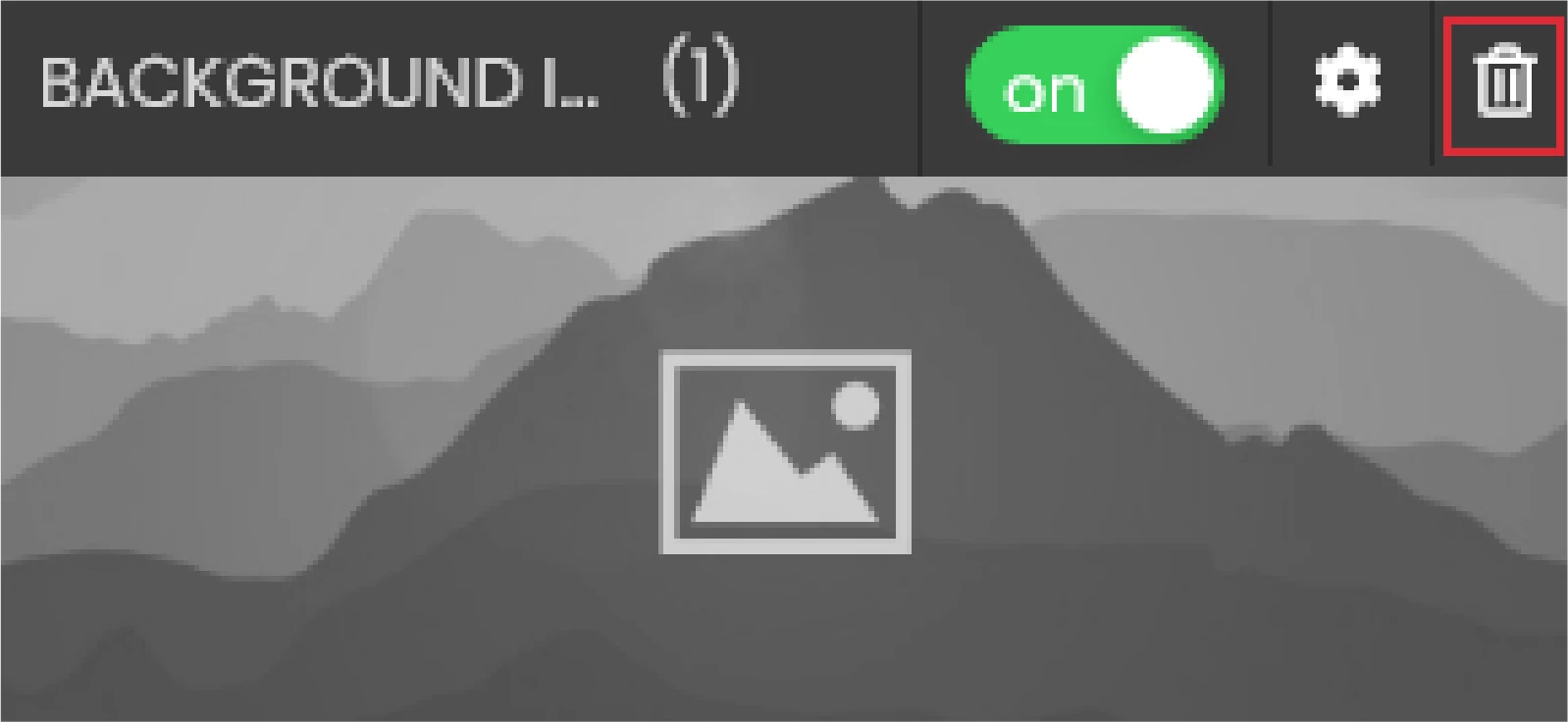
คลิกที่  เพื่อทำการลบ
การลบ Section นั้น Element ทั้งหมดที่อยู่ใน Section นั้น ๆ จะถูกลบไปด้วยทั้งหมด
การย้าย Section
คลิกค้างที่ Section ที่ต้องการย้าย จากนั้นนำไปวางยังตำแหน่งที่ต้องการ Section ที่เลือกจะถูกย้ายตำแหน่งทันที

การ Enable/Disable Section
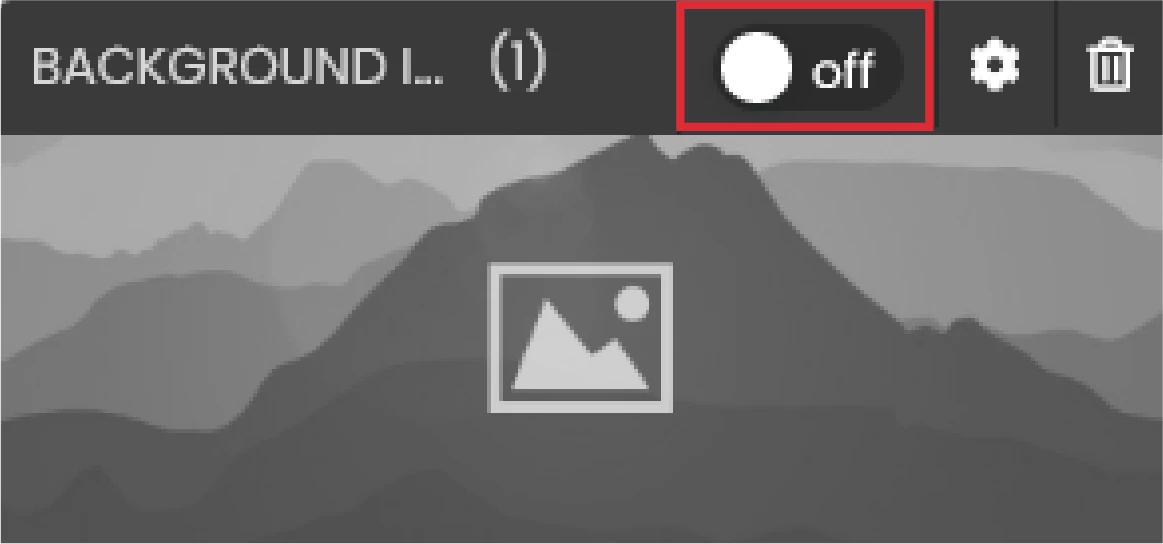
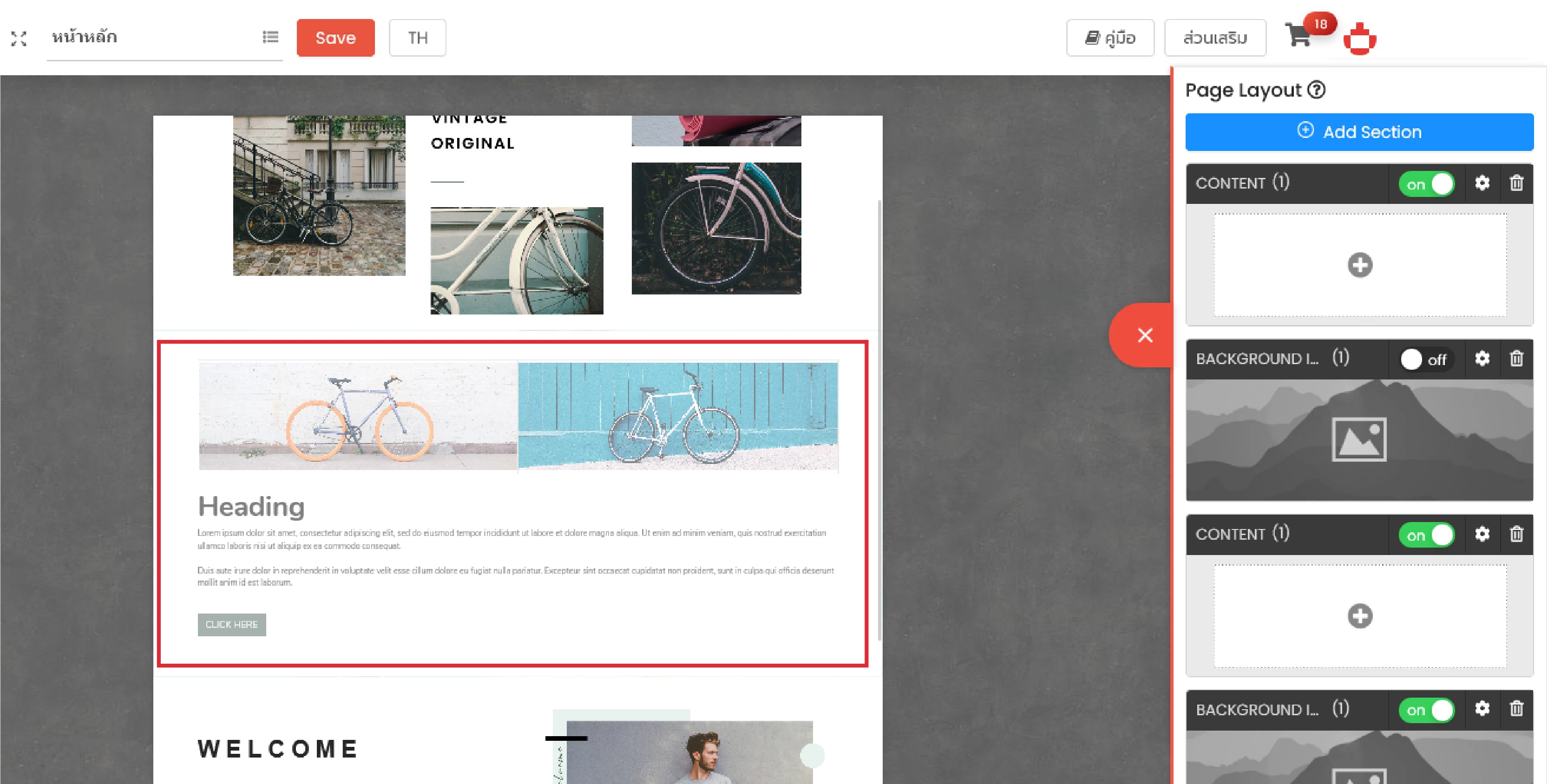
การเปิด/ปิดการใช้งาน เมื่อ Element ที่อยู่ภายใต้ Section นั้น ๆ ถูก "Disable Section" จะไม่แสดงผลด้วย
ตัวอย่าง
การ Disable เมื่อทำการปิด Section Content ไป Section Content ก็จะไม่แสดงผล
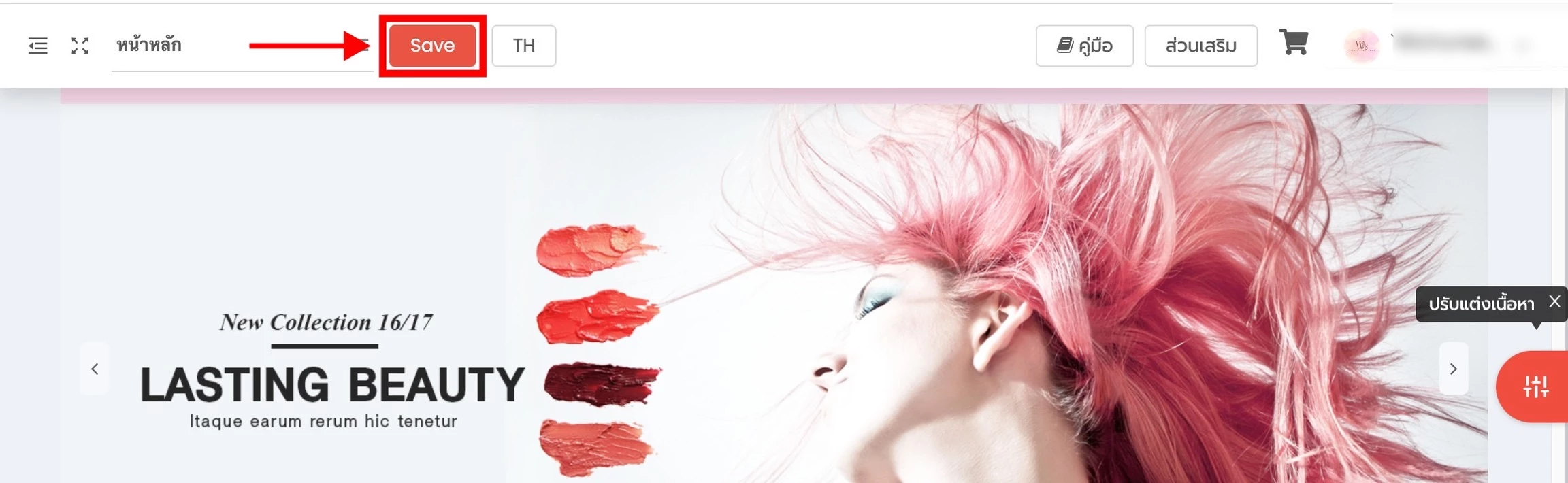
เมื่อตั้งค่าเรียบร้อย คลิก "Save" ด้านบนสุดของหน้า
พร้อมจัดหน้าเว็บไซต์ให้ดูมืออาชีพแล้วหรือยัง?
ให้ทีม Ketshopweb ช่วยดูแลเว็บไซต์และระบบร้านค้าออนไลน์ของคุณ ครบทั้งการปรับแต่งหน้าร้านและเครื่องมือขายในที่เดียว
เรายินดีให้คำปรึกษาการทำเว็บไซต์ฟรี ไม่มีค่าใช้จ่าย
ติดต่อ 02-038-5588 · email: sales@ketshopweb.com


