วิธีเพิ่มและตั้งค่า Column Element บนเว็บไซต์
Column Element เป็นส่วนย่อยของ Section Layout ที่ใช้จัดวางเนื้อหาน่าสนใจในเว็บไซต์ ไม่ว่าจะเป็น Product Highlight, Blog Highlight, Image หรือ Map บทความนี้จะพาไปดูวิธีเพิ่มและตั้งค่า Column Element แบบทีละขั้นตอน
การเพิ่ม Column Element
เริ่มต้นด้วยการเข้าสู่ระบบจัดการเว็บไซต์ Ketshopweb จากนั้นทำตามขั้นตอนดังนี้
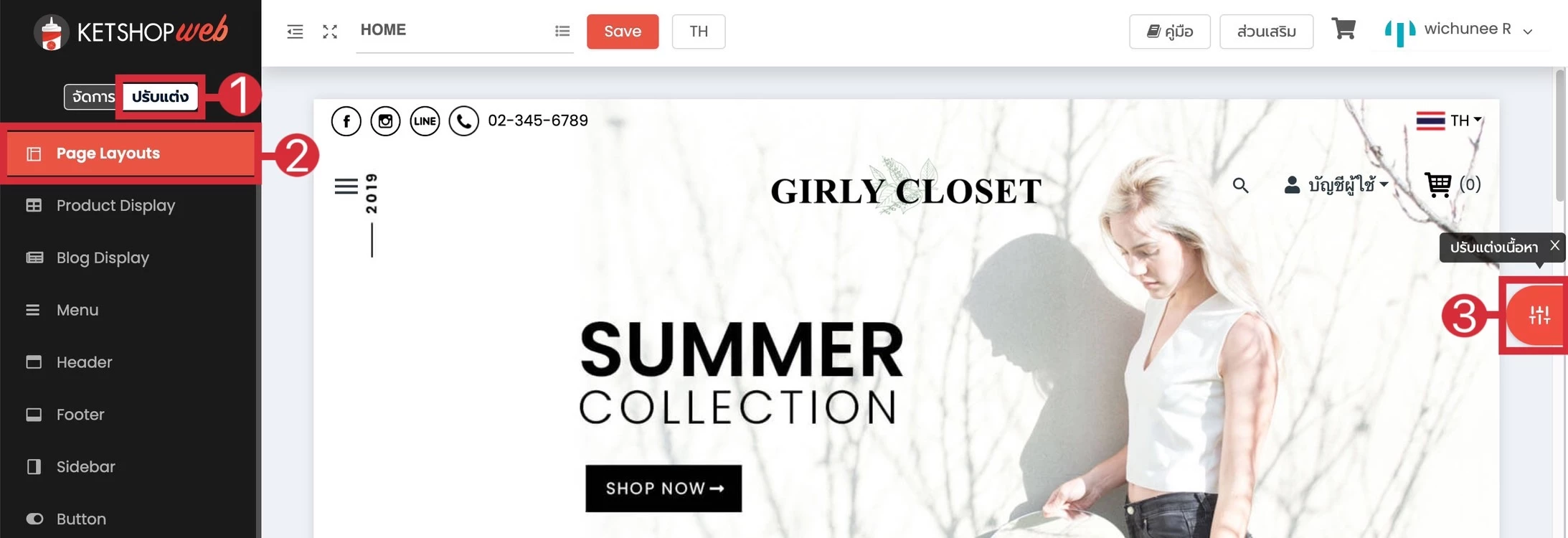
1 คลิก "ปรับแต่ง" → 2 เลือกเมนู "Page Layouts" → 3 เลือกเมนู "ปรับแต่งเนื้อหา"
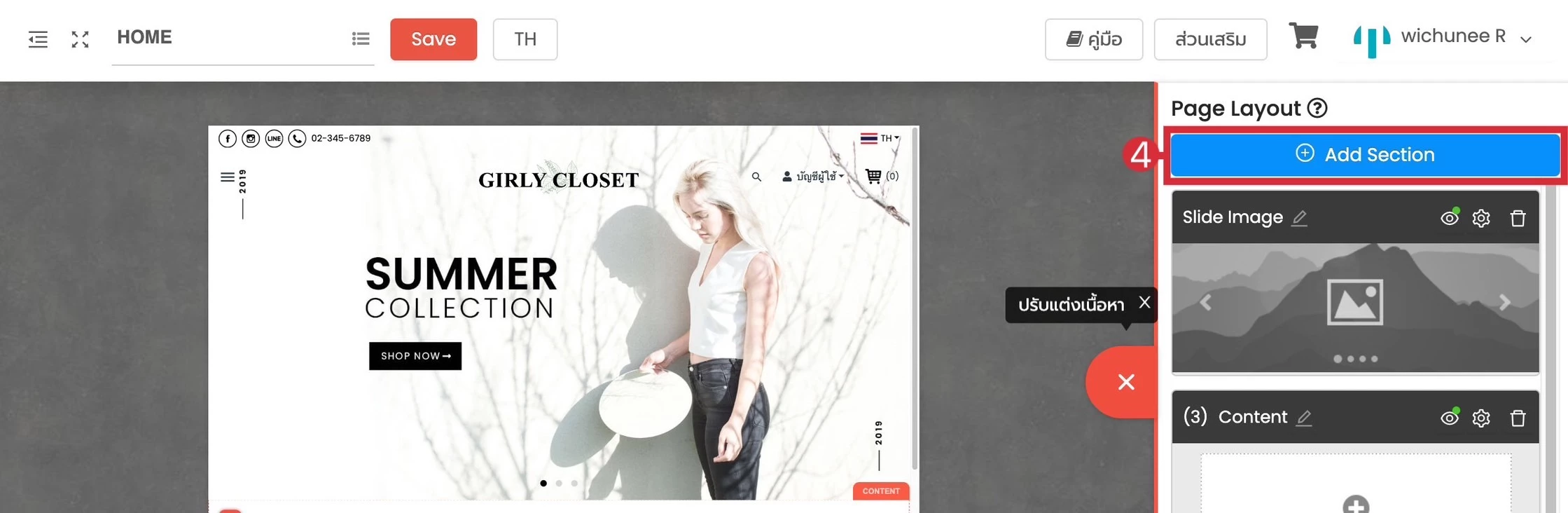
4 คลิก "Add Section"
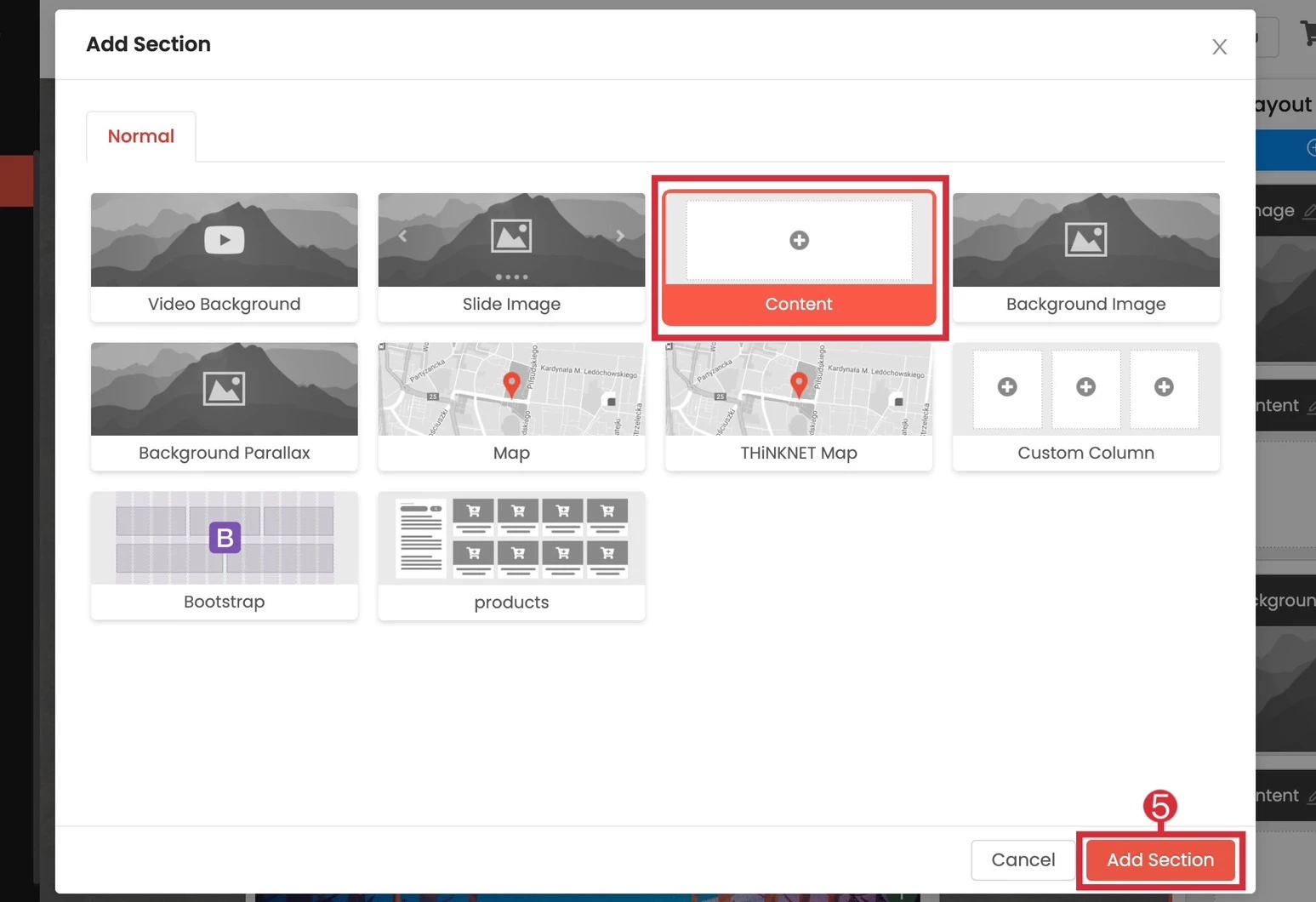
5 เลือก "Content" จากนั้นคลิก "Add Section"
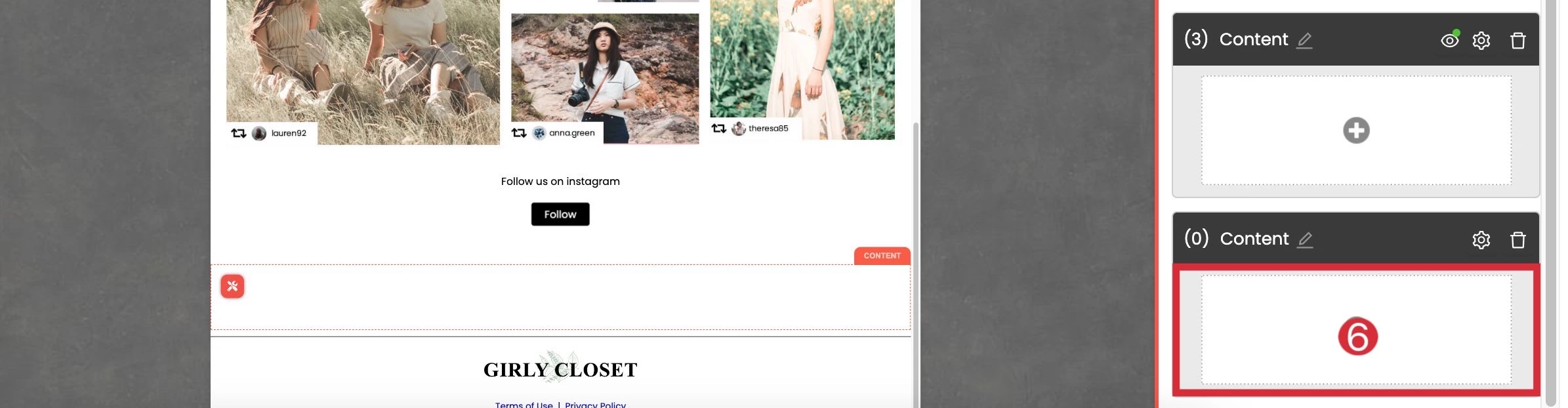
เมื่อเพิ่ม Section แล้วจะแสดงอยู่ฝั่งขวามือ 6 คลิกที่พื้นที่ว่างในกรอบ
7 คลิกที่ "Add Element"
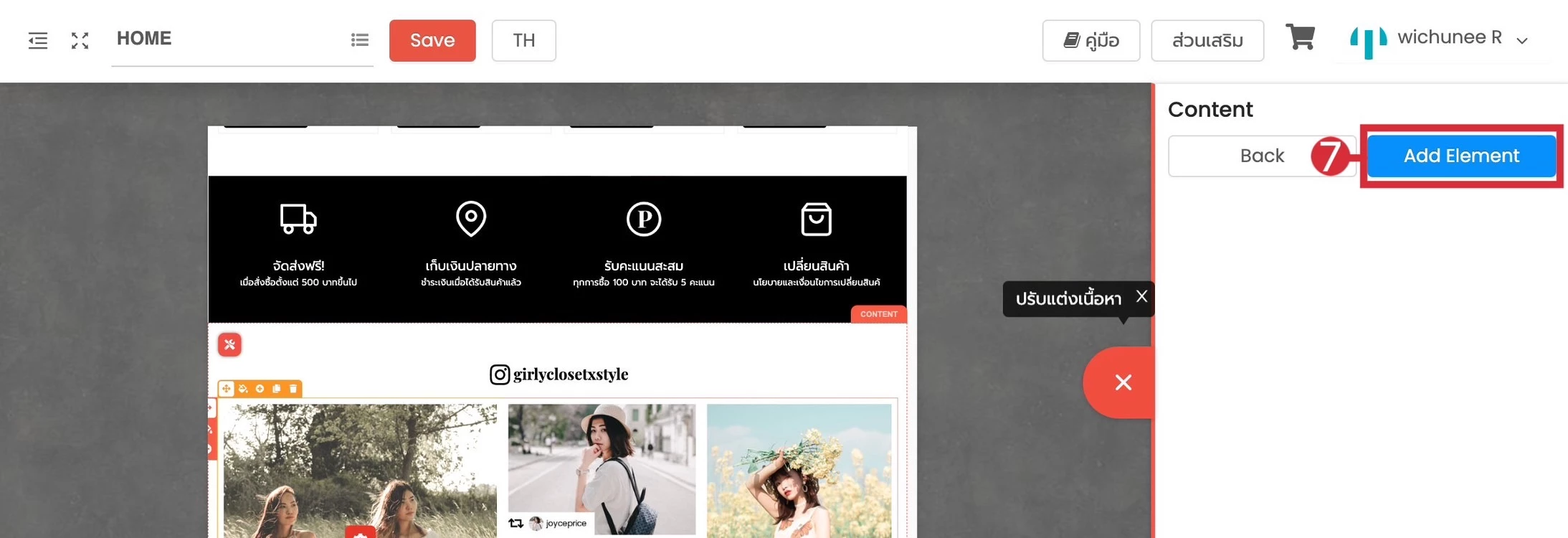
8 เลือก "Column Element" จากนั้นคลิก "Add Element"

การตั้งค่า Column Element
คลิกที่ตั้งค่า Element โดยคลิกที่ปุ่ม 

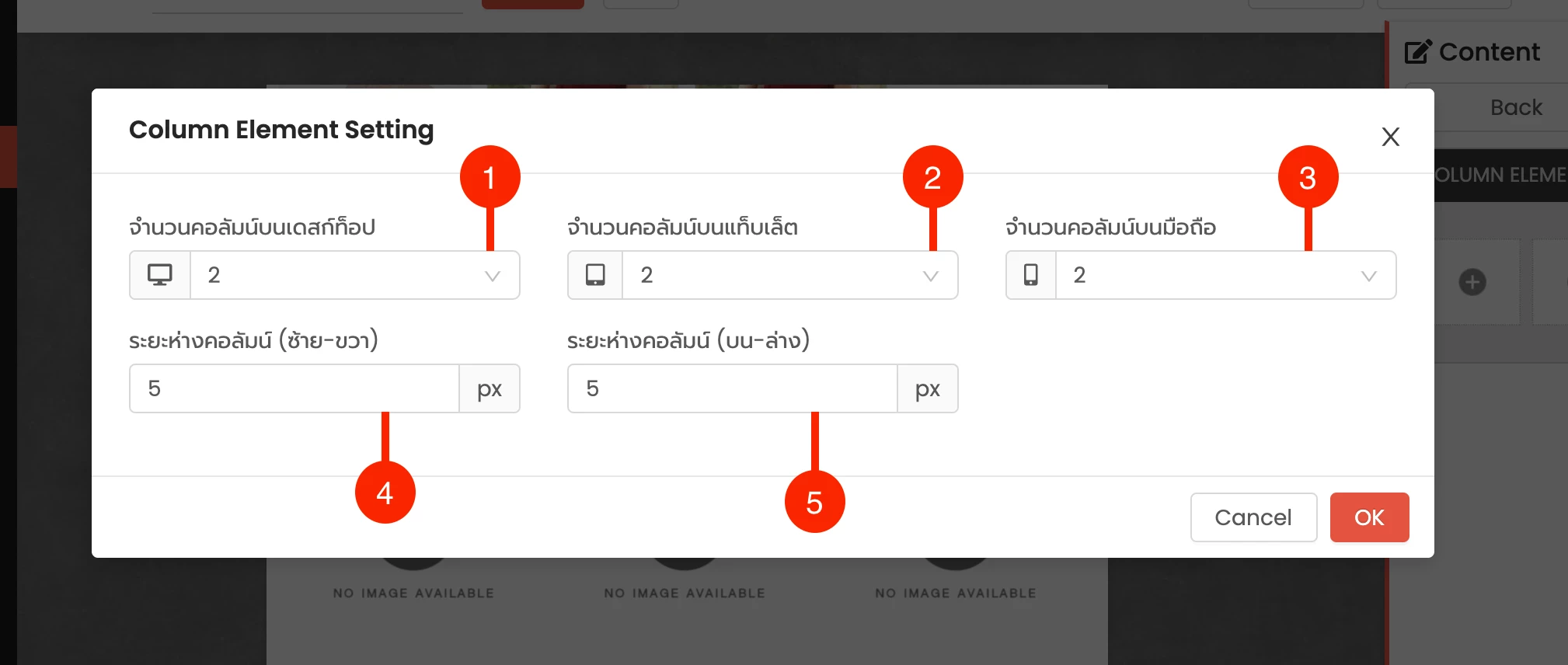
เมื่อเข้ามายังหน้าการตั้งค่า "Column Element" สามารถตั้งค่าได้ดังนี้
- 1 กำหนดจำนวนคอลัมน์ที่แสดงผล (ต่อแถว) เมื่อเปิดในเดสก์ท็อป
- 2 กำหนดจำนวนคอลัมน์ที่แสดงผล (ต่อแถว) เมื่อเปิดในแท็บเล็ต
- 3 กำหนดจำนวนคอลัมน์ที่แสดงผล (ต่อแถว) เมื่อเปิดในมือถือ
- 4 กำหนดระยะห่างซ้าย-ขวา ในแต่ละคอลัมน์
- 5 กำหนดระยะห่างบน-ล่าง ในแต่ละคอลัมน์
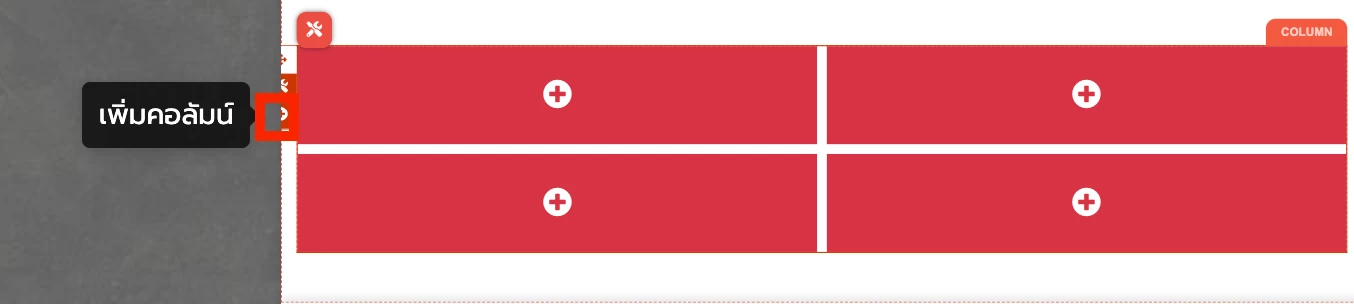
การเพิ่มคอลัมน์และ Element ในแต่ละคอลัมน์
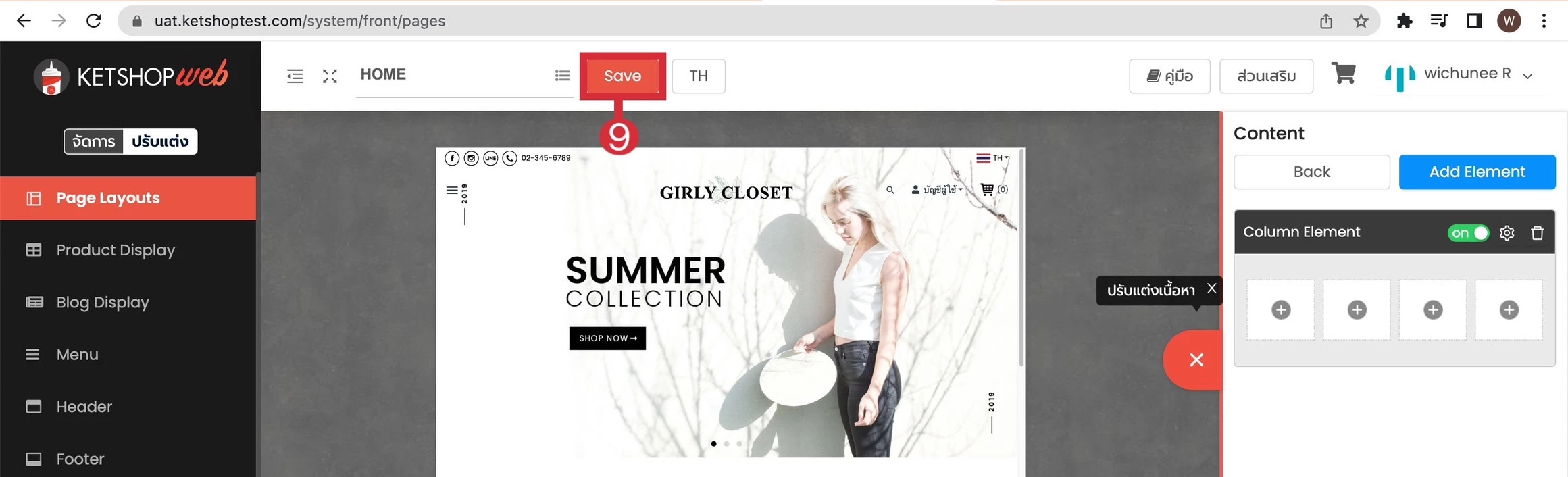
สามารถคลิกเพิ่มคอลัมน์ให้ครบแถวได้ โดยคลิกที่เครื่องหมายบวก ดังภาพ
เพิ่ม Element ที่ต้องการในแต่ละคอลัมน์ โดยกดที่ไอคอนเครื่องหมายบวกของคอลัมน์ที่ต้องการ

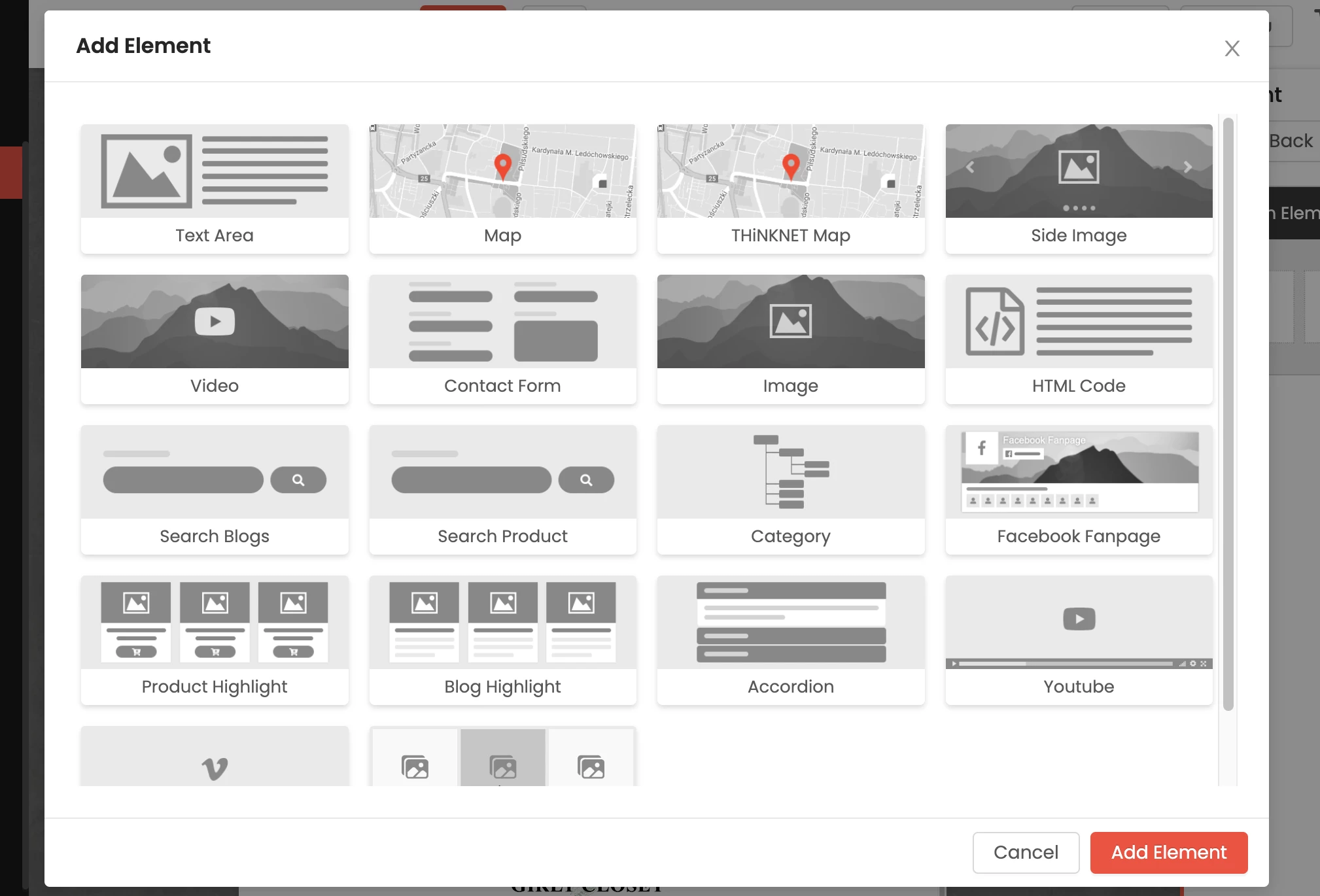
เลือก Element ที่ต้องการ จากนั้นคลิก "Add Element" และตกแต่งตามที่ต้องการได้เลย
9 คลิก "Save" หลังจากตั้งค่าสำเร็จ
พร้อมจัดวางหน้าเว็บไซต์ให้ตรงใจแล้วหรือยัง?
Ketshopweb มีเครื่องมือปรับแต่ง Page Layouts ครบวงจร ให้ทีมงานช่วยแนะนำการจัดวางที่เหมาะกับร้านของคุณได้ฟรี
Unified Commerce Platform · OMS + CRM + CDP for Thai Businesses


