การเพิ่มและตั้งค่า Product FlashSale Element บนหน้าเว็บไซต์
คู่มือการใช้งาน · ระบบ Ketshopweb · อัปเดตล่าสุด มิถุนายน 2026
Product FlashSale Element คือ Element ใน Page Layout ที่ช่วยให้คุณแสดงสินค้าในโปรโมชั่น Flash Sale บนหน้าเว็บไซต์ได้ พร้อมตั้งค่าแบนเนอร์และเลือกสินค้าร่วมรายการได้อย่างยืดหยุ่น
การเพิ่ม Product FlashSale Element
เข้าสู่หน้า Page Layout
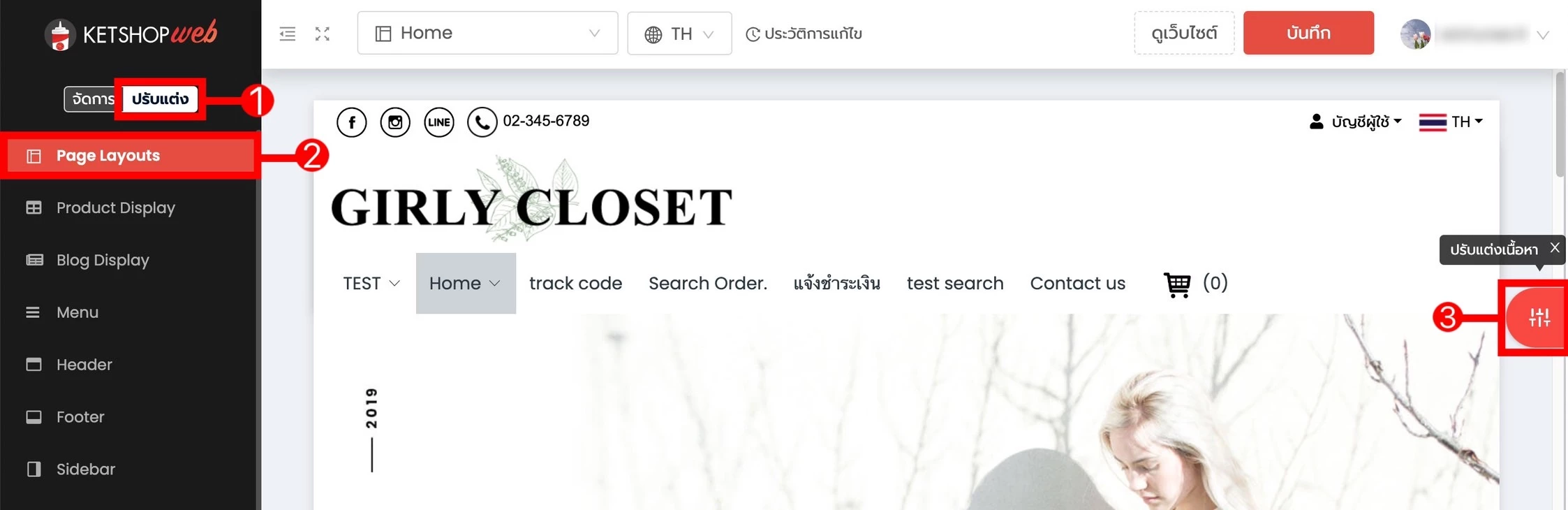
- 1 เข้าสู่ระบบจัดการเว็บไซต์ Ketshopweb จากนั้นคลิก "ปรับแต่ง"
- 2 เลือกเมนู "Page Layouts"
- 3 เลือกเมนู "ปรับแต่งเนื้อหา"
เพิ่ม Section และ Element
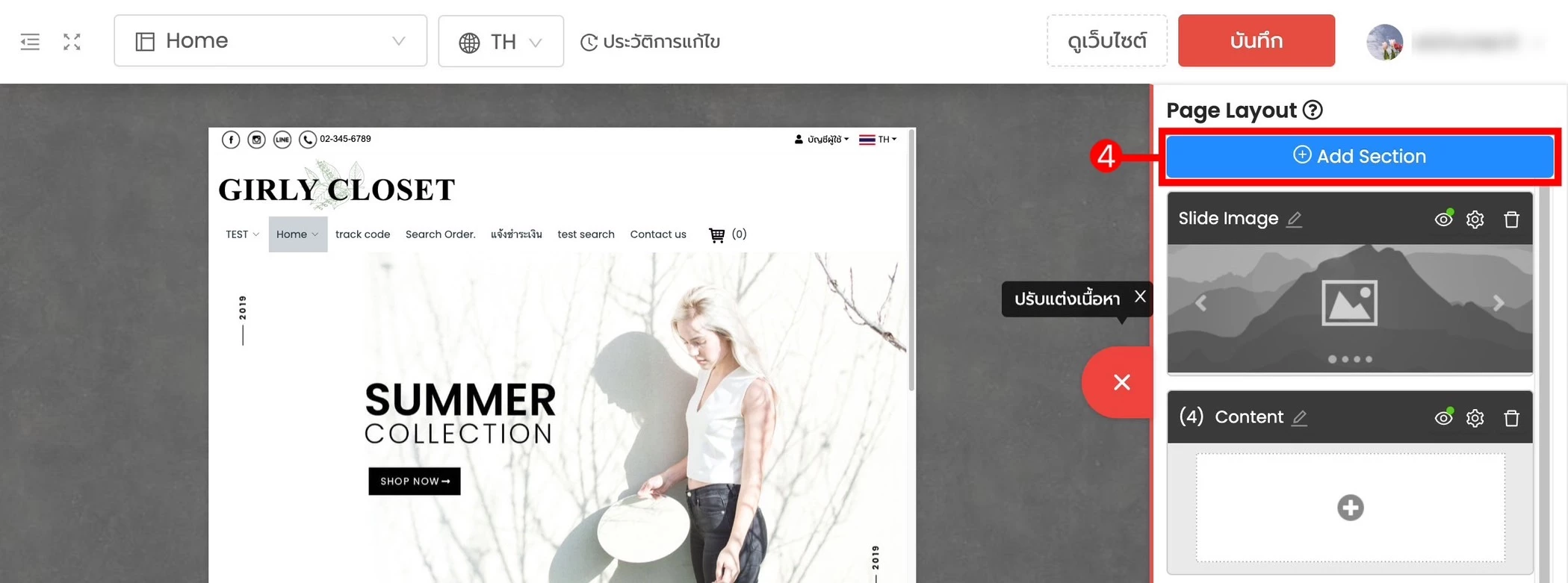
- 4 คลิก "Add Section"
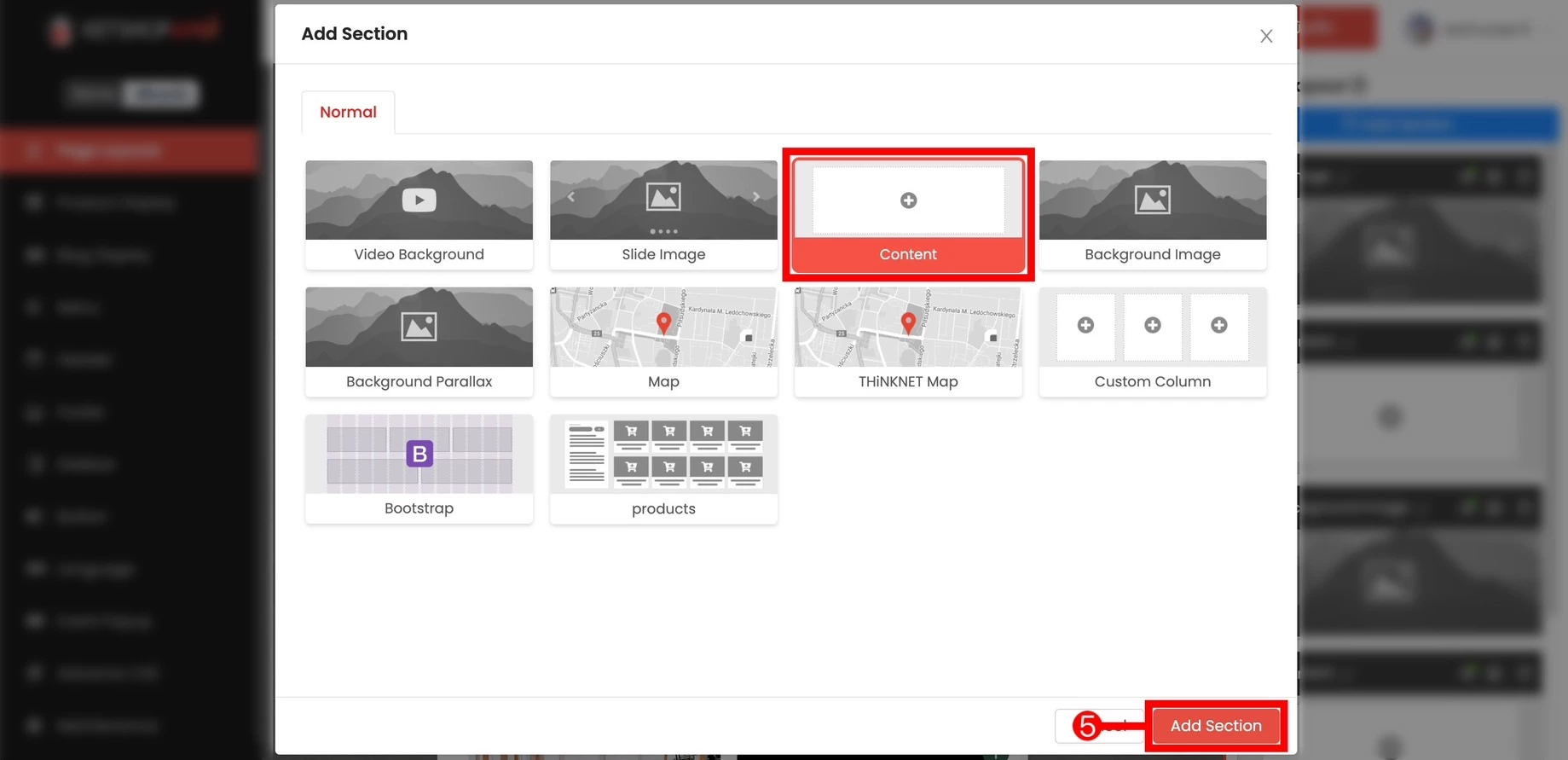
- 5 เลือก "Content" จากนั้นคลิก "Add Section"
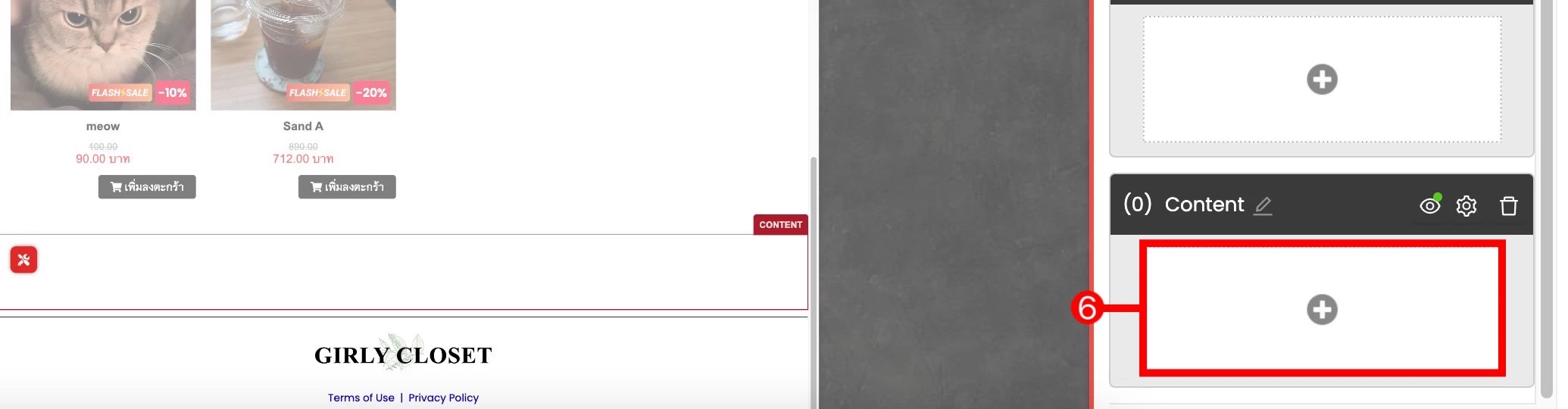
- 6 เมื่อเพิ่ม Section แล้ว Section จะแสดงทางฝั่งขวามือ จากนั้นคลิก "พื้นที่ว่างในกรอบ"
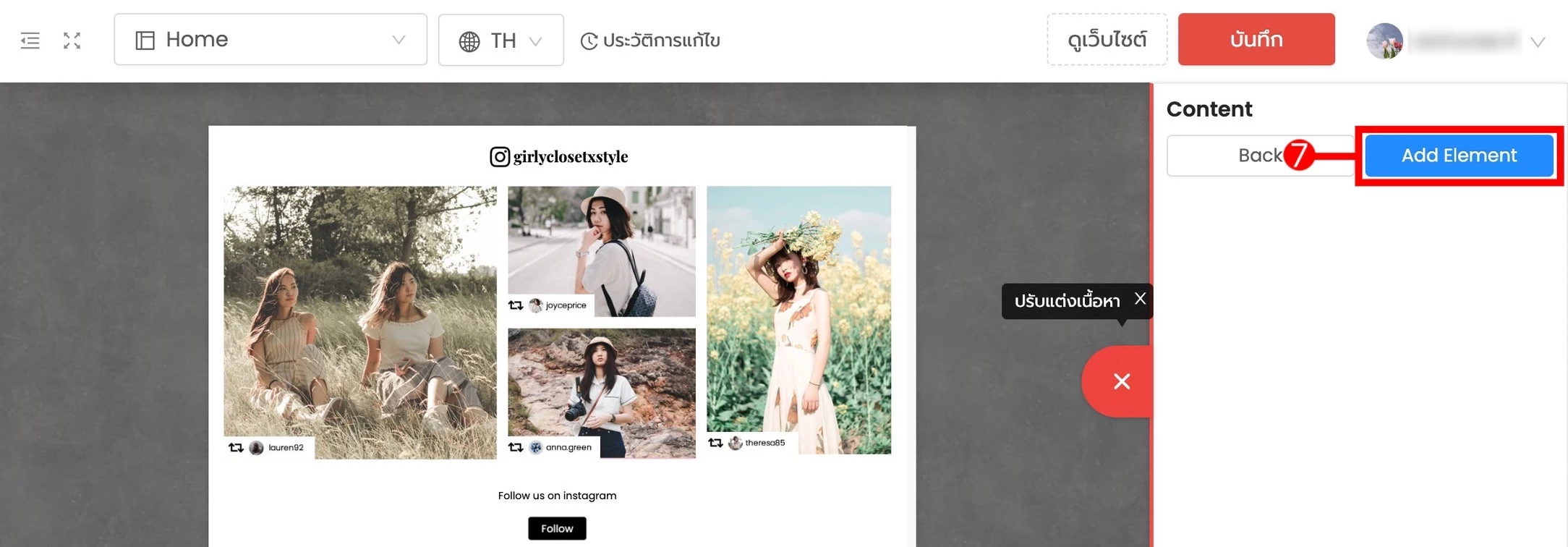
- 7 คลิก "Add Element"
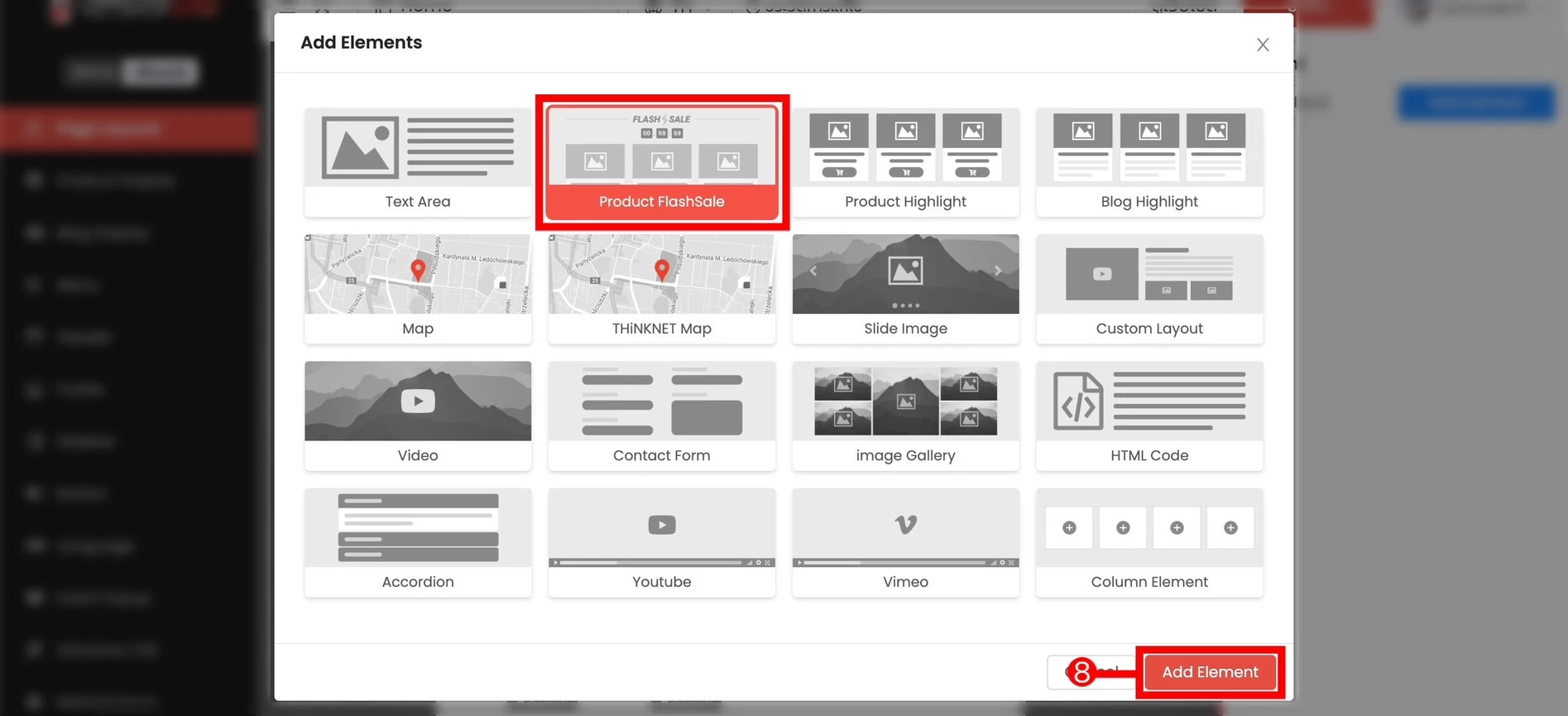
- 8 เลือก "Product FlashSale" จากนั้นคลิก "Add Element"
การตั้งค่า Product FlashSale Element
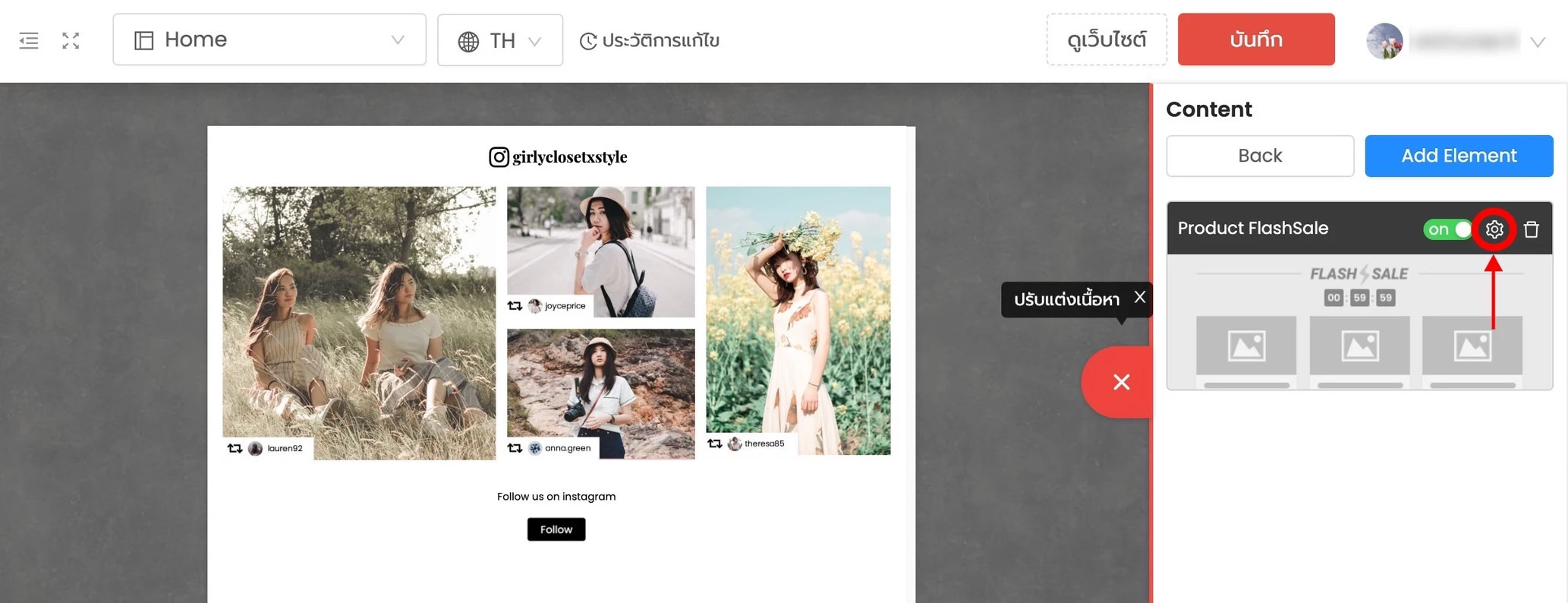
เมื่อเพิ่ม Element เรียบร้อยแล้ว คลิกที่ปุ่ม  ทางขวามือ เพื่อเข้าสู่หน้าตั้งค่า Element
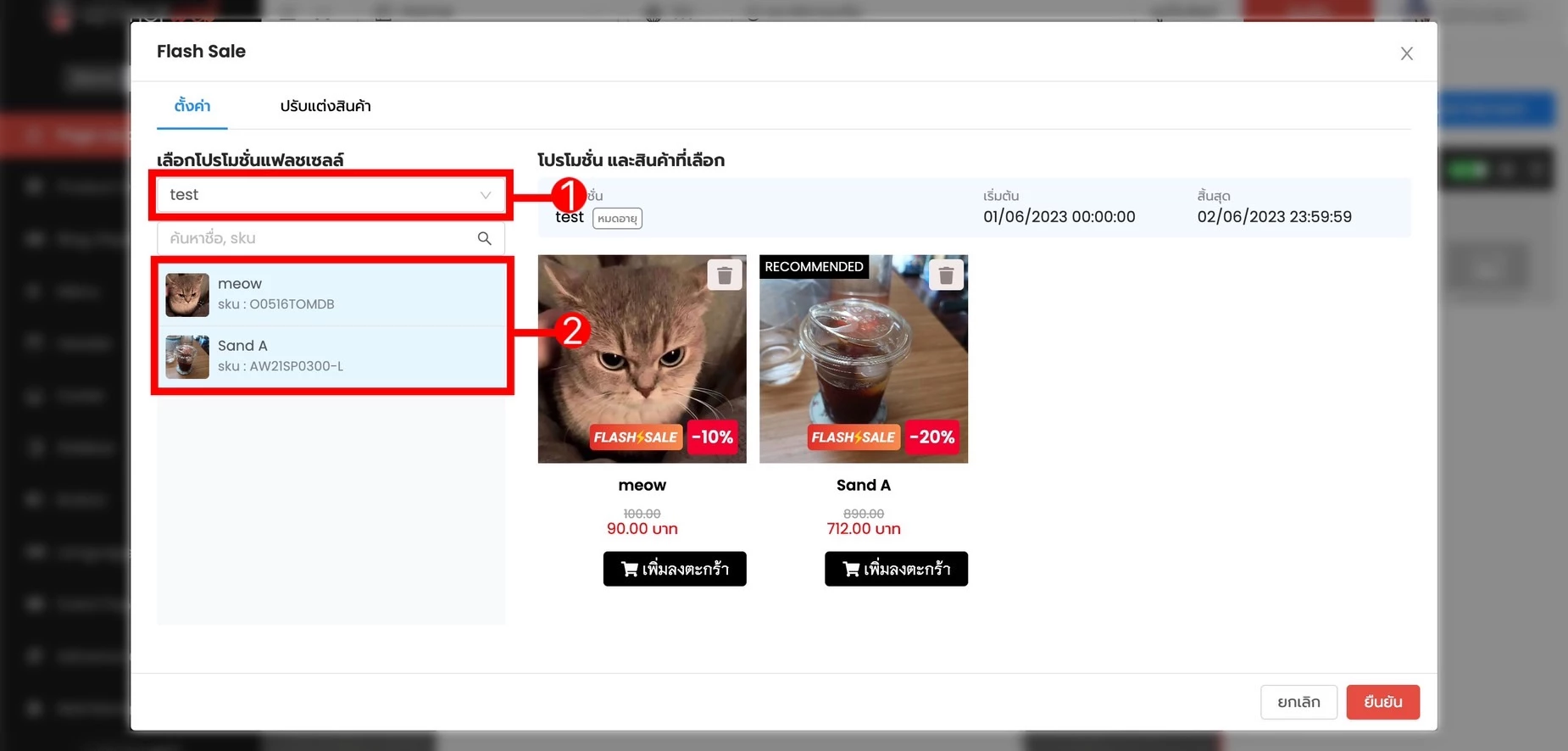
เลือกโปรโมชั่นและสินค้าแฟลชเซลล์
- 1 เลือกโปรโมชั่นแฟลชเซลล์ที่ต้องการแสดง
- 2 เลือกสินค้าร่วมรายการในแฟลชเซลล์ที่ต้องการให้แสดงผลบนหน้าเว็บไซต์
ปรับแต่งการแสดงผลและบันทึก
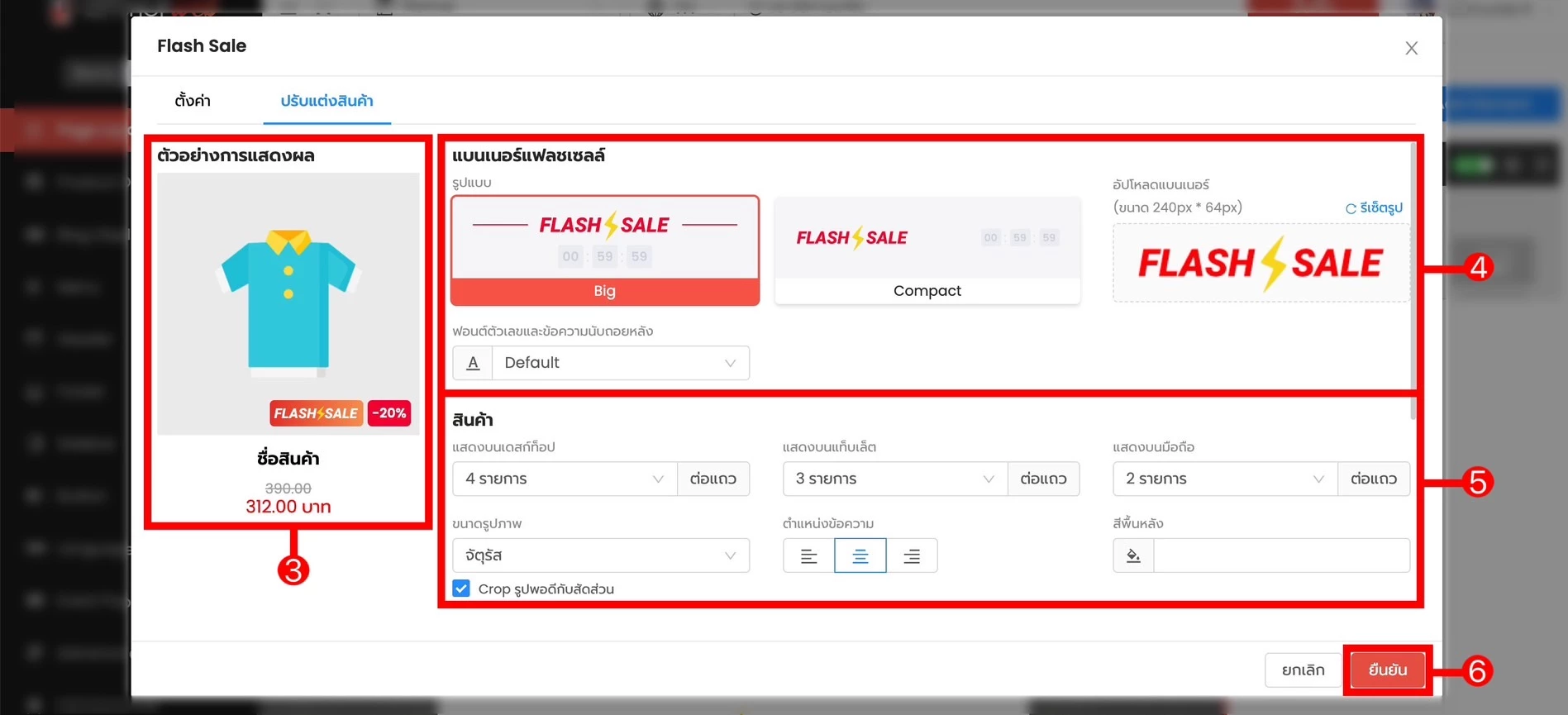
- 3 ดูตัวอย่างการแสดงผลก่อนบันทึก
- 4 ตั้งค่าส่วนแบนเนอร์แฟลชเซลล์
- 5 ตั้งค่าส่วนสินค้าแฟลชเซลล์
- 6 คลิก "ยืนยัน" หลังจากตั้งค่าทุกอย่างเสร็จสิ้น
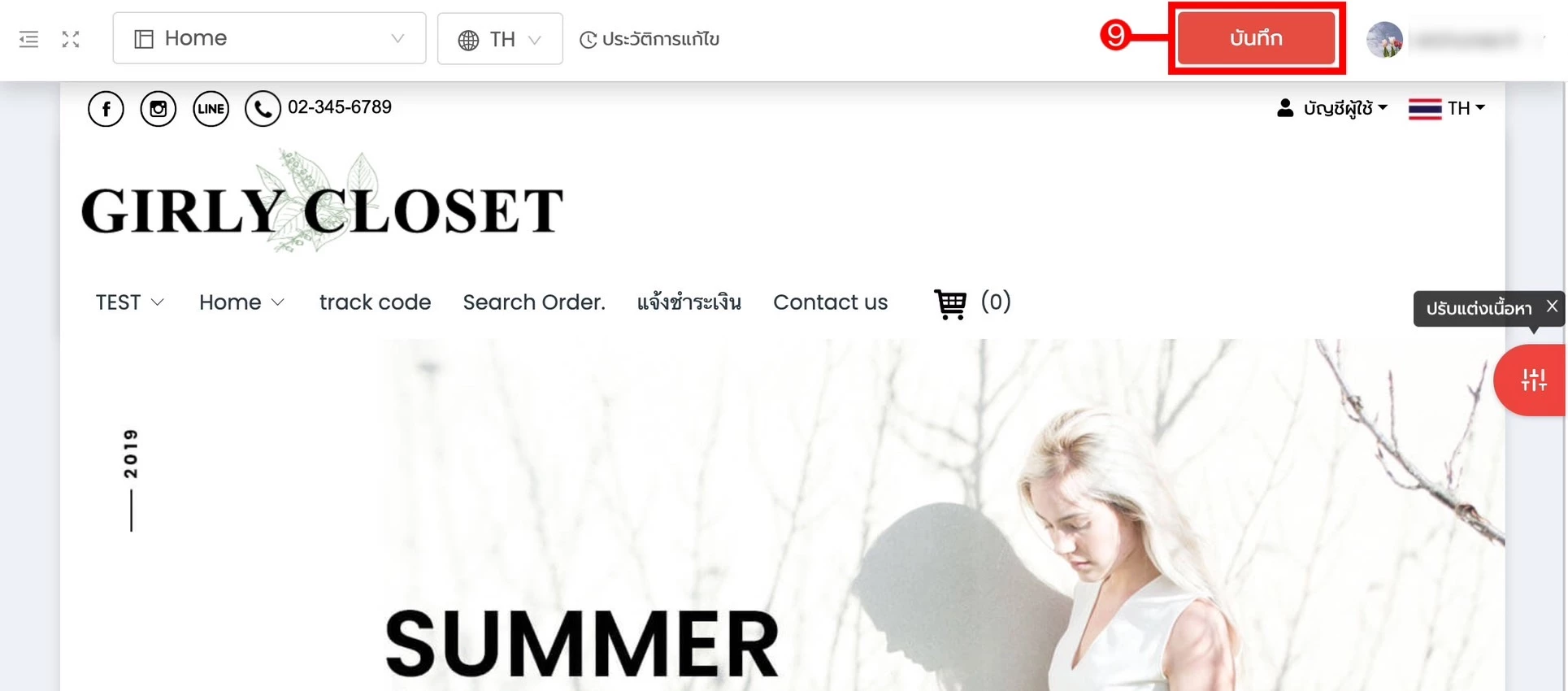
- 9 คลิก "Save" เพื่อบันทึกการตั้งค่าทั้งหมดบนหน้า Page Layout
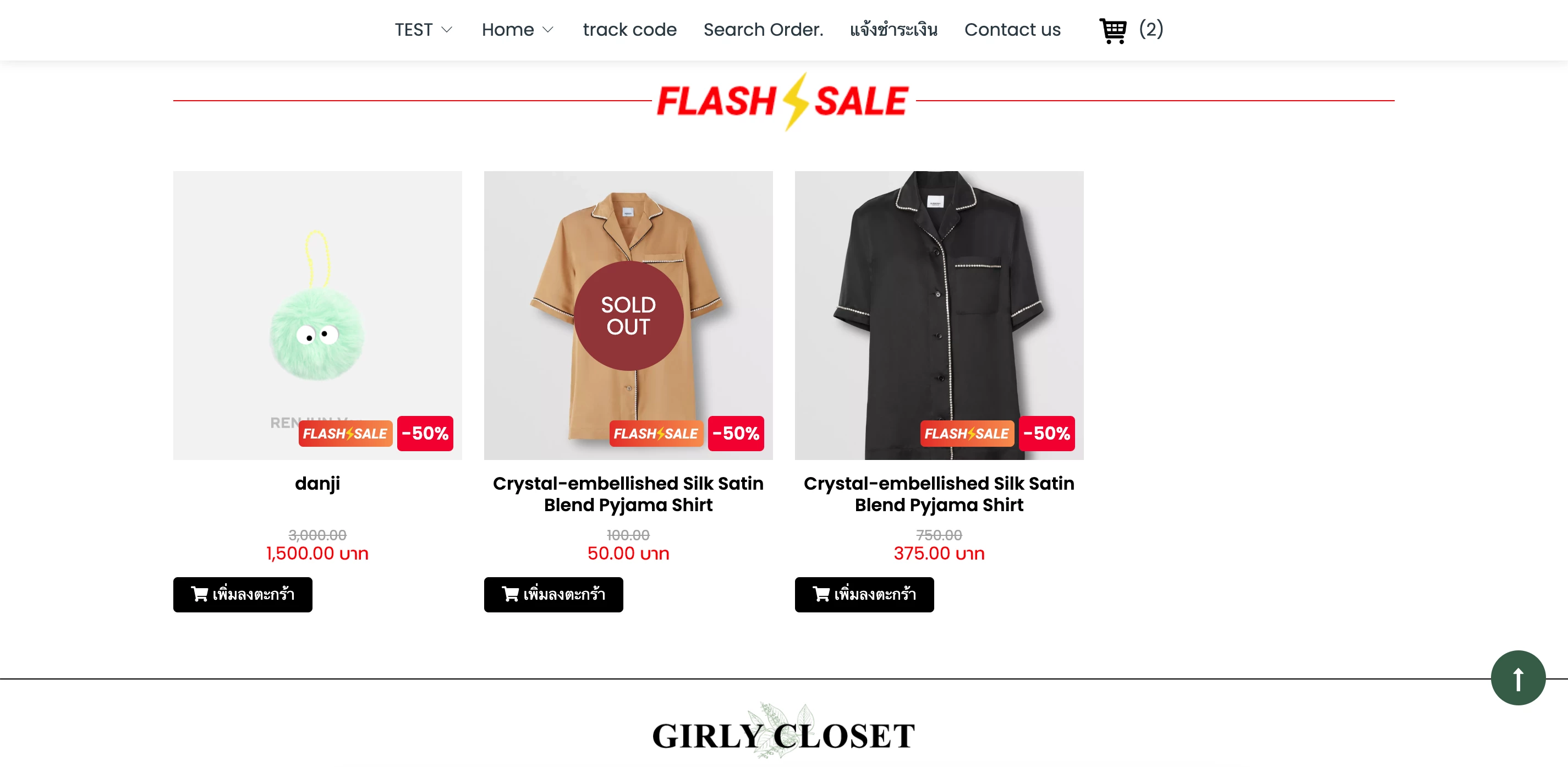
ตัวอย่างการแสดงผล Product FlashSale Element
📌 อ่านเพิ่มเติม
เพิ่มยอดขายด้วย Flash Sale ที่แสดงผลบนหน้าเว็บโดยตรง
ระบบ Page Layout ของ Ketshopweb ช่วยให้คุณจัดวางโปรโมชั่น Flash Sale ได้อย่างสวยงามและยืดหยุ่น โดยไม่ต้องเขียนโค้ดแม้แต่บรรทัดเดียว
บทความโดยทีม Ketshopweb · ระบบจัดการร้านค้าออนไลน์หลายช่องทางแบบครบวงจร
Unified Commerce Platform · OMS + CRM + CDP for Thai Businesses
Unified Commerce Platform · OMS + CRM + CDP for Thai Businesses


