วิธีตั้งค่า Slide Image Section บนเว็บไซต์ Ketshopweb
คู่มือการใช้งาน · ระบบ Ketshopweb · Page Layouts
Slide Image Section คือ Element ที่นำภาพมาเรียงลำดับและแสดงผลด้วยการสไลด์ ช่วยให้หน้าเว็บไซต์ดูทันสมัยและน่าสนใจมากขึ้น มาดูวิธีตั้งค่าและใช้งานแบบละเอียดกัน
การเพิ่ม Slide Image Section
เส้นทางเข้าใช้งาน
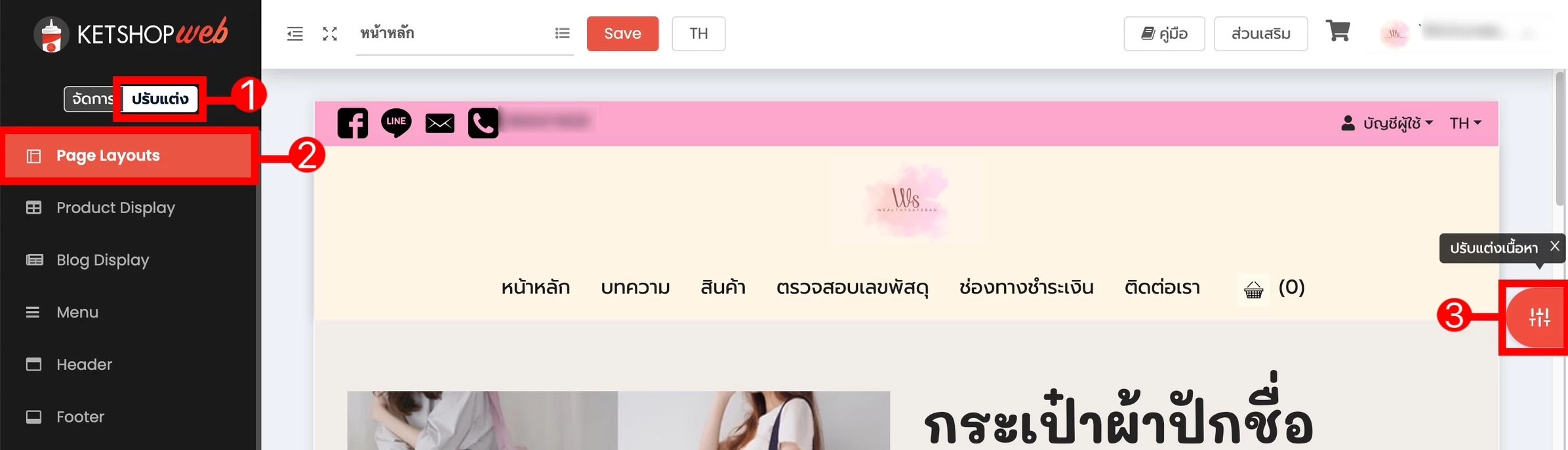
เข้าสู่ระบบจัดการเว็บไซต์ Ketshopweb → ปรับแต่ง → Page Layouts → ปรับแต่งเนื้อหา
- 1 คลิก "ปรับแต่ง"
- 2 คลิก "Page Layouts"
- 3 คลิก "ปรับแต่งเนื้อหา"
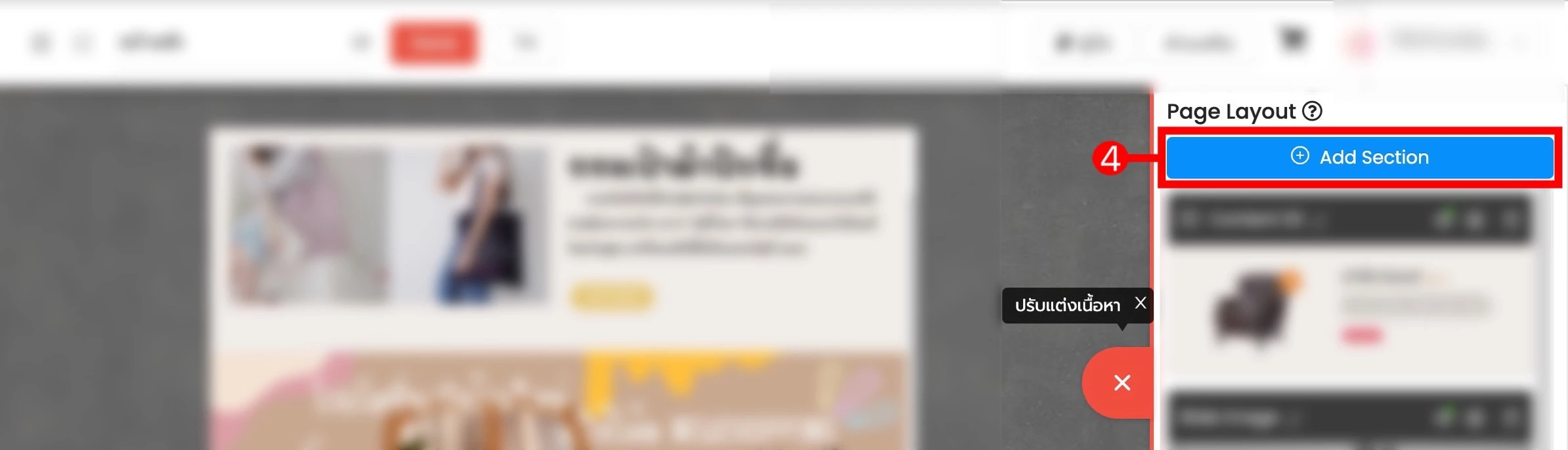
- 4 คลิก "Add Section"
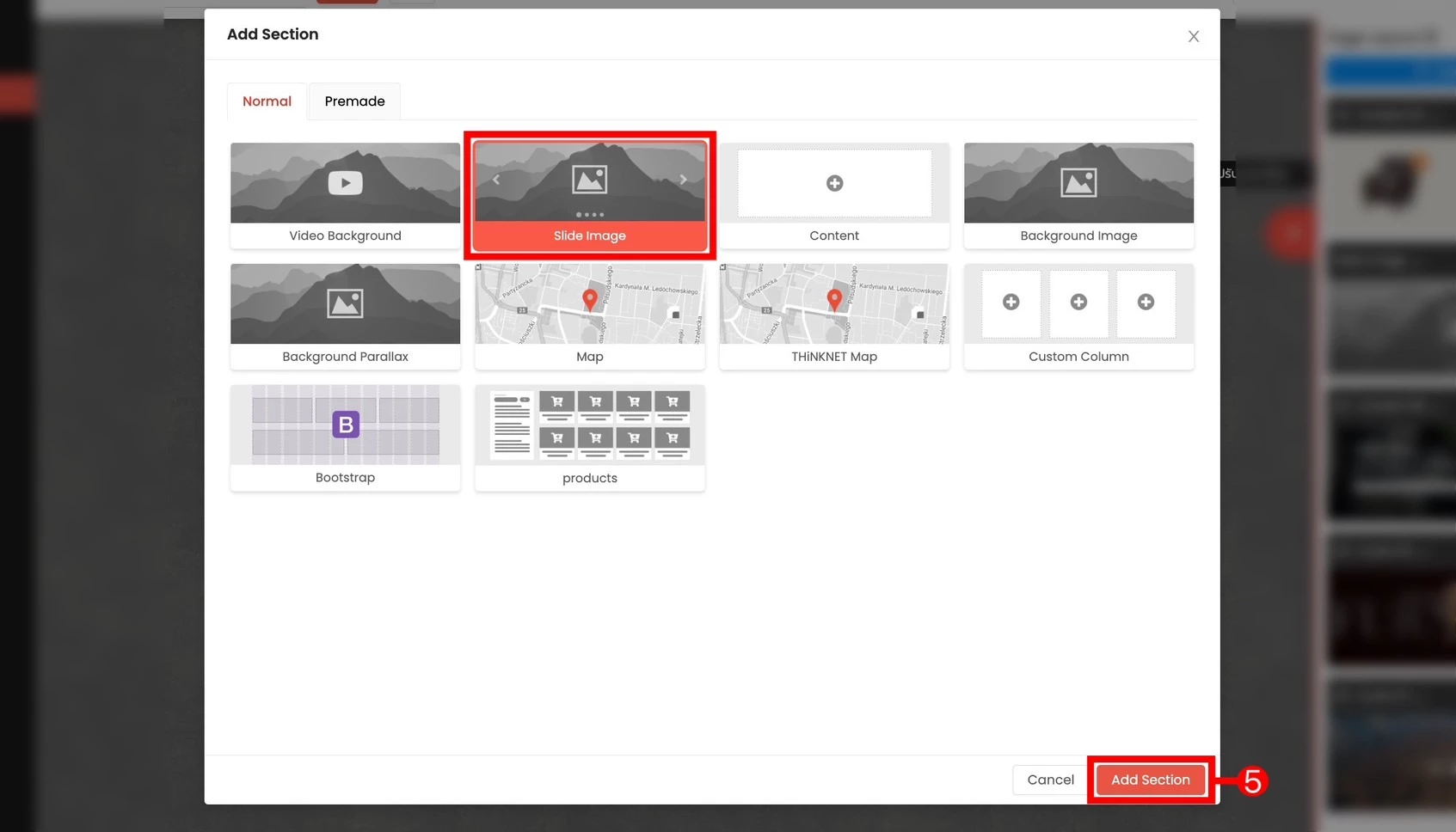
- 5 เลือก "Slide Image" จากนั้นคลิก "Add Section"
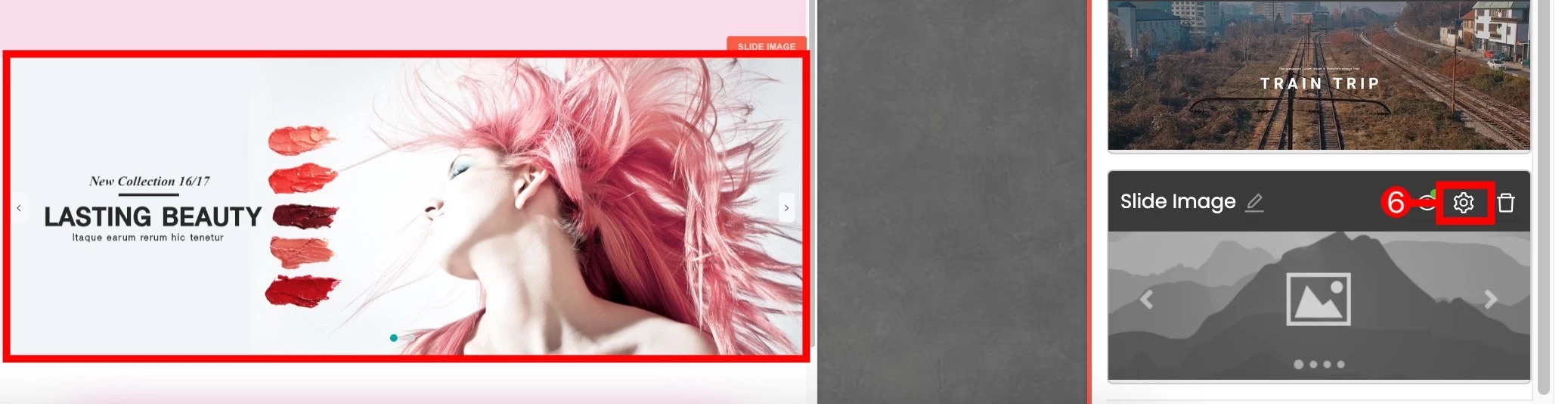
เมื่อเพิ่ม Section ใหม่แล้ว ระบบจะแสดง Section อยู่ล่างสุดฝั่งขวามือ
- 6 คลิก
 เพื่อจัดการและตั้งค่า Slide Image
หน้า Slide Images Setting
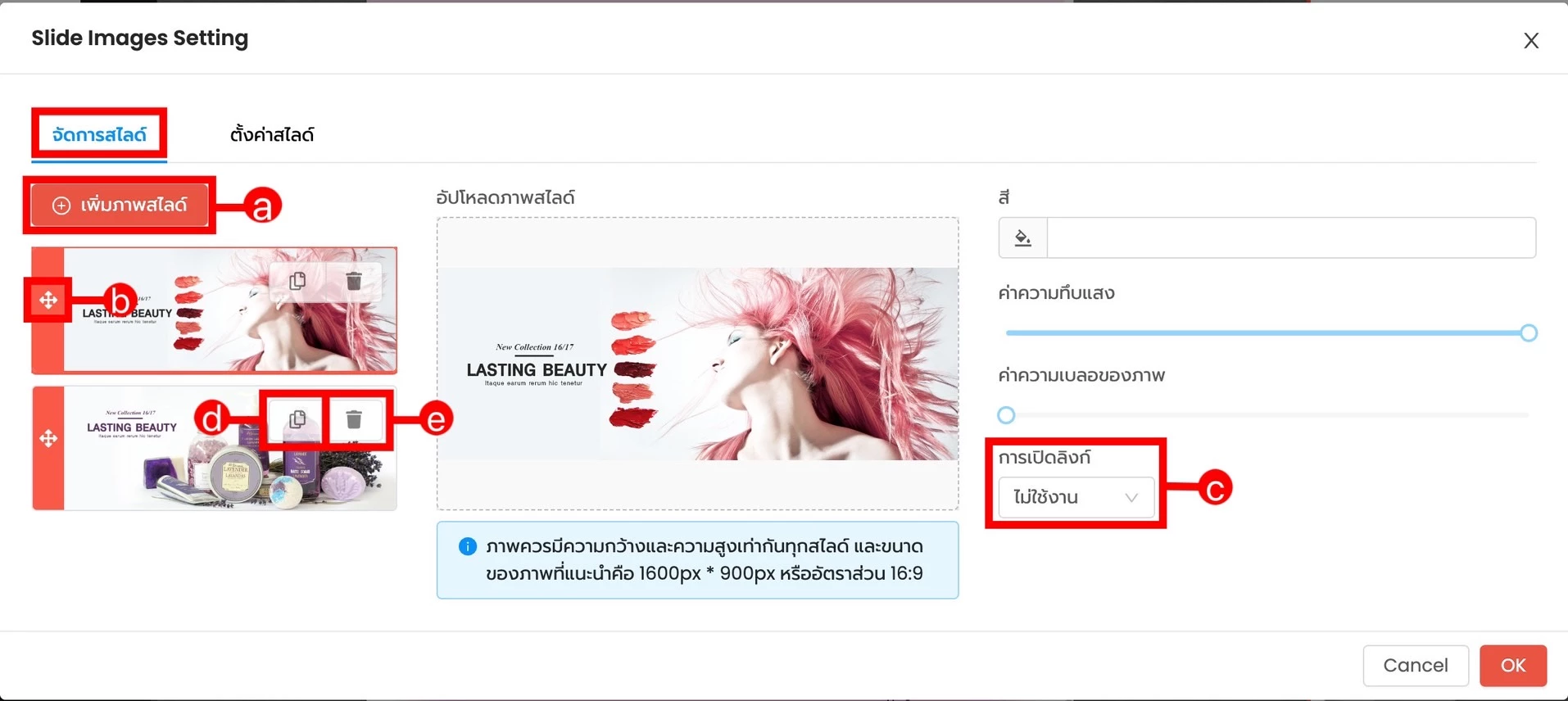
เมื่อคลิกไอคอนตั้งค่าแล้ว ระบบจะเปิดหน้า Slide Images Setting ซึ่งแบ่งออกเป็น 2 ส่วนหลัก คือ ส่วนจัดการสไลด์ และส่วนตั้งค่าสไลด์
การจัดการสไลด์
- a เพิ่มรูปภาพ: เพิ่มรูปภาพบนสไลด์
- b เปลี่ยนลำดับการแสดงรูปภาพสไลด์: คลิกค้างแล้วลากภาพไปวางในลำดับที่ต้องการ
- c เปิดใช้งานลิงก์: สำหรับกรณีต้องการให้คลิกภาพในสไลด์แล้วลิงก์ไปยังหน้าเพจอื่น
- d โคลนภาพ: ทำสำเนาภาพในสไลด์
- e ลบภาพ: ลบภาพออกจากสไลด์
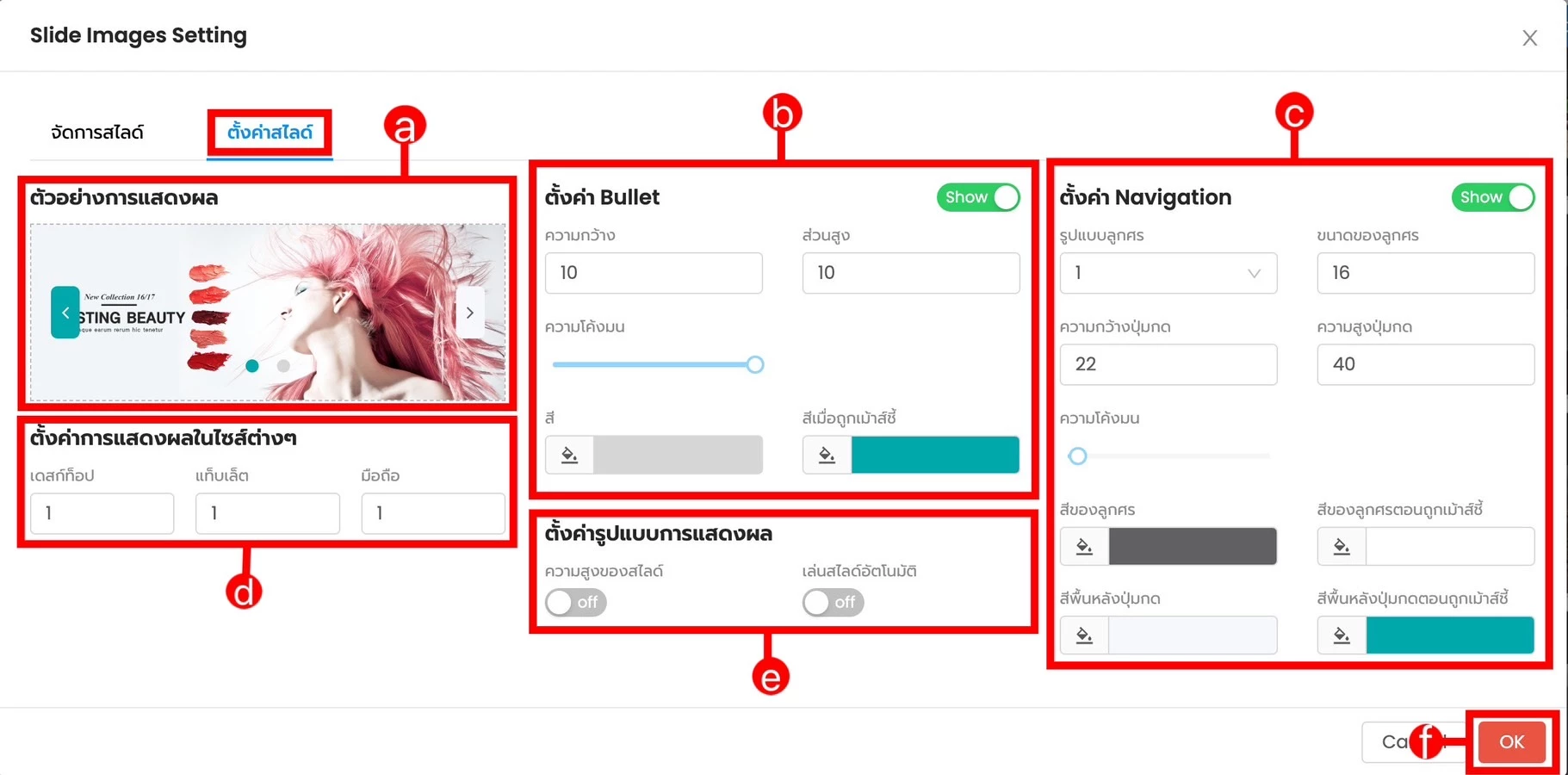
การตั้งค่าสไลด์
แบ่งเป็น 4 กลุ่มหลัก คือ การตั้งค่าการแสดงผล, การตั้งค่า Bullet, การตั้งค่า Navigation และการตั้งค่ารูปแบบของการแสดงผล
- a ตัวอย่างการแสดงผล: แสดงตัวอย่างการตั้งค่าแบบเรียลไทม์
- b การตั้งค่า Bullet: สัญลักษณ์บอกจำนวน Slide กำหนดความกว้าง ส่วนสูง ความโค้งมน สี และสีเมื่อชี้เมาส์ได้ พร้อมปิดการแสดงผลได้
- c การตั้งค่า Navigation: ลูกศรซ้าย-ขวาสำหรับเลื่อนสไลด์ กำหนดความกว้าง ส่วนสูง ความโค้ง สี และปิดการแสดงผลได้
- d การตั้งค่าการแสดงผลในไซส์ต่างๆ: กำหนดจำนวนภาพที่แสดงบนอุปกรณ์แต่ละขนาด
- e การตั้งค่ารูปแบบการแสดงผล: กำหนดความสูงของสไลด์ตามตัวเลขที่ตั้งไว้ (หากปิดคำสั่งนี้ Slide Image จะแสดงผลตามสัดส่วนจริงของภาพ) พร้อมตั้งค่าเล่นอัตโนมัติและความเร็วของสไลด์ได้
- f OK: คลิกหลังจากตั้งค่าทั้งสองส่วนเสร็จสิ้น
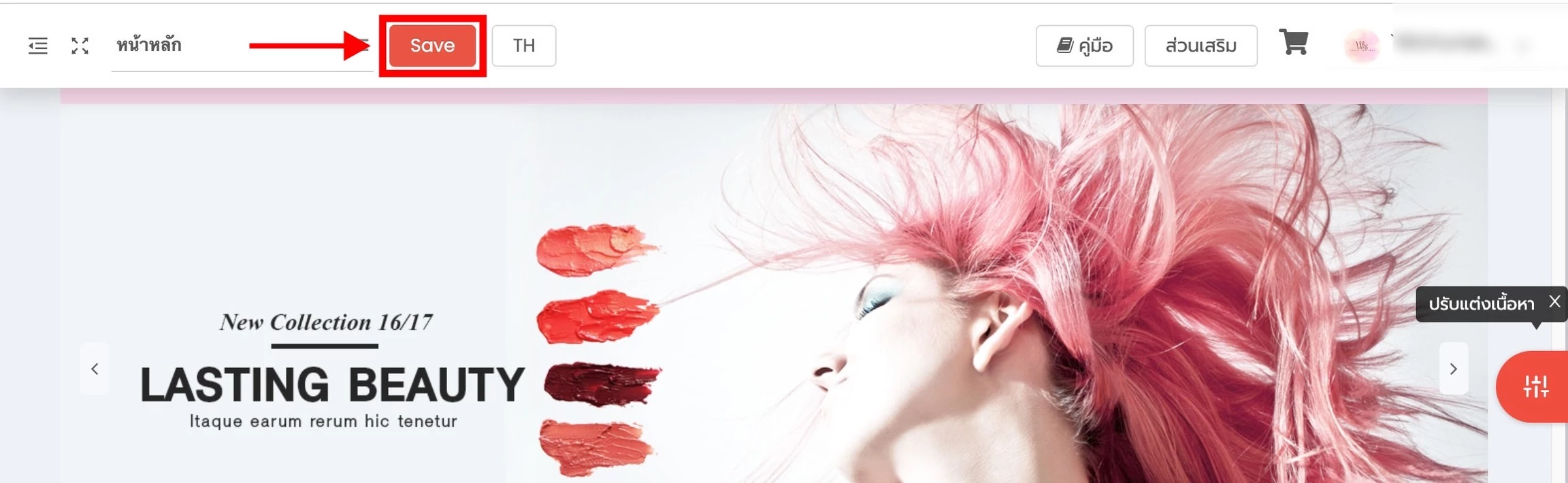
บันทึกการตั้งค่า
คลิก "Save" ด้านบนสุดของหน้า หลังจากตั้งค่าสำเร็จ
พร้อมสร้าง Slide สวยๆ ให้เว็บไซต์ของคุณแล้วหรือยัง?
Ketshopweb ช่วยให้คุณจัดหน้าเว็บไซต์ได้อิสระด้วย Page Layouts พร้อมทีมงานให้คำปรึกษาฟรี
บทความโดยทีม Ketshopweb · ระบบจัดการร้านค้าออนไลน์หลายช่องทางแบบครบวงจร
Unified Commerce Platform · OMS + CRM + CDP for Thai Businesses
ติดต่อ 02-038-5588 · email: sales@ketshopweb.com
Unified Commerce Platform · OMS + CRM + CDP for Thai Businesses
ติดต่อ 02-038-5588 · email: sales@ketshopweb.com


