คู่มือตั้งค่าปุ่มติดต่อ (Contact Button) บนเว็บไซต์ Ketshopweb
คู่มือการใช้งาน · ระบบ Ketshopweb · อัปเดตล่าสุด กรกฎาคม 2026
ปุ่มสำหรับติดต่อ ช่วยให้ลูกค้าเข้าถึงช่องทางการติดต่อร้านค้าได้ง่ายและรวดเร็ว โดยไม่ต้องเลื่อนหาข้อมูลติดต่อในหน้าเว็บไซต์ สามารถตั้งค่าเลือกช่องทาง สี และตำแหน่งการแสดงผลได้ตามต้องการ
เส้นทางเข้าใช้งาน
เข้าสู่ระบบจัดการเว็บไซต์ Ketshopweb แล้วทำตามขั้นตอน
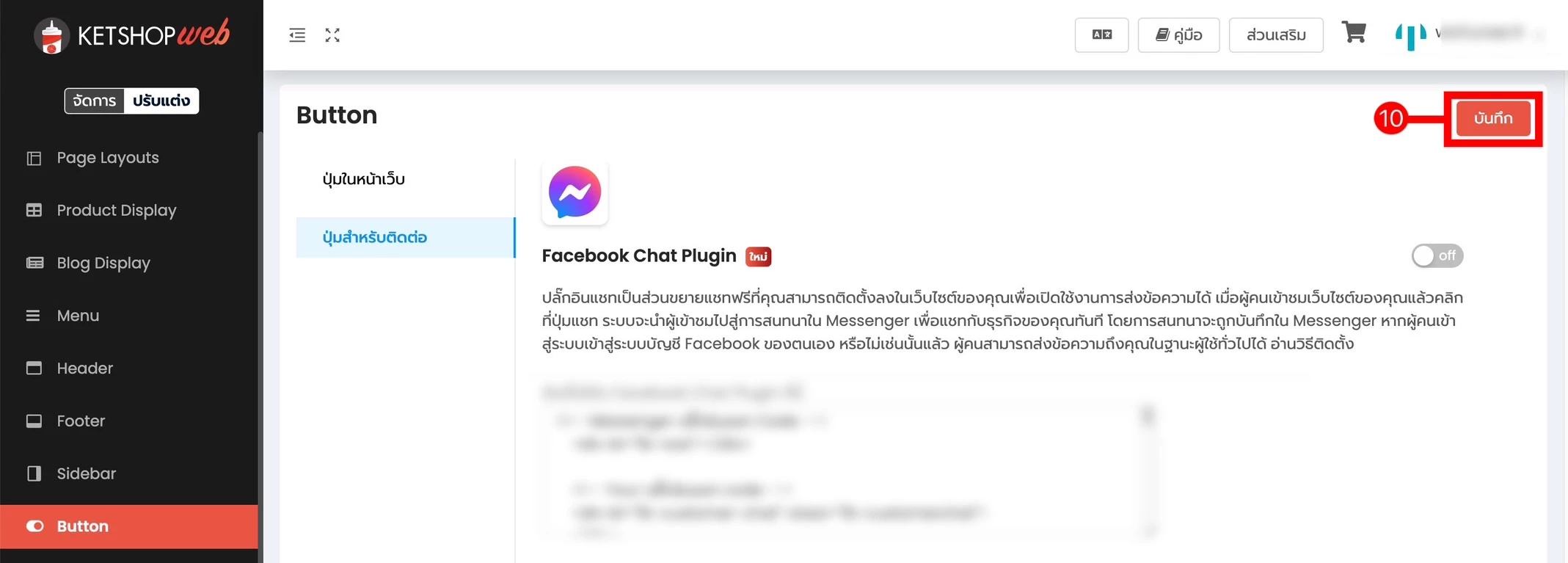
1 คลิก "ปรับแต่ง"
2 เลือกเมนู "Button"
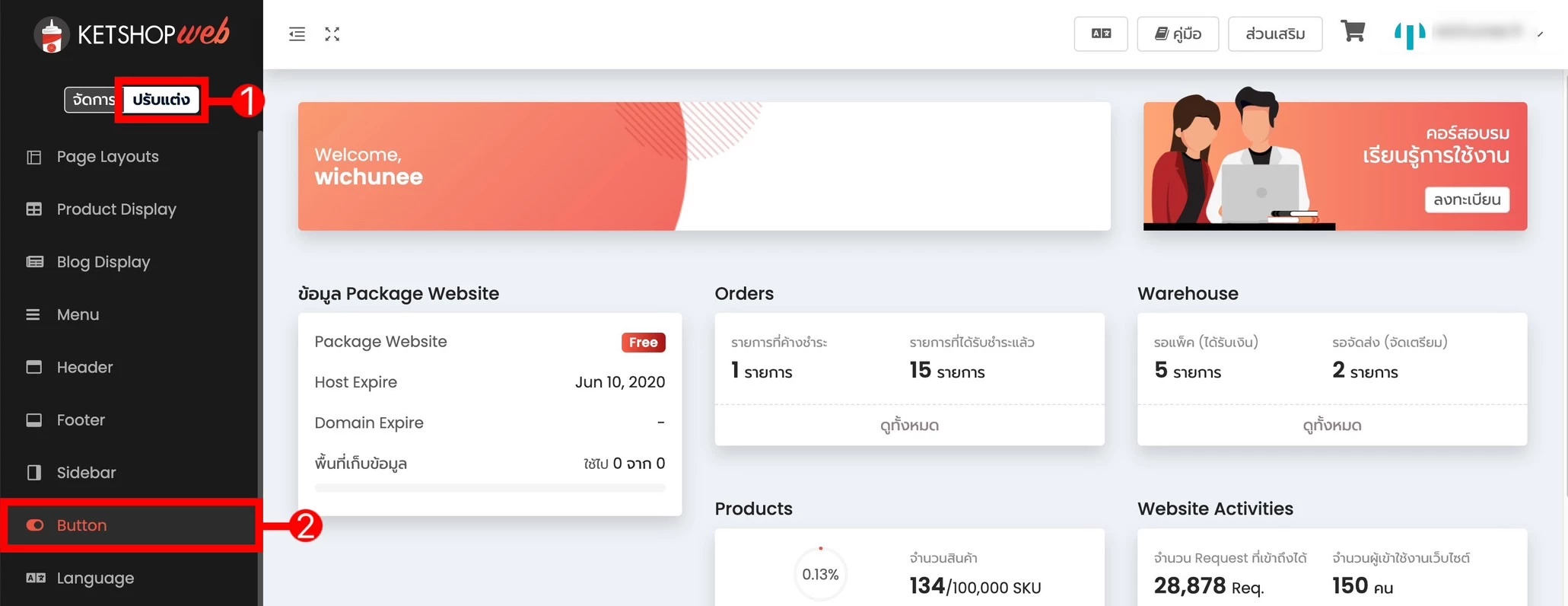
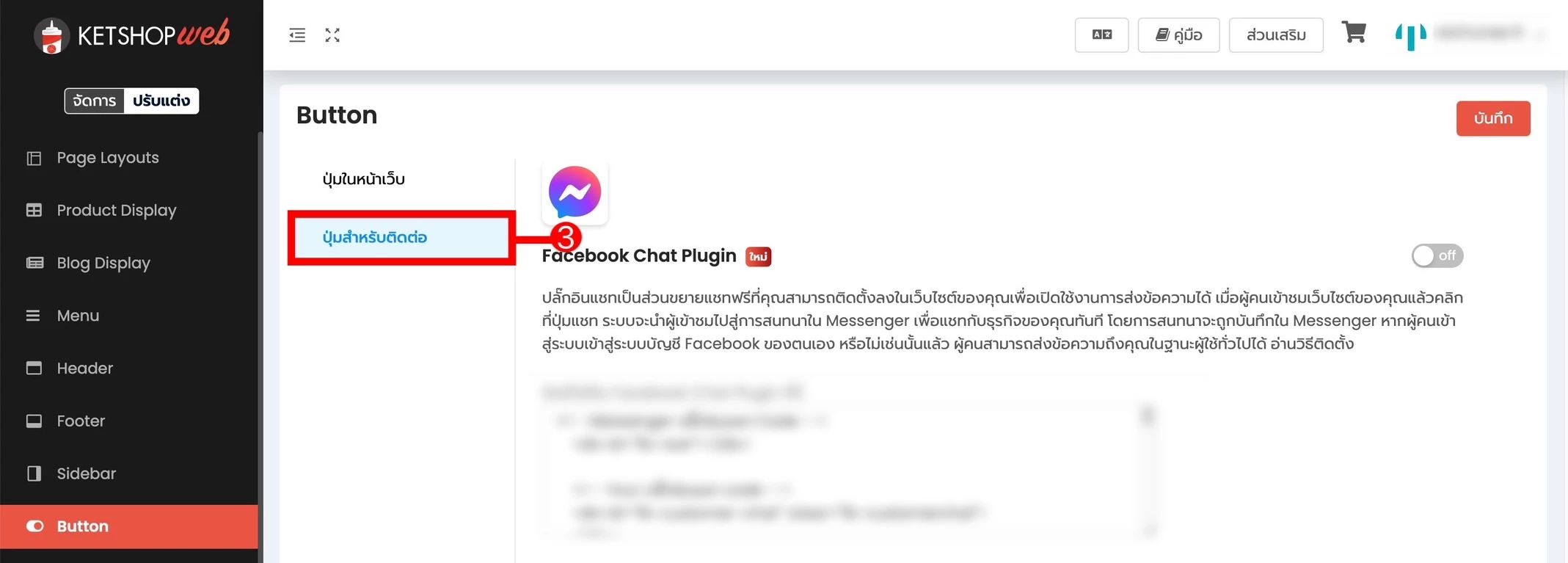
- 3 เลือกแถบข้อมูล "ปุ่มสำหรับติดต่อ"
การเลือกปุ่มสำหรับติดต่อ
- 4 เลือกช่องทางการติดต่อที่ต้องการให้แสดงบนหน้าเว็บ ด้วยการคลิกที่ไอคอน 1 ครั้งให้ขึ้นแถบสี หากไม่ต้องการให้แสดง ให้คลิกอีกครั้ง ไอคอนจะกลายเป็นสีเทาและไม่แสดงผลในหน้าเว็บไซต์
- 5 ใส่ข้อมูลการติดต่อ
- 6 อัปโหลดโลโก้สำหรับปุ่มที่ขึ้นมาให้ครั้งแรกเมื่อเข้าเว็บไซต์
- 7 ใส่ข้อความทักทายที่ขึ้นมาให้ครั้งแรกเมื่อเข้าเว็บไซต์
- 8 เลือกสีของปุ่ม
- 9 เลือกตำแหน่งที่จะให้ปุ่มแสดงในหน้าเว็บไซต์
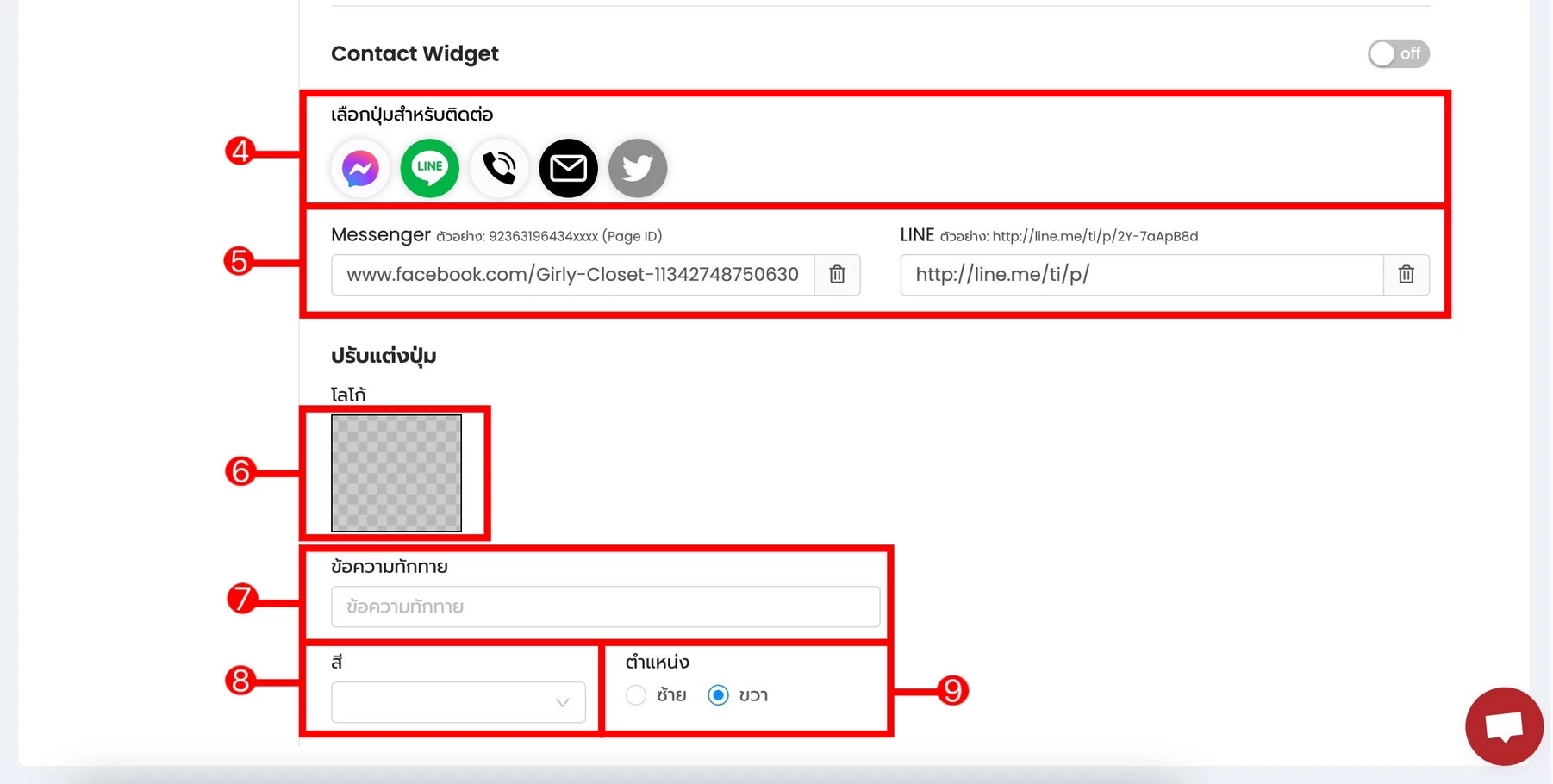
- 10 เมื่อตั้งค่าเสร็จ คลิกที่ปุ่ม "บันทึก" ด้านบนสุด
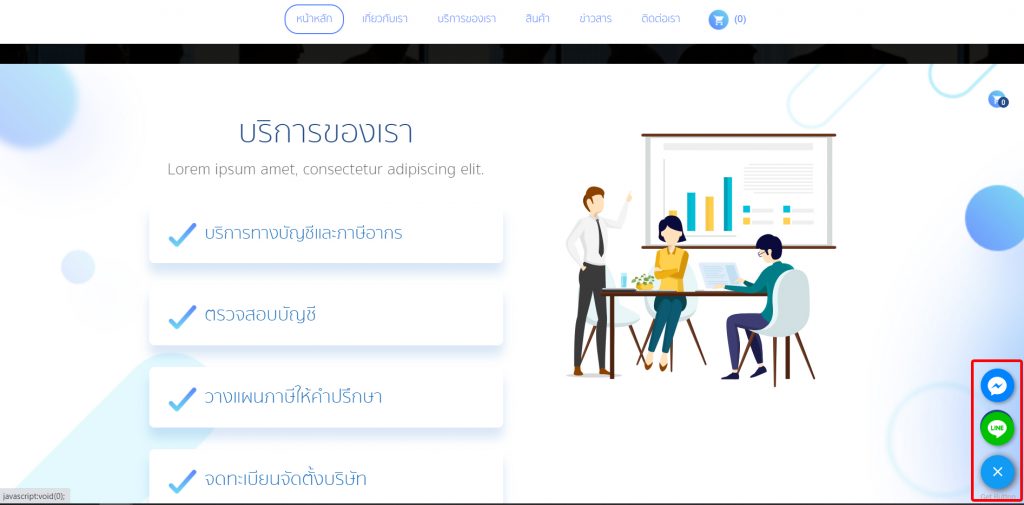
ตัวอย่างการแสดงผล
ตัวอย่างการแสดงผลปุ่มช่องทางการติดต่อในหน้าเว็บไซต์
พร้อมให้ลูกค้าติดต่อคุณได้ง่ายขึ้นแล้วหรือยัง?
ให้ทีม Ketshopweb ช่วยดูแลเว็บไซต์และระบบร้านค้าออนไลน์ของคุณ ครบทั้งการปรับแต่งหน้าร้านและเครื่องมือขายในที่เดียว
Ketshopweb | เครื่องมือร้านค้าออนไลน์ ขายคล่อง ส่งสะดวก ครบในที่เดียว
เรายินดีให้คำปรึกษาการทำเว็บไซต์ฟรี ไม่มีค่าใช้จ่าย
ติดต่อ 02-038-5588 · email: sales@ketshopweb.com
เรายินดีให้คำปรึกษาการทำเว็บไซต์ฟรี ไม่มีค่าใช้จ่าย
ติดต่อ 02-038-5588 · email: sales@ketshopweb.com


