วิธีตั้งค่ารูปแบบ Icon ภาษา (Language Switch) บนเว็บไซต์ Ketshopweb
คู่มือการใช้งาน · ระบบ Ketshopweb · อัปเดตล่าสุด กรกฎาคม 2026
สำหรับร้านค้าที่ขายสินค้าให้ลูกค้าหลายสัญชาติ การมี ตัวสลับภาษา (Language Switch) บนหน้าเว็บไซต์ช่วยให้ลูกค้าเข้าถึงข้อมูลสินค้าได้ง่ายขึ้น Ketshopweb เปิดให้ผู้ขายปรับแต่งรูปแบบ Icon ภาษาได้เองจากหลังบ้าน มาดูขั้นตอนการตั้งค่าแบบละเอียดกัน
ขั้นตอนการเข้าถึงเมนู Language Switch
เริ่มต้นจากการเข้าสู่ระบบจัดการเว็บไซต์ Ketshopweb แล้วทำตามขั้นตอนดังนี้
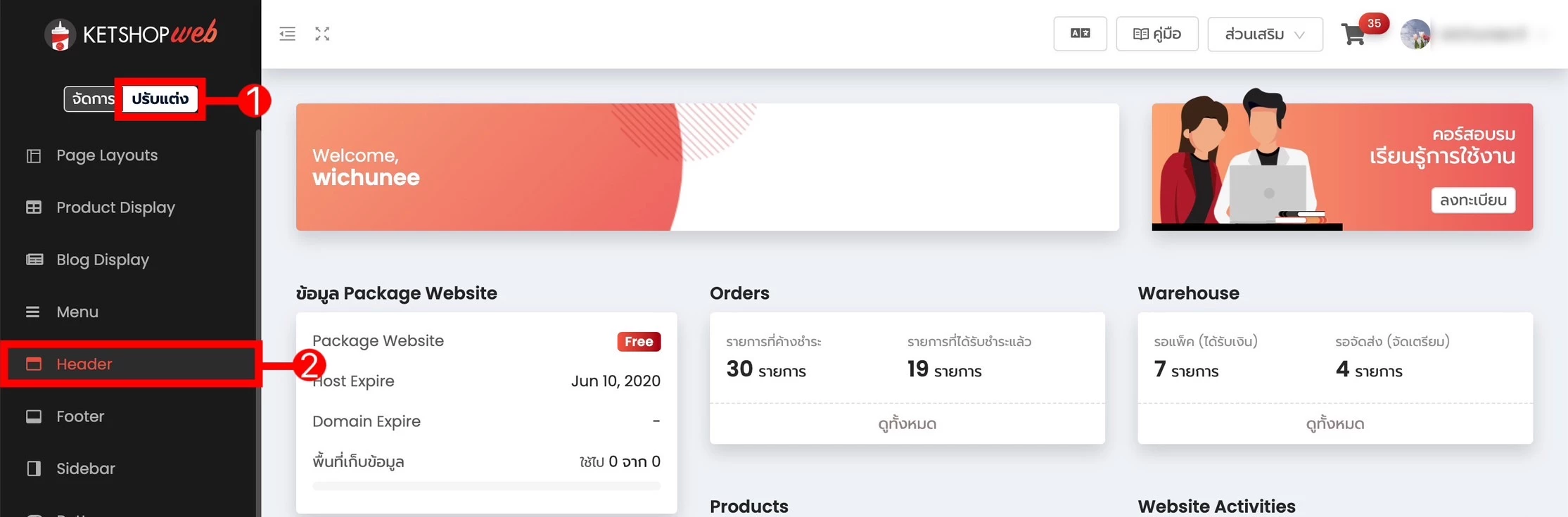
- 1 คลิกที่เมนู "ปรับแต่ง"
- 2 เลือกเมนู "Header"
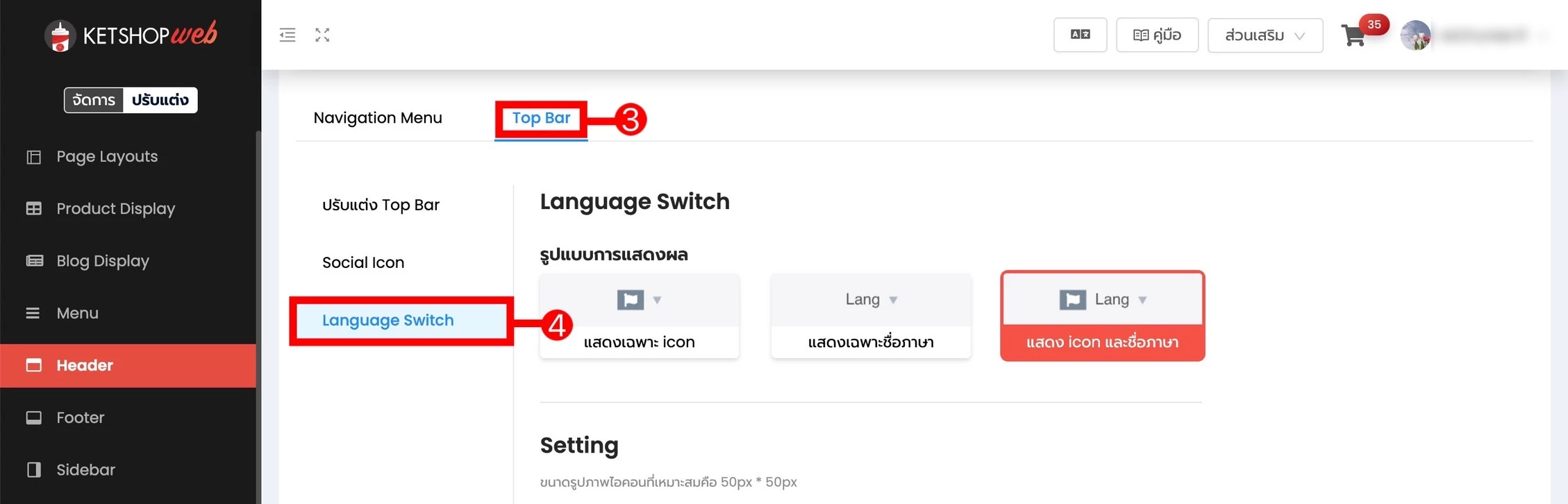
- 3 เลือกเมนู "Top Bar"
- 4 คลิกที่ "Language switch"
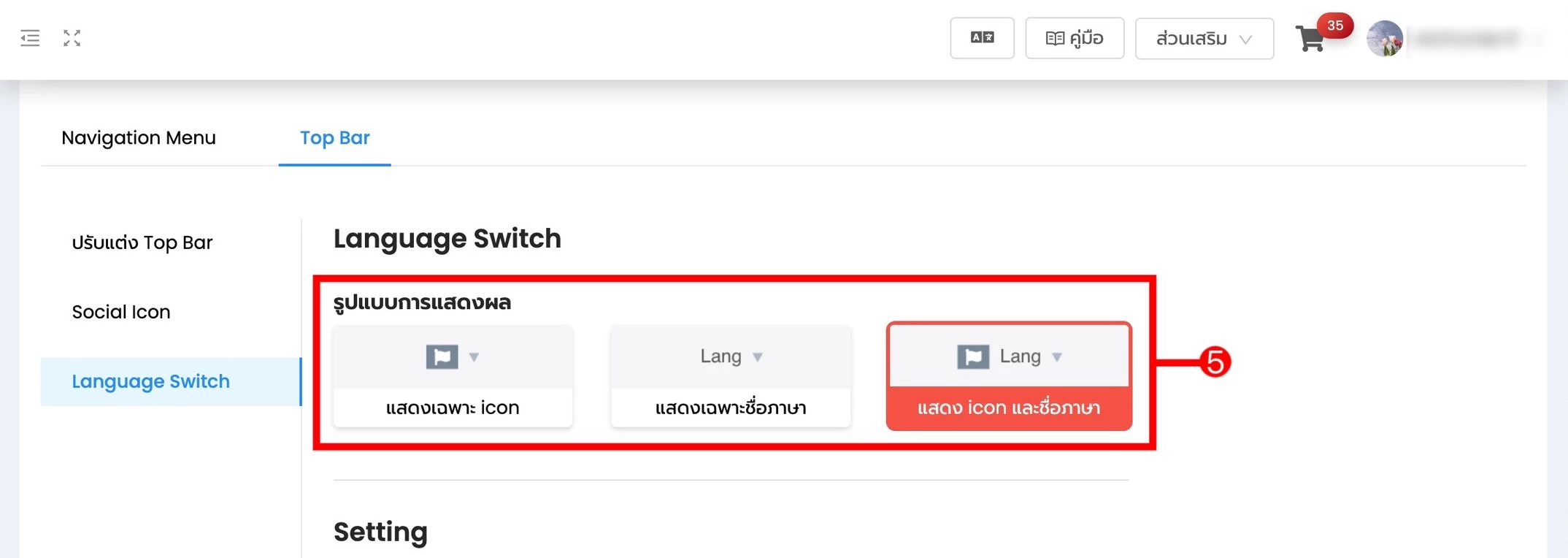
- 5 คลิกเลือกรูปแบบที่ต้องการ (มีให้เลือกทั้งหมด 3 รูปแบบ) และทุกครั้งที่เปลี่ยนรูปแบบต้องกด บันทึก
การตั้งค่า Setting ของแต่ละภาษา
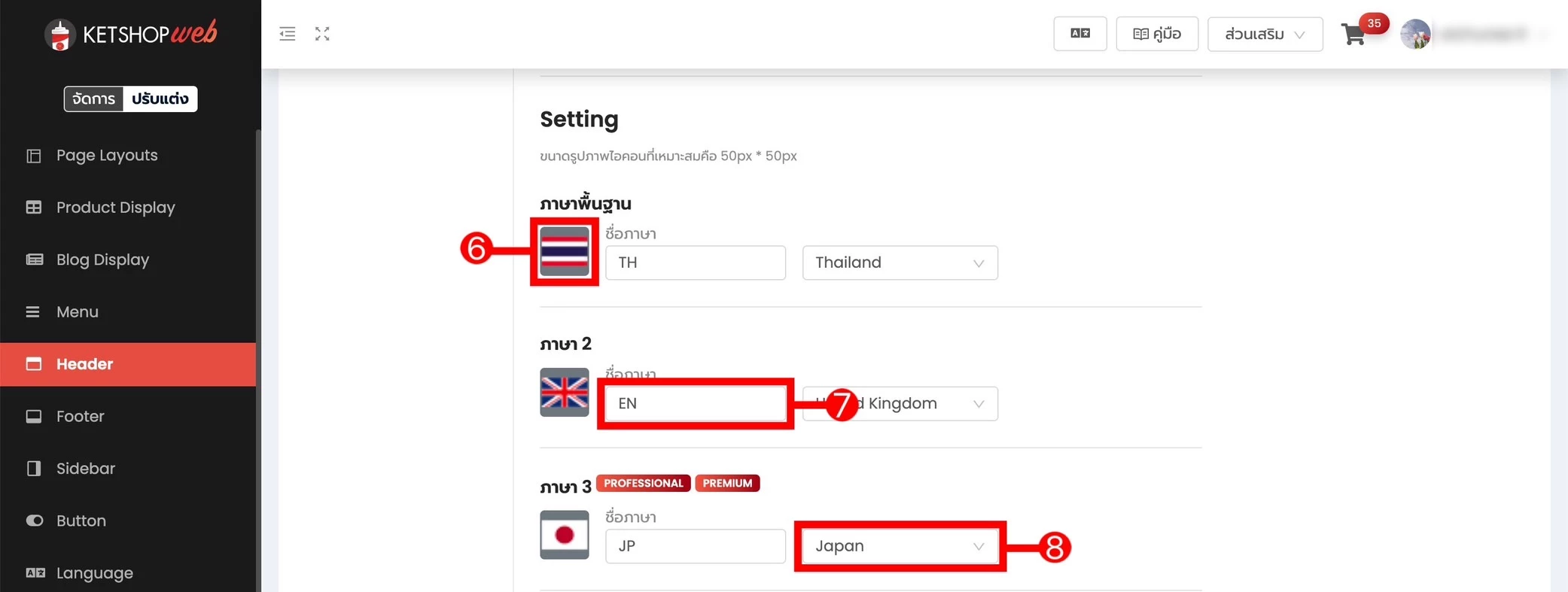
หลังจากเลือกรูปแบบ Icon แล้ว ในส่วน Setting ผู้ขายสามารถกำหนดรายละเอียดของแต่ละภาษาได้ดังนี้
- 6 ใส่รูป Icon ประจำภาษา — แนะนำให้ใช้ขนาด 50px x 50px
- 7 ใส่ชื่อภาษาที่จะแสดงผล
- 8 เลือกภาษาที่ต้องการใช้งาน
⚠️ ข้อควรจำ
ทุกครั้งที่มีการเปลี่ยนรูปแบบ Icon หรือแก้ไขการตั้งค่า Setting ต้องกด บันทึก ทุกครั้ง มิฉะนั้นการเปลี่ยนแปลงจะไม่ถูกนำไปใช้งานจริงบนหน้าเว็บไซต์
อยากให้เว็บไซต์รองรับลูกค้าหลายภาษา?
ทีมงาน Ketshopweb พร้อมให้คำปรึกษาฟรี เพื่อช่วยตั้งค่าเว็บไซต์ให้พร้อมรองรับลูกค้าทุกกลุ่มเป้าหมาย
บทความโดยทีม Ketshopweb · เครื่องมือร้านค้าออนไลน์ ขายคล่อง ส่งสะดวก ครบในที่เดียว
Unified Commerce Platform · OMS + CRM + CDP for Thai Businesses
Unified Commerce Platform · OMS + CRM + CDP for Thai Businesses


