
วิธีสร้างและติด Tags สินค้า/บทความ เพื่อดันเว็บไซต์ให้ติดหน้าแรก Google
Tags คือตัวช่วยค้นหาสินค้าและดันเว็บไซต์ให้ติดการค้นหาบนหน้าแรก Google เป็นคำสั้น ๆ ที่บ่งบอกว่าเนื้อหาในเว็บไซต์ของเรากำลังพูดถึงเรื่องอะไร รวมถึงเรื่องที่ใกล้เคียงกับเนื้อหาในบทความหรือตัวสินค้า เป็นลักษณะของคำที่ใช้ค้นหา (keyword)
การสร้าง Tags เพื่อติดแท็กสินค้า
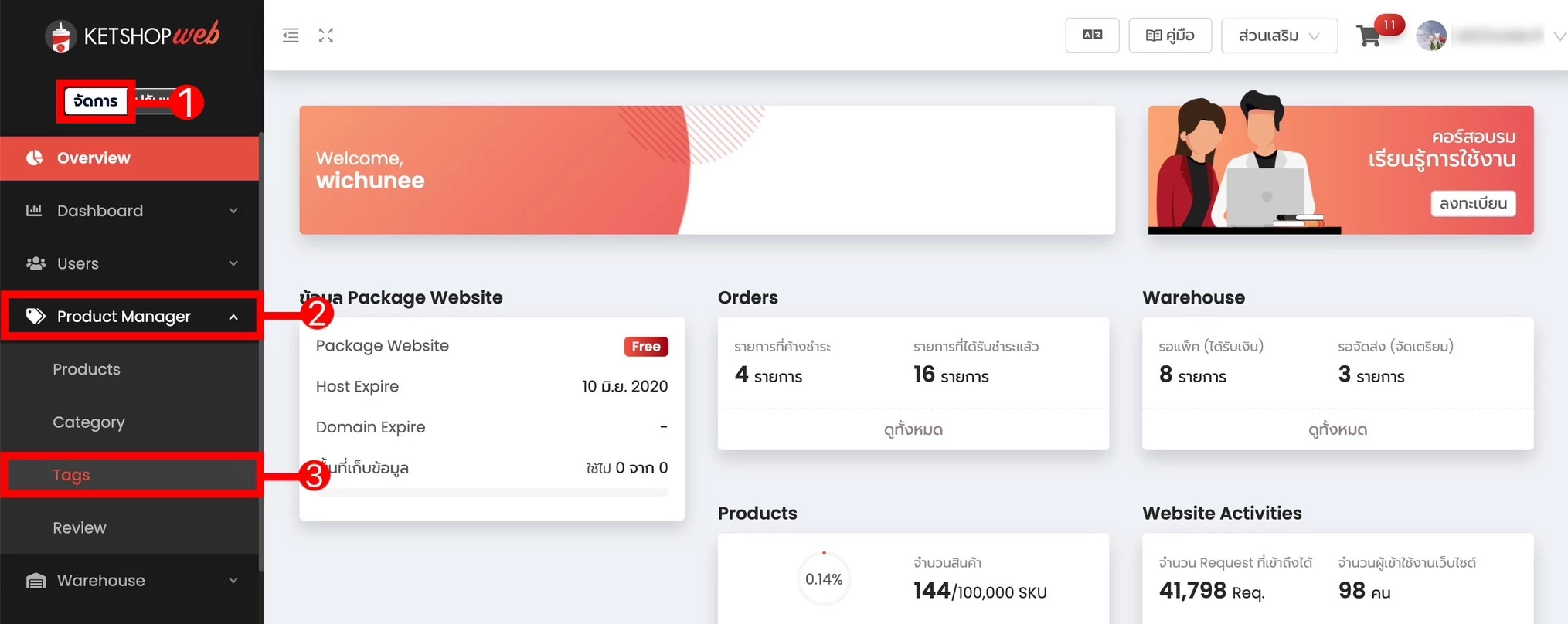
เข้าสู่ระบบจัดการเว็บไซต์ Ketshopweb → จัดการ → Product Manager → Tags
- 1 คลิก "จัดการ"
- 2 คลิก "Product Manager"
- 3 คลิก "Tags"
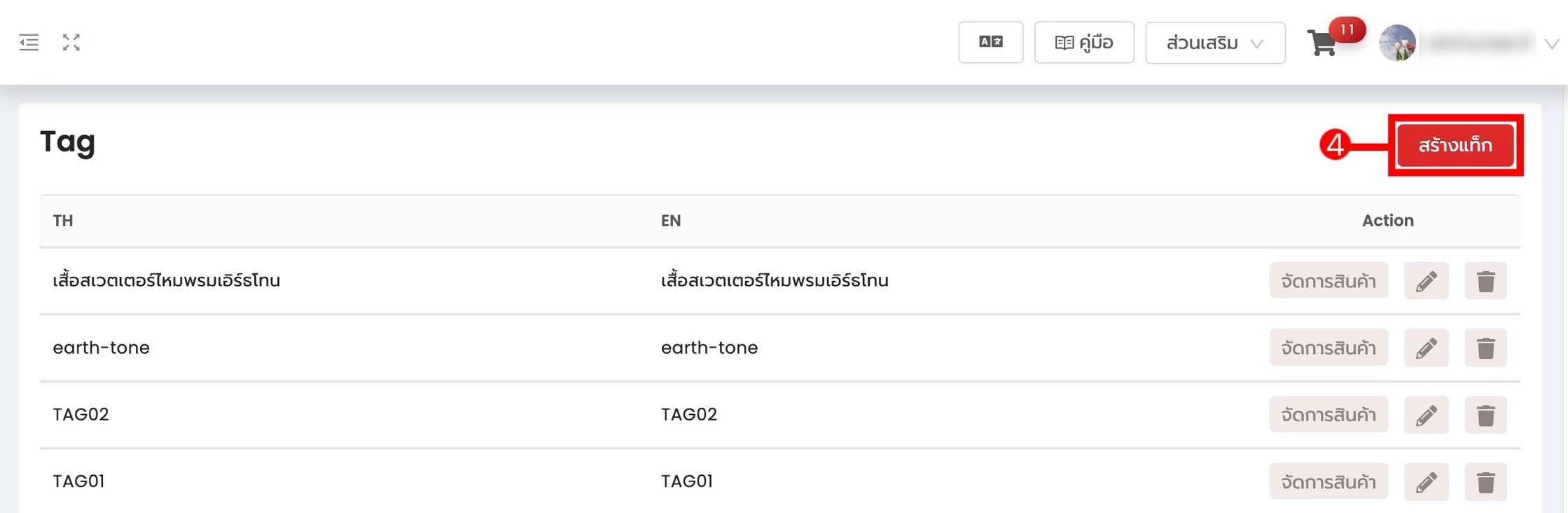
- 4 คลิก "สร้างแท็ก"
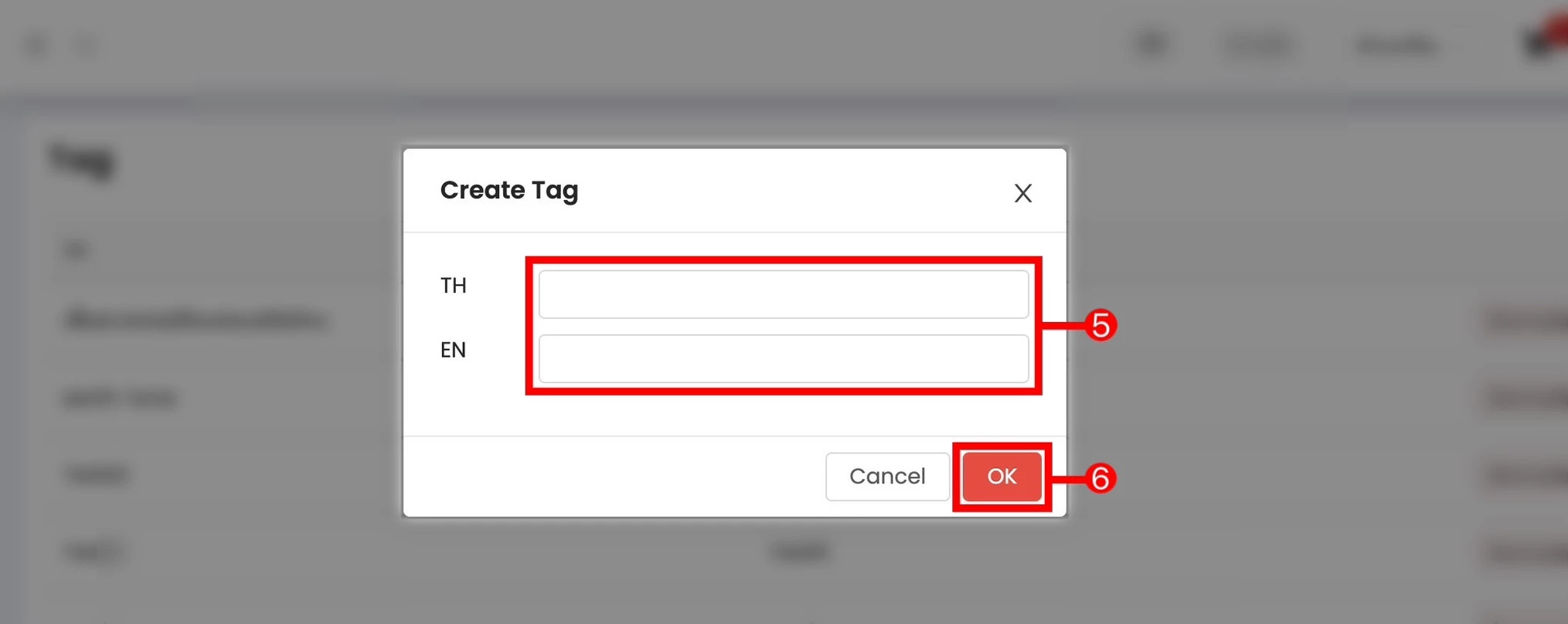
- 5 สร้างแท็กทั้ง 2 ภาษา
- 6 คลิก "OK" เพื่อสร้างแท็ก
การติด Tags สินค้าบนเว็บไซต์ขายสินค้า
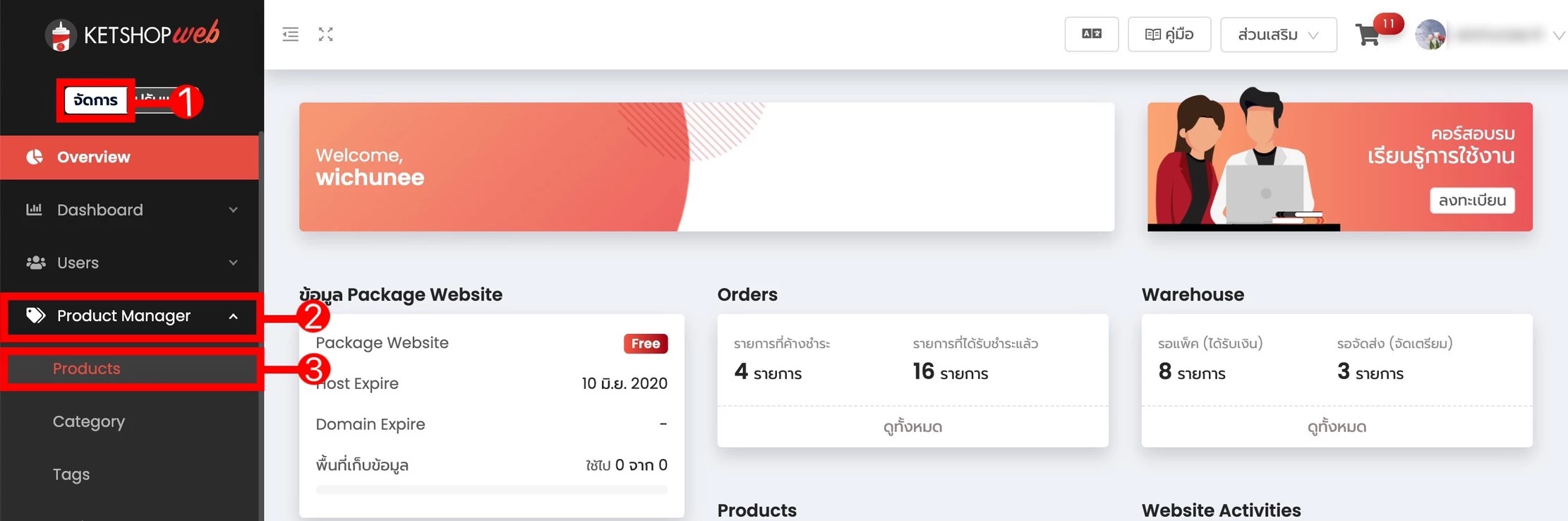
- 1 คลิก "จัดการ"
- 2 คลิก "Product Manager"
- 3 เลือกเมนู "Product"
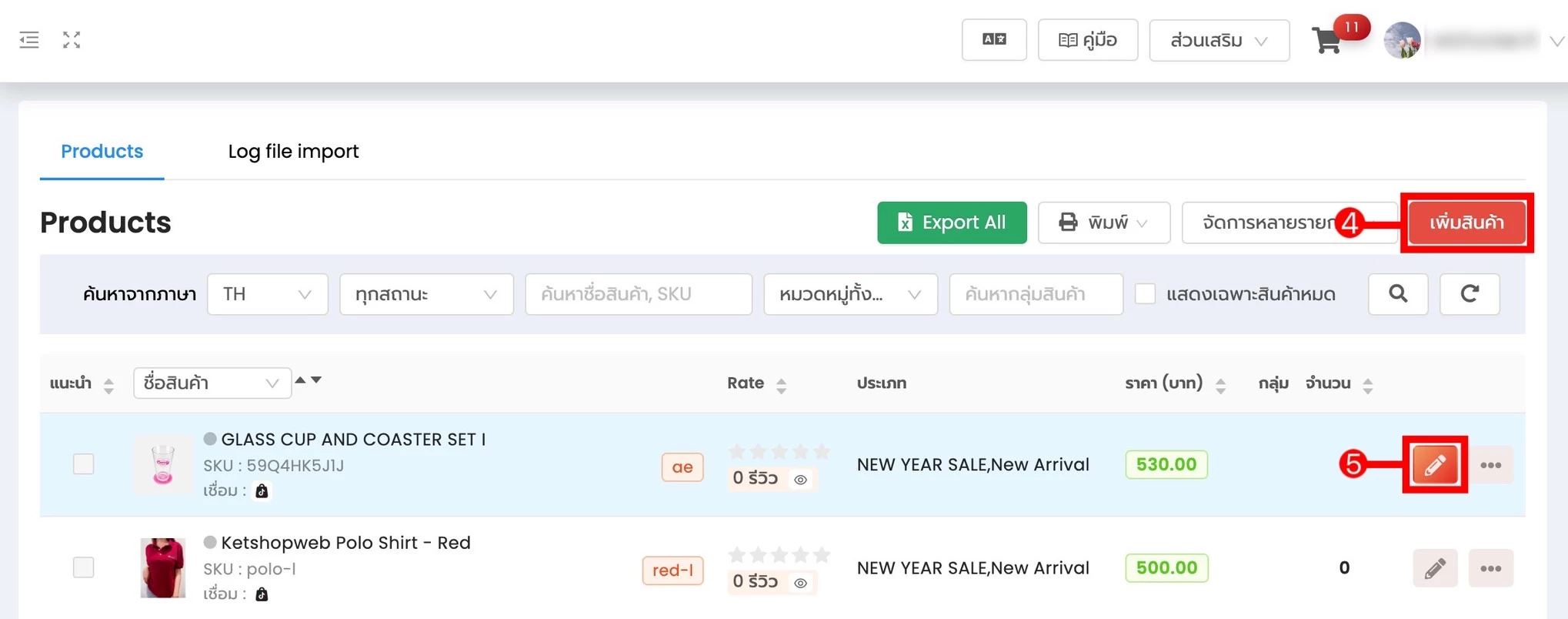
เมื่อเข้ามายังหน้า Product แล้วจะพบกับหน้าต่างเมนูสินค้า ให้เลื่อนไปคลิก 2 ตำแหน่ง ดังนี้
- 4 คลิก "เพิ่มสินค้า" ในกรณีที่ต้องการเพิ่มสินค้าใหม่
- 5 คลิกไอคอน "ดินสอ" กรณีที่มีสินค้าแล้วแต่ยังไม่ได้ติด Tag
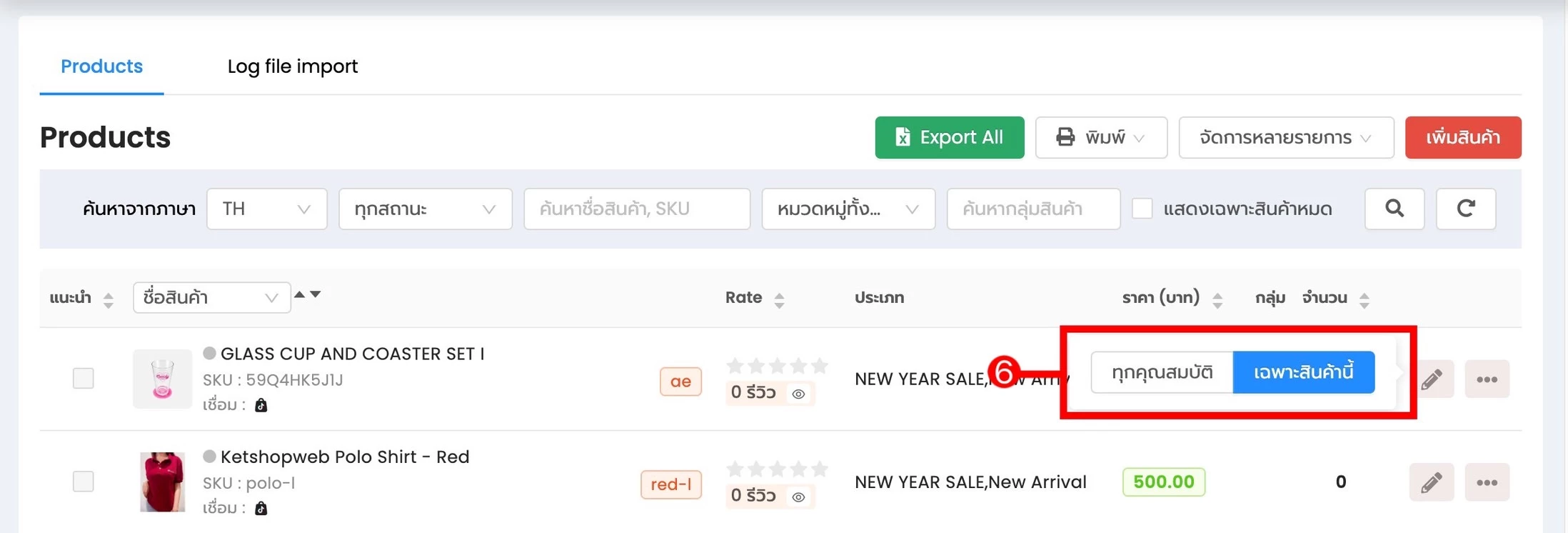
- 6 เลือกเมนูที่ต้องการปรับ
"เฉพาะสินค้านี้" จะปรับได้เฉพาะสินค้าที่เลือก ส่วน "ทุกคุณสมบัติ" จะแสดงทุกสินค้าที่มีคุณสมบัติเดียวกัน
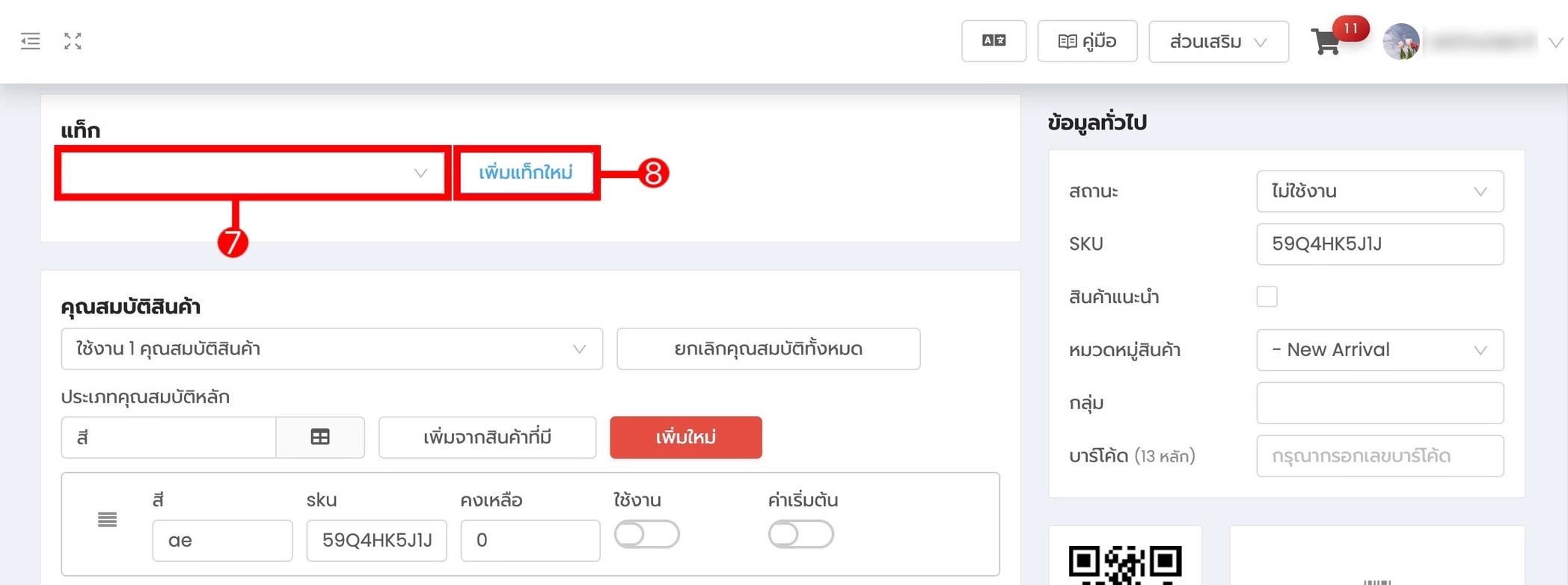
จะปรากฏหน้าจัดการสินค้าให้เลื่อนลงไปใส่แท็ก
- 7 หากมีแท็กที่สร้างไว้แล้ว สามารถคลิกเลือกใช้ได้เลย
- 8 หากต้องการสร้างแท็กใหม่ คลิก "เพิ่มแท็กใหม่"
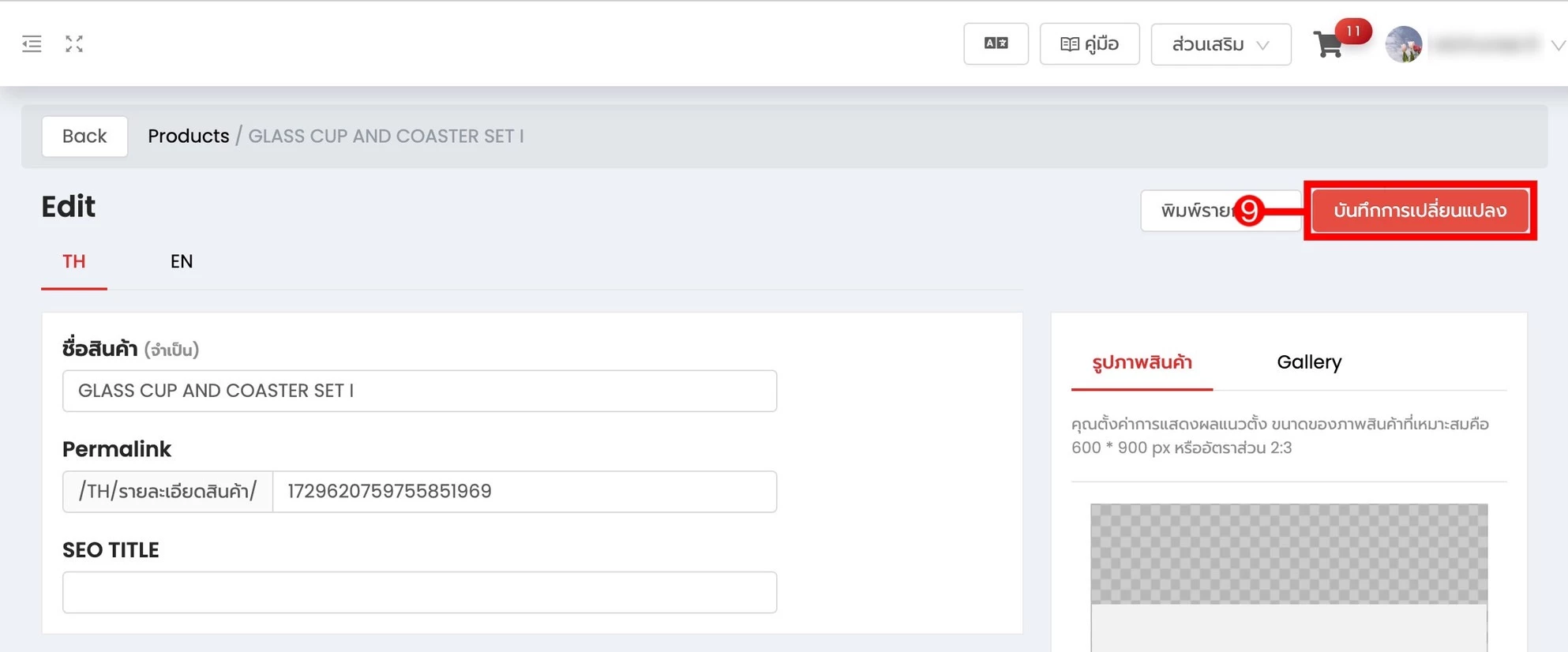
- 9 คลิก "บันทึกการเปลี่ยนแปลง"
ติดแท็กสินค้าในบล็อกบทความ
- 1 คลิก "จัดการ"
- 2 คลิก "Blog Manager"
- 3 เลือกเมนู "Blog"
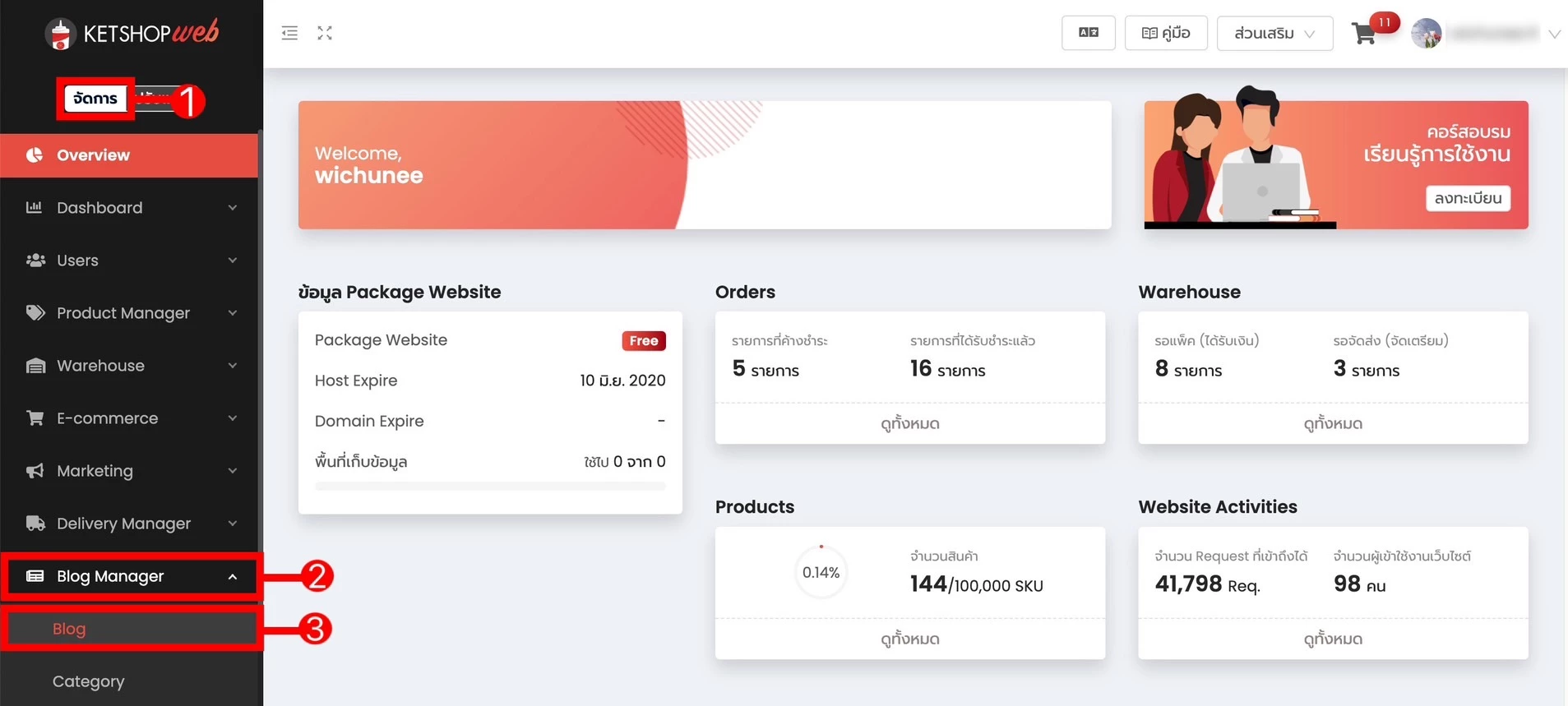
เมื่อเข้ามายังหน้า Blog Manager แล้วจะพบกับหน้าต่างเมนูบทความ ให้เลื่อนไปคลิก 2 ตำแหน่ง ดังนี้
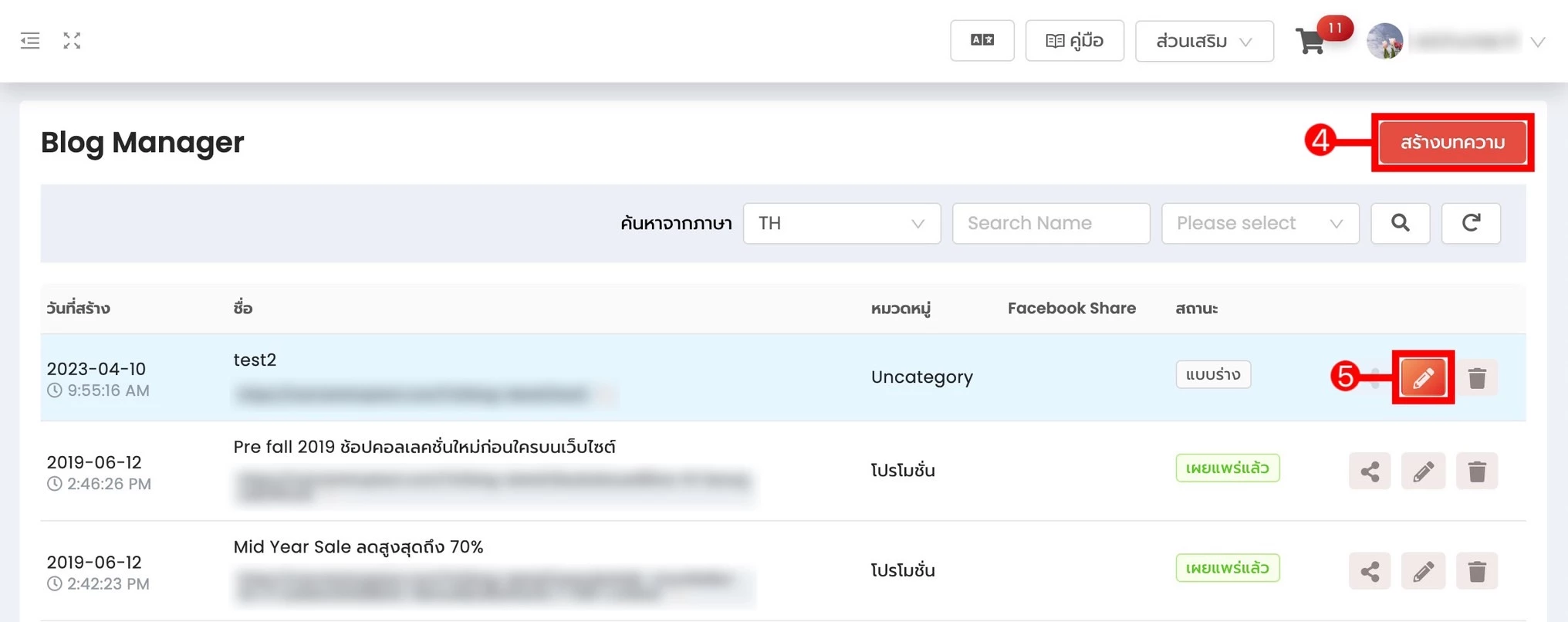
- 4 คลิก "สร้างบทความ" ในกรณีที่ต้องการสร้างบทความใหม่
- 5 คลิกไอคอน "ดินสอ" กรณีที่มีบทความแล้วแต่ยังไม่ได้สร้าง Tag
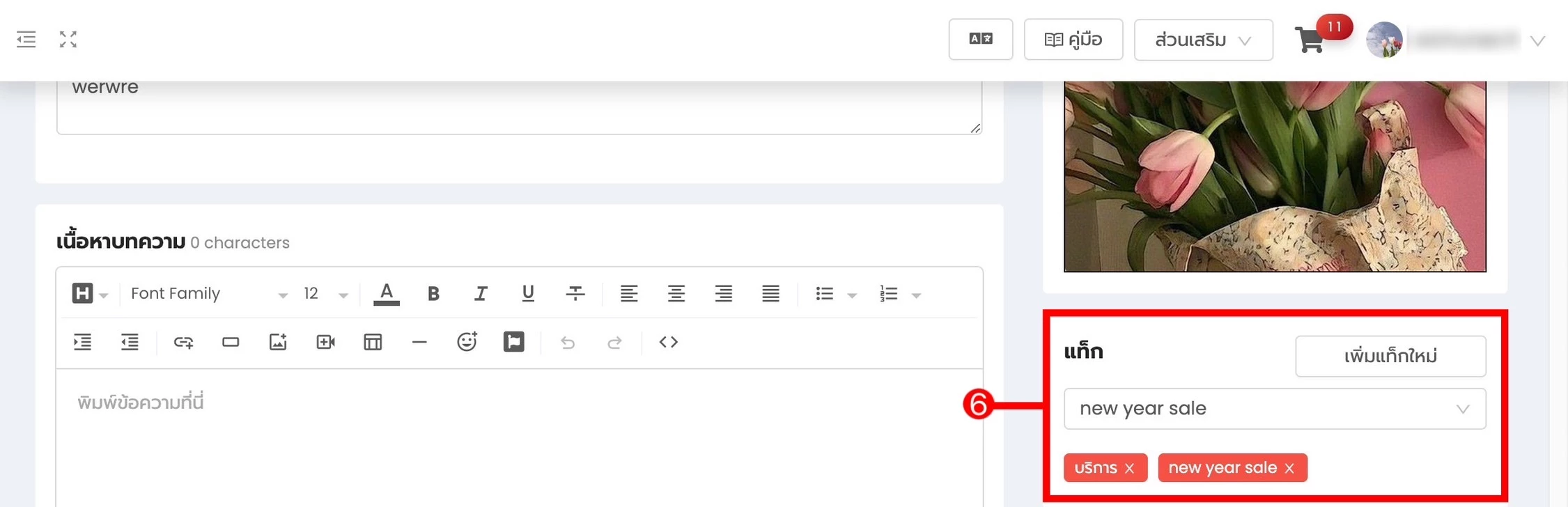
- 6 ใส่แท็กด้านขวามือ — หากมีแท็กที่สร้างไว้แล้วสามารถคลิกได้เลย แต่หากยังไม่มีให้ทำการ "เพิ่มแท็กใหม่"
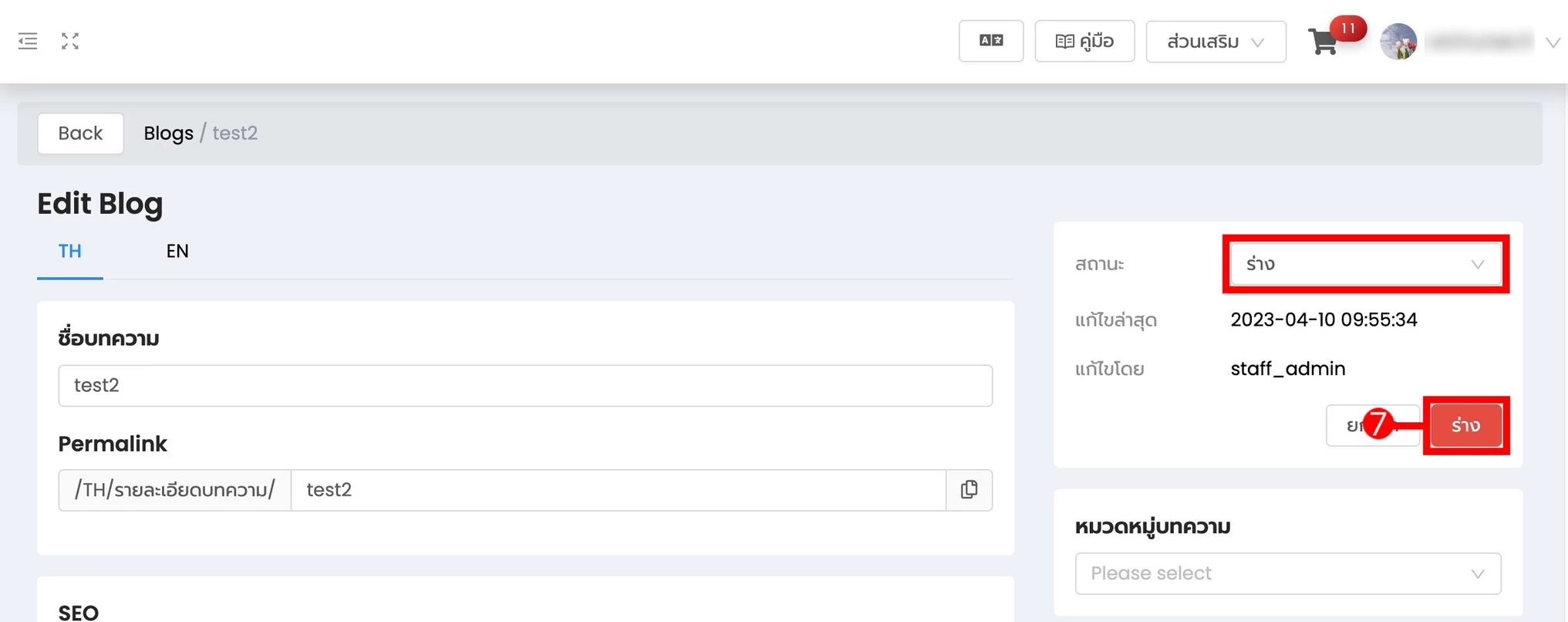
- 7 เลือกว่าต้องการ ร่างแบบ หรือ เผยแพร่ จากนั้นคลิกยืนยัน
ตัวอย่างการใช้งานหน้าบ้าน
เมื่อดูสินค้าจากหน้าบ้าน จะเห็นว่ามี Tag ที่เพิ่มไว้ ดังภาพ
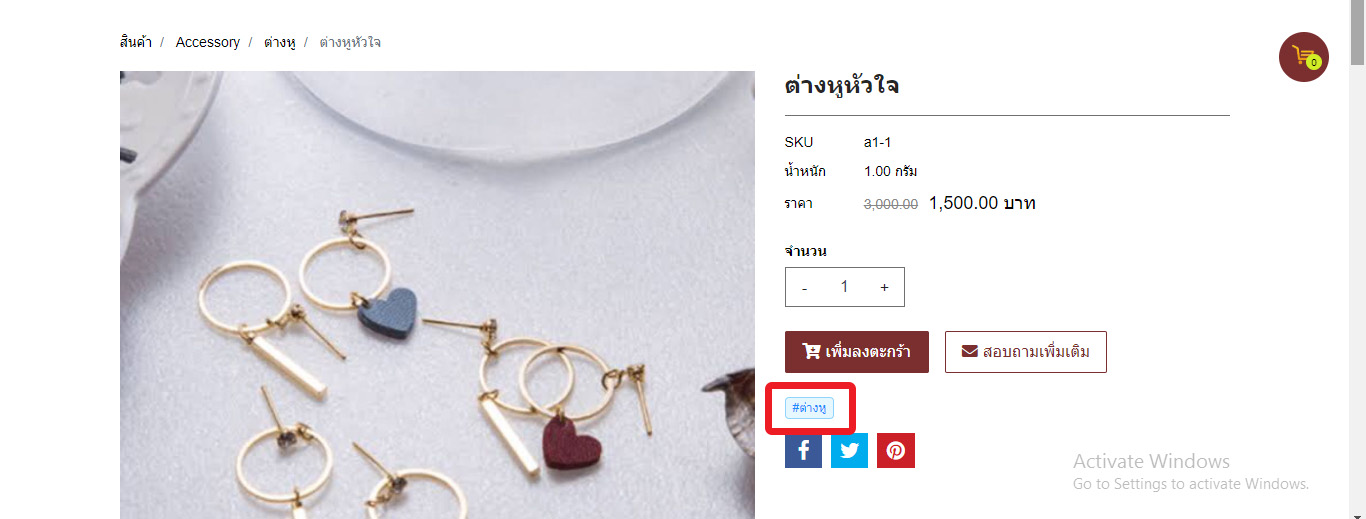
ถ้าคลืกที่ Tag จะปรากฏสินค้าที่ชนิดเดียวกันหรือติด Tag เหมือนกัน ดังภาพ

พร้อมใช้ Tags ดันเว็บไซต์ให้ติดหน้าแรก Google แล้วหรือยัง?
Ketshopweb ช่วยให้คุณจัดการแท็กสินค้าและบทความได้ง่าย พร้อมทีมงานให้คำปรึกษาฟรี
Unified Commerce Platform · OMS + CRM + CDP for Thai Businesses
ติดต่อ 02-038-5588 · email: sales@ketshopweb.com


