วิธีพิมพ์คิวอาร์โค้ดสินค้า ด้วยระบบ Ketshopweb ทั้งแบบทีละรายการและหลายรายการ
การพิมพ์คิวอาร์โค้ดสำหรับติดสินค้าไม่ใช่เรื่องยุ่งยากอีกต่อไป เพียงใช้ระบบจัดการร้านค้าออนไลน์ Ketshopweb ก็สามารถพิมพ์คิวอาร์โค้ดได้ทั้งแบบรายการเดียวสำหรับสินค้าที่เพิ่มใหม่ และแบบหลายรายการพร้อมกันสำหรับร้านที่มีสินค้าจำนวนมาก ช่วยประหยัดเวลาในการจัดการสต๊อกและติดป้ายสินค้าหน้าร้านได้จริง
เข้าสู่หน้าจัดการสินค้า
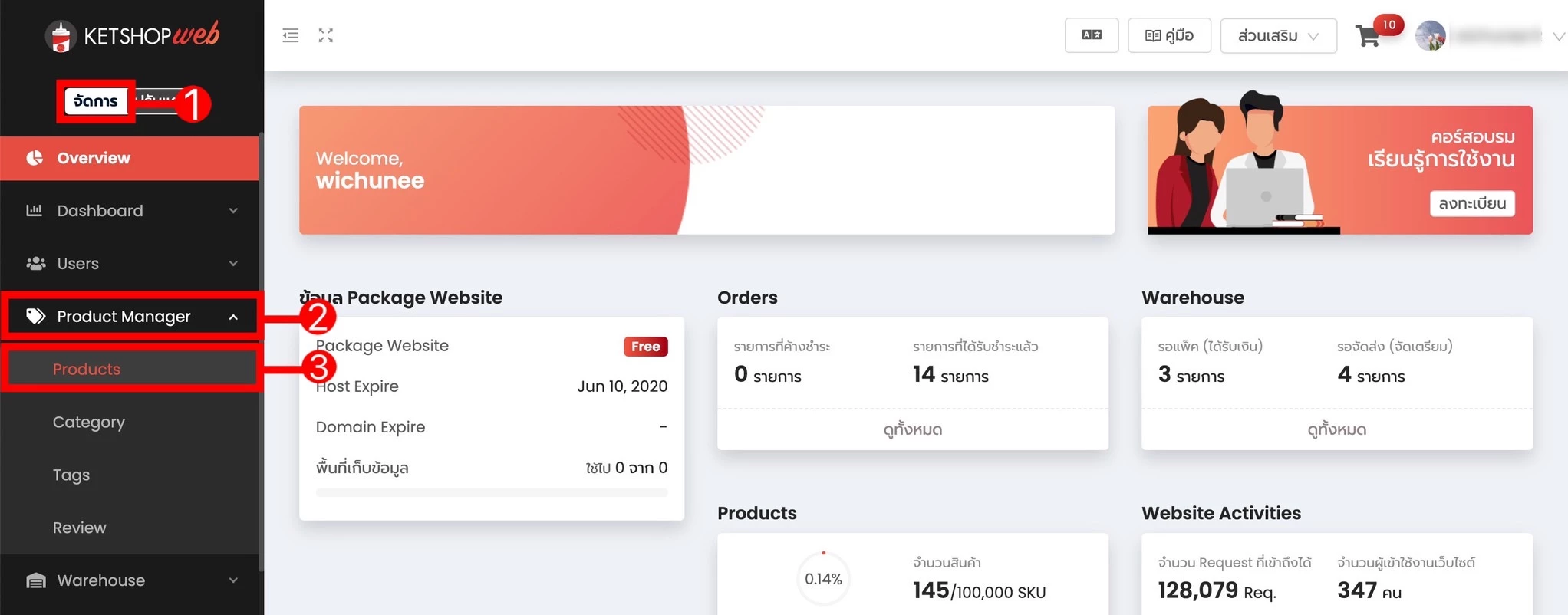
เข้าสู่ระบบจัดการเว็บไซต์ Ketshopweb แล้วไปยังเมนูจัดการสินค้าตามขั้นตอนนี้
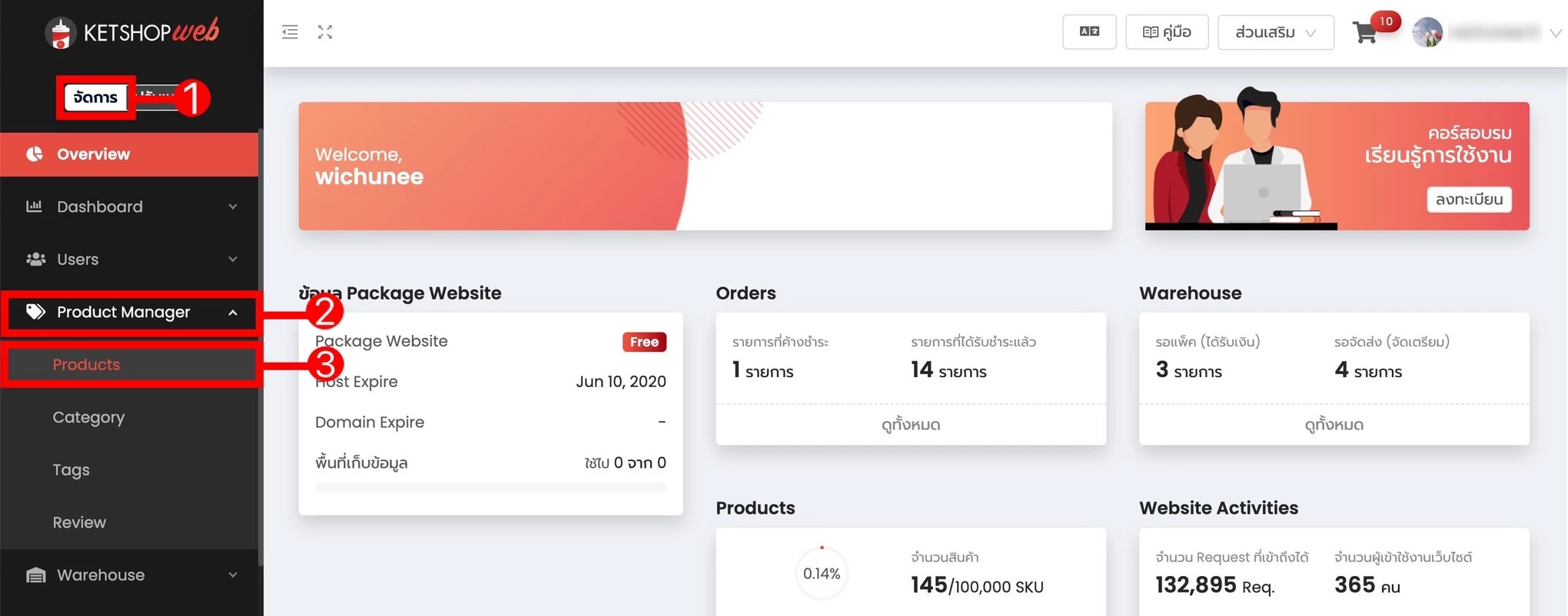
- 1 คลิก "จัดการ"
- 2 คลิก "Product Manager"
- 3 เลือกที่เมนู "Products"
การพิมพ์คิวอาร์โค้ดสินค้ารายการเดียว
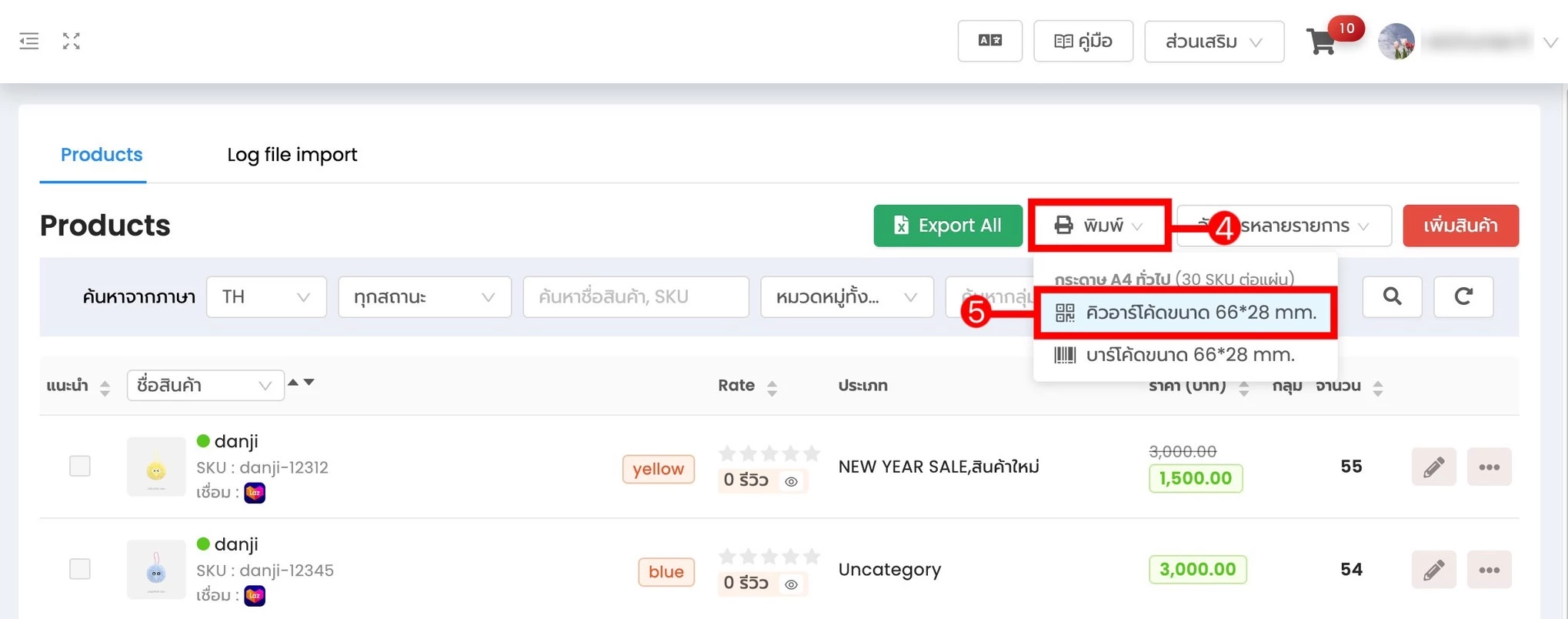
เหมาะสำหรับกรณีที่ต้องการพิมพ์คิวอาร์โค้ดของสินค้าเพียงคิวอาร์โค้ดเดียว
- 4 คลิก "พิมพ์"
- 5 เลือกเมนู "คิวอาร์โค้ด"
ระบบจะแสดงรายการสินค้าที่มีคิวอาร์โค้ด จากนั้นเลือกสินค้าที่ต้องการพิมพ์
- 6 คลิกไอคอนเครื่องหมายบวก จากนั้นคลิก "พิมพ์คิวอาร์โค้ด"
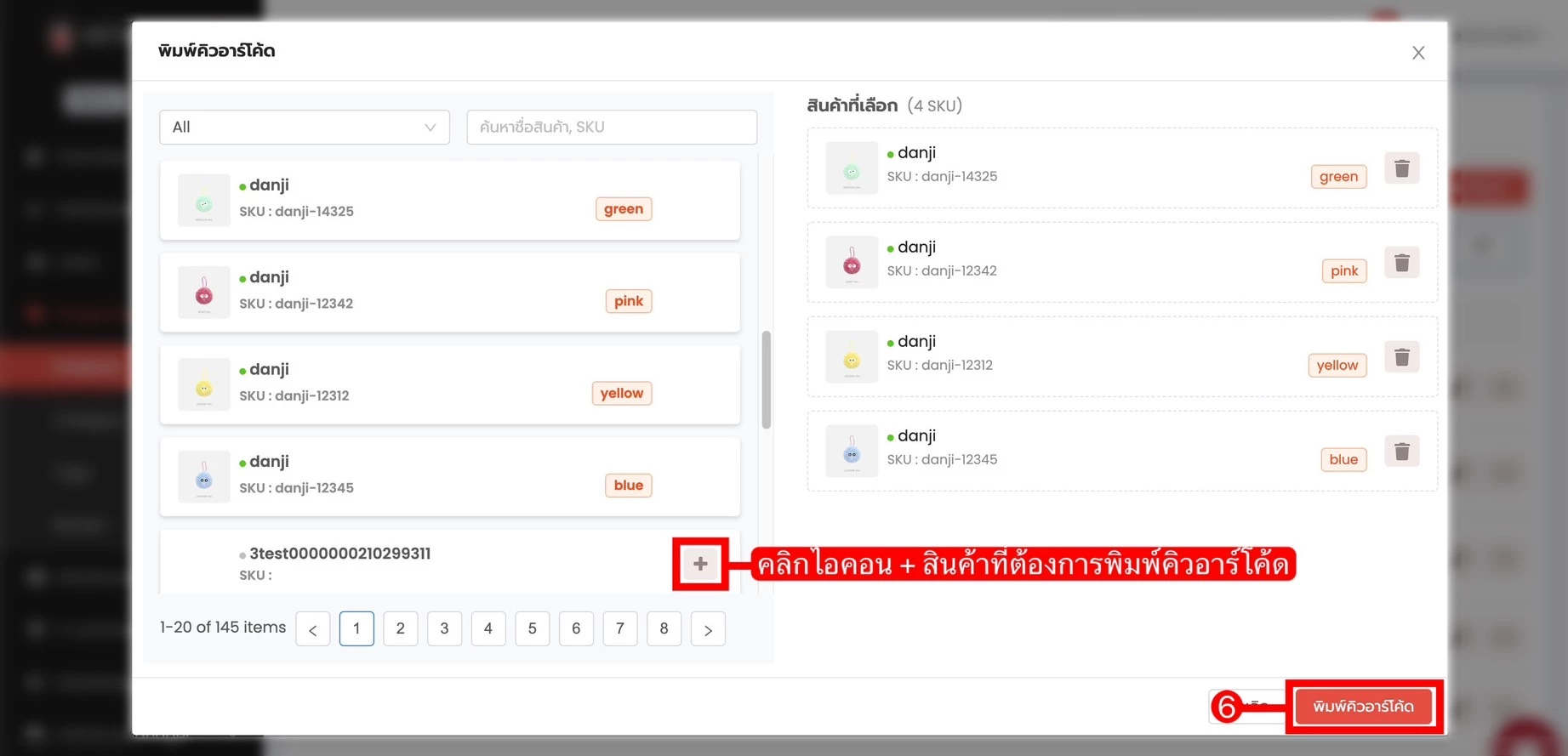
จากนั้นสั่งพิมพ์คิวอาร์โค้ดที่เลือกได้ทันที
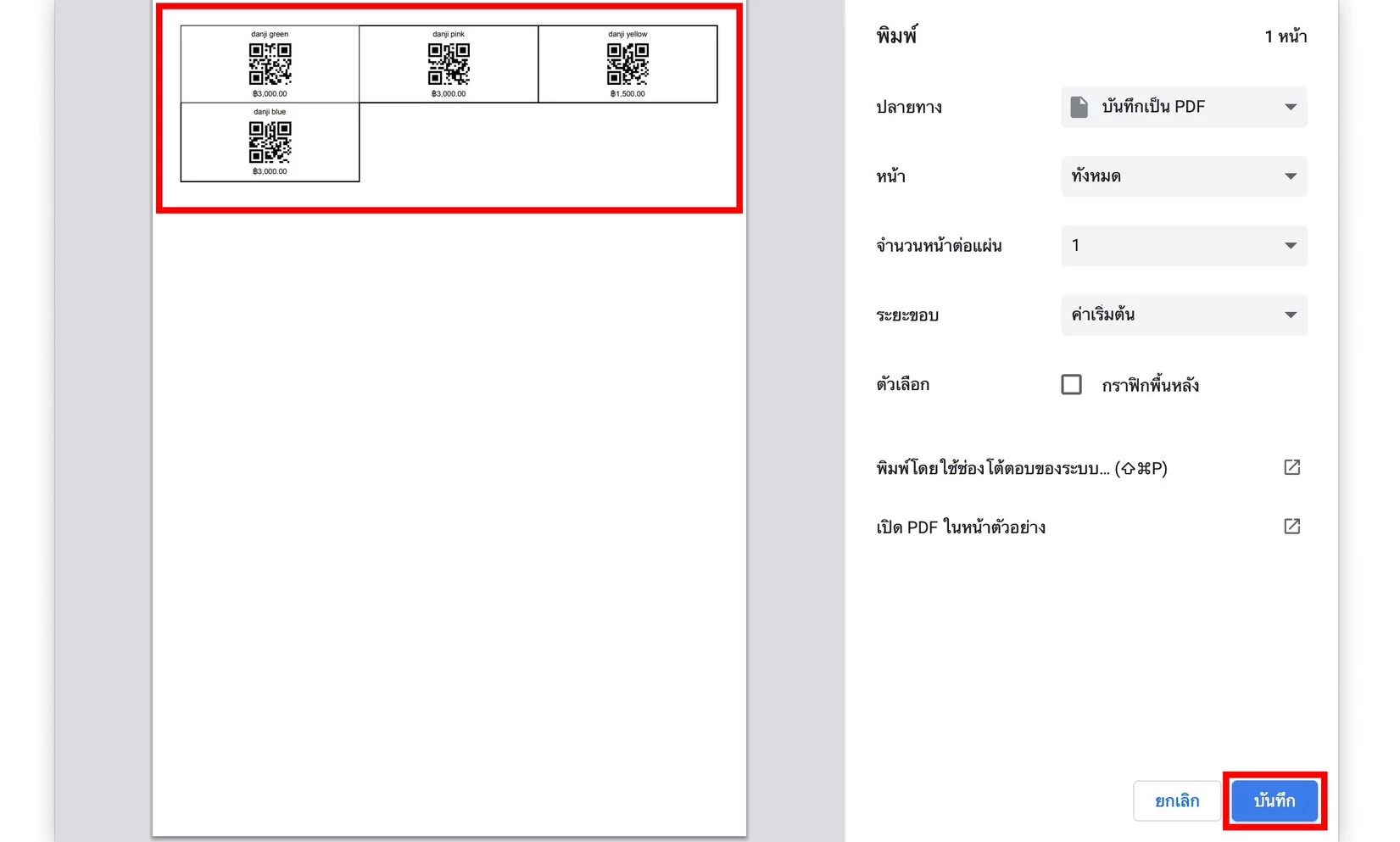
การพิมพ์คิวอาร์โค้ดจำนวนมาก
เหมาะสำหรับกรณีที่ต้องการพิมพ์คิวอาร์โค้ดของสินค้าจำนวนมากในครั้งเดียว
- 1 คลิก "จัดการ"
- 2 คลิก "Product Manager"
- 3 เลือกที่เมนู "Products"
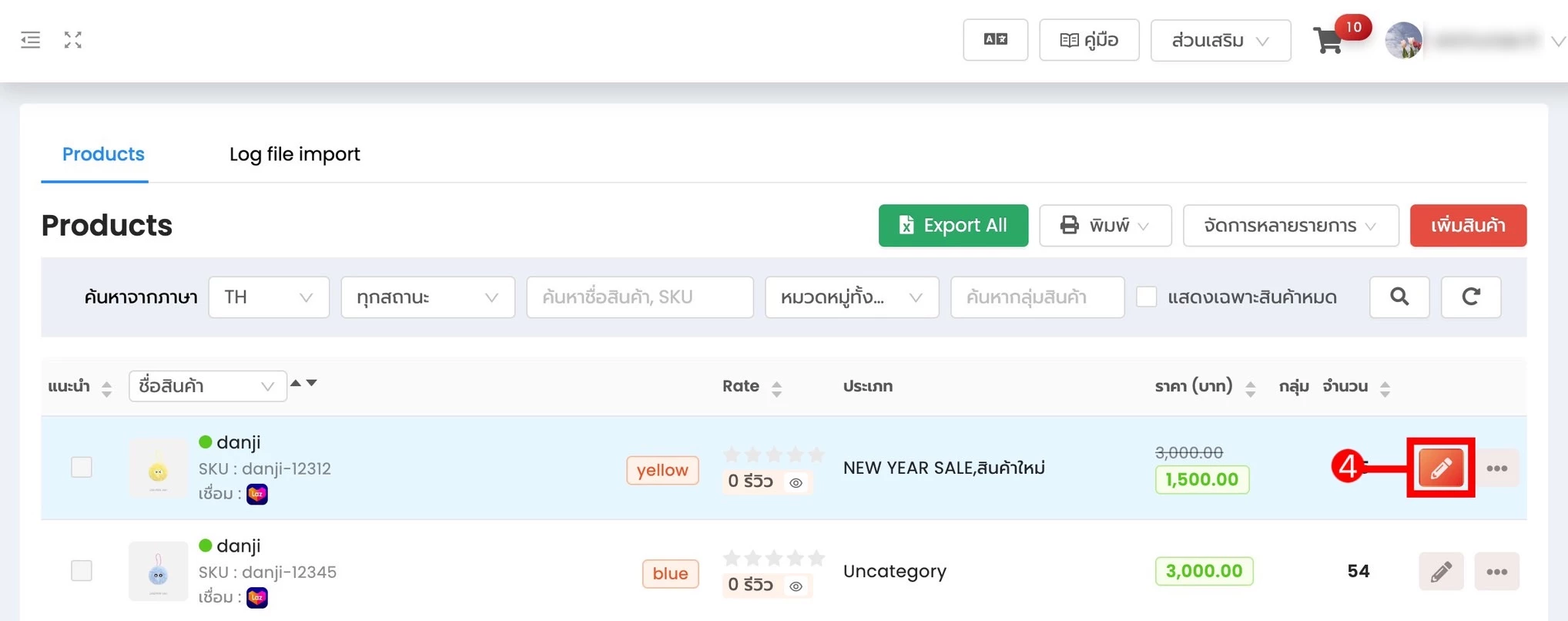
- 4 คลิก "ไอคอนดินสอ" ของสินค้าที่ต้องการพิมพ์คิวอาร์โค้ด
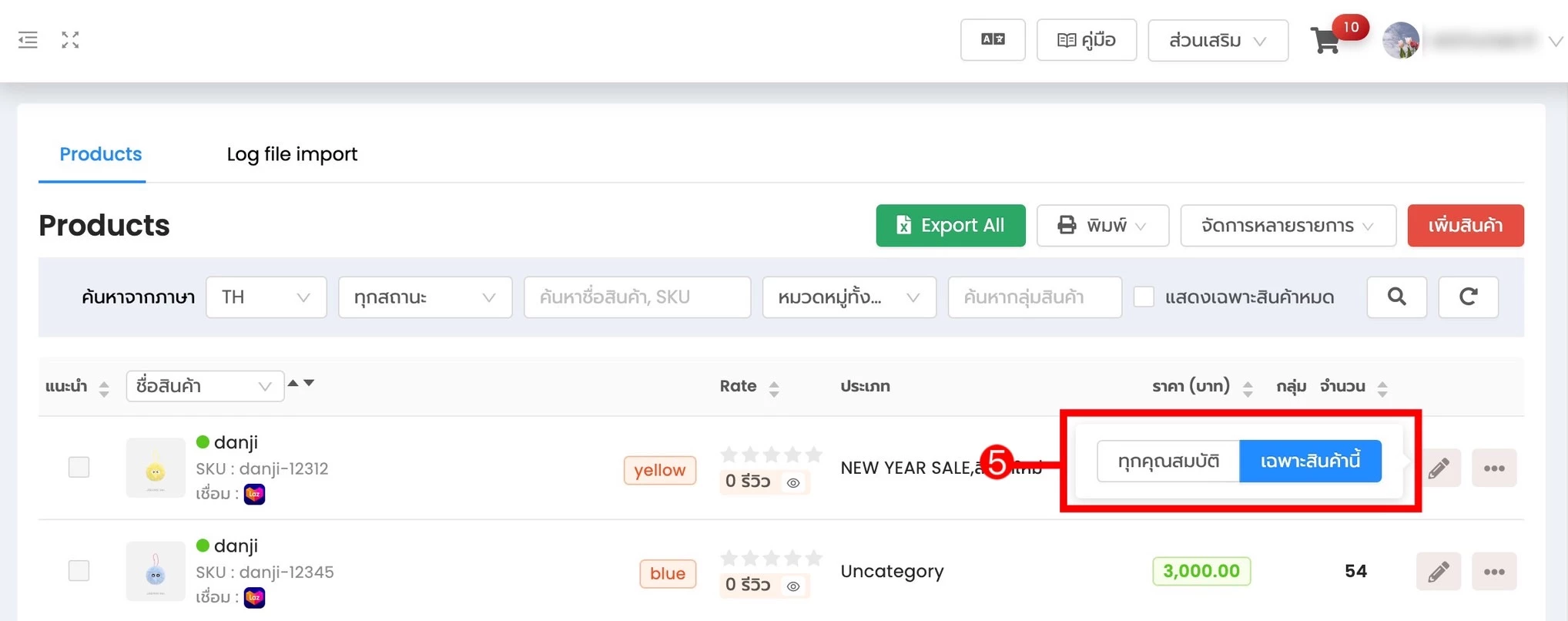
- 5 เลือกแก้ไข "เฉพาะสินค้านี้"
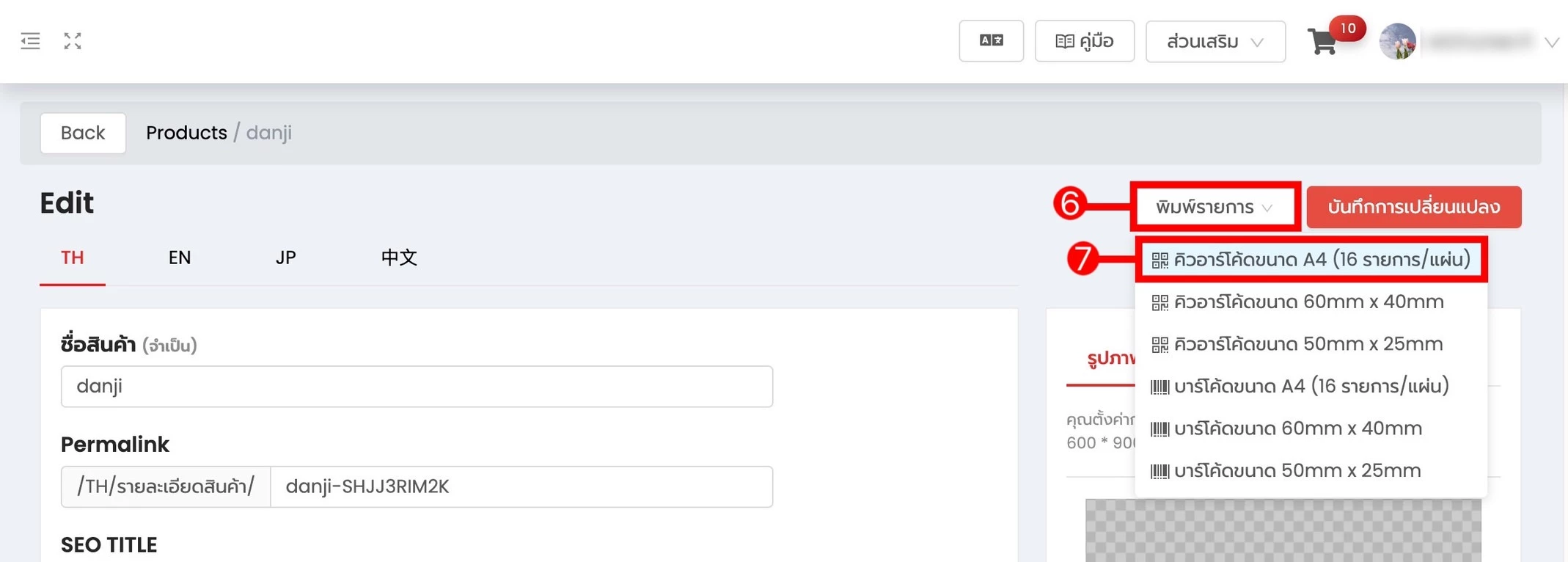
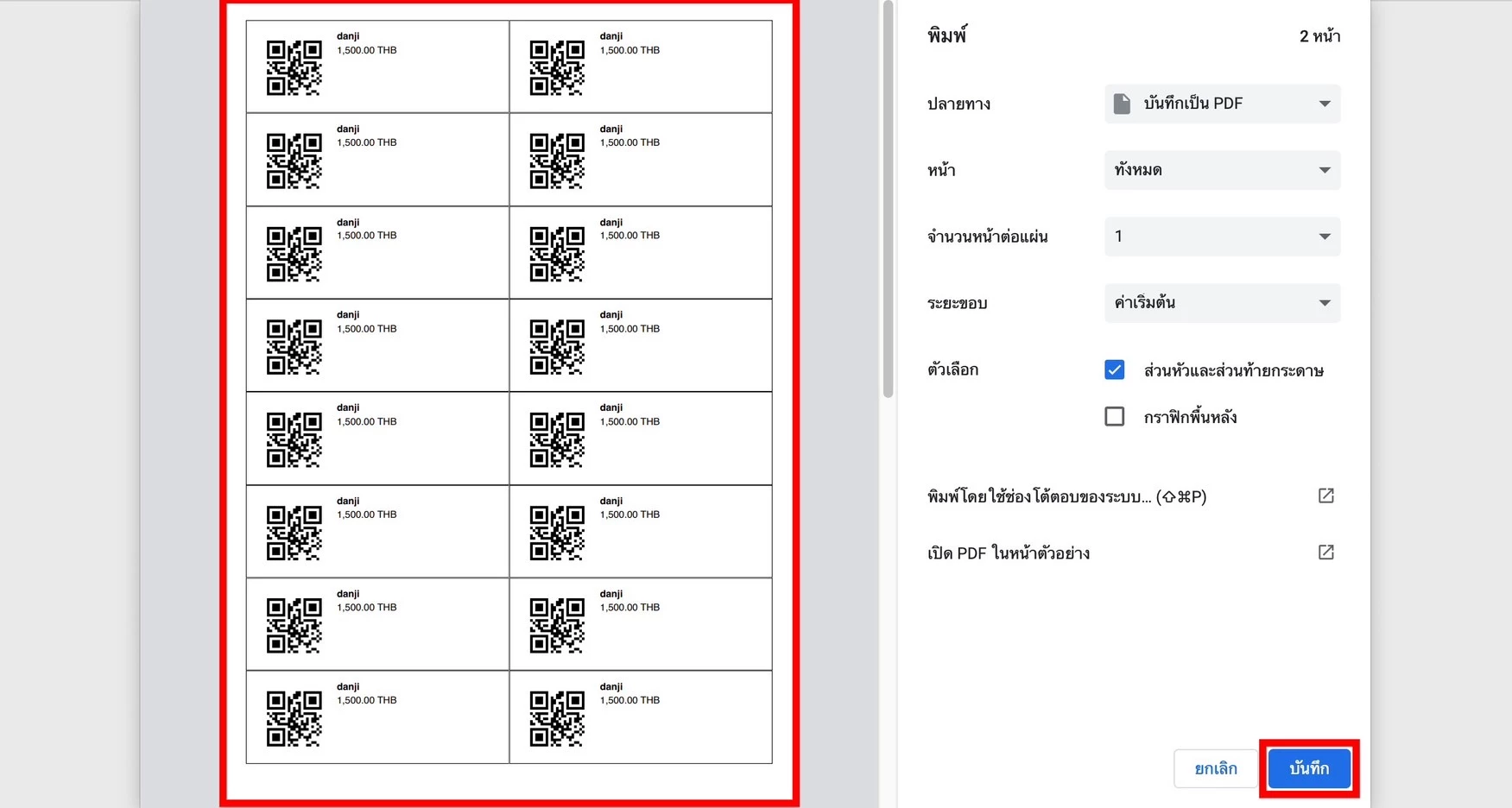
คิวอาร์โค้ดแบบหลายรายการสามารถพิมพ์ได้สูงสุด 16 รายการต่อแผ่น ช่วยให้ร้านที่มีสินค้าจำนวนมากจัดการป้ายติดสินค้าได้ในคราวเดียว ไม่ต้องพิมพ์ทีละใบ
- 6 คลิก "พิมพ์รายการ"
- 7 เลือก "คิวอาร์โค้ด" (16 รายการ/แผ่น)
จากนั้นสั่งพิมพ์คิวอาร์โค้ดที่เลือกได้ทันที
พร้อมจัดการสินค้าและพิมพ์คิวอาร์โค้ดอย่างมีประสิทธิภาพหรือยัง?
Ketshopweb ช่วยให้คุณจัดการสินค้า สต๊อก และพิมพ์คิวอาร์โค้ดได้ในระบบเดียว ไม่ต้องใช้เครื่องมือเสริมเพิ่ม
Unified Commerce Platform · OMS + CRM + CDP for Thai Businesses


