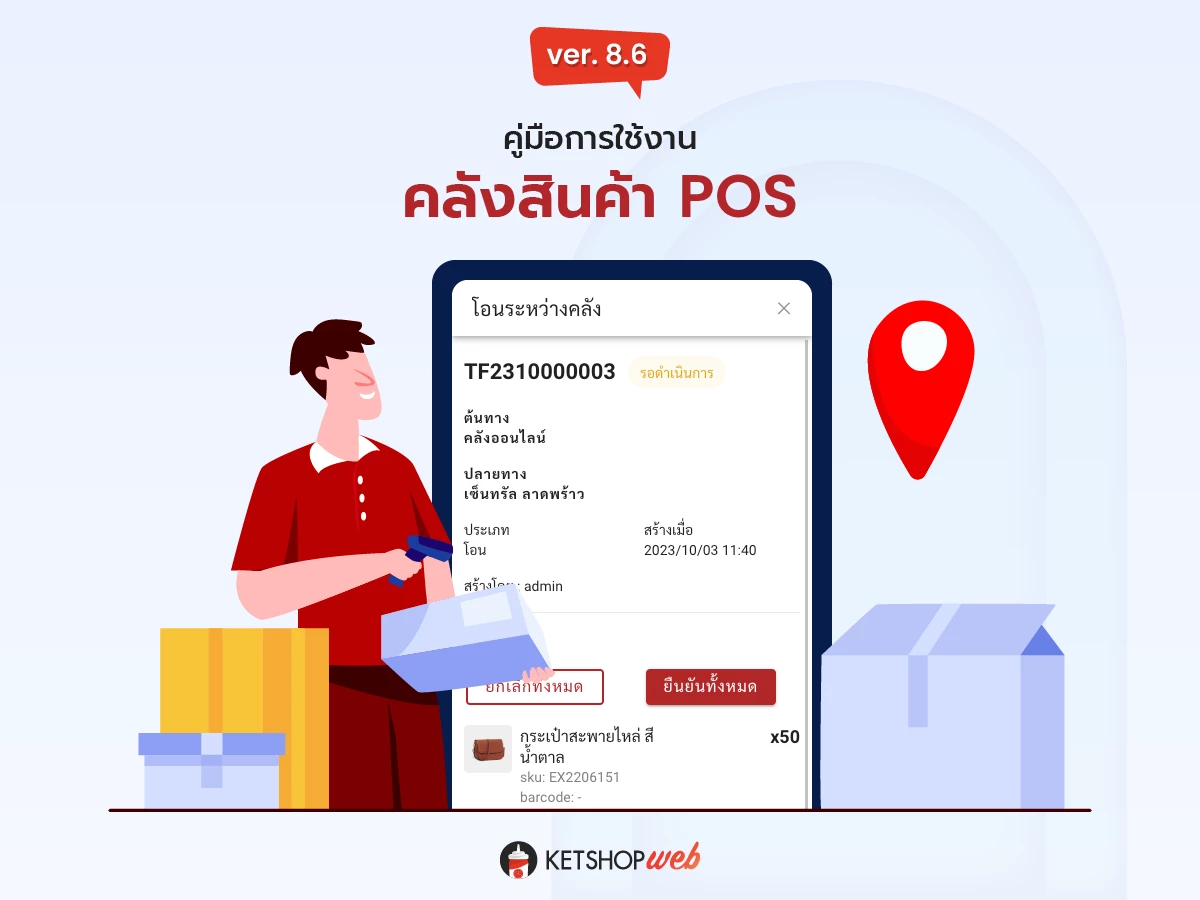
การรับสินค้าเข้า เบิกสินค้าออก และปรับจำนวนสินค้า
คู่มือการใช้งาน · ระบบ Ketshopweb · อัปเดตล่าสุด ตุลาคม 2023
การรับสินค้าเข้า
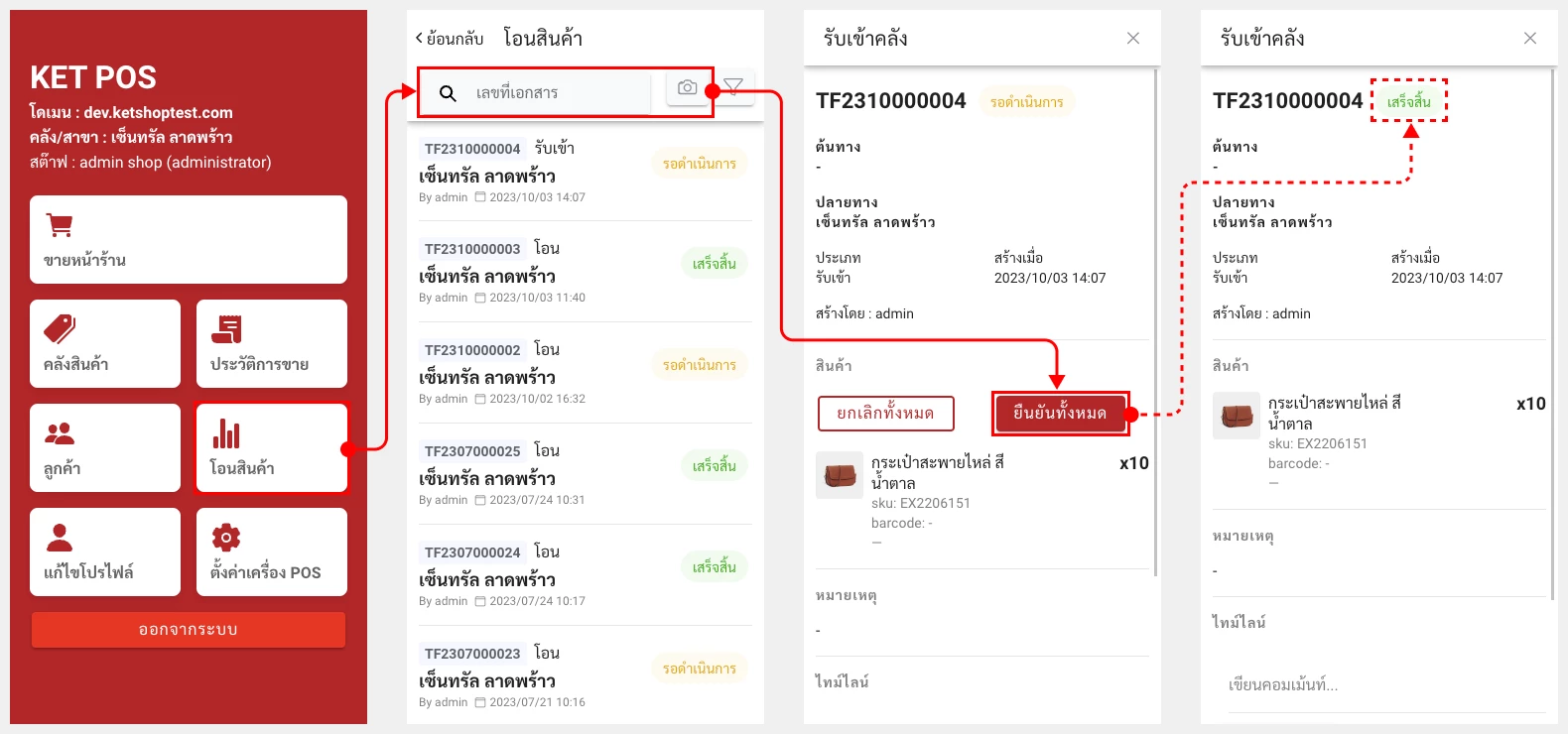
สามารถเพิ่มสินค้าเข้าคลังได้ ใช้ในกรณีเช่น ร้านค้าให้ทาง Suppliers ส่งสินค้าเข้าคลังเลย
- 1 คลิกที่เมนู "Warehouse"
- 2 เลือกเมนูย่อย "Transfer"
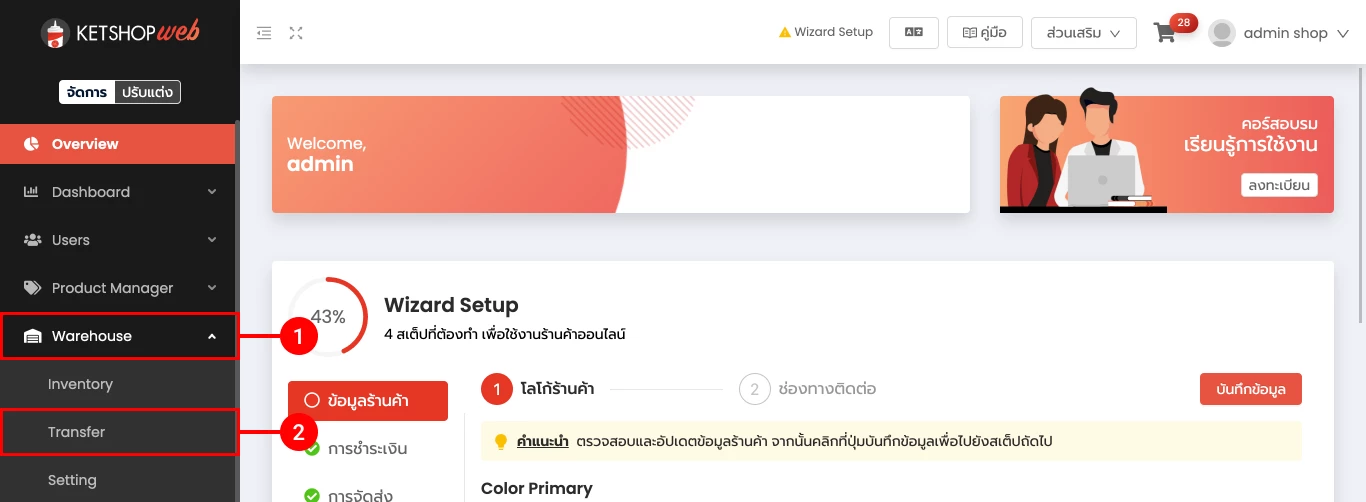
- 3 คลิกที่ปุ่ม "สร้างรายการ"
- 4 เลือกรายการ "รับเข้า"
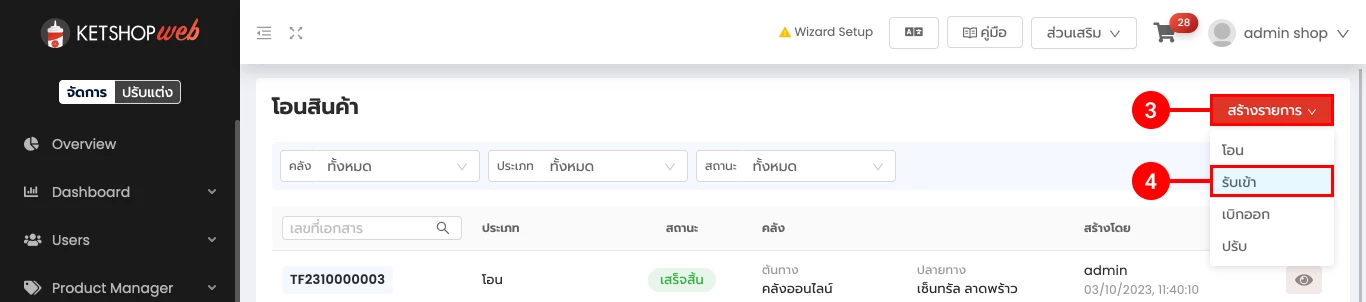
- 5 เลือกคลัง
- 6 เลือกสินค้าที่ต้องการรับเข้า
- 7 ระบุจำนวนที่ต้องการรับเข้าคลัง
- 8 ระบุหมายเหตุการรับเข้า (ถ้ามี)
- 9 คลิกที่ปุ่ม "สร้าง"
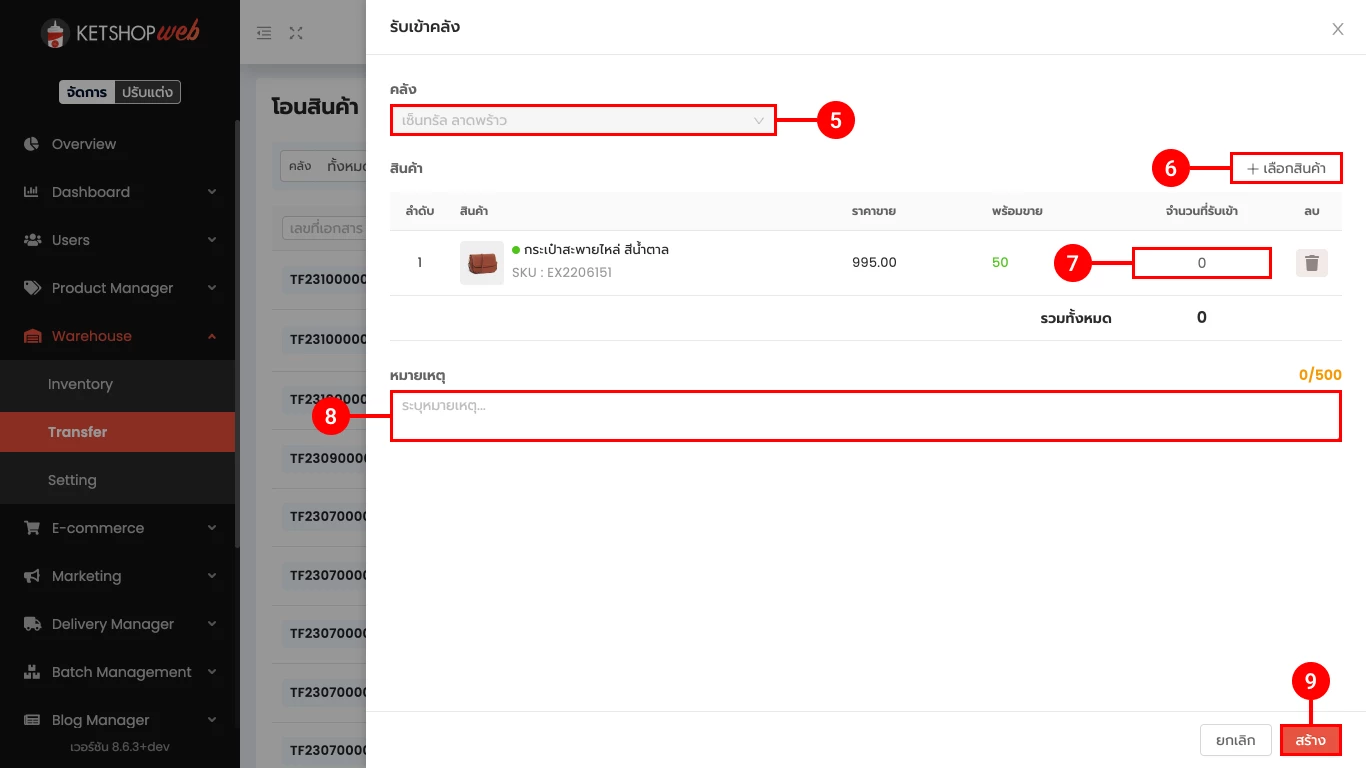
💡 ขั้นตอนถัดไป
รายการที่สร้างจะมีสถานะ "รอดำเนินการ" — ร้านค้าต้องดำเนินการสแกนใบรับสินค้าผ่านเครื่อง POS สถานะจึงจะเป็น "เสร็จสิ้น" และระบบจะอัปเดตจำนวนคลังให้
การเบิกสินค้าออก
สามารถเบิกสินค้าออกจากคลังได้ กรณีเช่น สินค้าเกิดชำรุด นำมาจำหน่ายไม่ได้แล้ว — ออกใบเบิกสินค้าให้ทางคลังสแกนนำสินค้าออก
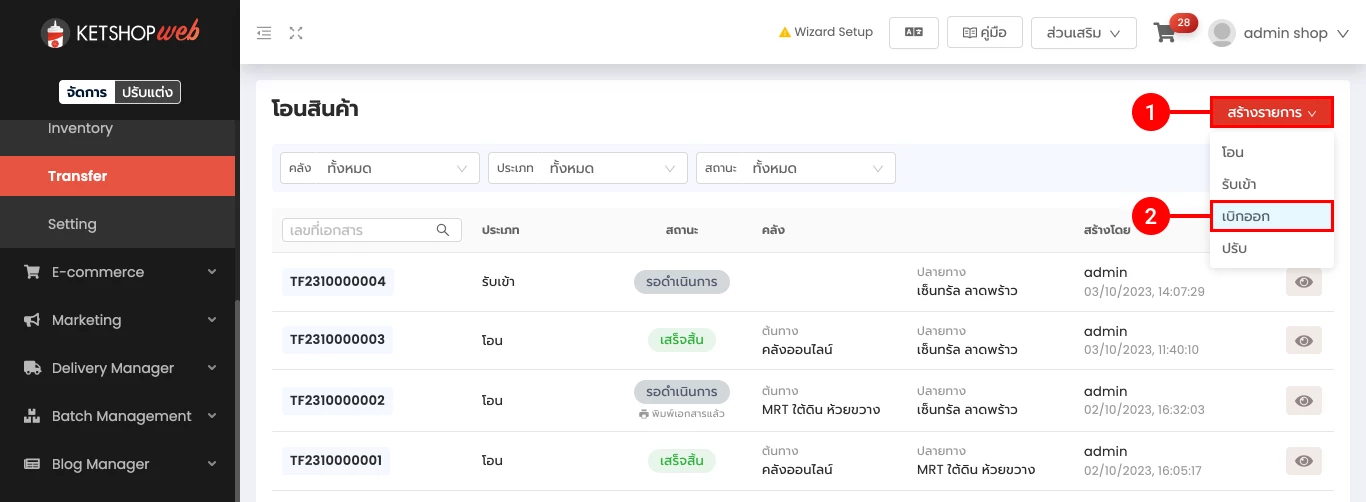
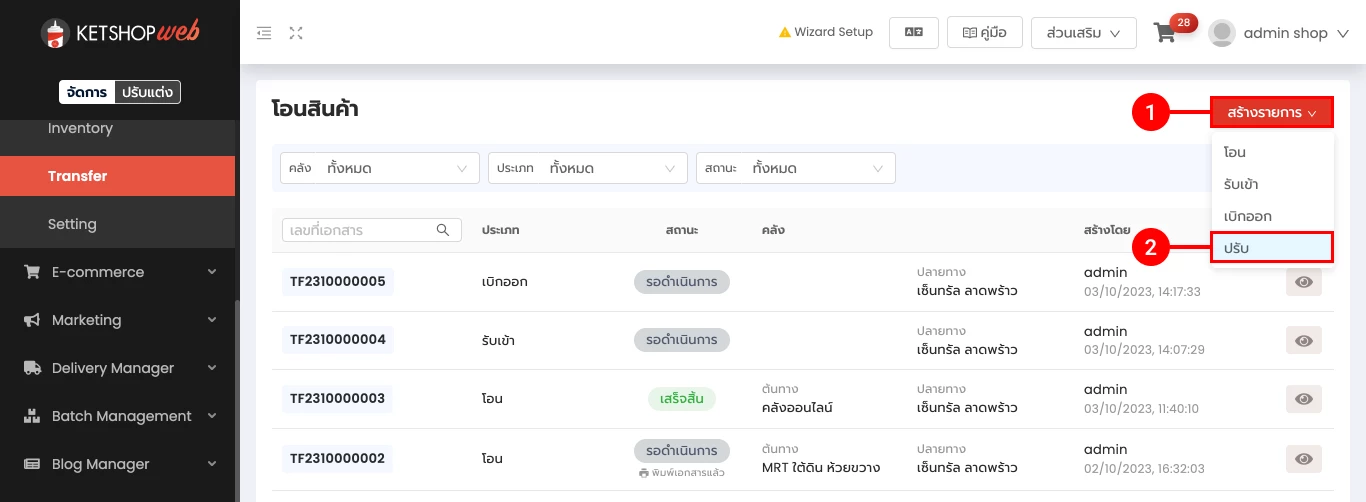
- 1 คลิกที่ปุ่ม "สร้างรายการ"
- 2 เลือกรายการ "เบิกออก"
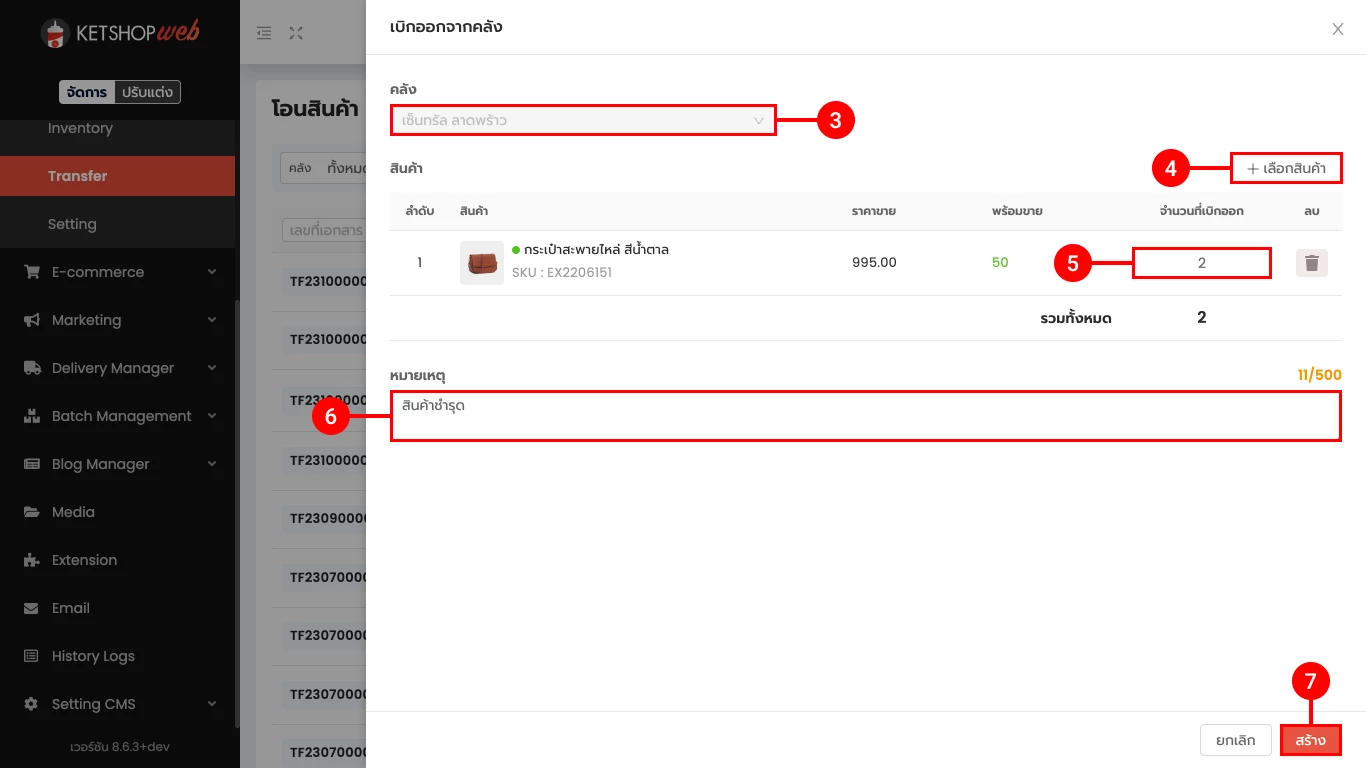
- 3 เลือกคลัง
- 4 เลือกสินค้าที่ต้องการเบิกออก
- 5 ระบุจำนวนที่ต้องการนำออก
- 6 ระบุหมายเหตุการเบิก เช่น สินค้าชำรุด
- 7 คลิกที่ปุ่ม "สร้าง"
💡 ขั้นตอนถัดไป
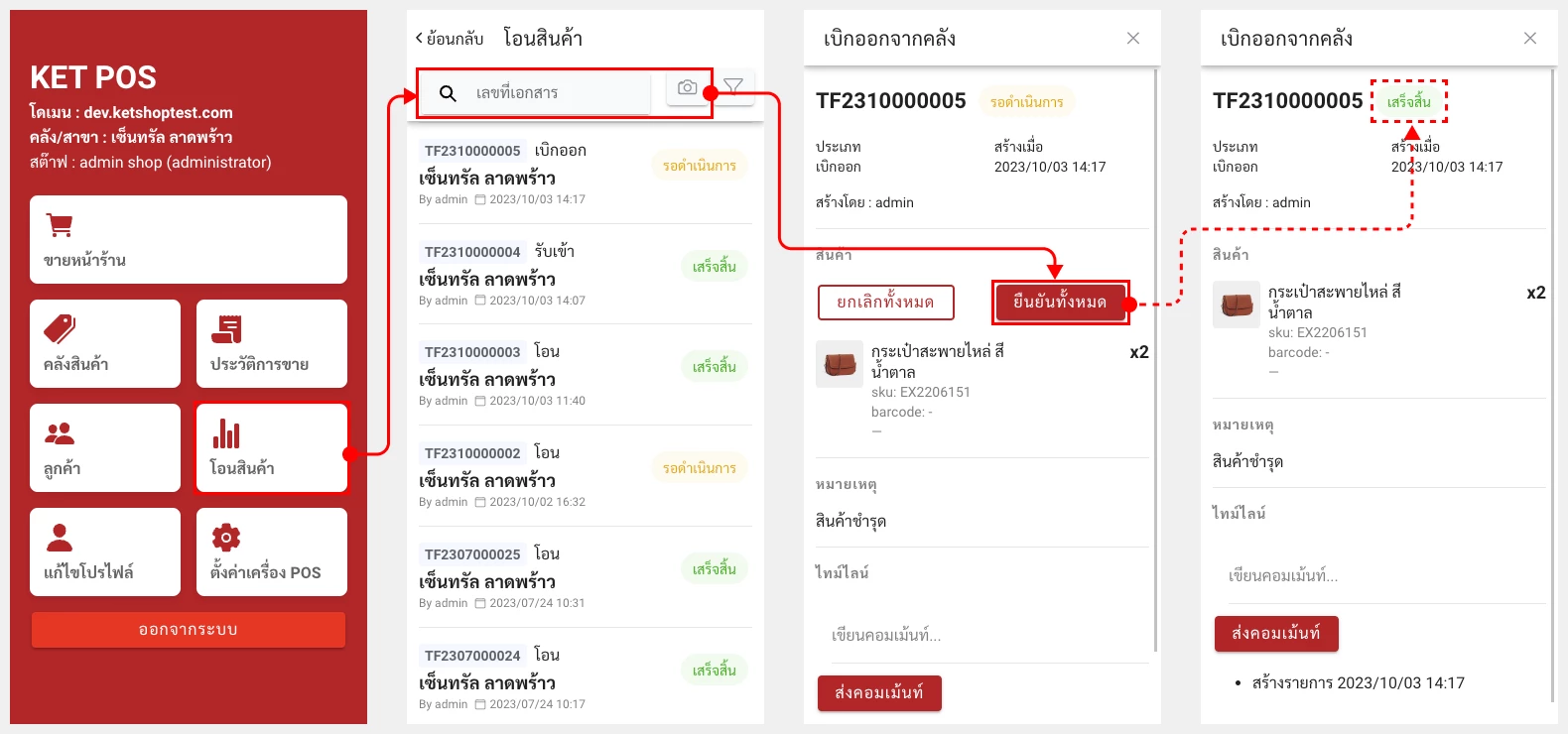
รายการที่สร้างจะมีสถานะ "รอดำเนินการ" — ร้านค้าต้องดำเนินการสแกนใบเบิกสินค้าผ่านเครื่อง POS สถานะจึงจะเป็น "เสร็จสิ้น" และระบบจะอัปเดตจำนวนคลังให้
การปรับจำนวนสินค้า
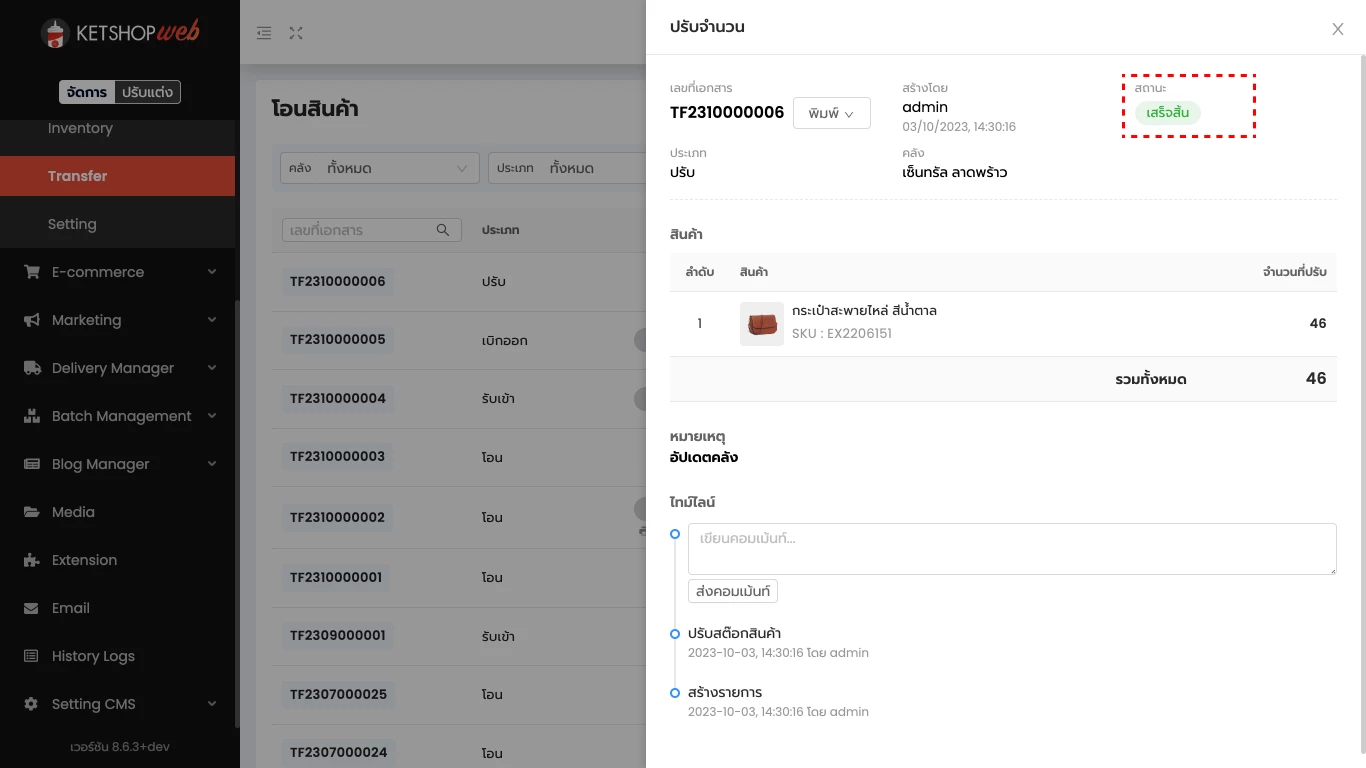
เป็นการปรับจำนวนสินค้าในคลัง โดยมีผลทันที ไม่ต้องสแกนผ่านเครื่อง POS
- 1 คลิกที่ปุ่ม "สร้างรายการ"
- 2 เลือกรายการ "ปรับ"
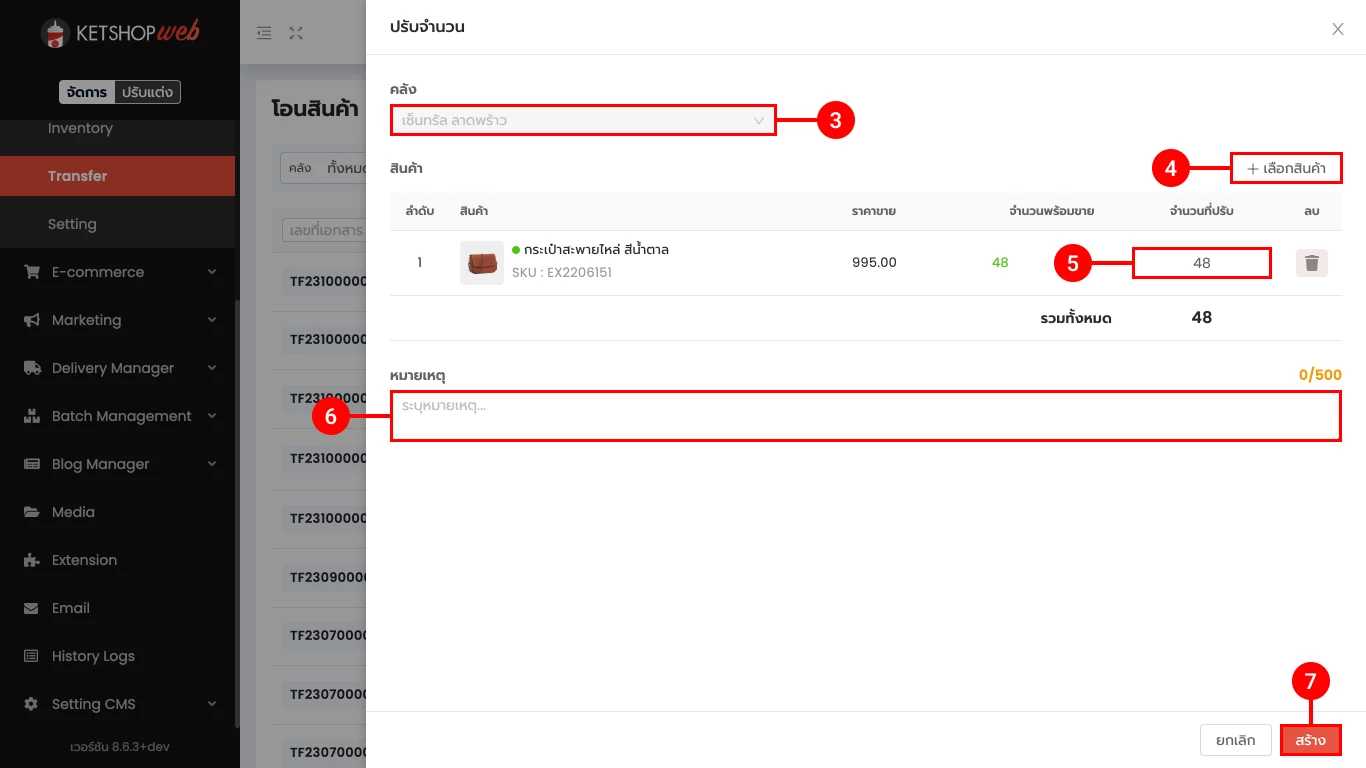
- 3 เลือกคลัง
- 4 เลือกสินค้าที่ต้องการปรับจำนวน
- 5 ระบุจำนวนที่ต้องการปรับ
- 6 ระบุหมายเหตุการปรับ
- 7 คลิกที่ปุ่ม "สร้าง"
การปรับจะมีสถานะ "เสร็จสิ้น" และอัปเดตจำนวนสินค้าเป็นตัวเลขที่ปรับทันที
จัดการสต๊อกคลังสินค้าได้ครบในที่เดียว
เริ่มต้นใช้งาน Ketshopweb วันนี้ — ครบทุกเครื่องมือขายออนไลน์ในที่เดียว ปรึกษาฟรี ไม่มีค่าใช้จ่าย
บทความโดยทีม Ketshopweb · ระบบจัดการร้านค้าออนไลน์หลายช่องทางแบบครบวงจร
Unified Commerce Platform · OMS + CRM + CDP for Thai Businesses
sales@ketshopweb.com · 02-038-5588
Unified Commerce Platform · OMS + CRM + CDP for Thai Businesses
sales@ketshopweb.com · 02-038-5588


