วิธีตั้งค่าหมวดหมู่สินค้า (Category) ใน Ketshopweb
คู่มือการใช้งาน · ระบบ Ketshopweb · อัปเดตล่าสุด กรกฎาคม 2026
การจัดหมวดหมู่สินค้าที่เป็นระบบ ช่วยให้ลูกค้าค้นหาสินค้าในร้านได้ง่ายขึ้น บทความนี้จะพาไปดูขั้นตอนการตั้งค่า Product Category ใน Ketshopweb ตั้งแต่การสร้างหมวดหมู่หลัก หมวดหมู่รอง ไปจนถึงการแก้ไขและลบหมวดหมู่
การเพิ่มหมวดหมู่หลัก (Main Category)
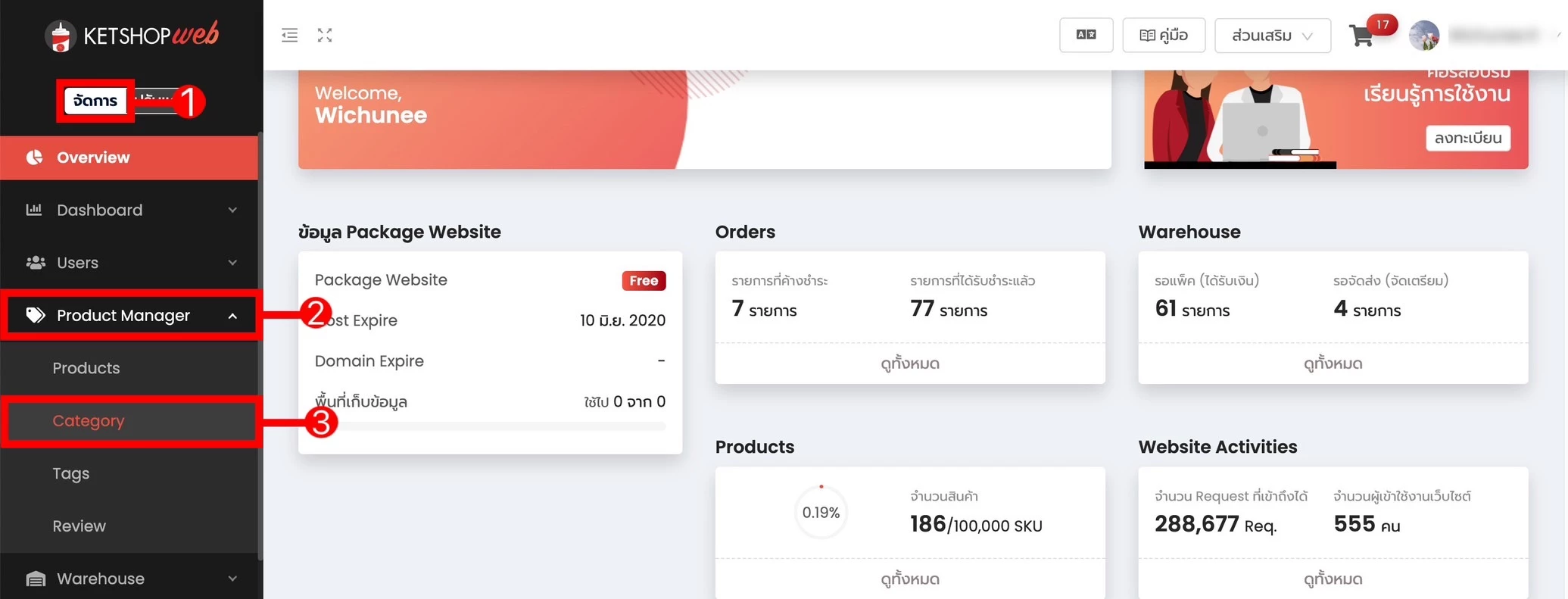
เข้าสู่ระบบจัดการเว็บไซต์ Ketshopweb แล้วไปยังเมนู Category ตามขั้นตอนนี้
- 1 คลิก "จัดการ"
- 2 คลิก "Product Manager"
- 3 เลือกเมนู "Category"
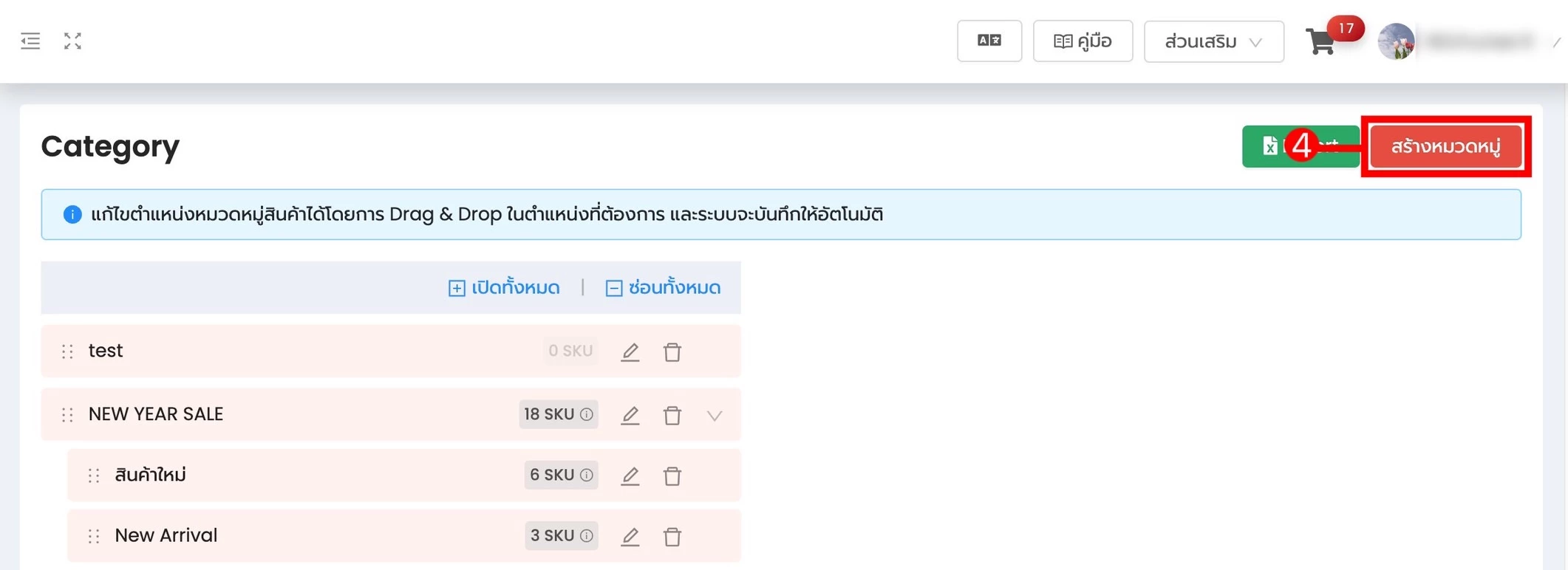
- 4 คลิก "สร้างหมวดหมู่"
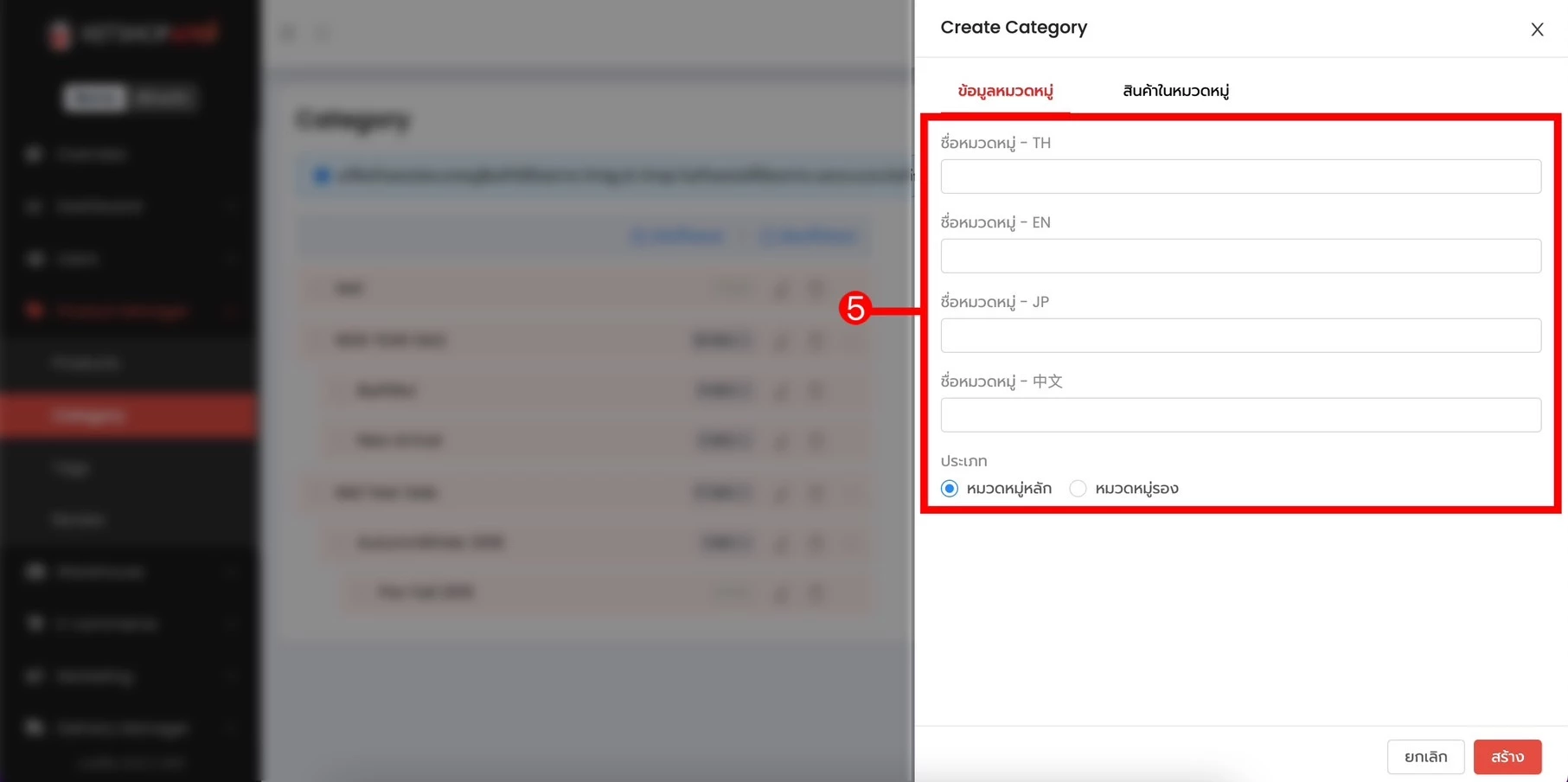
- 5 กรอกชื่อหมวดหมู่สินค้าทุกภาษาที่เปิดใช้งาน จากนั้นเลือกประเภทหมวดหมู่หลัก
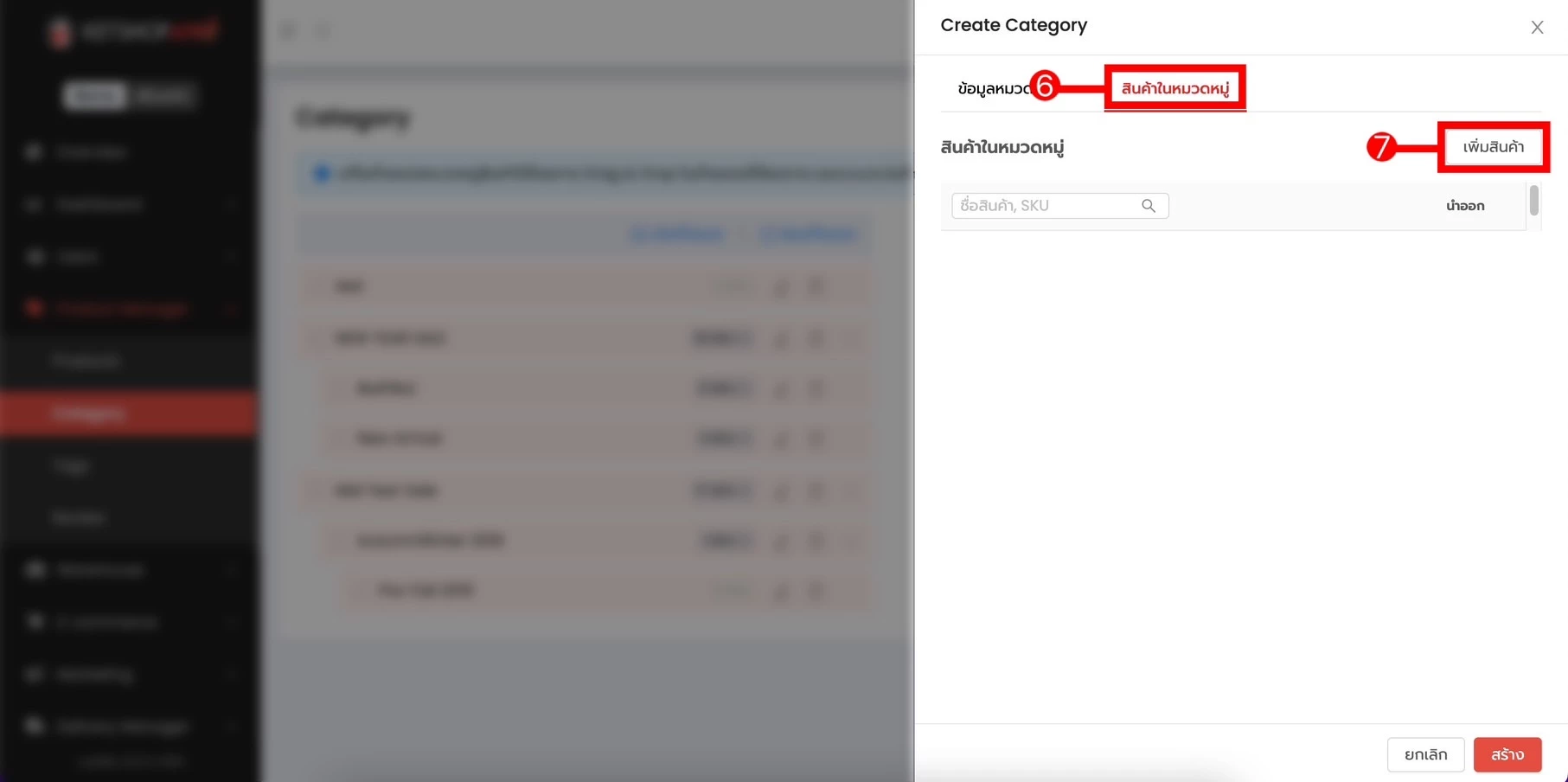
- 6 คลิก "สินค้าในหมวดหมู่"
- 7 คลิก "เพิ่มสินค้า"
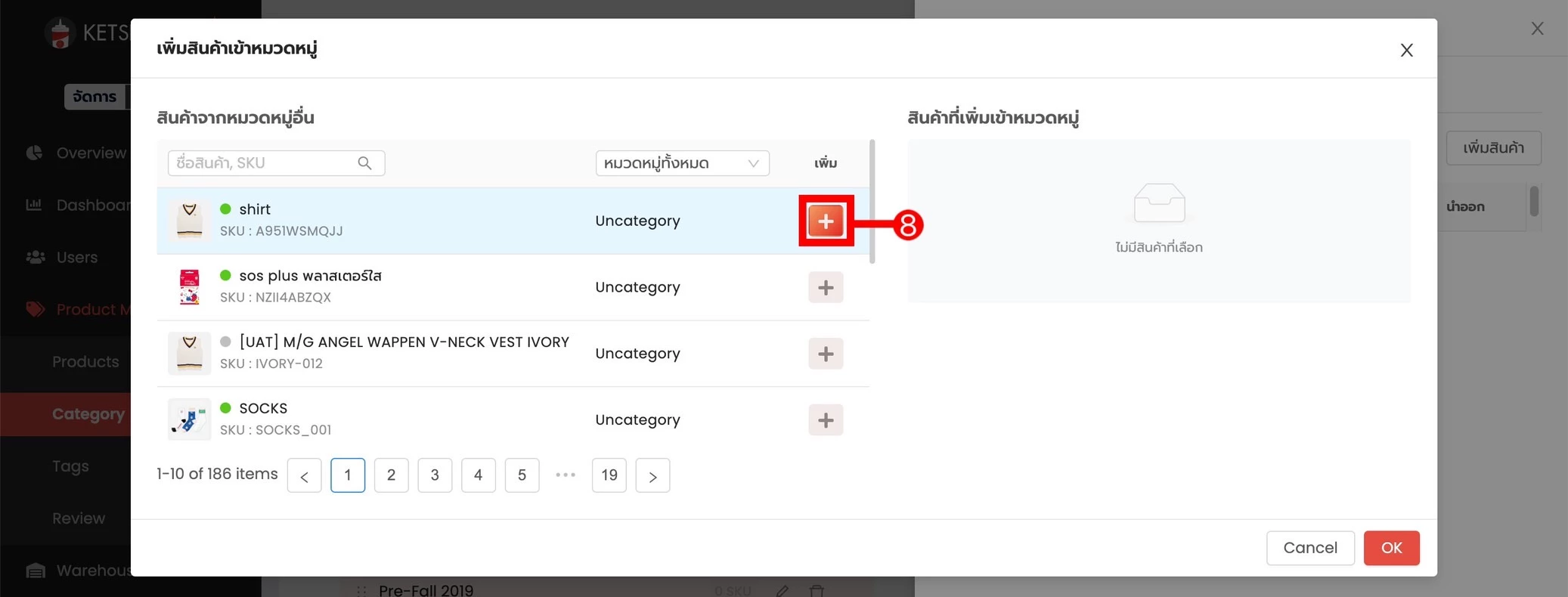
- 8 คลิก "ไอคอนบวก" ของสินค้าที่ต้องการเพิ่ม จากนั้นคลิก "OK"
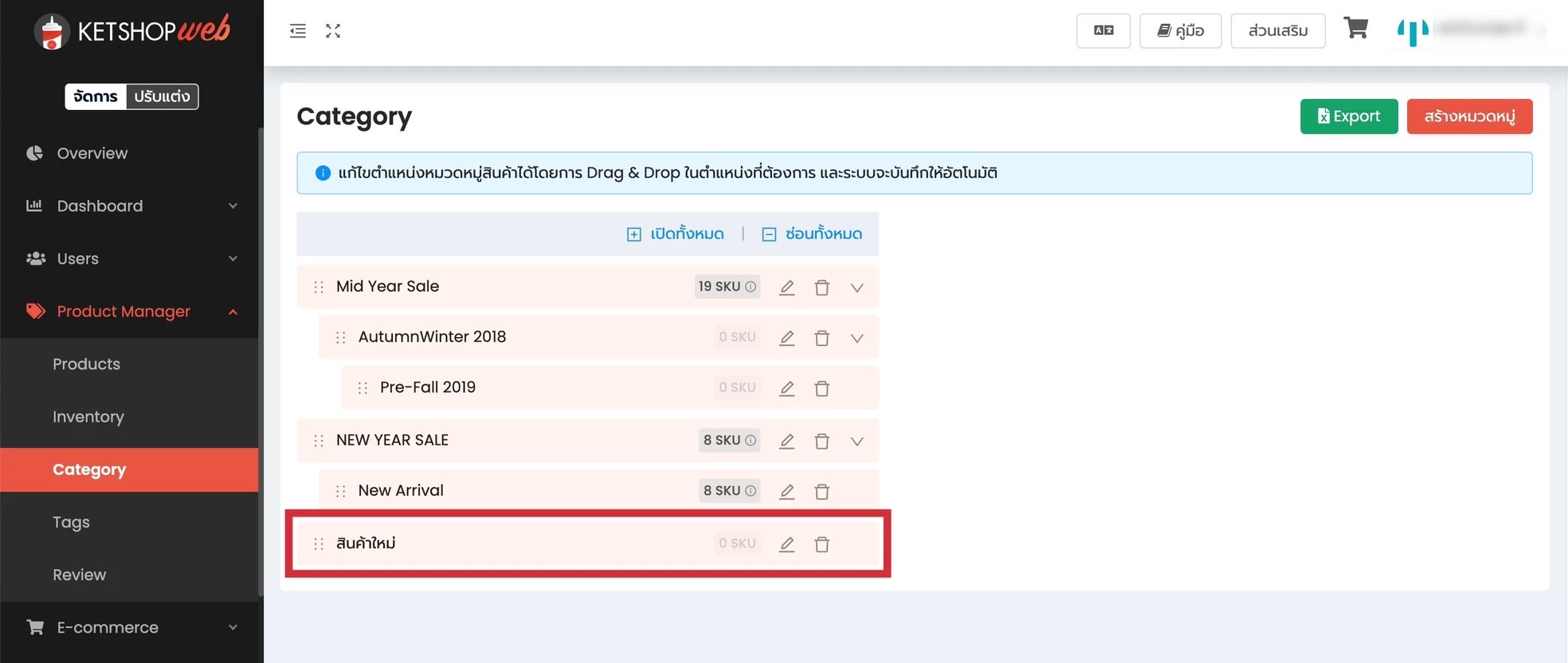
จะได้ผลลัพธ์ ดังภาพ
การเพิ่มหมวดหมู่รอง (Sub Category)
หมวดหมู่รองช่วยแบ่งสินค้าภายในหมวดหมู่หลักให้ละเอียดขึ้น เริ่มจากหน้า Category เช่นเดิม
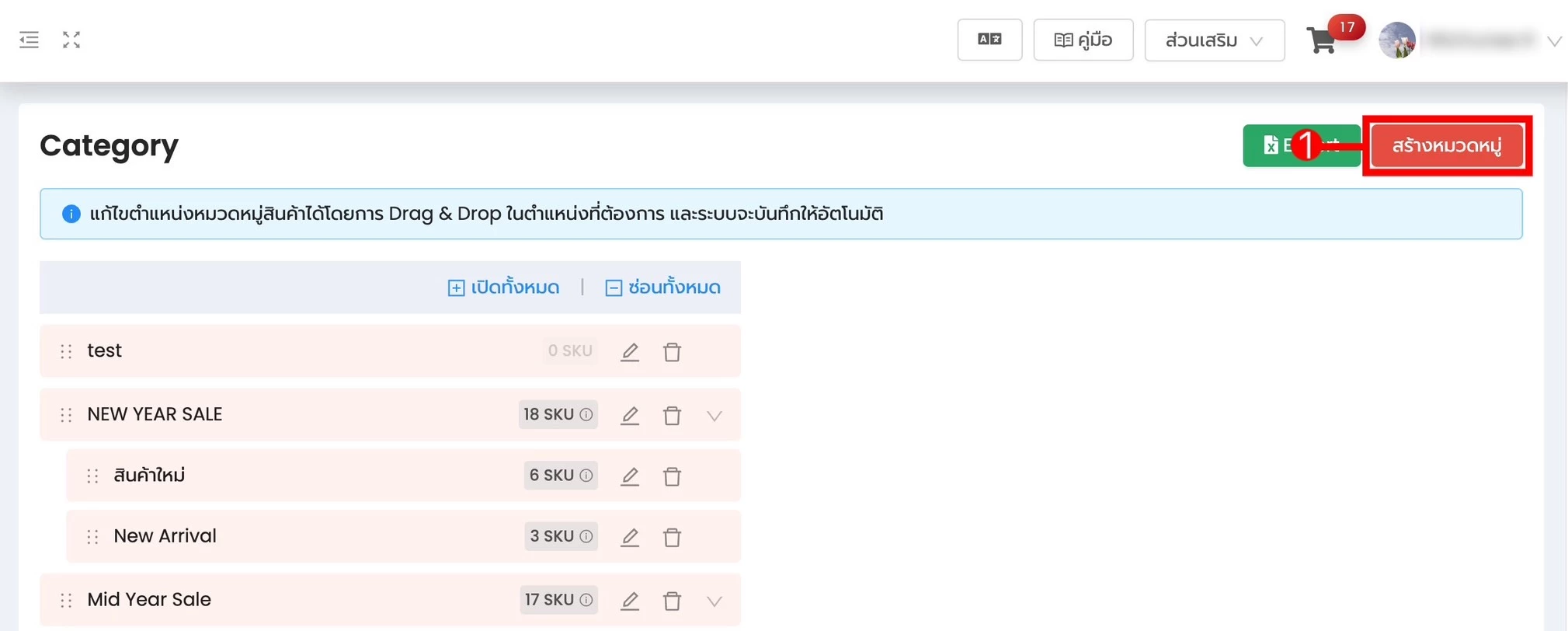
- 1 คลิก "สร้างหมวดหมู่"
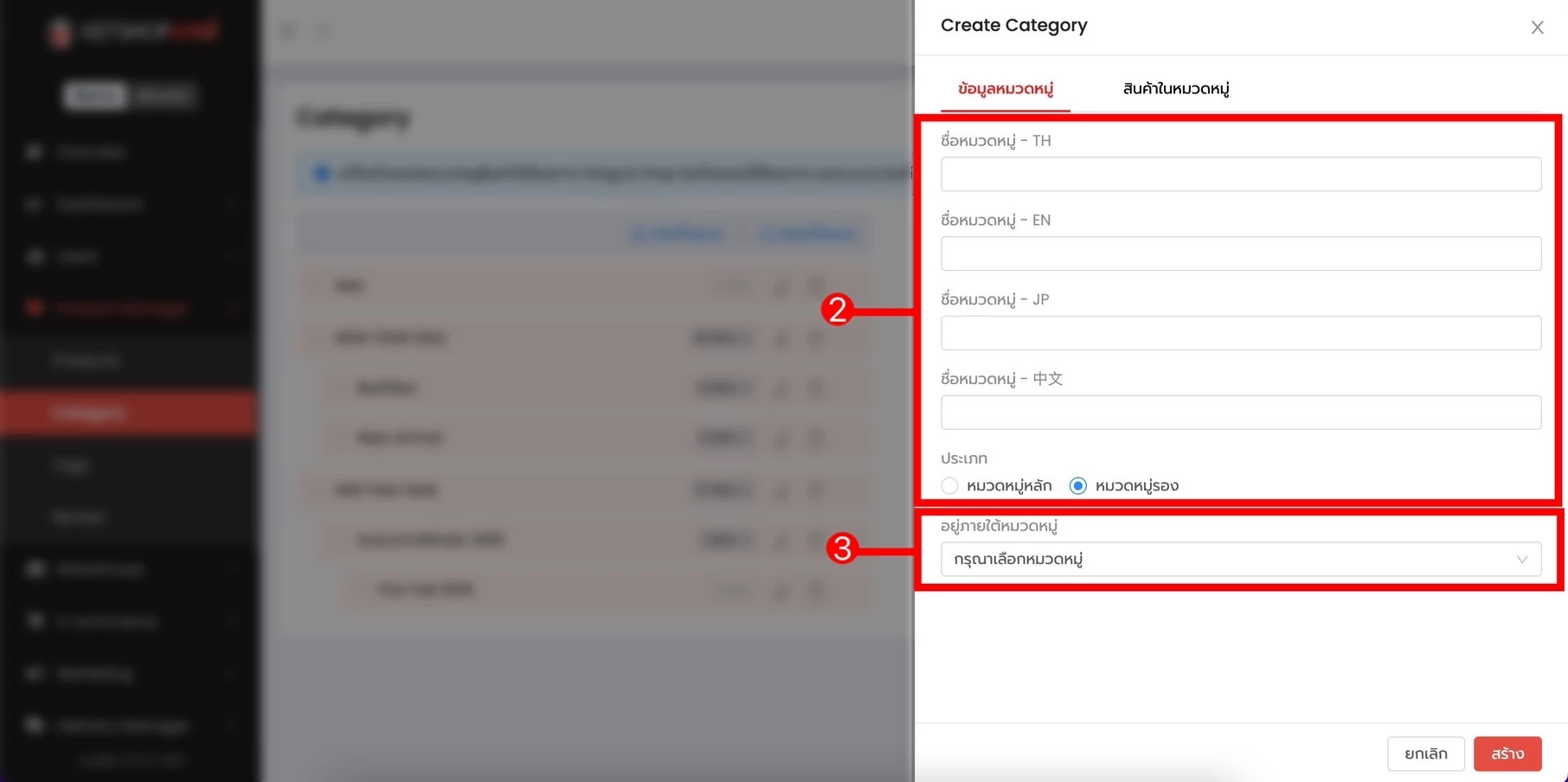
- 2 กรอกชื่อหมวดหมู่สินค้าทุกภาษาที่เลือกใช้งาน จากนั้นเลือกประเภทหมวดหมู่รอง
- 3 เลือกหมวดหมู่หลักที่ต้องการจัดหมวดหมู่รองเข้าไป
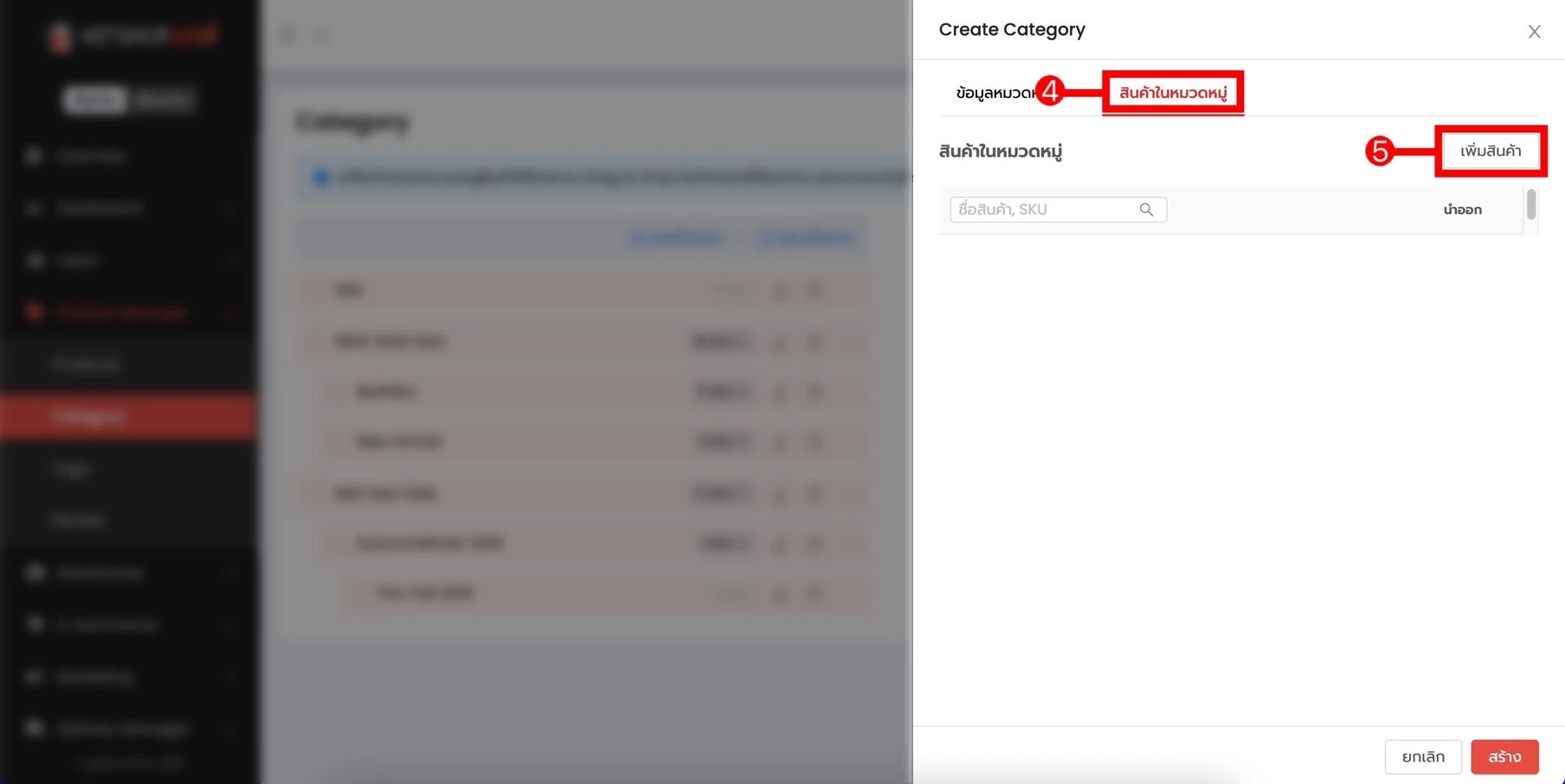
- 4 คลิก "สินค้าในหมวดหมู่" จากนั้น
- 5 คลิก "เพิ่มสินค้า"
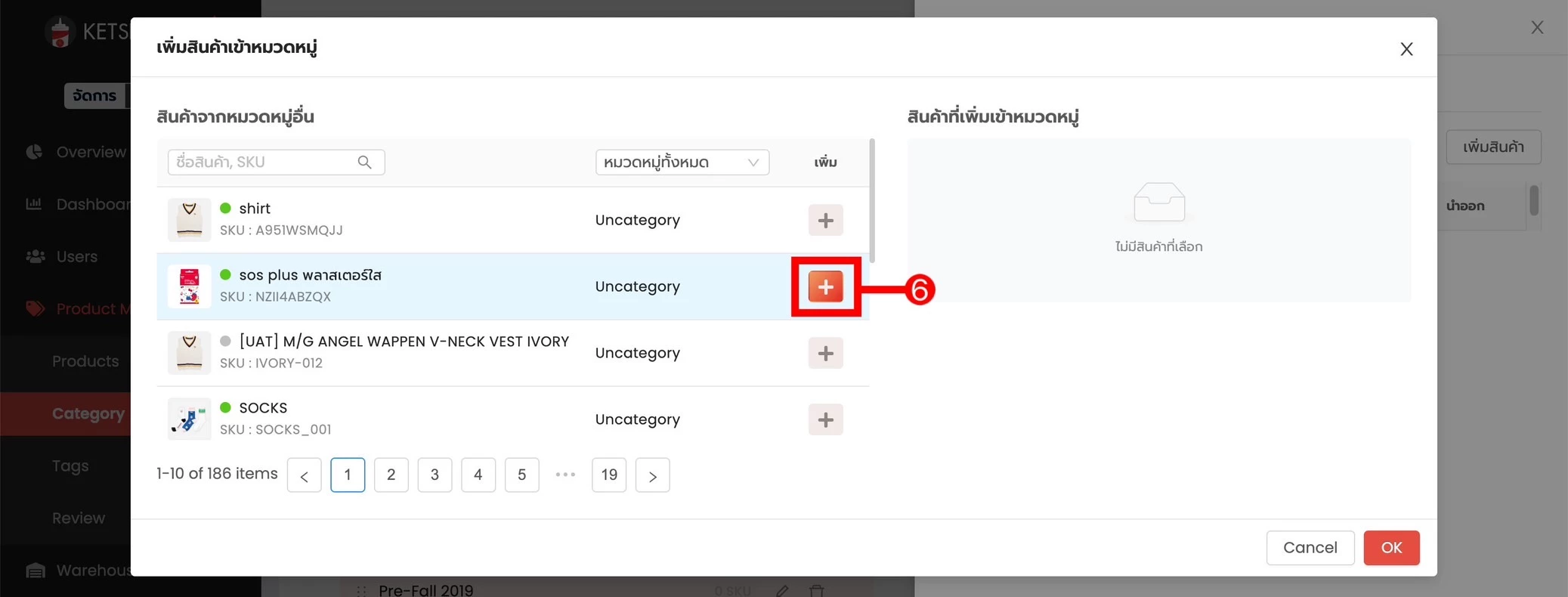
- 6 คลิก "ไอคอนบวก" ของสินค้าที่ต้องการเพิ่ม จากนั้นคลิก "OK"
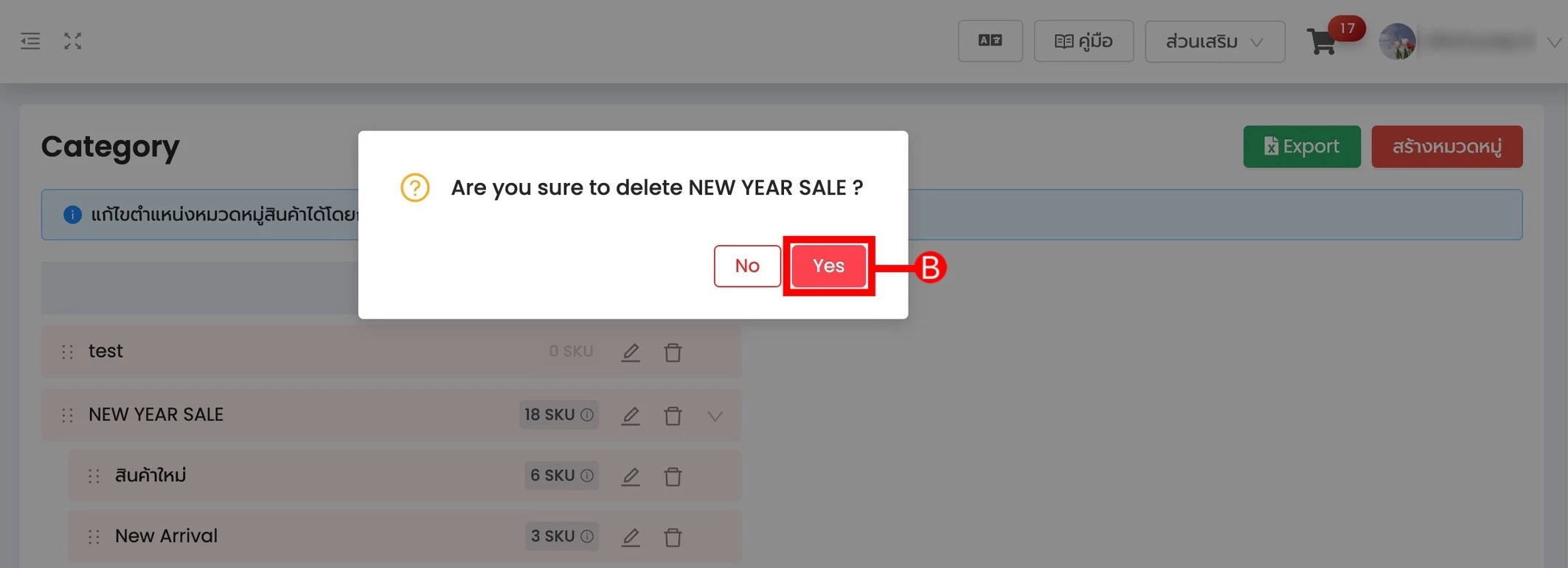
การลบ Category
⚠️ ข้อควรระวัง
การลบหมวดหมู่ไม่สามารถย้อนกลับได้ ควรตรวจสอบให้แน่ใจก่อนว่าไม่มีสินค้าที่จำเป็นต้องใช้หมวดหมู่นี้อยู่
- A คลิกไอคอนถังขยะ
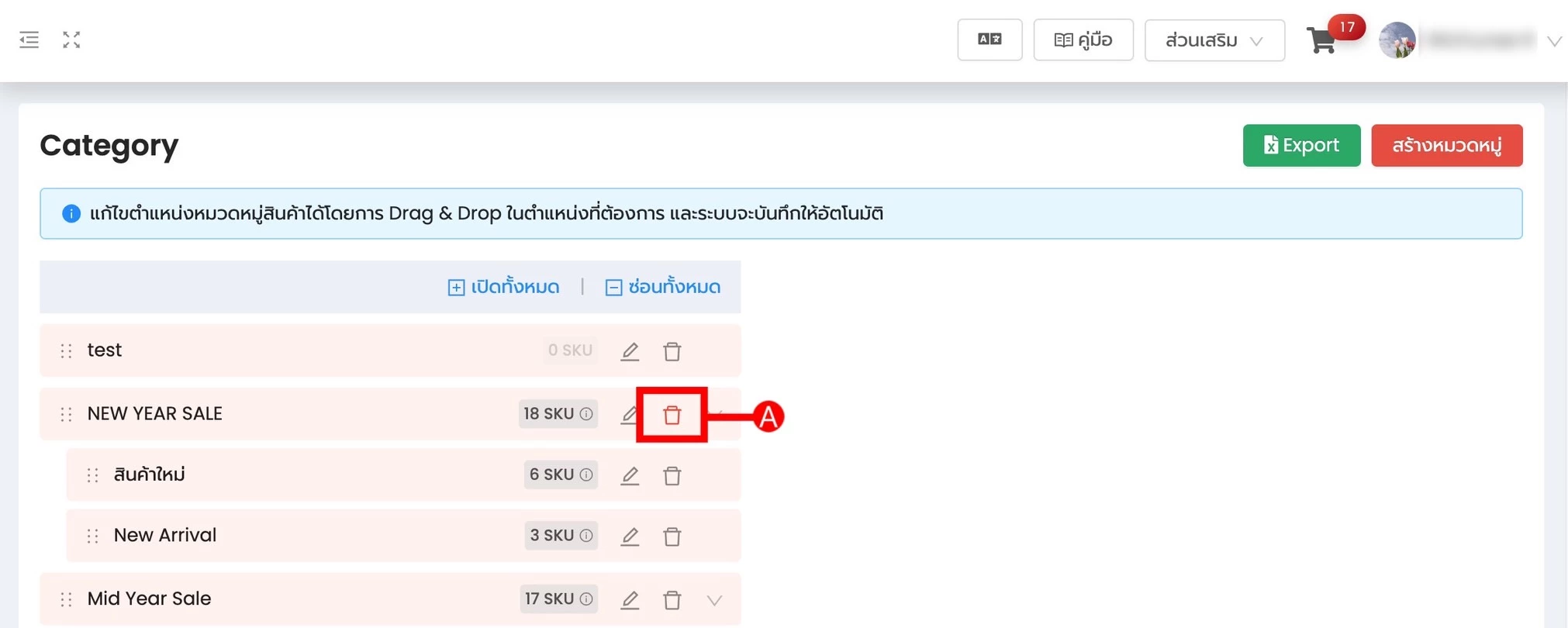
- B คลิก "Yes" เพื่อยืนยันการลบ
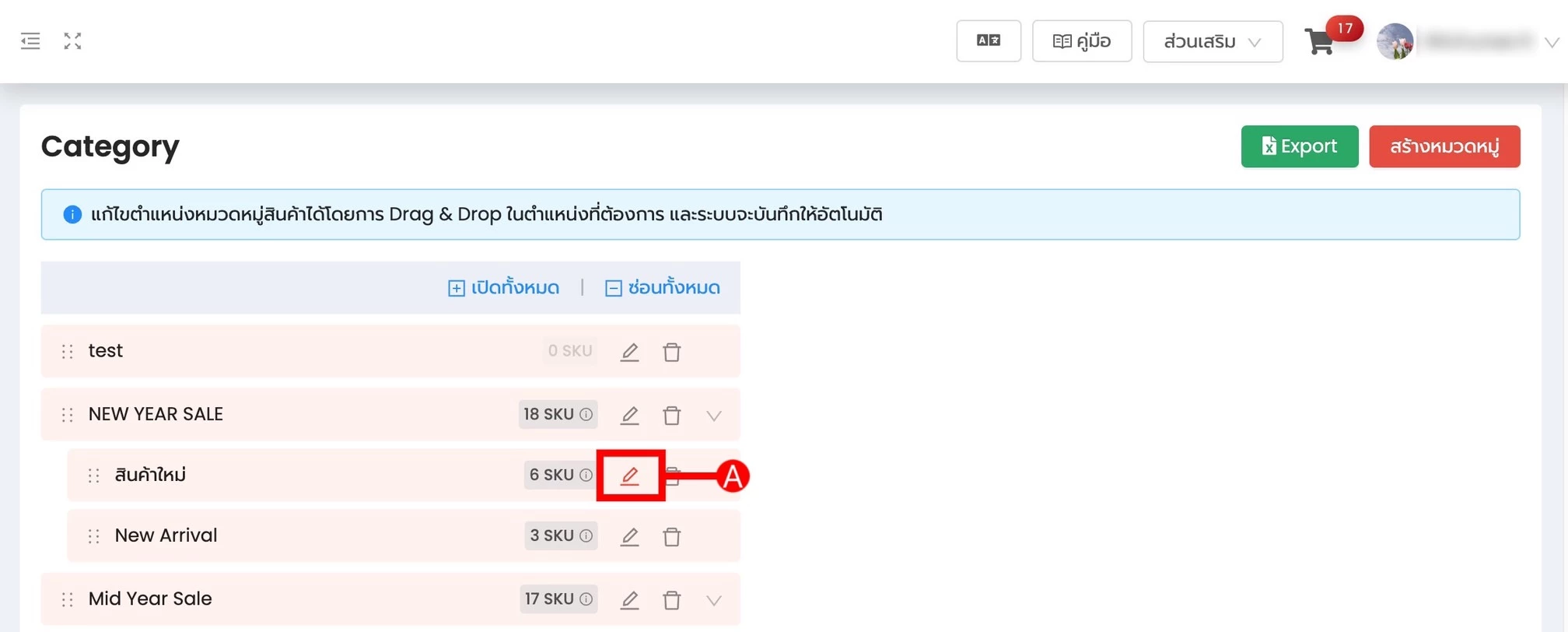
การแก้ไข Category
- A คลิกไอคอนดินสอ เพื่อแก้ไข Category
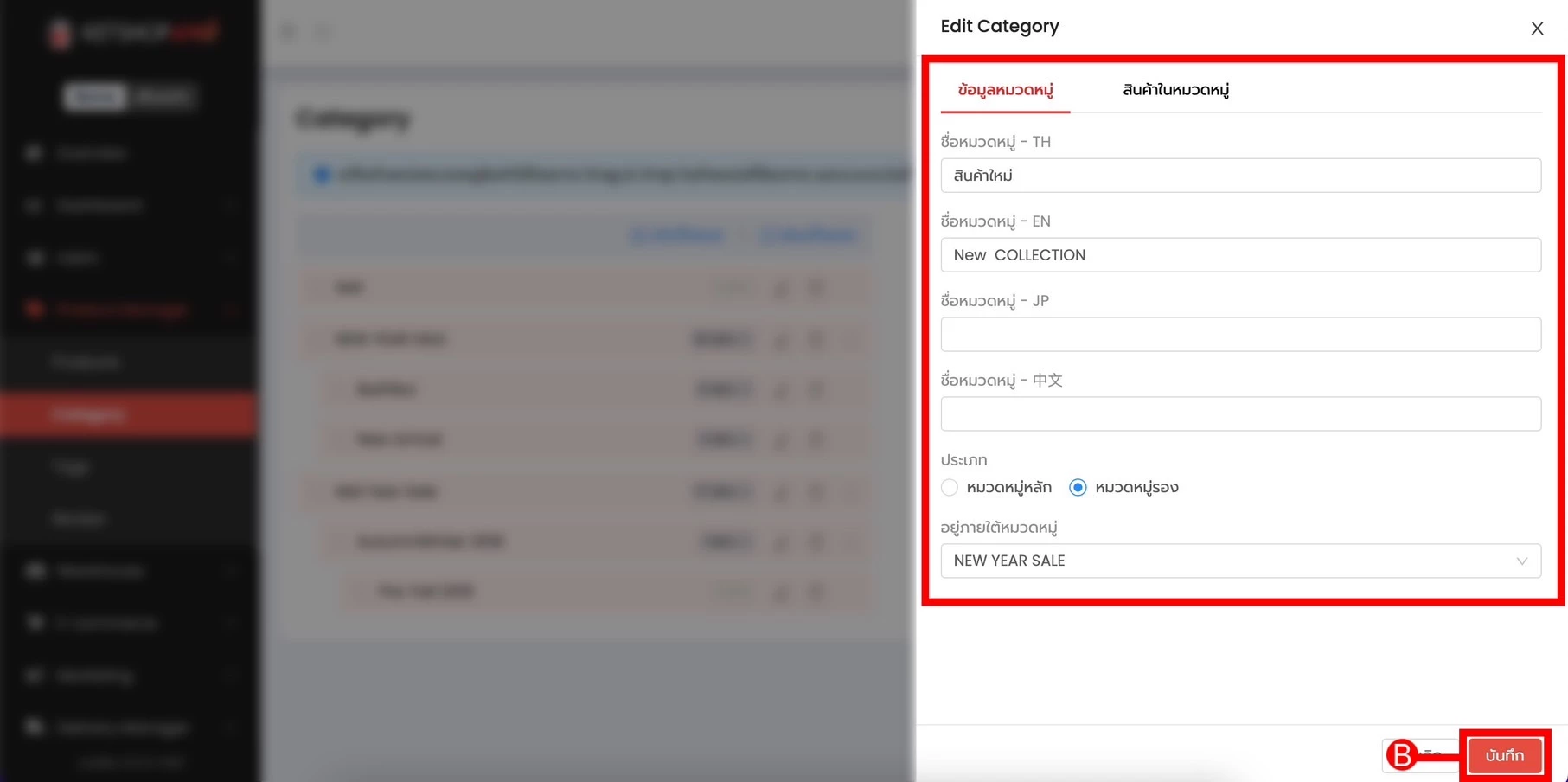
- B แก้ไขส่วนที่ต้องการ จากนั้นคลิก "บันทึก"
จัดหมวดหมู่สินค้าให้เป็นระบบ พร้อมขายได้เร็วขึ้น
Ketshopweb ช่วยให้คุณจัดการหมวดหมู่ สินค้า และสต๊อกได้ในระบบเดียว รองรับหลายภาษาและหลายช่องทางการขาย
บทความโดยทีม Ketshopweb · ระบบจัดการร้านค้าออนไลน์หลายช่องทางแบบครบวงจร
Unified Commerce Platform · OMS + CRM + CDP for Thai Businesses
Unified Commerce Platform · OMS + CRM + CDP for Thai Businesses


