Gallery รูปภาพของสินค้า
คู่มือการใช้งาน · ระบบ Ketshopweb · Product Manager · Products
รูปภาพเดียวอาจไม่พอให้ลูกค้าเห็นสินค้าครบทุกมุม Gallery รูปภาพสินค้า ช่วยเพิ่มรูปเสริมให้แสดงอยู่ในหน้ารายละเอียดสินค้า โดยสามารถเพิ่มได้สูงสุด 5 รูป
การเพิ่มรูปแกลลอรี
เข้าสู่ระบบจัดการเว็บไซต์ Ketshopweb แล้วทำตามขั้นตอนด้านล่าง
- 1 คลิก 'จัดการ'
- 2 คลิกที่เมนู 'Product Manager'
- 3 เลือกเมนูย่อย 'Products'
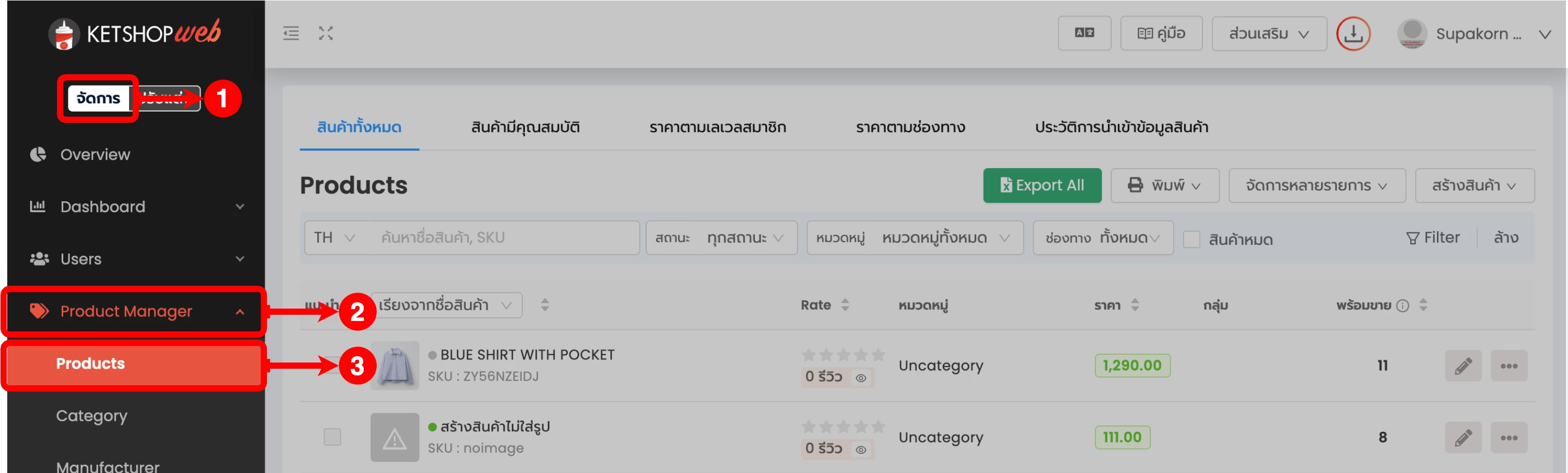
- 4 คลิก "ไอคอนดินสอ" เพื่อทำการแก้ไขสินค้า
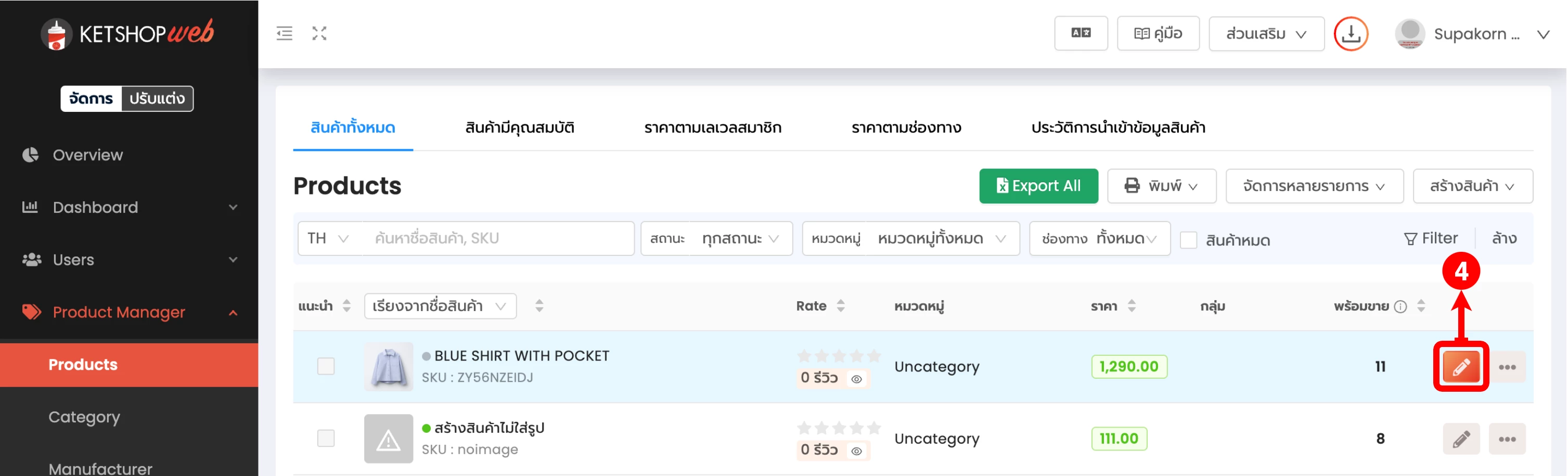
- 5 คลิกปุ่ม '+เพิ่ม' โดยสามารถเพิ่มได้สูงสุด 5 รูป
- 6 จากนั้นคลิกที่รูป เพื่อเลือกรูปที่ต้องการเพิ่ม
- 7 เลือกรูปภาพที่ต้องการอัปโหลด
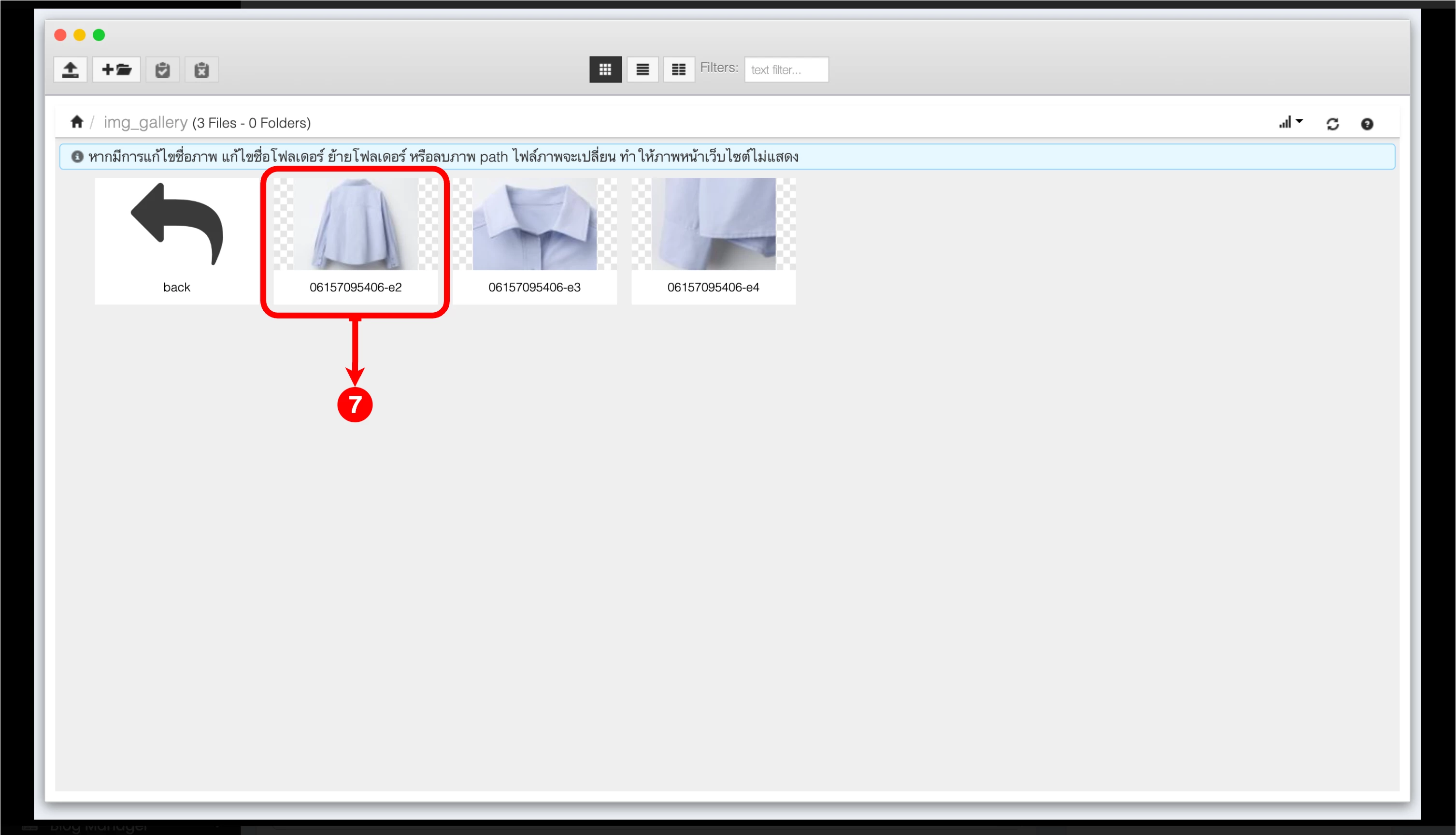
- 8 เมื่ออัปโหลดสำเร็จจะแสดงรูปในแกลลอรี
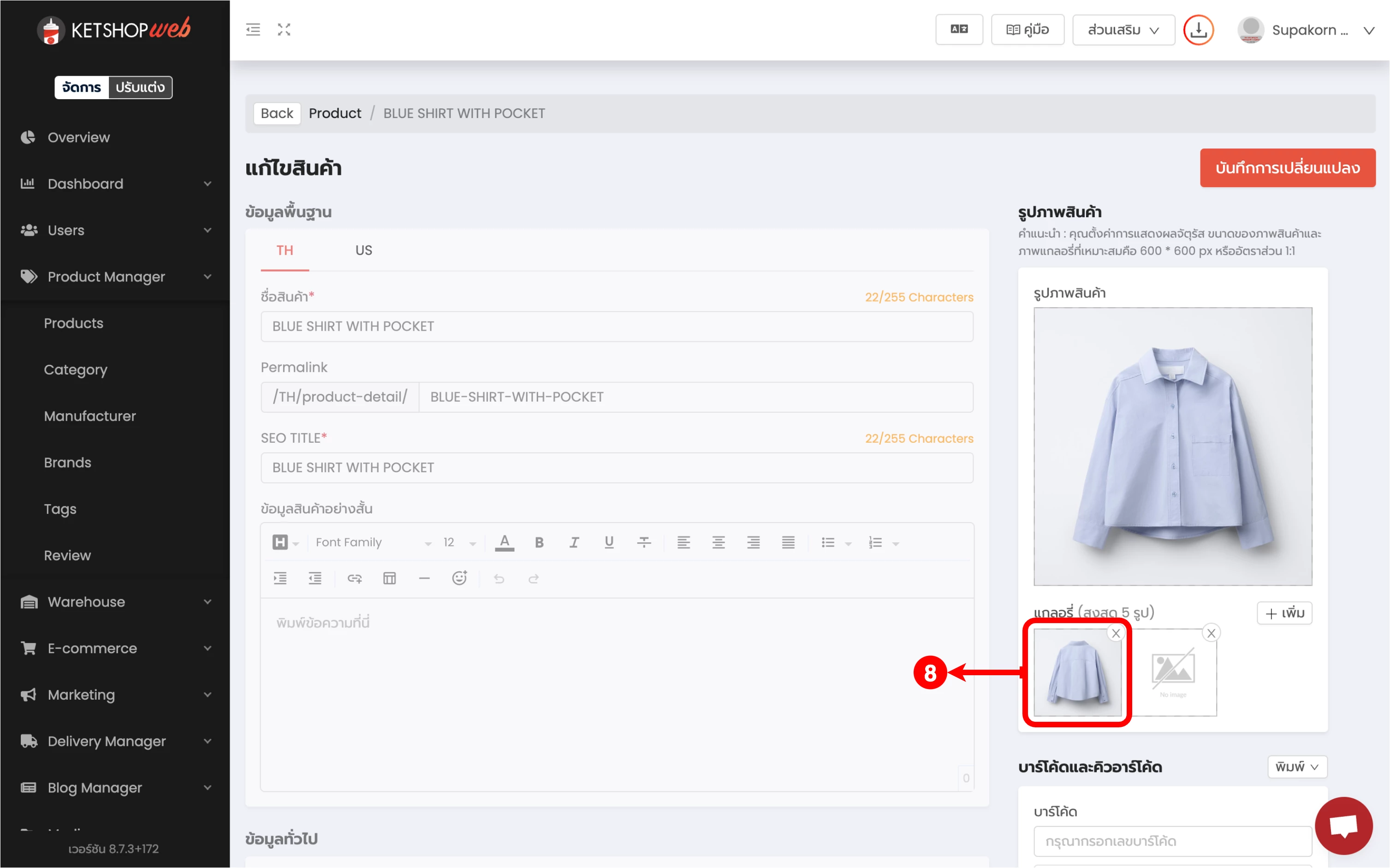
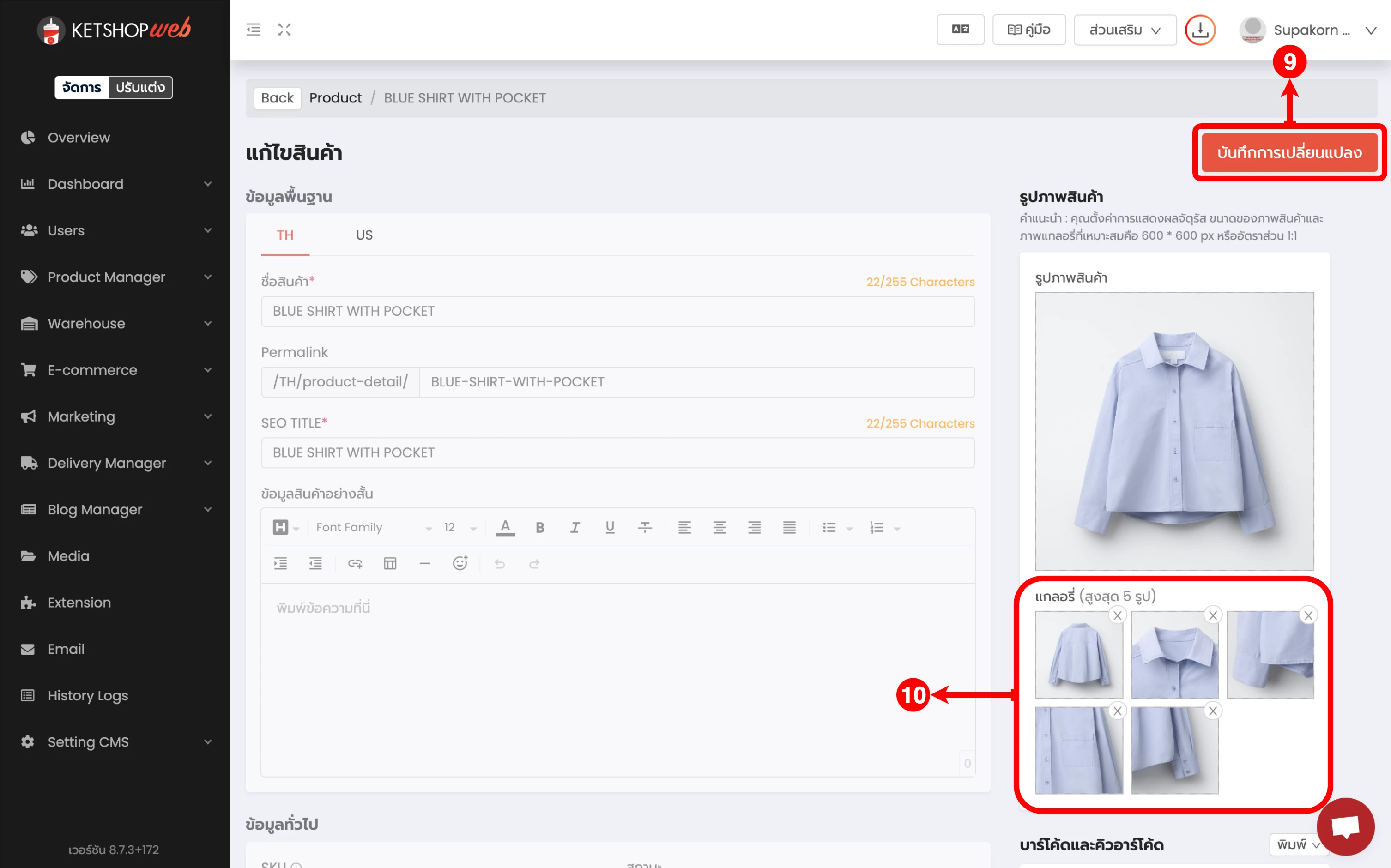
- 9 คลิกปุ่ม 'บันทึกการเปลี่ยนแปลง'
- 10 สามารถอัปโหลดรูปแกลลอรีได้สูงสุด 5 รูป
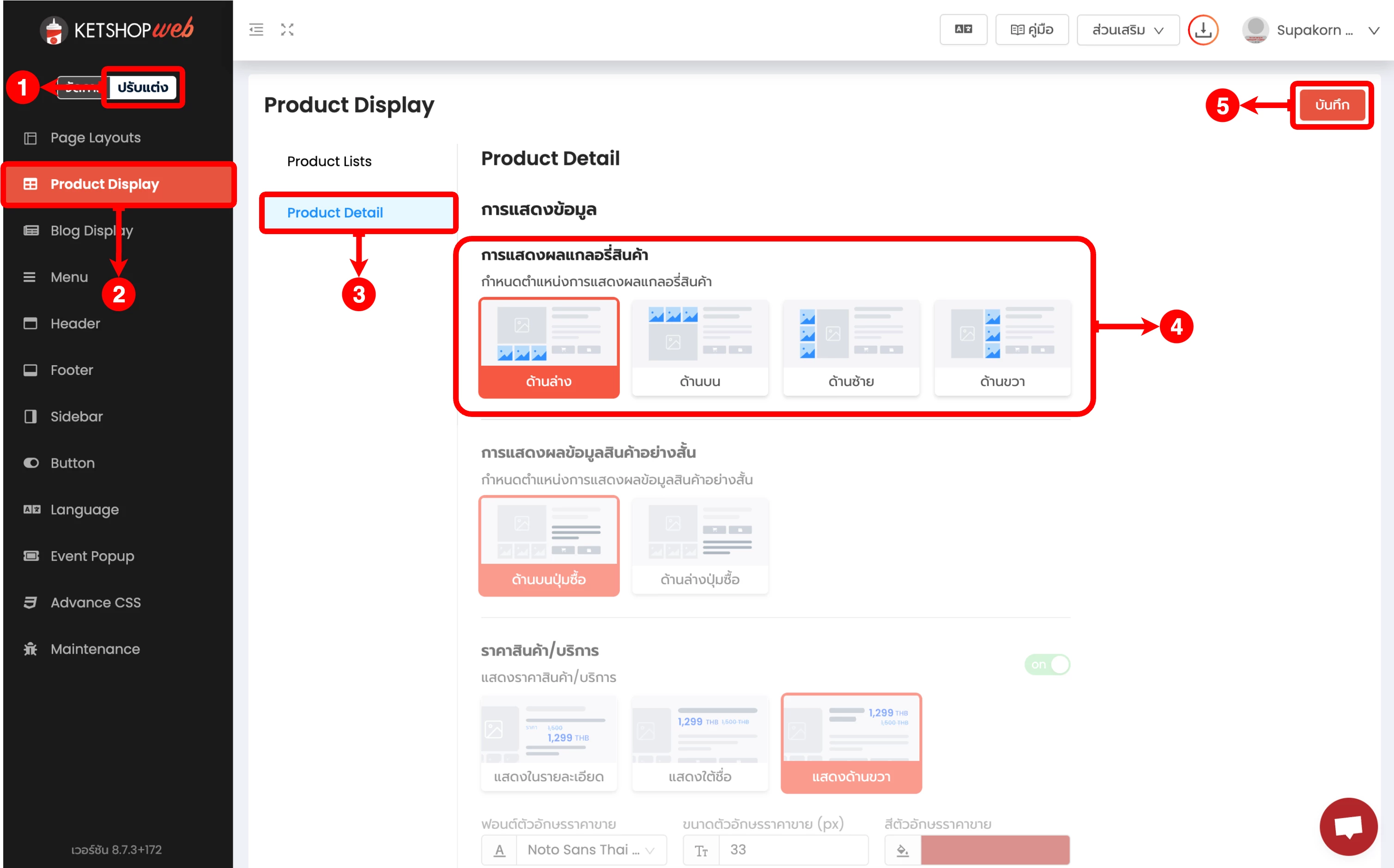
การตั้งค่ารูปแบบการแสดงผลแกลลอรีรูปภาพสินค้า
เข้าสู่ระบบจัดการเว็บไซต์ Ketshopweb แล้วทำตามขั้นตอนด้านล่าง
- 1 คลิก 'ปรับแต่ง'
- 2 เลือกเมนู 'Product Display'
- 3 จากนั้นเลือกเมนูย่อย 'Product Detail'
- 4 เลือกรูปแบบการแสดงผลที่ต้องการ
- 5 คลิกปุ่ม 'บันทึก'
ตัวอย่างการแสดงผลในแต่ละตำแหน่ง
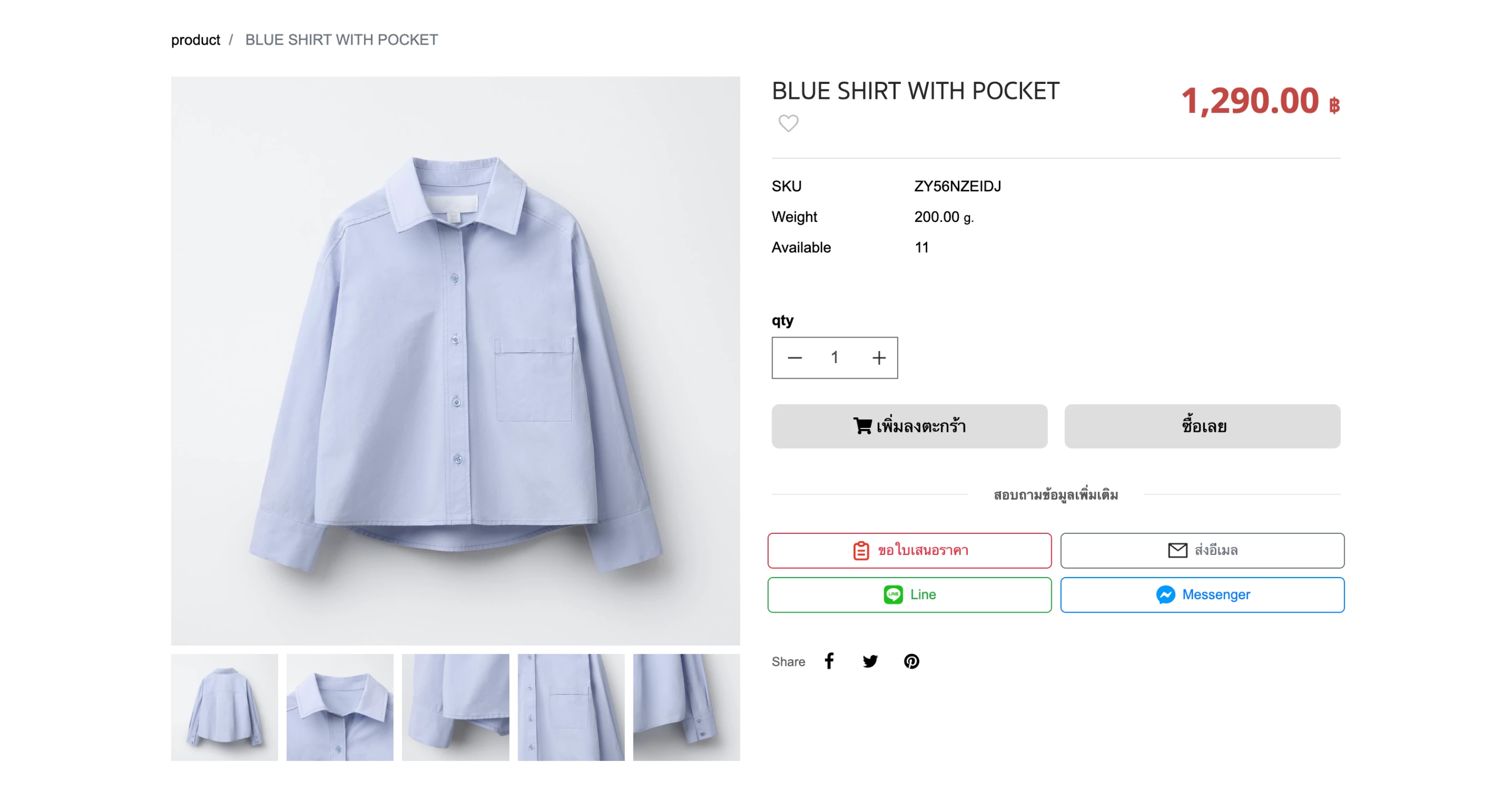
ตำแหน่งด้านล่าง
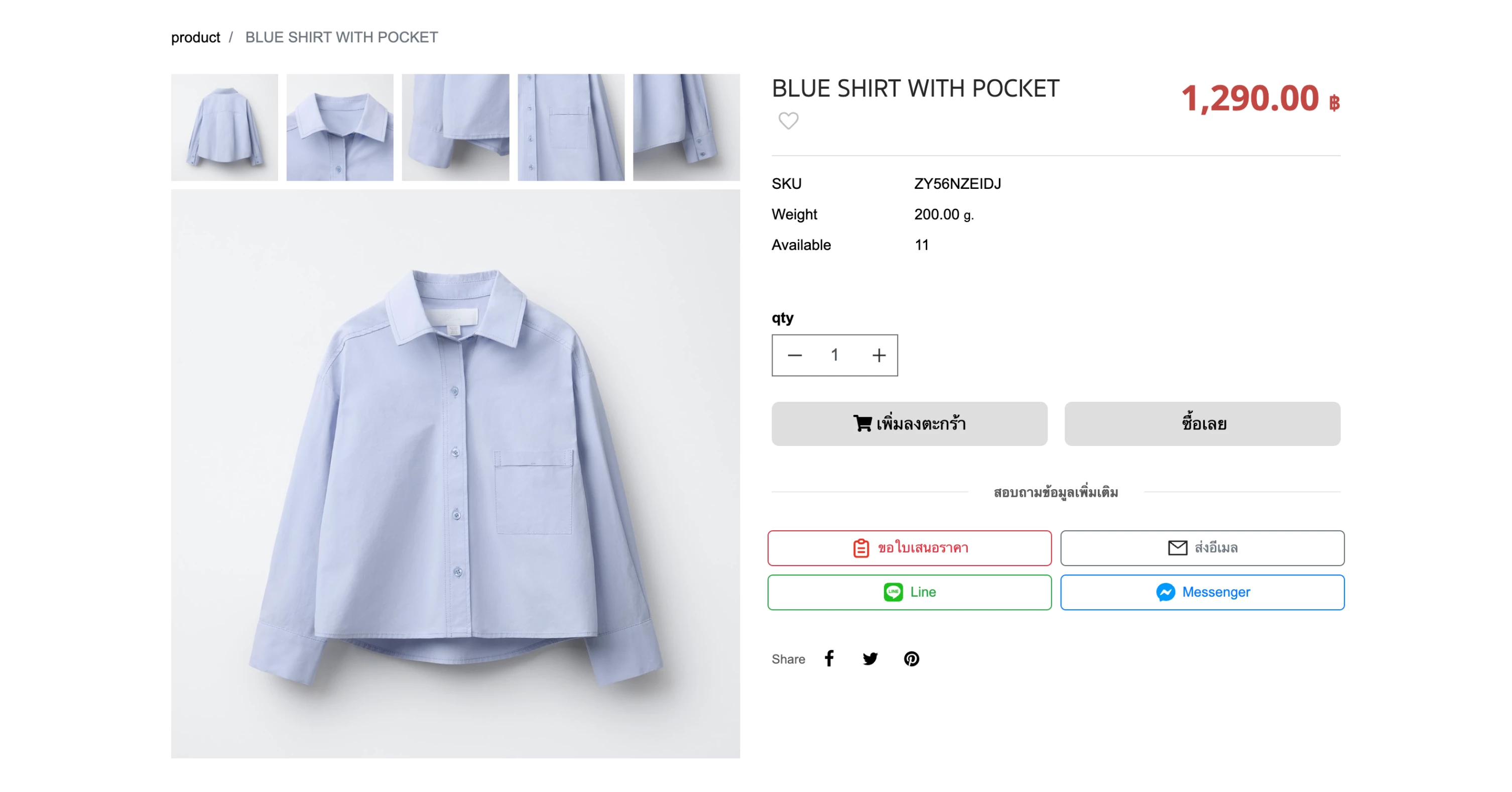
ตำแหน่งด้านบน
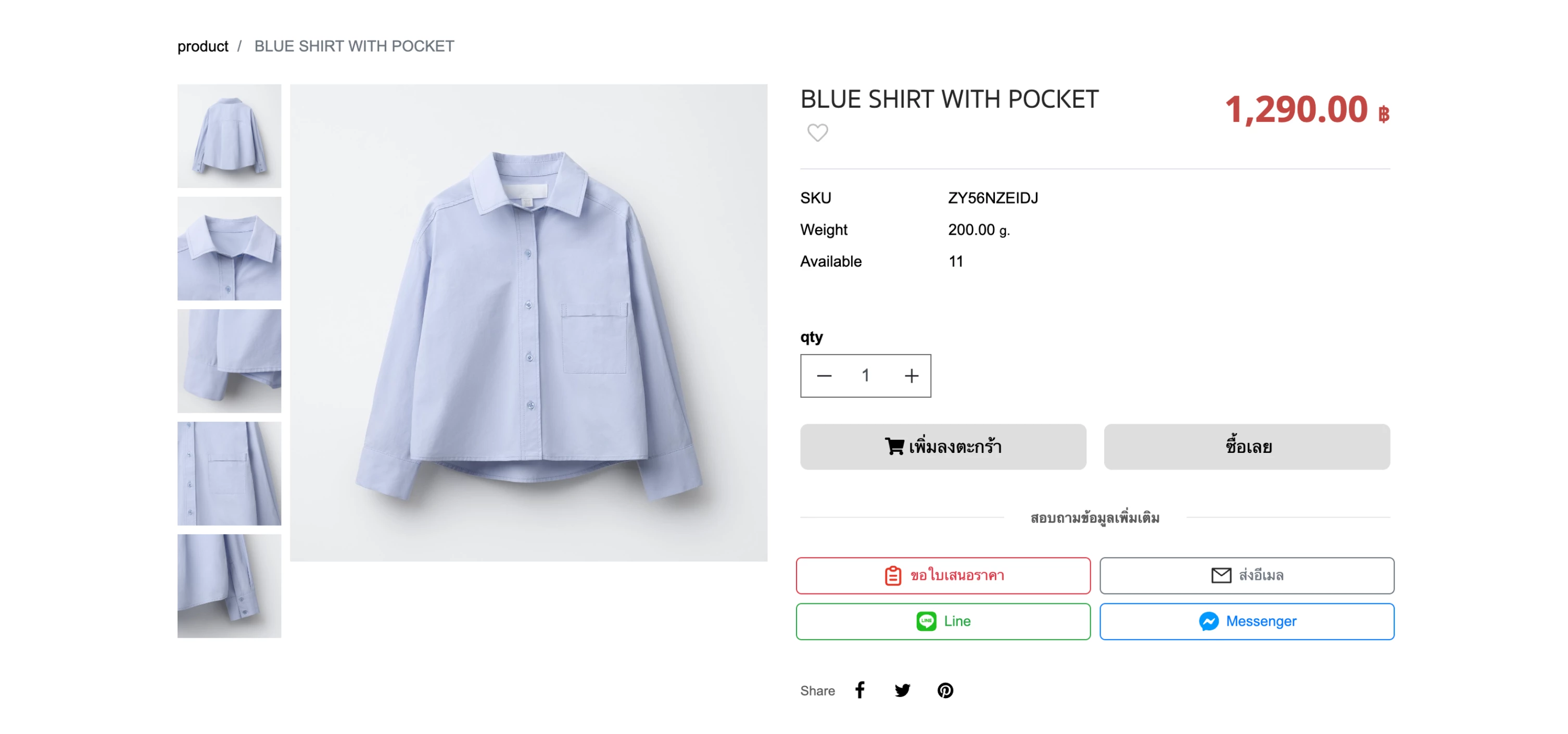
ตำแหน่งด้านซ้าย
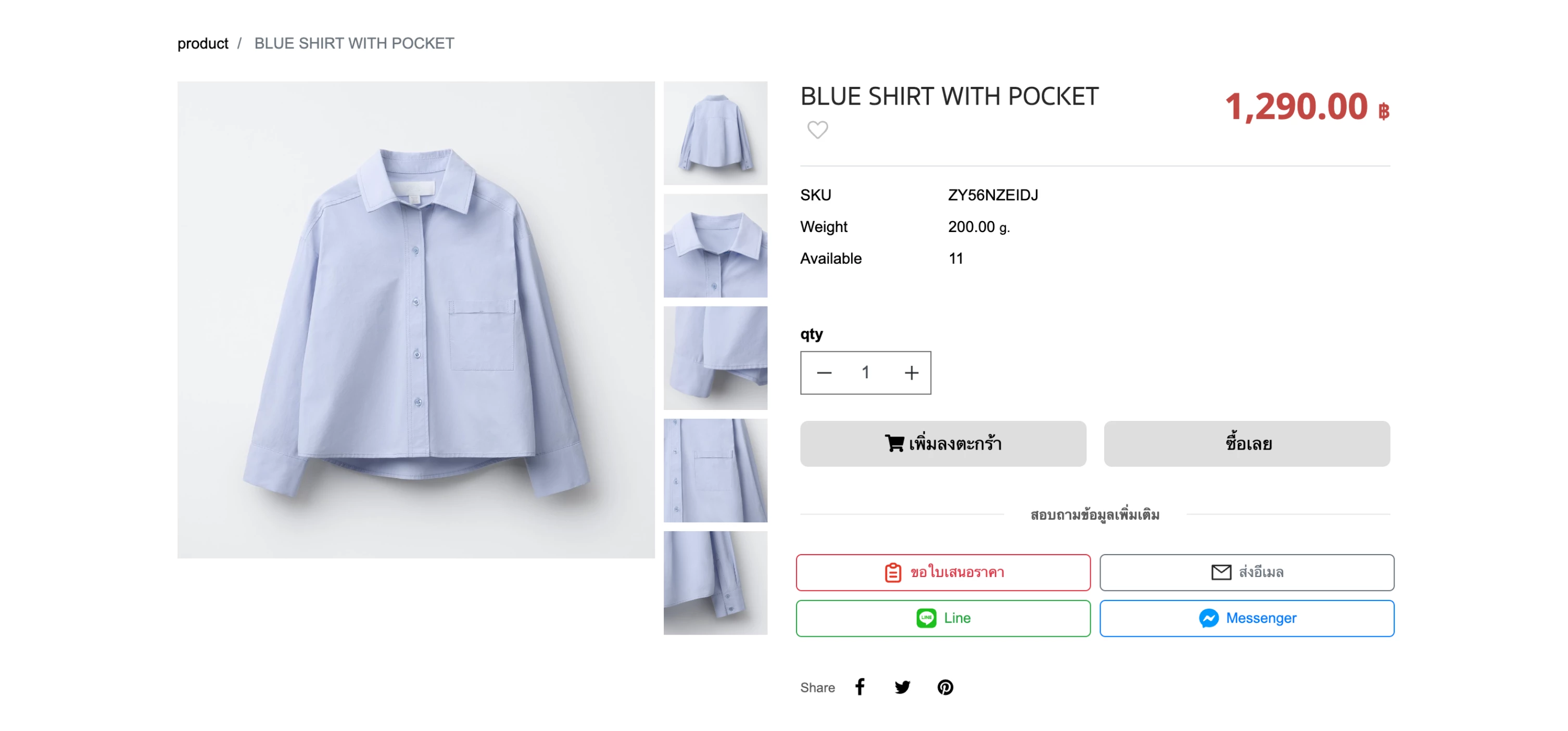
ตำแหน่งด้านขวา
ให้ลูกค้าเห็นสินค้าครบทุกมุม
ให้ทีม Ketshopweb ช่วยตั้งค่า Gallery รูปภาพสินค้าให้เหมาะกับร้านค้าของคุณ ปรึกษาฟรี ไม่มีค่าใช้จ่าย
Ketshopweb · เครื่องมือร้านค้าออนไลน์ ขายคล่อง ส่งสะดวก ครบในที่เดียว
www.ketshopweb.com · sales@ketshopweb.com
www.ketshopweb.com · sales@ketshopweb.com


