วิธีเพิ่มและตั้งค่า Image Element
Image Element คือ Element ที่ใช้อัปโหลดรูปภาพลงในหน้าเว็บไซต์ ใช้งานได้ภายใต้ Custom Layout Element บทความนี้จะพาไปดูวิธีเพิ่มและตั้งค่า Image Element แบบทีละขั้นตอน
การใช้งาน Image Element
ในการใช้งาน Image Element จำเป็นต้องเพิ่ม Section ก่อน โดยเริ่มจากการเข้าสู่ระบบจัดการเว็บไซต์ Ketshopweb แล้วทำตามขั้นตอนดังนี้
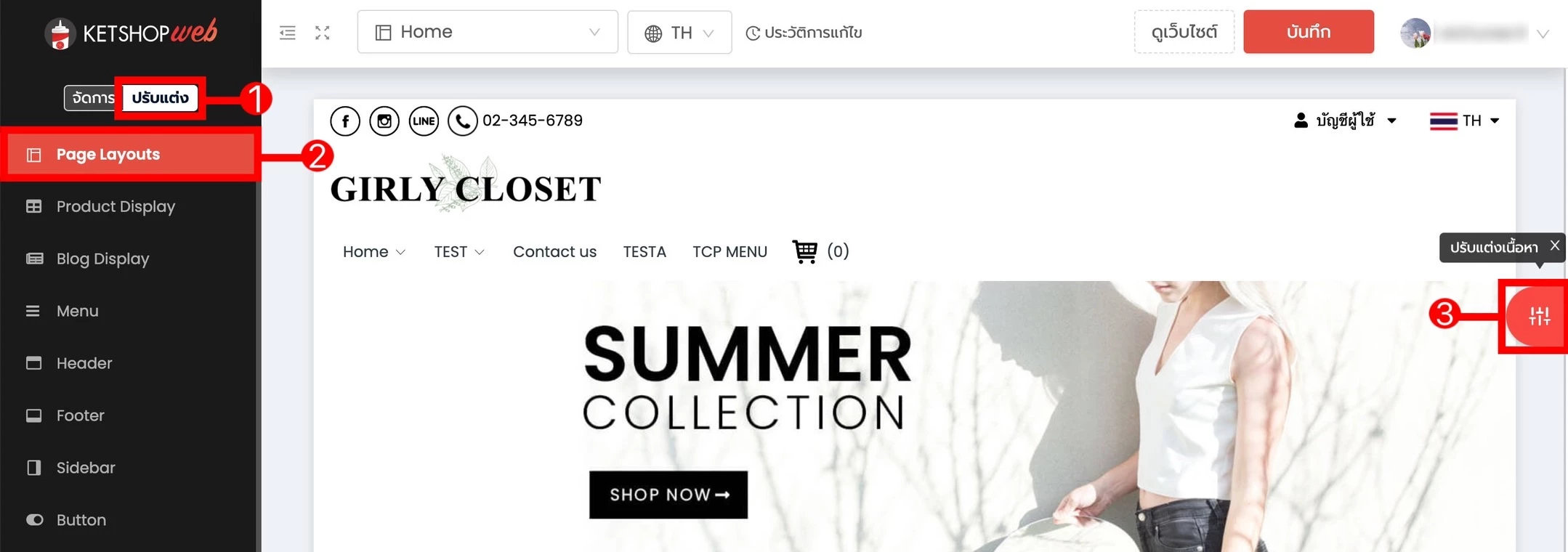
1 คลิกที่แท็บ "ปรับแต่ง" → 2 คลิกที่เมนู "Page Layouts" → 3 คลิก "ปรับแต่งเนื้อหา"
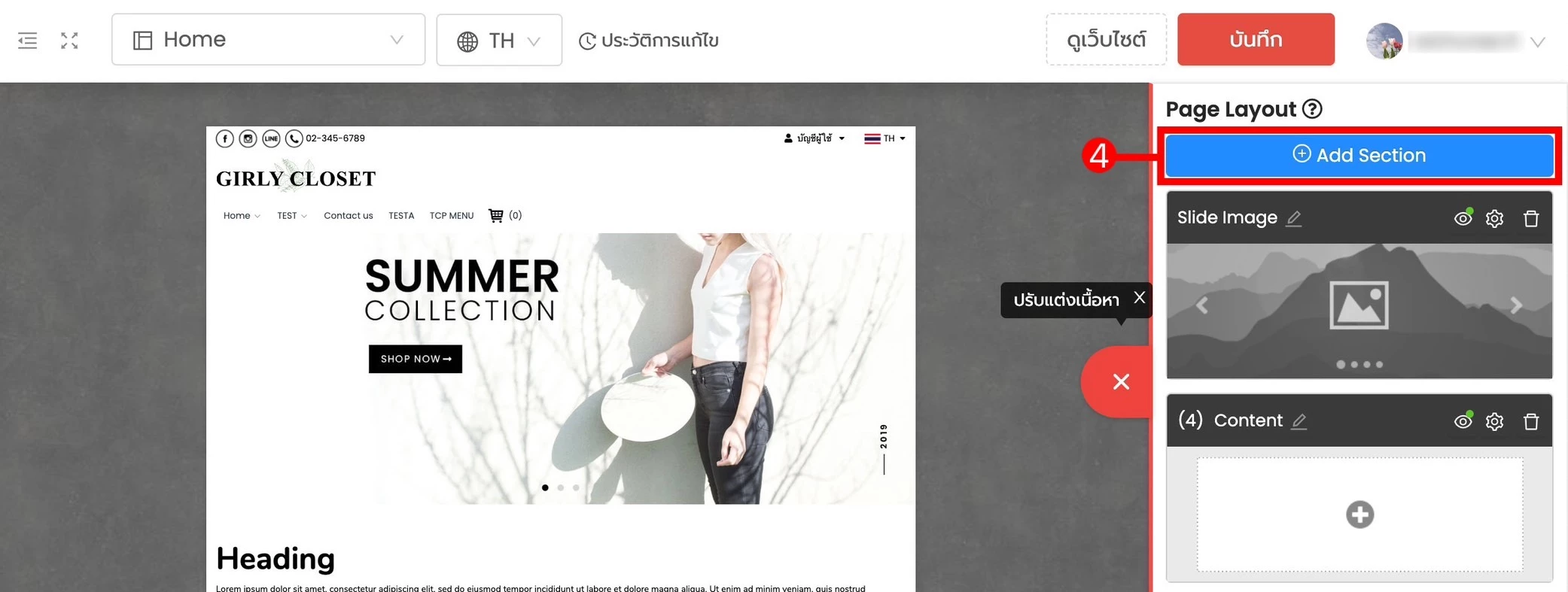
4 คลิก "Add Section"
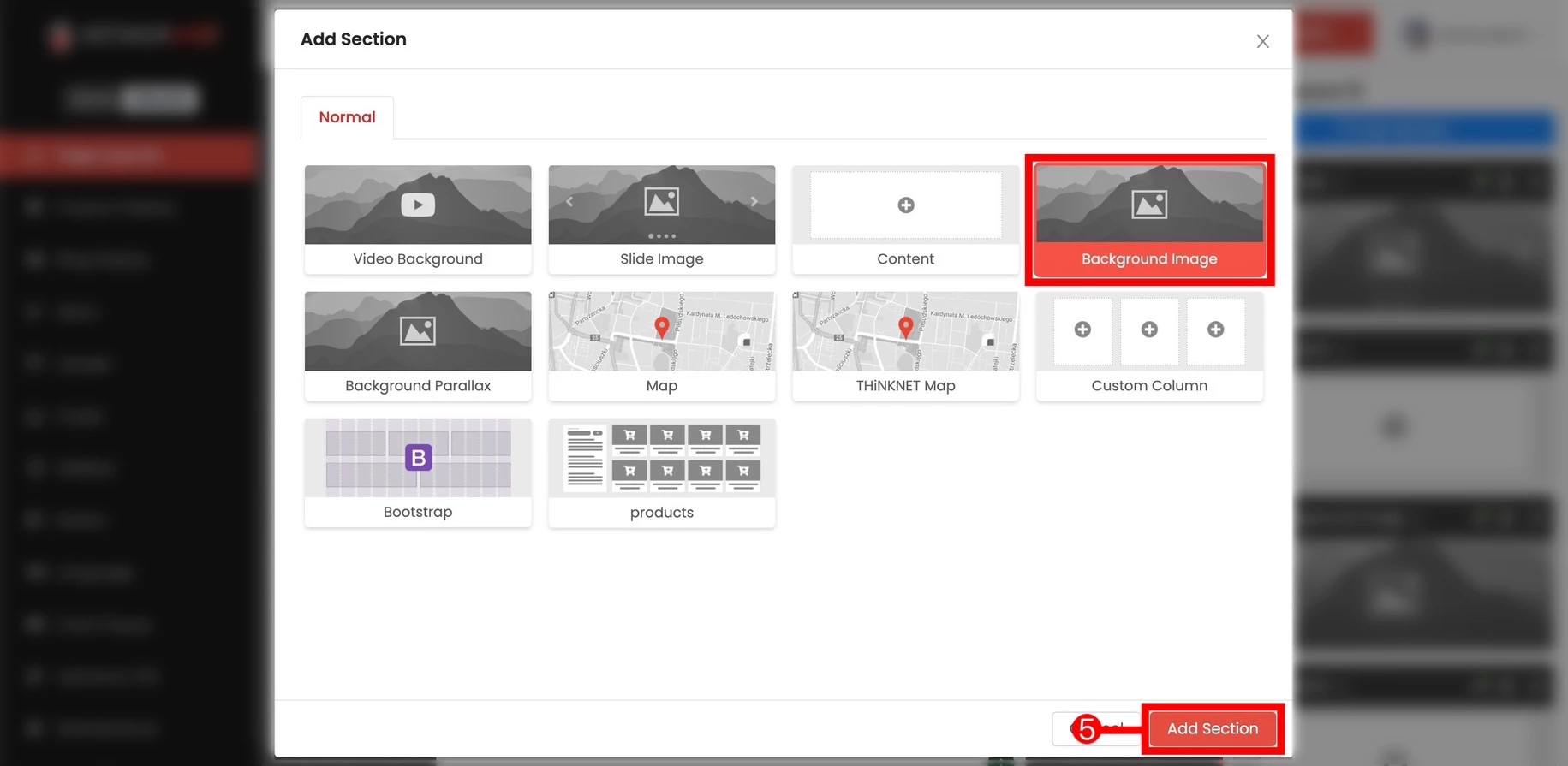
Section ที่สามารถใช้งานได้คือ Video Background, Content, Background Image และ Background Parallax
ในตัวอย่างนี้เลือกใช้ Section Background Image
5 เลือก "Background image" จากนั้นคลิก "Add Section"
หลังจากได้ Background Image แล้ว 6 คลิกที่พื้นที่ว่างในกรอบ
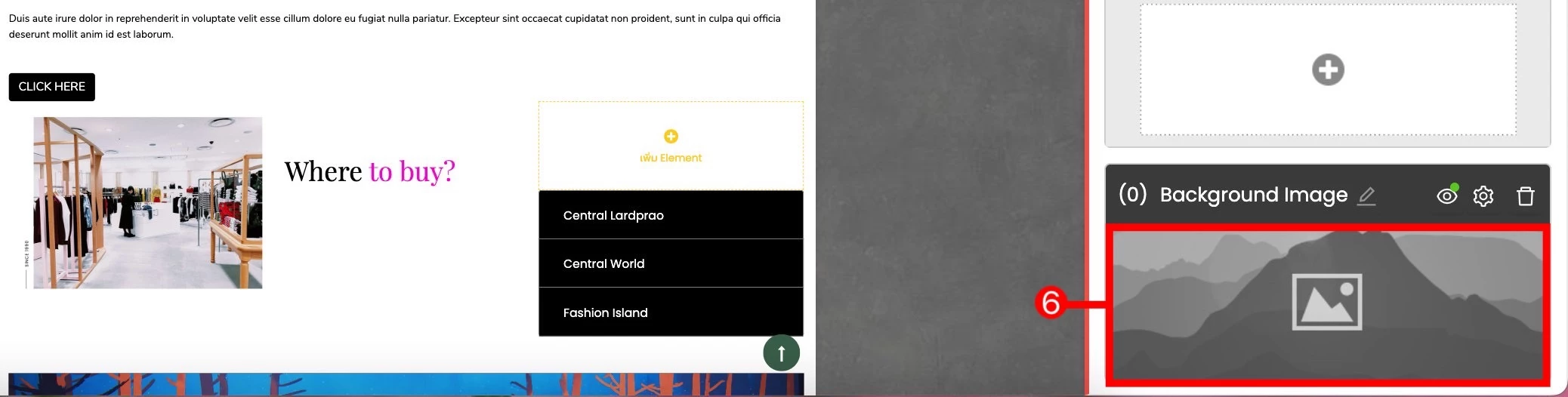
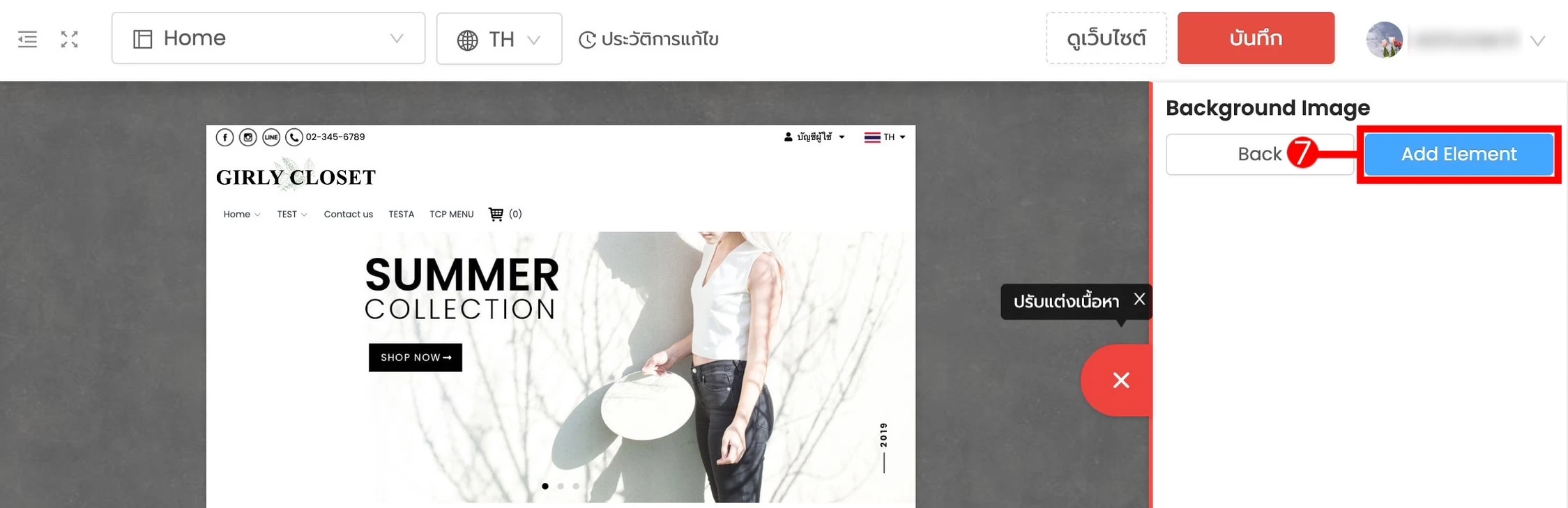
7 คลิกที่ปุ่ม "Add Element"
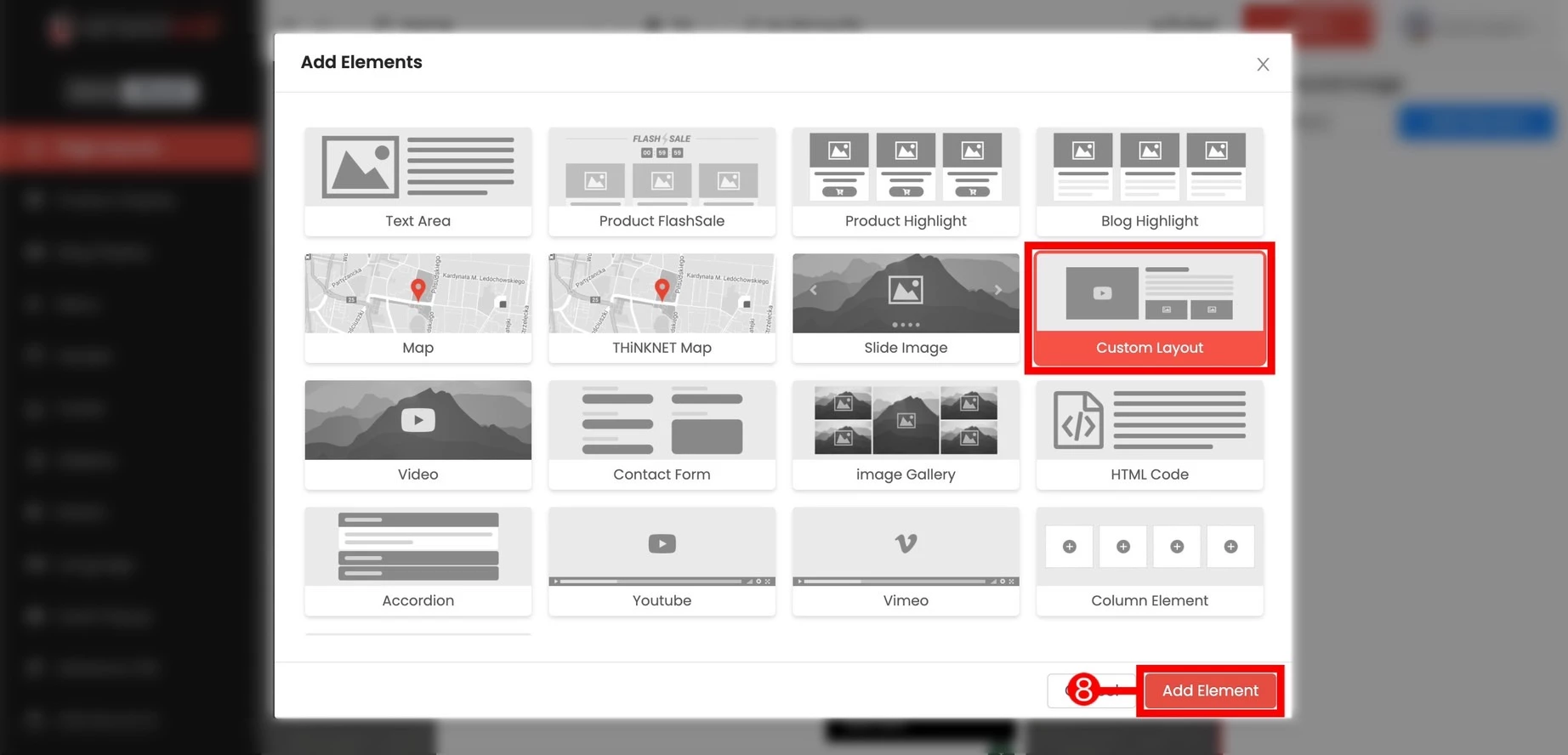
8 เลือก "Custom Layout" แล้วคลิก "Add Element"
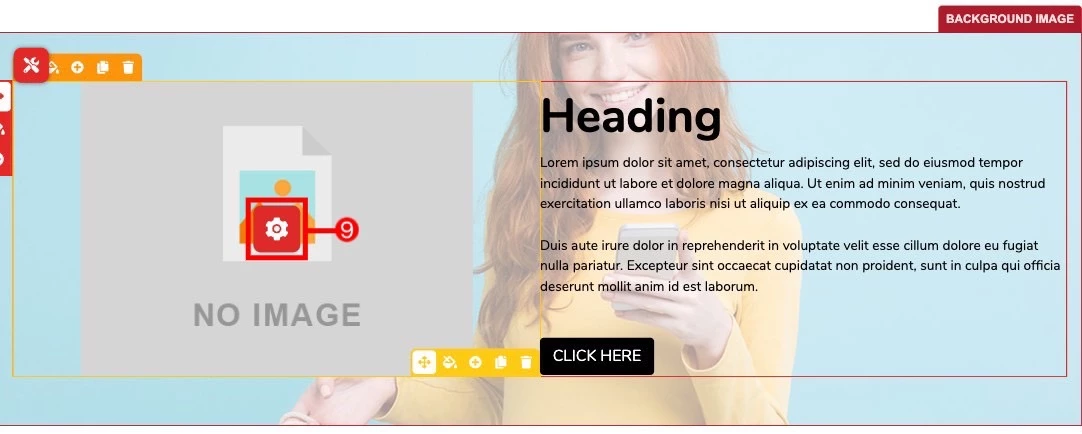
9 คลิก "ไอคอนฟันเพือง" เพื่อเข้าสู่การตั้งค่า Image Element
การตั้งค่า Image Element
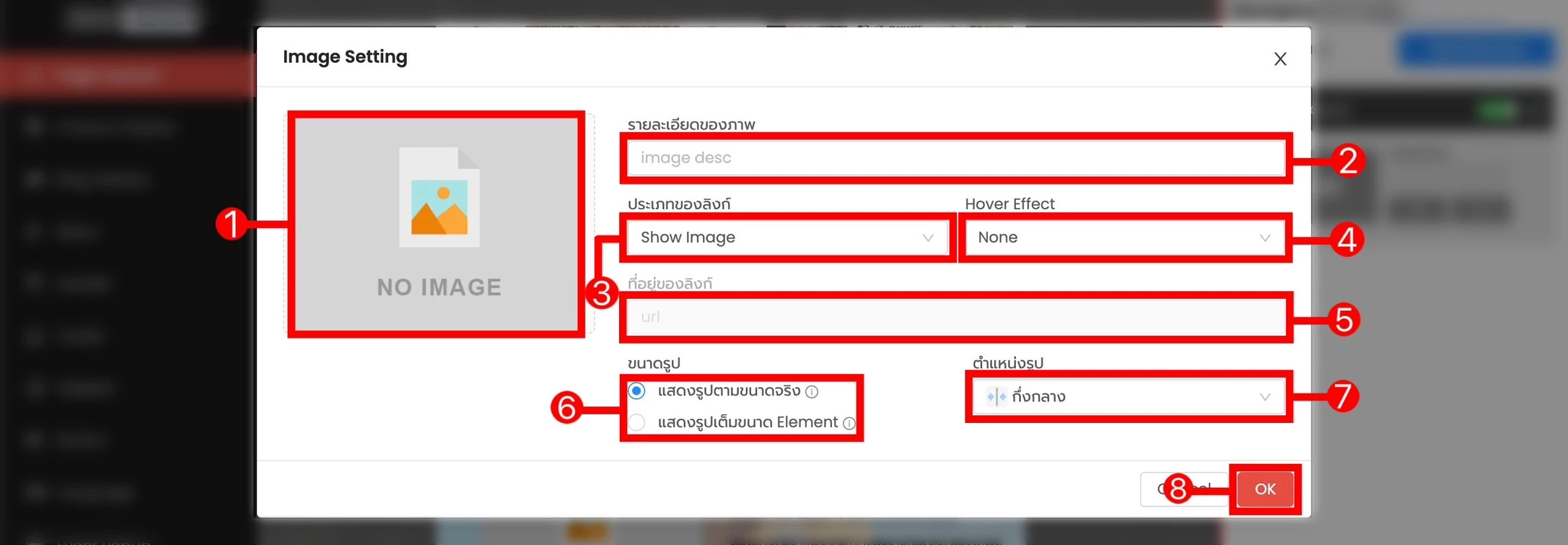
เมื่อเข้ามายังหน้าการตั้งค่า Image สามารถตั้งค่าได้ดังนี้
- 1 เลือกไฟล์ภาพ: เลือกภาพที่ต้องการเพิ่ม
- 2 รายละเอียดของภาพ: กรอกคำอธิบายหรือรายละเอียดของรูปภาพ
- 3 ลิงก์ของรูปภาพ: กำหนด action เมื่อคลิกที่รูป มีตัวเลือกดังนี้
- Default — ไม่สามารถคลิกที่รูปได้
- Show Image — เมื่อคลิกที่รูป จะแสดงรูปนั้นแบบขยาย
- Open link new tab — เมื่อคลิกที่รูป จะเปิดลิงก์ที่เชื่อมไว้ในแท็บใหม่
- Open link current tab — เมื่อคลิกที่รูป จะเปิดลิงก์ที่เชื่อมไว้ในหน้าเดิม
- 4 Effect ของรูปภาพ: เลือกเอฟเฟกต์ให้กับรูปภาพ
- 5 ลิงก์ URL ของรูปภาพ: ใส่ลิงก์ URL ที่ต้องการให้รูปภาพเชื่อมโยงไป
- 6 ขนาดของรูปภาพ: กำหนดการแสดงขนาดของรูปภาพ
- 7 ตำแหน่งของรูปภาพ: ตั้งค่าตำแหน่งการวางของรูปภาพ
- 8 บันทึกการตั้งค่า: คลิก "OK" เพื่อบันทึกการตั้งค่า
ตกแต่งหน้าเว็บด้วยรูปภาพสวยๆ ได้เลย
Page Builder ของ Ketshopweb รองรับ Element หลากหลาย ให้ทีมงานช่วยแนะนำการตั้งค่าที่เหมาะกับร้านของคุณได้ฟรี
Unified Commerce Platform · OMS + CRM + CDP for Thai Businesses


