Image Gallery Element วิธีเพิ่มและตั้งค่าแกลเลอรีรูปภาพบนเว็บไซต์
คู่มือการใช้งาน · ระบบ Ketshopweb · อัปเดตล่าสุด กรกฎาคม 2026
Image Gallery Element ช่วยให้ร้านค้าสามารถจัดแสดงรูปภาพหลายรูปในรูปแบบแกลเลอรีบนหน้าเว็บไซต์ได้อย่างสวยงาม พร้อมปรับแต่งความกว้าง ระยะห่างระหว่างรูป และใส่ข้อความบนรูปได้ตามต้องการ
วิธีเพิ่ม Image Gallery Element
เข้าสู่ระบบจัดการเว็บไซต์ Ketshopweb แล้วทำตามขั้นตอนดังนี้
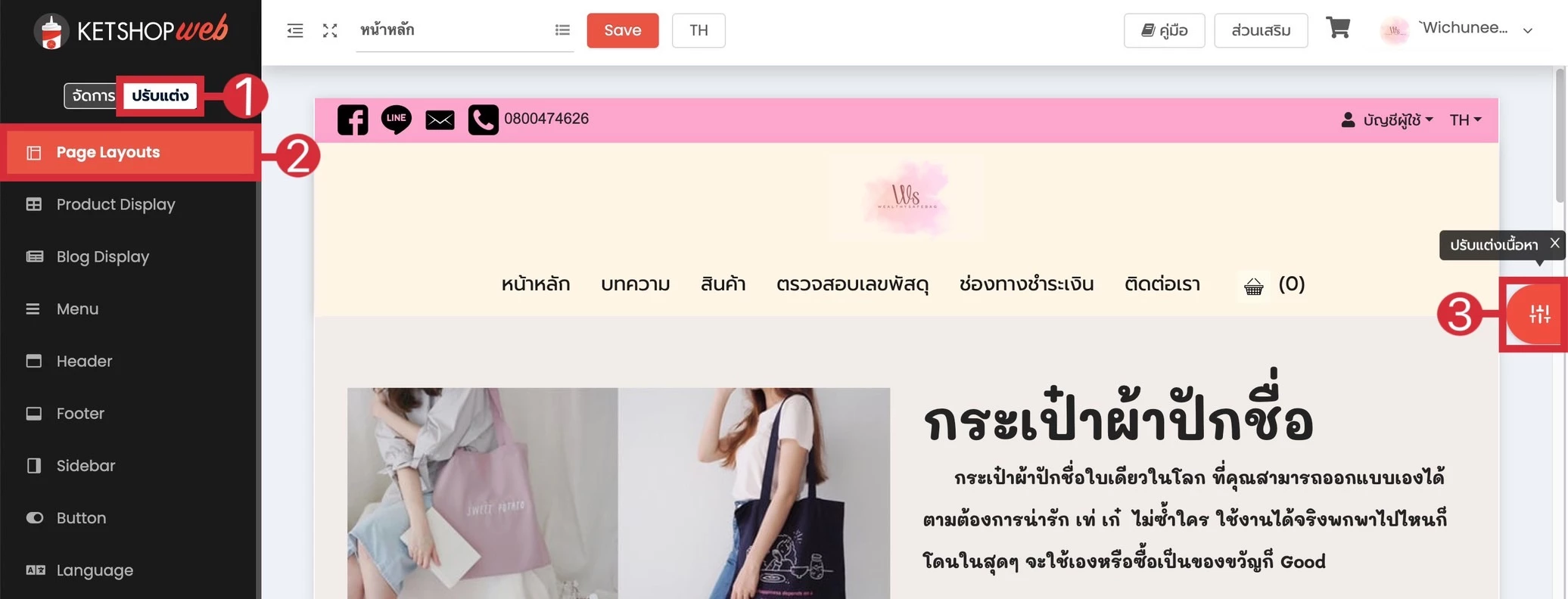
- 1 คลิก "ปรับแต่ง"
- 2 เลือกเมนู "Page Layouts"
- 3 คลิก "ปรับแต่งเนื้อหา"
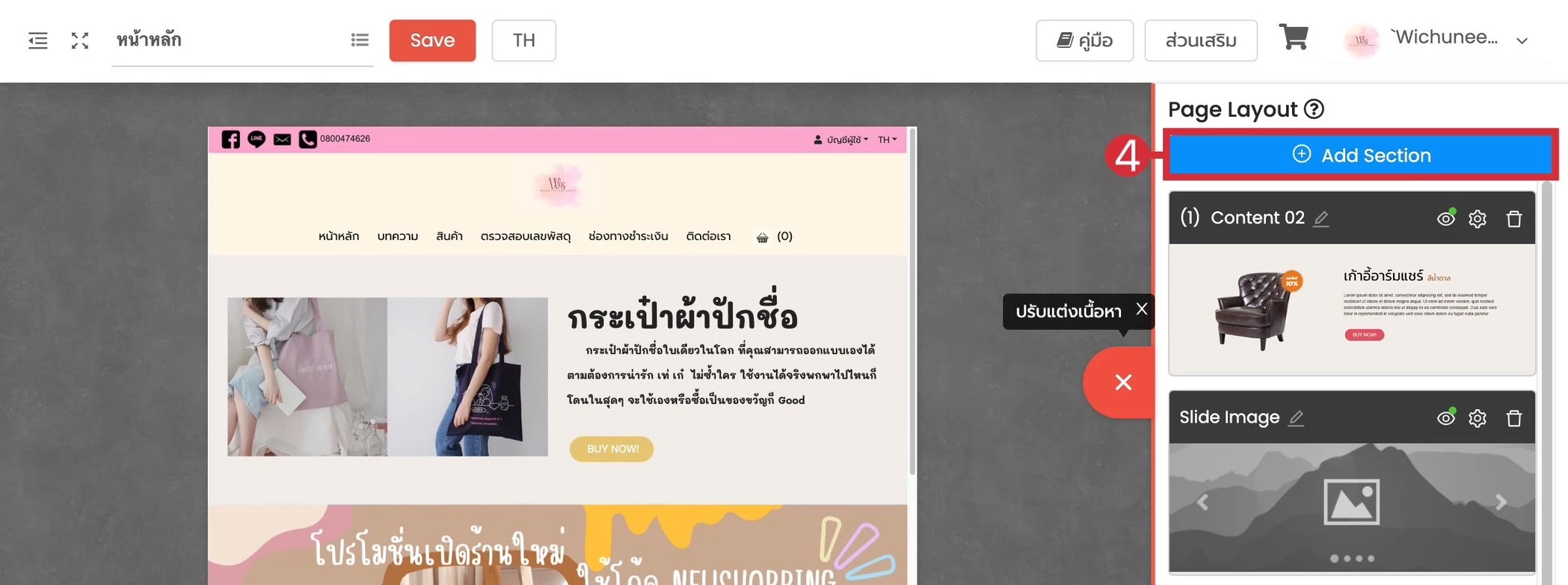
- 4 คลิก "Add Section"
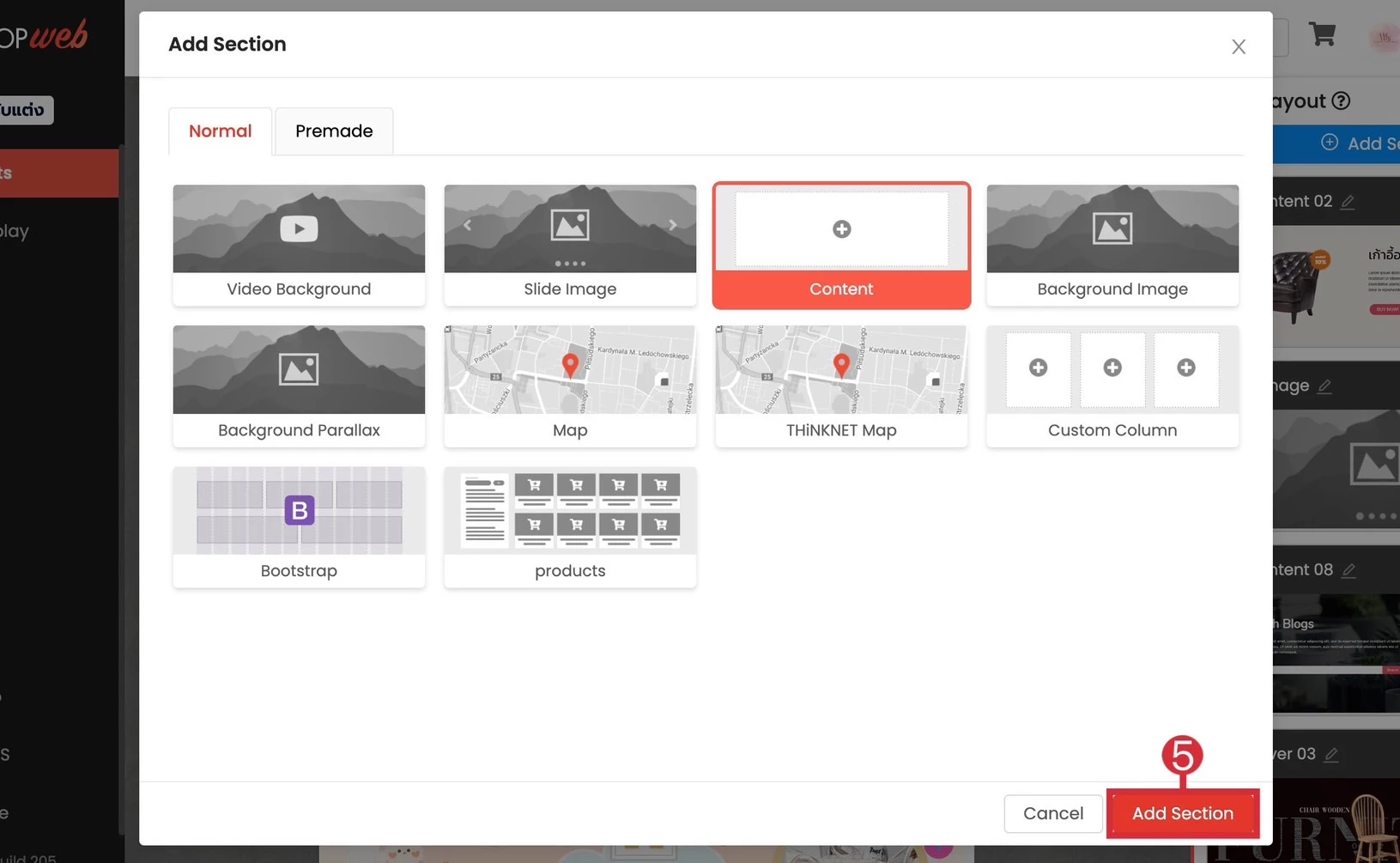
- 5 เลือก "Content" คลิก "Add Section"
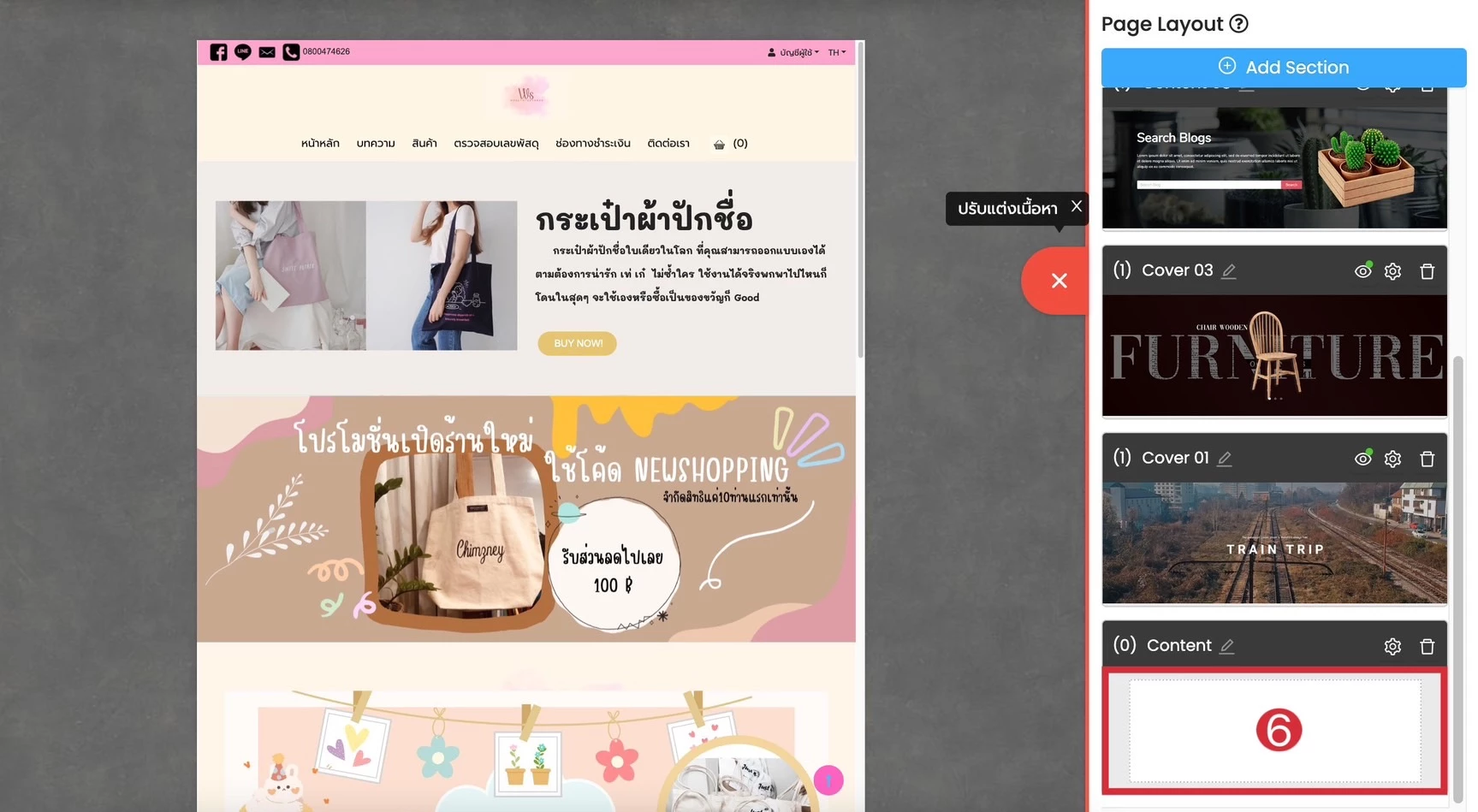
- 6 คลิก "พื้นที่ว่างในกรอบ" Section ที่เพิ่มมาใหม่จะอยู่ขวามือ
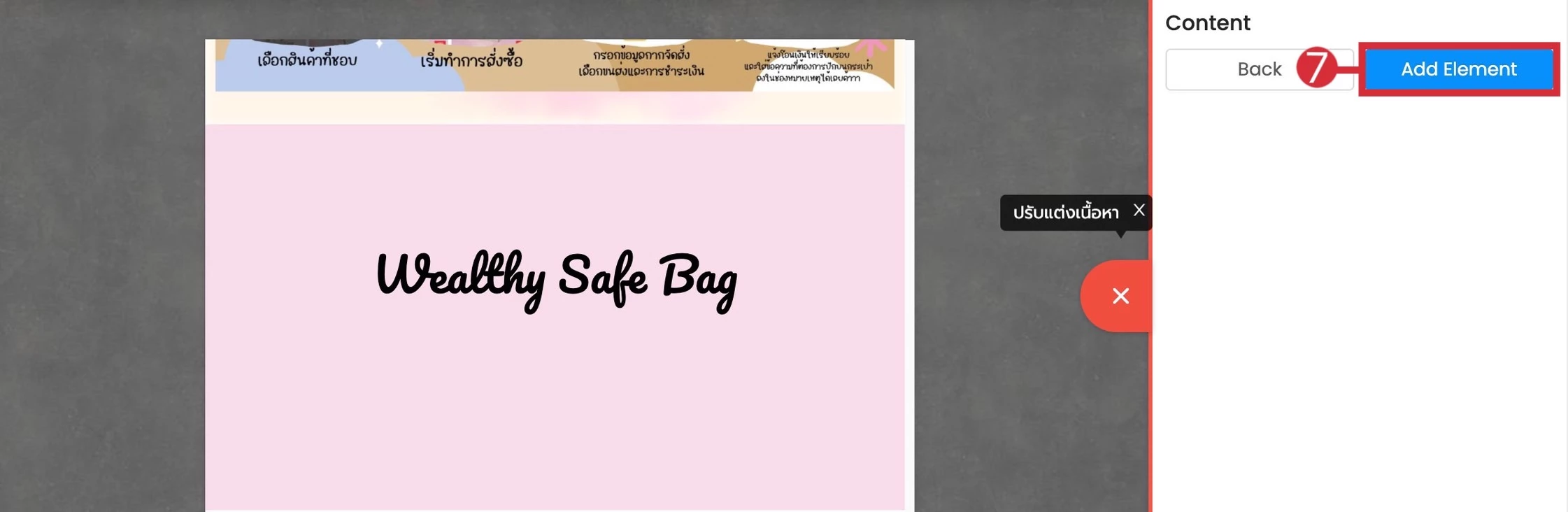
- 7 คลิก "Add Element"
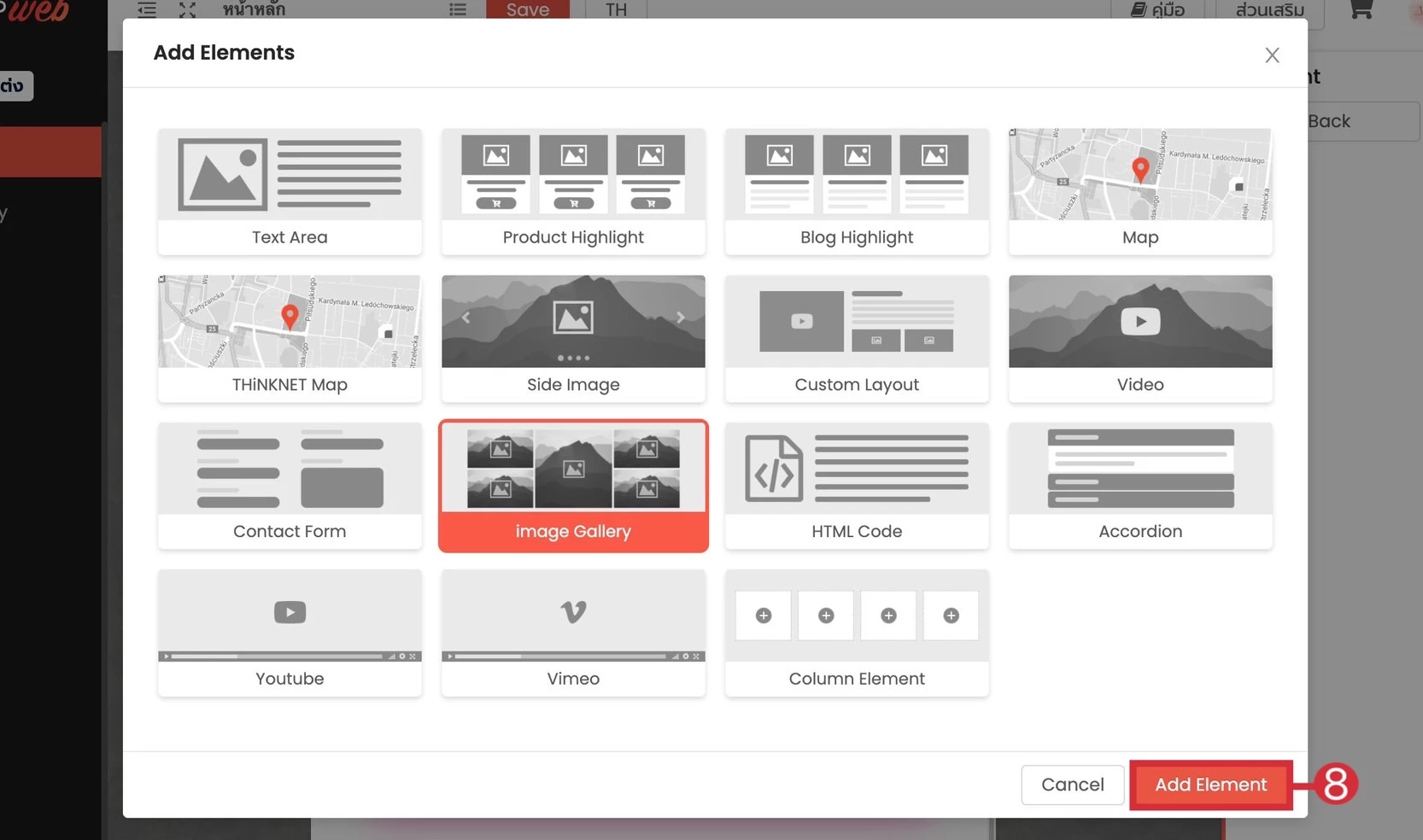
- 8 เลือก "Image Gallery element" แล้วกด "Add Element"
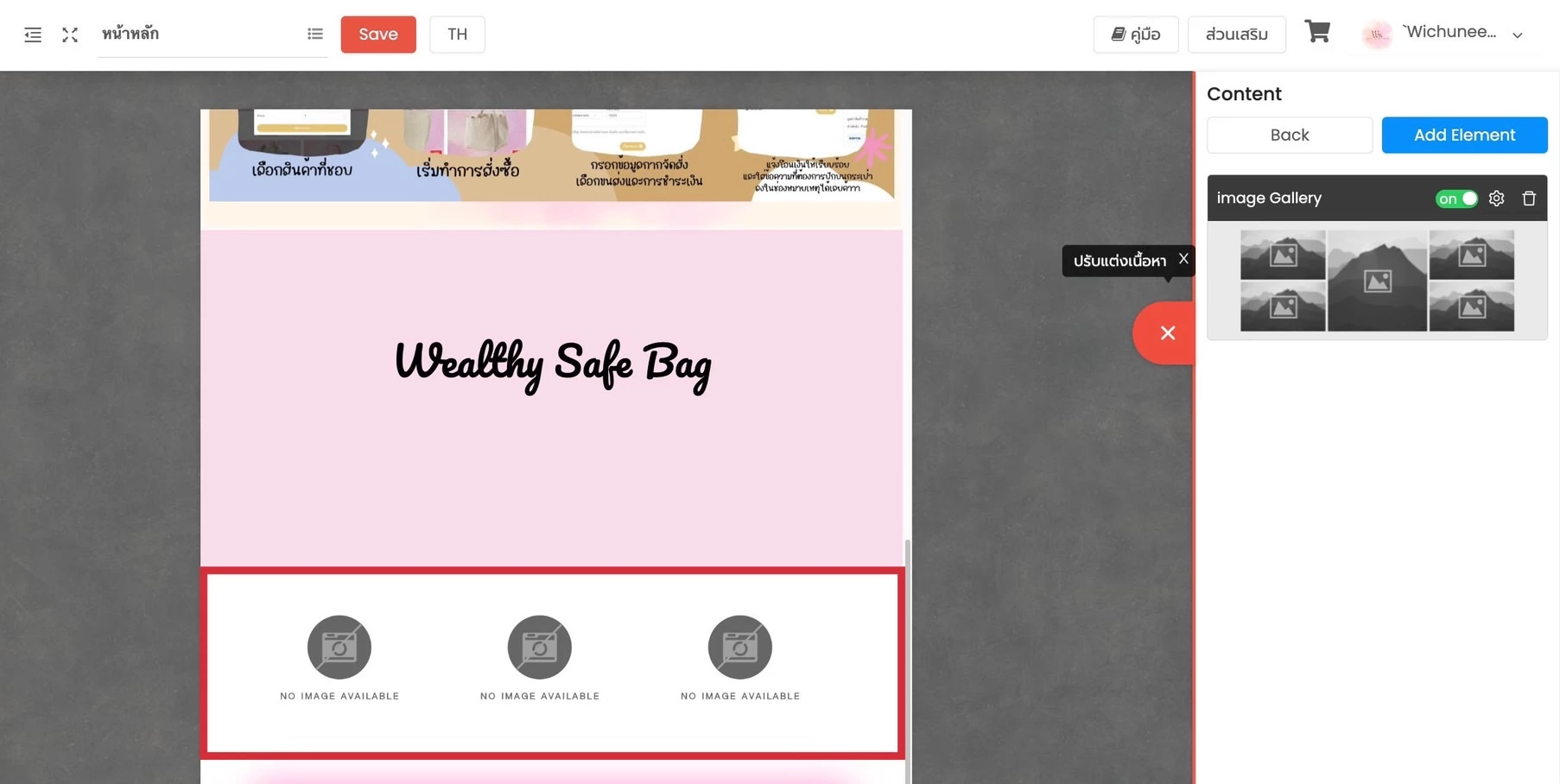
เมื่อเพิ่ม Image Gallery element จะแสดงผลดังภาพตัวอย่าง
การใส่รูปภาพเข้าไปใน Image Gallery Element
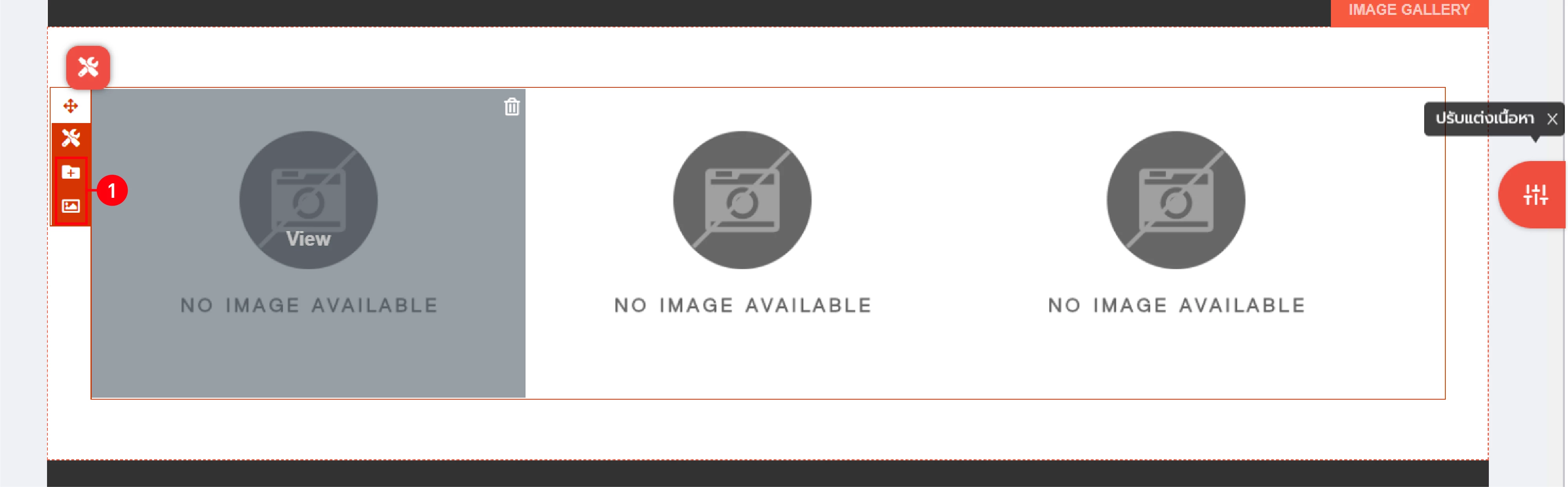
การใส่รูป
มีทั้งหมด 2 แบบในการนำภาพเข้ามา ได้แก่
- 1 เพิ่มรูปภาพทั้งหมดภายใน Folder เป็นการอัปโหลดทีเดียวหลายๆ ภาพ
- 2 เพิ่มรูปภาพทีละภาพ
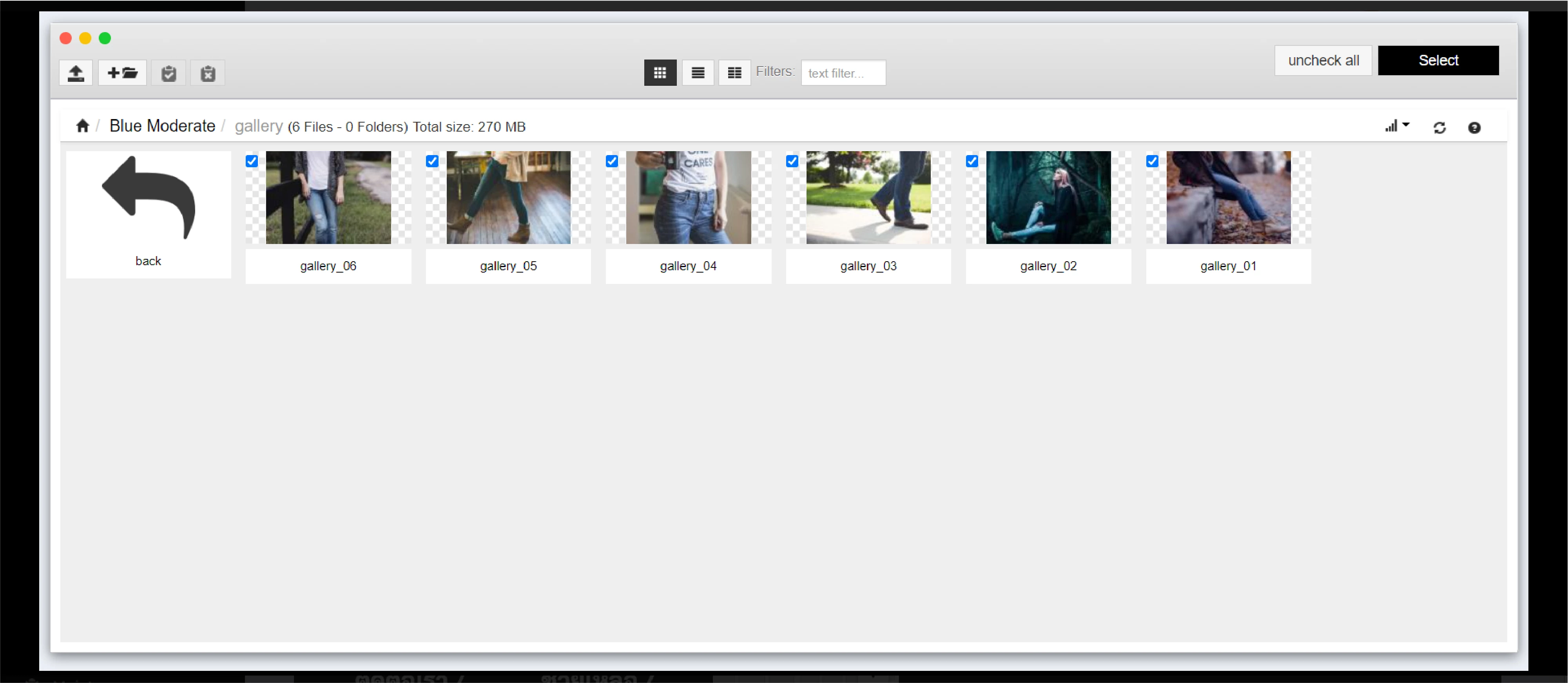
เลือกรูปที่ต้องการได้เลย
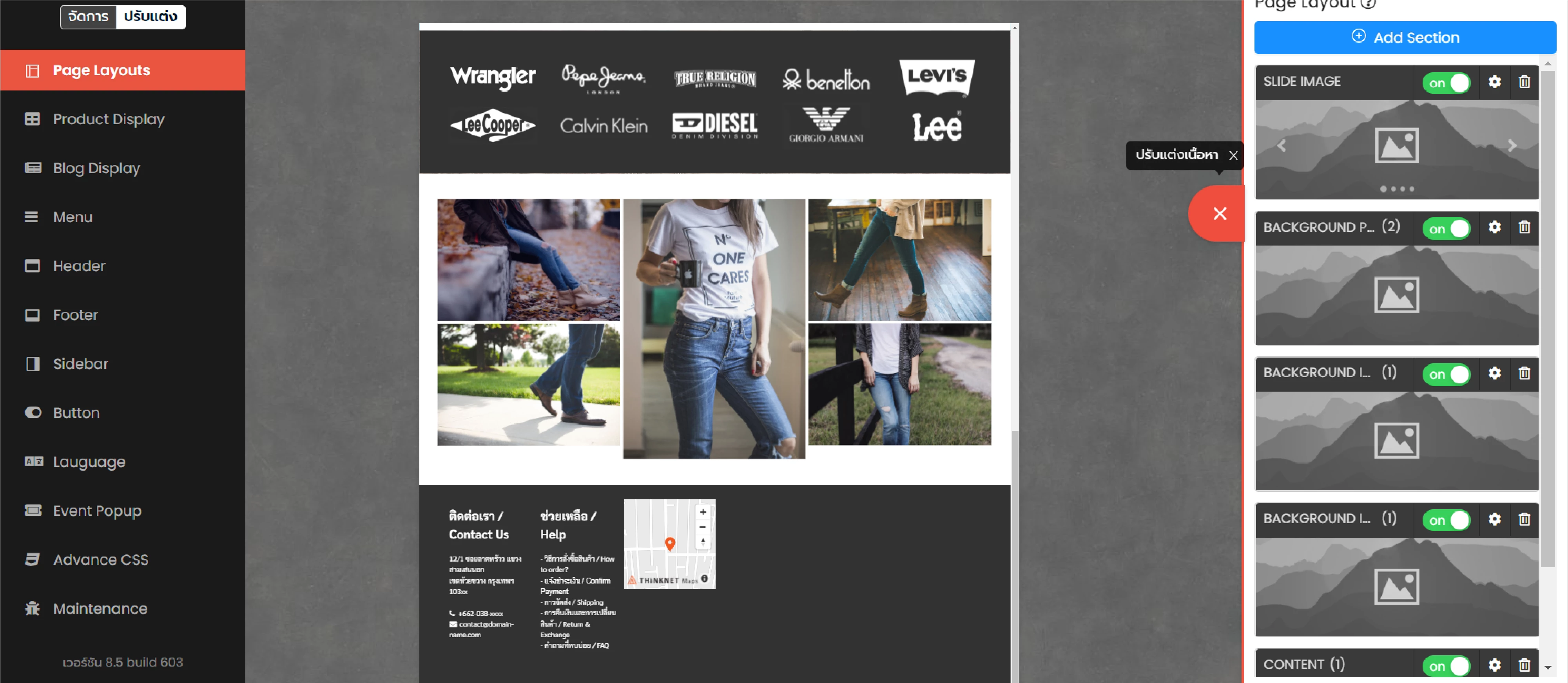
การตั้งค่า Image Gallery Element มีรายละเอียดดังนี้
- 1 คลิก "ตั้งค่า"
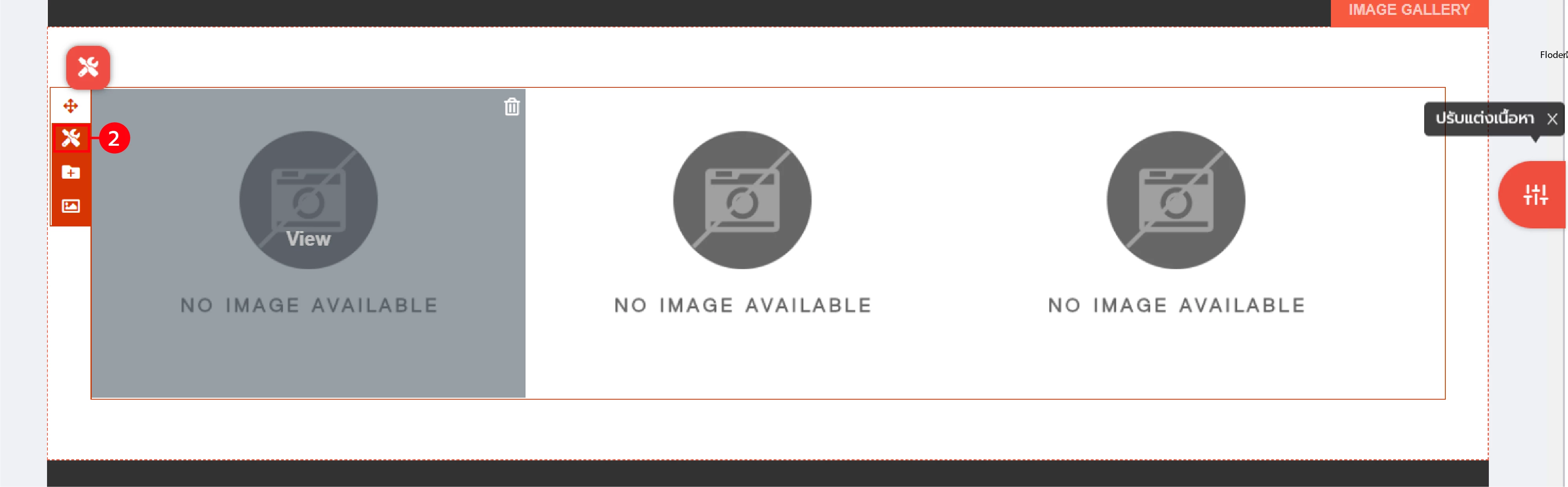
การตั้งค่าจะแบ่งเป็นสองส่วน
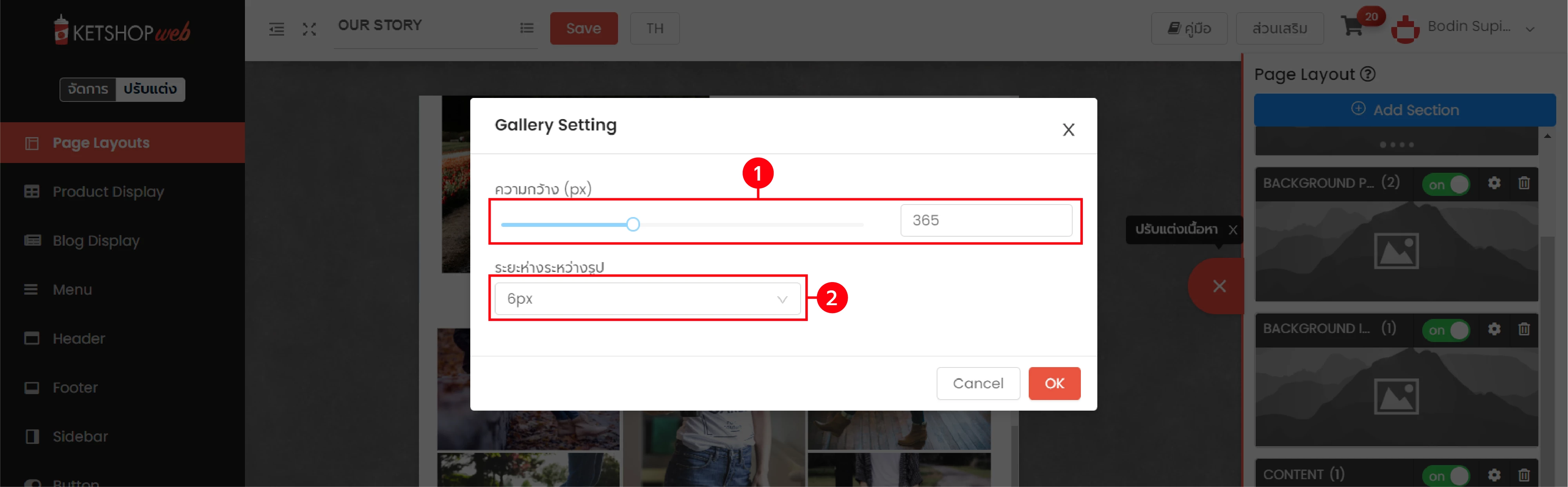
- 1 ตั้งค่าความกว้าง ตัวอย่างเช่น ปรับขนาดความกว้างจาก 365 เป็น 200
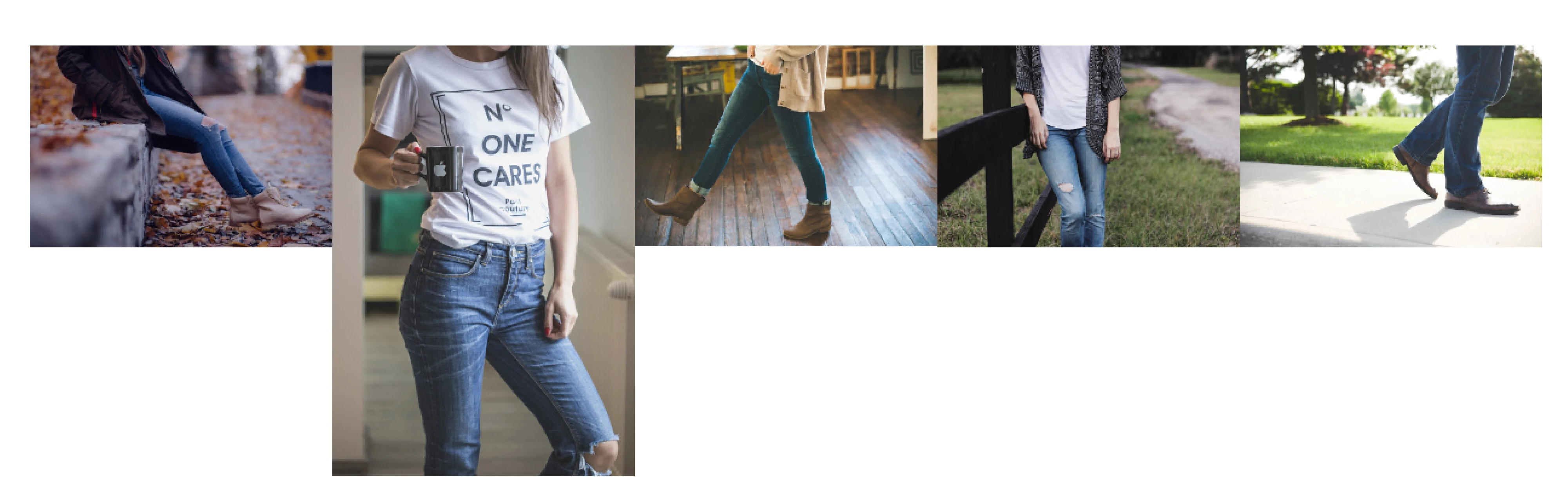
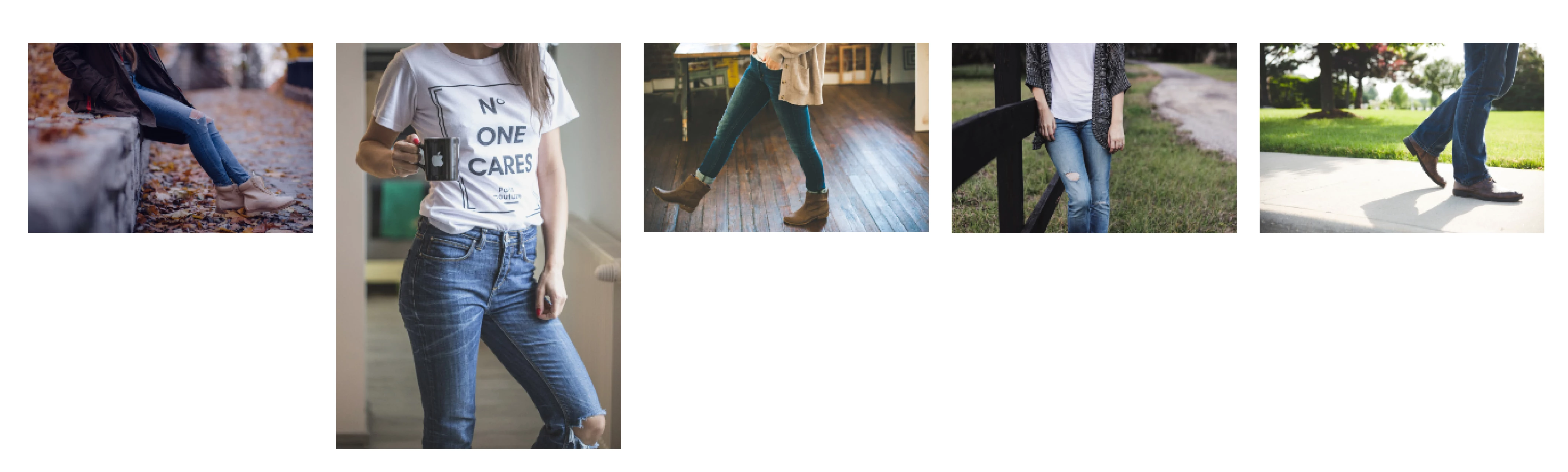
- 2 ตั้งค่าระยะห่างระหว่างรูป
การใส่ข้อความบนรูป
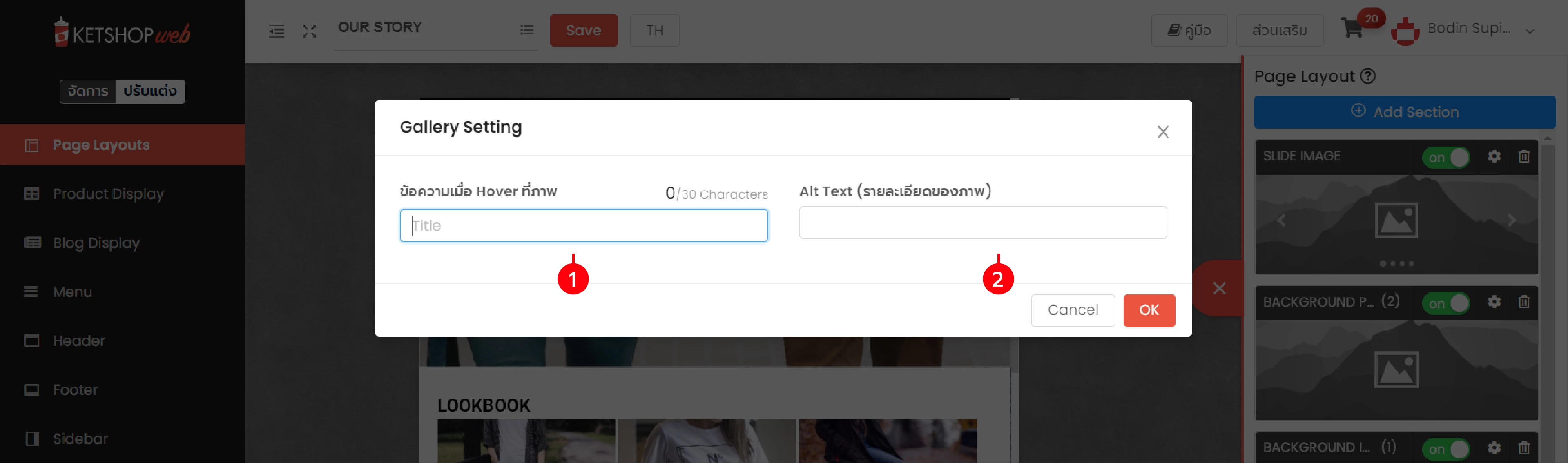
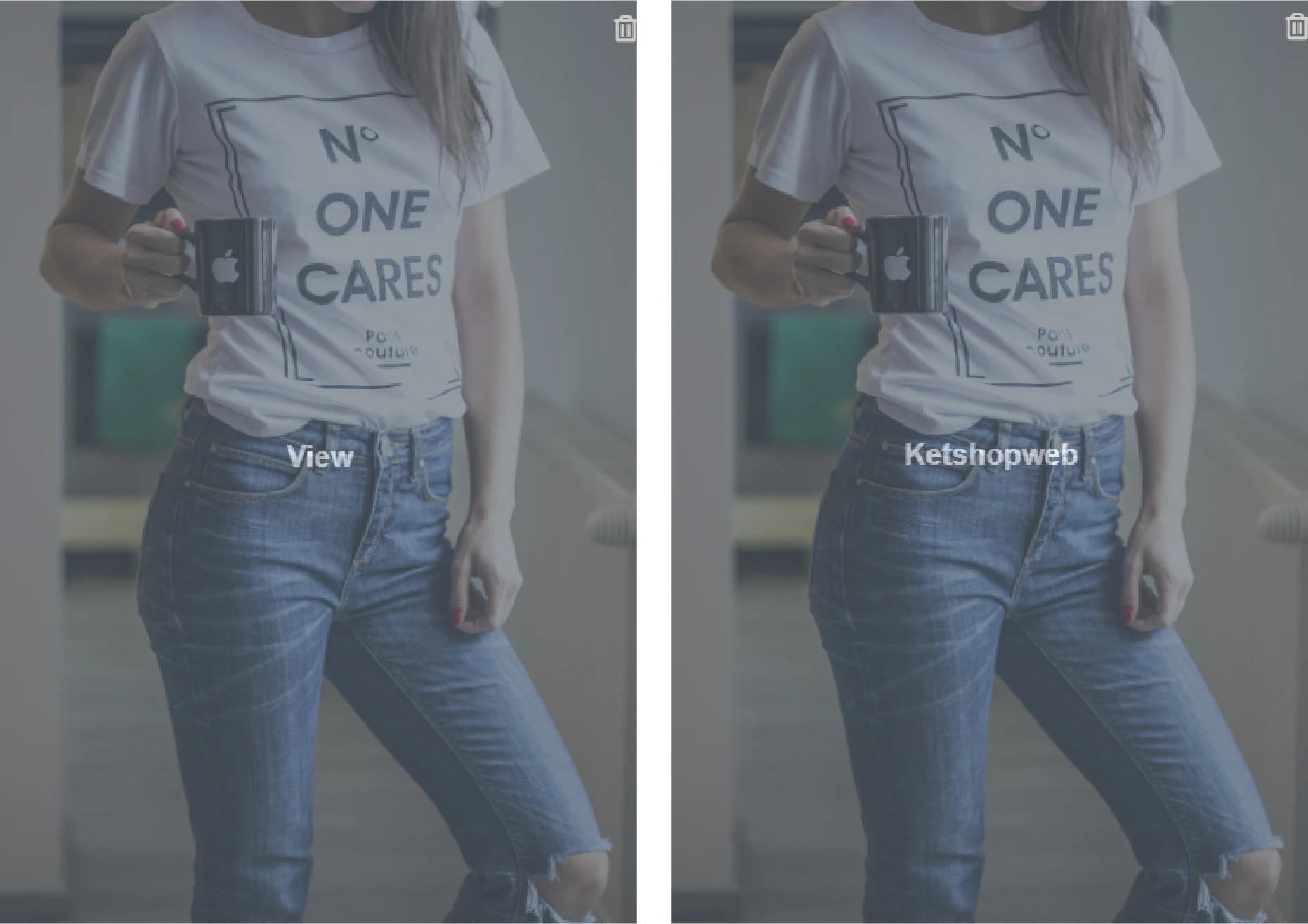
ดับเบิลคลิกที่รูปภาพ เพื่อทำการตั้งค่าข้อความที่แสดงในรูป
- 1 Title ชื่อหัวข้อ เมื่อเปลี่ยนแล้วตำแหน่งของ Title จะแสดงผลดังภาพ
- 2 Alt text ใส่รายละเอียดเพิ่มเติม นอกจากนั้นยังสามารถแก้ไขสีหรือตัวหนังสือได้ตามต้องการ

พร้อมสร้างแกลเลอรีรูปภาพสวยๆ ให้เว็บไซต์แล้วหรือยัง?
ลองใช้ Image Gallery Element วันนี้ เพื่อนำเสนอสินค้าและผลงานของร้านค้าได้อย่างเป็นระบบและสวยงาม
บทความโดยทีม Ketshopweb · ระบบจัดการร้านค้าออนไลน์หลายช่องทางแบบครบวงจร
Unified Commerce Platform · OMS + CRM + CDP for Thai Businesses
Unified Commerce Platform · OMS + CRM + CDP for Thai Businesses


