Text Area Element วิธีใช้งานและเครื่องมือแก้ไขข้อความบนเว็บไซต์
คู่มือการใช้งาน · ระบบ Ketshopweb · อัปเดตล่าสุด กรกฎาคม 2026
Text Area Element คือ Element แบบ editor ที่การใช้งานคล้ายกับ text editor ทั่วไป ไม่ว่าจะเป็น Microsoft Word, Pages หรือโปรแกรมพิมพ์เอกสารอื่นๆ ทำให้ปรับแต่งข้อความบนเว็บไซต์ได้อย่างอิสระ
การใช้งาน Text Area Element
เข้าสู่ระบบจัดการเว็บไซต์ Ketshopweb แล้วทำตามขั้นตอนดังนี้
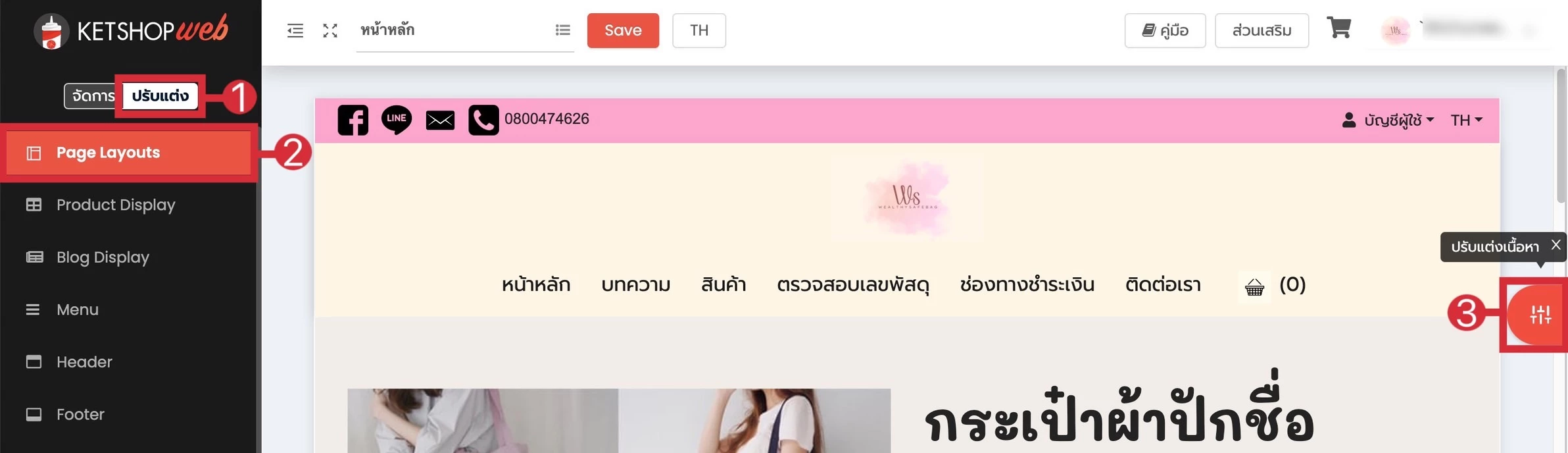
- 1 คลิก "ปรับแต่ง"
- 2 เลือกเมนู "Page Layouts"
- 3 เลือกเมนู "ปรับแต่งเนื้อหา"
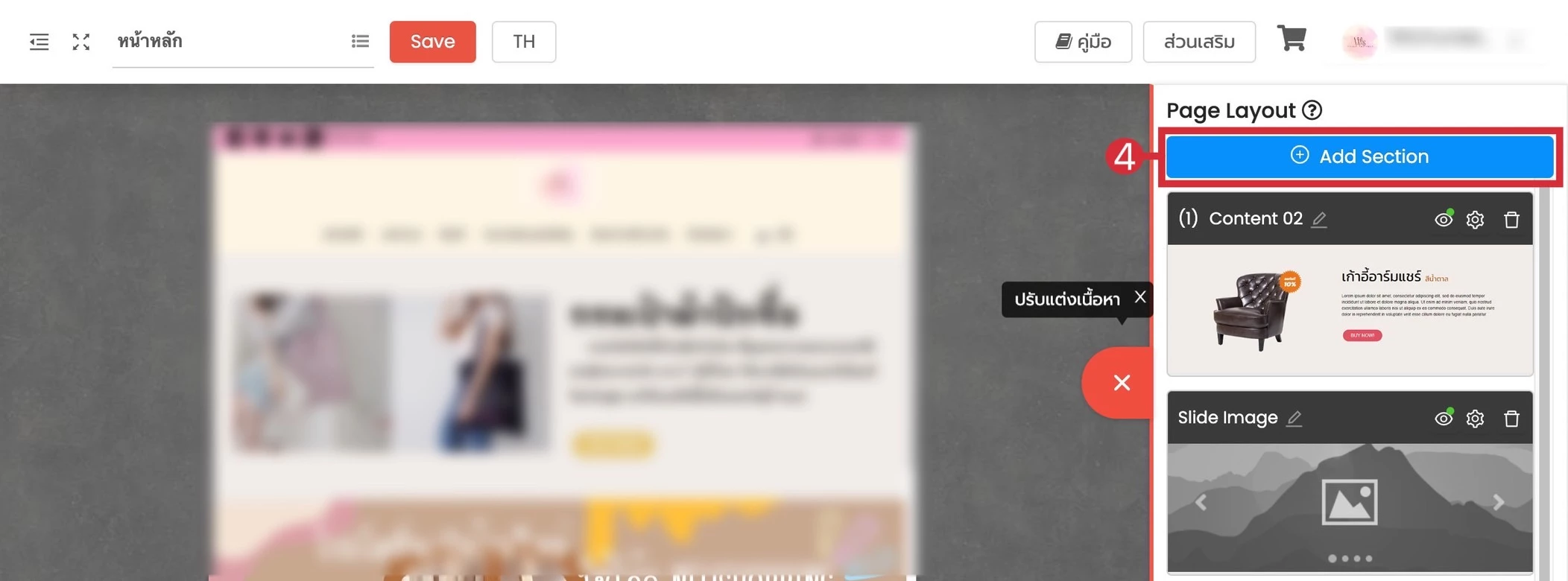
- 4 คลิก "Add Section"
- 5 เลือก "Content" จากนั้นคลิก "Add Section"
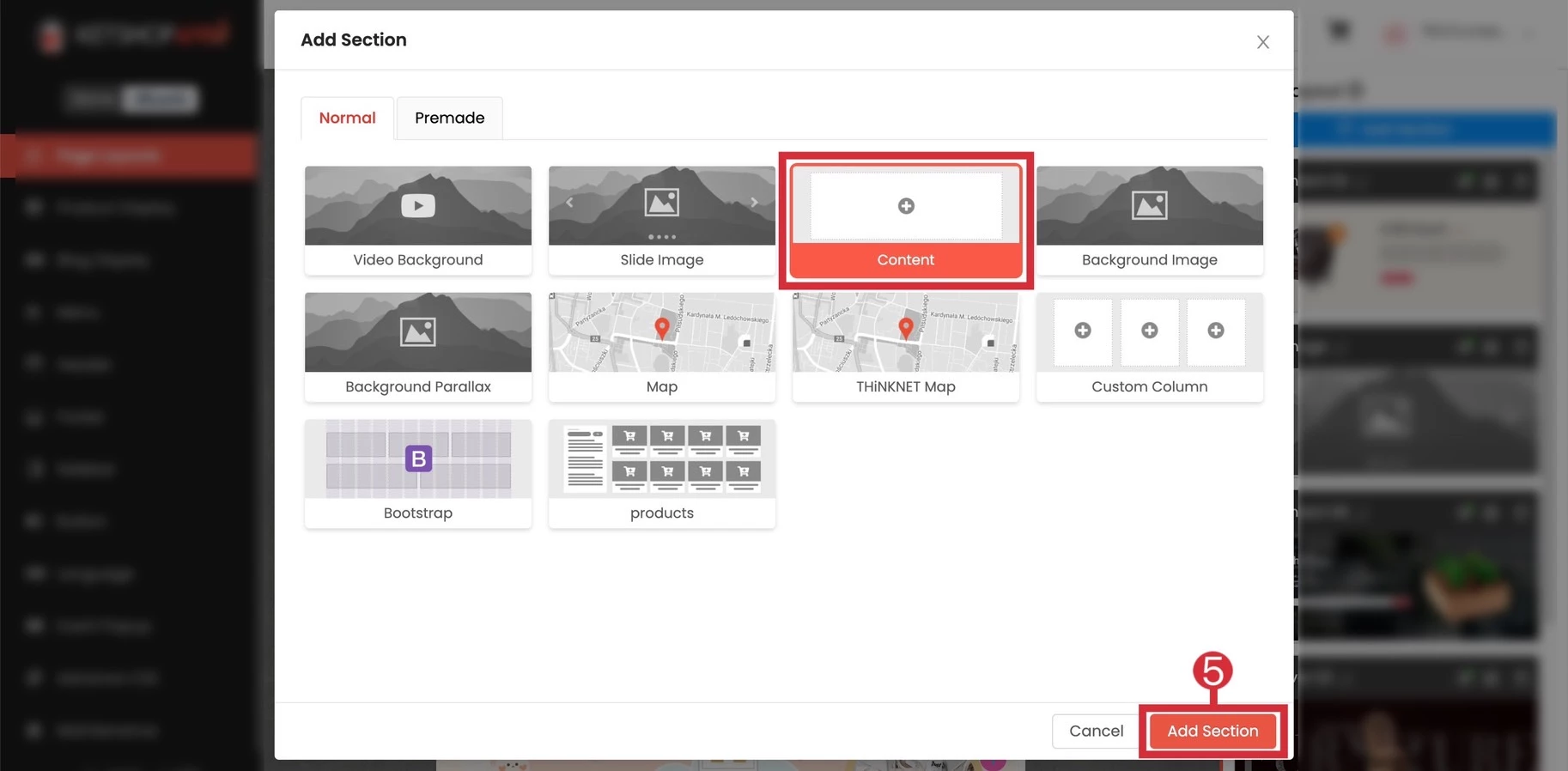
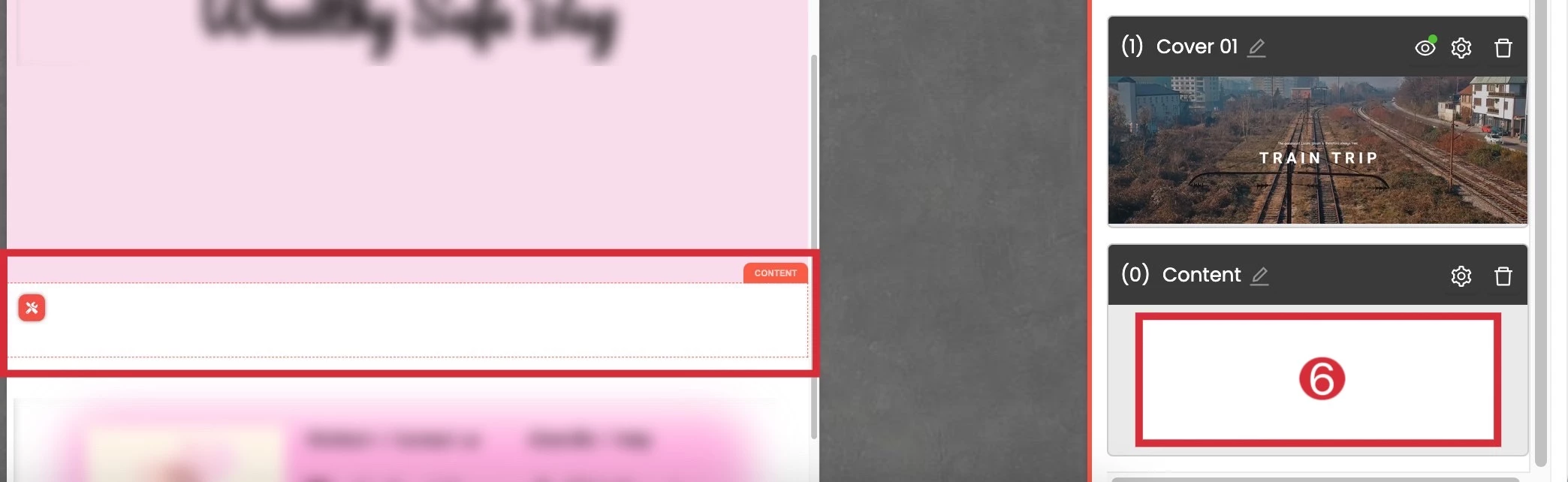
เมื่อเพิ่ม Section แล้วจะแสดงอยู่ฝั่งขวามือ
- 6 คลิก พื้นที่ว่างในกรอบ
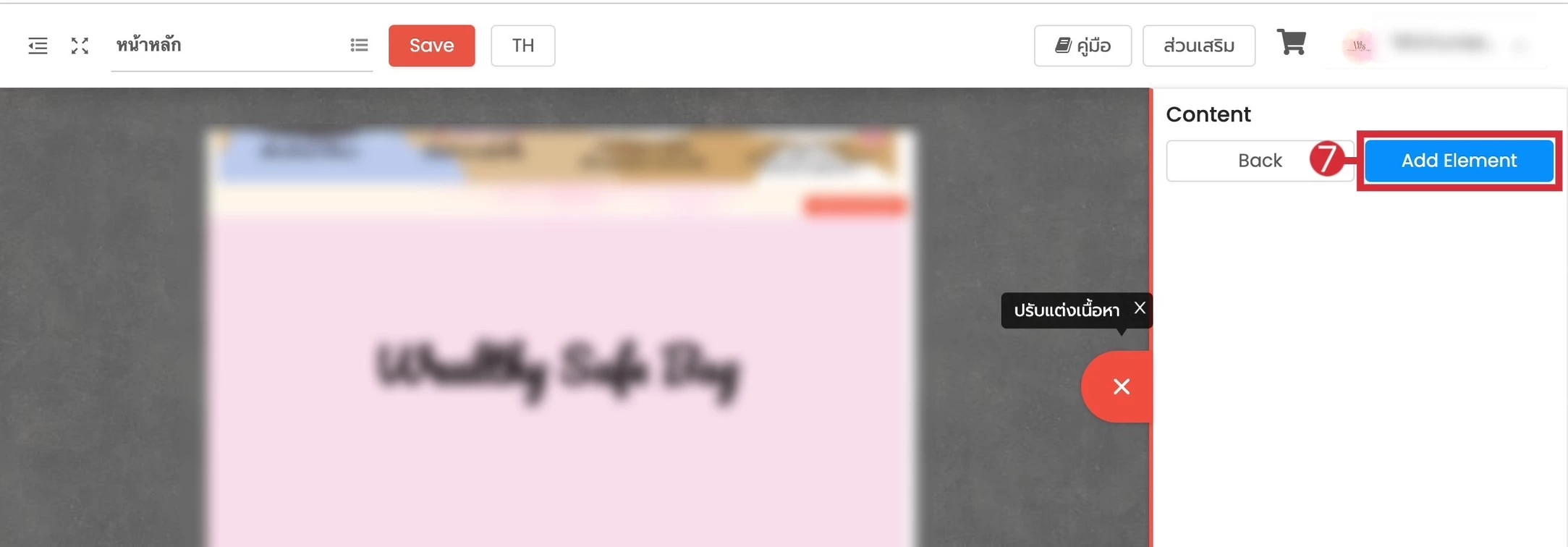
- 7 คลิกที่ "Add Element"
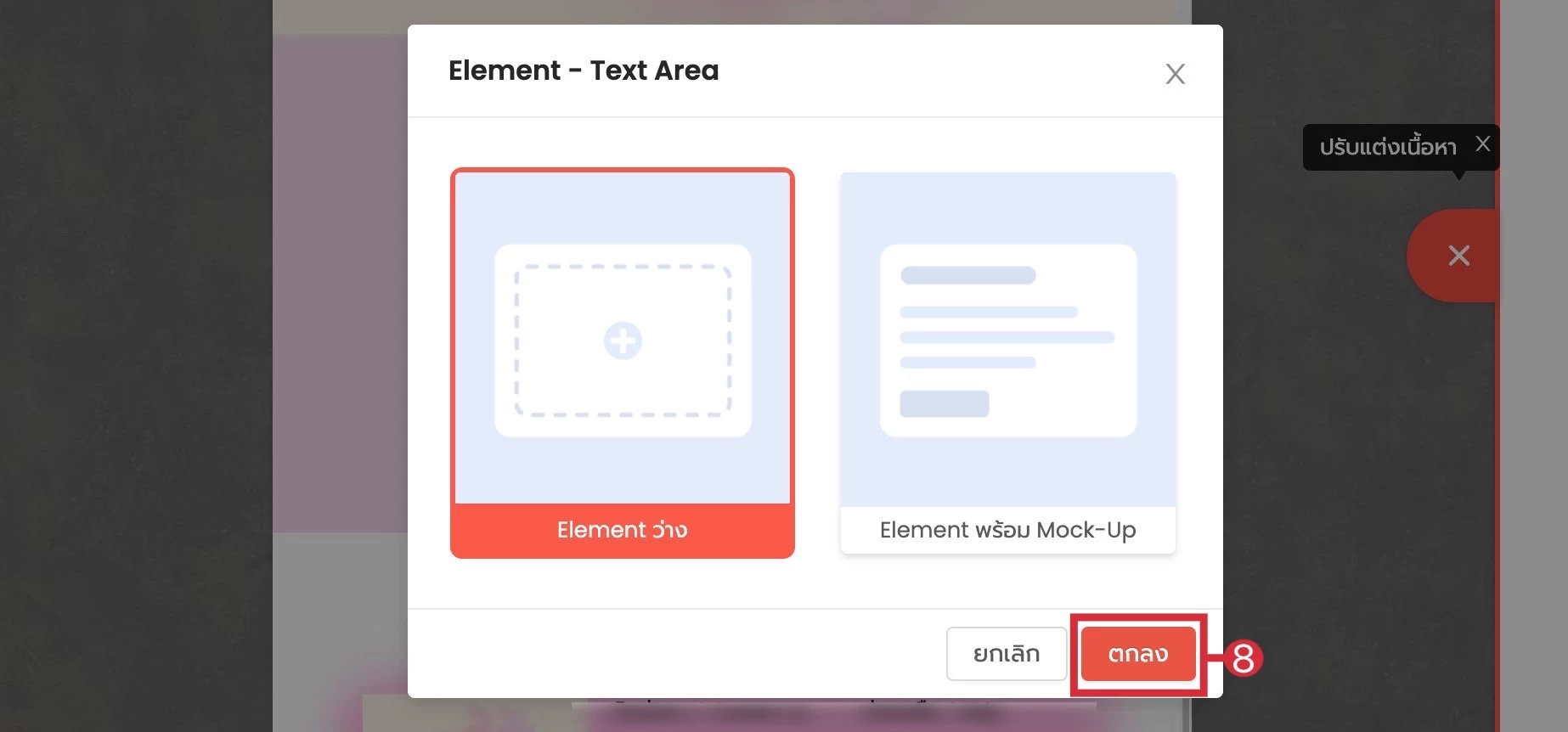
- 8 เลือก "Element - Text Area" ที่ต้องการ จากนั้นคลิก "ตกลง"
💡 อัปเดตใหม่
Element Text Area อัปเดตใหม่มี "Option" ให้เลือก 2 แบบ ได้แก่ Element ว่าง (กรอบข้อความที่ปรับแต่งได้เองโดยไม่มีองค์ประกอบ) และ Element พร้อม Mock-Up (กรอบข้อความที่มีองค์ประกอบตัวอย่างให้ เพื่อสะดวกต่อการใช้งานมากขึ้น)
- 9 ใส่ข้อความและปรับแต่งตามต้องการที่เครื่องมือ
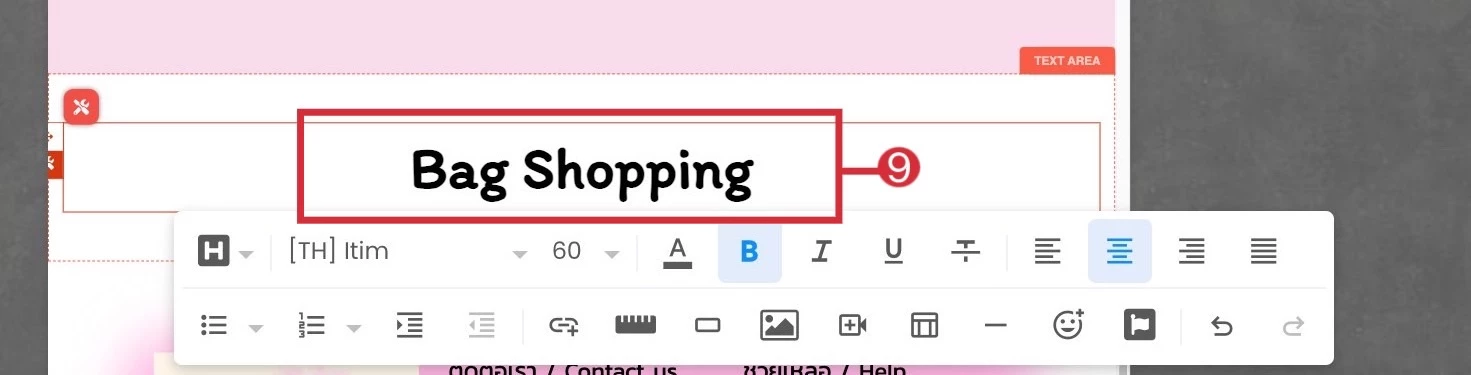
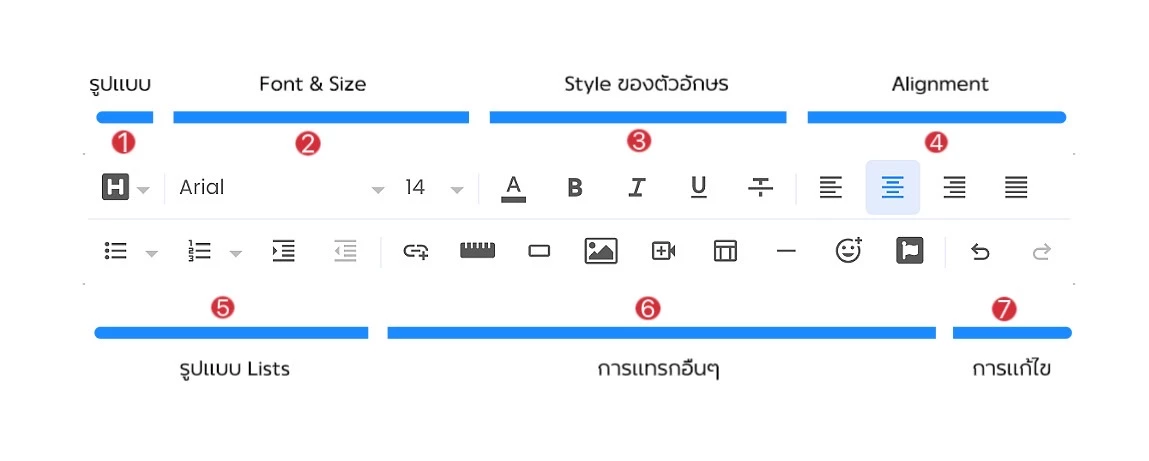
เครื่องมือต่างๆ ของ Text Area Element เพื่อใช้ตั้งค่าข้อความ
1. รูปแบบย่อหน้า (Paragraph Format)
2. Font & Size
- • การปรับสไตล์ให้ตัวอักษรหรือฟอนต์
- • การปรับขนาดตัวอักษร
3. Style ของตัวอักษร
- • การเปลี่ยนสีตัวอักษร
- • ตัวหนา
- • ตัวเอียง
- • ขีดเส้นใต้
- •
ขีดฆ่า
4. Alignment
- • การจัดตำแหน่งข้อความ
5. รูปแบบ Lists
- • Unordered List: ข้อมูลรายการแบบไม่มีเลขลำดับ แต่ใช้เครื่องหมายหน้าหัวข้อแทน
- • Ordered List: ข้อมูลรายการแบบมีหมายเลขเรียงลำดับจากน้อยไปมากกำกับอยู่หน้าแต่ละรายการ
- • การเว้นระยะซ้าย
- • การเว้นระยะขวา
6. การแทรกอื่นๆ
- • Insert Link: สำหรับใส่ลิงก์ให้กับ Text ที่เลือก
- • Button Builder: การสร้างปุ่ม
- • Insert Button Link: ทำให้ Text ที่เป็นลิงก์เปลี่ยนเป็นปุ่ม
- • Media Manager: การจัดการรูปภาพ
- • Insert Video: การจัดการวิดีโอลิงก์จากเว็บไซต์อื่นๆ
- • Insert Table: สร้างและจัดการตาราง เลือกสร้าง ลบ แก้ไข จำนวนคอลัมน์และแถวได้
- • Insert Horizontal Line: เส้นตรงคั่นระหว่างเนื้อหารายละเอียดข้อความ
- • Emoticons: ตกแต่งด้วย emoticon หรือสัญลักษณ์ที่ใช้แทนอารมณ์
- • Font Awesome: ตัวอักษรสัญลักษณ์ ใช้อ้างอิงตามสิ่งที่ต้องการสื่อ
7. การแก้ไข
- • Undo: การยกเลิกสิ่งที่ได้กระทำไปก่อนหน้า
- • Redo: การกระทำซ้ำส่วนที่ได้ยกเลิก (Undo) ไปก่อนหน้า
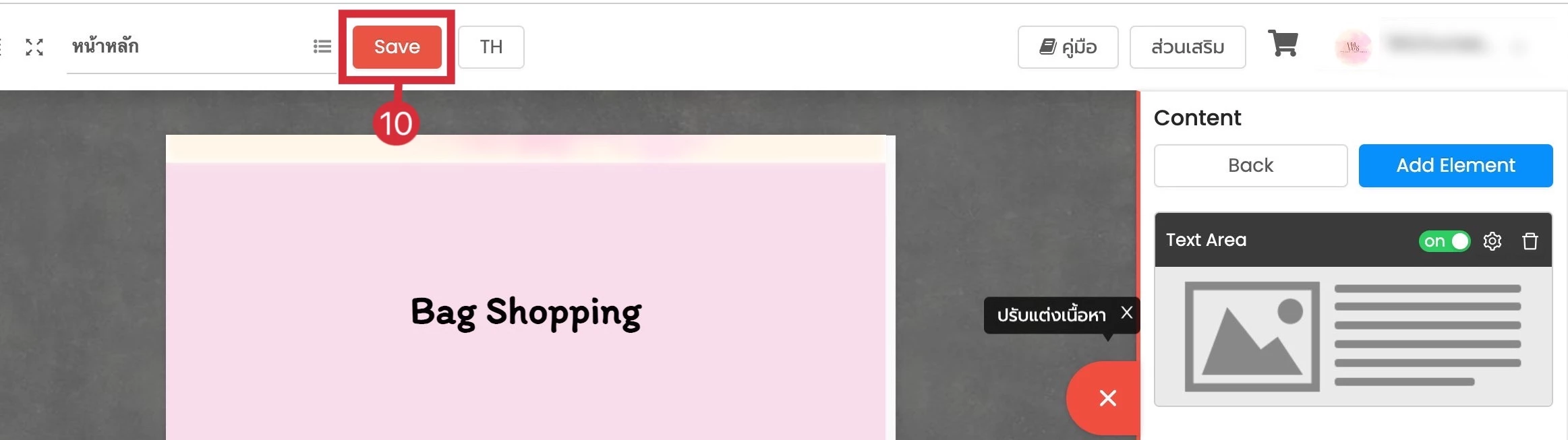
- 10 คลิก "Save" เมื่อปรับแต่งข้อความเรียบร้อย
พร้อมปรับแต่งข้อความบนเว็บไซต์แล้วหรือยัง?
ใช้ Text Area Element วันนี้ เพื่อสร้างเนื้อหาที่สวยงามและตรงกับสไตล์ของแบรนด์คุณได้อย่างอิสระ
บทความโดยทีม Ketshopweb · ระบบจัดการร้านค้าออนไลน์หลายช่องทางแบบครบวงจร
Unified Commerce Platform · OMS + CRM + CDP for Thai Businesses
Unified Commerce Platform · OMS + CRM + CDP for Thai Businesses


