คู่มือตั้งค่า Footer เว็บไซต์ Ketshopweb: ตั้งค่า Background, Widget และ Layout
คู่มือการใช้งาน · ระบบ Ketshopweb · อัปเดตล่าสุด กรกฎาคม 2026
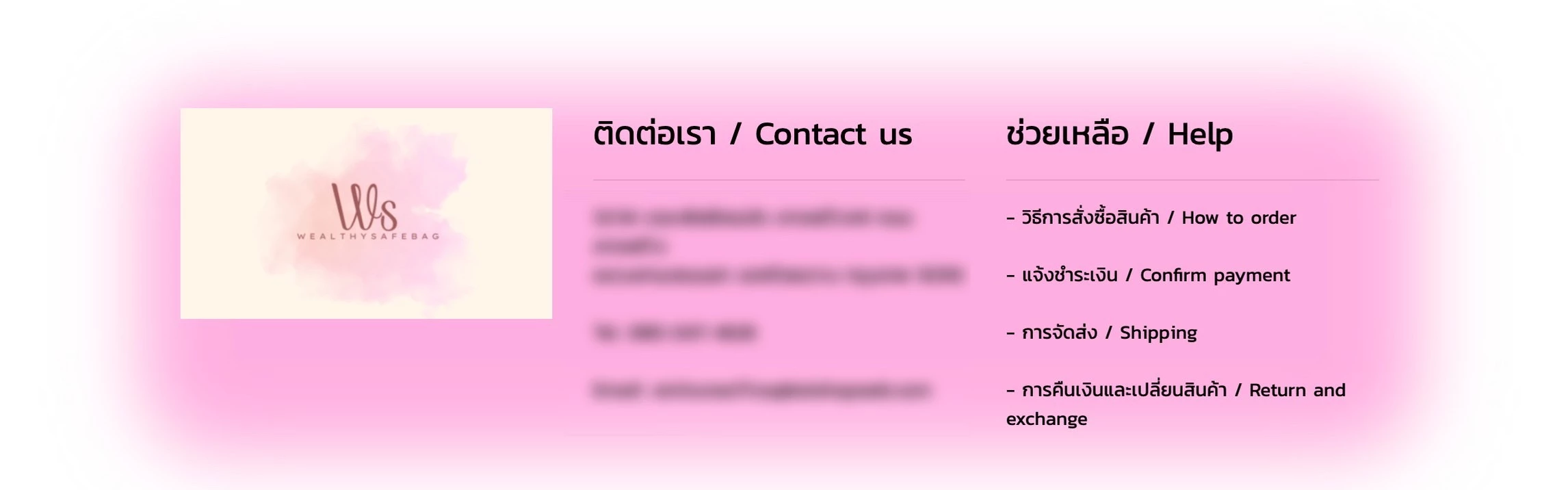
Footer คือส่วนที่แสดงผลอยู่ด้านล่างสุดของเว็บไซต์ในทุกหน้า ทำหน้าที่บอกรายละเอียดข้อมูลติดต่อ เกี่ยวกับบริษัท และที่อยู่ เพื่อสร้างความน่าเชื่อถือให้ร้านค้า โดยเจ้าของเว็บไซต์สามารถเลือกรูปแบบการแสดงผลได้หลากหลายตามความเหมาะสม
วิธีการตั้งค่า Footer
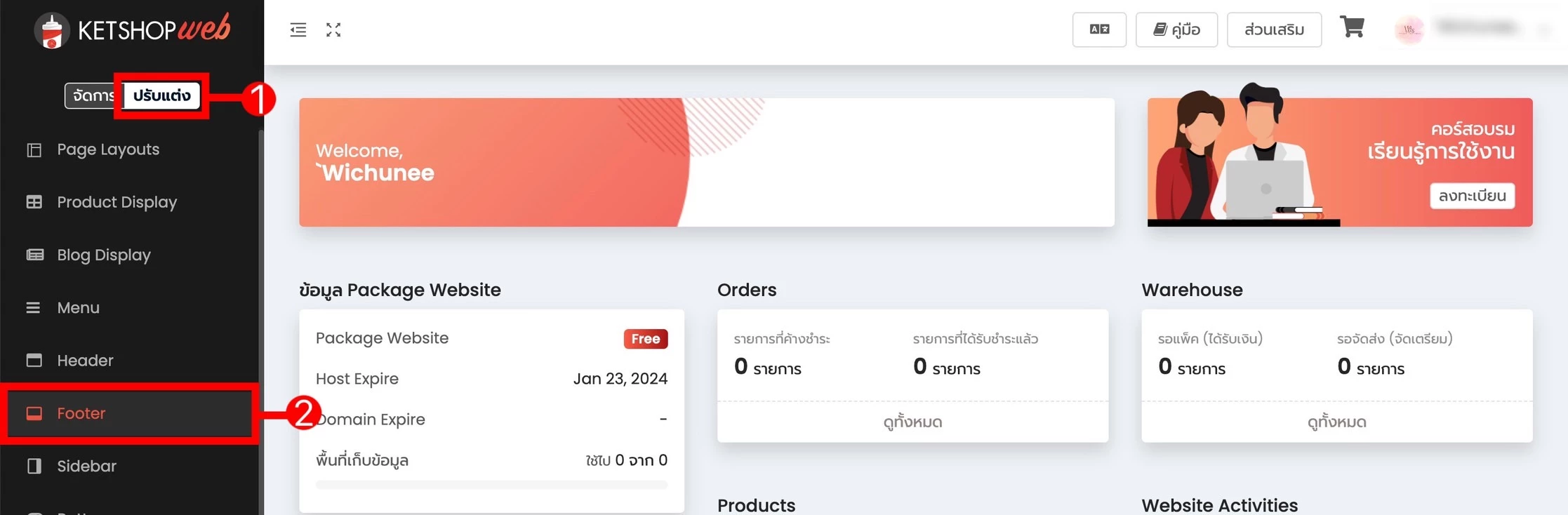
เส้นทางเข้าใช้งาน
เข้าระบบจัดการเว็บไซต์ Ketshopweb แล้วทำตามขั้นตอน
1 คลิก "ปรับแต่ง"
2 คลิก "Footer"
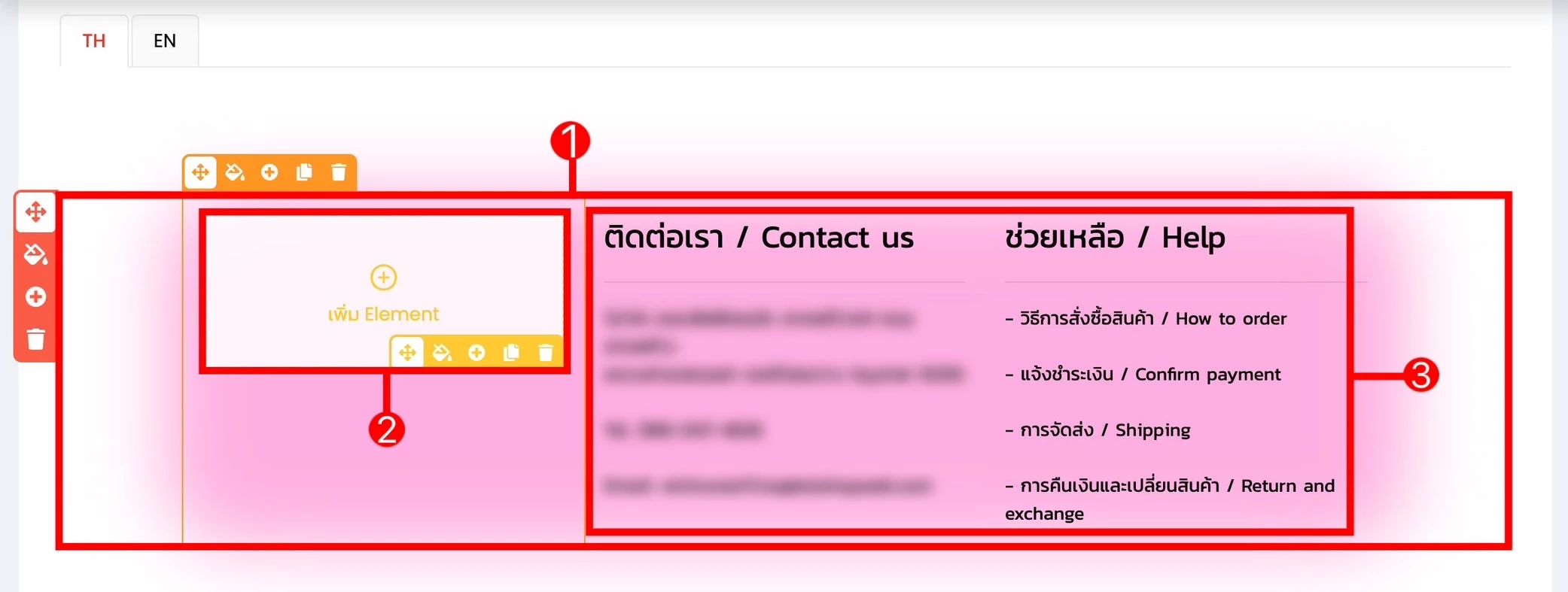
เมื่อเข้ามายังหน้า Footer จะปรากฏหน้าให้ตั้งค่า โดยแบ่งออกเป็น 3 รูปแบบการจัดการย่อยดังนี้
- 1 Background: เมนูสำหรับการปรับแต่งพื้นหลังในส่วนของ Footer
- 2 Widget: เมนูสำหรับจัดการกล่องการแสดงผลต่าง ๆ เพิ่ม-ลบกล่องเมนูได้
- 3 Layout: รูปแบบการแสดงผลของบริเวณด้านล่าง แต่ละ Layout แสดงผลต่างกัน
1. การตั้งค่า Background Footer
- 1 คลิกที่รูปกุญแจไขควง
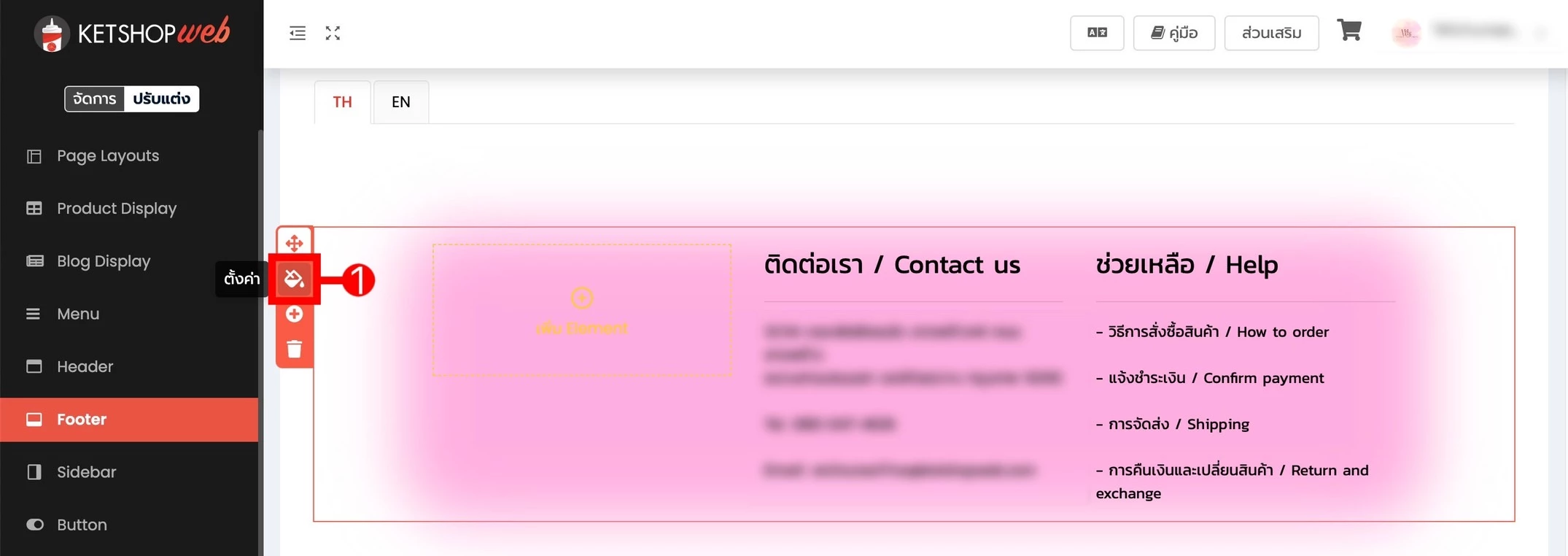
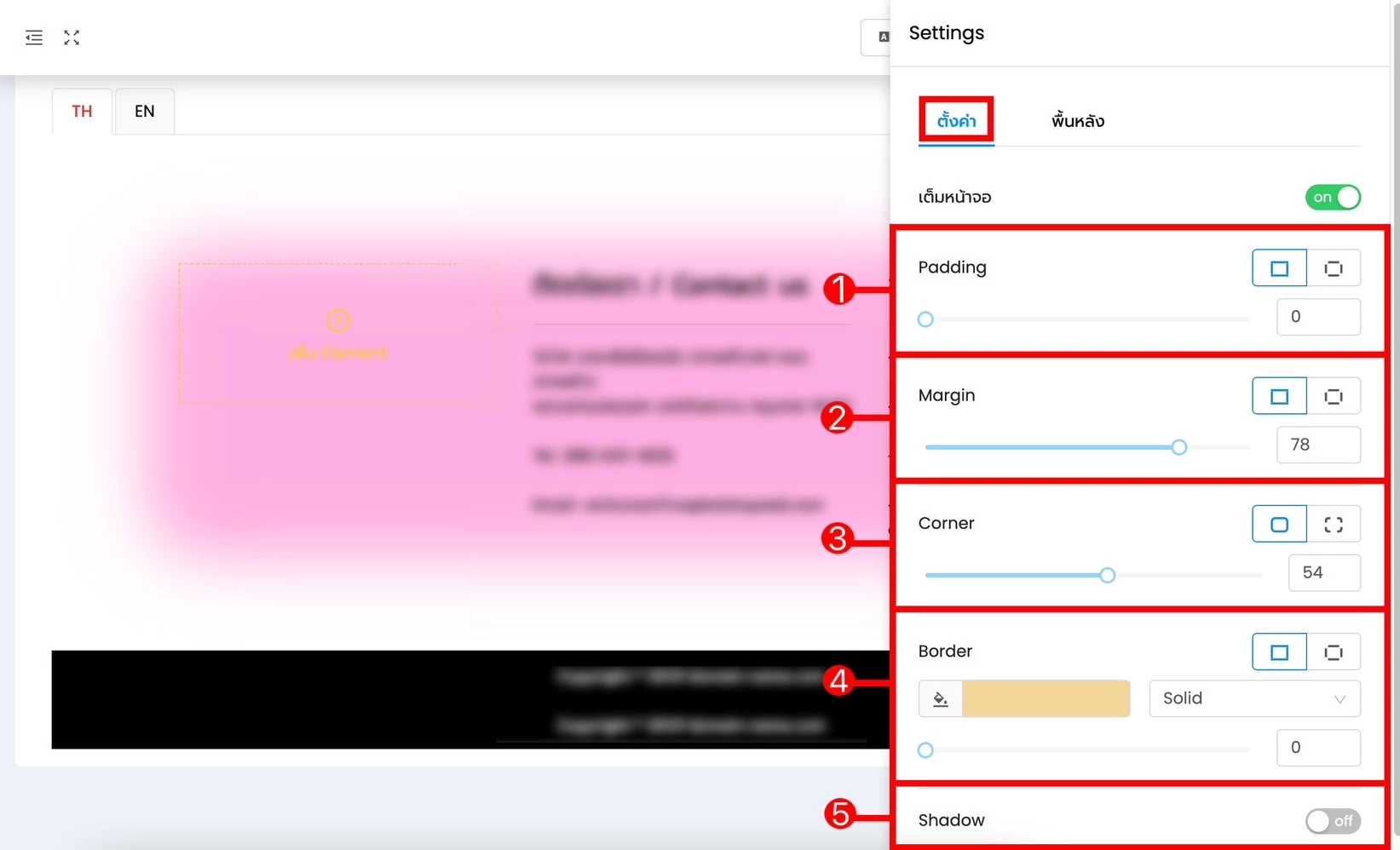
จากนั้นจะปรากฏหน้าการตั้งค่าพื้นหลัง มี 2 เครื่องมือการตั้งค่า
1.1 "ตั้งค่า" — การตั้งค่าภาพพื้นหลัง (4 ส่วน)
- 1 Padding: ระยะห่างของตัวอักษรภายในภาพกับกรอบนอกสุด ปรับทั้ง 4 ด้านพร้อมกัน หรือกดปุ่มเพื่อปรับแยกแต่ละด้านได้
- 2 Margin: ระยะห่างของภาพพื้นหลังกับกรอบนอกสุด ปรับทั้ง 4 ด้านพร้อมกัน หรือกดปุ่มเพื่อปรับแยกแต่ละด้านได้
- 3 Corner: ความโค้งมนมุมของขอบภาพพื้นหลัง ปรับทั้ง 4 ด้านพร้อมกัน หรือกดปุ่มเพื่อปรับแยกแต่ละด้านได้
- 4 Border: กรอบของรูปภาพ ปรับทั้ง 4 ด้านพร้อมกัน หรือกดปุ่ม
 เพื่อปรับแยกแต่ละด้าน สามารถตั้งค่าลักษณะสีของเส้นขอบได้ 8 แบบ
 - 5 Shadow: เปิด-ปิดเงาของภาพพื้นหลัง
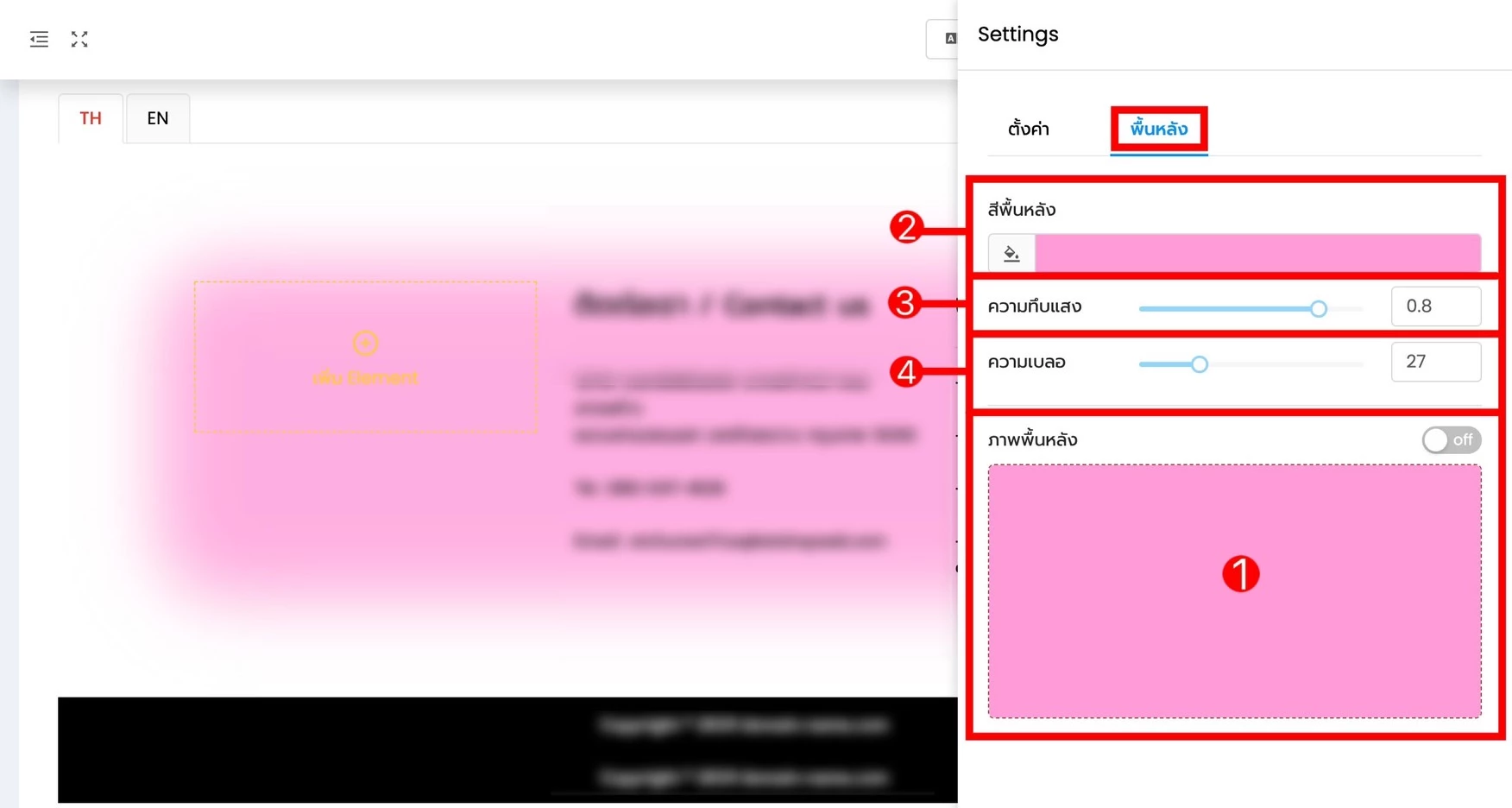
1.2 "พื้นหลัง" — การตั้งค่าสีและรูปภาพพื้นหลัง
- 1 ส่วนของภาพพื้นหลัง คลิกตรงพื้นที่เพื่อใส่รูปภาพที่ต้องการ
- 2 ส่วนของสีพื้นหลัง สามารถเลือกสีได้
- 3 ค่าความทึบแสงของสีที่เลือก ยิ่งค่าน้อยสียิ่งจาง ยิ่งค่าเยอะสียิ่งเข้ม
- 4 ค่าความเบลอ/ความชัดเจนของรูปภาพ
2. การตั้งค่า Widget Footer
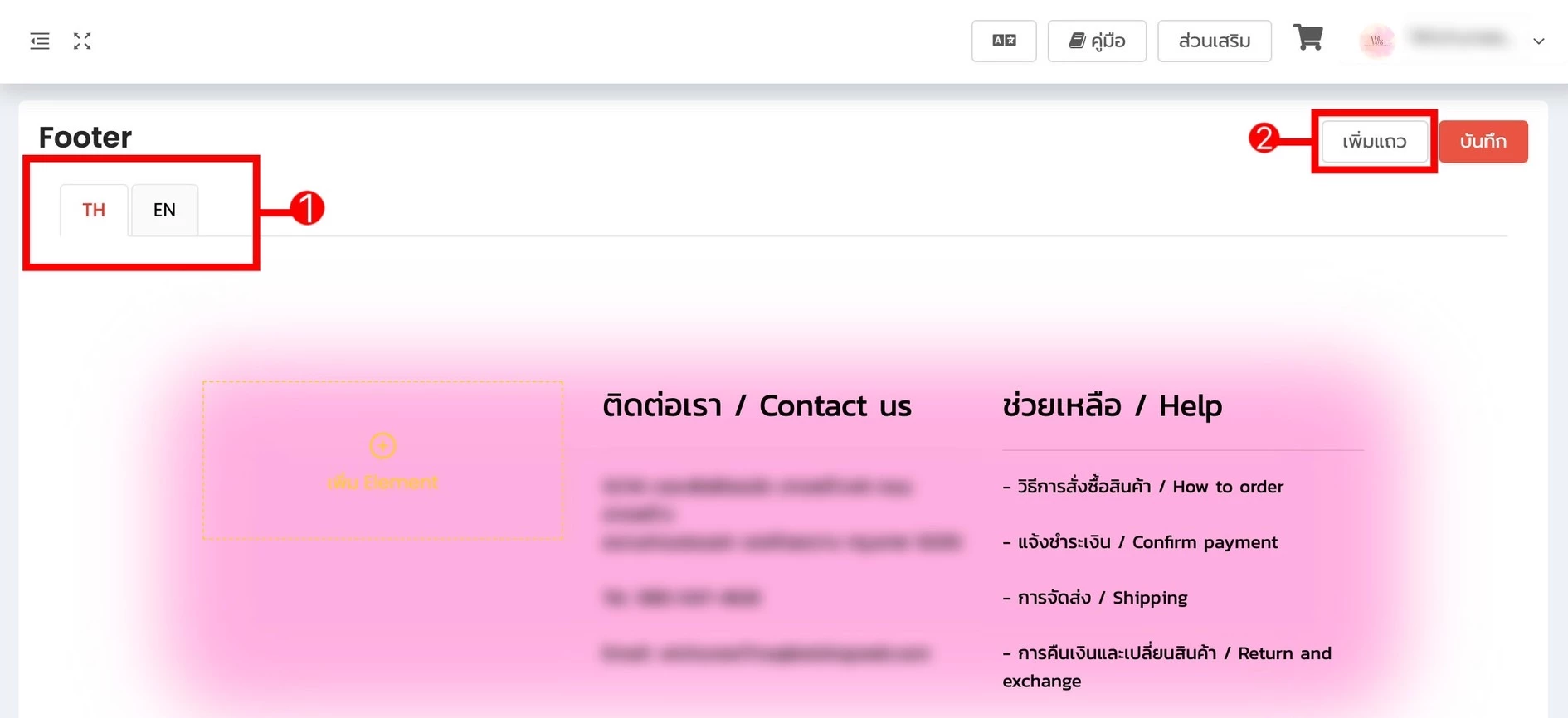
2.1 ตั้งค่าภาษา
- 1 เลือกโหมดภาษา Footer ระหว่างภาษาไทยและภาษาอังกฤษ แถบภาษาจะแสดงก็ต่อเมื่อเปิดโหมดใช้งานหลายภาษา โดยมีภาษาไทยเป็นพื้นฐาน
2.2 การตั้งค่าแถว โดยการเพิ่ม Footer
- 2 คลิกปุ่ม "เพิ่มแถว" เพื่อเพิ่มแถวเนื้อหาของ Footer
2.3 การเพิ่ม/แก้ไขรายละเอียดเนื้อหา
- 1 คลิกที่รูปบวก
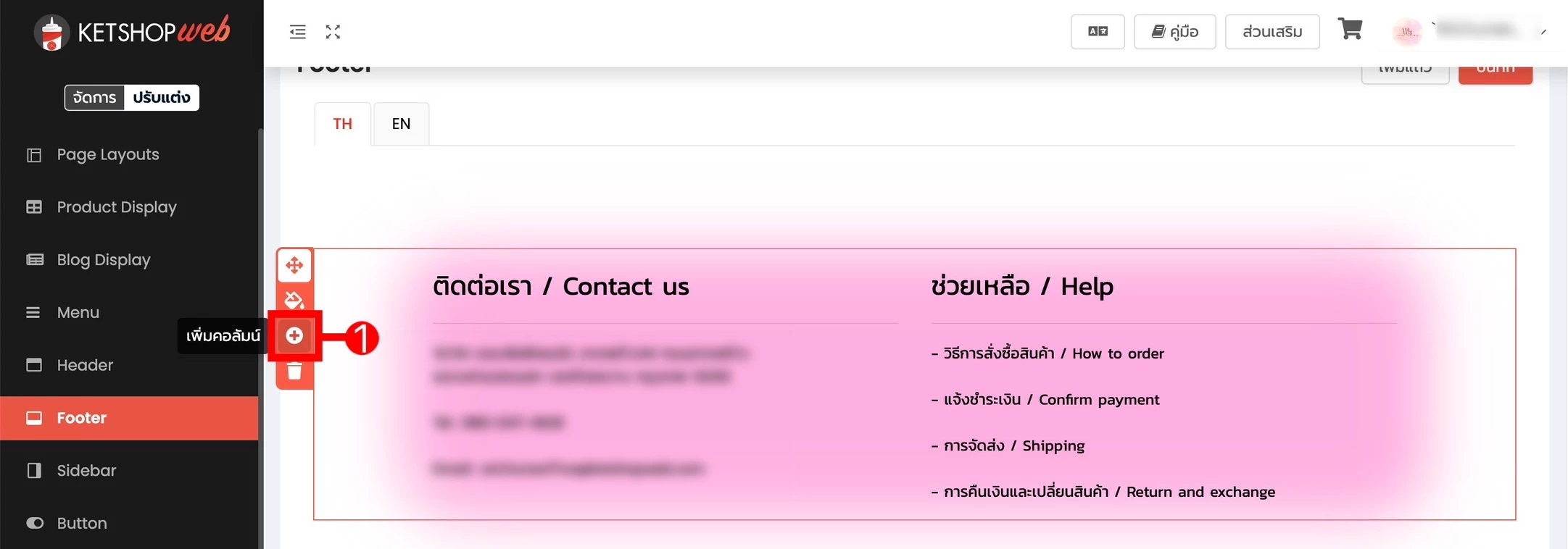
- 2 คลิกที่รูปบวก เพื่อเพิ่มจำนวนคอลัมน์
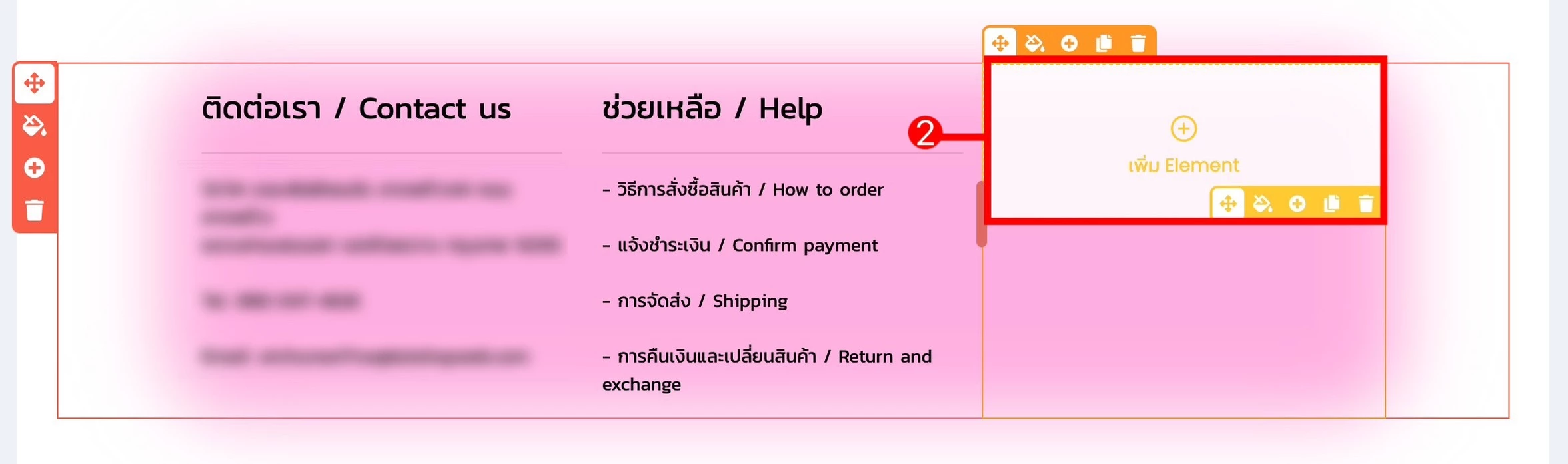
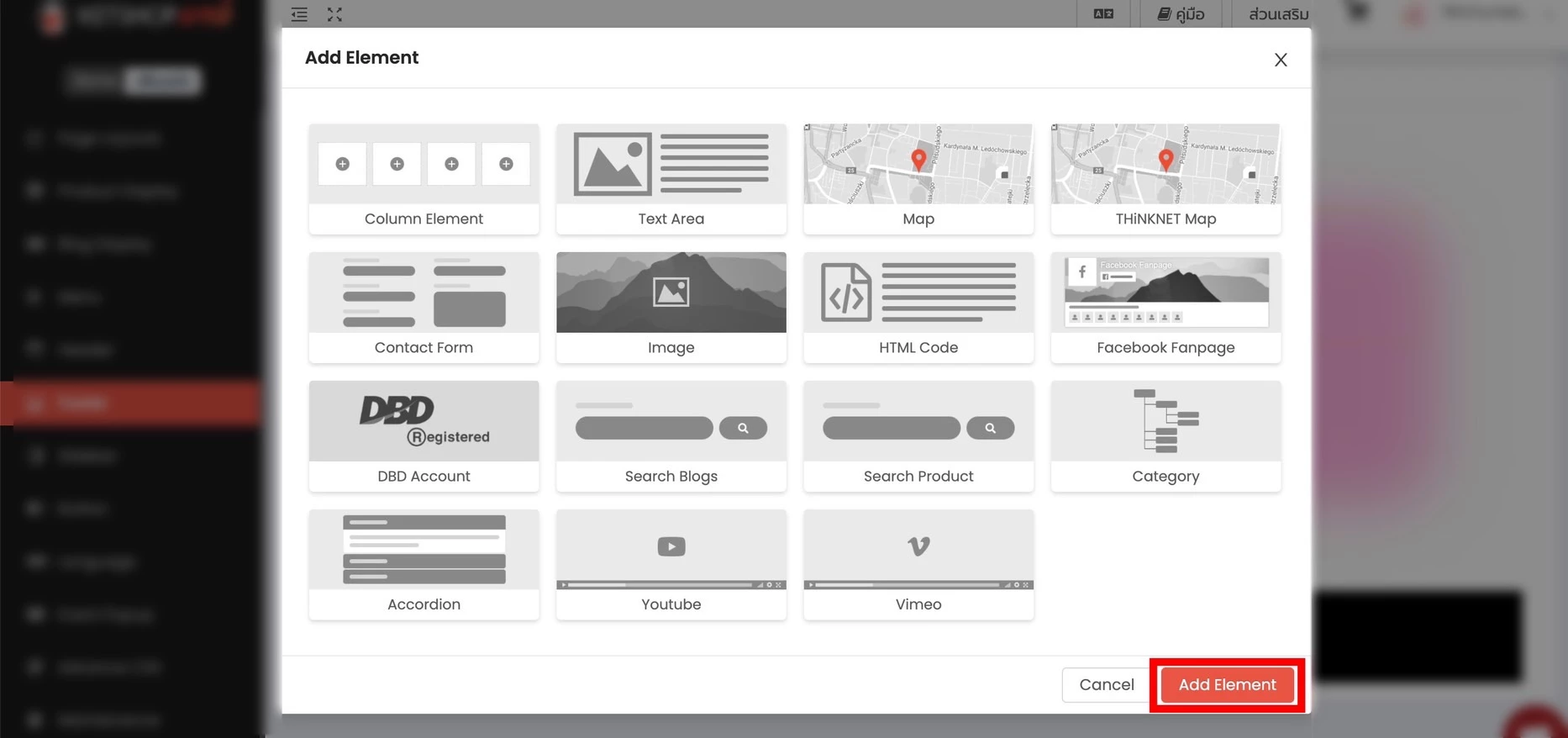
จากนั้นจะมี Pop up หน้าต่าง Element ให้เลือกเพื่อเพิ่มเนื้อหาที่ต้องการ เลือกเสร็จแล้วคลิก "Add Element"
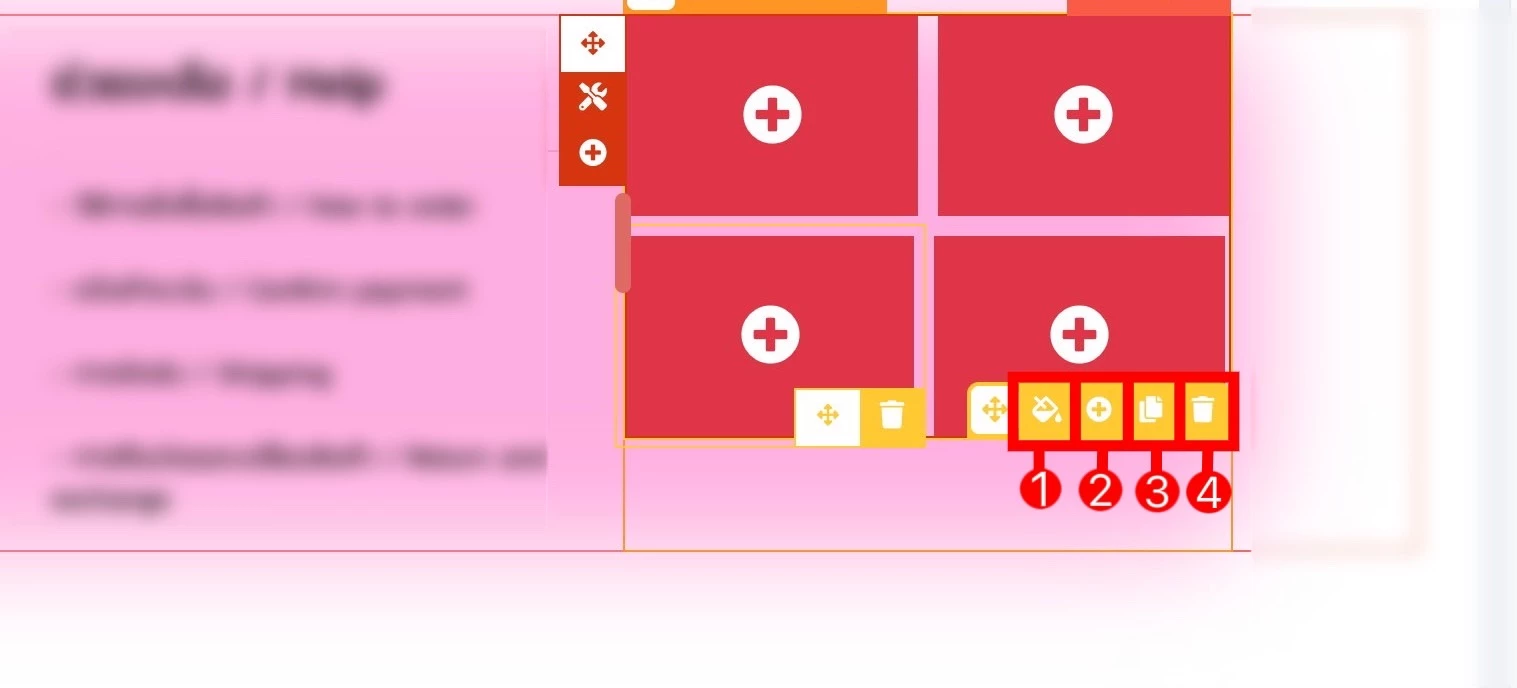
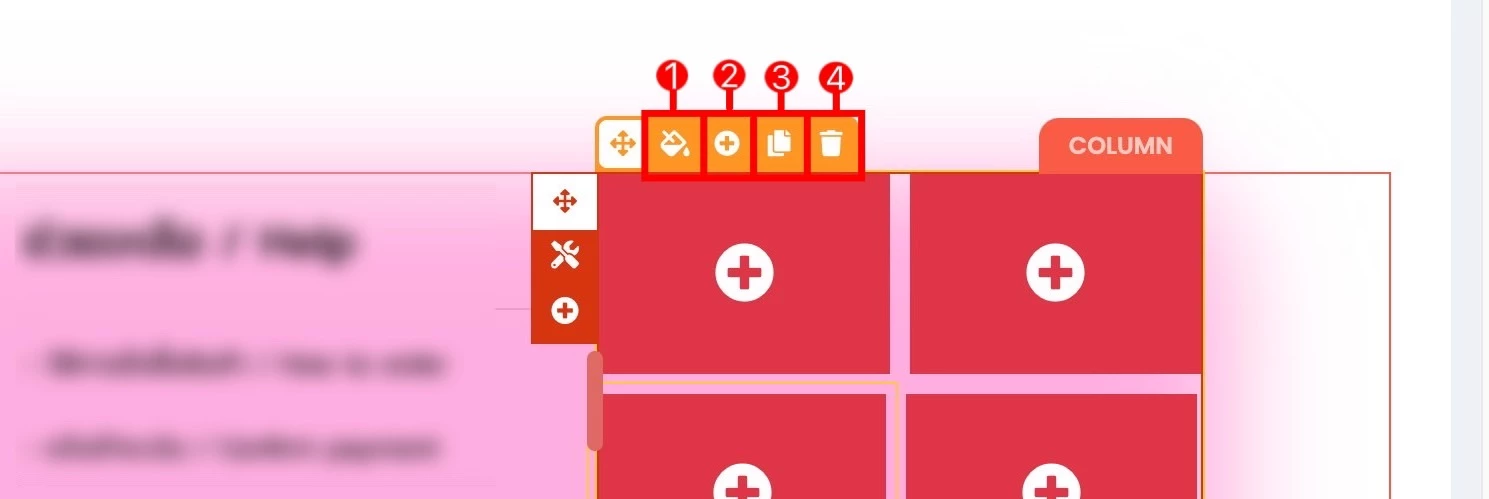
เมื่อเพิ่ม Element ส่วนต่าง ๆ แล้ว สามารถแก้ไขรายละเอียดเนื้อหาได้ ดังนี้
- 1 ปุ่มตั้งค่า — จัดการหน้าตั้งค่าได้
- 2 ปุ่มเพิ่มแถว
- 3 ปุ่มโคลนคอลัมน์ — คัดลอกคอลัมน์เพิ่มโดยมีเนื้อหารายละเอียดเหมือนกัน
- 4 ปุ่มลบเนื้อหารายละเอียดใน Section นั้น ๆ
3. การตั้งค่า Layout Footer
- 1 ปุ่มตั้งค่า — จัดการหน้าตั้งค่าได้
- 2 ปุ่มเพิ่มแถว
- 3 ปุ่มโคลนคอลัมน์ — คัดลอกคอลัมน์เพิ่มอีก 1 คอลัมน์ โดยมีเนื้อหารายละเอียดเหมือนกัน
- 4 ปุ่มลบเนื้อหารายละเอียดของคอลัมน์นั้น ๆ
พร้อมปรับแต่งร้านค้าให้เป็นแบรนด์ของคุณแล้วหรือยัง?
ให้ทีม Ketshopweb ช่วยดูแลเว็บไซต์และระบบร้านค้าออนไลน์ของคุณ ครบทั้งการปรับแต่งหน้าร้านและเครื่องมือขายในที่เดียว
Ketshopweb | ระบบร้านค้าออนไลน์ ขายคล่อง ส่งสะดวก ครบในที่เดียว
เรายินดีให้คำปรึกษาการทำเว็บไซต์ฟรี ไม่มีค่าใช้จ่าย
ติดต่อ 02-038-5588 · email: sales@ketshopweb.com
เรายินดีให้คำปรึกษาการทำเว็บไซต์ฟรี ไม่มีค่าใช้จ่าย
ติดต่อ 02-038-5588 · email: sales@ketshopweb.com


