คู่มือตั้งค่าสี Header: Top Bar และ Navigation Menu
การตั้งค่าสี Header ไม่ใช่แค่เรื่องความสวยงาม แต่ช่วยสร้างการรับรู้แบรนด์ให้กับร้านค้า ทำให้ลูกค้าตัดสินใจซื้อสินค้าได้ง่ายขึ้น และเสริมภาพลักษณ์ความน่าเชื่อถือให้ร้านค้าของคุณ
เข้าระบบจัดการเว็บไซต์ Ketshopweb แล้วทำตามขั้นตอน
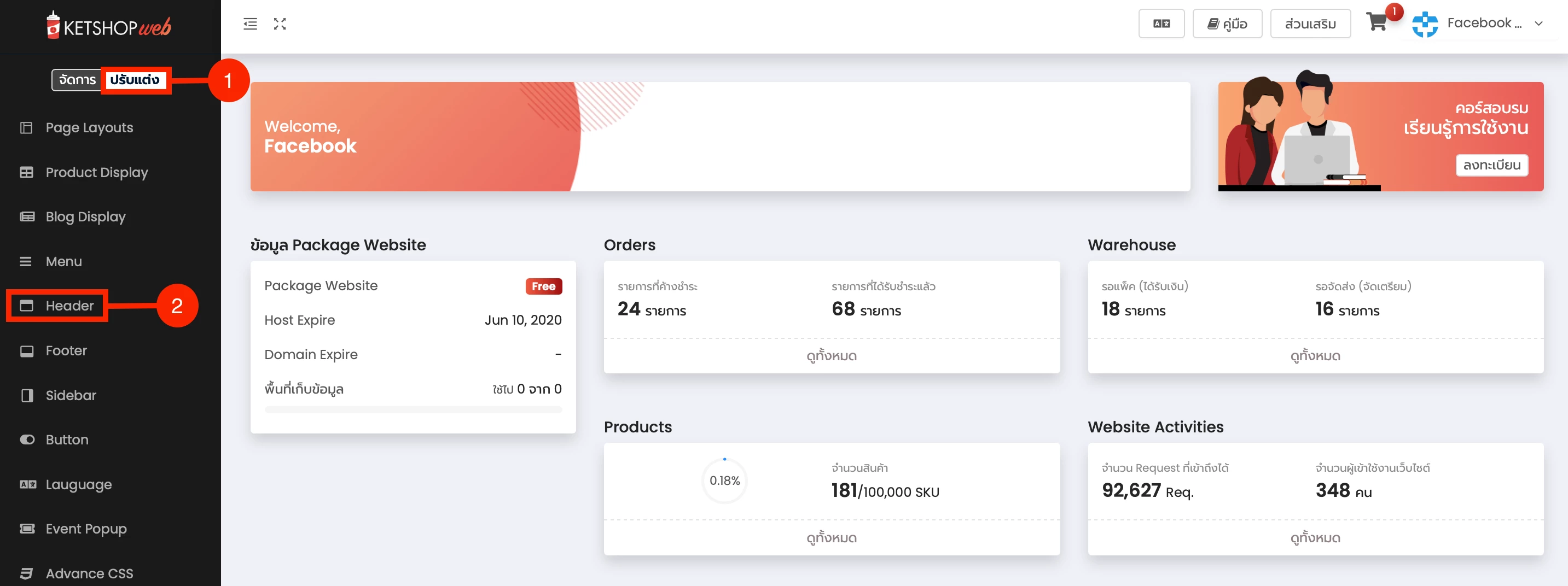
การปรับแต่งสี Header มีอยู่ด้วยกัน 2 เมนูการตั้งค่า
Header ของเว็บไซต์แบ่งออกเป็น 2 ส่วนหลัก ได้แก่ Top Bar ส่วนบนสุดที่แสดงข้อมูลโซเชียล ภาษา และสมาชิก และ Navigation Menu ส่วนที่แสดงโลโก้และเมนูของเว็บไซต์ แต่ละส่วนสามารถปรับสีได้แยกกันตามต้องการ
การตั้งค่าสี Top Bar
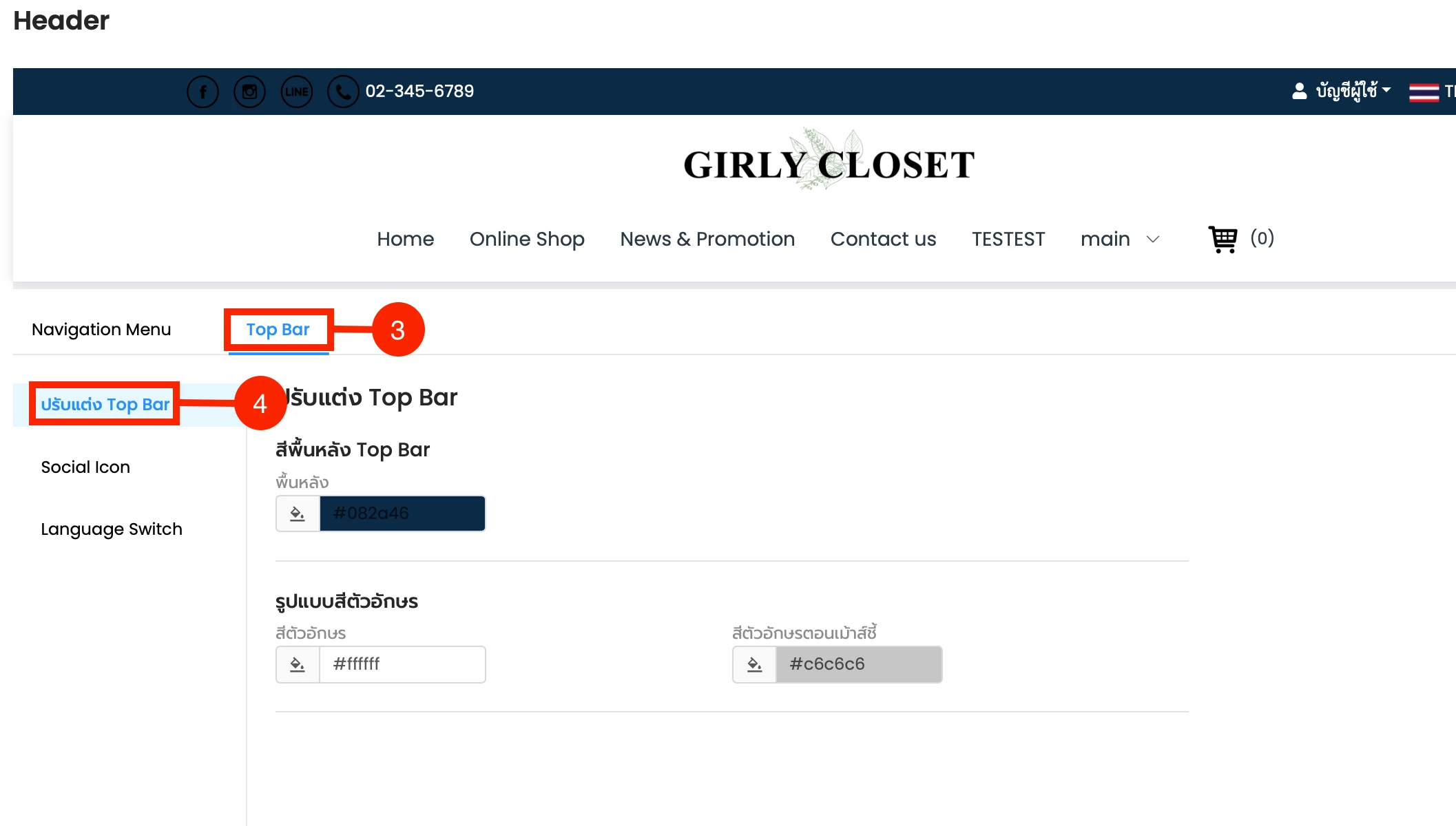
Top Bar คือส่วนที่อยู่บนสุดของหน้าเว็บไซต์ เป็นส่วนที่แสดงข้อมูลโซเชียล (Social Icon) ภาษา และส่วนของสมาชิกเว็บไซต์ ดังภาพ

- 3 คลิก "Top Bar"
- 4 เลือกเมนู "ปรับแต่ง Top Bar"
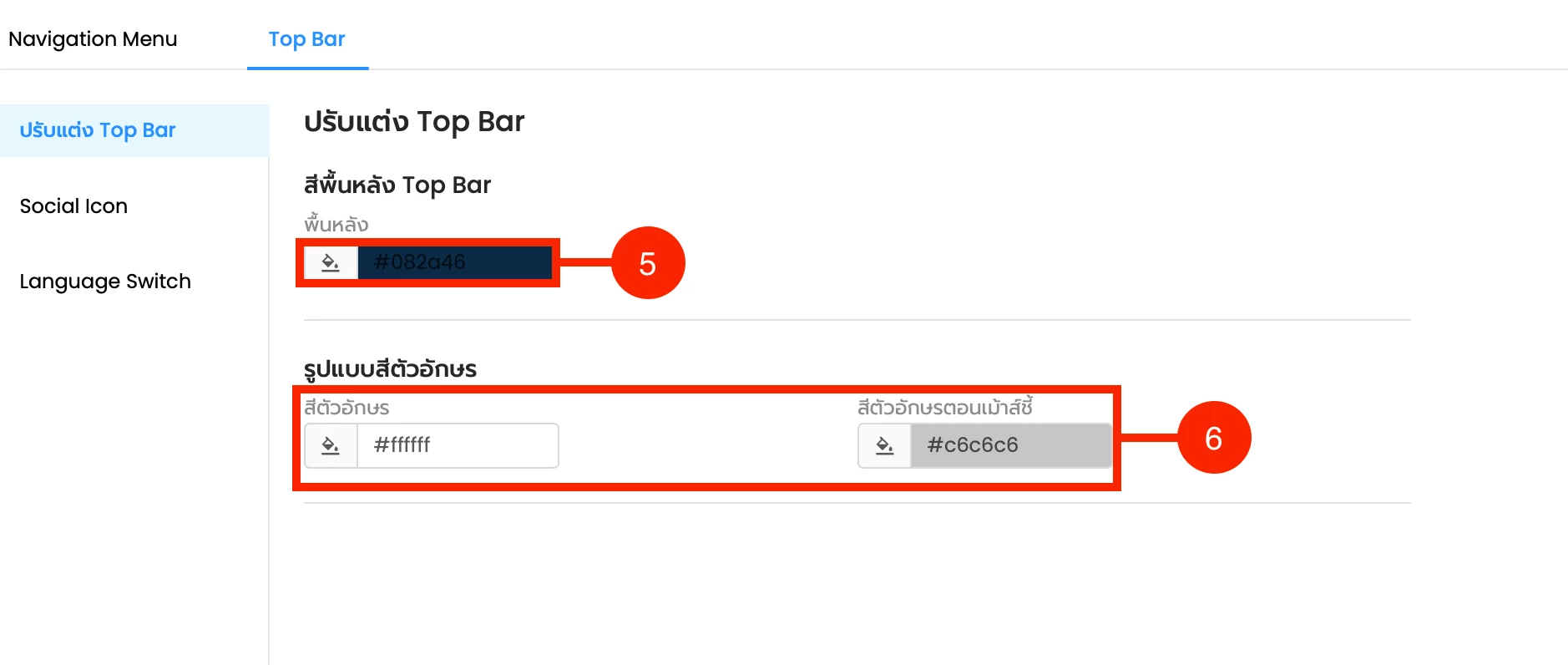
- 5 เปลี่ยนสีพื้นหลังตามต้องการ
- 6 ปรับสีตัวอักษรบน Top Bar
การตั้งค่าสี Navigation Menu
Navigation คือส่วนที่แสดงโลโก้และเมนูของเว็บไซต์ ดังภาพ

การตั้งค่าสี Navigation
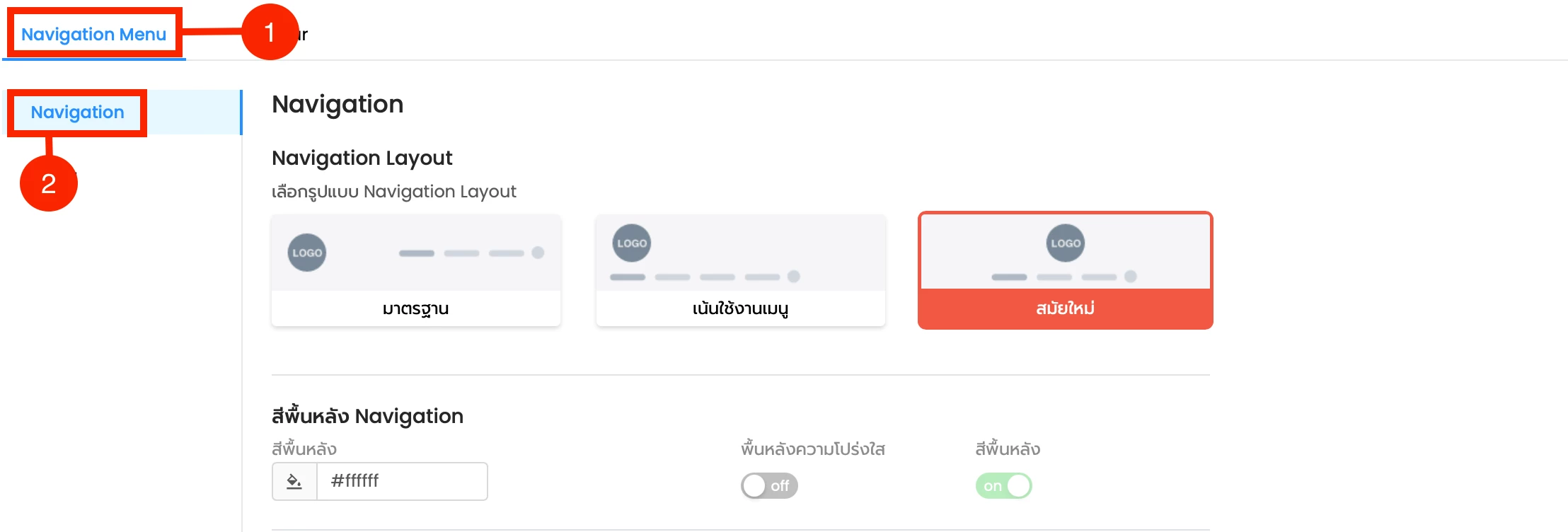
- 1 คลิกที่แท็บ "Navigation Menu"
- 2 จากนั้นคลิกที่แท็บ "Navigation"
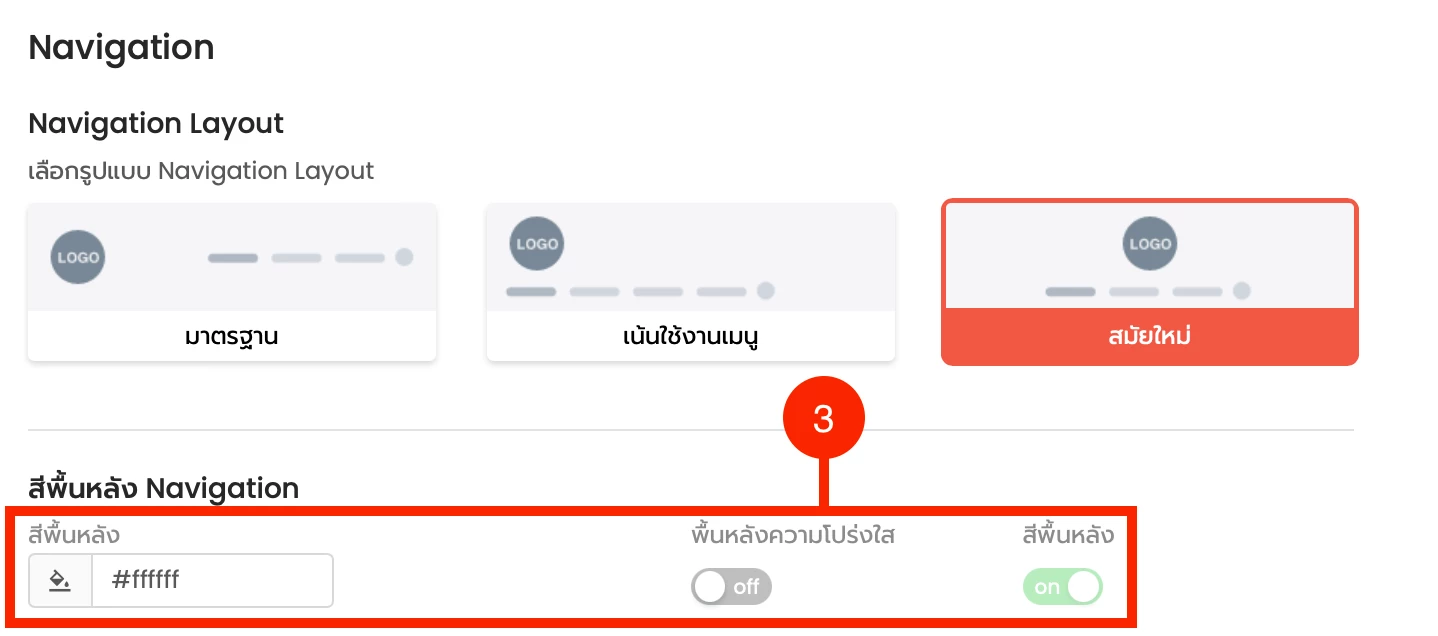
- 3 เลือก "สีพื้นหลัง" ของ Navigation ที่ต้องการ
2.2 การตั้งค่าสี Menu
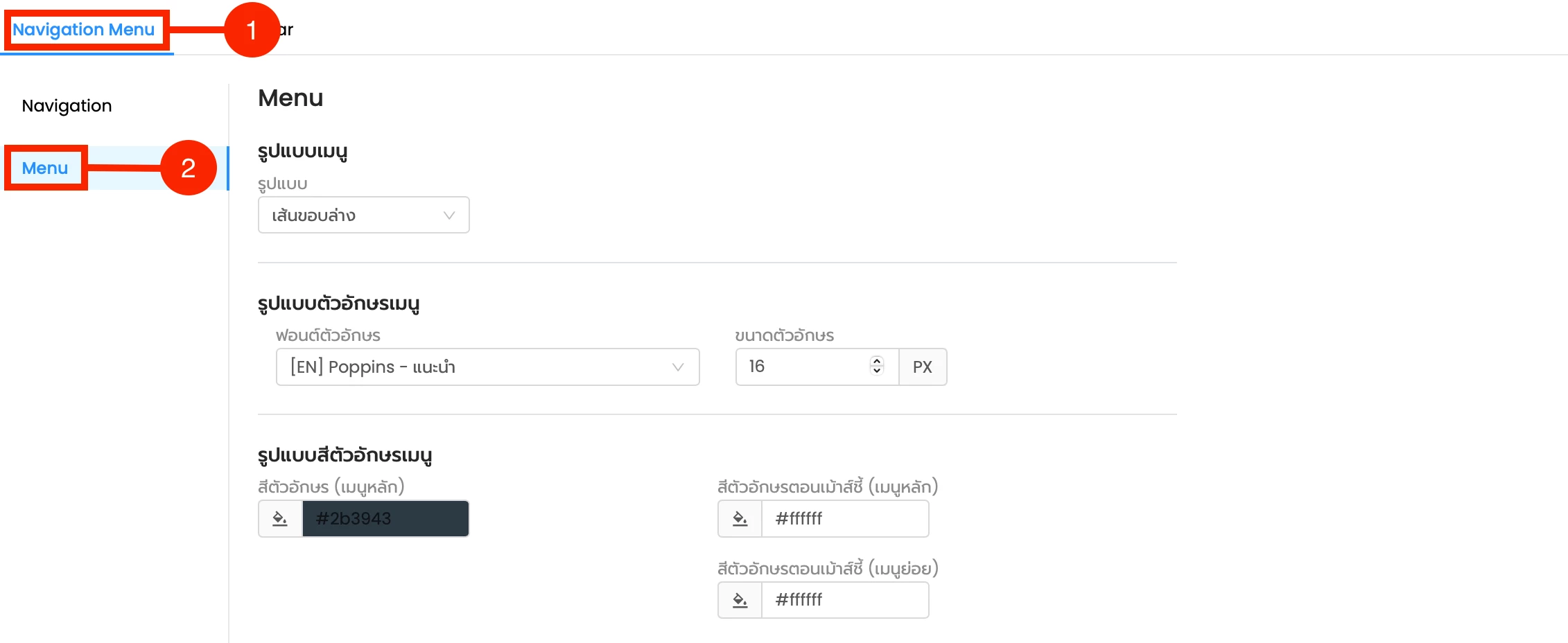
- 1 คลิก "Navigation Menu"
- 2 คลิก "Menu"
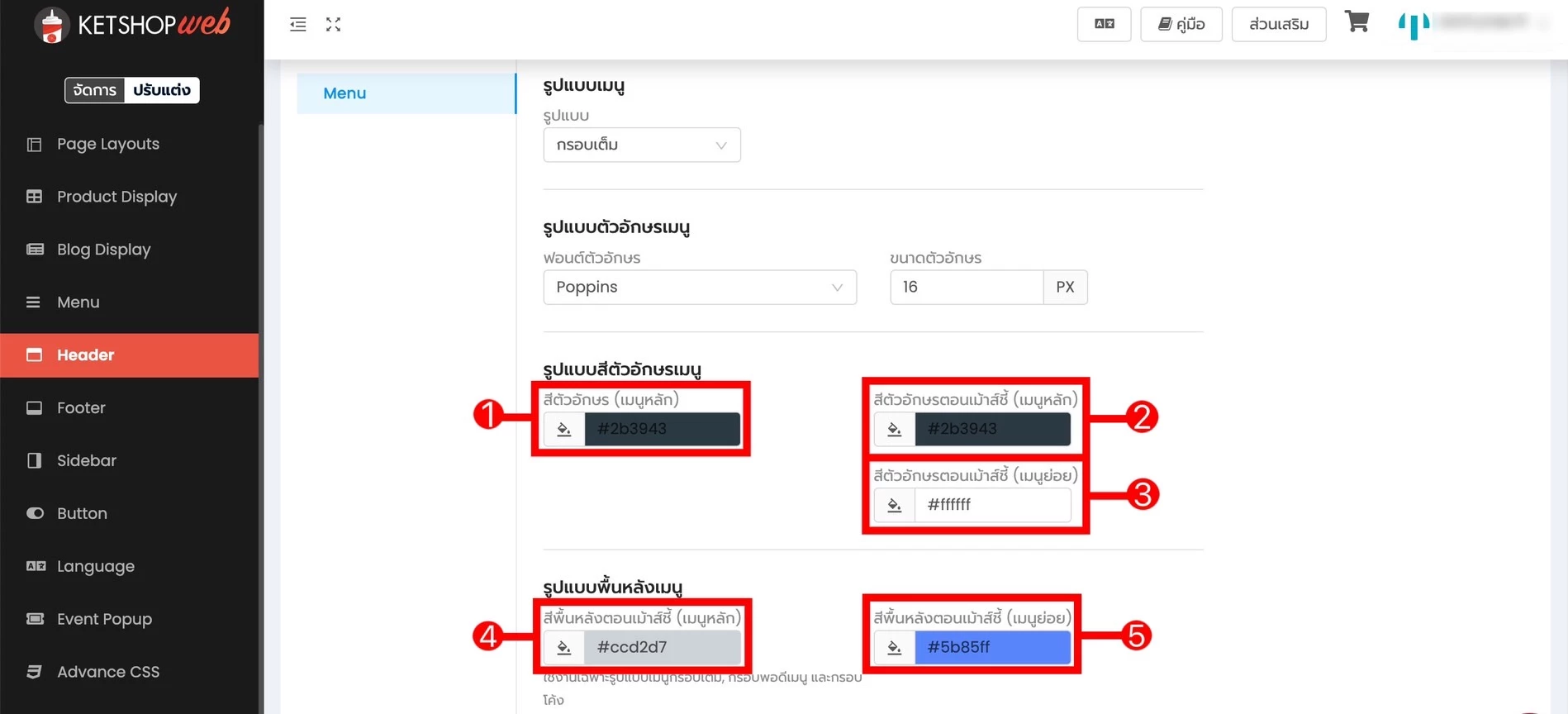
ในเมนู Menu สามารถปรับแต่งสีได้ตามส่วนต่าง ๆ ดังนี้
- 1 สีตัวอักษร (เมนูหลัก): เปลี่ยนสีตัวอักษรในเมนูหลัก
- 2 สีตัวอักษรตอนเมาส์ชี้ (เมนูหลัก): เปลี่ยนสีตัวอักษรเมื่อนำเมาส์ไปชี้ที่เมนูหลัก
- 3 สีตัวอักษรตอนเมาส์ชี้ (เมนูย่อย): เปลี่ยนสีตัวอักษรเมื่อนำเมาส์ไปชี้ที่เมนูย่อย
- 4 สีพื้นหลังตอนเมาส์ชี้ (เมนูหลัก): เปลี่ยนสีพื้นหลังของแถบเมนูหลัก
- 5 สีพื้นหลังตอนเมาส์ชี้ (เมนูย่อย): เปลี่ยนสีพื้นหลังเมื่อนำเมาส์ไปชี้ที่เมนูย่อย
พร้อมปรับแต่งร้านค้าให้เป็นแบรนด์ของคุณแล้วหรือยัง?
ให้ทีม Ketshopweb ช่วยดูแลเว็บไซต์และระบบร้านค้าออนไลน์ของคุณ ครบทั้งการปรับแต่งหน้าร้านและเครื่องมือขายในที่เดียว
เรายินดีให้คำปรึกษาการทำเว็บไซต์ฟรี ไม่มีค่าใช้จ่าย
ติดต่อ 02-038-5588 · email: sales@ketshopweb.com


