ตกแต่งหมวดหมู่สินค้าด้วย Section Bootstrap แบบสัดส่วนเท่ากัน
หากธุรกิจร้านค้าของคุณมีสินค้าที่หลากหลายประเภท หรือมีการจัดสินค้าเป็นหมวดหมู่ ส่วนที่บ่งบอกหมวดหมู่สินค้าบนเว็บไซต์ก็สำคัญไม่แพ้กัน ตกแต่งหน้าตาหมวดหมู่สินค้าให้ดูดีและเหมาะสมกับทุกขนาดหน้าจอ ได้ง่ายๆ ด้วย Section Bootstrap แบบสัดส่วนเท่ากัน
การใช้งาน การตกแต่งหมวดหมู่สินค้า
เข้าระบบจัดการเว็บไซต์ Ketshopweb แล้วทำตามขั้นตอนดังนี้
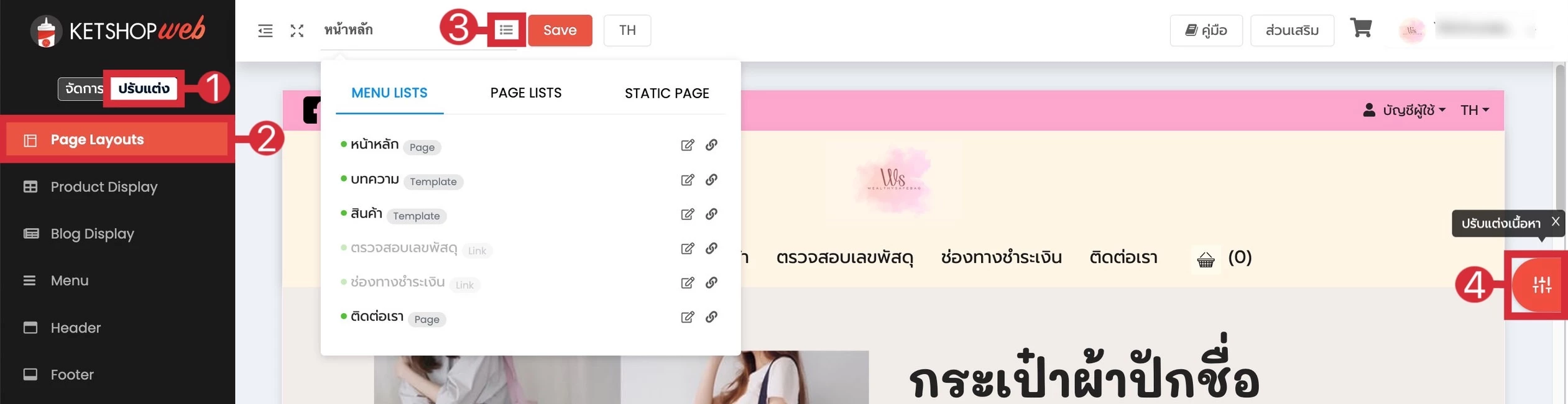
- 1 คลิก "ปรับแต่ง"
- 2 เลือกเมนู "Page Layouts"
- 3 เลือกหน้าที่ต้องการปรับแต่ง
- 4 คลิก "ปรับแต่งเนื้อหา"
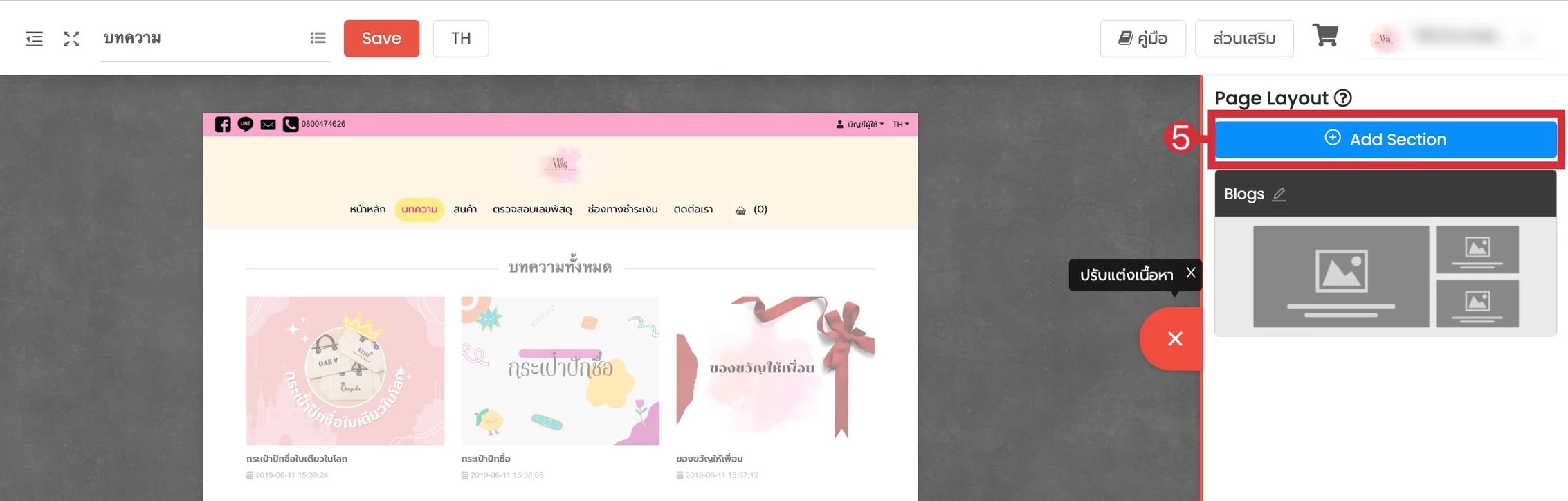
- 5 คลิก "Add Section"
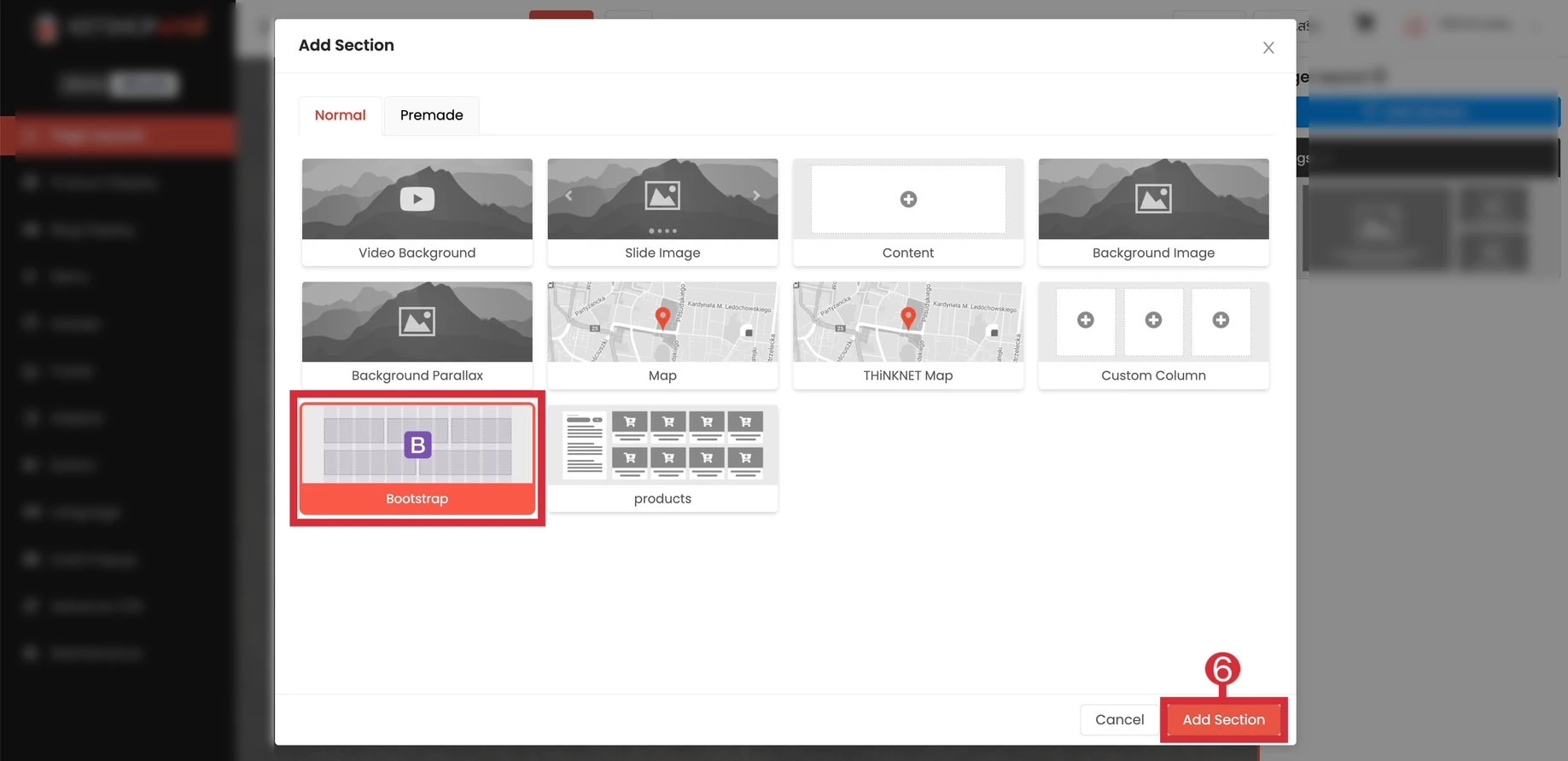
- 6 เลือก "Bootstrap" จากนั้นคลิก "Add Section"
ตัวอย่างนี้จะมีการดีไซน์แต่ละหน้าจอให้แสดงผลต่างกัน เพื่อการใช้งานที่เหมาะสม โดยแบ่งเป็น 3 ขนาดหน้าจอ
- ✓ Desktop: แสดง 6 Column
- ✓ Tablet: แสดง 3 Column
- ✓ Mobile: แสดง 2 Column
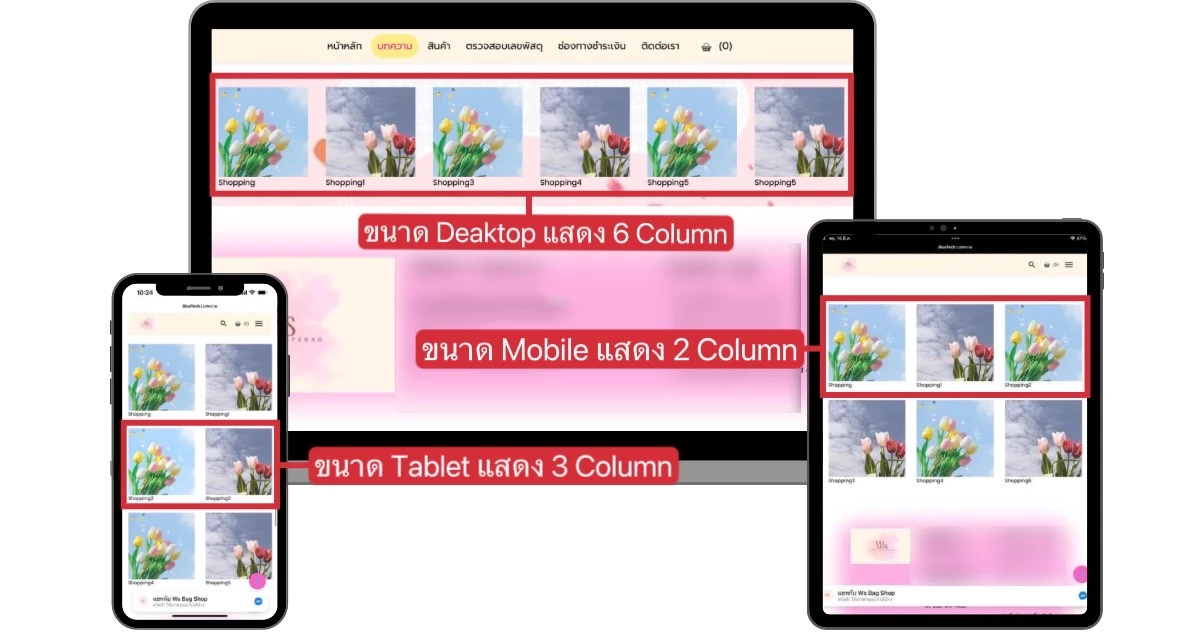
การตั้งค่าตามตัวอย่าง
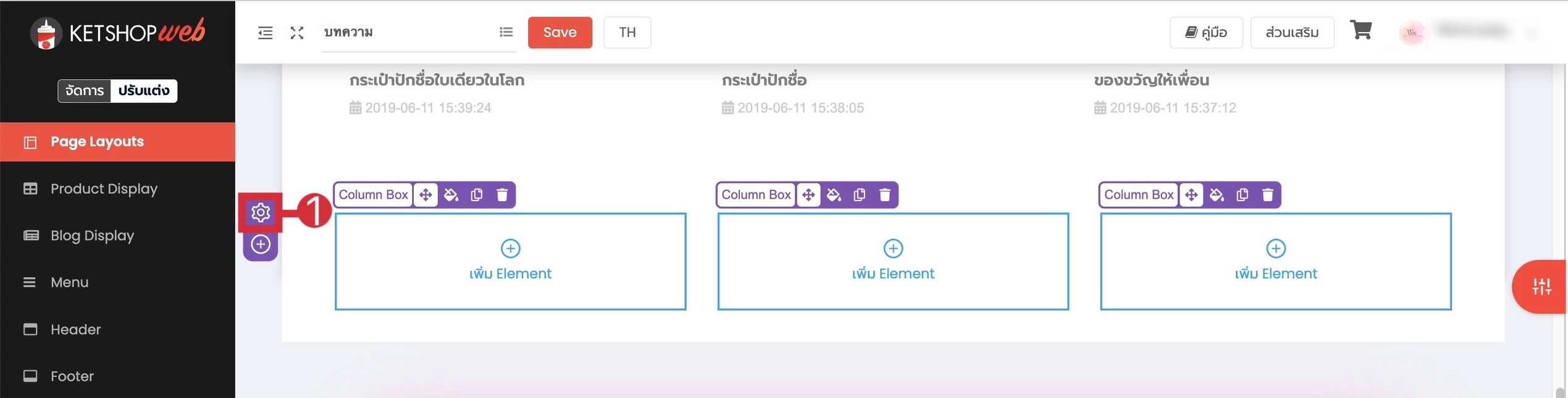
- 1 คลิกไอคอนรูปน็อต
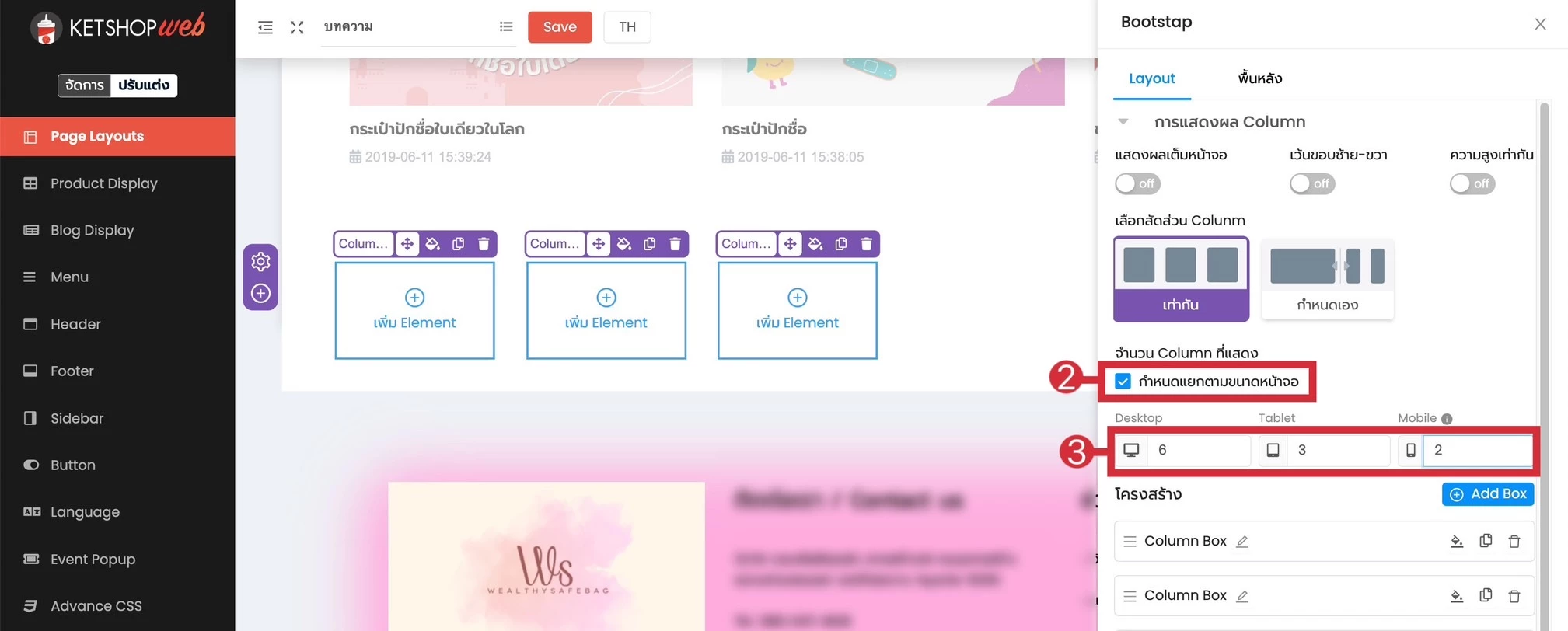
- 2 กดใช้งาน กำหนดแยกตามขนาดหน้าจอ
- 3 กรอกจำนวน Column ที่ต้องการให้แสดง
Desktop และ Tablet กำหนดได้สูงสุดไม่เกิน 12 Column ส่วน Mobile กำหนดได้สูงสุดไม่เกิน 4 Column
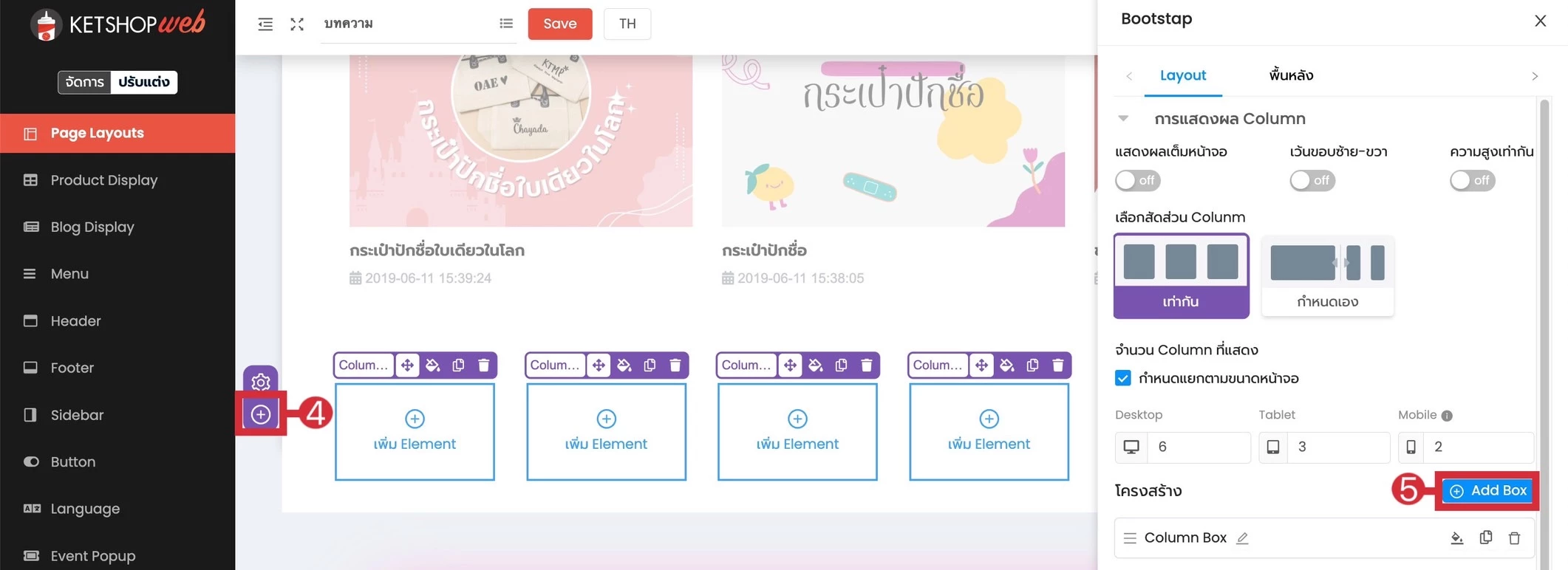
- 4-5 สามารถกดเพิ่ม Box ได้
การเพิ่ม Element ลงใน Box
เมื่อกำหนดขนาดและจำนวนคอลัมน์แล้ว สามารถเพิ่ม Element ลงใน Column Box ได้ โดย Element ที่สามารถใช้งานได้กับ Section Bootstrap มีดังนี้
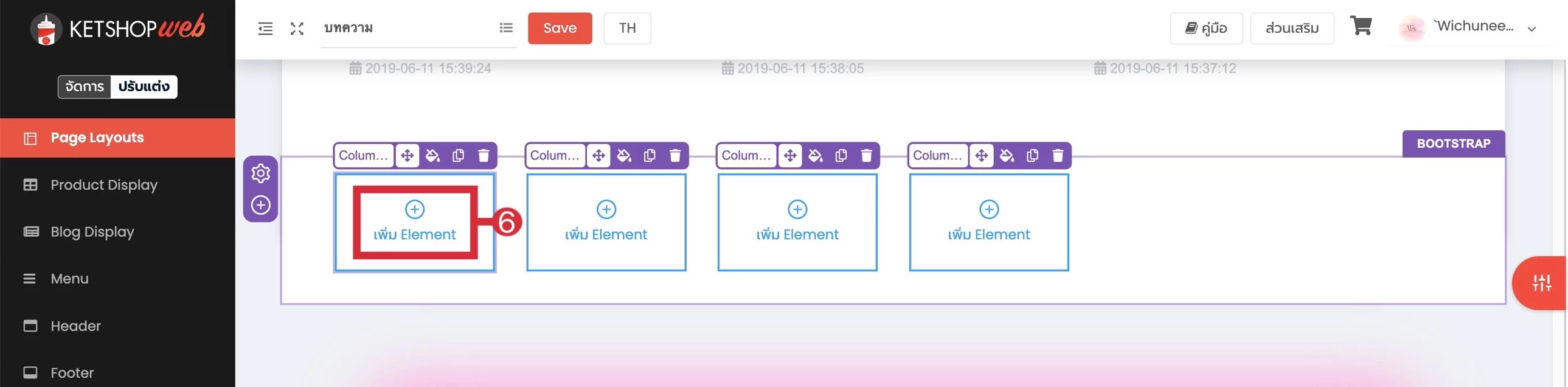
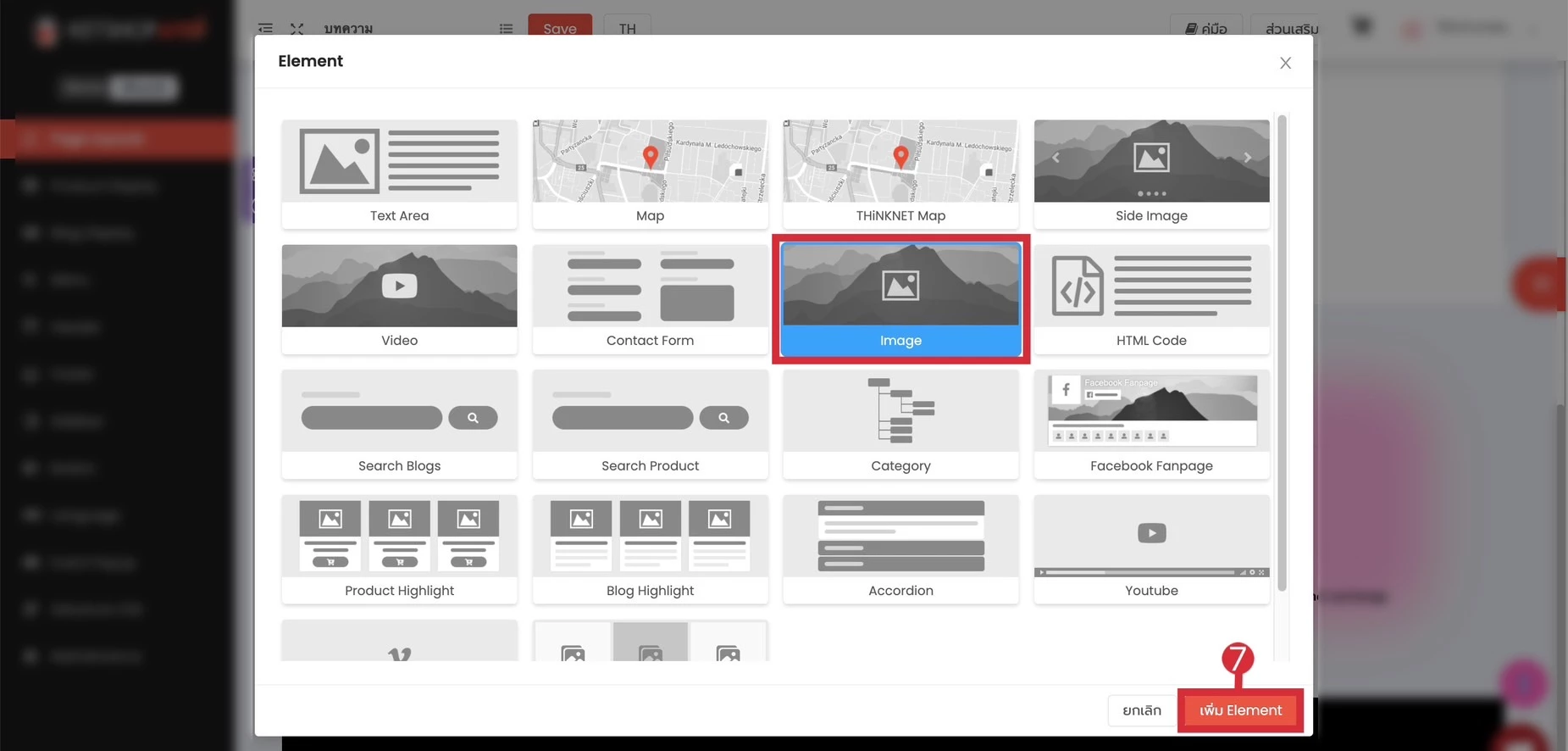
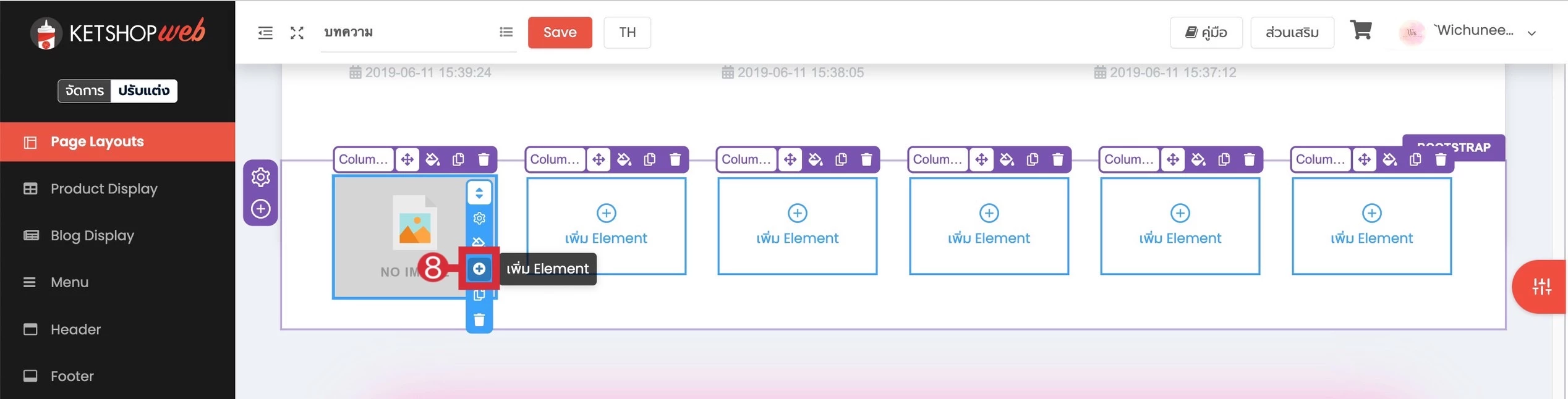
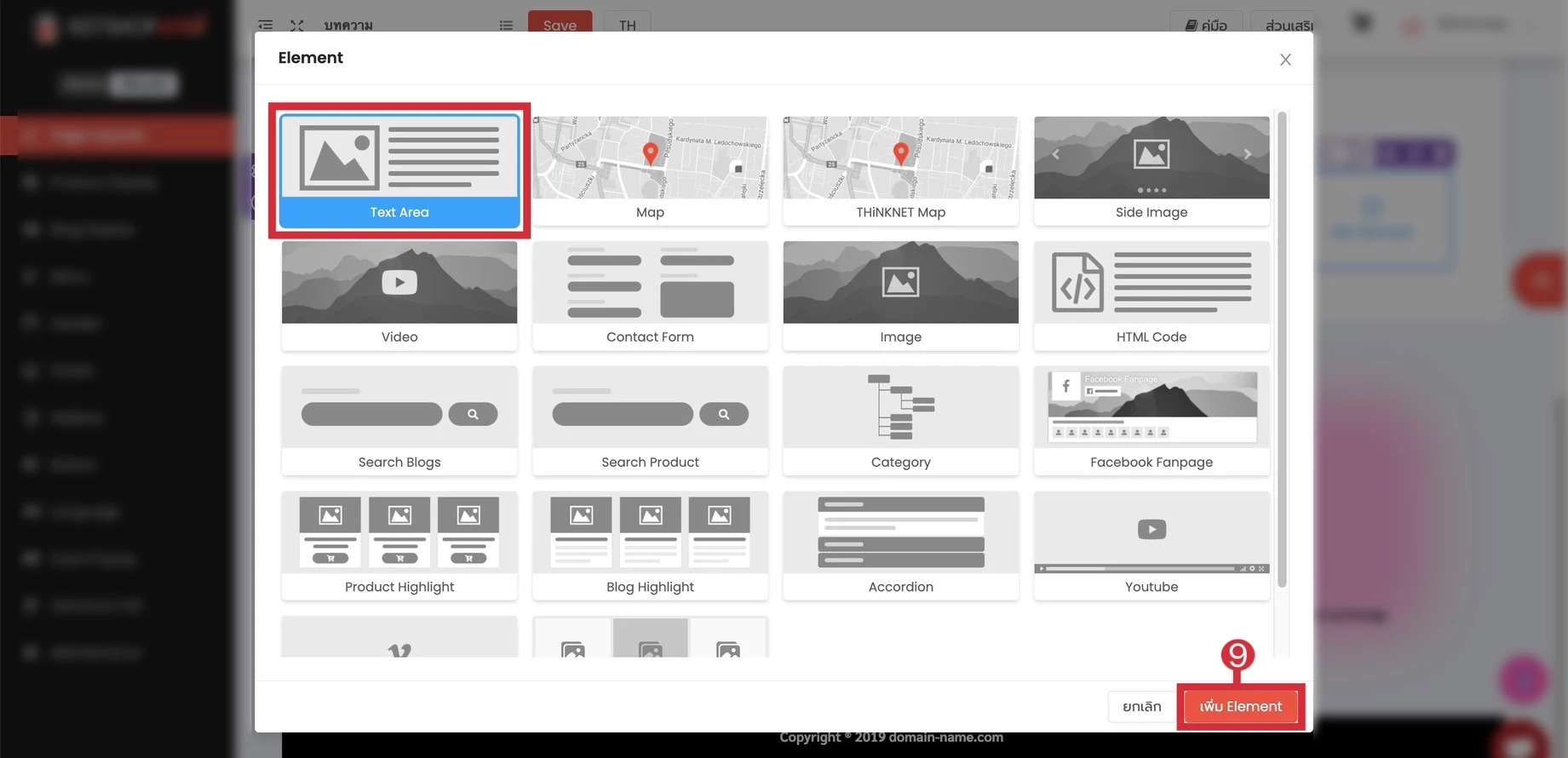
จากตัวอย่างจะใช้ 2 Element คือ Image และ Text Area ใส่ลงใน Box โดย
- 6 คลิก "เพิ่ม Element"
- 7 เลือก "Image" จากนั้นคลิก "เพิ่ม Element"
- 8 คลิก "เพิ่ม Element" ลงใน Box (สามารถเพิ่มได้เรื่อยๆ ตามต้องการ)
- 9 เลือก "Text Area" จากนั้นคลิก "เพิ่ม Element"
ดูการใช้งาน Text Area เพิ่มเติมได้ที่ คู่มือการใช้งาน Text Area Element
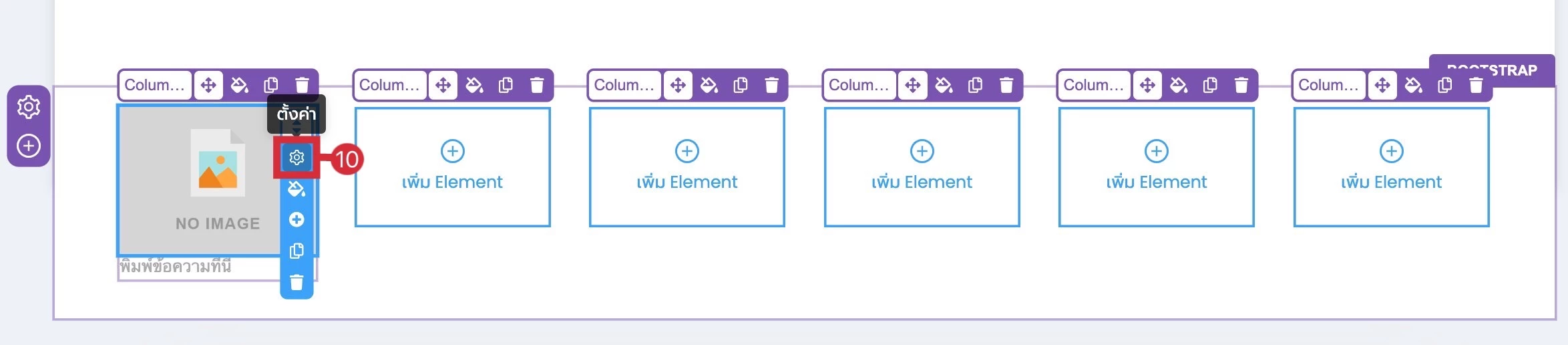
- 10 คลิกไอคอนรูปน็อตเพื่อตั้งค่ารูปภาพ
ดูการตั้งค่า Element Image เพิ่มเติมได้ที่ คู่มือการใช้งาน Image Element — และเพื่อความสวยงาม ควรใช้รูปที่มีสัดส่วนเท่ากันทุกรูป
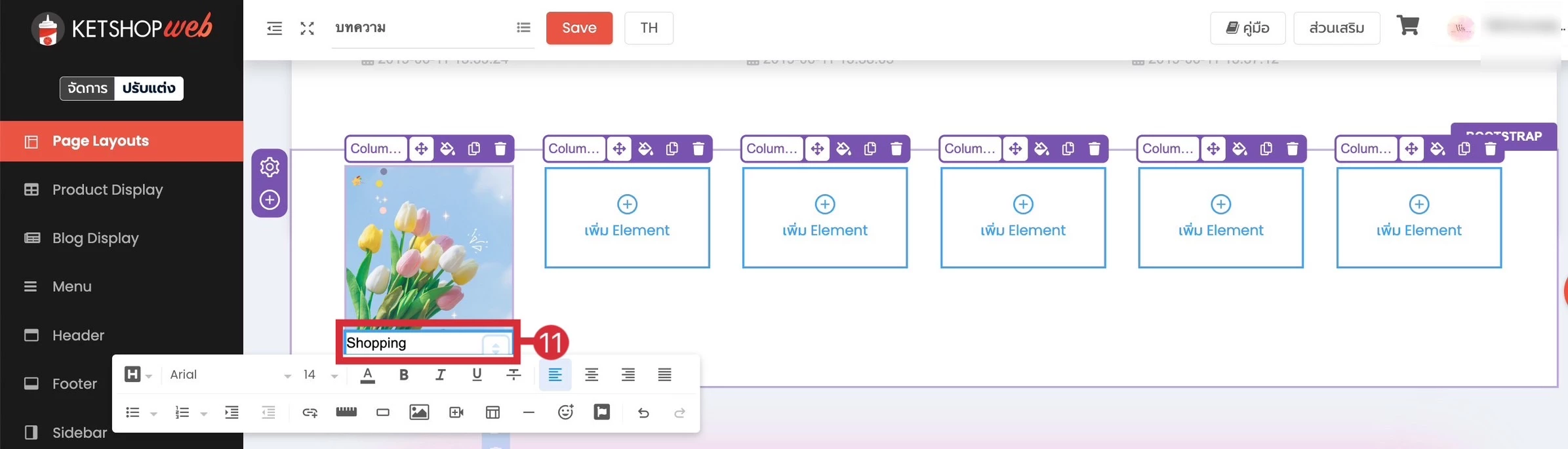
- 11 เปลี่ยนข้อความตามความต้องการ
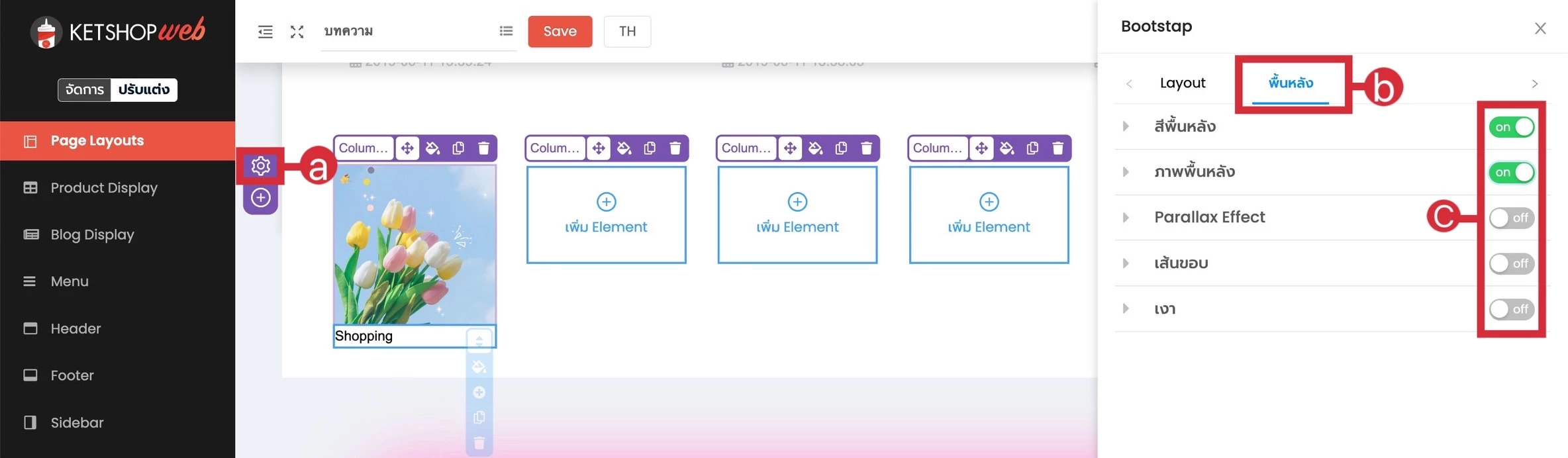
สามารถปรับแต่ง Style ของ Element ได้
- a คลิกไอคอนรูปน็อต
- b คลิก พื้นหลัง
- c เลือกเปิดเมนูที่ต้องการปรับแต่ง
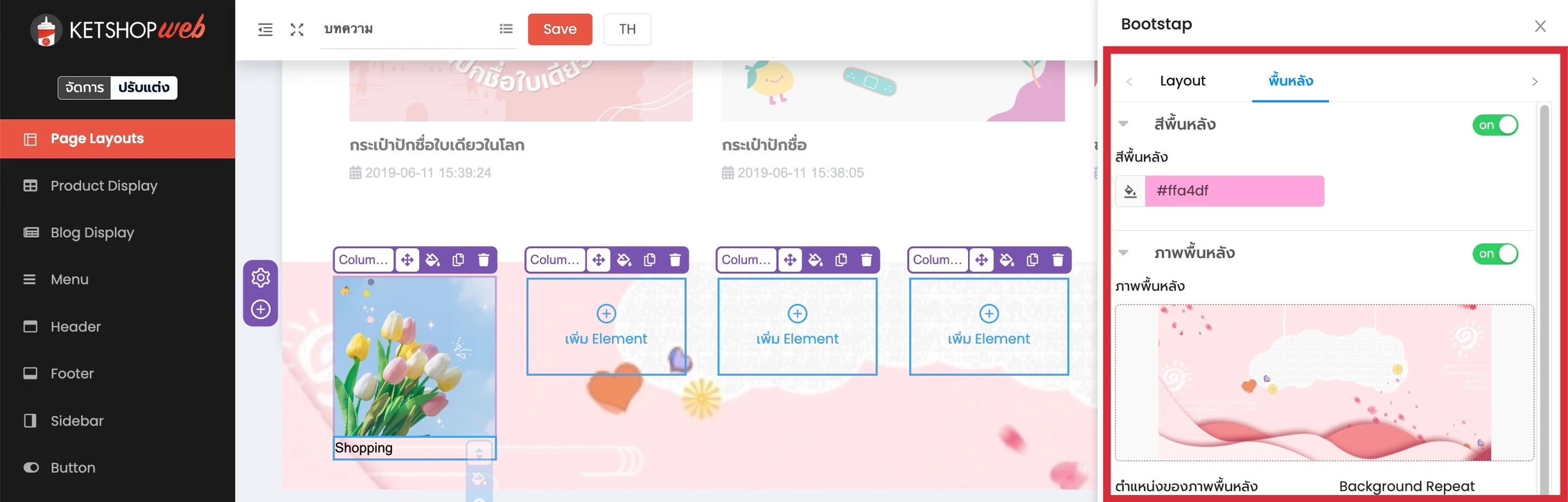
จากนั้นปรับแต่งตามต้องการ
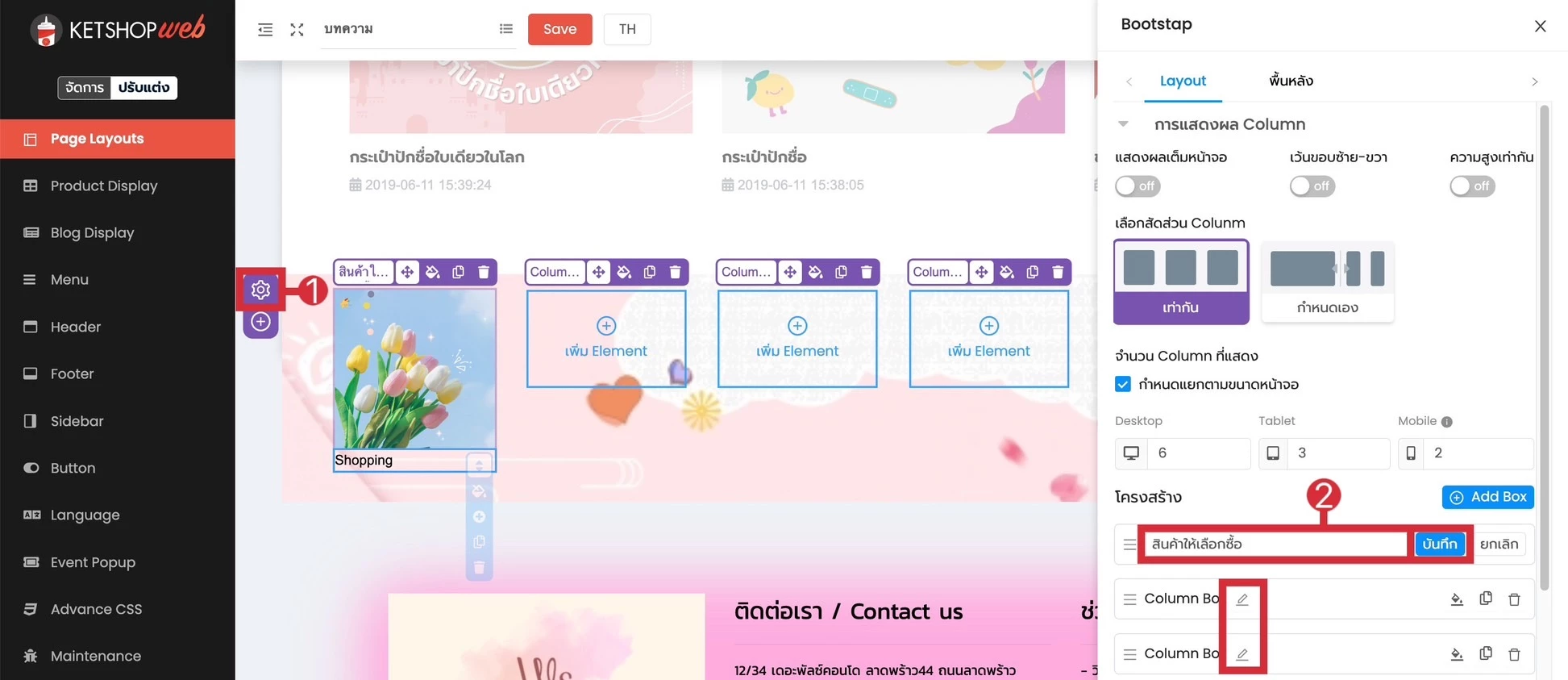
กรณีมี Box ค่อนข้างเยอะ สามารถตั้งชื่อ Box ได้
เพื่อการจัดการที่ง่ายขึ้น สามารถตั้งชื่อ Box ได้ ทำได้โดย
- 1 คลิกไอคอนรูปน็อต
- 2 คลิกไอคอนดินสอของ Box ที่ต้องการตั้งชื่อ เมื่อตั้งชื่อตามต้องการแล้วจากนั้นคลิก "บันทึก"
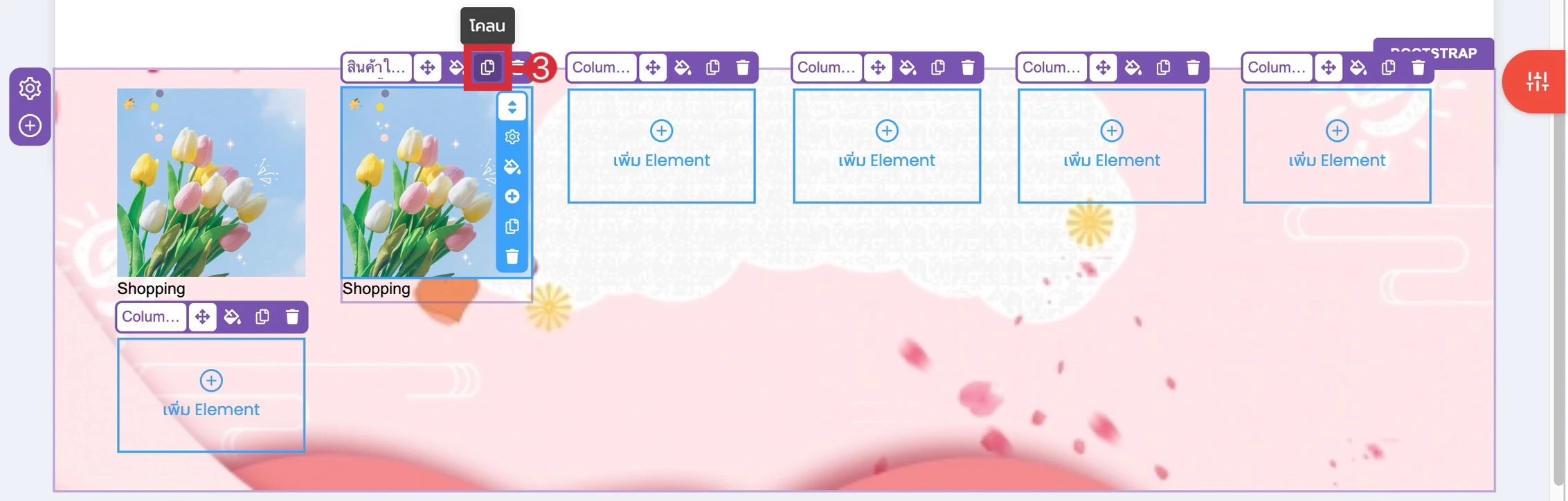
- 3 คลิกไอคอนรูปกระดาษ สามารถกดโคลน Box ไปใช้ได้โดยไม่ต้องตั้งค่าใหม่ในทุกๆ Box เหมาะกับการจัดรูปแบบที่มีลักษณะเหมือนกัน
การโคลน คือ การคัดลอกการตั้งค่าไปใช้ได้โดยไม่ต้องตั้งค่าใหม่
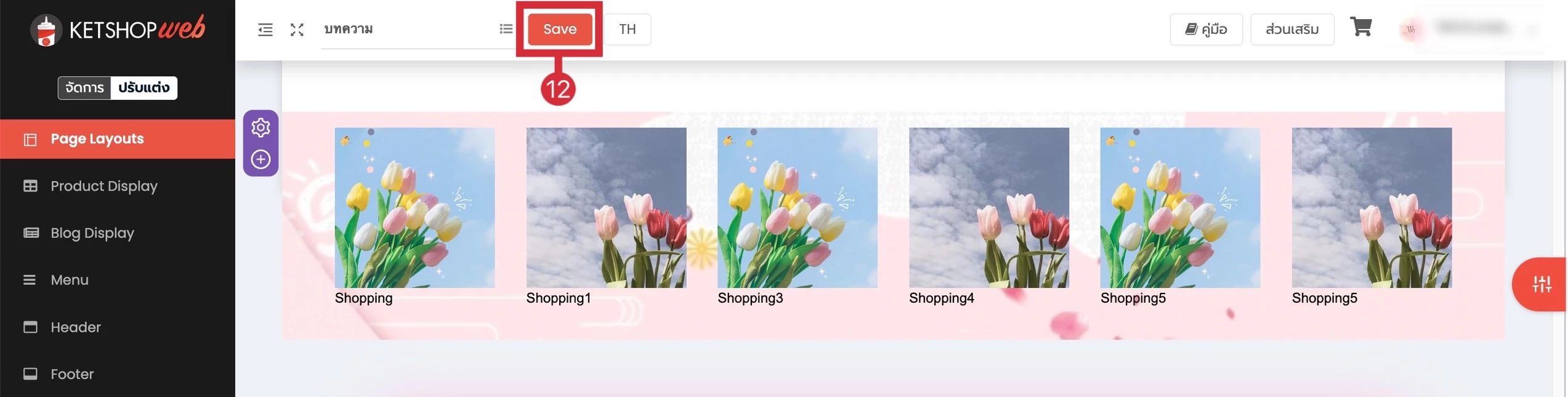
หลังจากโคลน Box ตามจำนวนที่ต้องการแล้ว ให้เปลี่ยนรูป Icon และเปลี่ยนข้อความ

- 12 คลิก "Save" หลังจากตั้งค่าตามต้องการเสร็จเรียบร้อย
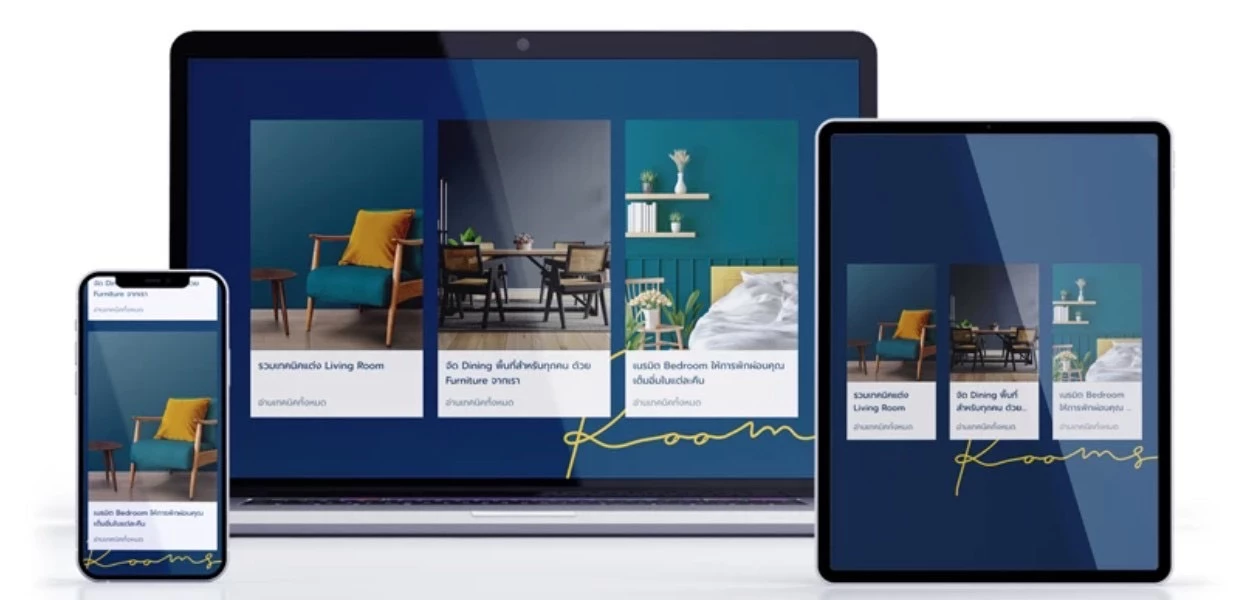
การใช้งาน Section Bootstrap แบบสัดส่วนเท่ากันนั้น ค่อนข้างเหมาะกับ Content ที่มีรูปแบบการตกแต่งที่เหมือนกัน ไม่ว่าจะทำตามตัวอย่างที่ทำไปข้างต้น หรือทำในลักษณะอื่นๆ ก็ได้เช่นกัน ไม่จำเป็นต้องทำแค่หมวดหมู่สินค้าเท่านั้น
ตัวอย่างด้านล่าง ที่มีการใช้งาน Section Bootstrap แบบสัดส่วนเท่ากันในการจัด Layout ของเว็บไซต์ เผื่อเป็นไอเดียปรับแต่งเว็บไซต์ให้น่าสนใจมากยิ่งขึ้น
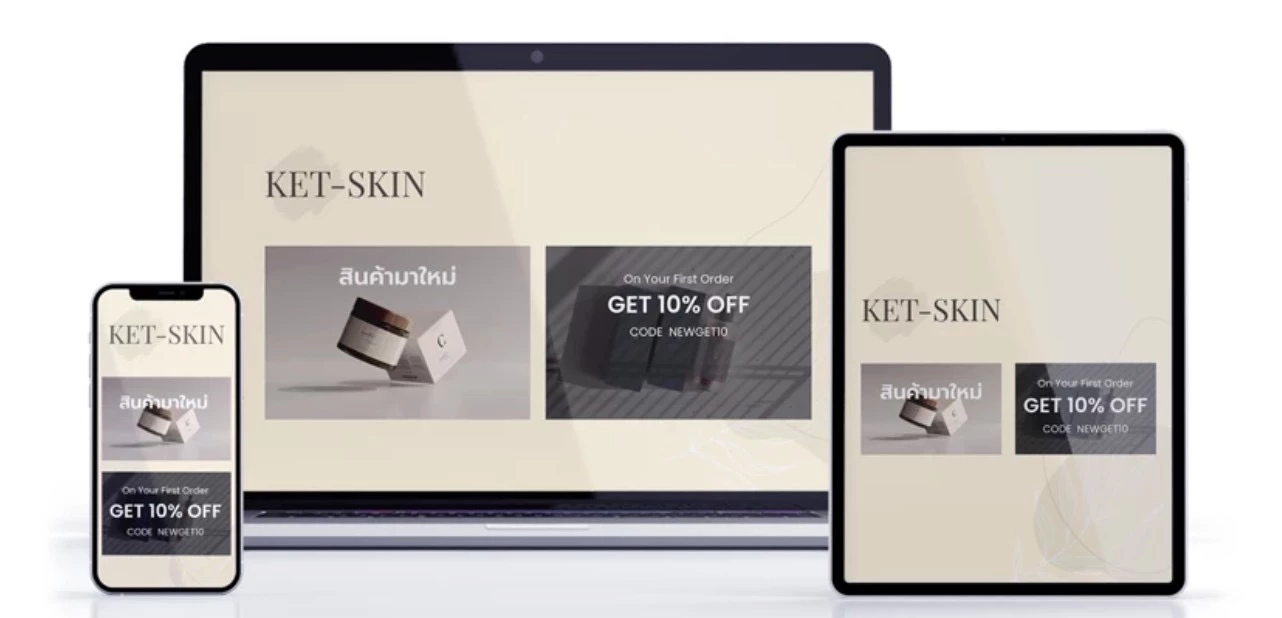
พร้อมตกแต่งหมวดหมู่สินค้าให้น่าสนใจแล้วหรือยัง?
ใช้ Section Bootstrap แบบสัดส่วนเท่ากันวันนี้ เพื่อจัดหมวดหมู่สินค้าให้ดูดีในทุกขนาดหน้าจอ
Unified Commerce Platform · OMS + CRM + CDP for Thai Businesses


