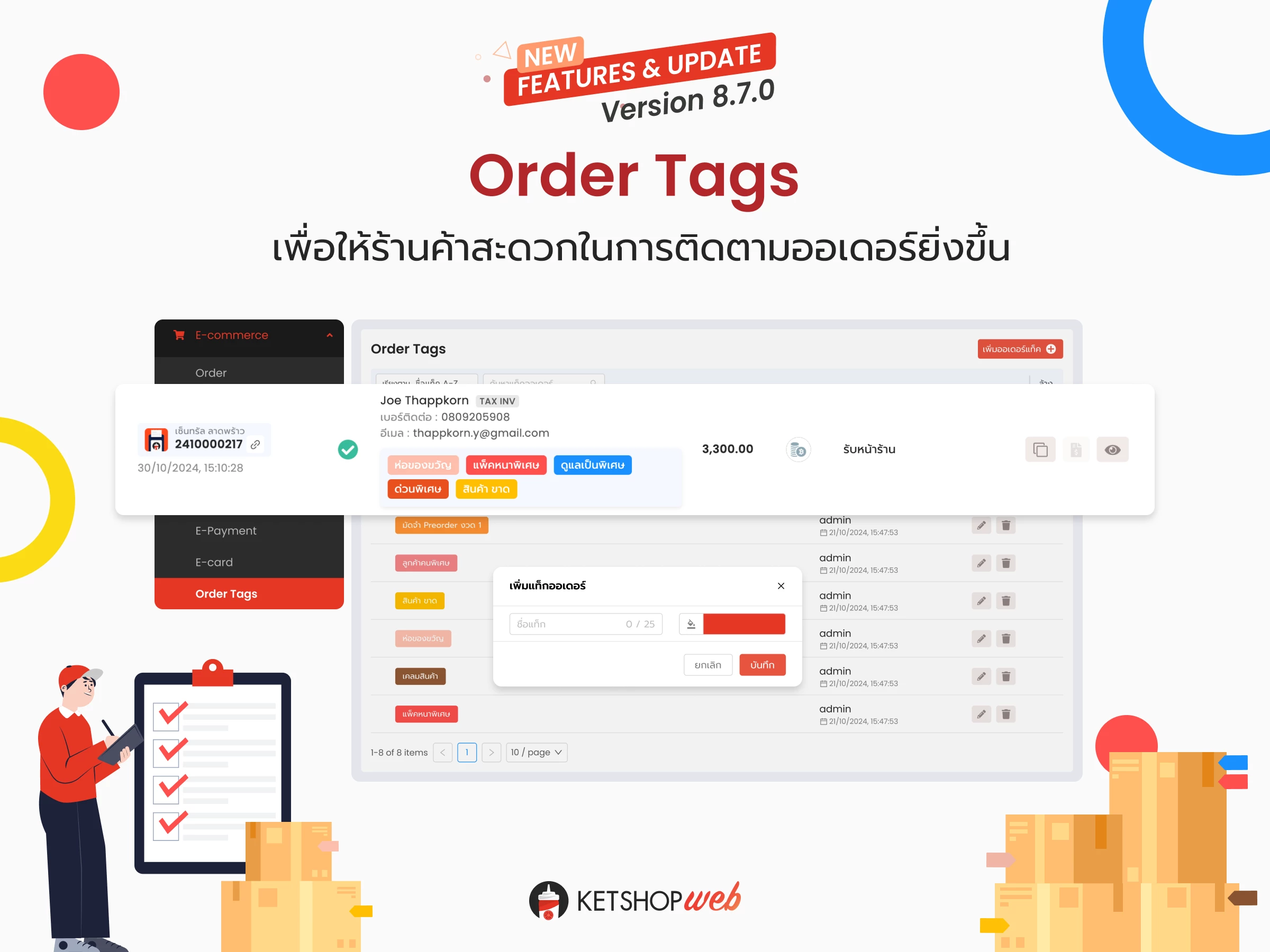
Order Tags การติดแท็กออเดอร์บน Ketshopweb
คู่มือการใช้งาน · ระบบ Ketshopweb · อัปเดตล่าสุด พฤษภาคม 2026
Order Tags ช่วยให้ทีมงานติดตามสถานะออเดอร์ของลูกค้าได้สะดวกและรวดเร็วขึ้น สามารถติดแท็กตามเงื่อนไขเฉพาะตามต้องการ ทำให้การจัดการออเดอร์เป็นระบบและมีประสิทธิภาพยิ่งขึ้น
✦ จุดเด่นสำคัญ
- ติดตามออเดอร์ได้สะดวก
- แก้ไขและปรับแต่งแท็กได้ง่าย
- เพิ่มประสิทธิภาพการบริการ
- ลดข้อผิดพลาดในการจัดการ
- รองรับออเดอร์จำนวนมาก
การสร้างออเดอร์แท็ก
เข้าสู่ระบบจัดการเว็บไซต์ Ketshopweb แล้วทำตามขั้นตอนด้านล่างนี้
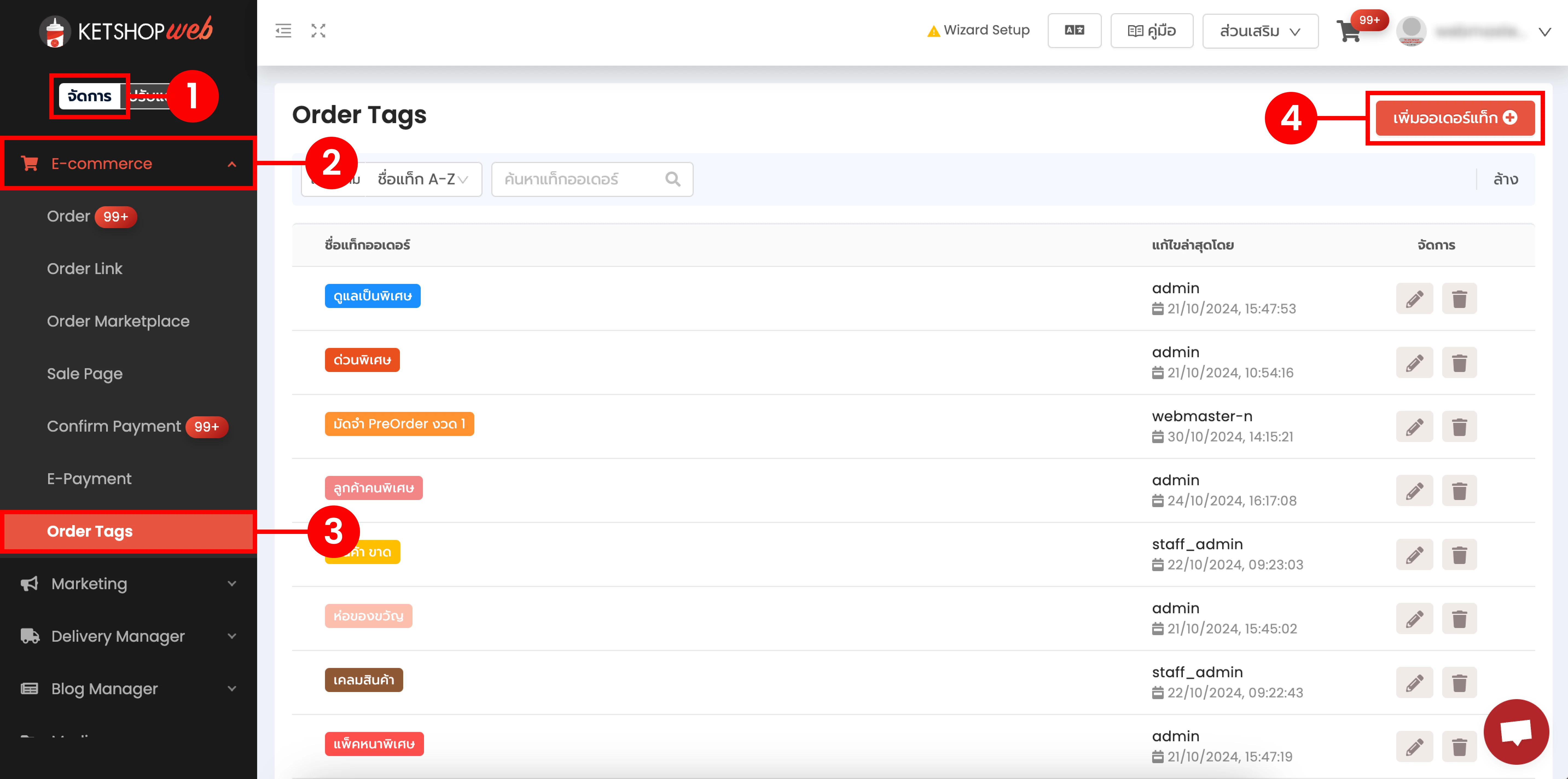
1 คลิก 'จัดการ'
2 คลิก 'E-commerce'
3 เลือกเมนู 'Order Tags'
4 คลิก 'เพิ่มออเดอร์แท็ก' เพื่อสร้างแท็กใหม่
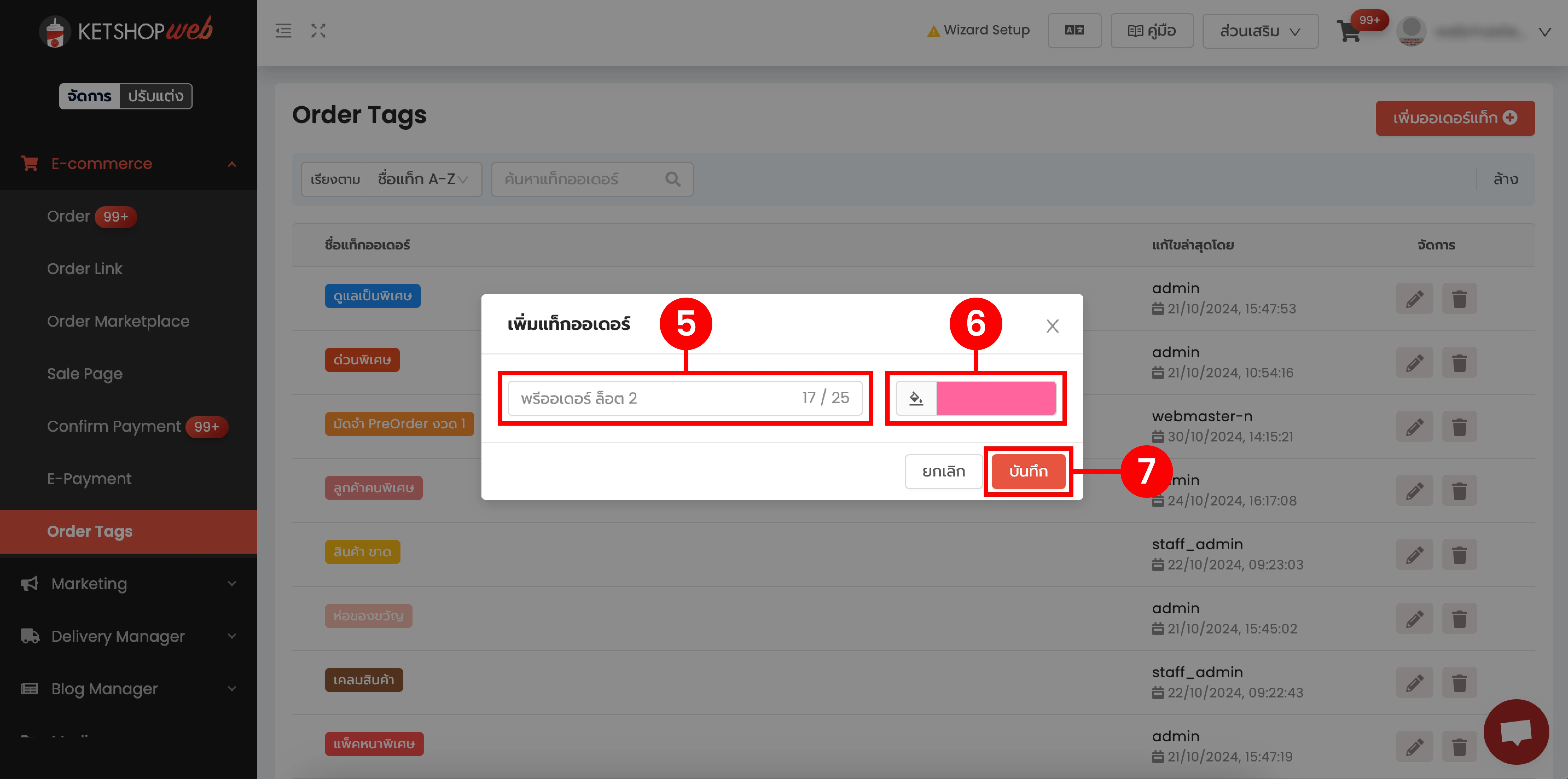
5 ระบุ ชื่อออเดอร์แท็ก ไม่เกิน 25 ตัวอักษร
6 เลือก สี ออเดอร์แท็ก
7 คลิก 'บันทึก'
การเพิ่มออเดอร์แท็กให้กับออเดอร์
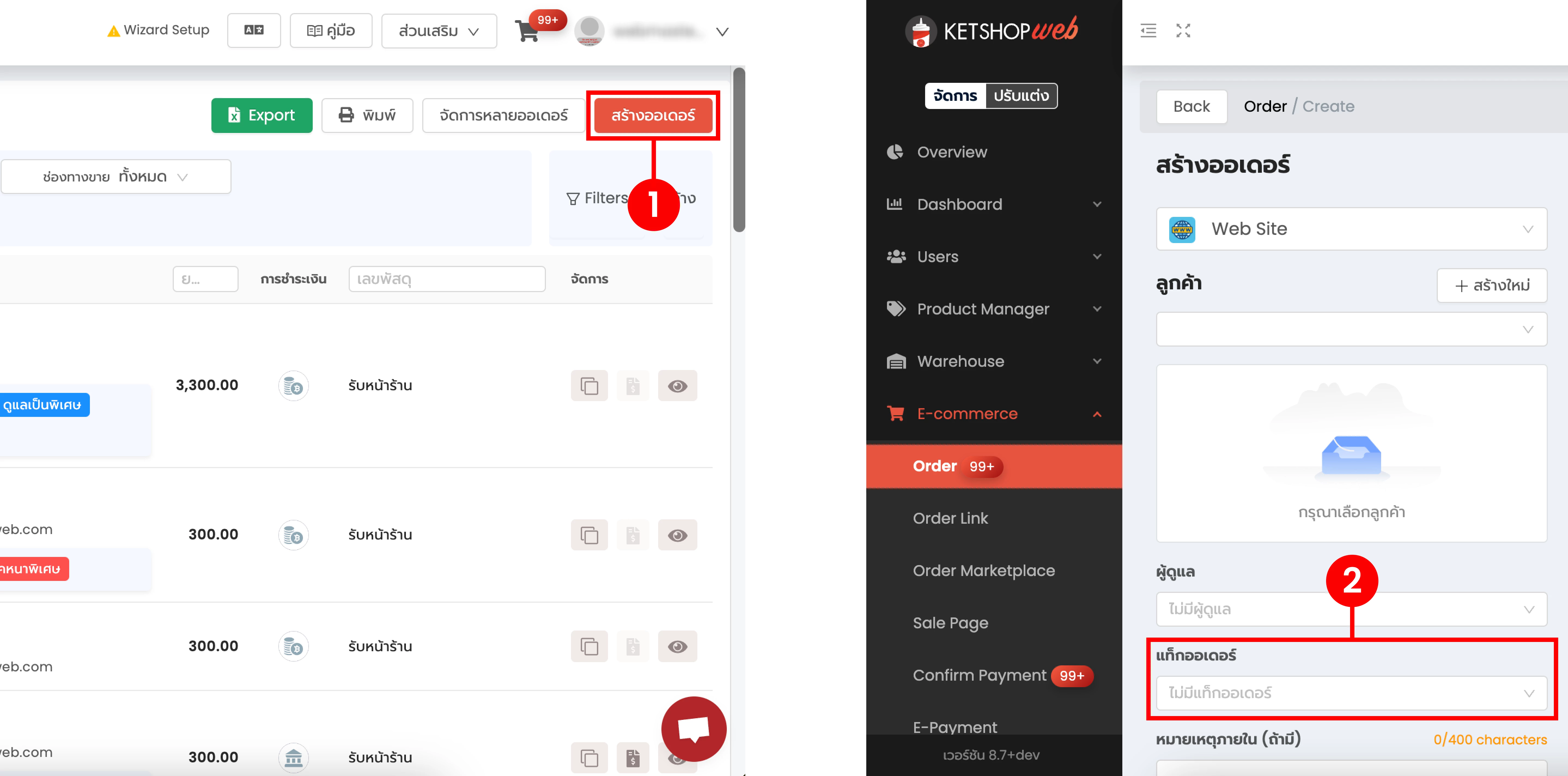
1 คลิกปุ่ม 'สร้างออเดอร์'
2 ในหน้าสร้างออเดอร์ คลิกเลือก ออเดอร์แท็ก เพื่อเพิ่มแท็ก
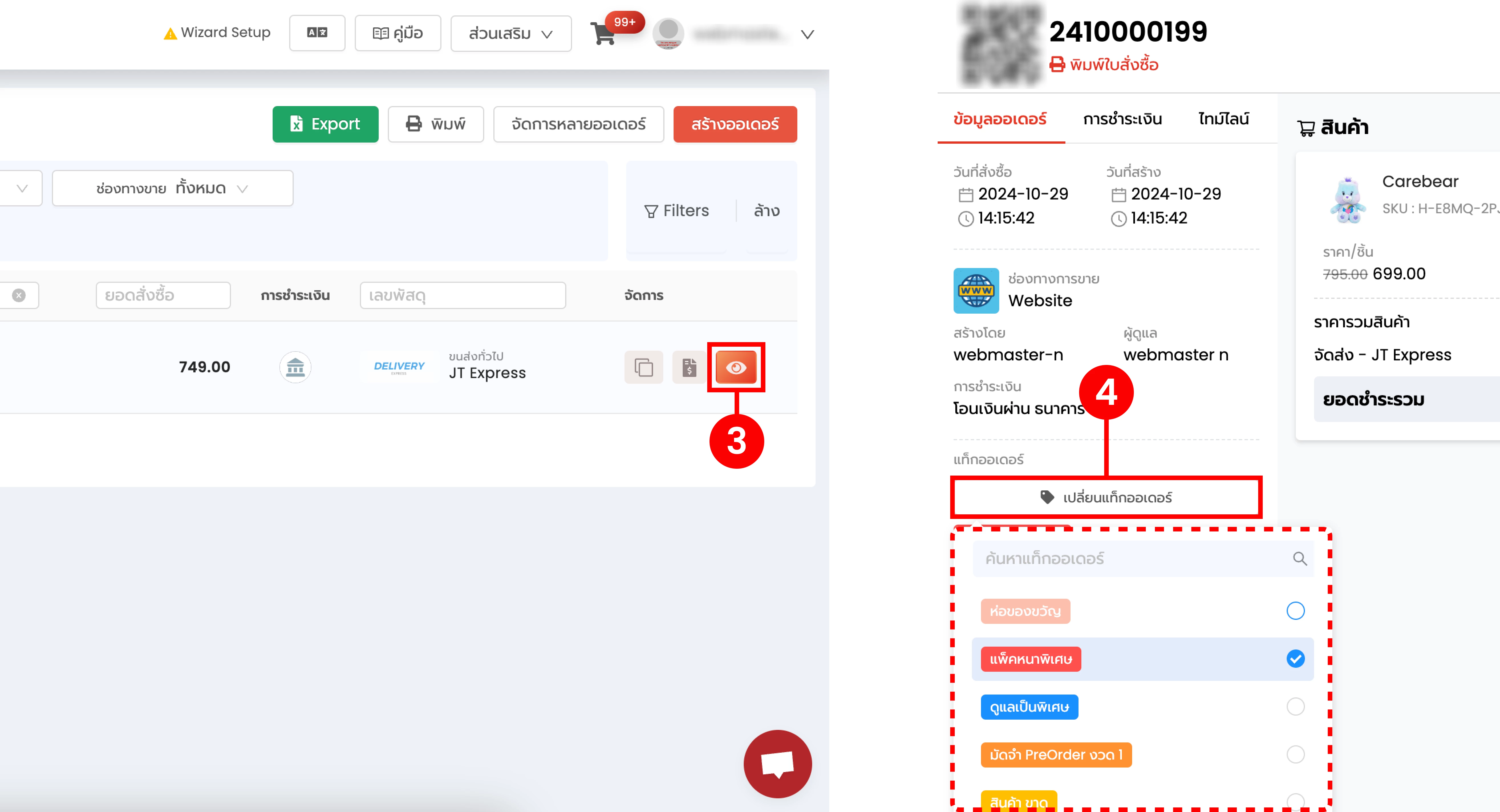
3 คลิกไอคอนรูปตา เพื่อดูรายละเอียดออเดอร์
4 ในแถบข้อมูลออเดอร์ คลิกปุ่ม 'เปลี่ยนแท็กออเดอร์' เพื่อเพิ่มแท็กที่ออเดอร์นั้น ๆ
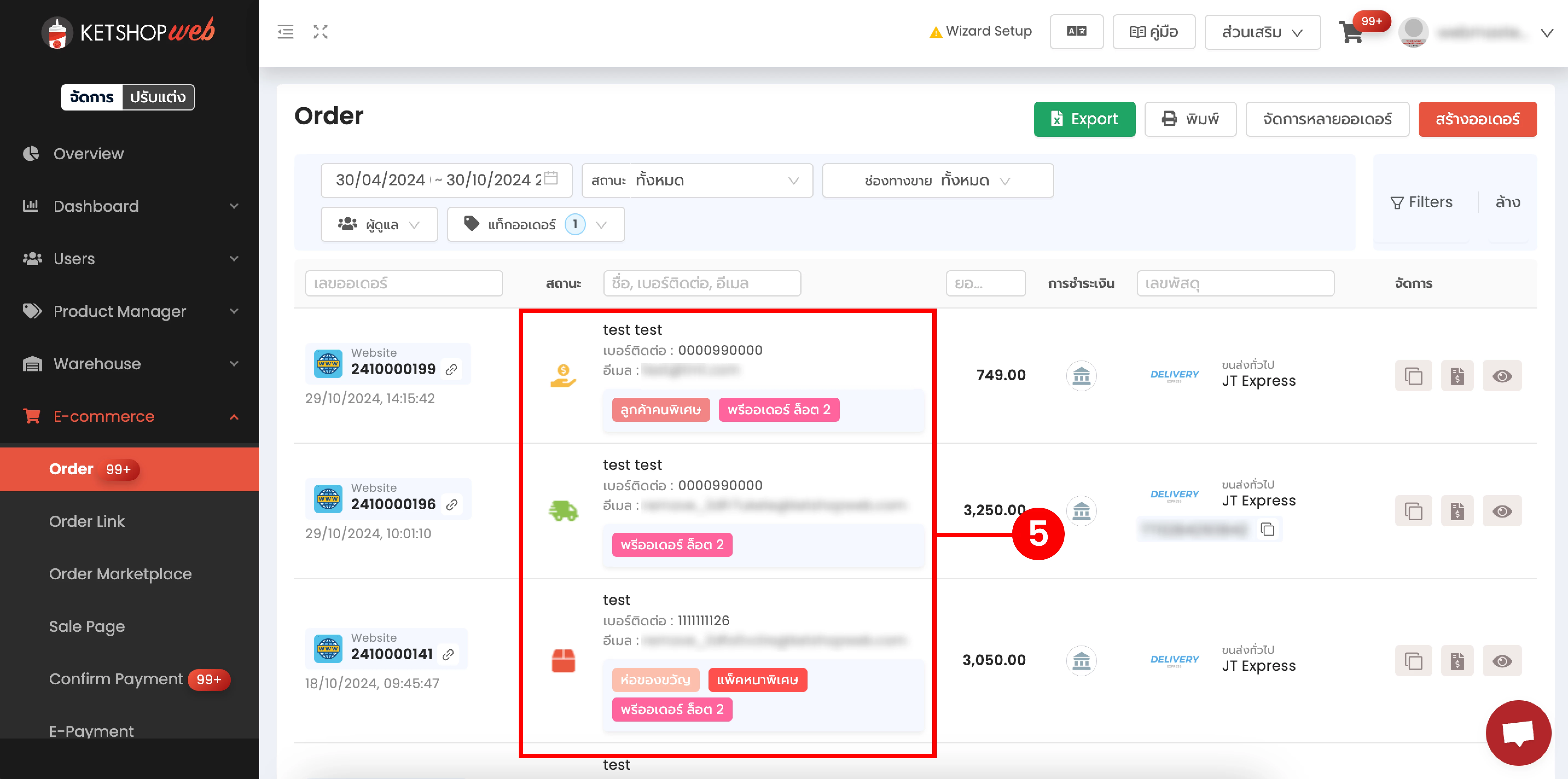
5 ตรวจสอบ การแสดงผลออเดอร์แท็ก ในรายการออเดอร์
จัดการออเดอร์ได้เป็นระบบยิ่งขึ้นด้วย Order Tags
ระบบ Ketshopweb รองรับฟีเจอร์จัดการออเดอร์ครบวงจร ทดลองใช้ฟรีหรือให้ทีมงานช่วยแนะนำได้เลย
บทความโดยทีม Ketshopweb · เครื่องมือร้านค้าออนไลน์ ขายคล่อง ส่งสะดวก ครบในที่เดียว
https://ketshopweb.com · sales@ketshopweb.com · 02-038-5588
https://ketshopweb.com · sales@ketshopweb.com · 02-038-5588


