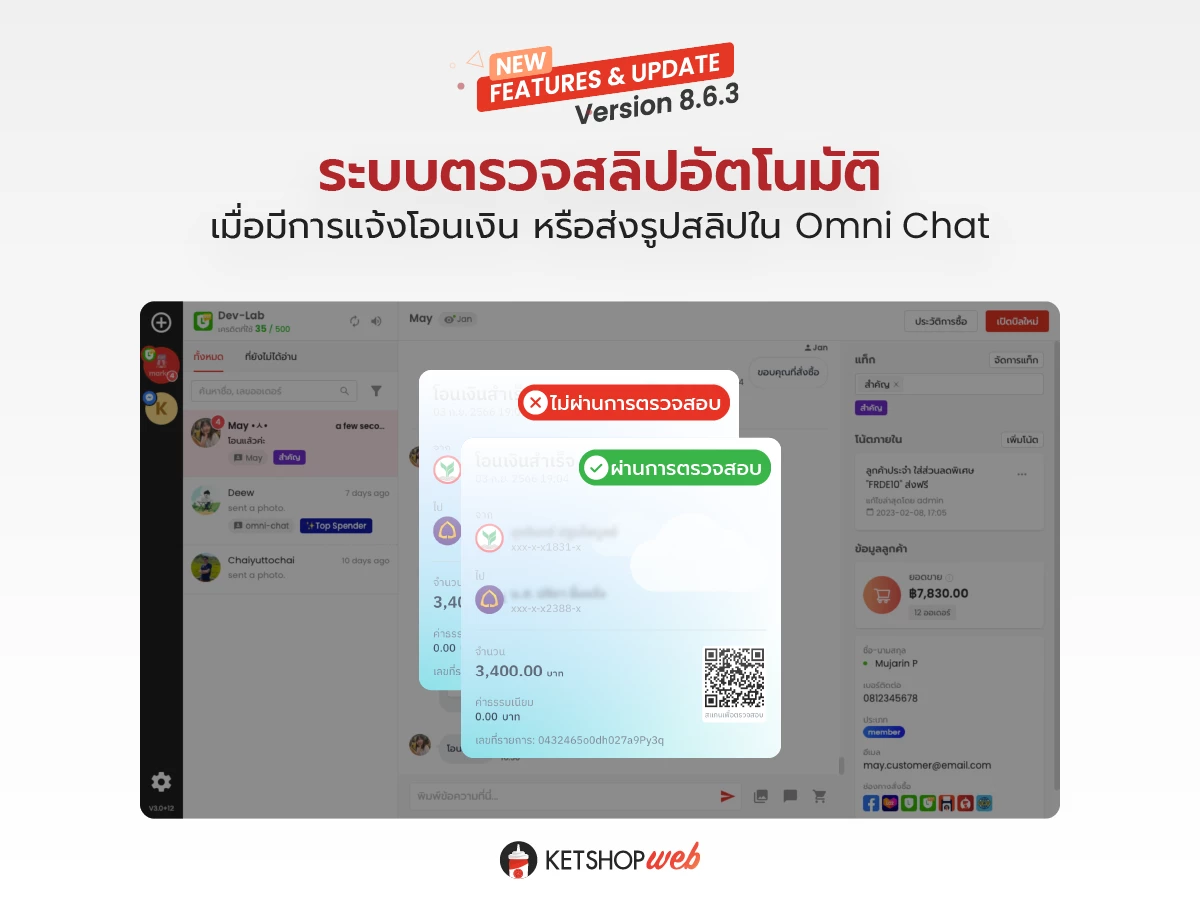
ระบบตรวจสอบสลิปอัตโนมัติ
ระบบตรวจสอบสลิปอัตโนมัติ — เพียงแค่ลูกค้าแจ้งโอนเงินพร้อมแนบสลิป ระบบจะตรวจสอบให้ทันที รองรับสลิปทุกธนาคารที่มี QR Code ช่วยลดภาระงานร้านค้า หากสลิปถูกต้องระบบจะปรับสถานะออเดอร์เป็น "ได้รับเงิน" ทันที พร้อมป้องกันสลิปปลอม, สลิปซ้ำ และยอดโอนผิดบัญชี
การเปิดใช้งานระบบตรวจสอบสลิปอัตโนมัติ
ล็อคอินเข้าระบบจัดการเว็บไซต์
- 1 คลิกที่เมนู "Setting CMS"
- 2 เลือกเมนูย่อย "Payment"
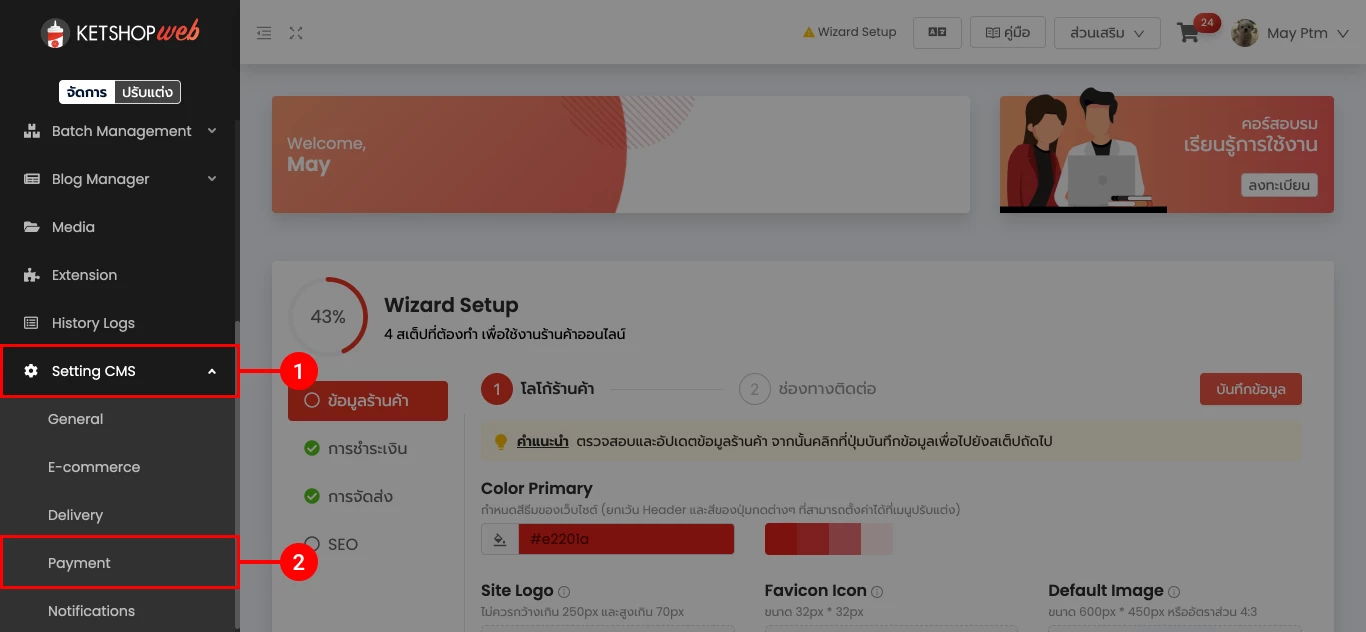
- 3 เปิดใช้งาน "ระบบตรวจสอบสลิปอัตโนมัติ"
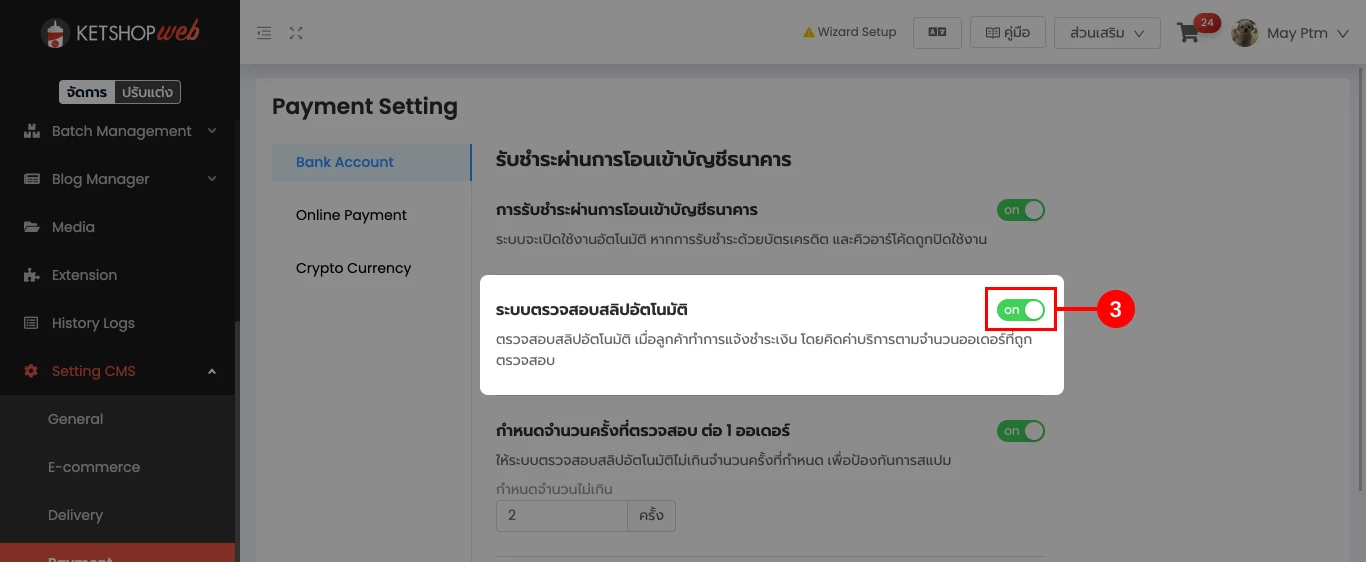
เนื่องจากการตรวจสอบสลิปแต่ละครั้งจะหักจากเครดิตของร้านค้า สามารถกำหนดลิมิตการตรวจสอบได้
- 4 เปิดใช้งาน "กำหนดจำนวนครั้งที่ตรวจสอบ ต่อ 1 ออเดอร์"
- 5 ระบุจำนวนครั้งที่ให้ระบบตรวจสอบสลิปอัตโนมัติทำงาน
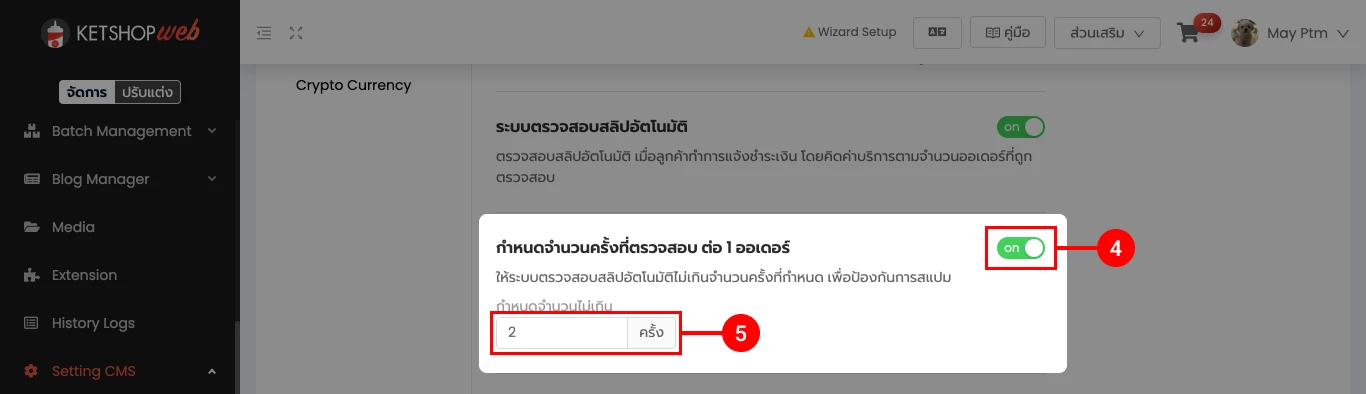
หากกำหนดไม่เกิน 2 ครั้ง ต่อ 1 ออเดอร์ เมื่อลูกค้าแจ้งโอนครั้งที่ 3 ระบบจะไม่ทำงาน ร้านค้าต้องตรวจสอบสลิปด้วยตนเอง
การเติมเครดิตเพื่อใช้งานระบบตรวจสอบสลิปอัตโนมัติ
เมื่อเปิดใช้งานแล้ว ร้านค้าจำเป็นต้องเติมเครดิตก่อน โดยเข้าได้ที่
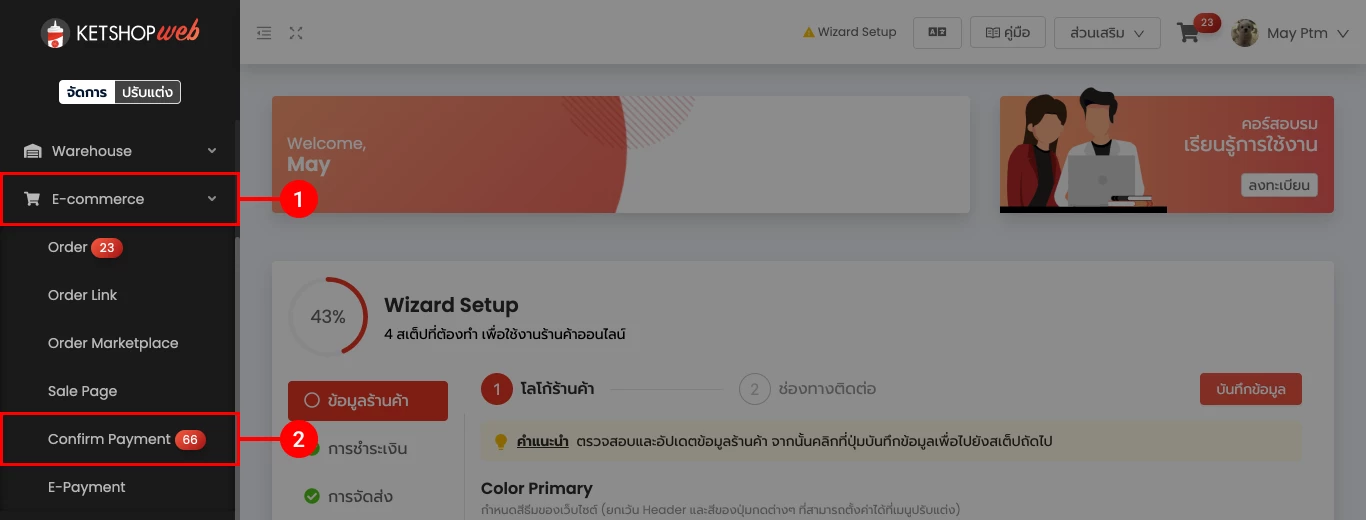
- 1 คลิกที่เมนู "E-commerce"
- 2 เลือกเมนู "Confirm Payment"
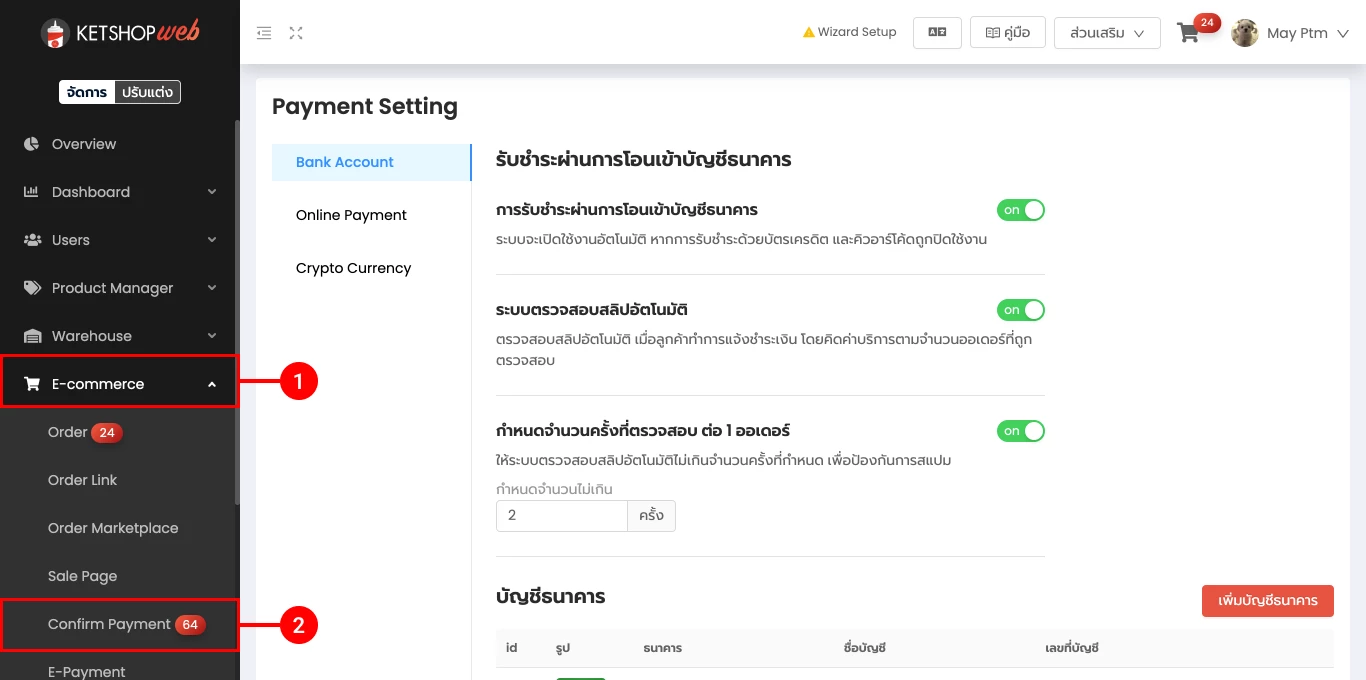
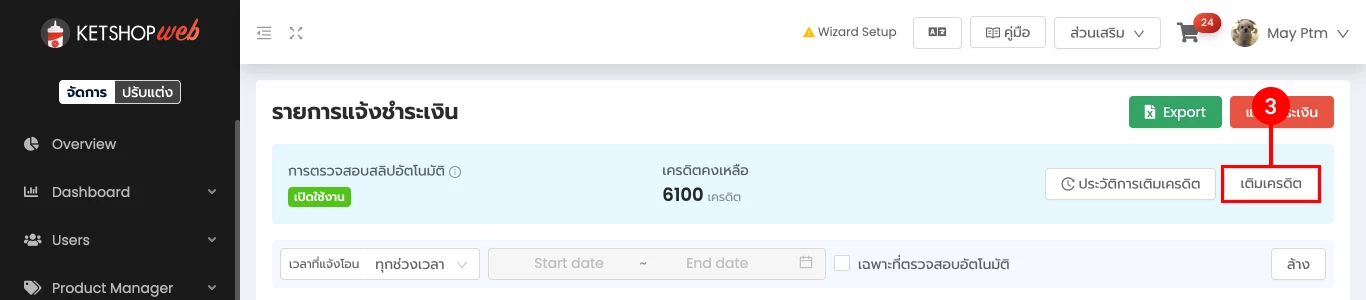
- 3 คลิกที่ปุ่ม "เติมเครดิต"
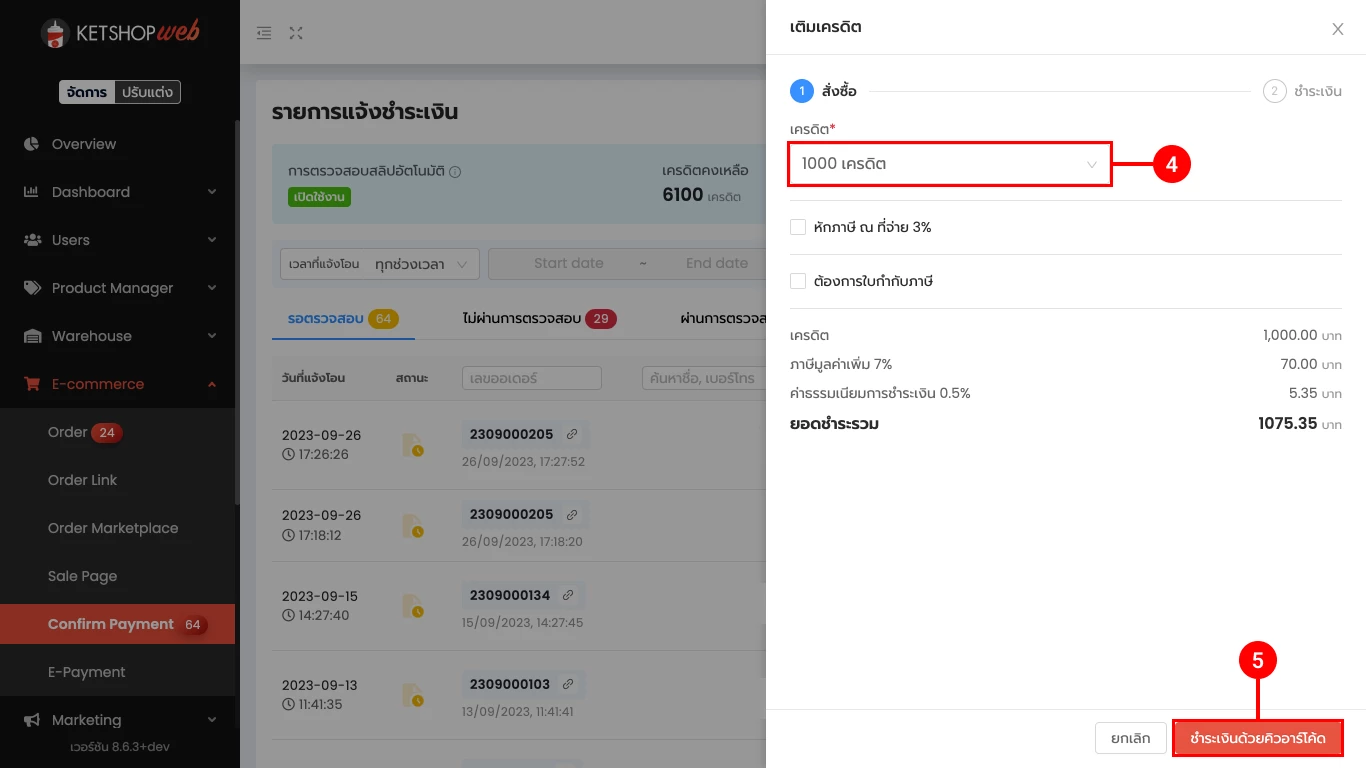
- 4 เลือกจำนวนเครดิตที่ต้องการเติม
- 5 คลิก "ชำระเงินด้วยคิวอาร์โค้ด" และสแกน QR Code ชำระเงิน
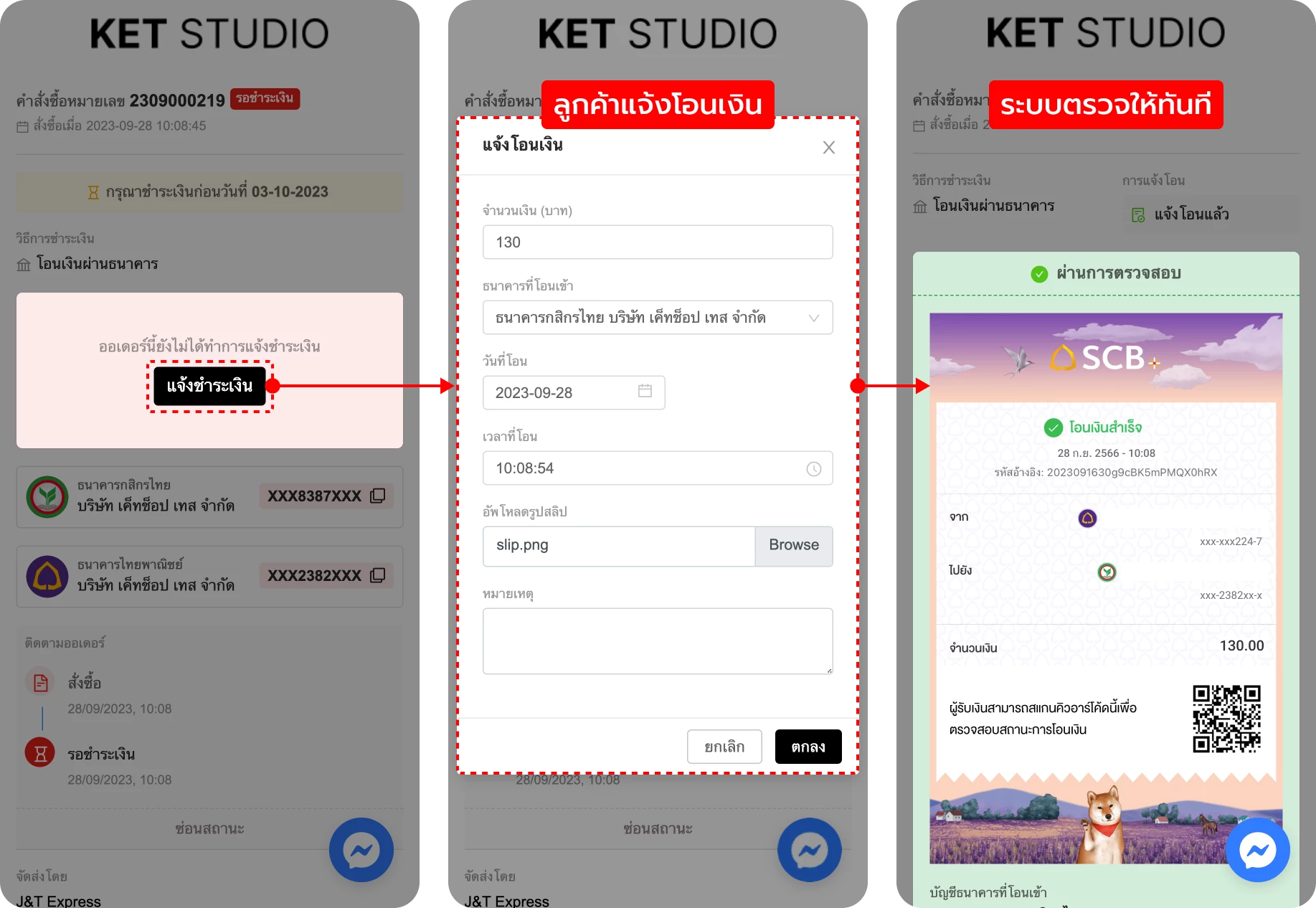
เมื่อลูกค้าแจ้งโอนเงินในหน้าเว็บไซต์ ระบบจะตรวจสลิปและปรับสถานะให้อัตโนมัติ
ดูรายการแจ้งโอนที่ถูกตรวจสอบอัตโนมัติ
ร้านค้าสามารถดูรายการแจ้งโอนทั้งหมดได้ที่
- 1 คลิกที่เมนู "E-commerce"
- 2 เลือกเมนูย่อย "Confirm Payment"
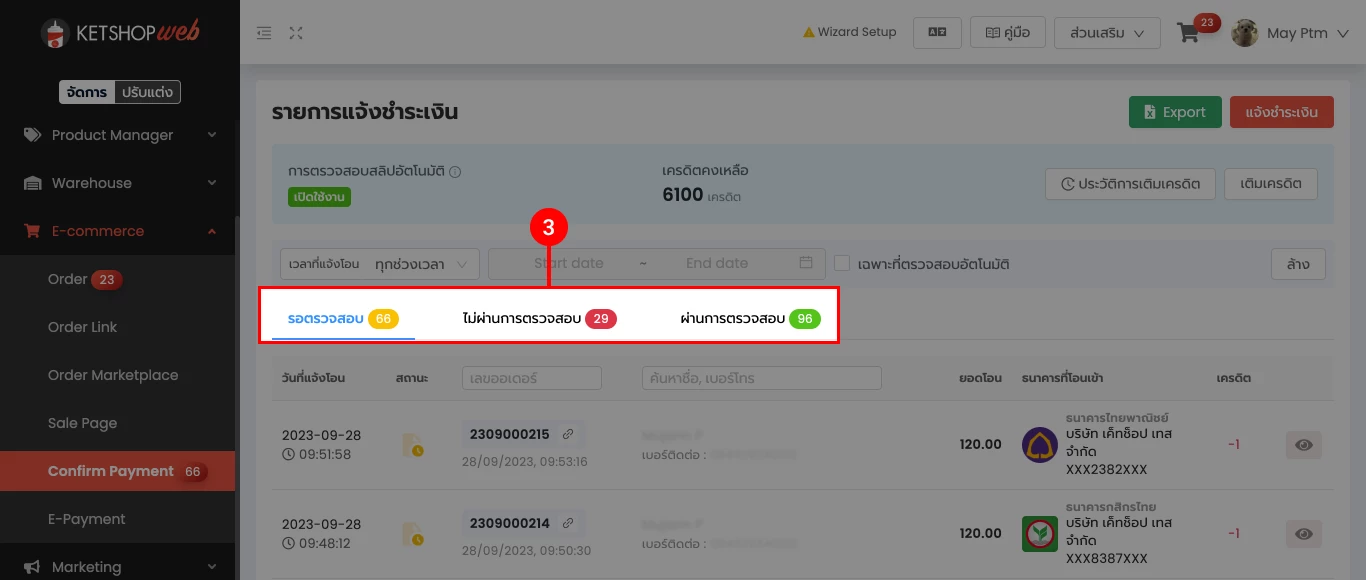
- 3 คลิกที่แท็บเพื่อดูรายการแจ้งโอนในแต่ละสถานะ
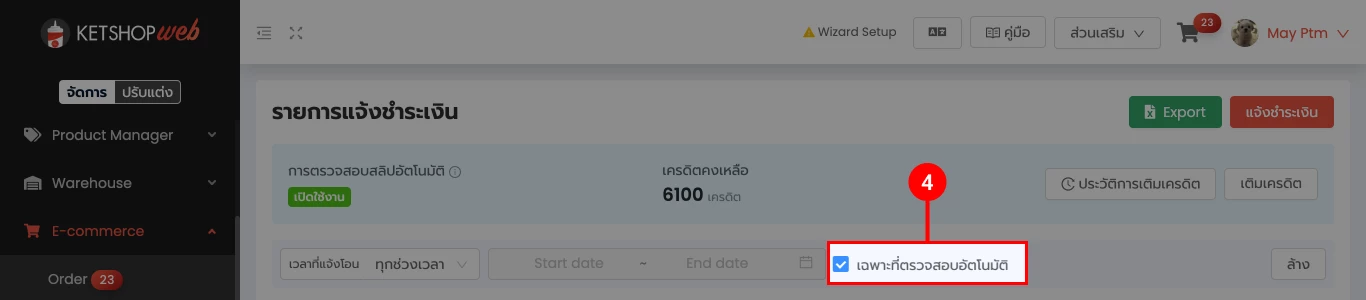
- 4 คลิกเลือก "เฉพาะที่ตรวจสอบอัตโนมัติ" หากต้องการกรองเฉพาะรายการที่ระบบตรวจสอบให้
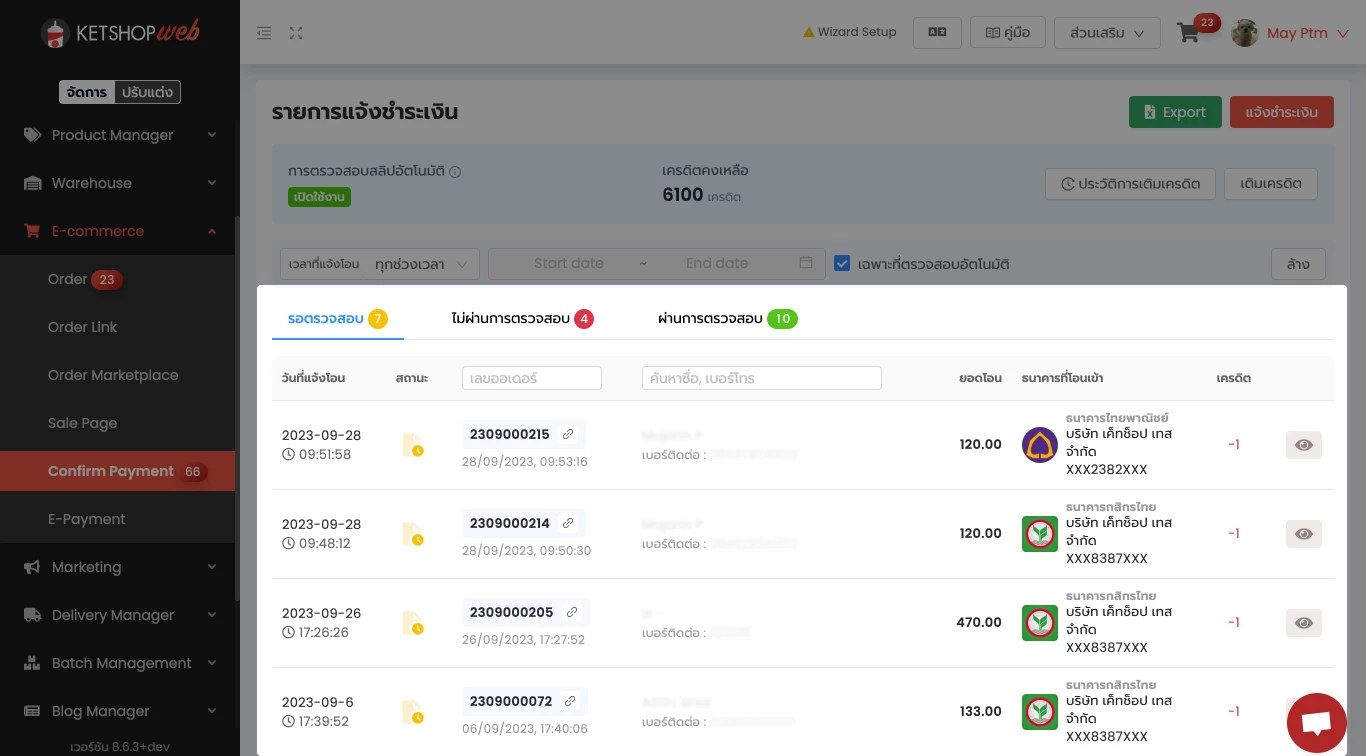
รายการที่ถูกตรวจสอบโดยระบบอัตโนมัติจะแสดงในตาราง พร้อมแสดงเครดิตที่ถูกหักจากการตรวจสอบแต่ละครั้ง
ตรวจสอบสลิปอัตโนมัติใน Omni Chat
นอกจากใช้งานบนเว็บไซต์แล้ว ยังสามารถใช้งานใน Omni Chat ได้ด้วย หากลูกค้าส่งรูปสลิปที่มี QR Code ระบบจะแสดงปุ่มตรวจสอบสลิปให้ฝั่งร้านค้าทันที
- 1 คลิกที่ปุ่มเพื่อทำการแจ้งโอนเงิน หรือตรวจสลิปอัตโนมัติ
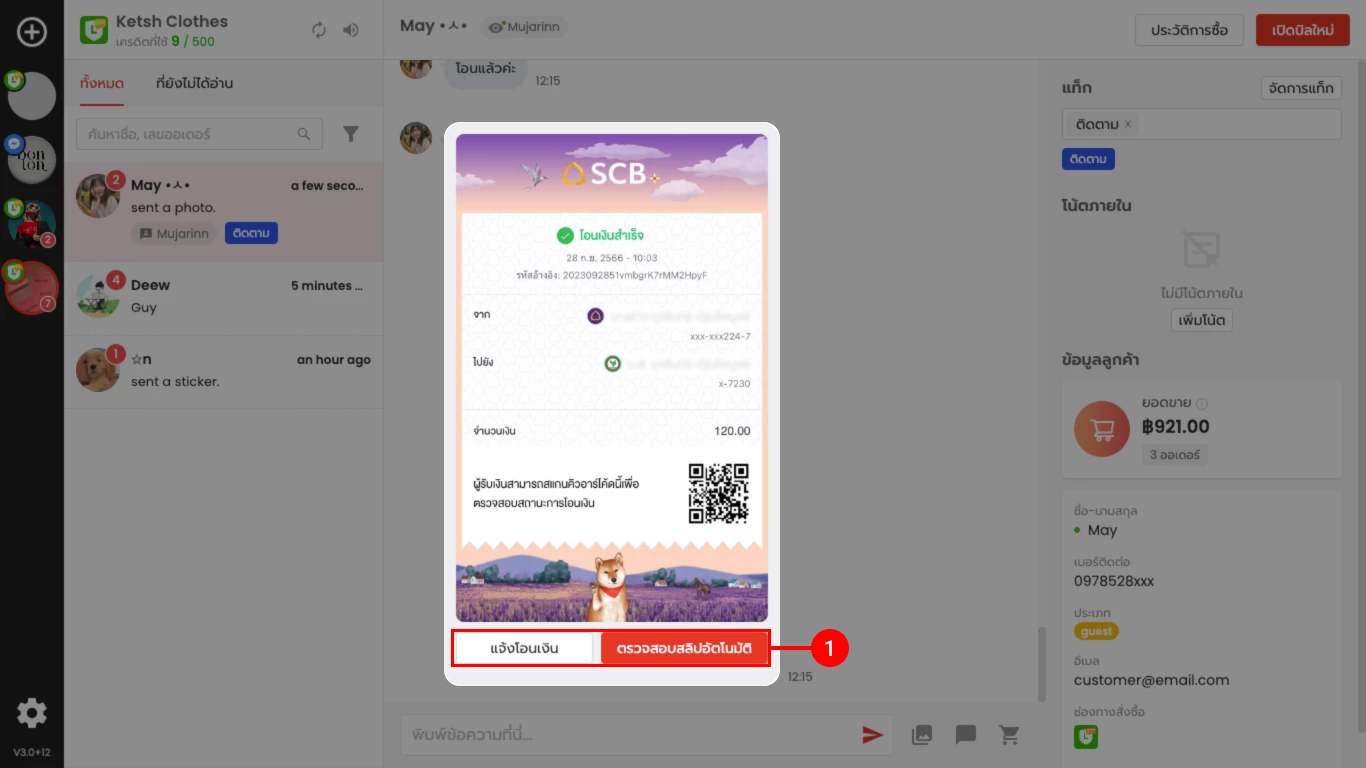
ปุ่มที่แสดงจะมี 2 ปุ่ม
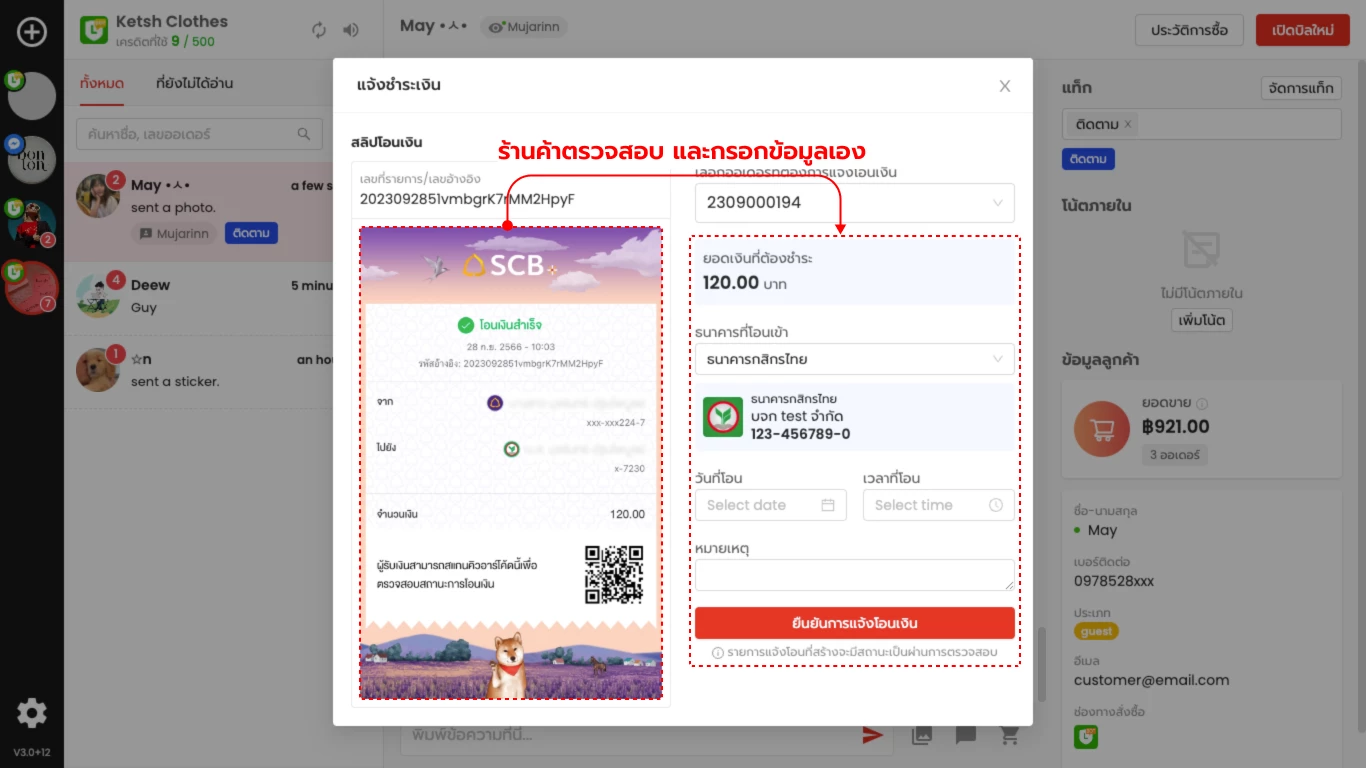
1. ปุ่มแจ้งโอนเงิน — สร้างรายการแจ้งโอนเงินเอง ร้านค้าต้องตรวจสอบสลิปและกรอกข้อมูลเอง
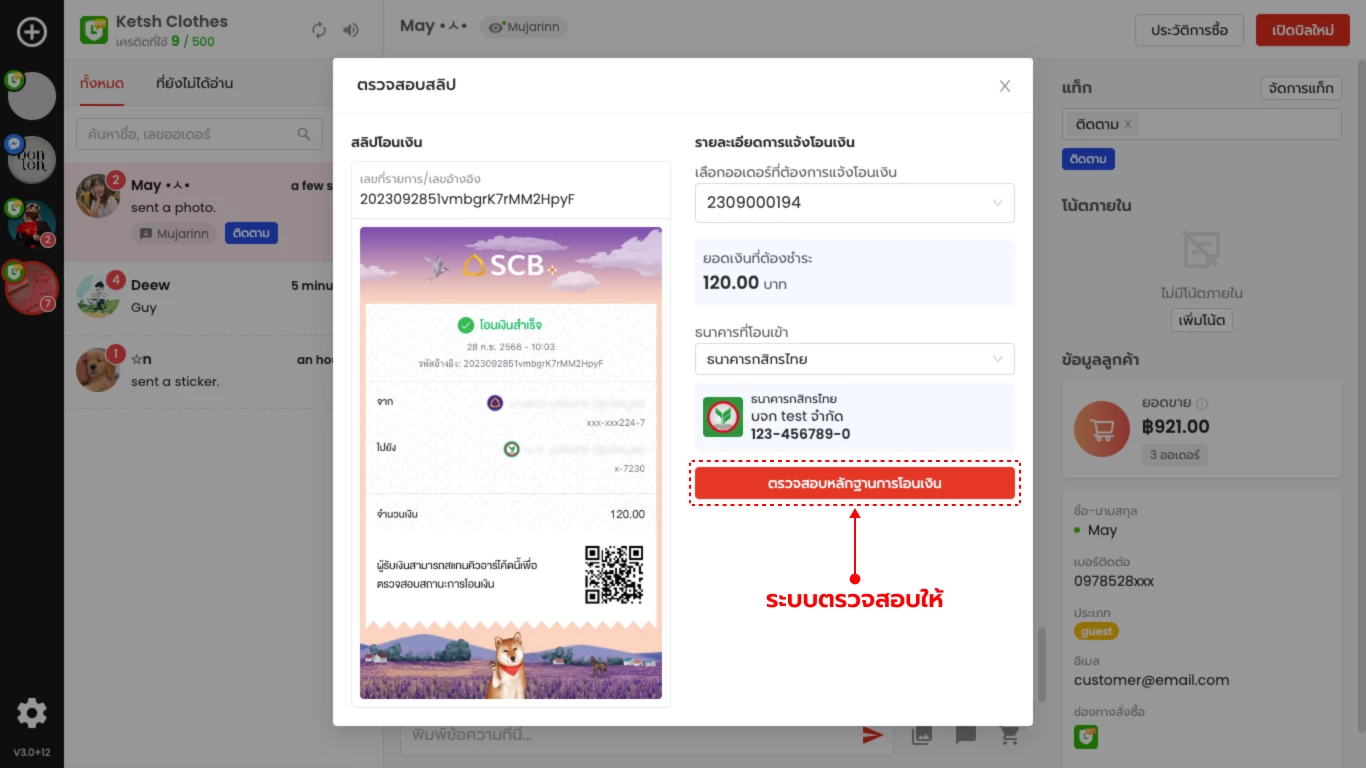
2. ปุ่มตรวจสอบสลิปอัตโนมัติ — ให้ระบบตรวจสลิปแทน ร้านค้าเพียงเลือกออเดอร์ ระบบจะตรวจสอบว่าสลิปจริง, เลขบัญชีขารับถูกต้อง, ยอดชำระตรงกัน และป้องกันสลิปซ้ำ
ลดภาระงาน เพิ่มความปลอดภัยด้วยระบบตรวจสลิปอัตโนมัติ
เริ่มต้นใช้งาน Ketshopweb วันนี้ — ครบทุกเครื่องมือขายออนไลน์ในที่เดียว ปรึกษาฟรี ไม่มีค่าใช้จ่าย
Unified Commerce Platform · OMS + CRM + CDP for Thai Businesses
sales@ketshopweb.com · 02-038-5588


