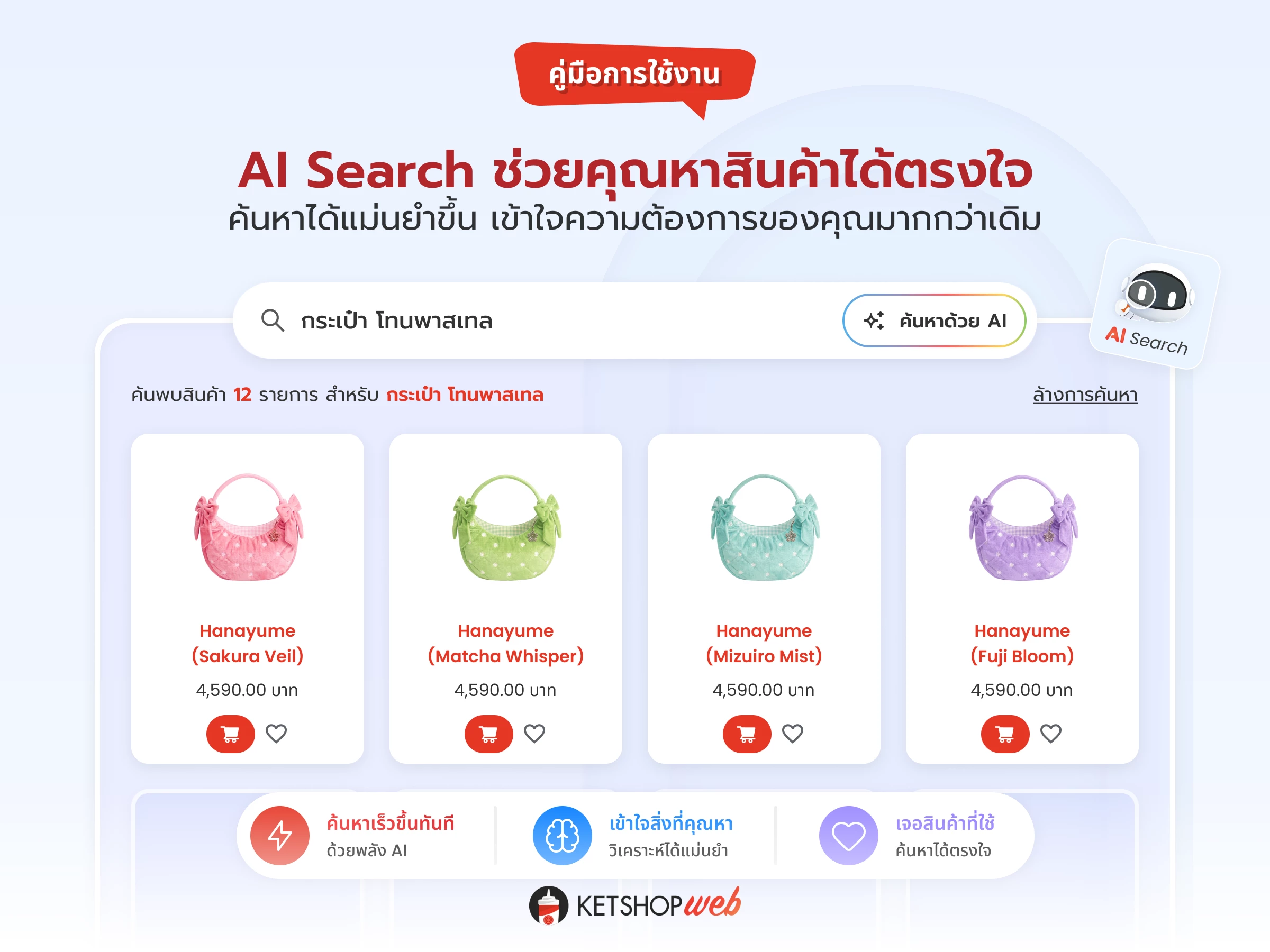
AI Search: ทำให้ลูกค้าหาสินค้าเจอแม่นขึ้น โดยไม่ต้องพิมพ์คำตรงเป๊ะ
Search ปกติของระบบ e-commerce จะ match กับ คำที่ตรงเป๊ะ เท่านั้น ถ้าลูกค้าพิมพ์ผิด หรือใช้คำเรียกที่ต่างจากชื่อสินค้าจริง ก็จะ "ไม่เจออะไรเลย" — และส่วนใหญ่จะปิดเว็บไปก่อนที่จะลองคำใหม่ AI Search ของ Ketshopweb แก้ปัญหานี้ด้วย AI ที่วิเคราะห์ "ความหมาย" ของคำค้นหา แล้วแสดงสินค้าที่ใกล้เคียงและตรงใจที่สุด ช่วยลด bounce rate และเพิ่มโอกาสปิดการขาย
AI Search แสดงผลฝั่งหน้าบ้าน 2 ที่: ส่วน Header (ช่องค้นหาที่อยู่บนสุดของทุกหน้า) และ Page Layout (วาง element เป็นช่องค้นหาขนาดใหญ่กลางหน้าใดก็ได้) ซึ่งทั้งสองตำแหน่งตั้งค่าแยกกัน
1. ตั้งค่า AI Search ในส่วน Header
การตั้งค่าใน Header มี 5 ตำแหน่งที่ต้องเข้าใจ — เริ่มจากการเลือก Layout ที่รองรับ AI Search ไปจนถึงการปรับแต่งหน้าตาช่องค้นหา
ตำแหน่งที่ 1 · เลือก Navigation Layout ที่รองรับ AI Search
เมนู ปรับแต่ง → Header → Navigation Layout
Layout ที่รองรับการใช้งาน AI Search มี 2 รูปแบบ เท่านั้น:
- ✓ แฮมเบอร์เกอร์เมนู — เมนู 3 ขีดด้านซ้าย เหมาะกับเว็บที่ต้องการลุค minimal
- ✓ Icon Header Navigation — แถบไอคอนแบบเรียง เหมาะกับเว็บที่มีหมวดสินค้าให้คลิกตรงๆ
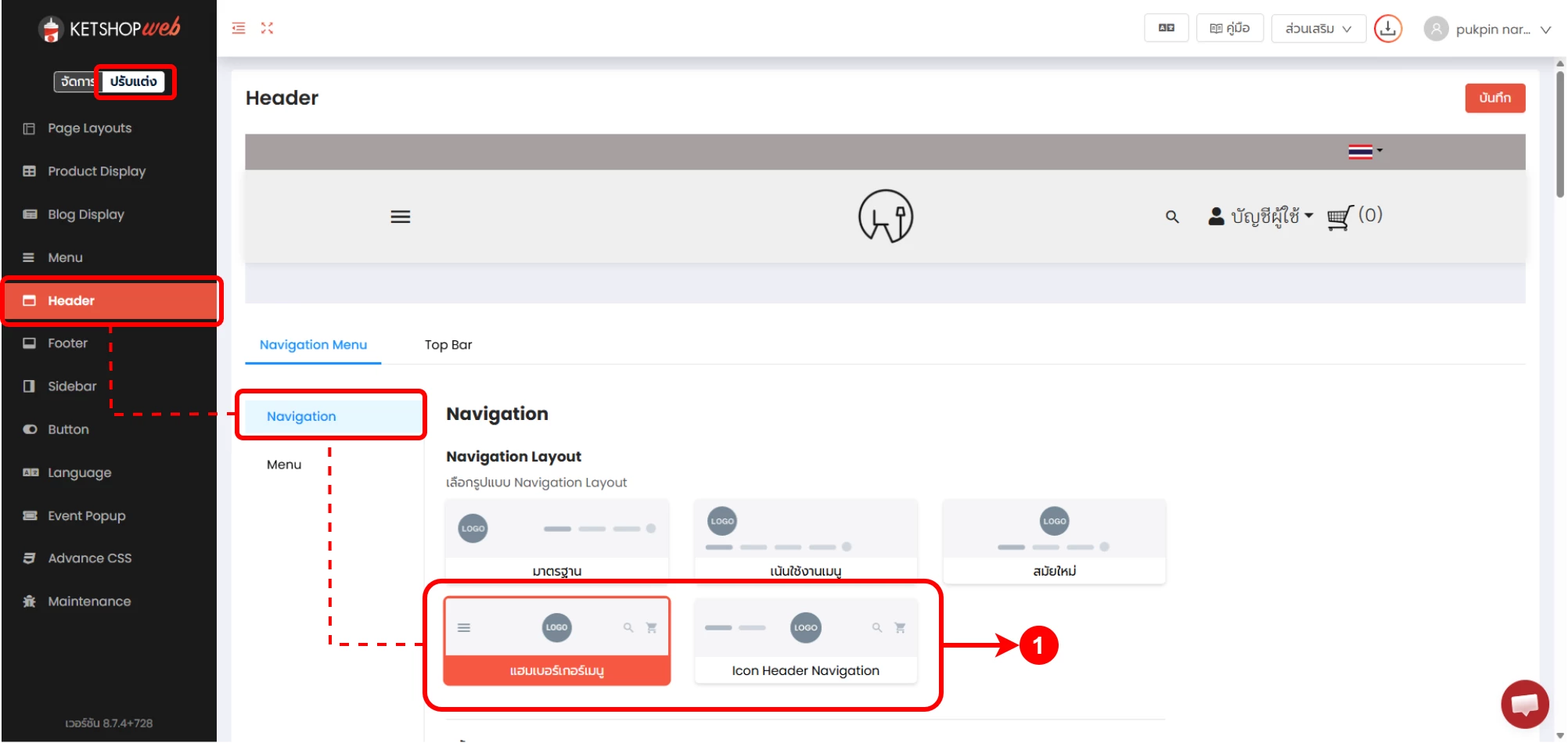
หากเลือกใช้ Header ที่มีฟังก์ชัน Search อยู่แล้ว จำเป็นต้องเปิดใช้งาน AI Search ด้วย มิฉะนั้นระบบจะแสดงช่องค้นหาแบบปกติ (text match) แทนการค้นหาด้วย AI
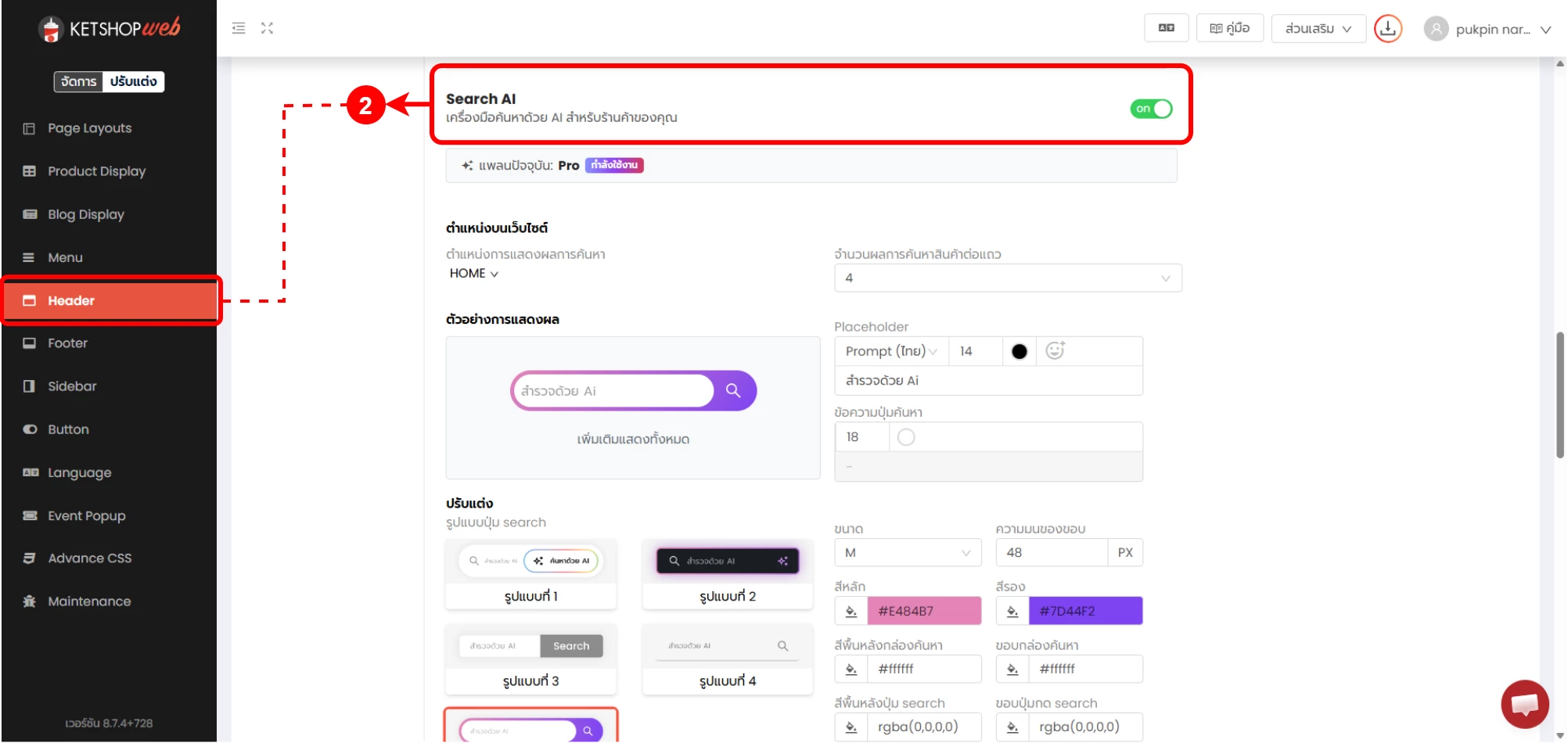
ตำแหน่งที่ 2 · เปิดใช้งาน AI Search
Header (หัวข้อเดิม) → เลื่อนลงด้านล่าง → เปิดใช้งาน Search AI
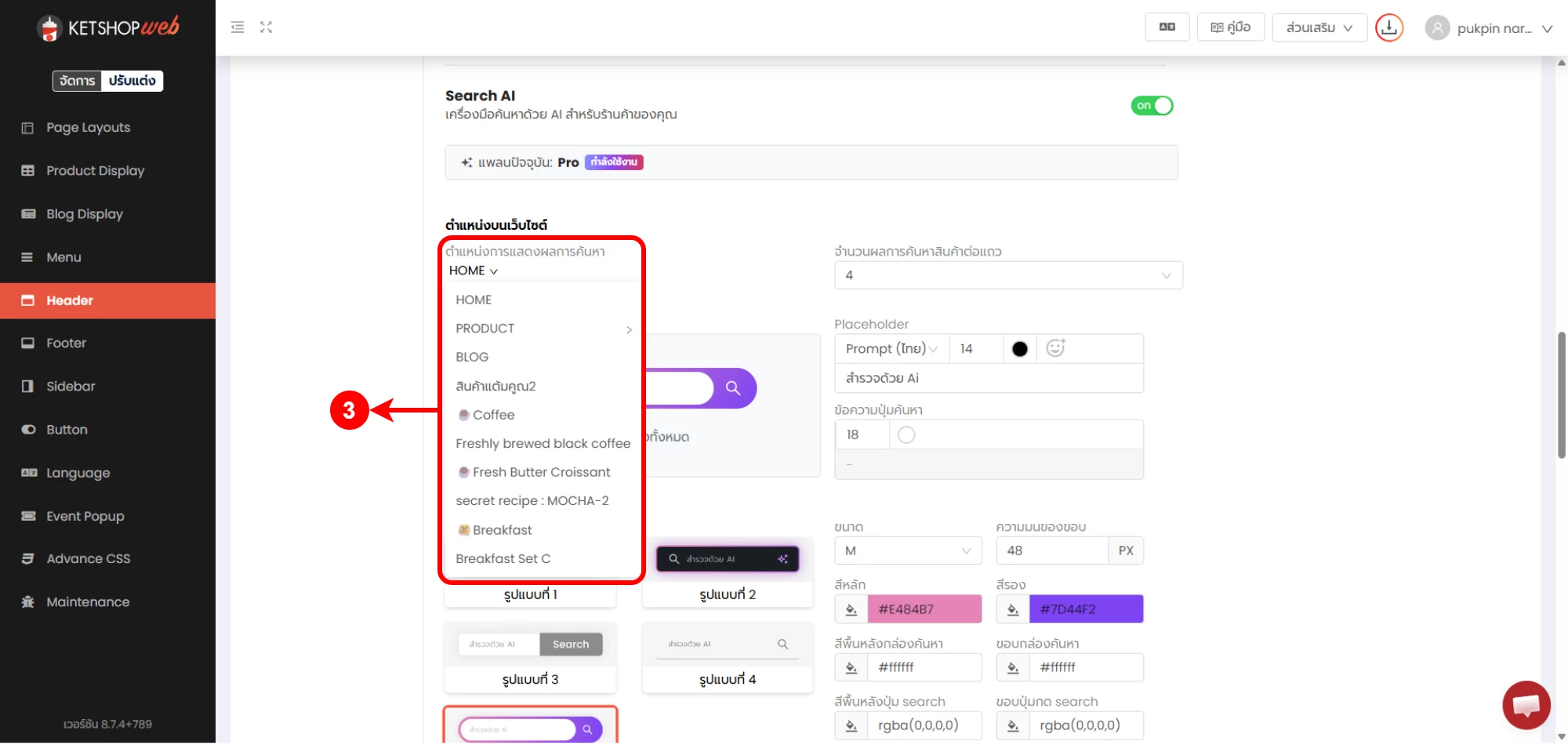
ตำแหน่งที่ 3 · เลือกหน้าเพจที่ต้องการให้แสดง AI Search
เลือกได้ว่าจะให้ช่อง AI Search แสดงในหน้าใดบ้าง หากไม่เลือก ระบบจะ default แสดงในหน้าสินค้า เท่านั้น ดังนั้นถ้าอยากให้แสดงในหน้าแรกหรือหน้าหมวดด้วย ต้องเข้ามาเลือกเองที่นี่
ตำแหน่งที่ 4 · ปรับแต่งหน้าตาช่อง Search
แต่ละรูปแบบสามารถปรับแต่งได้ Placeholder, ข้อความปุ่มค้นหา, ขนาด, ความมน, สี, และเงา
รูปแบบที่ 1 ไม่สามารถปรับสีพื้นหลังปุ่ม Search และสีขอบปุ่ม Search ได้ หากต้องการ customize เต็มที่ ให้เลือกรูปแบบอื่น
ตำแหน่งที่ 5 · ปรับแต่งการแสดงผลของช่อง Search
ส่วนนี้คือลูกเล่นเพิ่มเติมที่ทำให้ช่อง AI Search มีบุคลิกของแบรนด์ ปรับได้ 3 จุด:
- ✓ เปิดใช้งาน Mascot: อัปโหลดรูป mascot/ไอคอนของแบรนด์เองได้ (เพิ่ม personality ให้ช่องค้นหา)
- ✓ ปุ่ม "แสดงสินค้าทั้งหมด" (รูปแบบปกติ): ปรับสี, ข้อความ, และขนาดได้
- ✓ ปุ่ม "แสดงสินค้าทั้งหมด" (เมื่อ hover): สี hover เพื่อให้รู้ว่าปุ่มกดได้
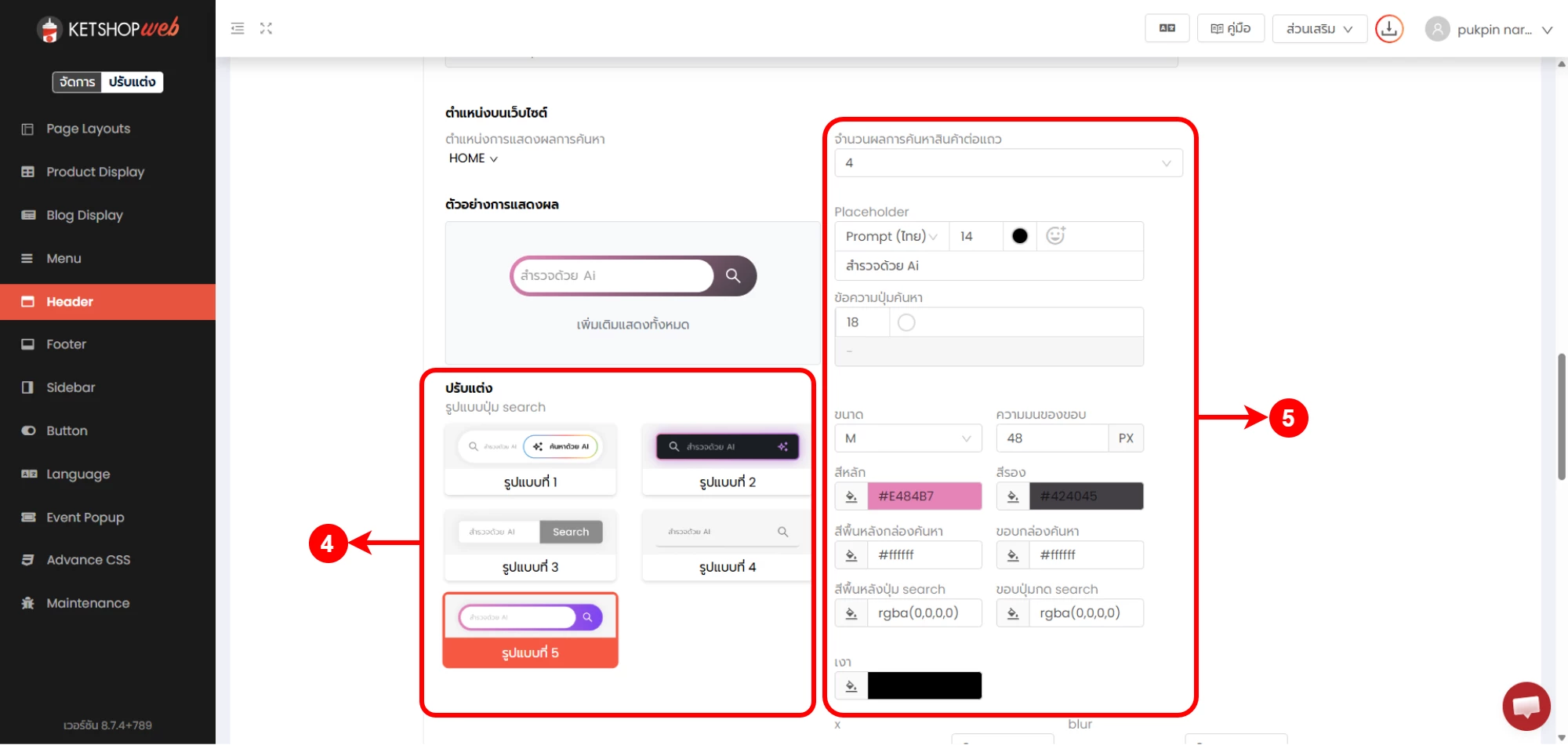
ตัวอย่างการแสดงช่อง AI Search บนเมนู Header
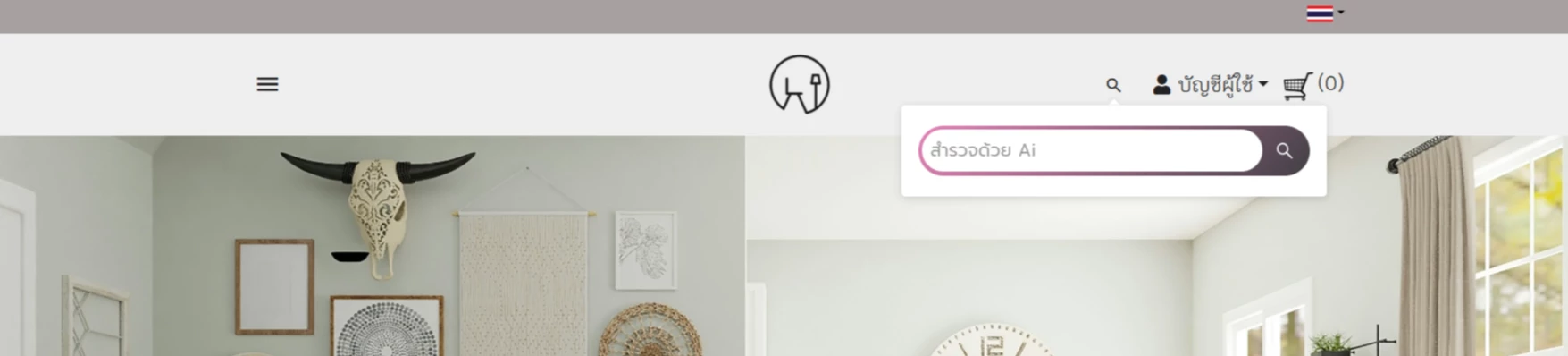
2. ตั้งค่า AI Search ในส่วน Page Layout
นอกจากช่อง Search บน Header แล้ว ยังสามารถเพิ่ม AI Search เป็น Element ขนาดใหญ่กลางหน้าเพจ ได้ เหมาะกับ landing page, หน้าโปรโมชัน, หรือหน้า hero ที่อยากให้ลูกค้าค้นหาก่อนจะ scroll
ตำแหน่งที่ 1 · เพิ่ม Element AI Search ลงในหน้าเพจ
เมนู ปรับแต่ง → Page Layout → เลือกหน้าเพจที่ต้องการ → Add Section → Add Element → AI Search
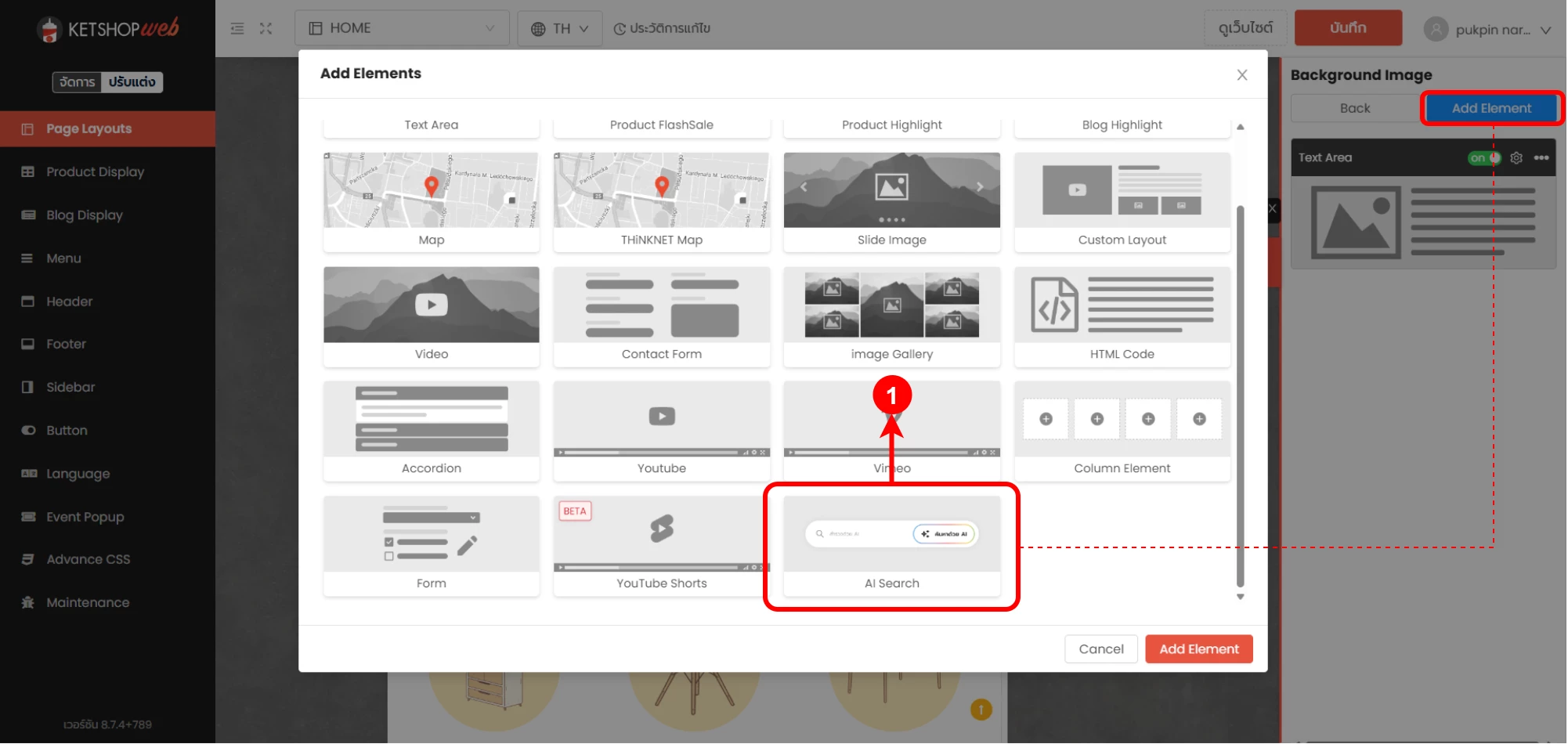
ตำแหน่งที่ 2 · ปรับแต่งการแสดงผลของ Element
เมื่อ Element ถูกวางลงในหน้าแล้ว ให้กด icon ตั้งค่า ที่ตัว Element เพื่อปรับแต่งหน้าตาช่อง Search — รายละเอียดเหมือนกับการปรับแต่งใน Header (Placeholder, สี, Mascot, ปุ่มแสดงสินค้าทั้งหมด)
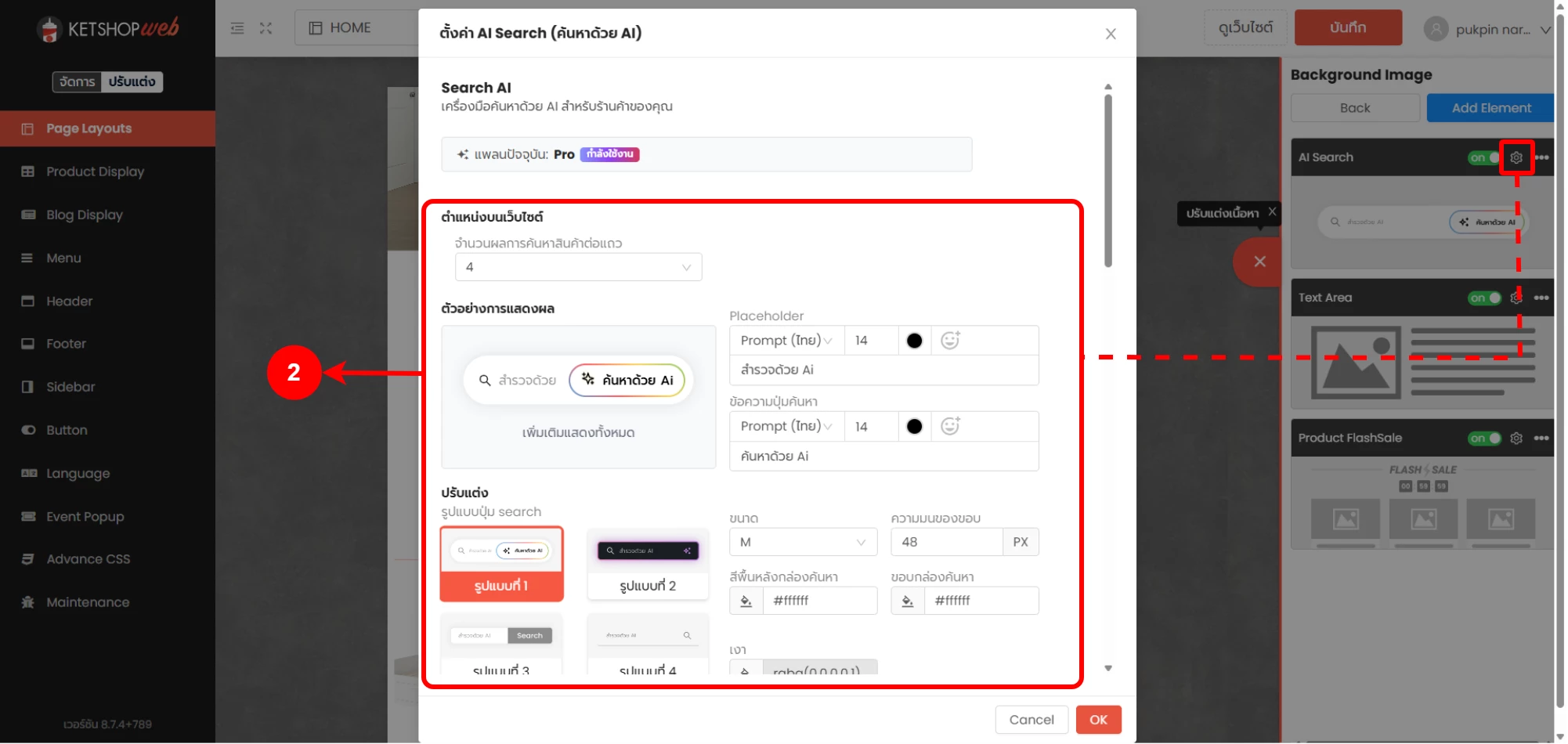
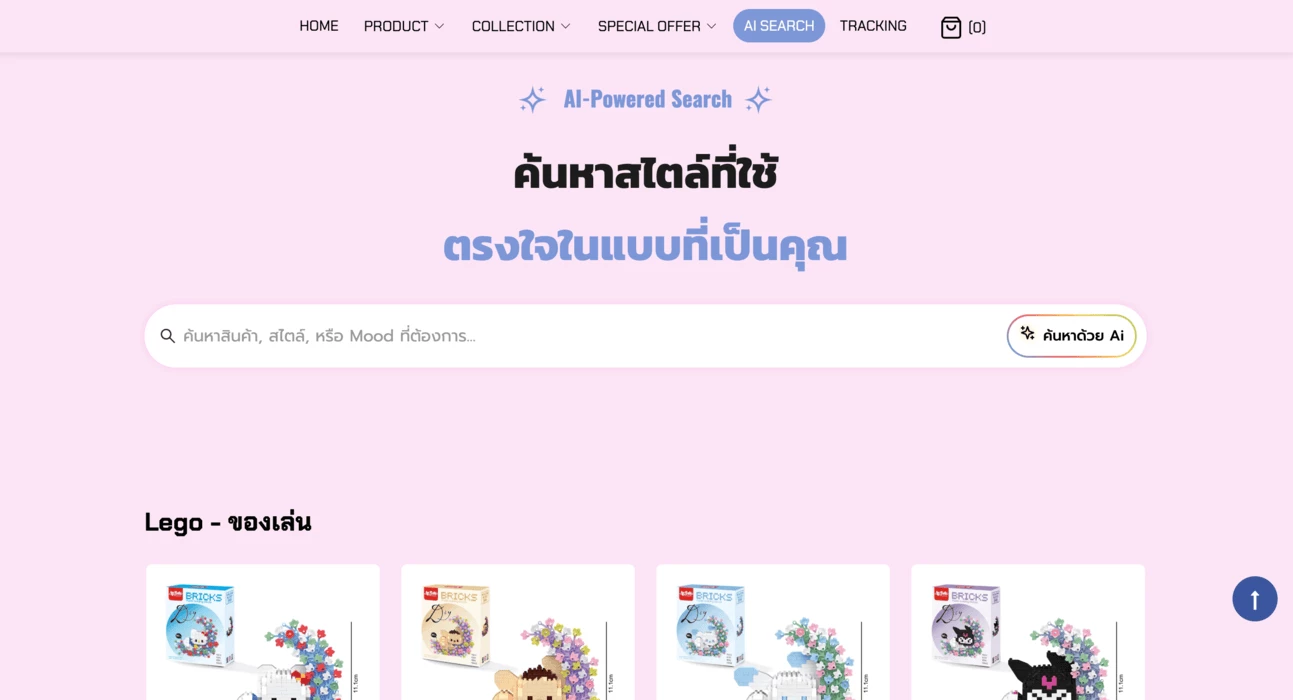
ตัวอย่างการแสดง Element AI Search บนหน้าเพจ
3. เปิด AI Search แล้วได้อะไร? 4 ผลลัพธ์ที่เห็นได้จริง
AI Search ไม่ใช่แค่ feature สวยๆ — แต่เป็นเครื่องมือที่ส่งผลต่อ conversion โดยตรง ลองดูว่าทำไมร้านที่เปิดใช้แล้วจึงไม่อยากปิดกลับไปใช้ search ปกติอีก:
- ✓ ลูกค้าพิมพ์ผิด ก็ยังเจอสินค้า — AI ตีความ "ความหมาย" ไม่ใช่ตัวอักษร "ไอโฟน 15" / "iPhone15" / "ไอโฟน 15 โปร" จะเจอผลลัพธ์ที่เกี่ยวข้องทั้งหมด
- ✓ ค้นหาด้วยคำเรียกของลูกค้าได้ — "เสื้อใส่ไปงานแต่ง" / "ของขวัญแม่" — AI จะ map คำเหล่านี้กับสินค้าจริงในร้าน
- ✓ ลด bounce rate — ลูกค้าที่หาสินค้าไม่เจอ มักจะปิดเว็บภายใน 10 วินาที AI Search ช่วยให้พวกเขา "เจอบางอย่าง" เสมอ
- ✓ ทำงานได้ทันที ไม่ต้อง train — ระบบเรียนรู้สินค้าของร้านอัตโนมัติ ไม่ต้อง tag คำค้นเอง ไม่ต้องสร้าง synonym list ที่ใหญ่โต
เปิด AI Search ภายใน 5 นาที
AI Search มาพร้อม Ketshopweb ทุกแพ็กเกจ — ไม่มีค่าใช้จ่ายเพิ่ม ไม่ต้องติดตั้งปลั๊กอิน เริ่มใช้ได้ทันทีจากเมนู "ปรับแต่ง" หากต้องการคำแนะนำ ติดต่อทีมงานได้ตลอดเวลา
Unified Commerce Platform · OMS + CRM + CDP for Thai Businesses


