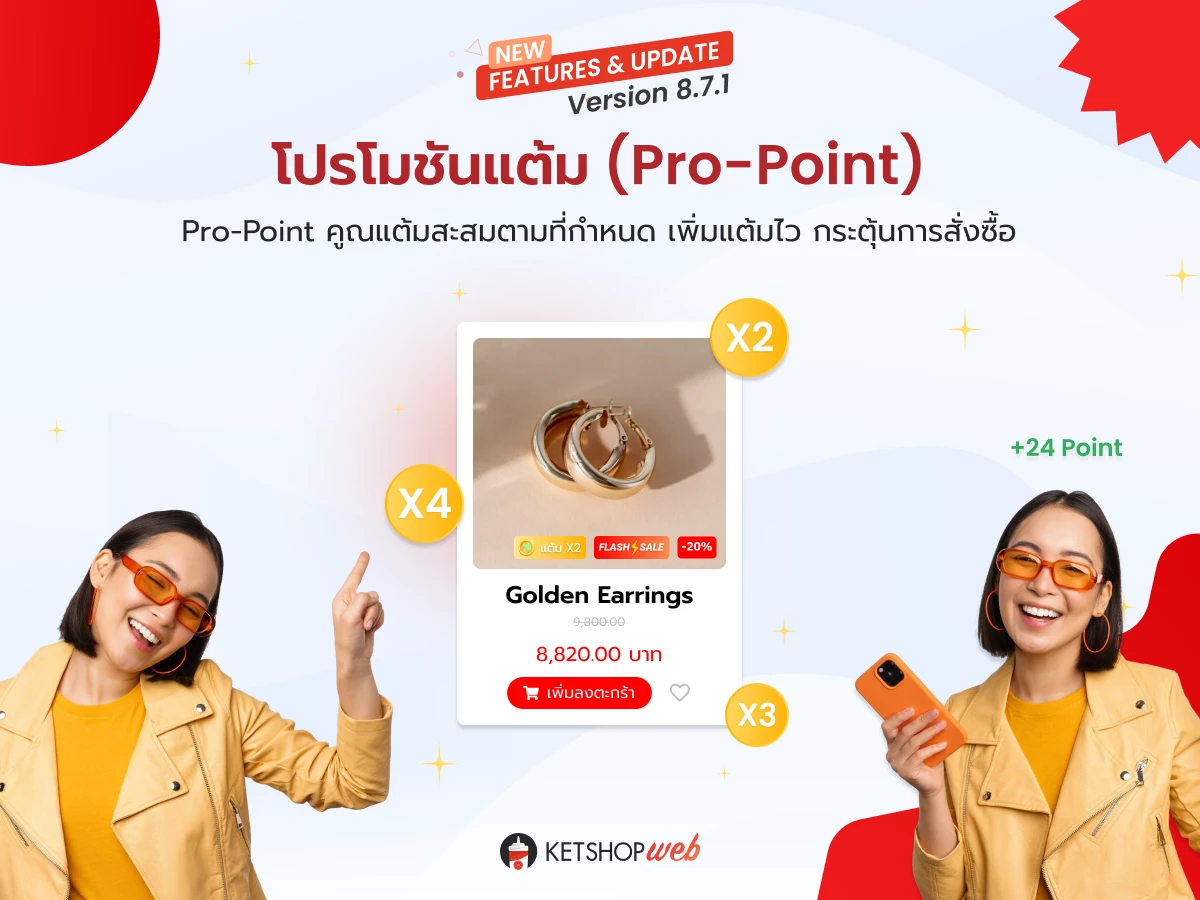
โปรโมชั่นแต้ม: คูณแต้มสะสมเพื่อกระตุ้นให้ลูกค้าซื้อสินค้าเป้าหมาย
โปรโมชั่นแต้ม คือฟีเจอร์ที่ช่วยให้ร้านค้ากำหนด คูณแต้มสะสม สำหรับสินค้าเฉพาะกลุ่มหรือ Member Level ที่ต้องการ — เครื่องมือเดียวที่เปลี่ยนแต้มสะสมธรรมดาให้กลายเป็นแรงจูงใจซื้อซ้ำที่มีพลัง
ส่วนที่ 1 — ตั้งค่าเปิดใช้งานโปรโมชั่นแต้ม
ก่อนสร้างโปรโมชั่นแต้ม ต้องเปิดระบบสะสมแต้มและเปิดใช้งาน Promotion ก่อน 2 ขั้นตอน
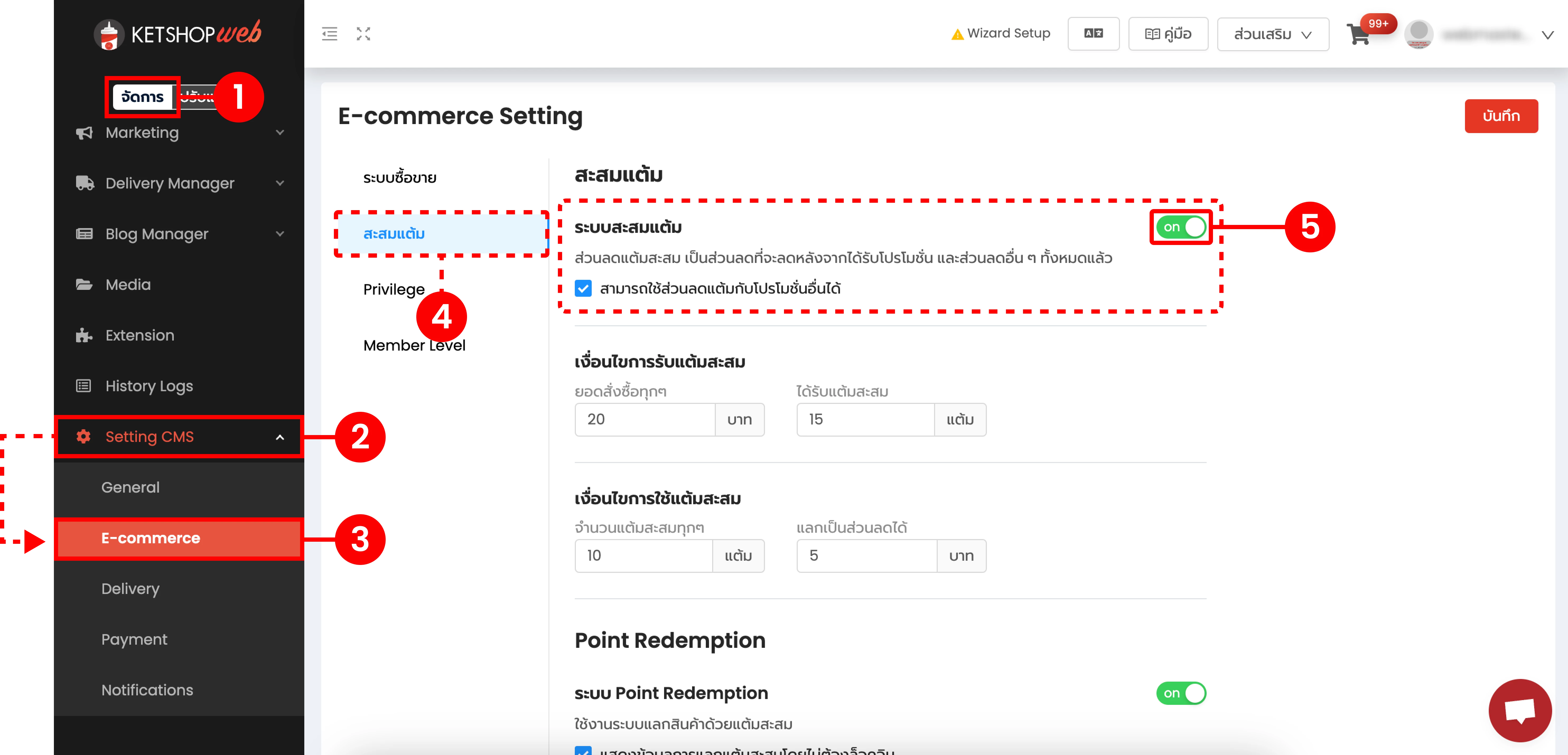
ขั้นตอนที่ 1 — เปิดระบบสะสมแต้ม
จัดการ → Setting CMS → E-commerce → สะสมแต้ม
- 1 คลิก "จัดการ"
- 2 เลือกเมนู "Setting CMS"
- 3 เลือกเมนูย่อย "E-commerce"
- 4 คลิกเลือกเมนู "สะสมแต้ม"
- 5 คลิกปุ่ม "On" เพื่อเปิดใช้งานระบบสะสมแต้ม
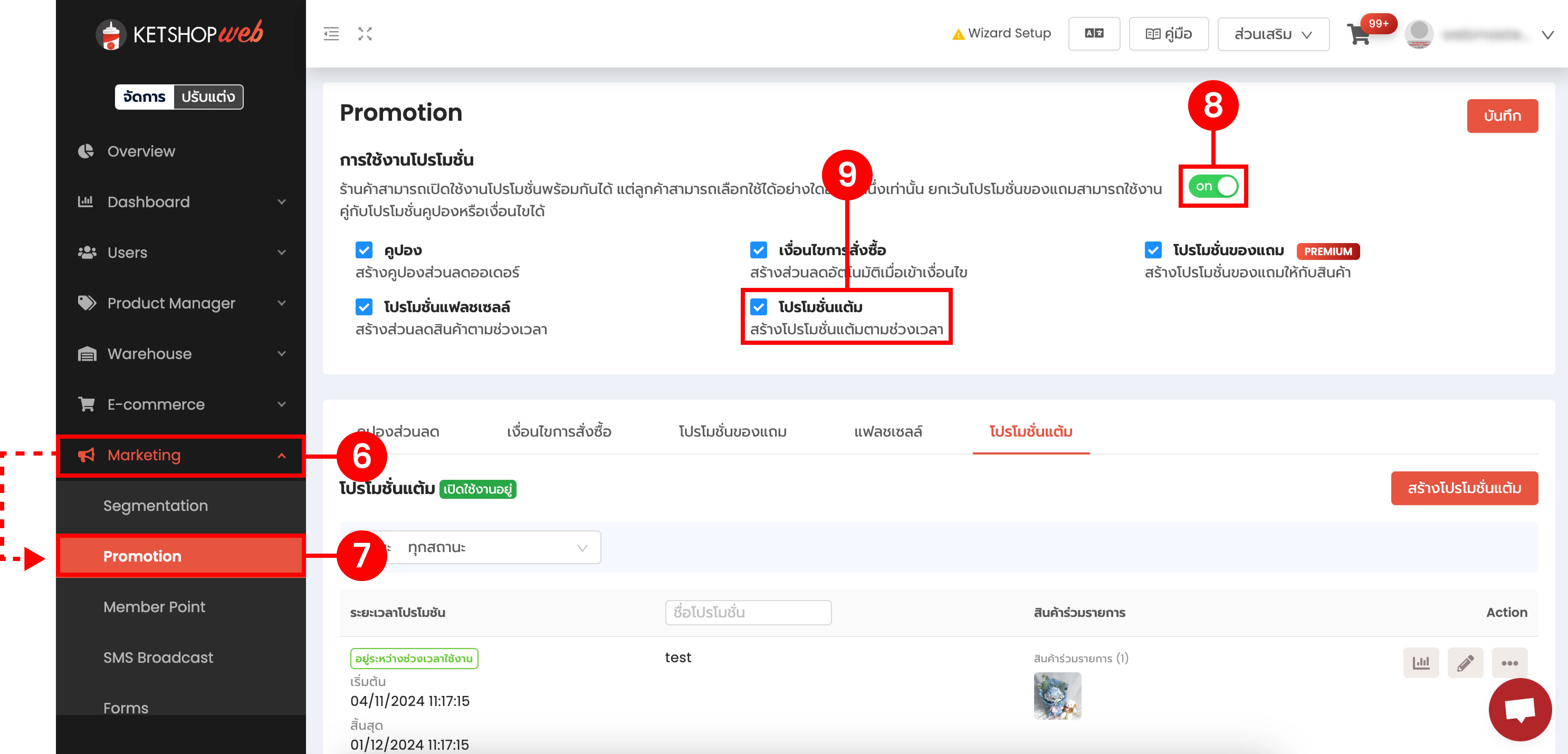
ขั้นตอนที่ 2 — เปิดใช้งาน Promotion และเลือกโปรโมชั่นแต้ม
Marketing → Promotion → เปิด "On" → เลือก "โปรโมชั่นแต้ม" → บันทึก
- 6 คลิก "Marketing"
- 7 เลือกเมนู "Promotion"
- 8 คลิกปุ่ม "On" เพื่อเปิดใช้งาน Promotion
- 9 คลิกติ๊กถูกที่ "โปรโมชั่นแต้ม" จากนั้นกด "บันทึก"
ส่วนที่ 2 — สร้างโปรโมชั่นแต้ม
เมื่อเปิดใช้งานเรียบร้อยแล้ว เริ่มสร้างโปรโมชั่นแต้มได้ทันที
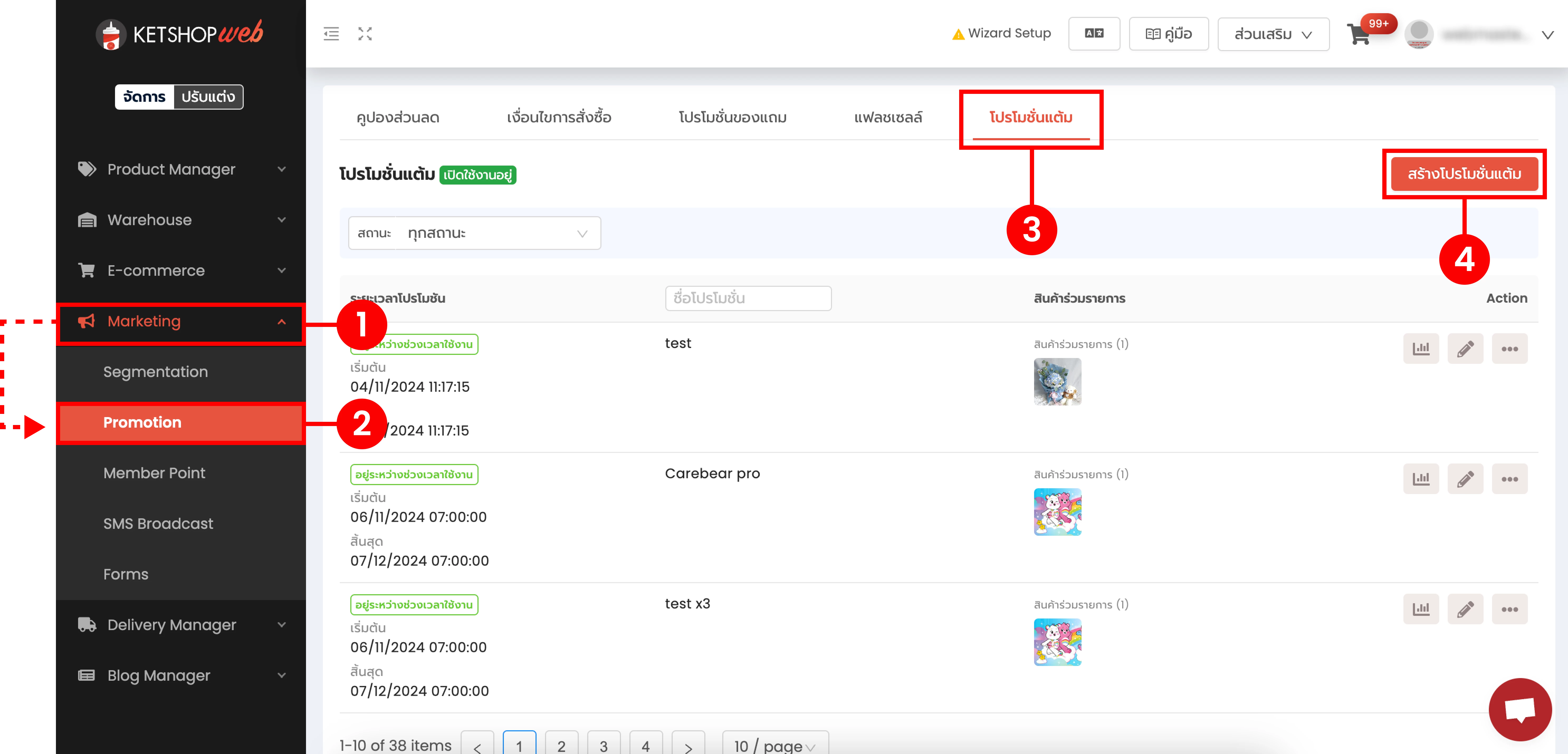
Marketing → Promotion → แท็บ "โปรโมชั่นแต้ม" → "สร้างโปรโมชั่นแต้ม"
- 1 คลิก "Marketing"
- 2 เลือกเมนู "Promotion"
- 3 คลิกเลือกแท็บ "โปรโมชั่นแต้ม"
- 4 คลิกปุ่ม "สร้างโปรโมชั่นแต้ม"
กรอกรายละเอียดโปรโมชั่น
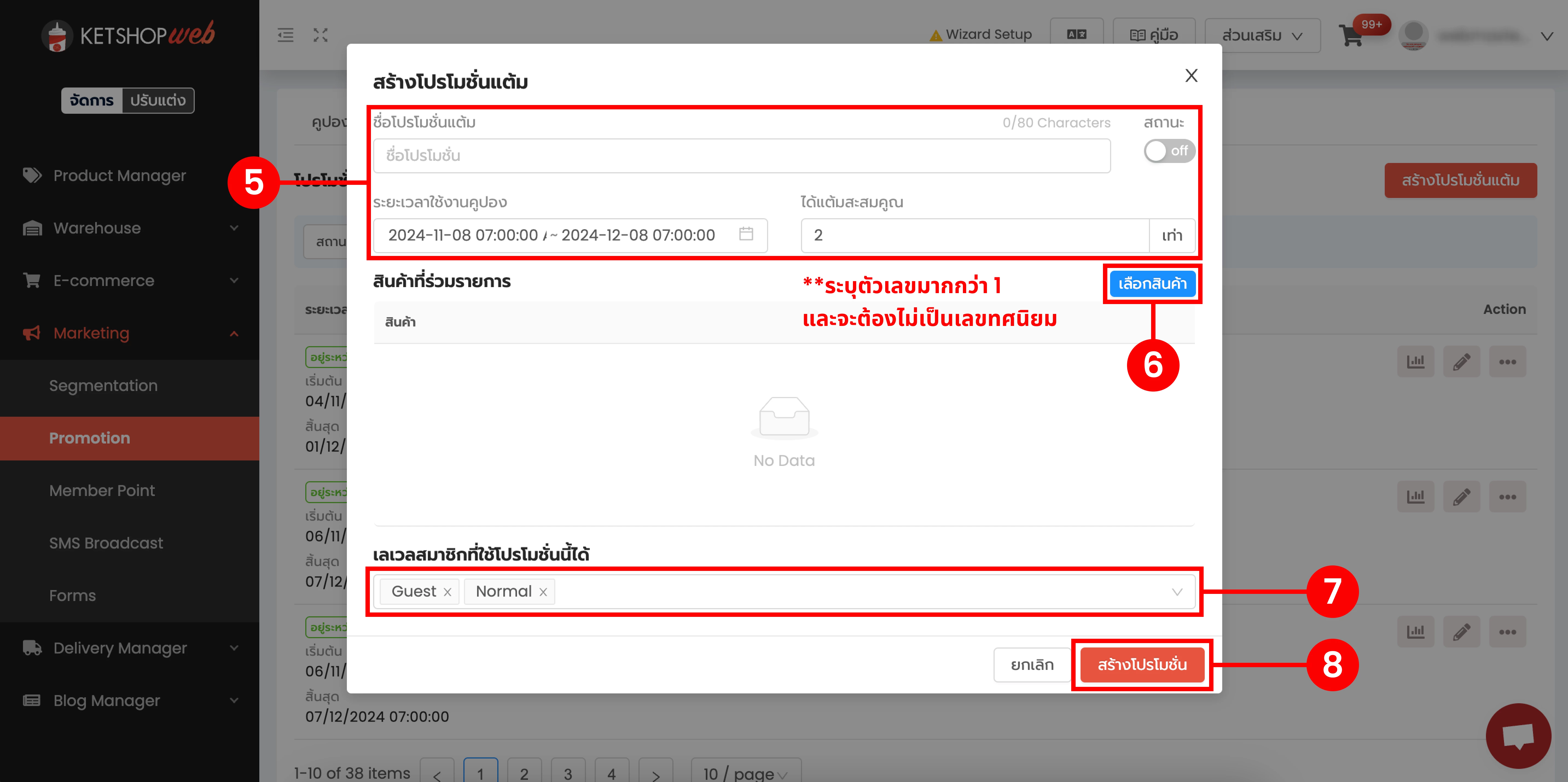
- 5 ระบุชื่อโปรโมชั่น, ระยะเวลา, จำนวนแต้มที่ต้องการคูณ และสถานะ
- 6 คลิก "เลือกสินค้า" เพื่อระบุ SKU ที่ต้องการให้คูณแต้มสะสม
- 7 ระบุ Member Level ที่สามารถใช้งานโปรโมชั่นได้
- 8 คลิกปุ่ม "สร้างโปรโมชั่น"
ส่วนที่ 3 — ปรับแต่งการแสดงผลโปรโมชั่นแต้ม
หลังสร้างโปรโมชั่นแล้ว ปรับแต่งรูปแบบป้ายโปรโมชั่นที่แสดงในหน้าเว็บได้ผ่านเมนู ปรับแต่ง → Product Display
ปรับแต่ง → Product Display
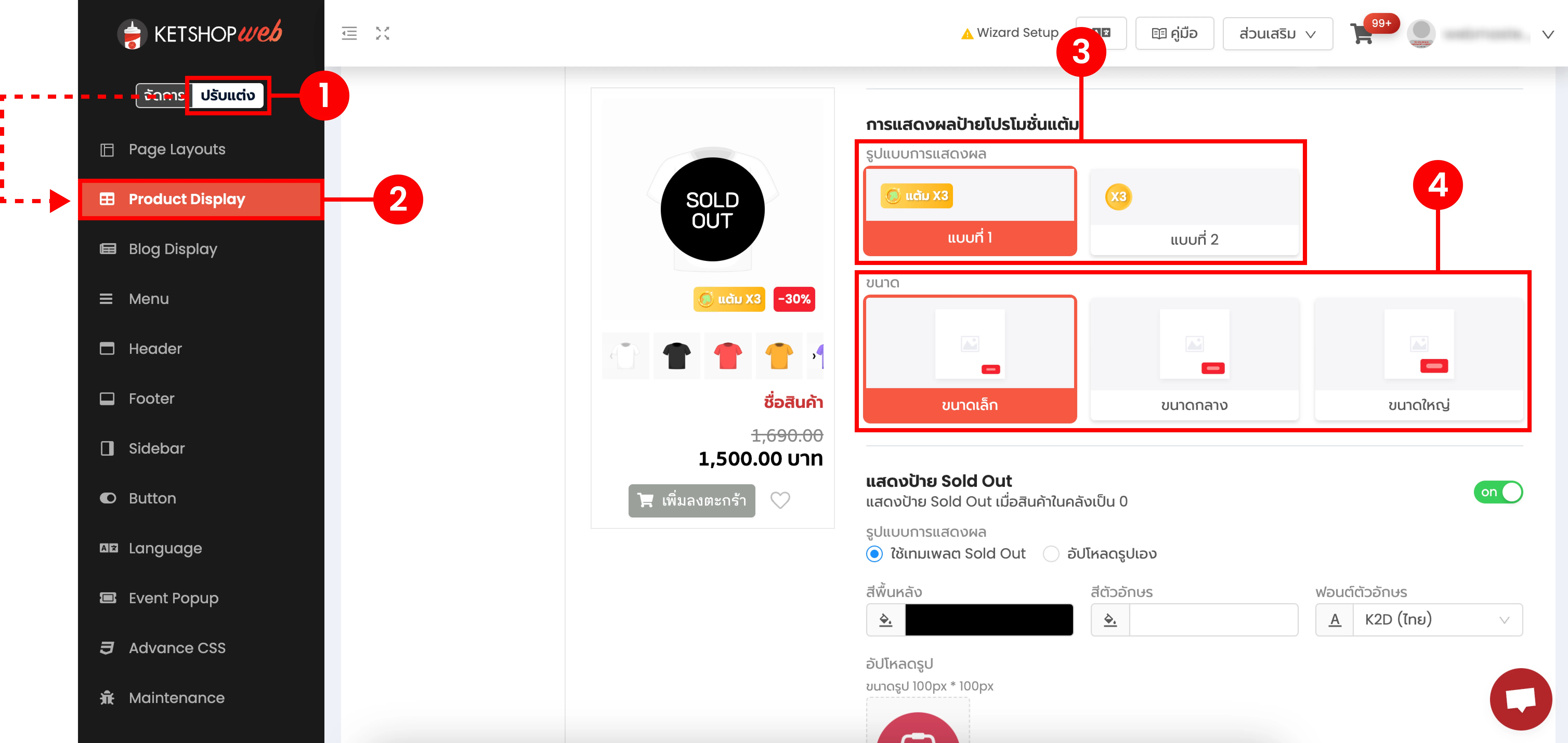
- 1 คลิก "ปรับแต่ง"
- 2 เลือกเมนู "Product Display"
- 3 ตั้งค่ารูปแบบการแสดงผล — มีให้เลือก 2 รูปแบบ
- 4 ตั้งค่าขนาดการแสดงผล — มีให้เลือก 3 ขนาด
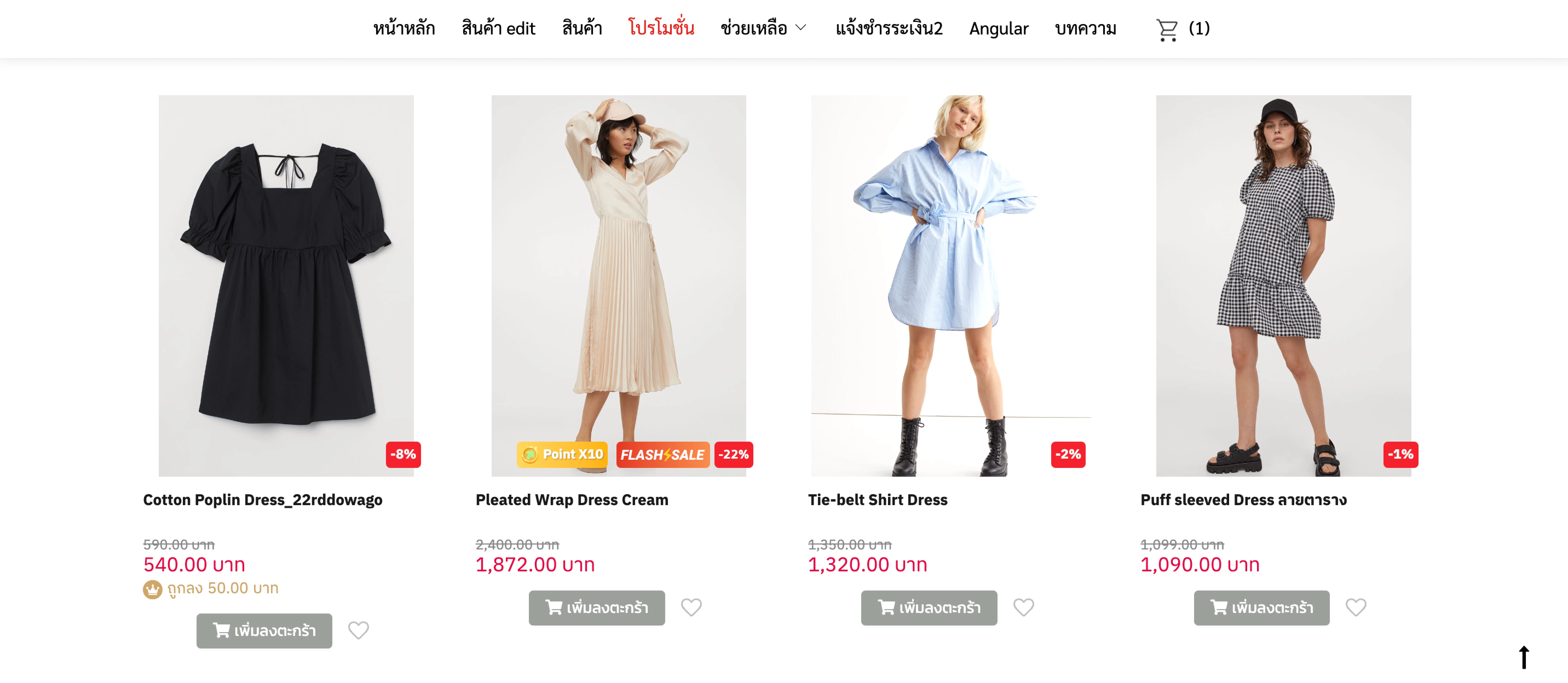
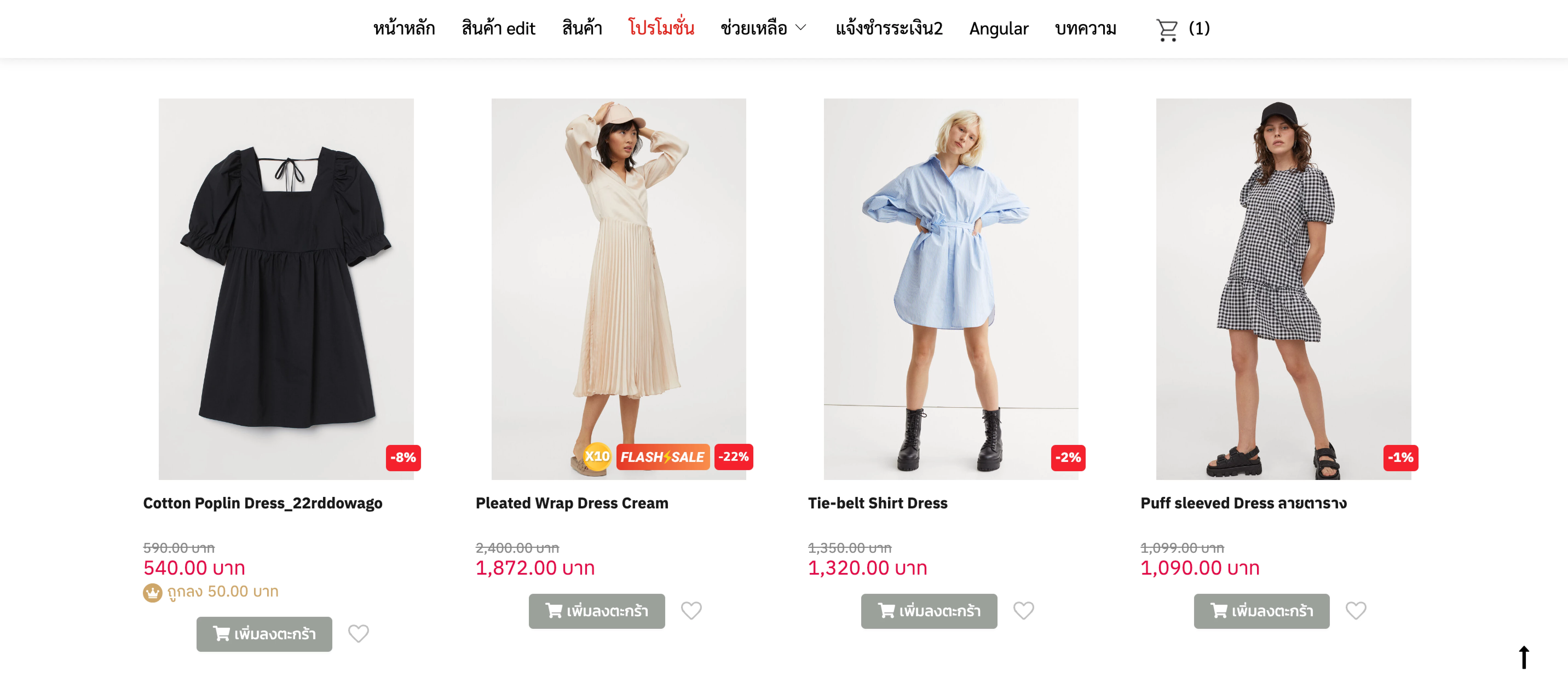
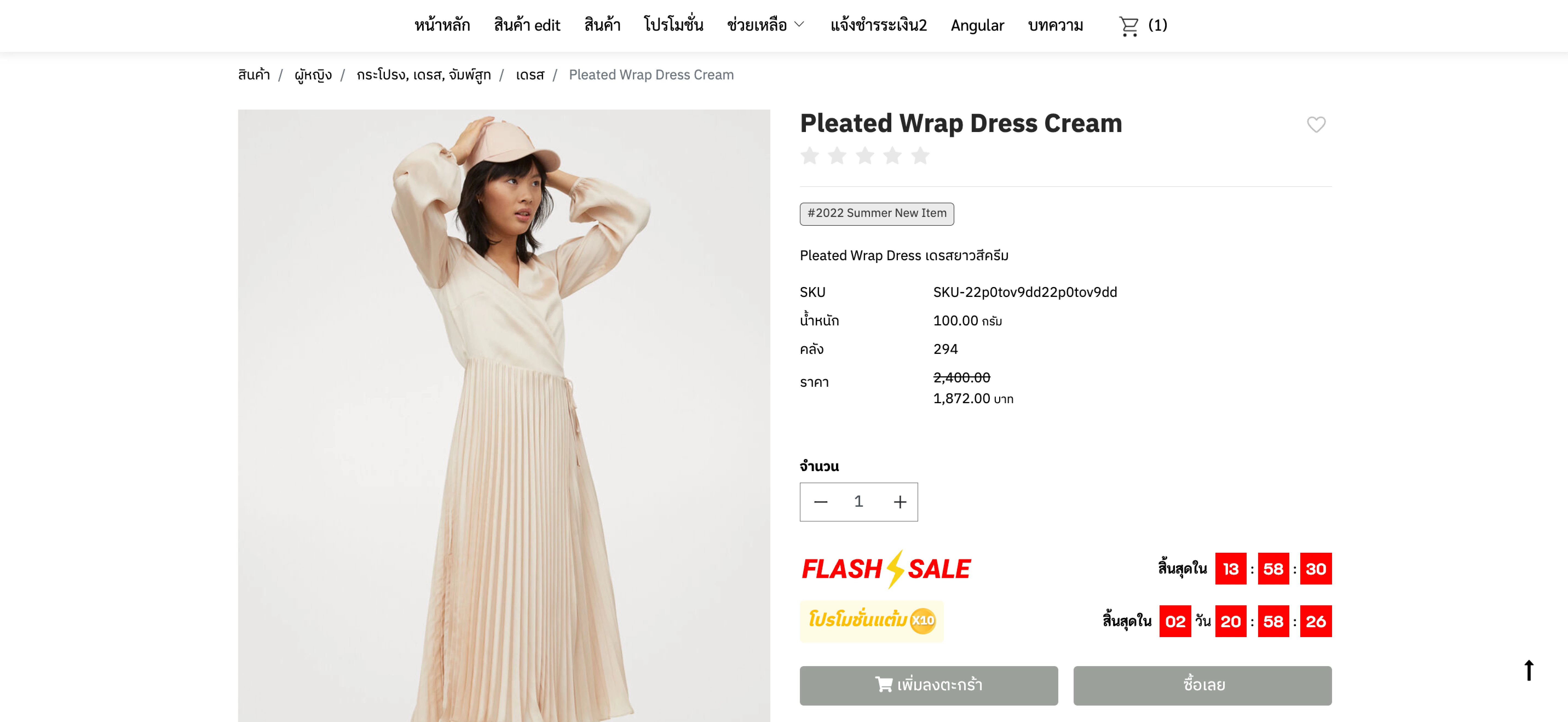
ตัวอย่างการแสดงผลในหน้าเว็บ
ป้ายโปรโมชั่นแต้มจะแสดงผลบนสินค้าในรูปแบบต่างกันตามที่ตั้งค่า — ด้านล่างคือตัวอย่างทั้ง 2 รูปแบบและการแสดงผลในหน้ารายละเอียดสินค้า
สรุปขั้นตอนทั้งหมด
- ✓ เปิดระบบสะสมแต้ม: Setting CMS → E-commerce → สะสมแต้ม → On
- ✓ เปิด Promotion และเลือกประเภท: Marketing → Promotion → On → ติ๊ก "โปรโมชั่นแต้ม" → บันทึก
- ✓ สร้างโปรโมชั่น: กรอกชื่อ ระยะเวลา จำนวนแต้มคูณ เลือกสินค้า Member Level แล้วสร้าง
- ✓ ปรับแต่งป้ายโปรโมชั่น: ปรับแต่ง → Product Display → เลือกรูปแบบและขนาดที่ต้องการ
เพิ่มยอดขายด้วยระบบ Loyalty ครบวงจร
โปรโมชั่นแต้ม, คูปอง, Member Level ครบในที่เดียว — ทดลองใช้ฟรีหรือโทรปรึกษาผู้เชี่ยวชาญของเราได้เลย
Unified Commerce Platform · OMS + CRM + CDP for Thai Businesses


