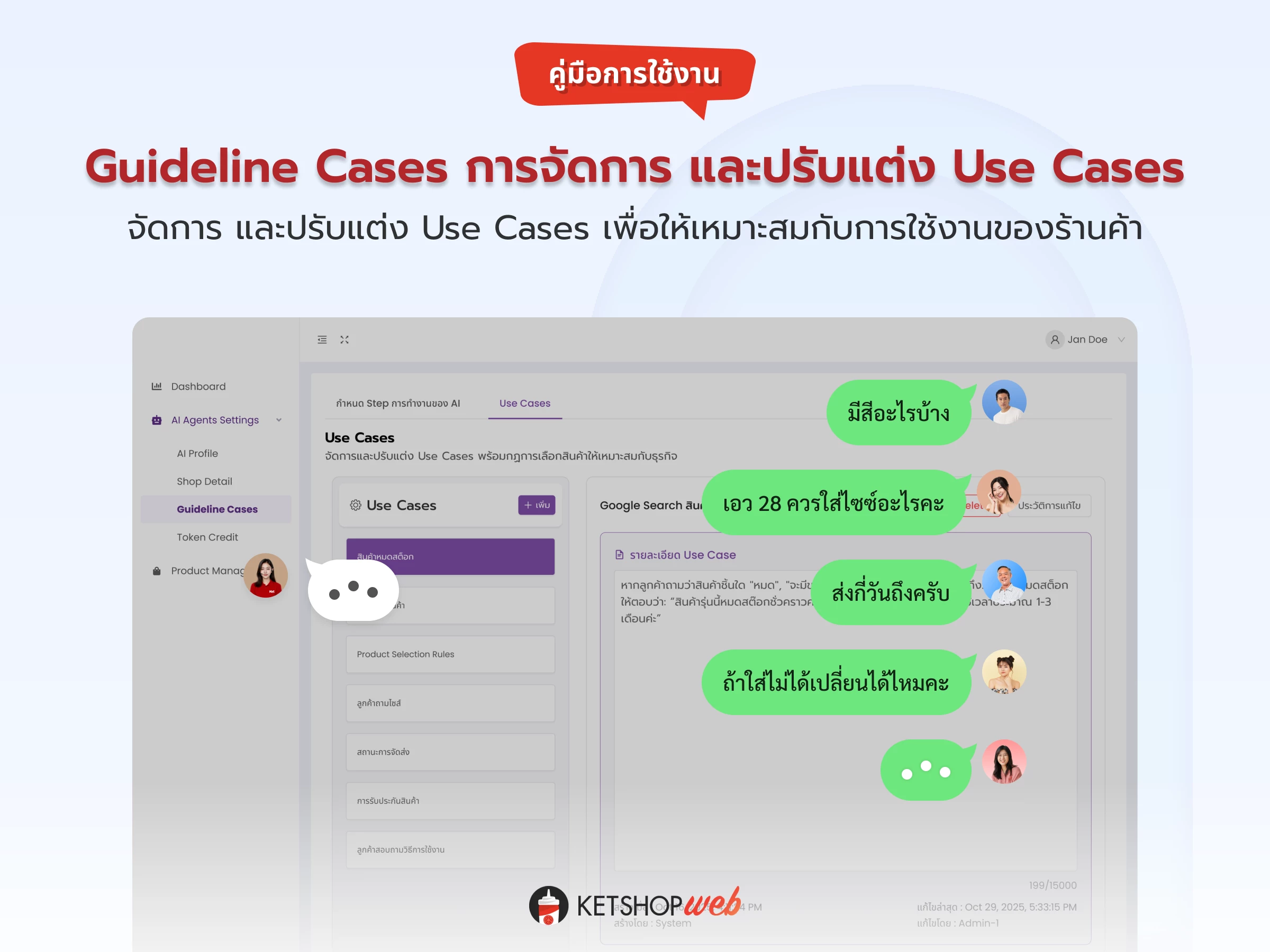
การตั้งค่า การใช้งาน AI Agents — การสร้าง/แก้ไข/ลบ Use Case
คู่มือการใช้งาน · ระบบ Ketshopweb · อัปเดตล่าสุด มิถุนายน 2026
Use Case คือชุดสถานการณ์ กฎการเลือกสินค้า คำถาม และคำตอบที่ให้ AI เรียนรู้ล่วงหน้า เพื่อให้ตอบลูกค้าได้ตรงตามลักษณะธุรกิจของร้านได้อย่างถูกต้องและเหมาะสม
⚠️ ข้อกำหนดเบื้องต้น
ก่อนเข้าจัดการ AI Agents ได้ ร้านค้าจำเป็นต้องเชื่อมต่อ Omni Chat กับ AI Agents ก่อน → การตั้งค่า การเชื่อมต่อ Omni Chat กับ AI Agents
การสร้าง/แก้ไข/ลบ Use Case
เข้าสู่ระบบจัดการเว็บไซต์ Ketshopweb แล้วทำตามขั้นตอนต่อไปนี้
เส้นทางเข้าใช้งาน
Extension → AI Agents (ตั้งค่า) → เข้าจัดการ AI Agents
- 1 คลิกเมนู 'Extension'
- 2 คลิกปุ่ม 'ตั้งค่า' ที่ AI Agents

- 3 คลิกปุ่ม 'เข้าจัดการ AI Agents'
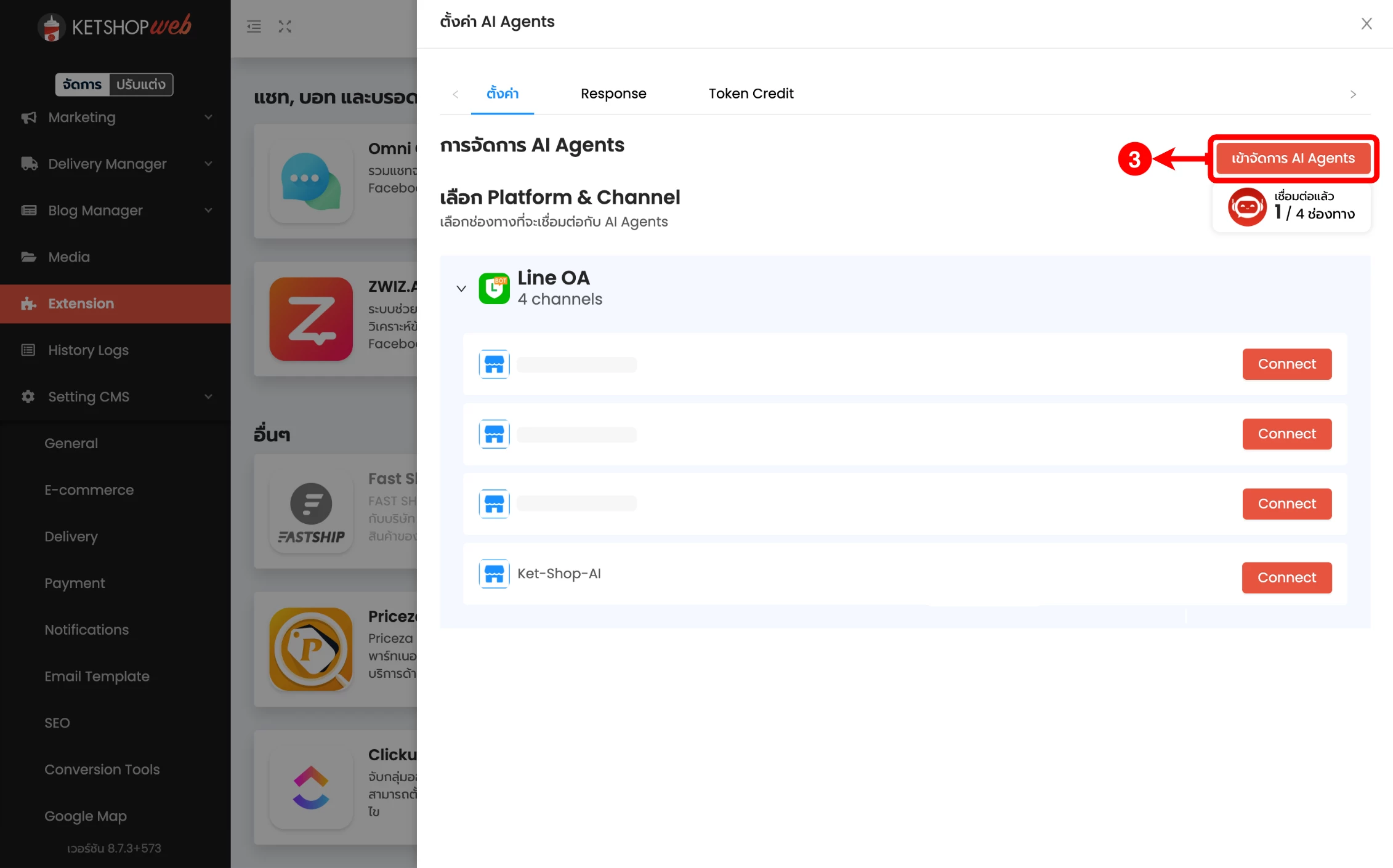
- 4 คลิกเมนู 'AI Agents Settings'
- 5 เลือกเมนูย่อย 'Guideline Cases'
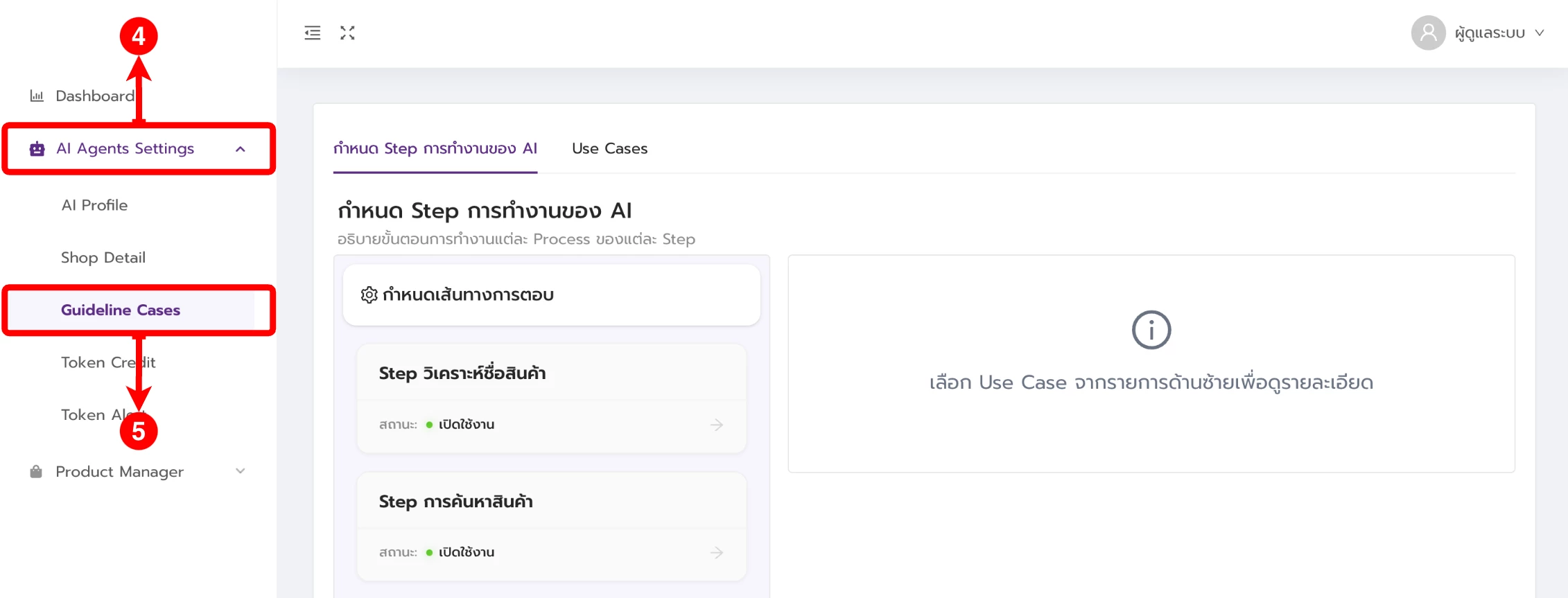
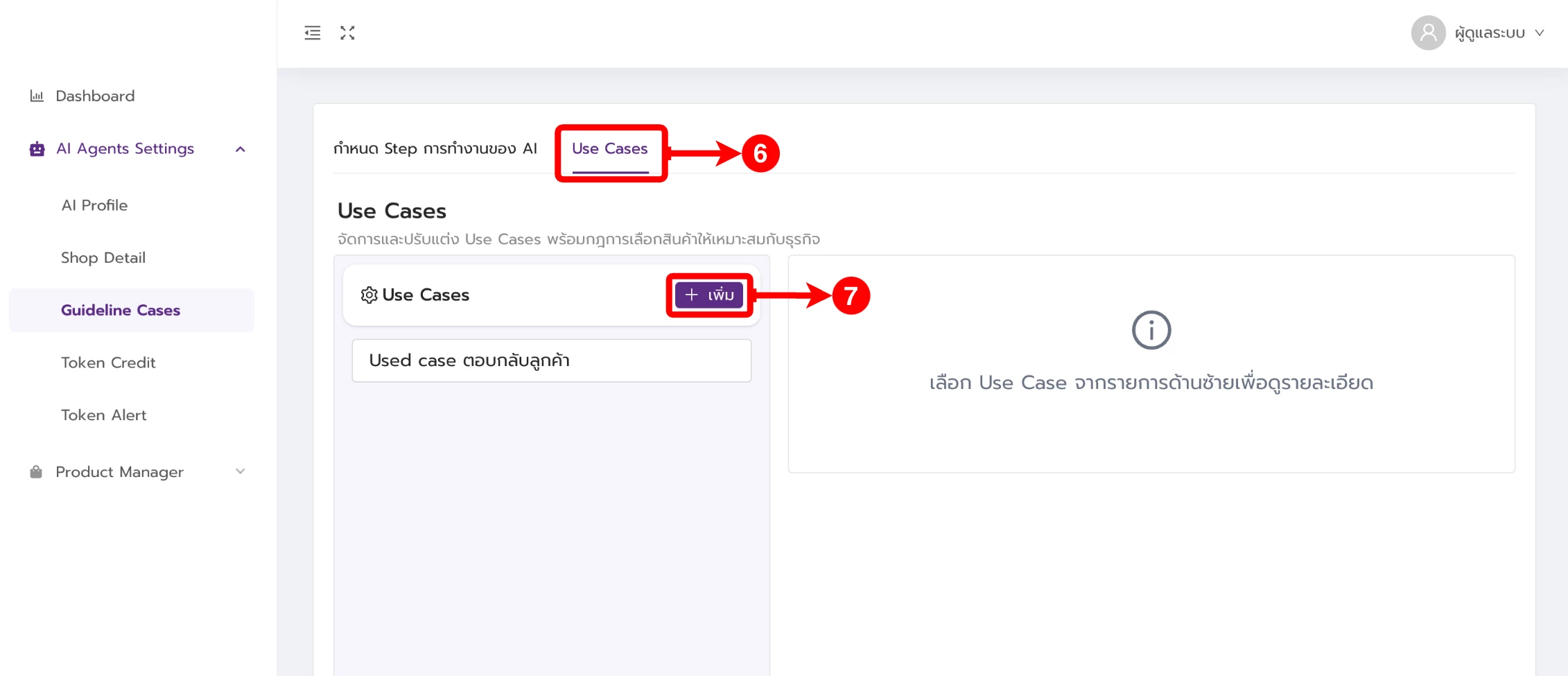
- 6 เลือกแท็บ 'Use Cases'
- 7 คลิกปุ่ม 'เพิ่ม' เพื่อเพิ่ม Use Case
- 8 กรอกชื่อ Use Case
- 9 คลิกปุ่ม 'บันทึกการแก้ไข'

- 10 เลือก Use Case ที่ต้องการแก้ไข ลบ หรือดูประวัติการแก้ไข
- 11 คลิกปุ่ม 'Edit' เพื่อใส่รายละเอียด — ข้อความที่ใส่จะมีผลต่อการตอบกลับของ AI

- 12 ระบุรายละเอียดของยูสเคสที่ต้องการให้ AI ใช้เป็นแนวทางในการตอบกลับ
- 13 คลิกปุ่ม 'Save'

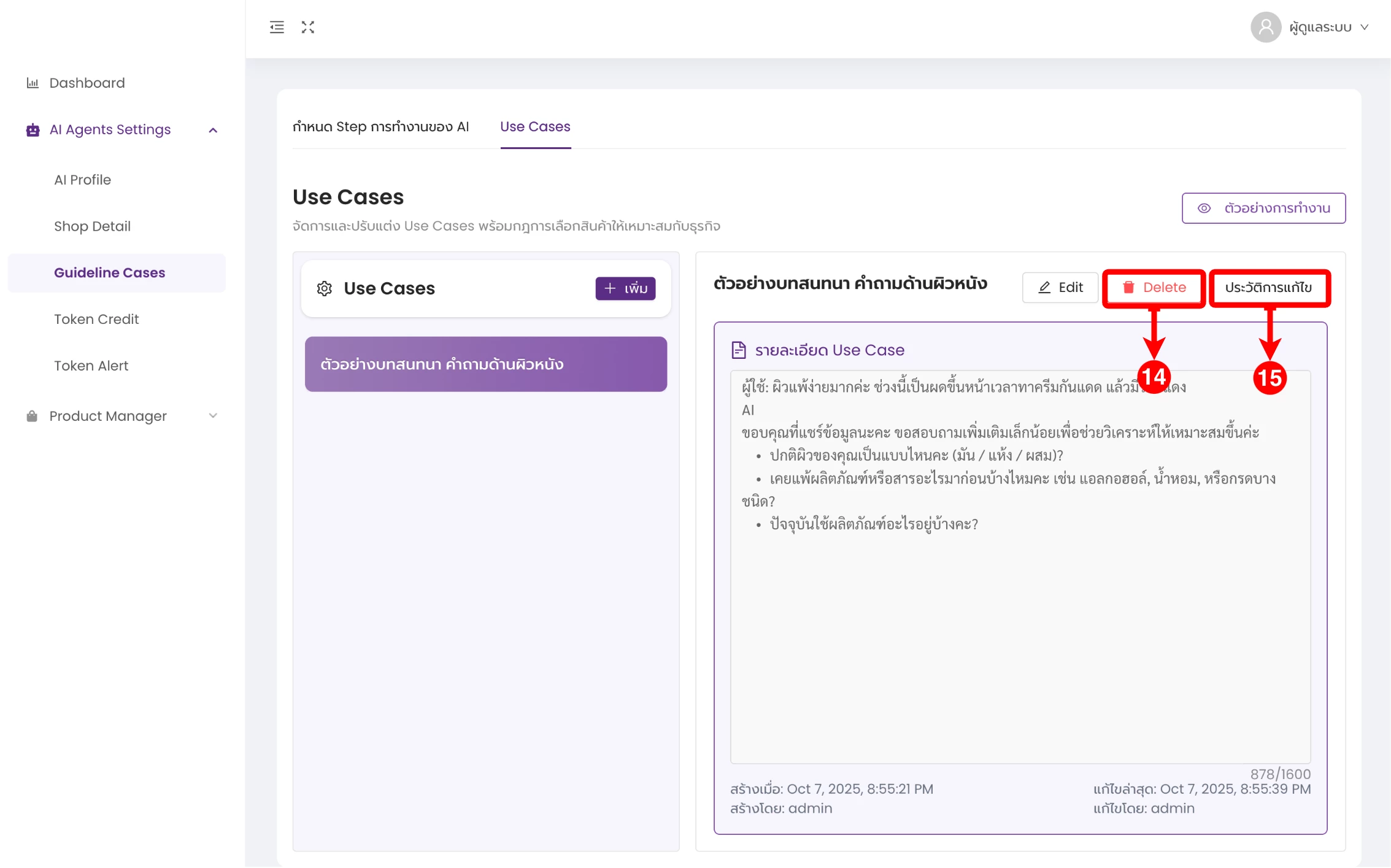
- 14 คลิกปุ่ม 'ลบ' หากต้องการลบ Use Case ออก
- 15 คลิกปุ่ม 'ประวัติการแก้ไข' เพื่อดูประวัติการแก้ไขยูสเคสนั้น ๆ
💡 อ่านต่อ
การกำหนด Step การทำงานของ AI ดูได้ที่ → Guideline Cases การกำหนดขั้นตอนการทำงานของ AI
ให้ AI ตอบลูกค้าแทนคุณได้เลยวันนี้
สร้าง Use Case สอน AI ให้รู้จักธุรกิจของคุณ แล้วปล่อยให้ AI จัดการแชทลูกค้าได้อัตโนมัติ
บทความโดยทีม Ketshopweb · เครื่องมือร้านค้าออนไลน์ ขายคล่อง ส่งสะดวก ครบในที่เดียว
ติดต่อ 02-038-5588 · sales@ketshopweb.com · ketshopweb.com
ติดต่อ 02-038-5588 · sales@ketshopweb.com · ketshopweb.com


