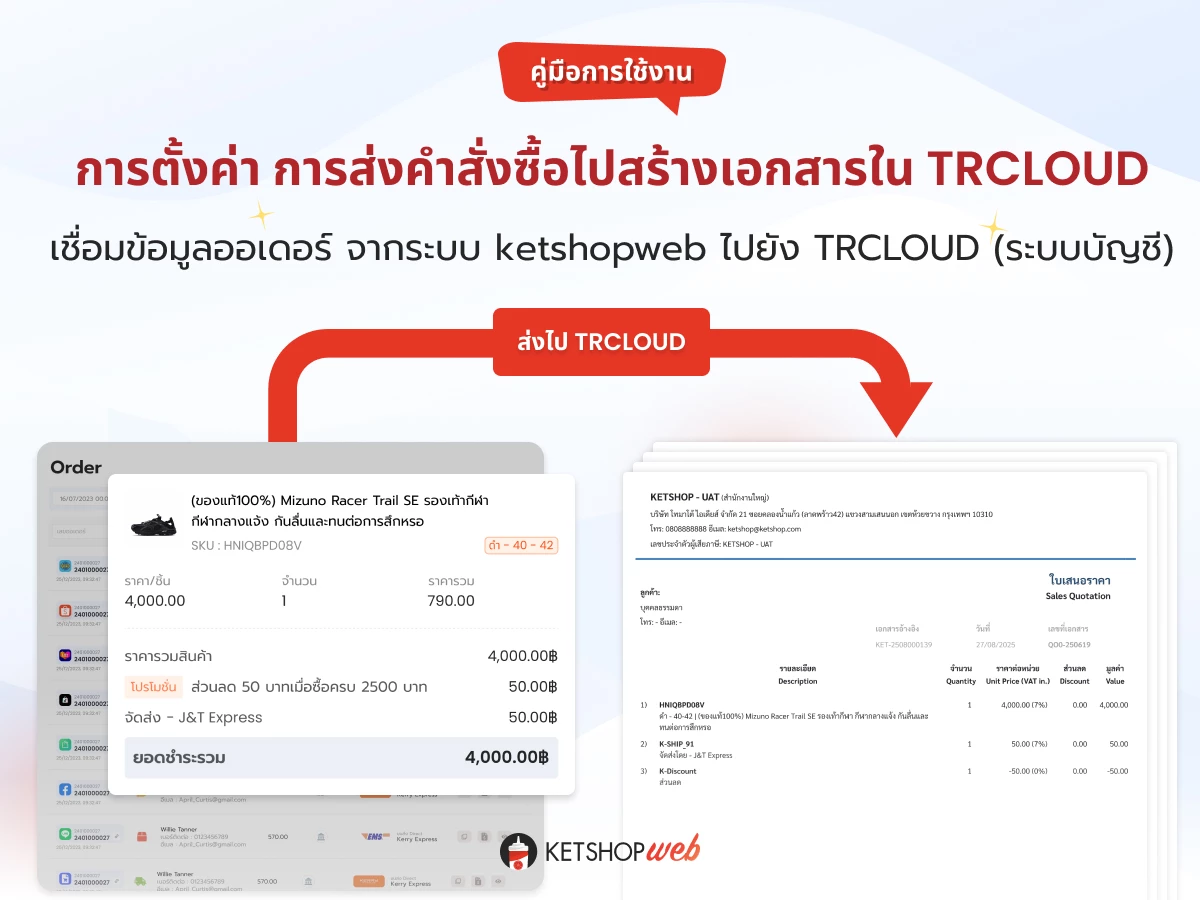
ตั้งค่าการส่งข้อมูลคำสั่งซื้อไปสร้างเอกสารทางบัญชีที่ TRCLOUD
คู่มือการใช้งาน · ระบบ Ketshopweb · อัปเดตล่าสุด มิถุนายน 2026
เชื่อมข้อมูลออเดอร์และสินค้าจาก Ketshopweb ไปยัง TRCLOUD (ระบบบัญชี) เพื่อสร้างเอกสารทางบัญชีได้อัตโนมัติตามสถานะคำสั่งซื้อ
⚠️ ข้อกำหนดเบื้องต้น
ก่อนตั้งค่าการส่งข้อมูลคำสั่งซื้อ จำเป็นต้องเชื่อมต่อบัญชี TRCLOUD ดูวิธีเชื่อมต่อได้ที่ >> การเชื่อมต่อระบบบัญชี TRCLOUD <<
ตั้งค่าการส่งข้อมูลคำสั่งซื้อไป TRCLOUD
เข้าสู่ระบบการจัดการเว็บไซต์ Ketshopweb แล้วทำตามขั้นตอนต่อไปนี้
เส้นทางเข้าใช้งาน
จัดการ → Extension → TRCLOUD (ตั้งค่า)
- 1 คลิก 'จัดการ'
- 2 คลิกเมนู 'Extension'
- 3 ในส่วนของ TRCLOUD คลิกปุ่ม 'ตั้งค่า'
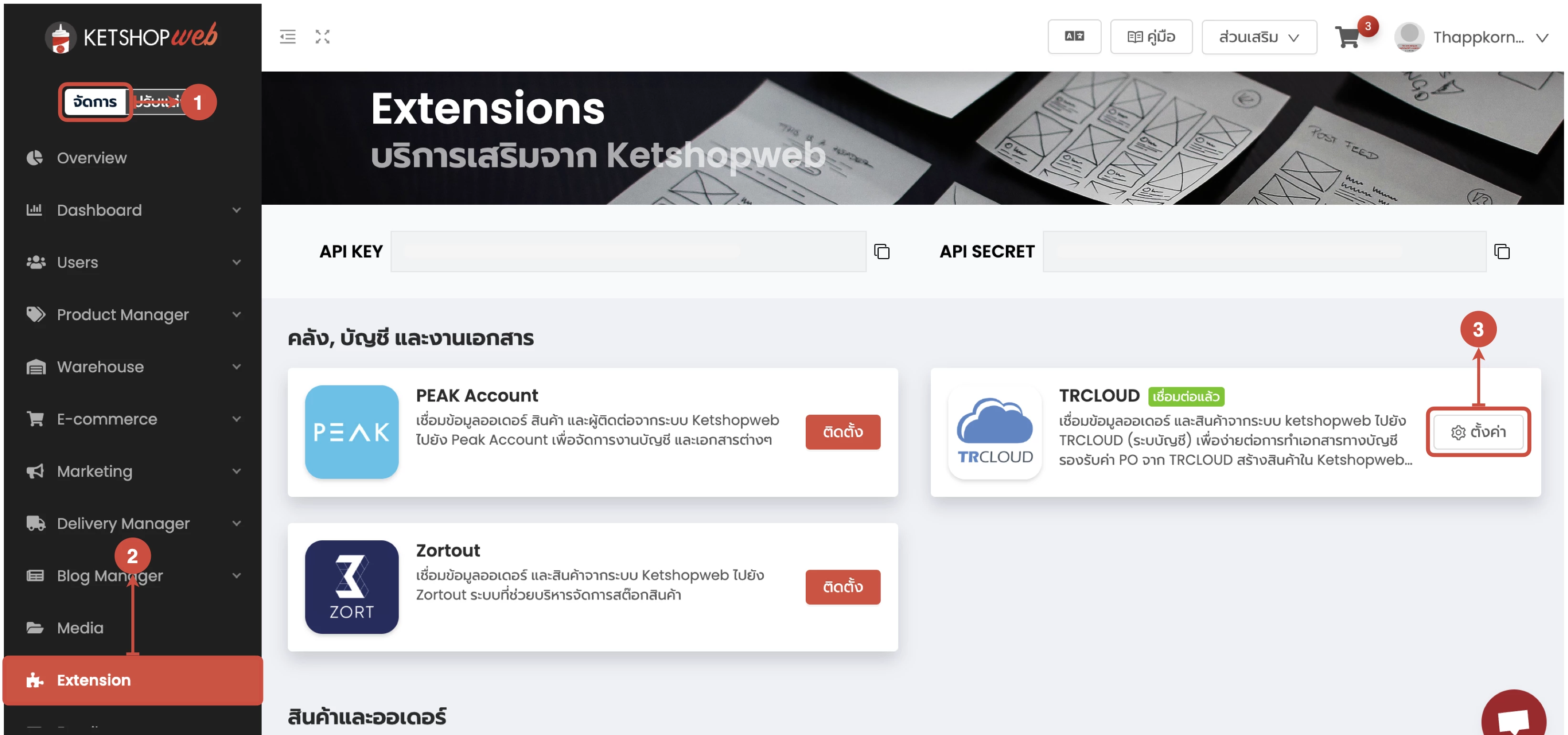
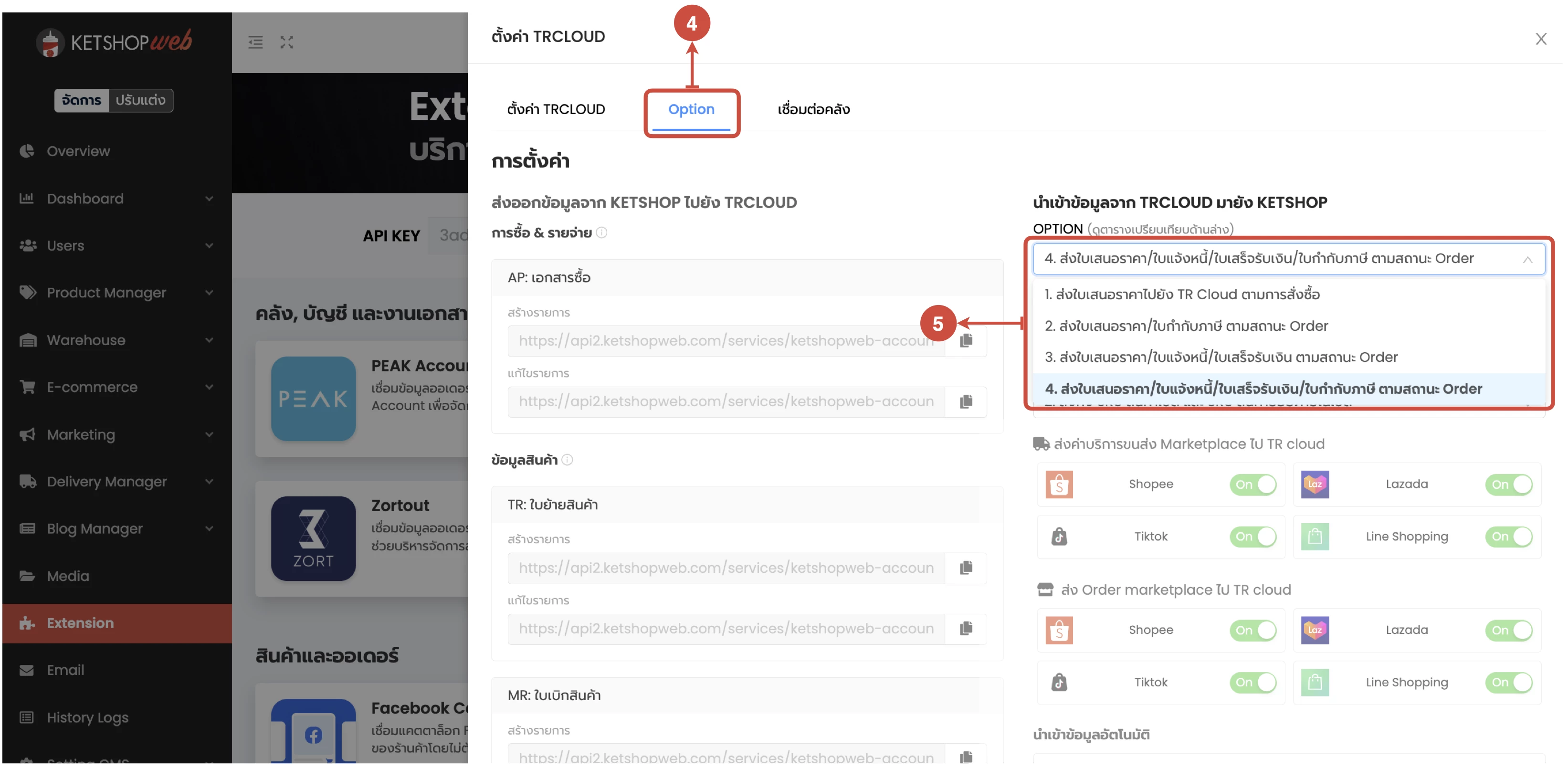
- 4 เลือกแท็บ 'Option'
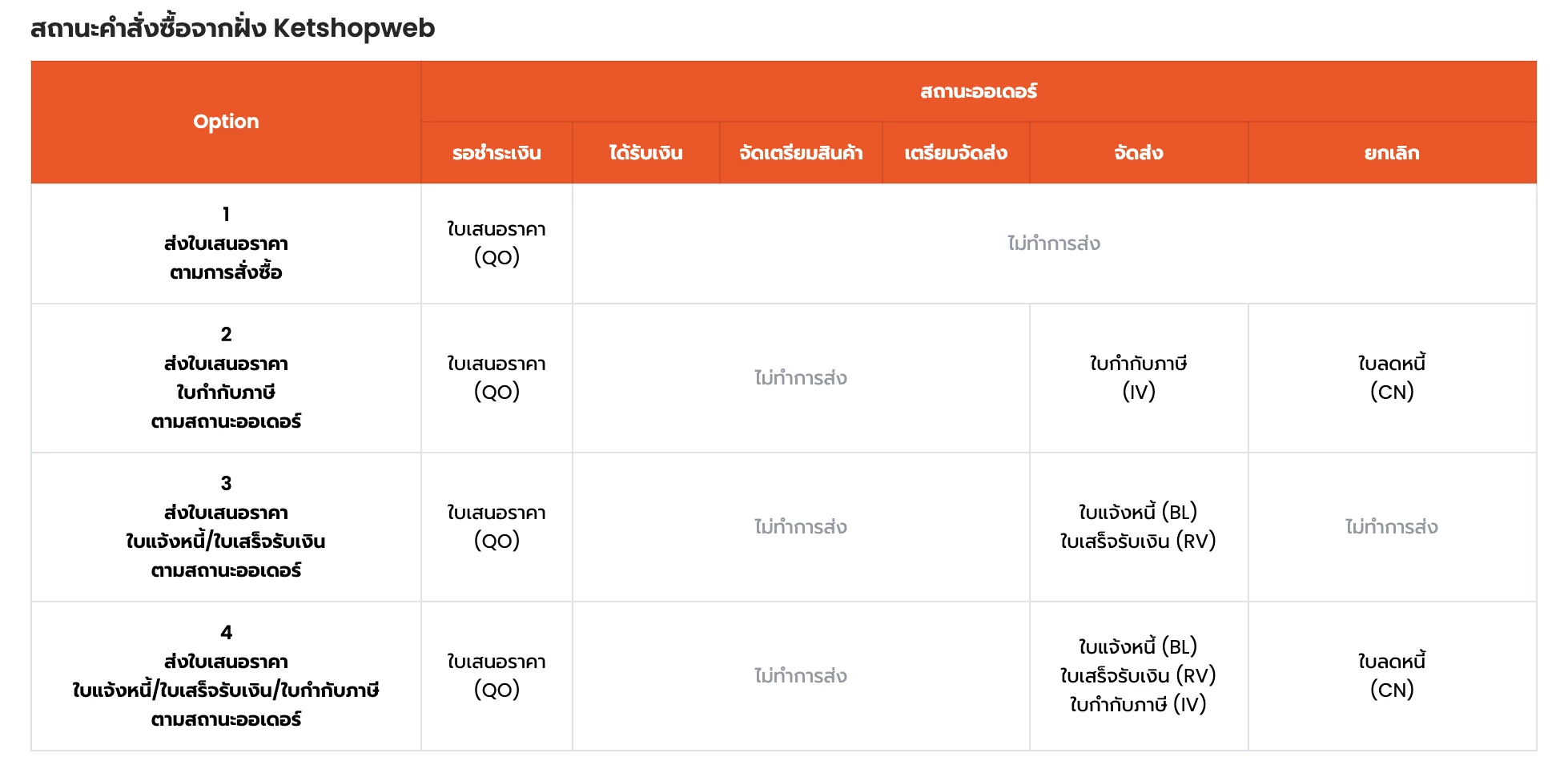
- 5 เลือก Option การส่งคำสั่งซื้อไปสร้างเอกสารใน TRCLOUD — มีทั้งหมด 4 รูปแบบ
| # | รูปแบบ | การทำงาน |
|---|---|---|
| 1 | ส่งใบเสนอราคา ตามการสั่งซื้อ | เมื่อมีออเดอร์ จะส่งไปสร้างใบเสนอราคาใน TRCLOUD ทันที |
| 2 | ใบเสนอราคา / ใบกำกับภาษี ตามสถานะ Order | สถานะรอชำระเงิน → ส่งสร้างใบเสนอราคา สถานะจัดส่ง → ส่งสร้างใบกำกับภาษี |
| 3 | ใบเสนอราคา / ใบแจ้งหนี้ / ใบเสร็จรับเงิน ตามสถานะ Order | สถานะรอชำระเงิน → ส่งสร้างใบเสนอราคา สถานะจัดส่ง → ส่งสร้างใบแจ้งหนี้ + ใบเสร็จรับเงิน |
| 4 | ใบเสนอราคา / ใบแจ้งหนี้ / ใบเสร็จรับเงิน / ใบกำกับภาษี ตามสถานะ Order | สถานะรอชำระเงิน → ส่งสร้างใบเสนอราคา สถานะจัดส่ง → ส่งสร้างใบแจ้งหนี้ + ใบเสร็จรับเงิน + ใบกำกับภาษี |
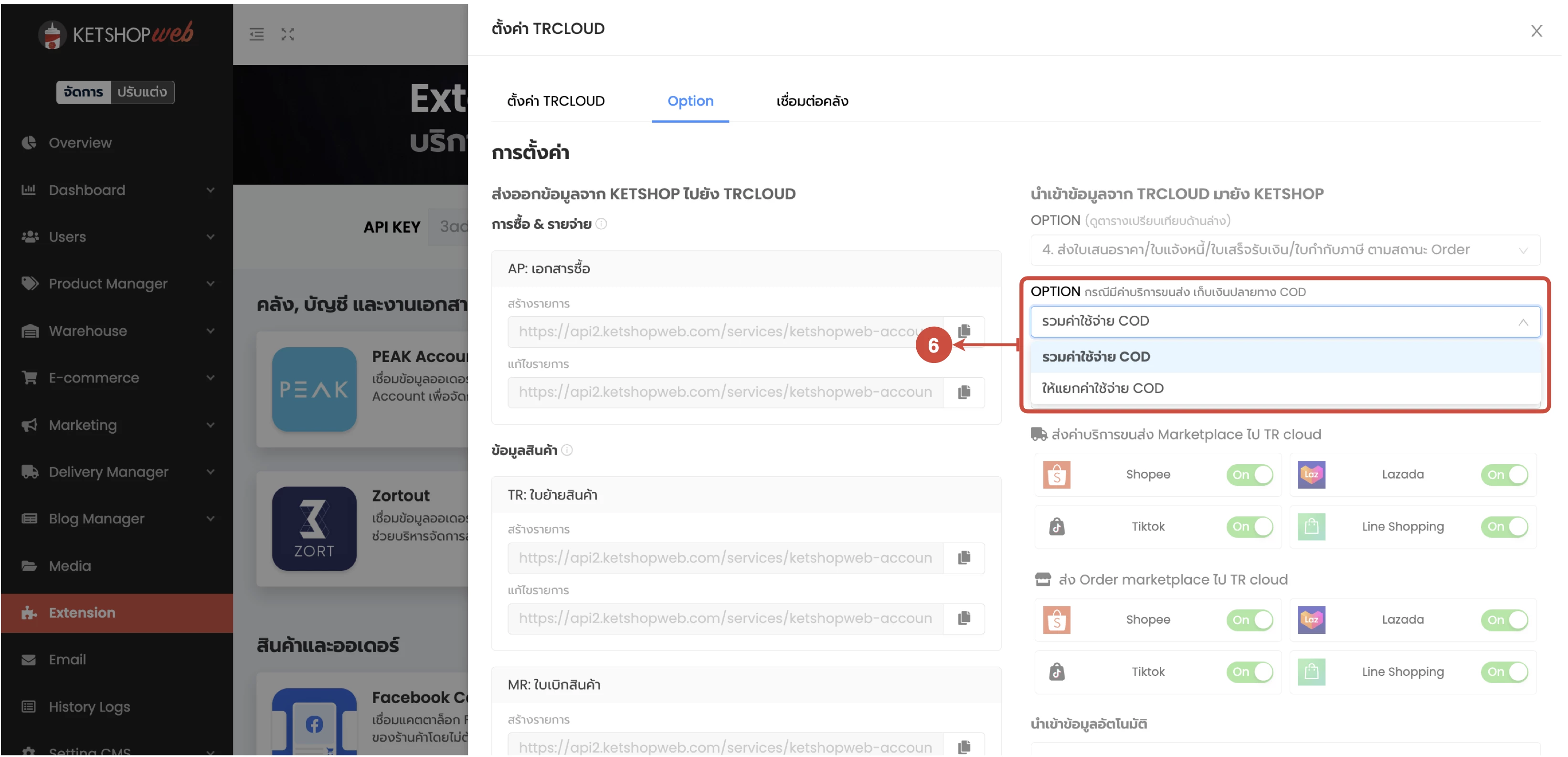
- 6 กรณีมีค่าบริการขนส่งเก็บปลายทาง (COD) สามารถตั้งค่า Option การส่งค่าใช้จ่าย COD ได้
- รวมค่าใช้จ่าย COD
- ให้แยกค่าใช้จ่าย COD
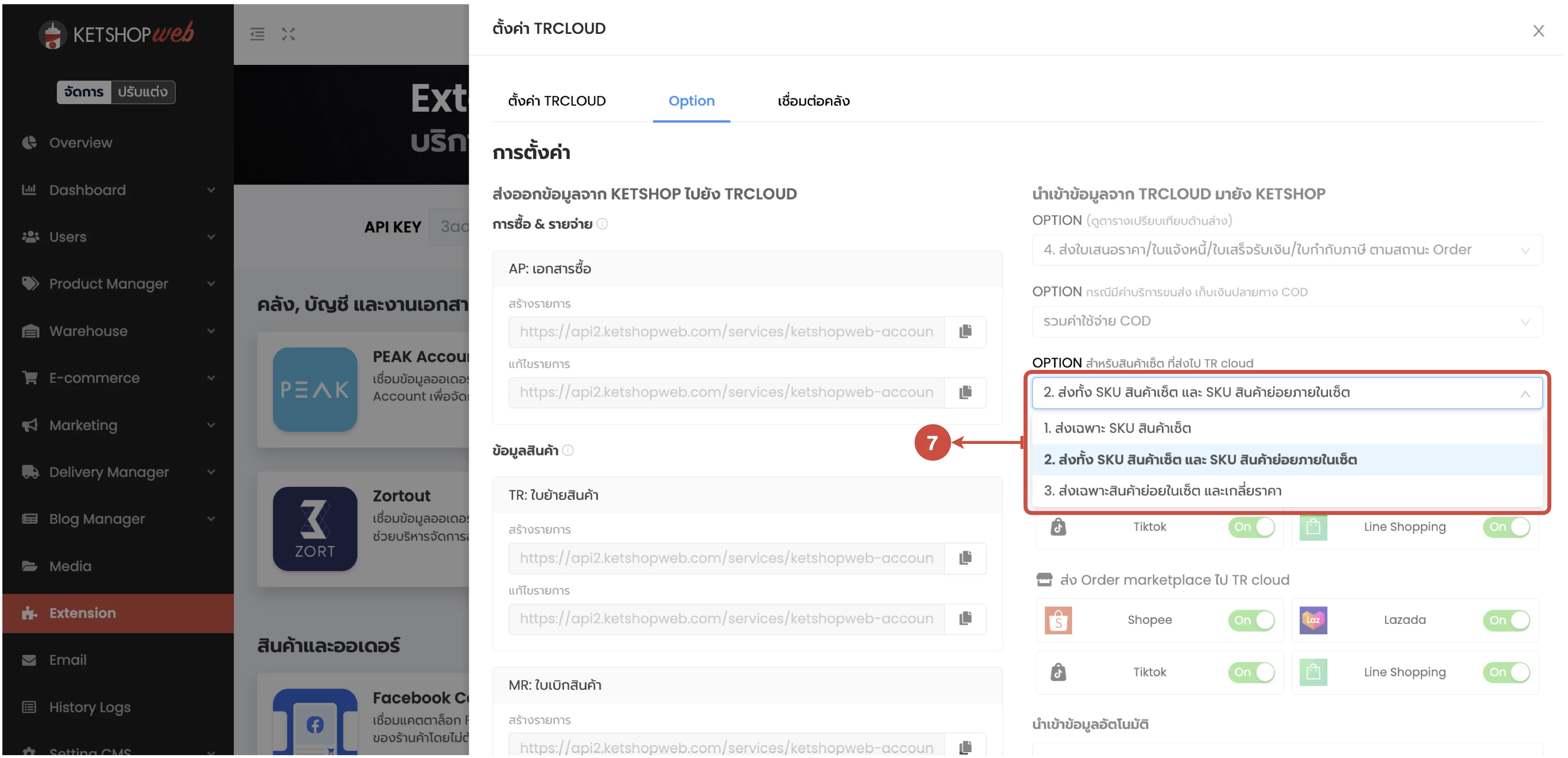
- 7 กรณีร้านค้ามีสินค้าเซ็ต สามารถตั้งค่า Option การส่งสินค้าเซ็ตไป TRCLOUD ได้
- ส่งเฉพาะ SKU สินค้าเซ็ต
- ส่งทั้ง SKU สินค้าเซ็ต และ SKU สินค้าย่อยภายในเซ็ต
- ส่งเฉพาะสินค้าย่อยภายในเซ็ต และเกลี่ยราคา
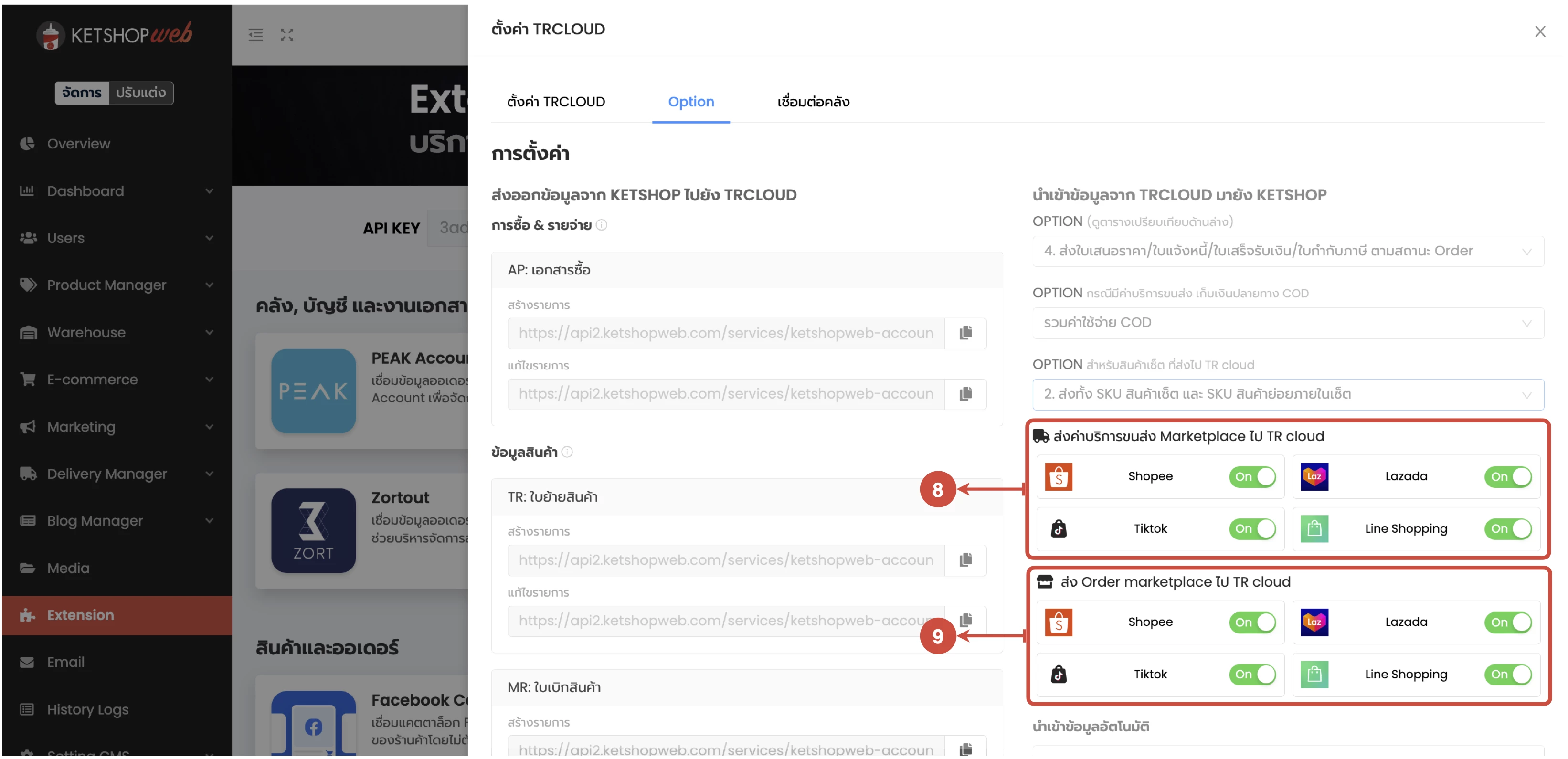
- 8 ตั้งค่าการส่งค่าบริการขนส่ง Marketplace ไป TRCLOUD — เปิด-ปิดแยกได้ตาม Marketplace (Shopee, Lazada, TikTok และ Line Shopping)
- 9 ตั้งค่าการส่งออเดอร์ Marketplace ไป TRCLOUD — เปิด-ปิดแยกได้ตาม Marketplace (Shopee, Lazada, TikTok และ Line Shopping) กรณีปิดใช้งาน เมื่อมีออเดอร์เข้ามาจะไม่ส่งไปสร้างเอกสารทางบัญชีที่ TRCLOUD
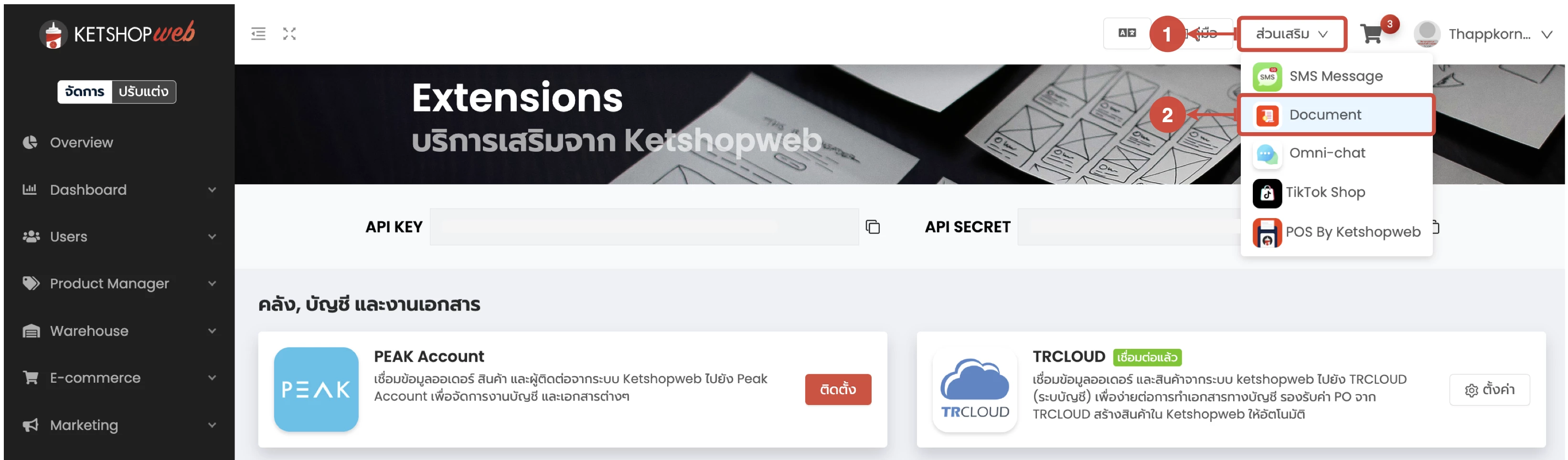
การดูเอกสาร และข้อมูลออเดอร์ที่ถูกส่งไป TRCLOUD
- 1 คลิกที่ 'ส่วนเสริม'
- 2 เลือกเมนู "Document"
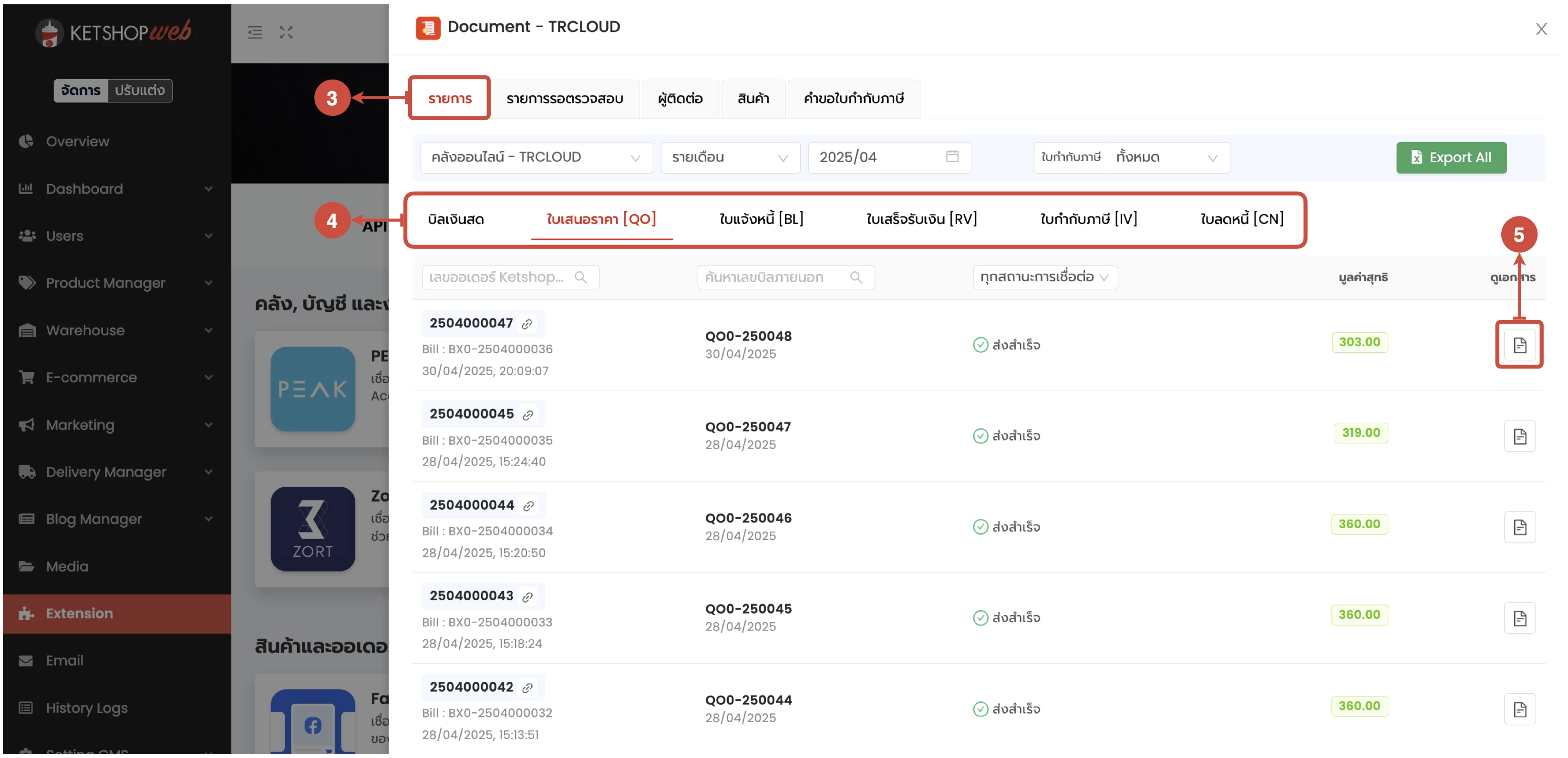
จะแสดงหน้าต่าง Document - TRCLOUD
- 3 คลิกที่แท็บ 'รายการ'
- 4 รายการเอกสารต่าง ๆ ที่ถูกส่งไป TRCLOUD จะแสดงที่นี่
- 5 คลิกเพื่อดูเอกสาร
เชื่อมร้านค้ากับระบบบัญชีได้เลยวันนี้
ส่งข้อมูลออเดอร์จาก Ketshopweb ไป TRCLOUD สร้างเอกสารทางบัญชีอัตโนมัติ ลดงานซ้ำ ลดข้อผิดพลาด
บทความโดยทีม Ketshopweb · เครื่องมือร้านค้าออนไลน์ ขายคล่อง ส่งสะดวก ครบในที่เดียว
ติดต่อ 02-038-5588 · sales@ketshopweb.com · ketshopweb.com
ติดต่อ 02-038-5588 · sales@ketshopweb.com · ketshopweb.com


