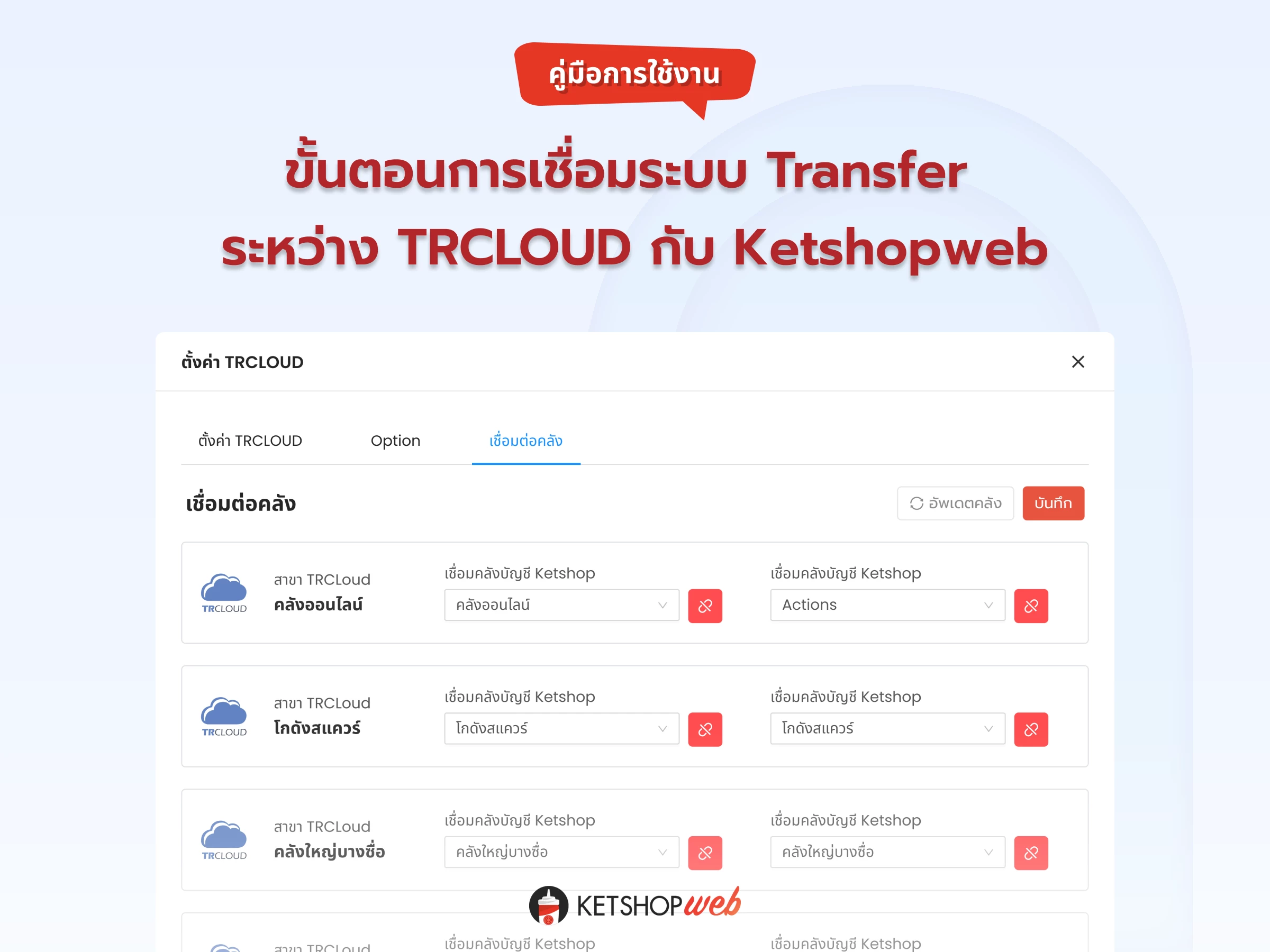
การตั้งค่า การใช้งานการเบิก/โอนย้ายสินค้าบน TRCLOUD และการเชื่อมต่อข้อมูลสินค้า
ตั้งค่าระบบเพื่อให้สามารถใช้ใบเบิก ใบโอนย้าย และใบรับเข้าจากทาง TRCLOUD และ Ketshopweb ได้
ก่อนเชื่อมระบบ Transfer จำเป็นต้องเชื่อมต่อบัญชี TRCLOUD ดูวิธีเชื่อมต่อได้ที่ >> การเชื่อมต่อระบบบัญชี TRCLOUD <<
การตั้งค่า การใช้งานใบเบิกสินค้าของระบบ TRCLOUD
เข้าสู่ระบบการจัดการ TRCLOUD แล้วทำตามขั้นตอนต่อไปนี้
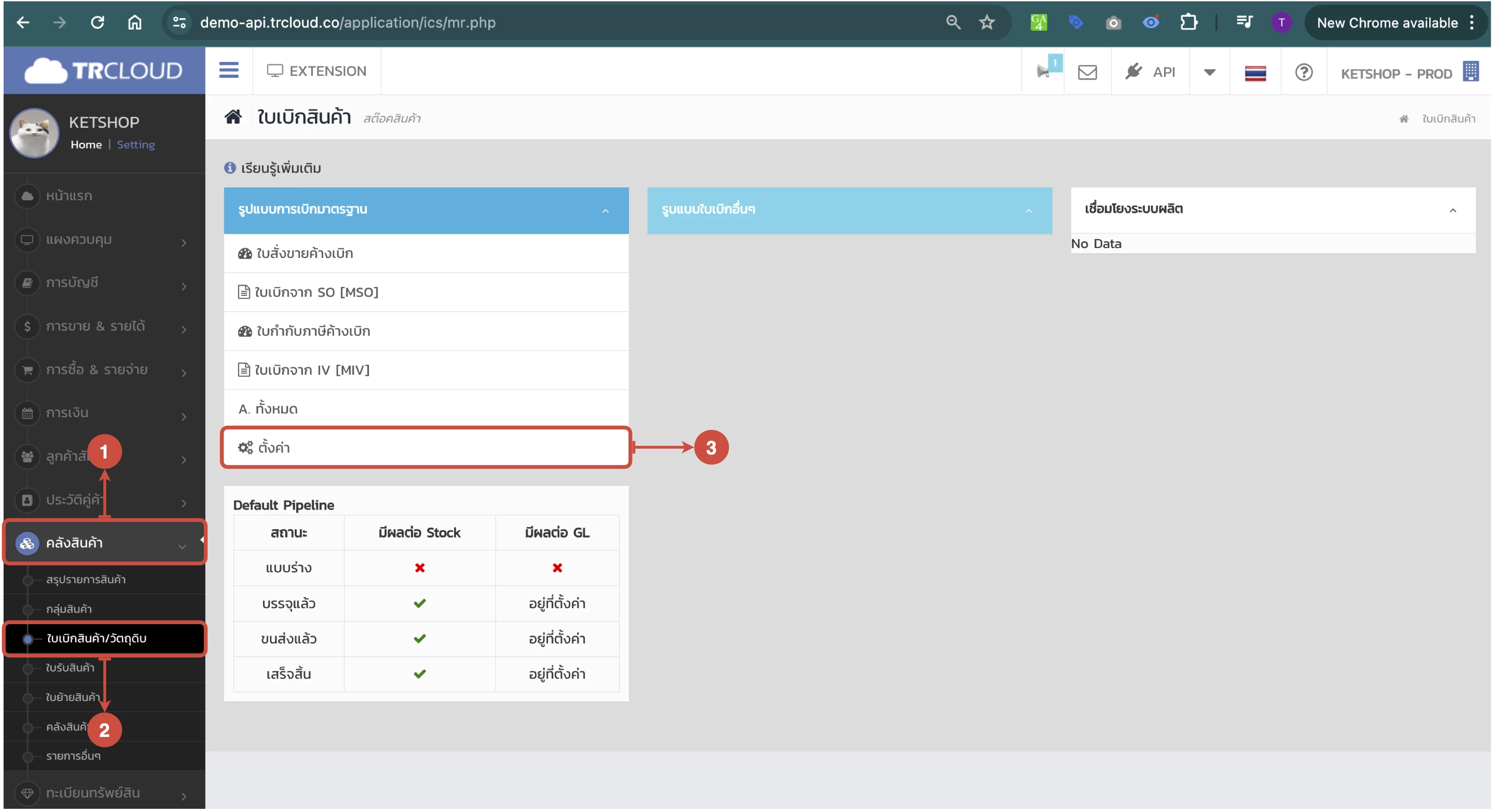
- 1 คลิกเมนู 'คลังสินค้า'
- 2 เลือกเมนูย่อย 'ใบเบิกสินค้า/วัตถุดิบ'
- 3 ไปที่ 'ตั้งค่า'
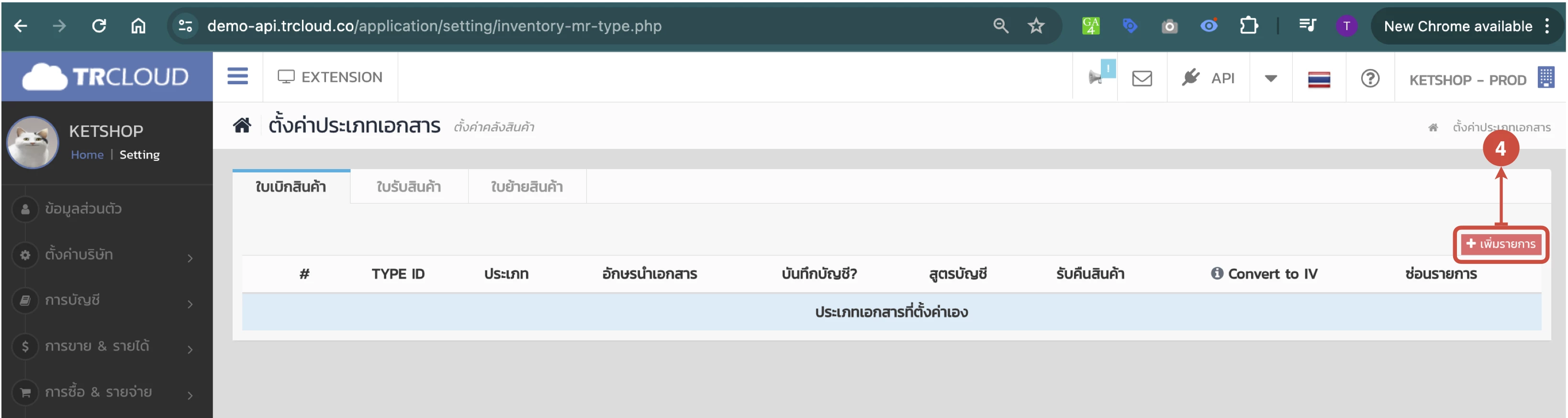
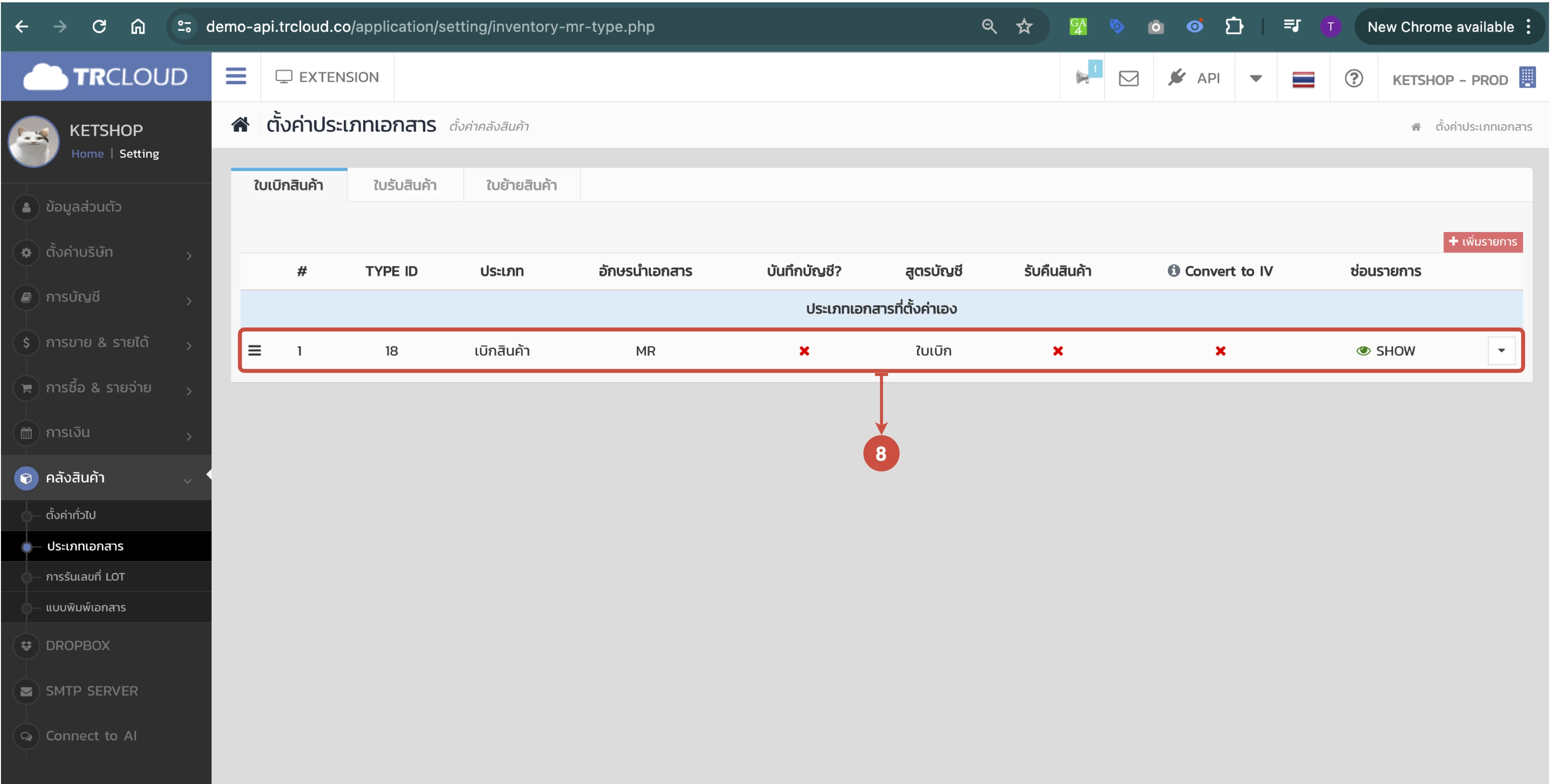
ที่หน้าการตั้งค่าประเภทเอกสาร
- 4 คลิกปุ่ม 'เพิ่มรายการ'
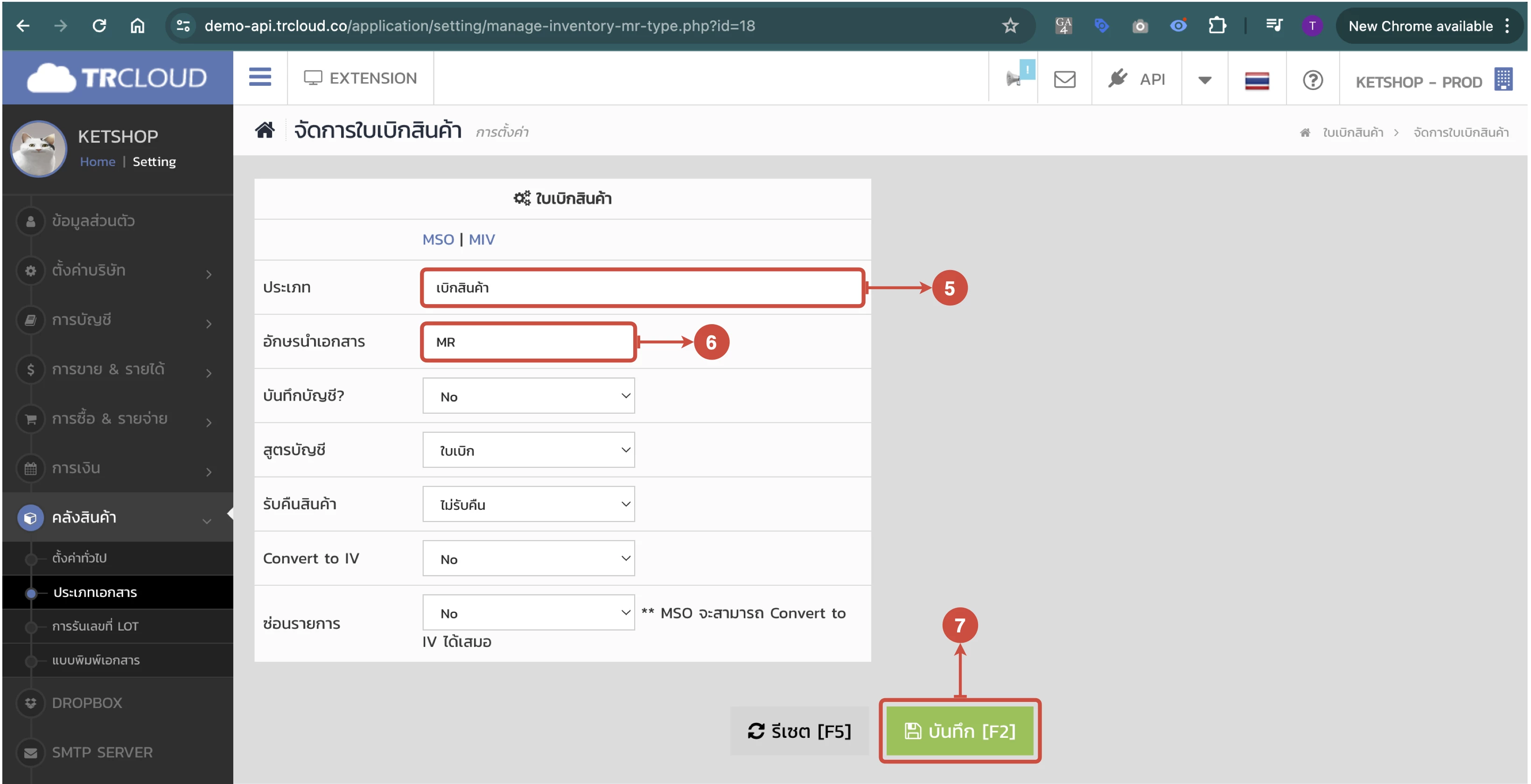
- 5 ระบุประเภทใบเบิกสินค้า
- 6 อักษรนำเอกสาร ระบุ 'MR'
- 7 คลิกปุ่ม 'บันทึก [F2]'
- 8 แสดงรายการเบิกสินค้าที่เพิ่มรายการเสร็จสิ้น
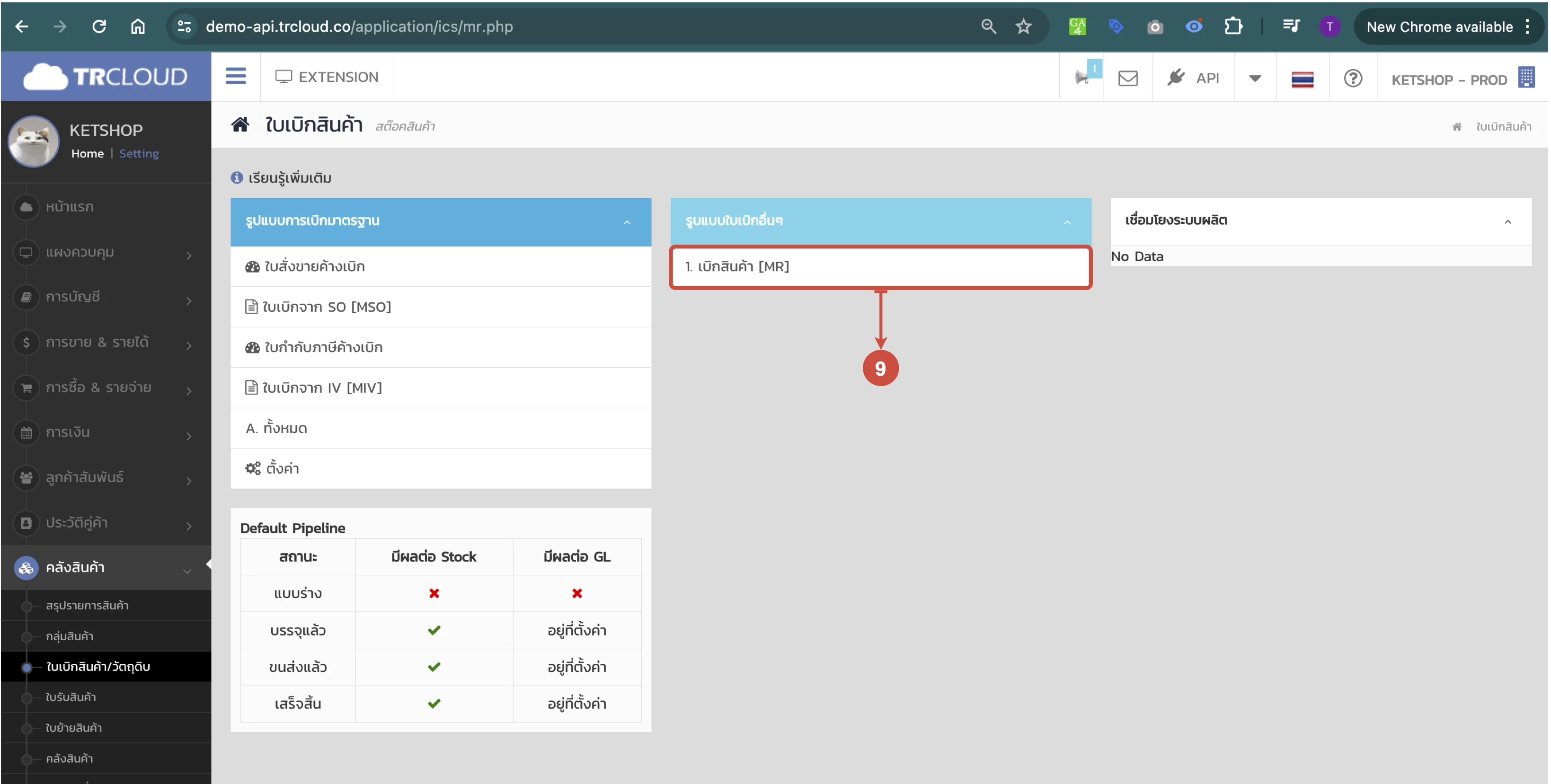
ที่เมนู คลังสินค้า → ใบเบิกสินค้า/วัตถุดิบ
- 9 รูปแบบใบเบิกอื่น ๆ จะแสดงรายการเบิกสินค้าที่ถูกเพิ่มไปก่อนหน้านี้
การตั้งค่า การใช้งานใบย้ายสินค้าของระบบ TRCLOUD
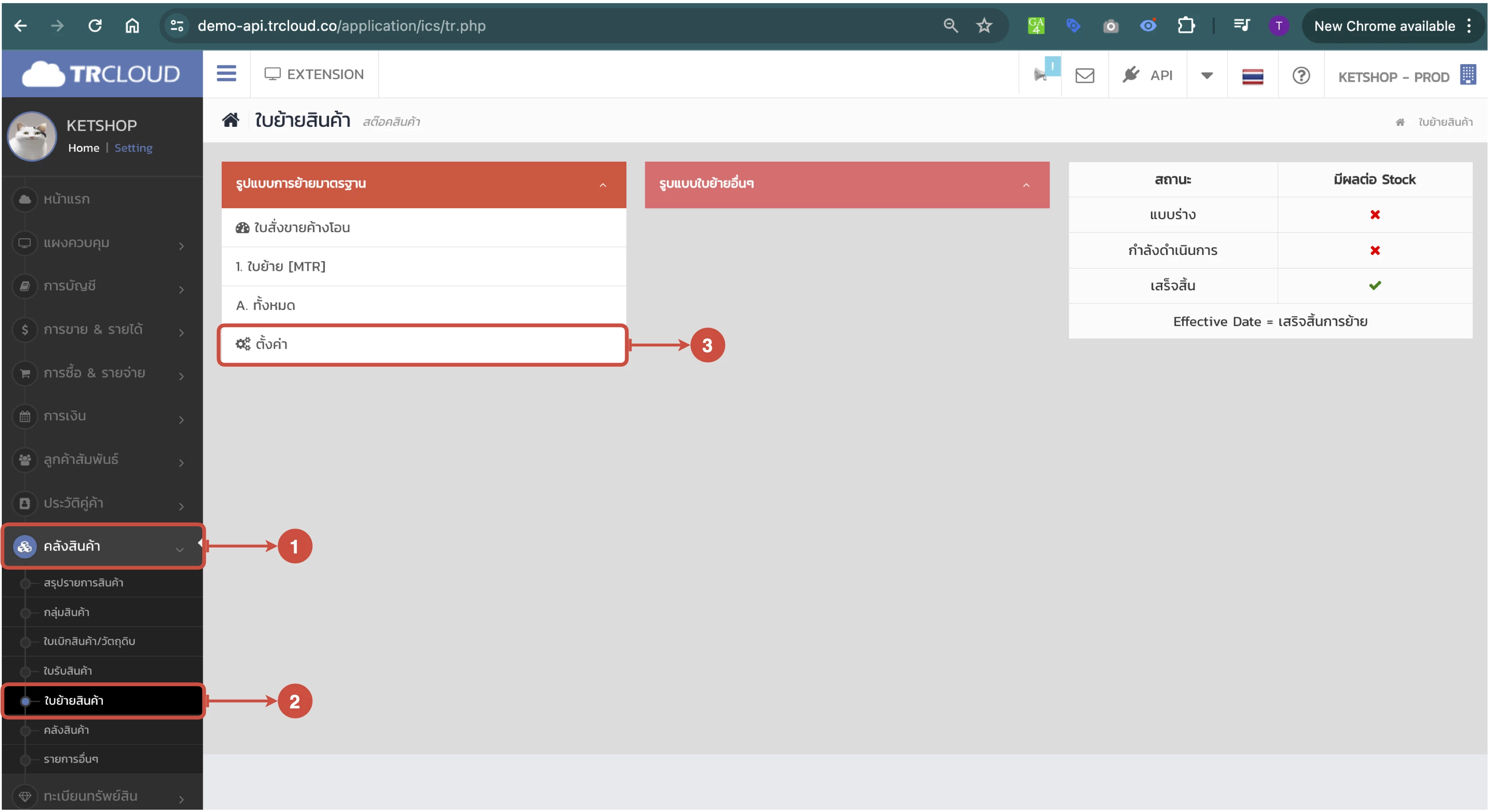
- 1 คลิกเมนู 'คลังสินค้า'
- 2 เลือกเมนูย่อย 'ใบย้ายสินค้า'
- 3 ไปที่ 'ตั้งค่า'
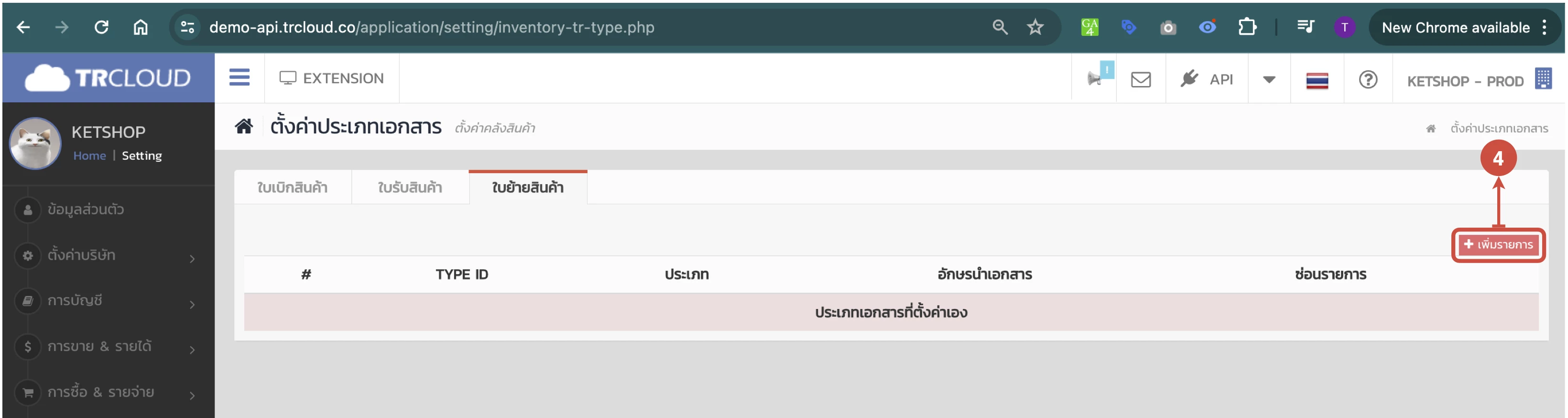
ที่หน้าการตั้งค่าประเภทเอกสาร
- 4 คลิกปุ่ม 'เพิ่มรายการ'
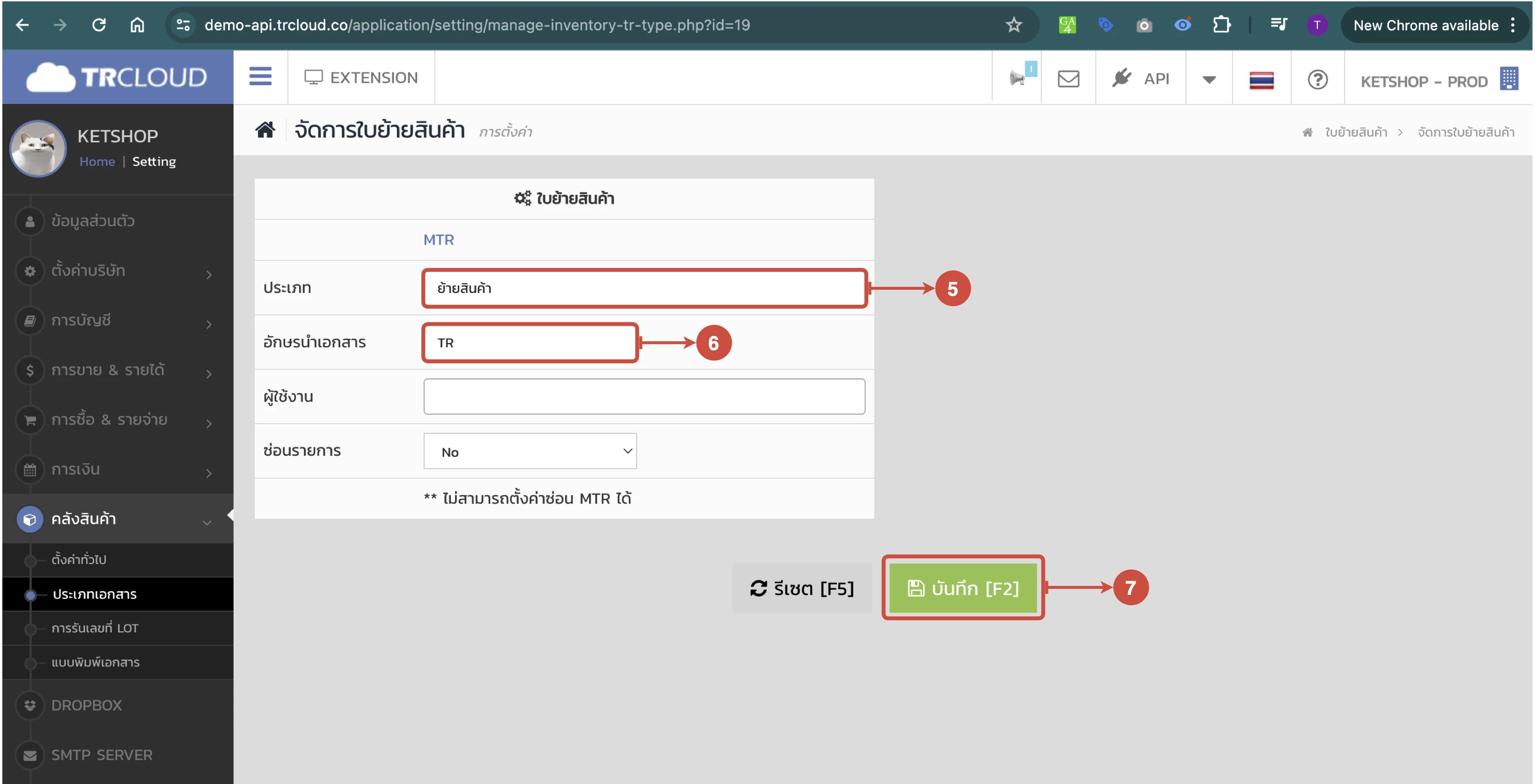
- 5 ระบุประเภทใบย้ายสินค้า
- 6 อักษรนำเอกสาร ระบุ 'TR'
- 7 คลิกปุ่ม 'บันทึก [F2]'
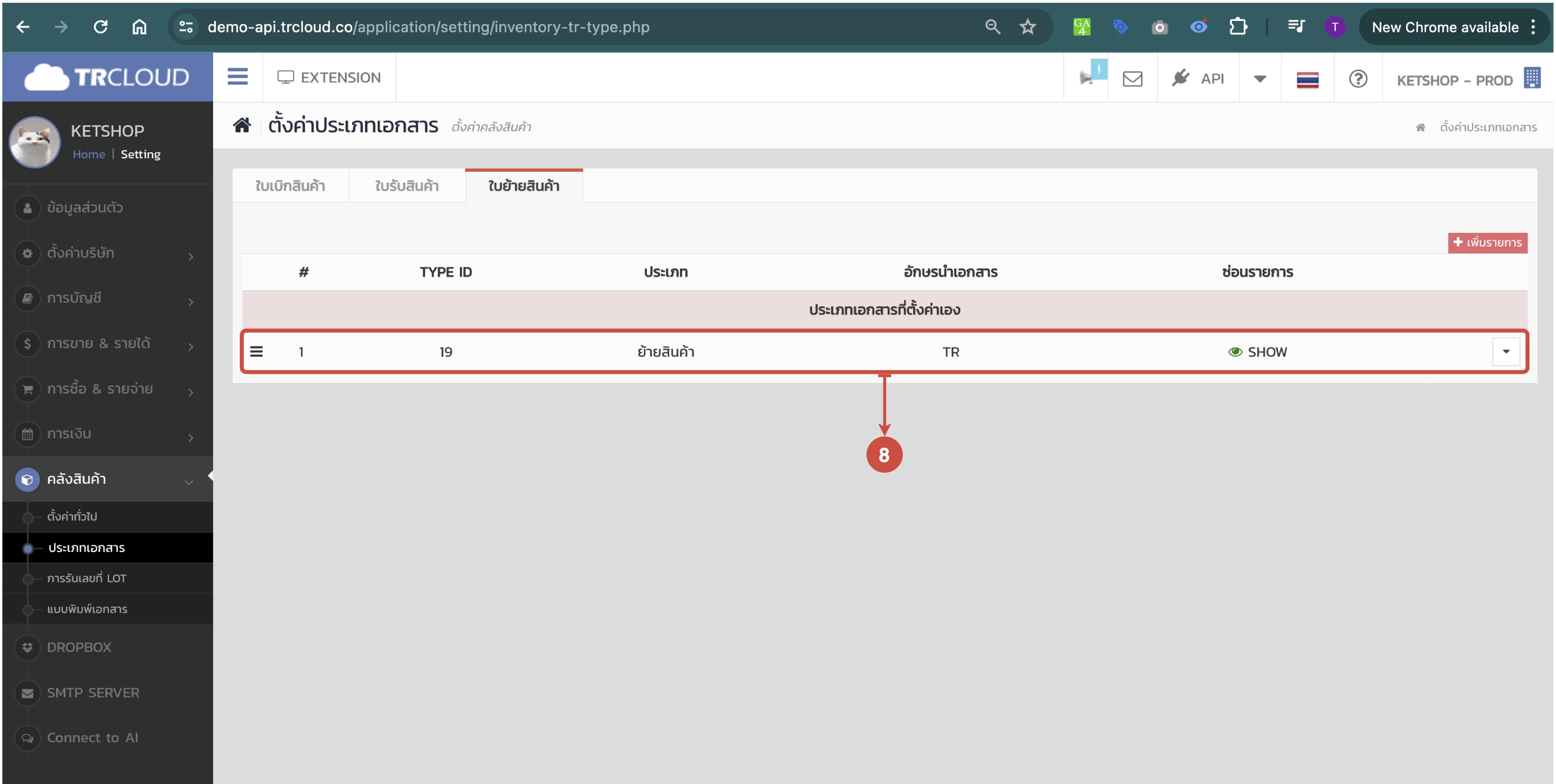
- 8 แสดงรายการย้ายสินค้าที่เพิ่มรายการเสร็จสิ้น
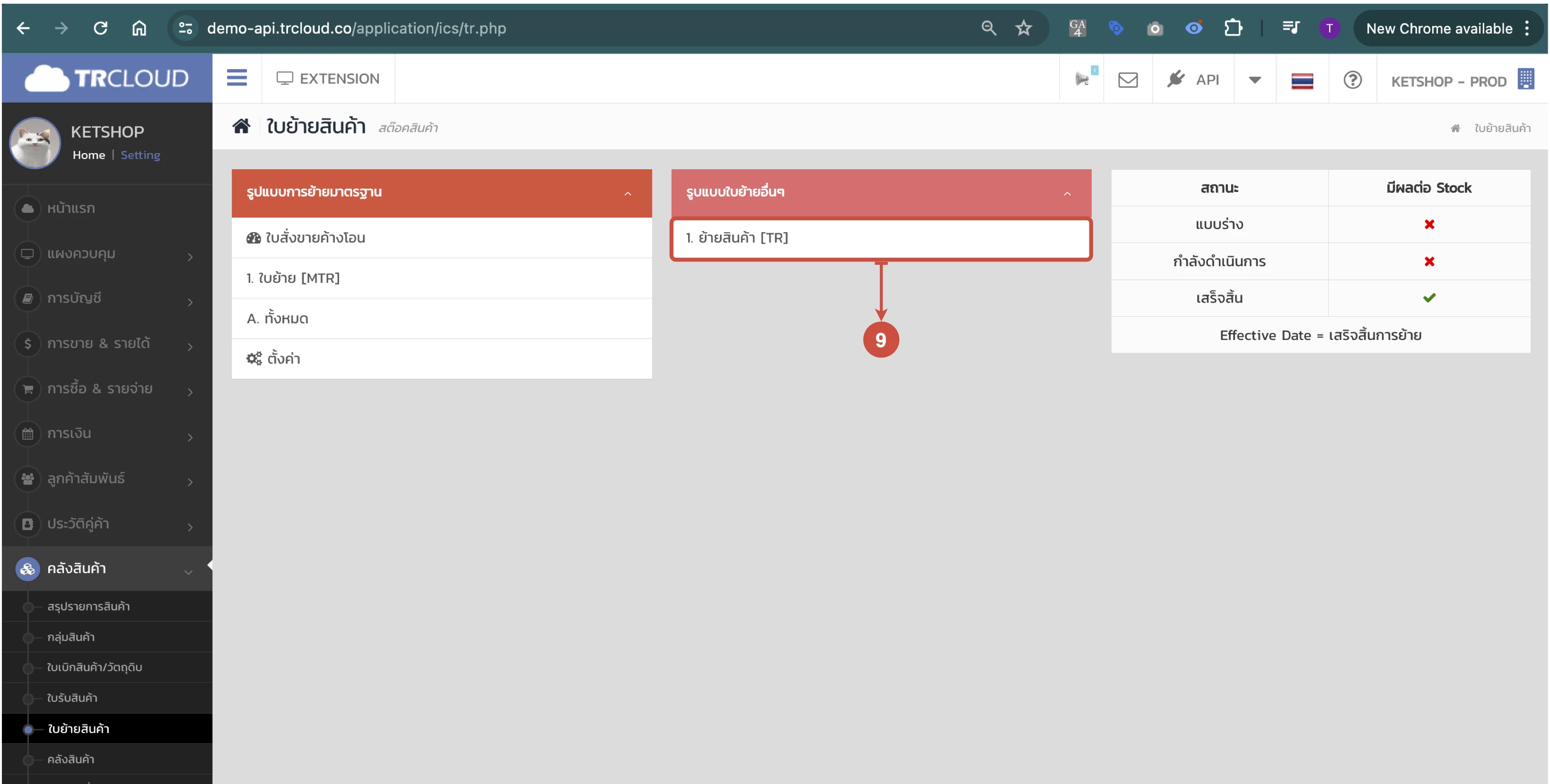
ที่เมนู คลังสินค้า → ใบย้ายสินค้า
- 9 รูปแบบใบเบิกอื่น ๆ จะแสดงรายการย้ายสินค้าที่ถูกเพิ่มไปก่อนหน้านี้
วิธีเชื่อมต่อ Webhook ระหว่าง TRCLOUD กับ Ketshopweb
เข้าสู่ระบบจัดการเว็บไซต์ Ketshopweb แล้วทำตามขั้นตอนต่อไปนี้
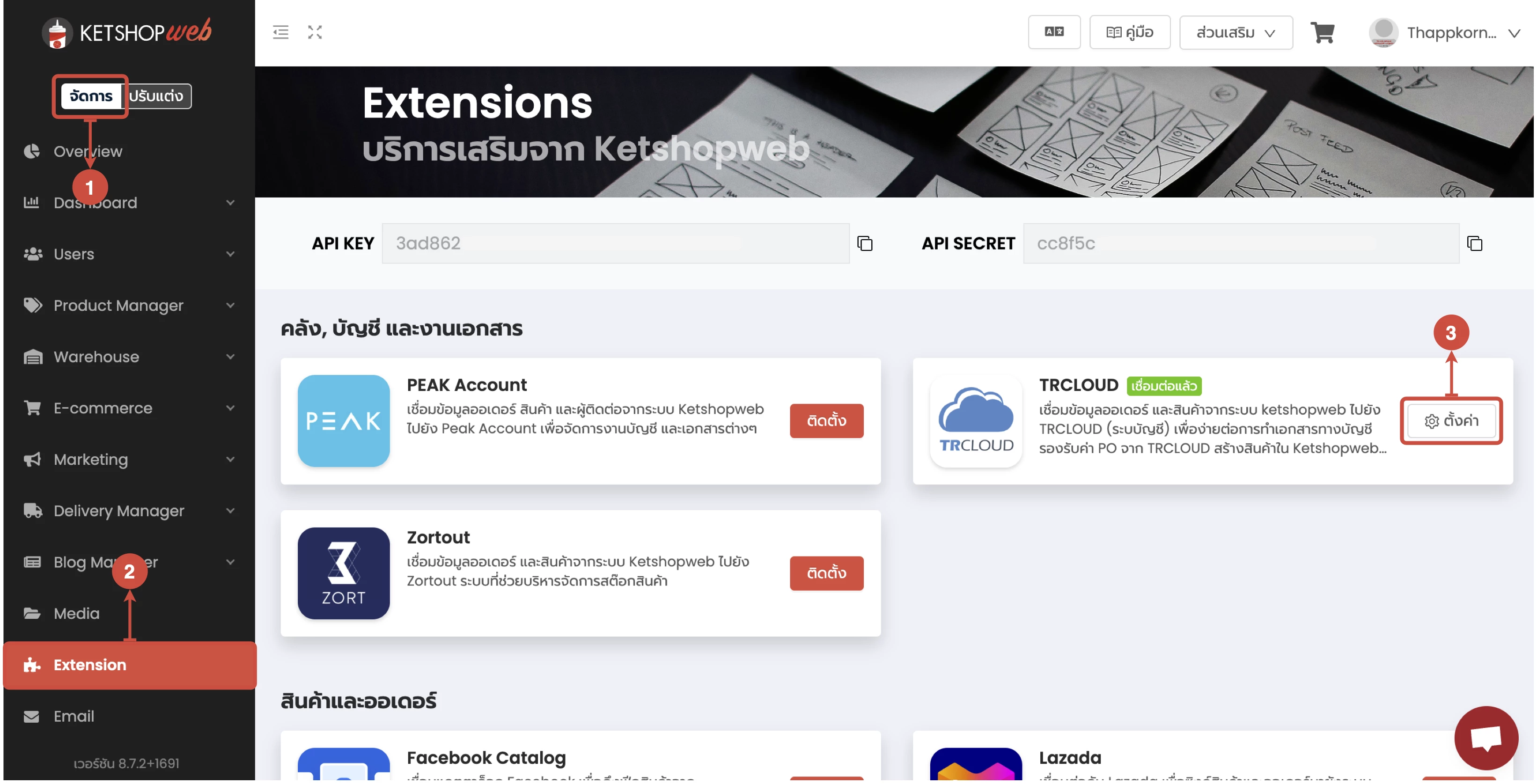
- 1 คลิก 'จัดการ'
- 2 เลือกเมนู 'Extension'
- 3 คลิกปุ่ม 'ตั้งค่า' TRCLOUD
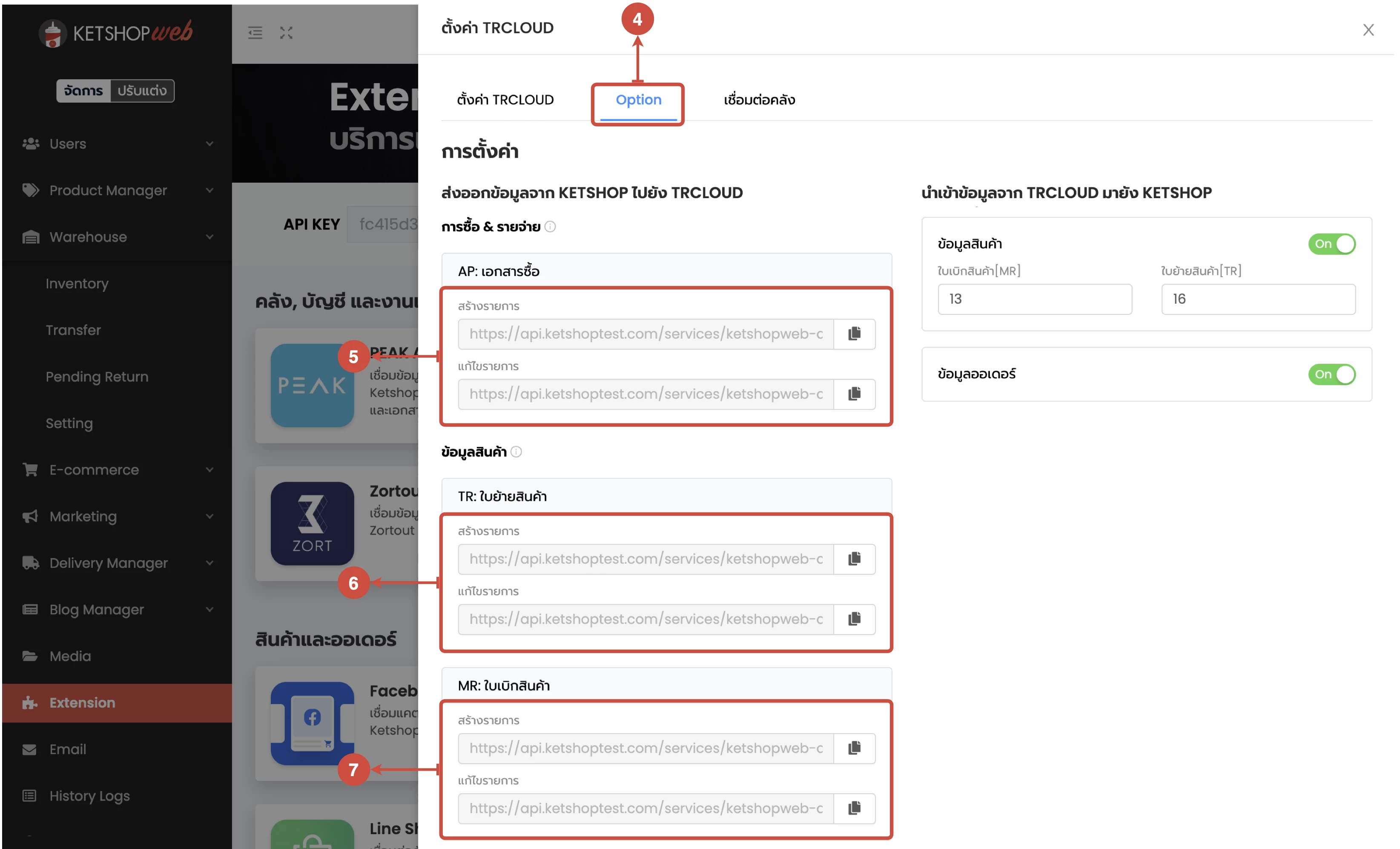
- 4 คลิกแท็บ 'Option'
- 5 ที่ข้อมูล AP : เอกสารซื้อ — คัดลอกลิงก์สร้างรายการ และลิงก์แก้ไขรายการ เพื่อนำไปใส่ในระบบ TRCLOUD
- 6 ที่ข้อมูล TR : ใบย้ายสินค้า — คัดลอกลิงก์สร้างรายการ และลิงก์แก้ไขรายการ เพื่อนำไปใส่ในระบบ TRCLOUD
- 7 ที่ข้อมูล MR : ใบเบิกสินค้า — คัดลอกลิงก์สร้างรายการ และลิงก์แก้ไขรายการ เพื่อนำไปใส่ในระบบ TRCLOUD
ที่ระบบการจัดการในฝั่ง TRCLOUD
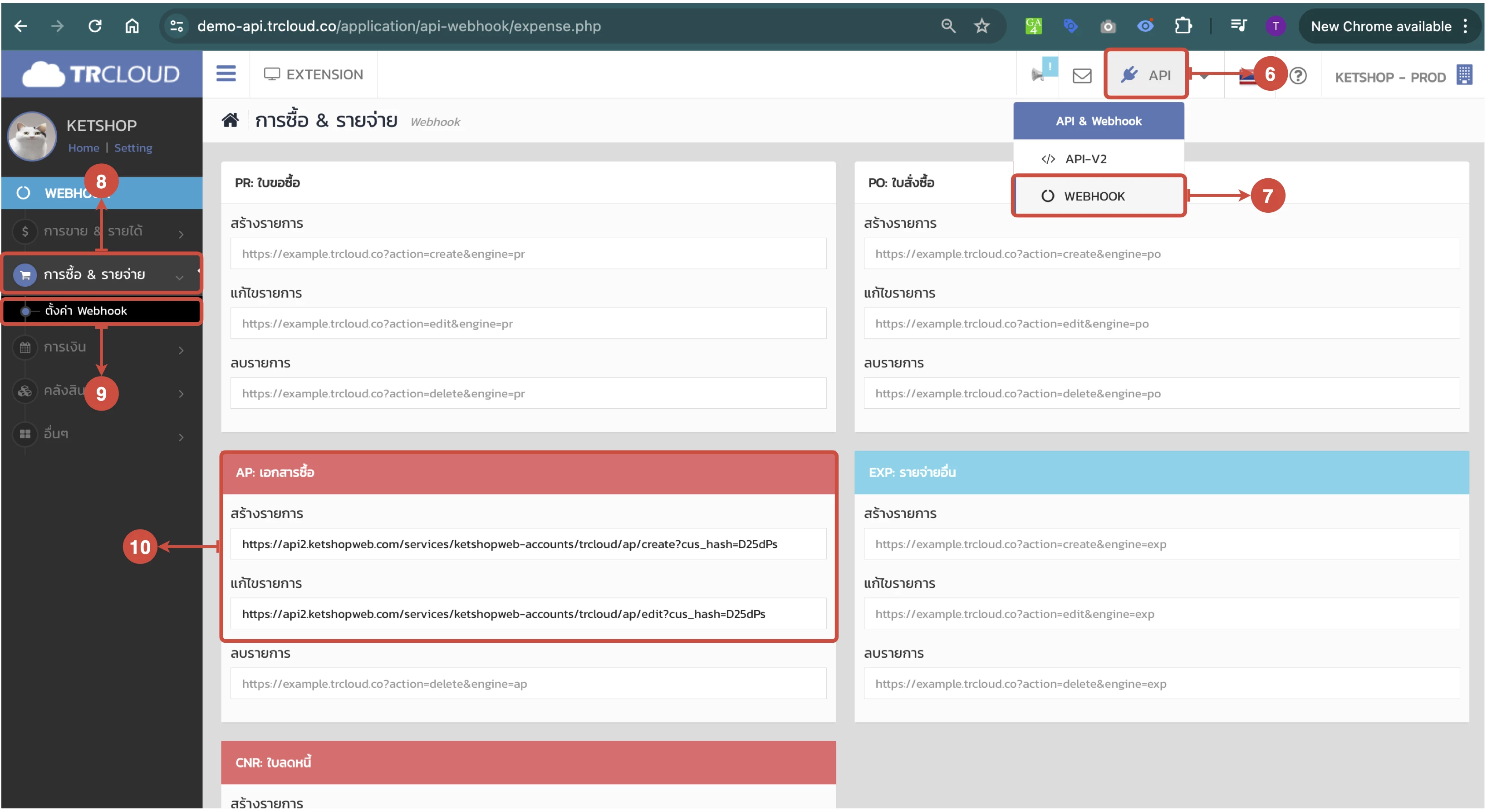
- 8 ที่แถบด้านบน คลิกปุ่ม 'API'
- 9 เลือก 'WEBHOOK'
- 10 คลิกเมนู 'การซื้อ & รายจ่าย'
- 11 เลือกเมนูย่อย 'ตั้งค่า Webhook'
- 12 ที่ข้อมูล AP : เอกสารซื้อ — วางลิงก์สร้างรายการและลิงก์แก้ไขรายการที่คัดลอกไว้ลงในช่องที่ตรงกัน จากนั้นเลื่อนลงเพื่อคลิกปุ่มบันทึก
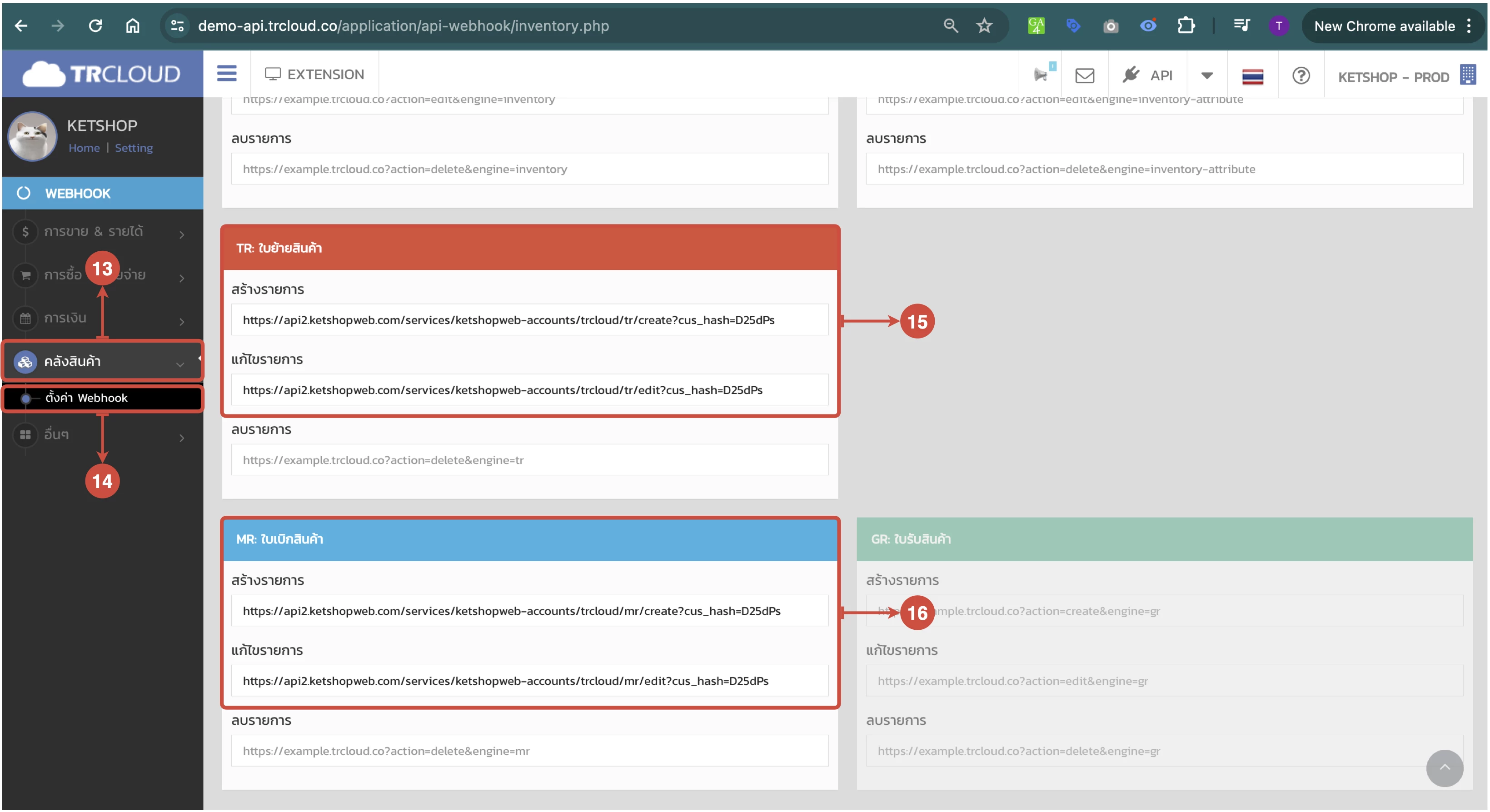
- 13 คลิกเมนู 'คลังสินค้า'
- 14 เลือกเมนูย่อย 'ตั้งค่า Webhook'
- 15 ที่ข้อมูล TR : ใบย้ายสินค้า — วางลิงก์สร้างรายการและลิงก์แก้ไขรายการที่คัดลอกไว้ลงในช่องที่ตรงกัน
- 16 ที่ข้อมูล MR : ใบเบิกสินค้า — วางลิงก์สร้างรายการและลิงก์แก้ไขรายการที่คัดลอกไว้ จากนั้นเลื่อนลงเพื่อคลิกปุ่มบันทึก
วิธีเชื่อมต่อสินค้าระหว่าง TRCLOUD กับ Ketshopweb
ที่การตั้งค่า TRCLOUD ในระบบ Ketshopweb
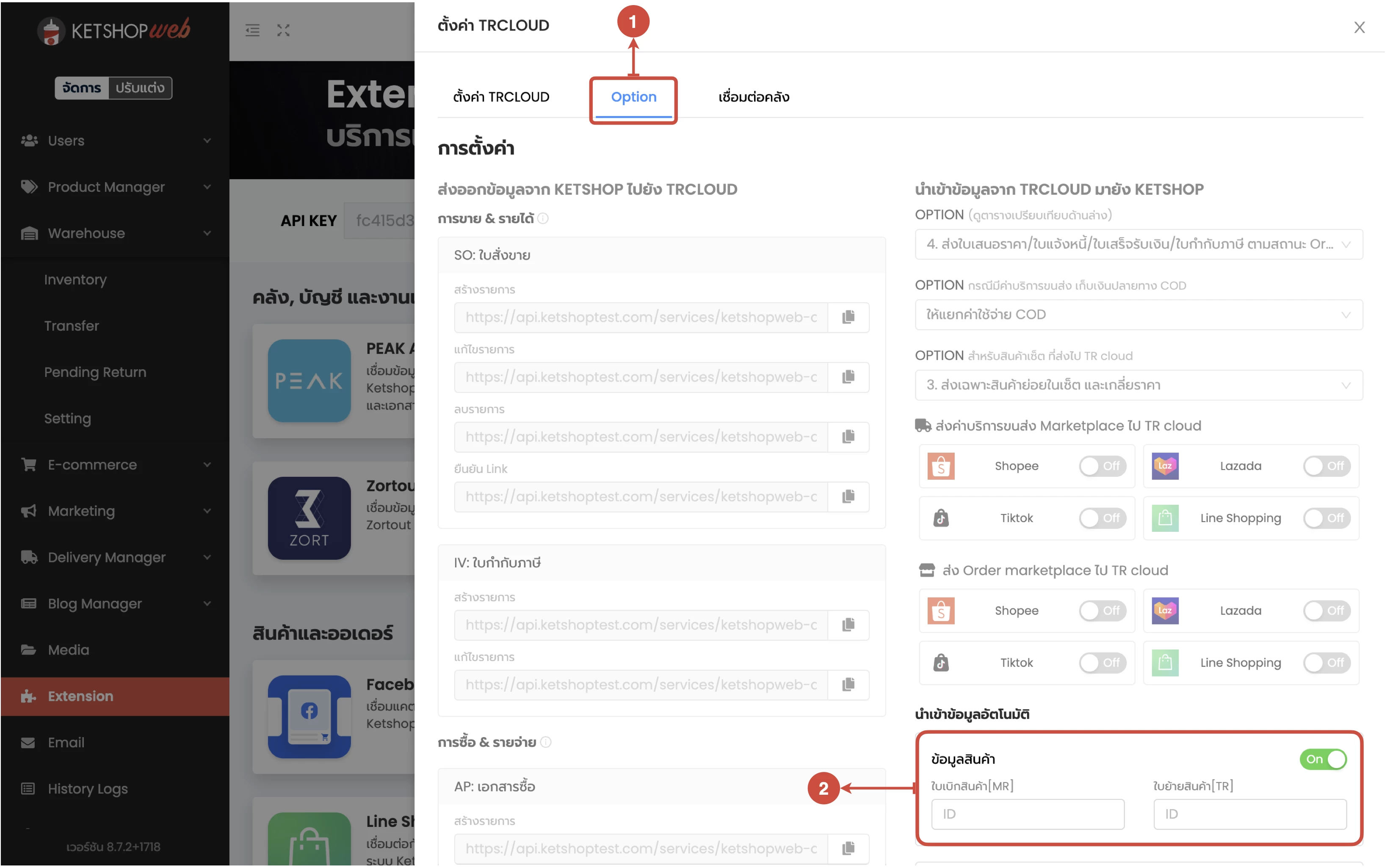
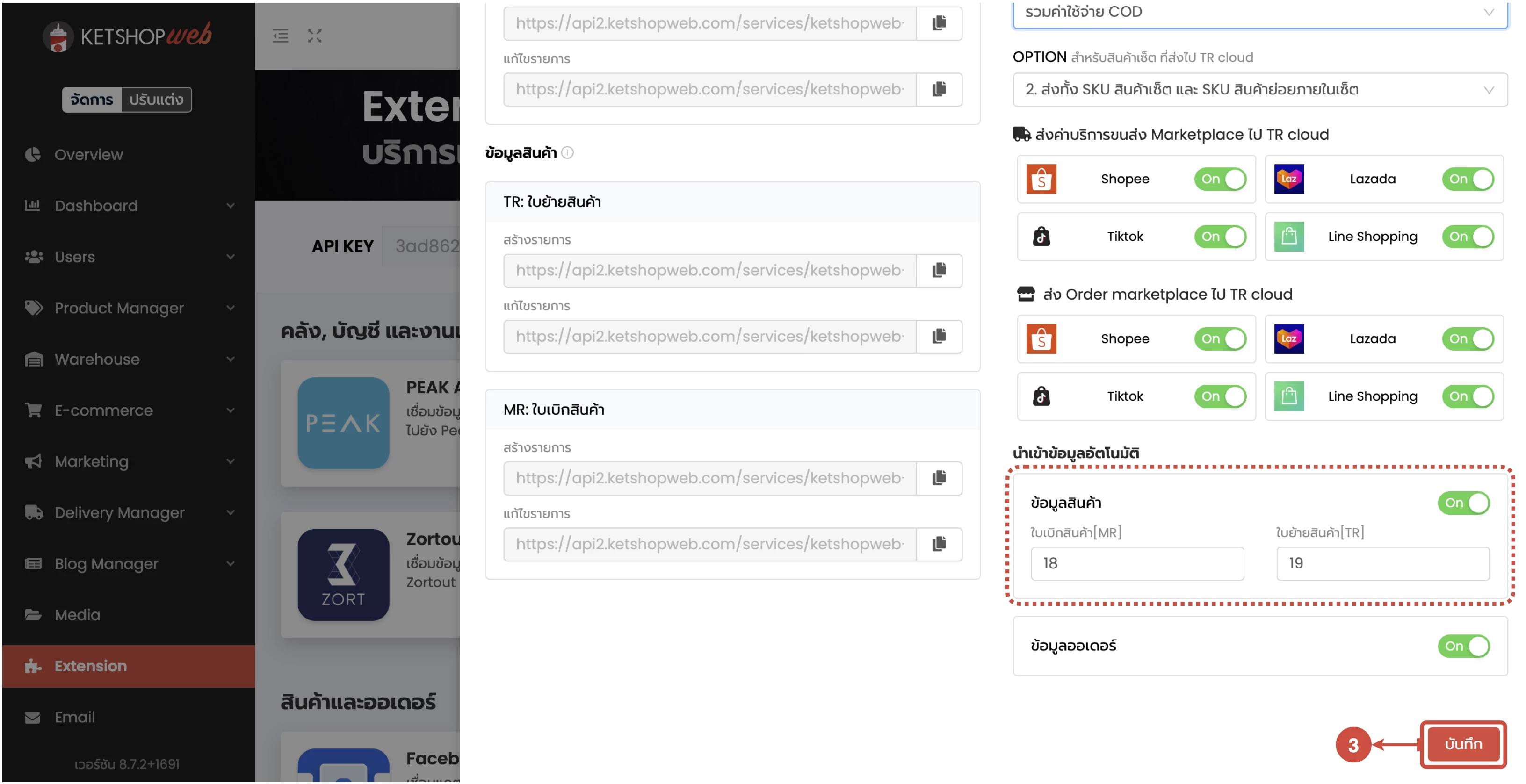
- 1 คลิกแท็บ 'Option'
- 2 ส่วนการนำเข้าข้อมูลอัตโนมัติ ระบุ ID ของใบเบิกสินค้า และใบย้ายสินค้า
ดูได้ที่ขั้นตอนย่อย ตำแหน่งที่ 2.1–2.8 ด้านล่าง
วิธีดู ID ของใบเบิกสินค้า
ไปที่ระบบการจัดการในฝั่ง TRCLOUD
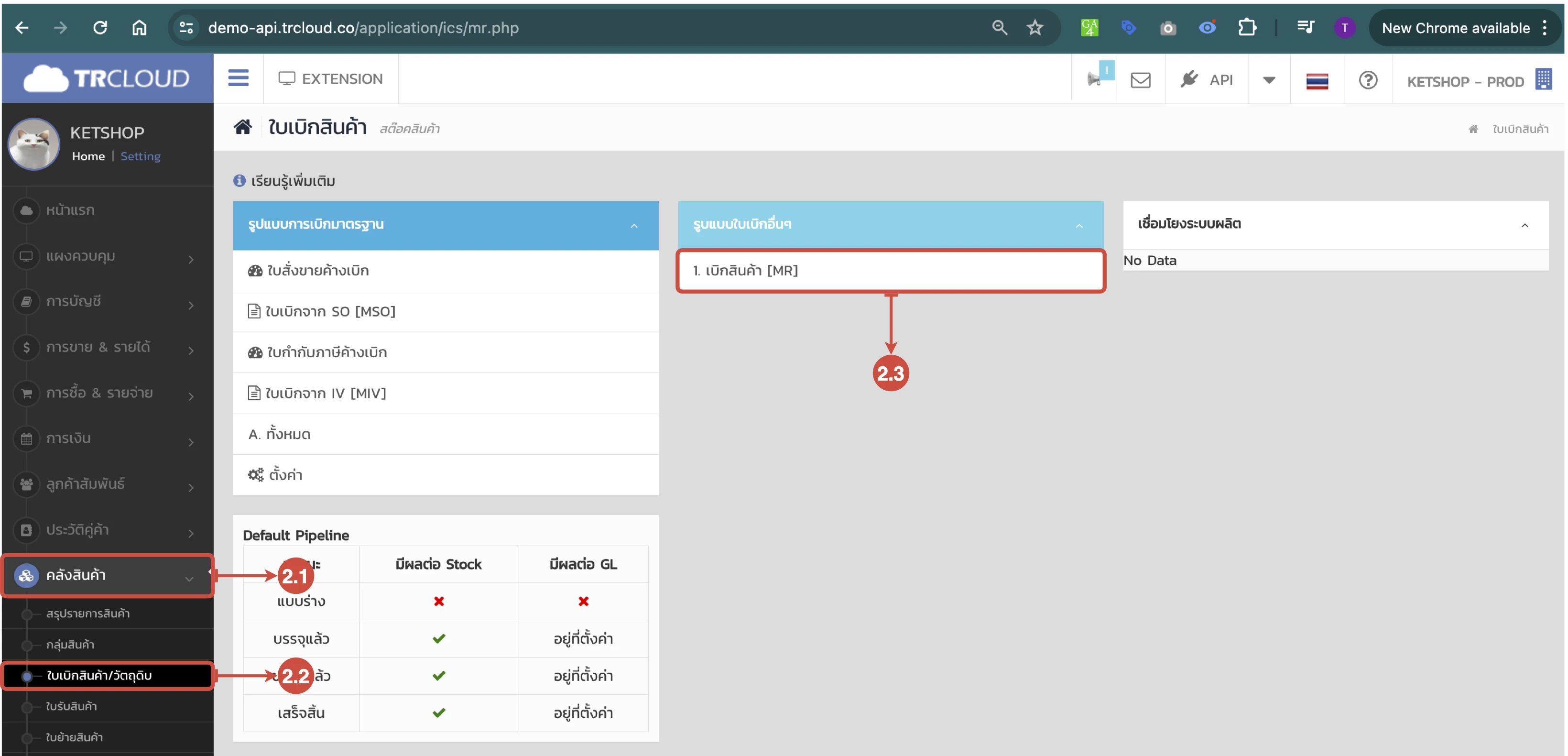
- 2.1 คลิกเมนู 'คลังสินค้า'
- 2.2 เลือกเมนูย่อย 'ใบเบิกสินค้า/วัตถุดิบ'
- 2.3 คลิกเข้าไปที่ใบเบิกสินค้าที่เคยสร้างไว้
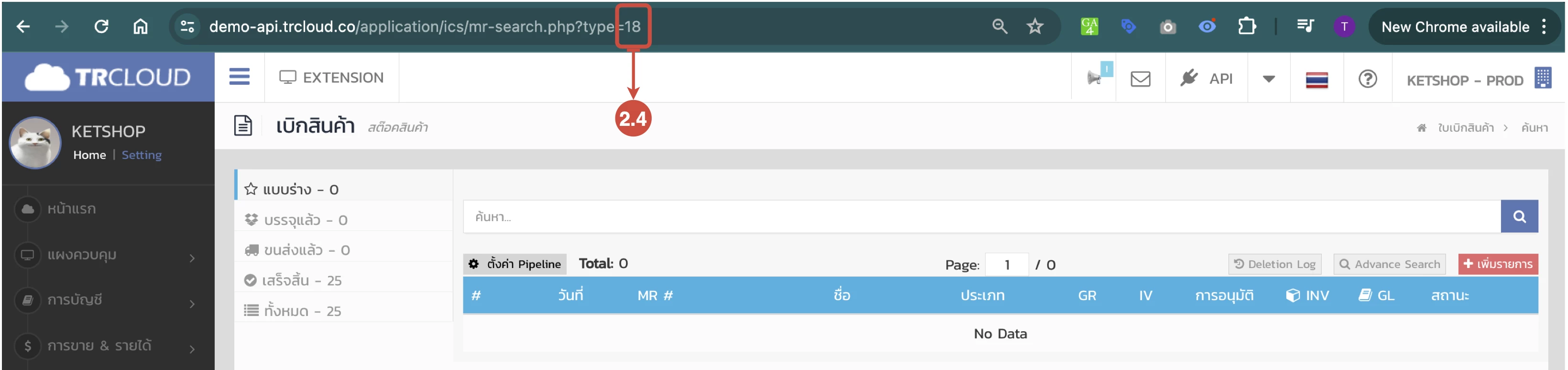
- 2.4 ที่ URL ด้านบน นำตัวเลขหลังคำว่า 'type=' ไปใส่ที่ช่อง ใบเบิกสินค้า [MR] ในระบบ Ketshopweb
วิธีดู ID ของใบย้ายสินค้า
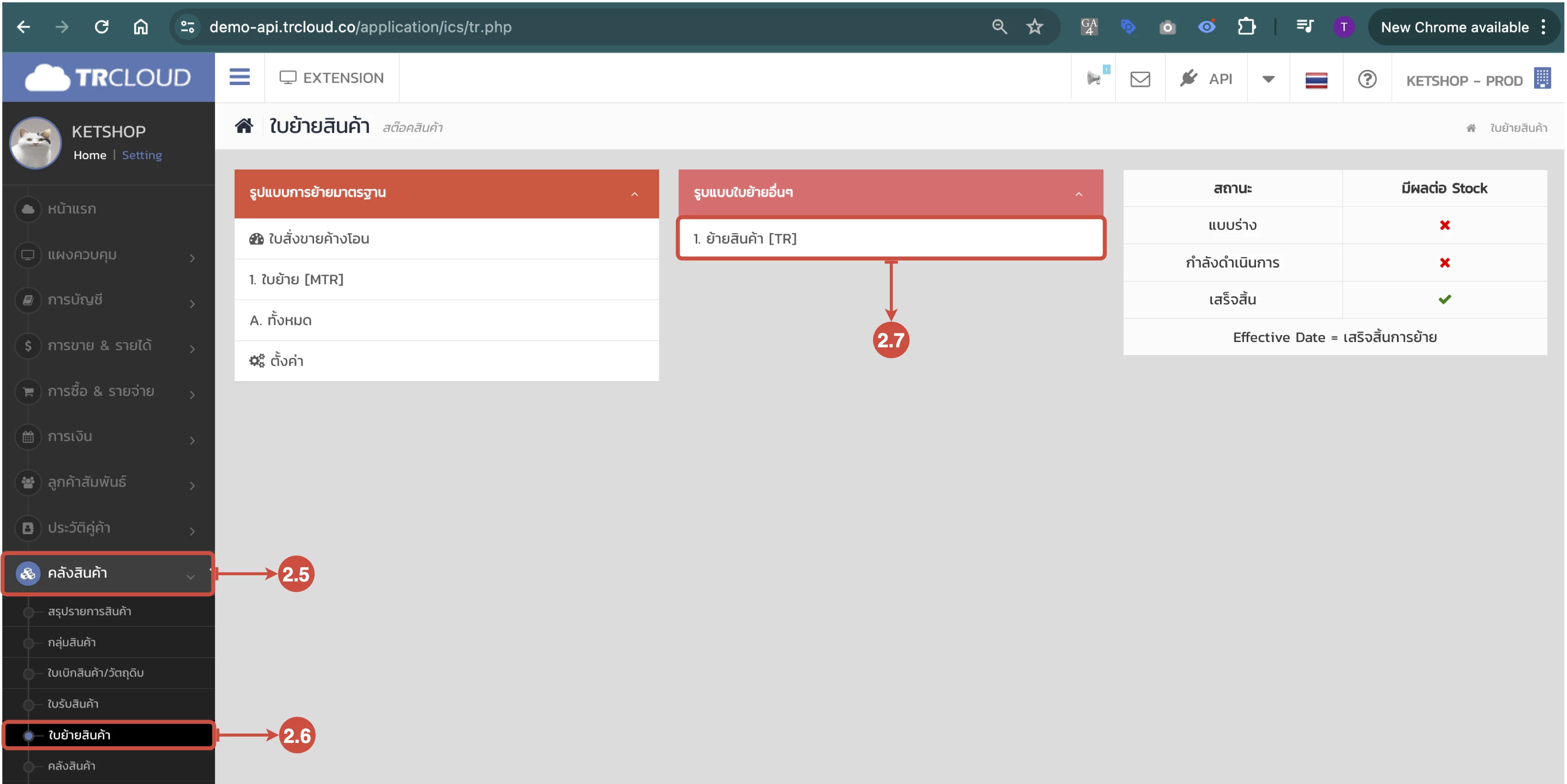
- 2.5 คลิกเมนู 'คลังสินค้า'
- 2.6 เลือกเมนูย่อย 'ใบย้ายสินค้า'
- 2.7 คลิกเข้าไปที่ใบย้ายสินค้าที่เคยสร้างไว้
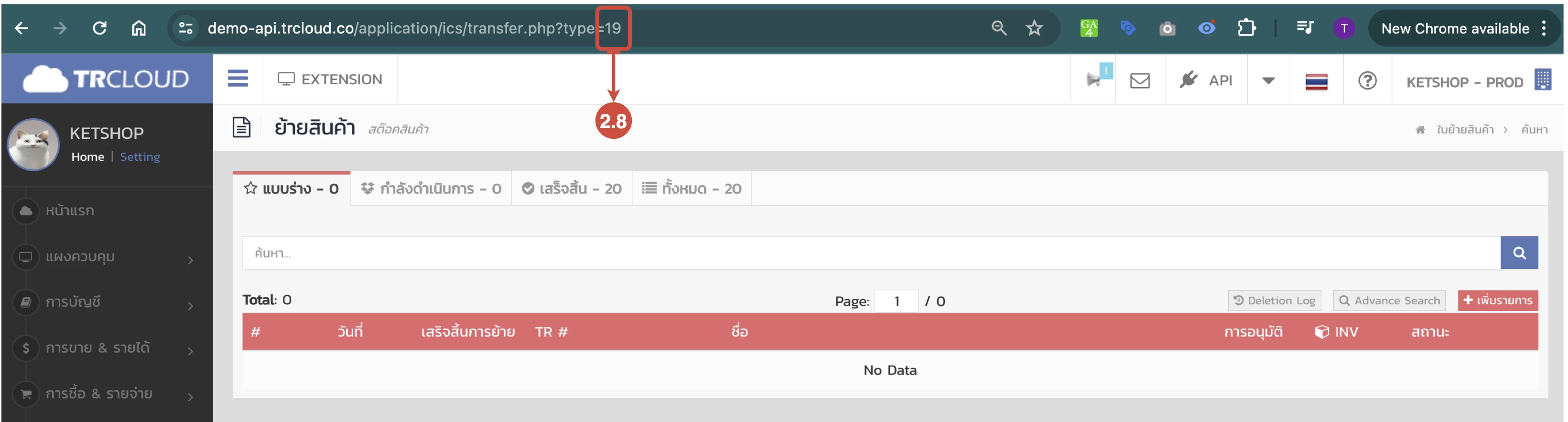
- 2.8 ที่ URL ด้านบน นำตัวเลขหลังคำว่า 'type=' ไปใส่ที่ช่อง ใบย้ายสินค้า [TR] ในระบบ Ketshopweb
- 3 เมื่อใส่เลข ID ใบเบิกสินค้า [MR] และใบย้ายสินค้า [TR] เรียบร้อยแล้ว คลิกปุ่ม 'บันทึก'
- 4 คลิกแท็บ 'เชื่อมต่อคลัง'
- 5 เลือกคลังสินค้าในระบบ Ketshopweb ให้ตรงกับคลังสินค้าของ TRCLOUD
- 6 คลิกปุ่ม 'บันทึก'
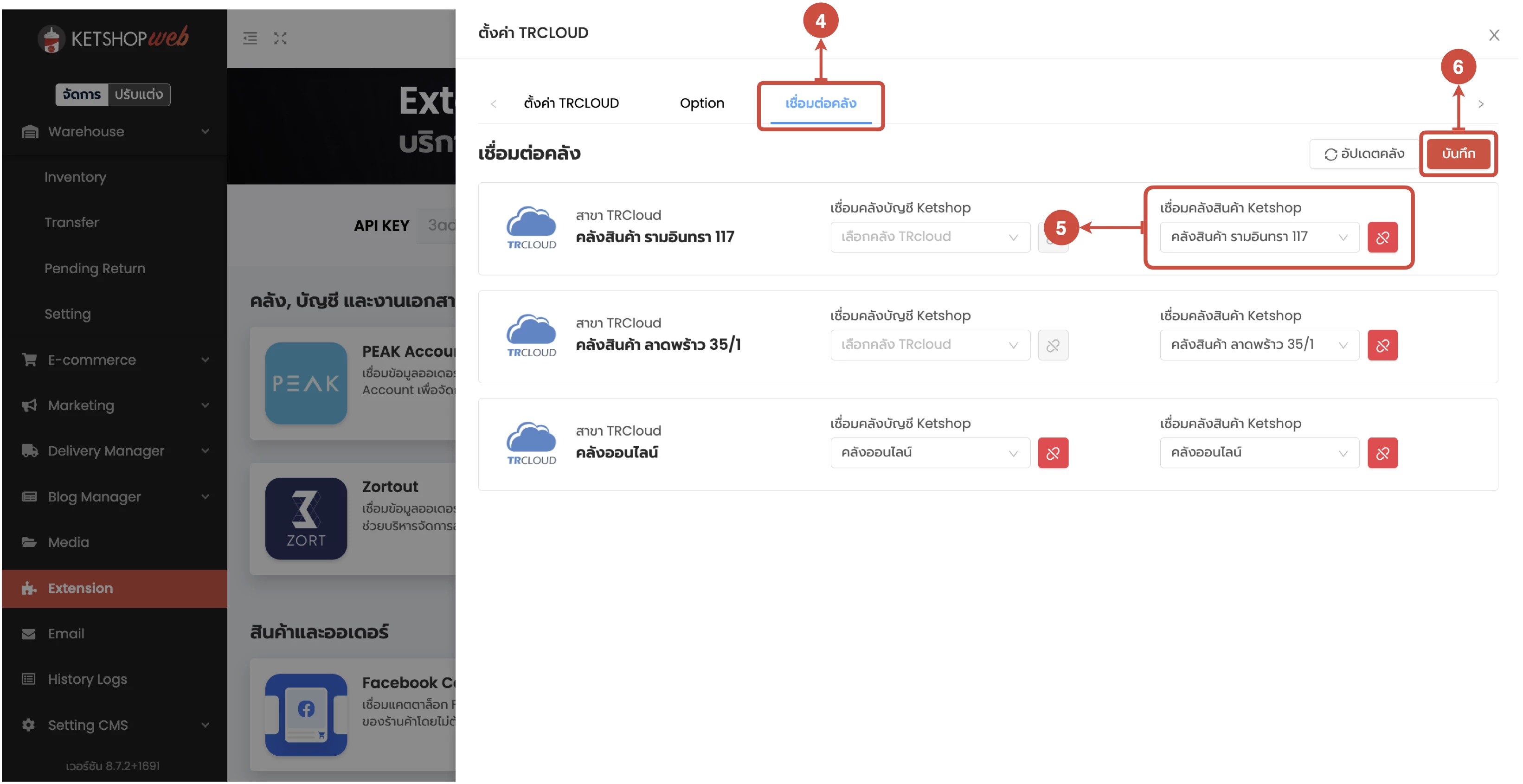
หลังจากตั้งค่าเชื่อมคลังสินค้าเสร็จแล้ว
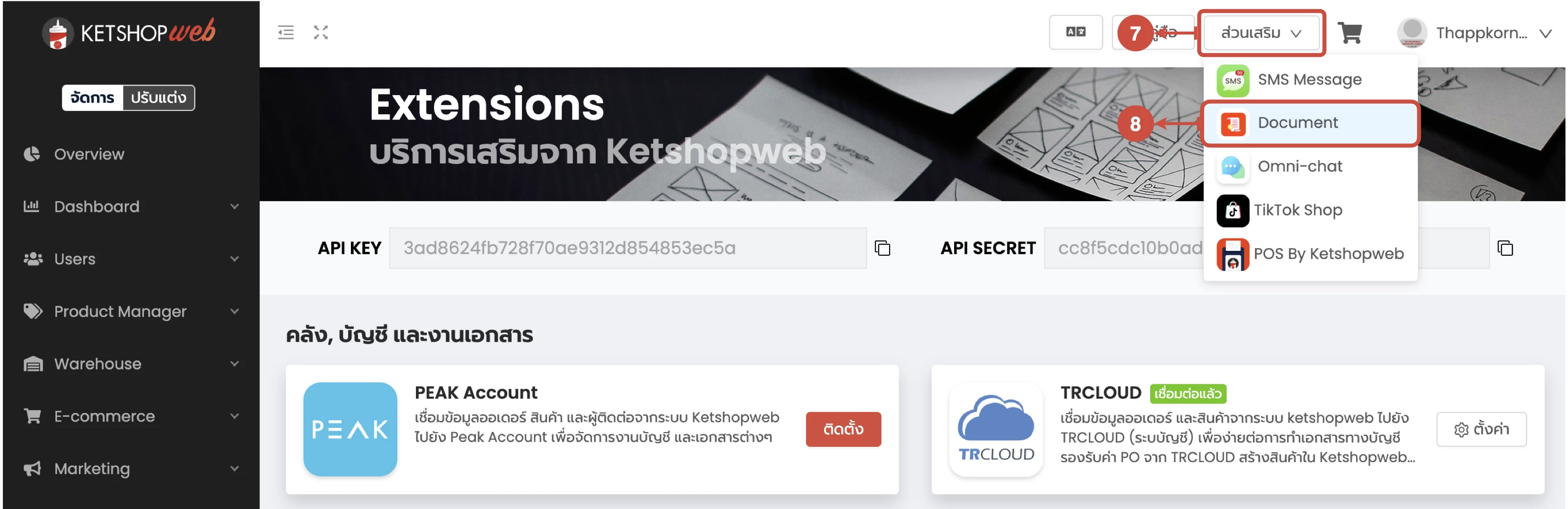
- 7 ที่หน้าการจัดการ Ketshopweb ไปที่ 'ส่วนเสริม'
- 8 เลือก 'Document'
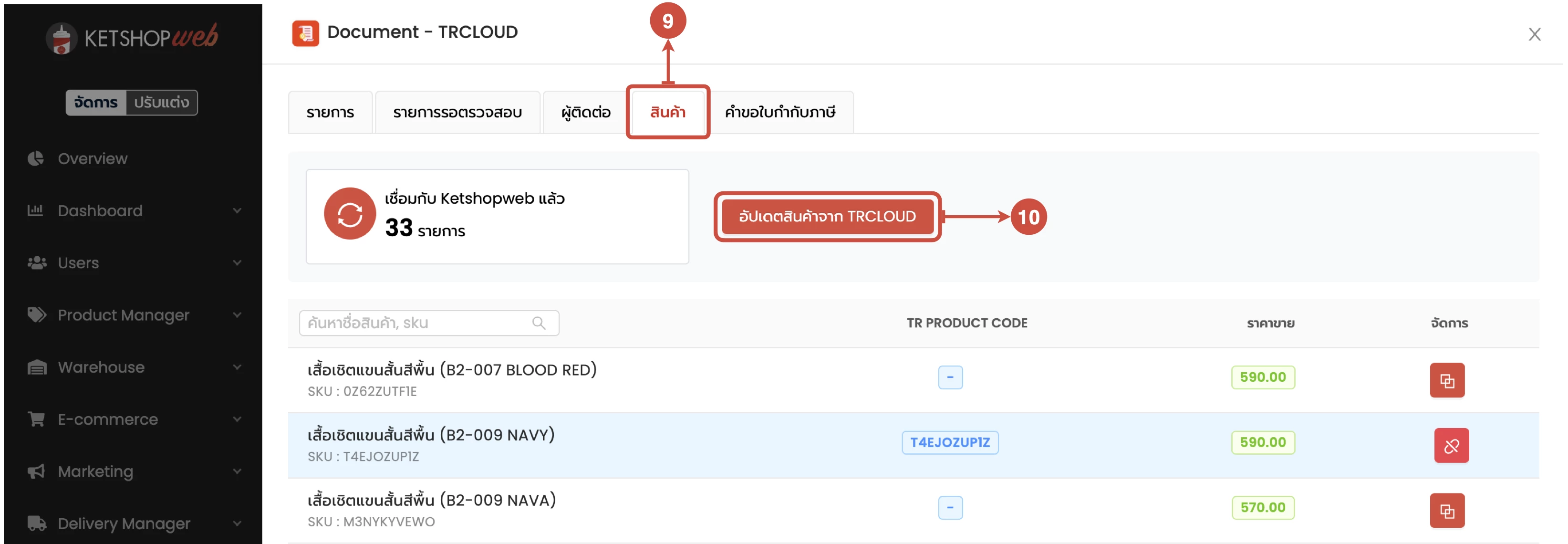
- 9 คลิกที่แท็บ 'สินค้า'
- 10 คลิกปุ่ม 'อัปเดตสินค้าจาก TRCLOUD'
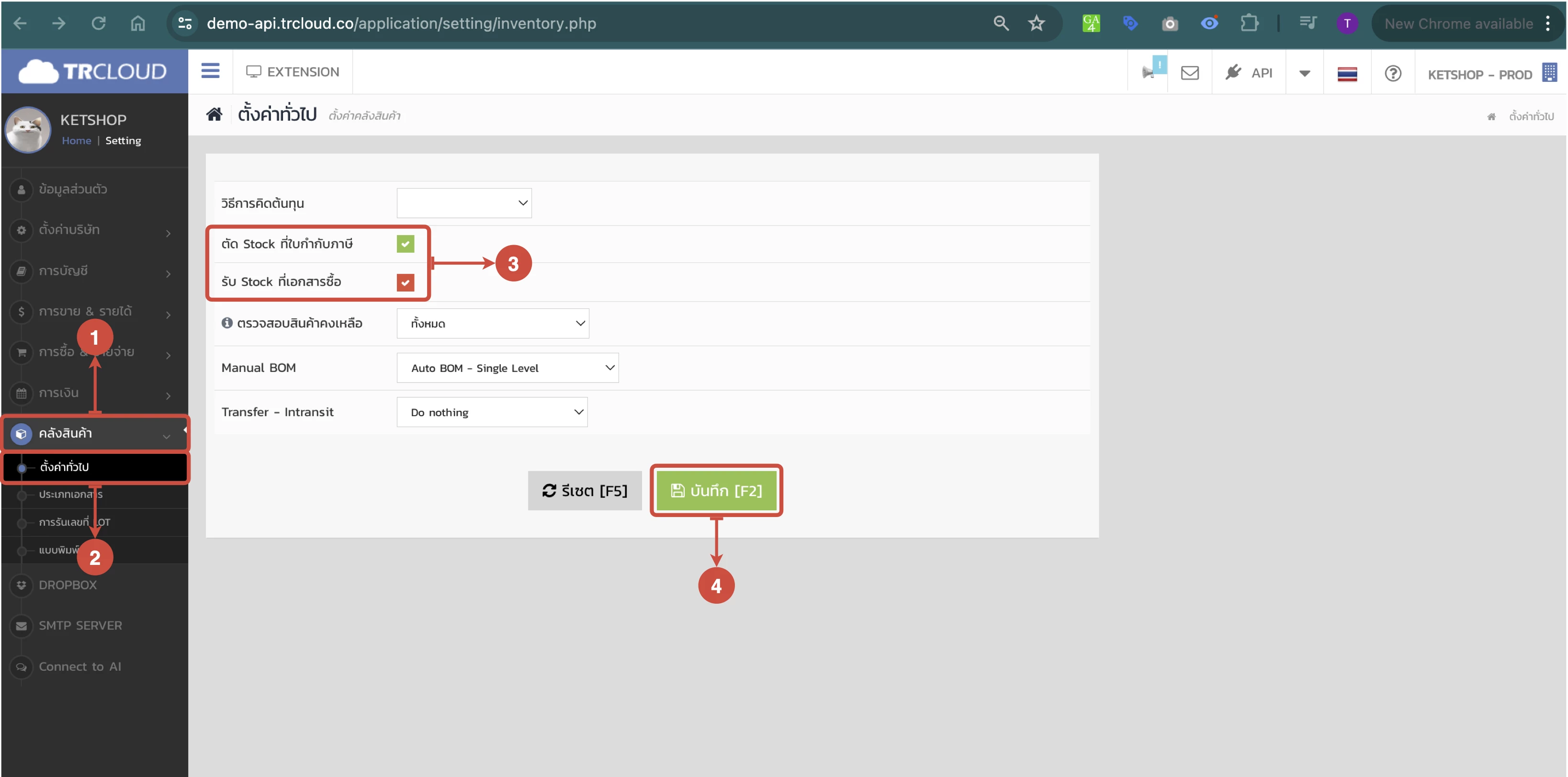
วิธีตั้งค่าการตัดสต็อก และรับสต็อกที่ระบบ TRCLOUD
ไปที่ระบบการจัดการในฝั่ง TRCLOUD
- 1 คลิกเมนู 'คลังสินค้า'
- 2 เลือกเมนูย่อย 'ตั้งค่าทั่วไป'
- 3 ทำเครื่องหมายถูกที่ ตัด Stock ที่ใบกำกับภาษี และ รับ Stock ที่เอกสารซื้อ
- 4 คลิกปุ่ม 'บันทึก [F2]'
เชื่อมระบบบัญชีกับคลังสินค้าได้เลยวันนี้
ตั้งค่า Webhook เชื่อมใบเบิก ใบย้าย และคลังสินค้า TRCLOUD กับ Ketshopweb ได้ครบในที่เดียว
ติดต่อ 02-038-5588 · sales@ketshopweb.com · ketshopweb.com
