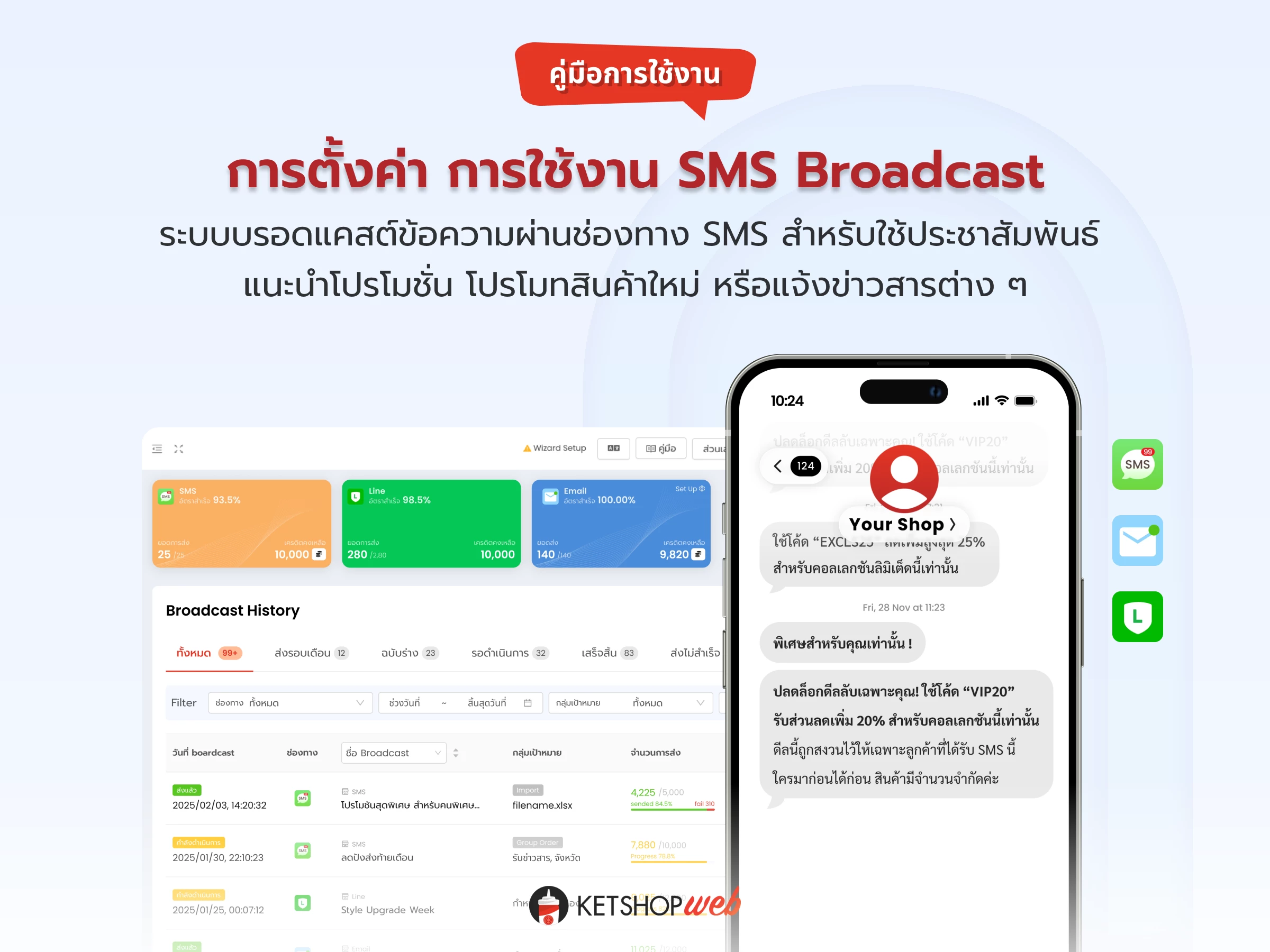
การตั้งค่าและใช้งาน SMS Broadcast บน Ketshopweb
ระบบ SMS Broadcast ช่วยให้ร้านค้าส่งข้อความหาลูกค้าจำนวนมากได้พร้อมกันในครั้งเดียว ผ่านช่องทาง SMS ที่เข้าถึงง่ายและรวดเร็ว เหมาะกับการประชาสัมพันธ์ แนะนำโปรโมชั่น โปรโมทสินค้าใหม่ หรือแจ้งข่าวสารสำคัญที่ต้องการให้ลูกค้าเห็นทันที
การสร้าง SMS Broadcast
เริ่มต้นจากการเข้าสู่ระบบจัดการเว็บไซต์ Ketshopweb แล้วเข้าไปที่เมนู Broadcast เพื่อสร้างแคมเปญใหม่
จัดการ › Marketing › Broadcast
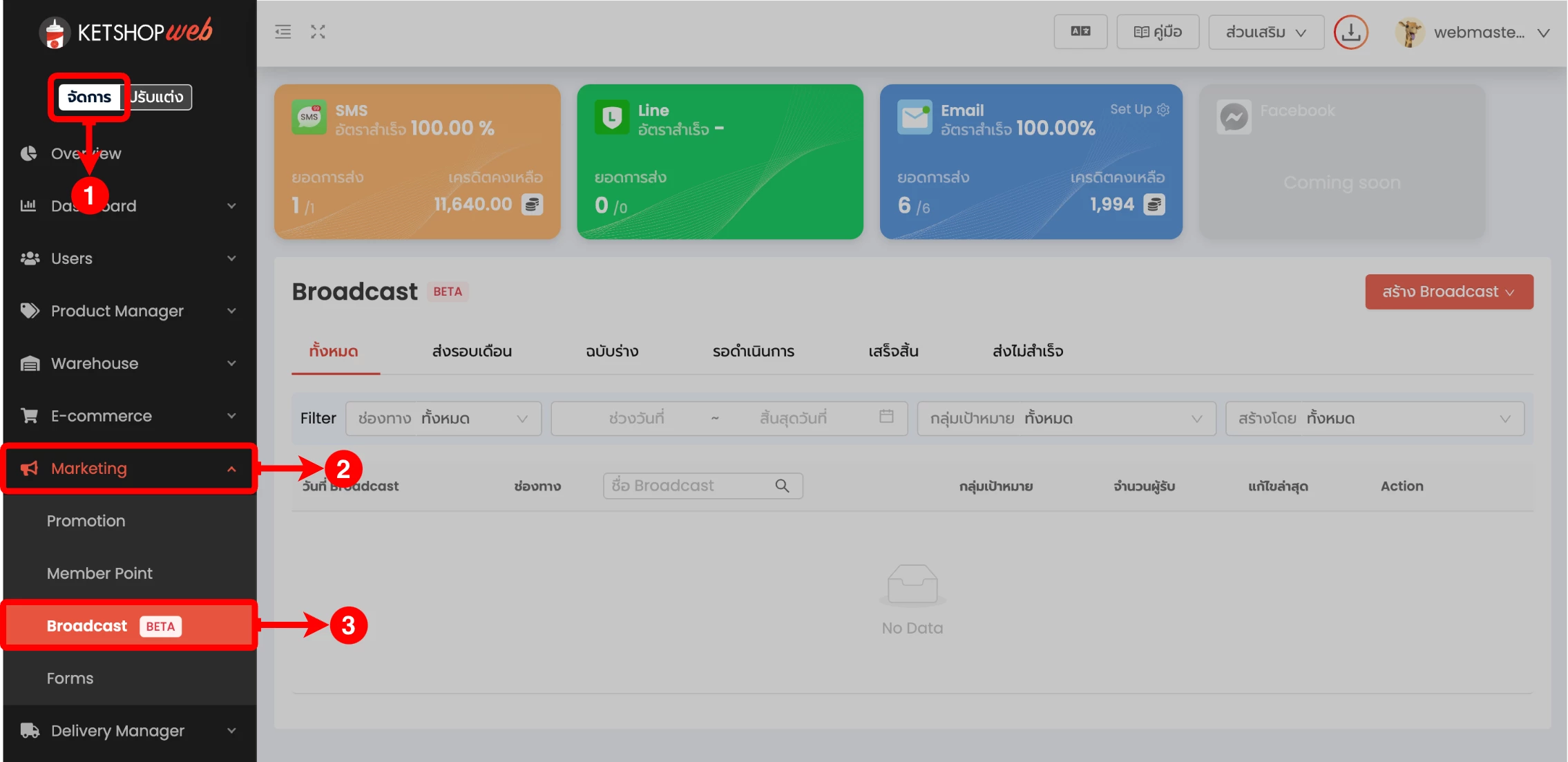
ขั้นตอนที่ 1: เข้าสู่เมนู Broadcast
- 1 คลิก ‘จัดการ’ — เข้าสู่หน้าจัดการระบบหลังบ้าน
- 2 คลิกเมนู ‘Marketing’ — เปิดกลุ่มเครื่องมือการตลาด
- 3 เลือกเมนูย่อย ‘Broadcast’ — เข้าสู่หน้ารายการบรอดแคสต์ทั้งหมด
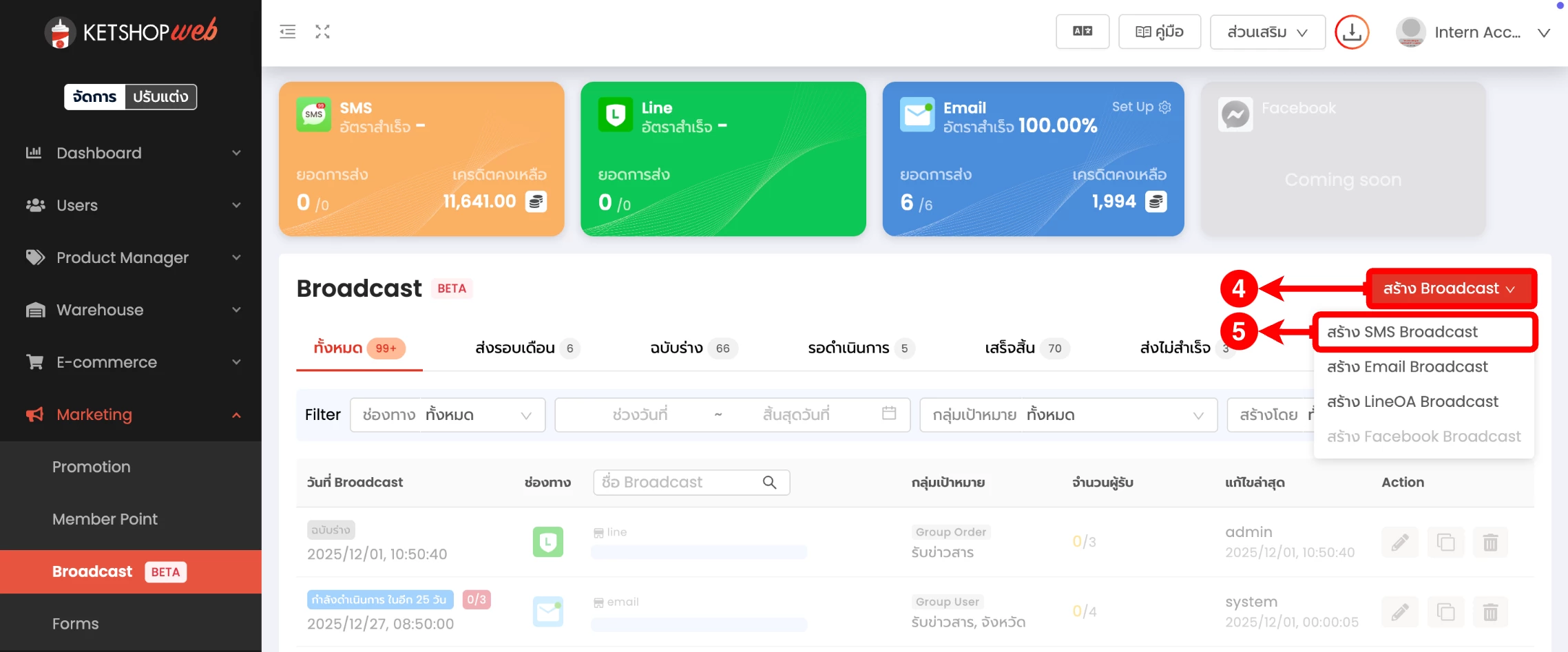
ขั้นตอนที่ 2: เลือกประเภท SMS Broadcast
- 4 คลิกปุ่ม ‘สร้าง Broadcast’ ที่มุมบนขวาของหน้ารายการ
- 5 เลือก ‘สร้าง SMS Broadcast’ จากเมนูประเภทที่แสดงขึ้นมา
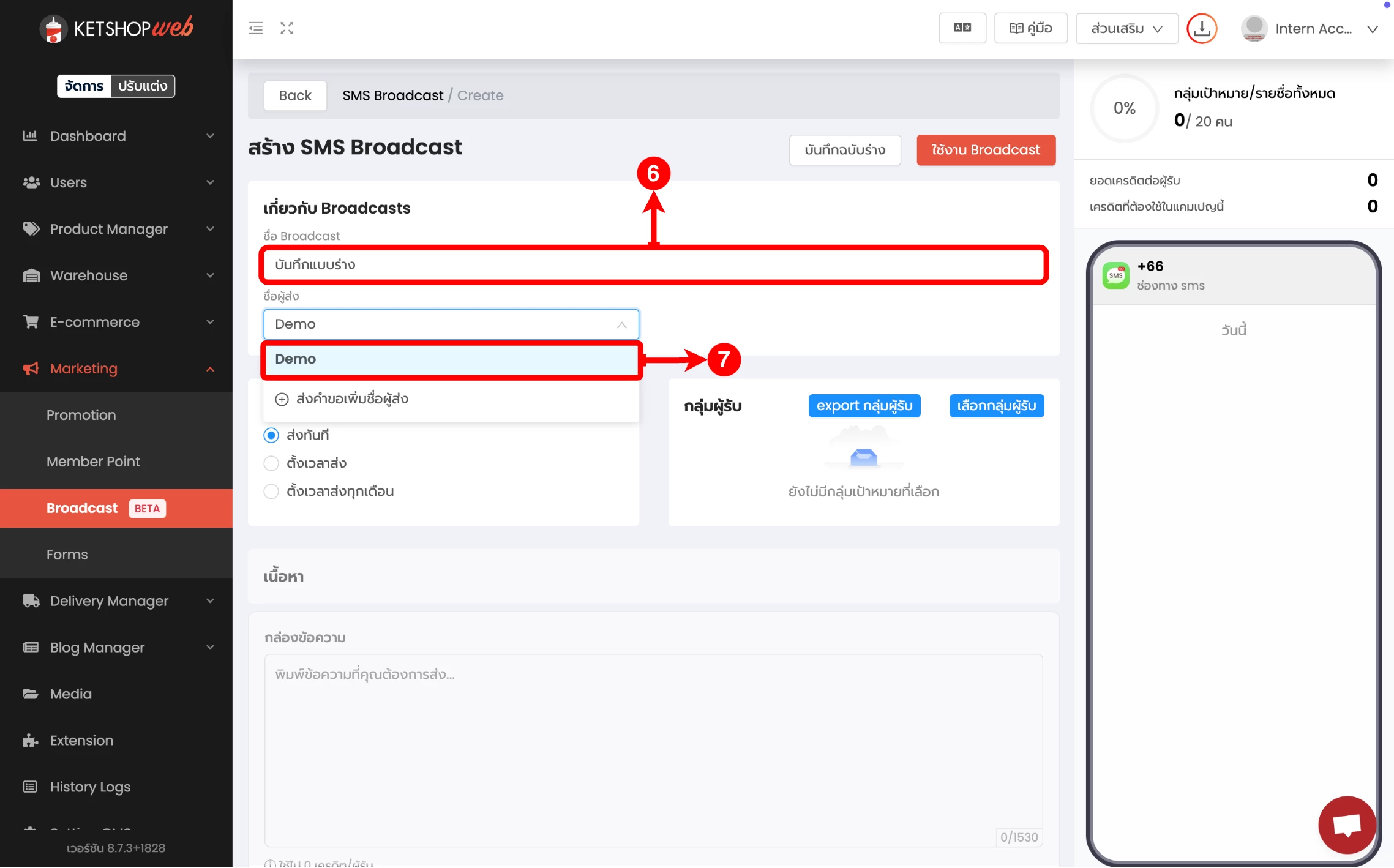
ขั้นตอนที่ 3: ตั้งชื่อ Broadcast และเลือกผู้ส่ง
- 6 ระบุชื่อ Broadcast — ใช้สำหรับอ้างอิงภายในร้าน ไม่ปรากฏให้ลูกค้าเห็น
- 7 เลือกชื่อผู้ส่ง (Sender Name) — ชื่อนี้คือสิ่งที่ลูกค้าจะเห็นเป็นผู้ส่งใน SMS
หากร้านค้ายังไม่ได้ส่งคำขอเพิ่มชื่อผู้ส่ง สามารถดูวิธีได้ที่บทความ SMS Broadcast ส่งคำขอเพิ่มชื่อผู้ส่ง
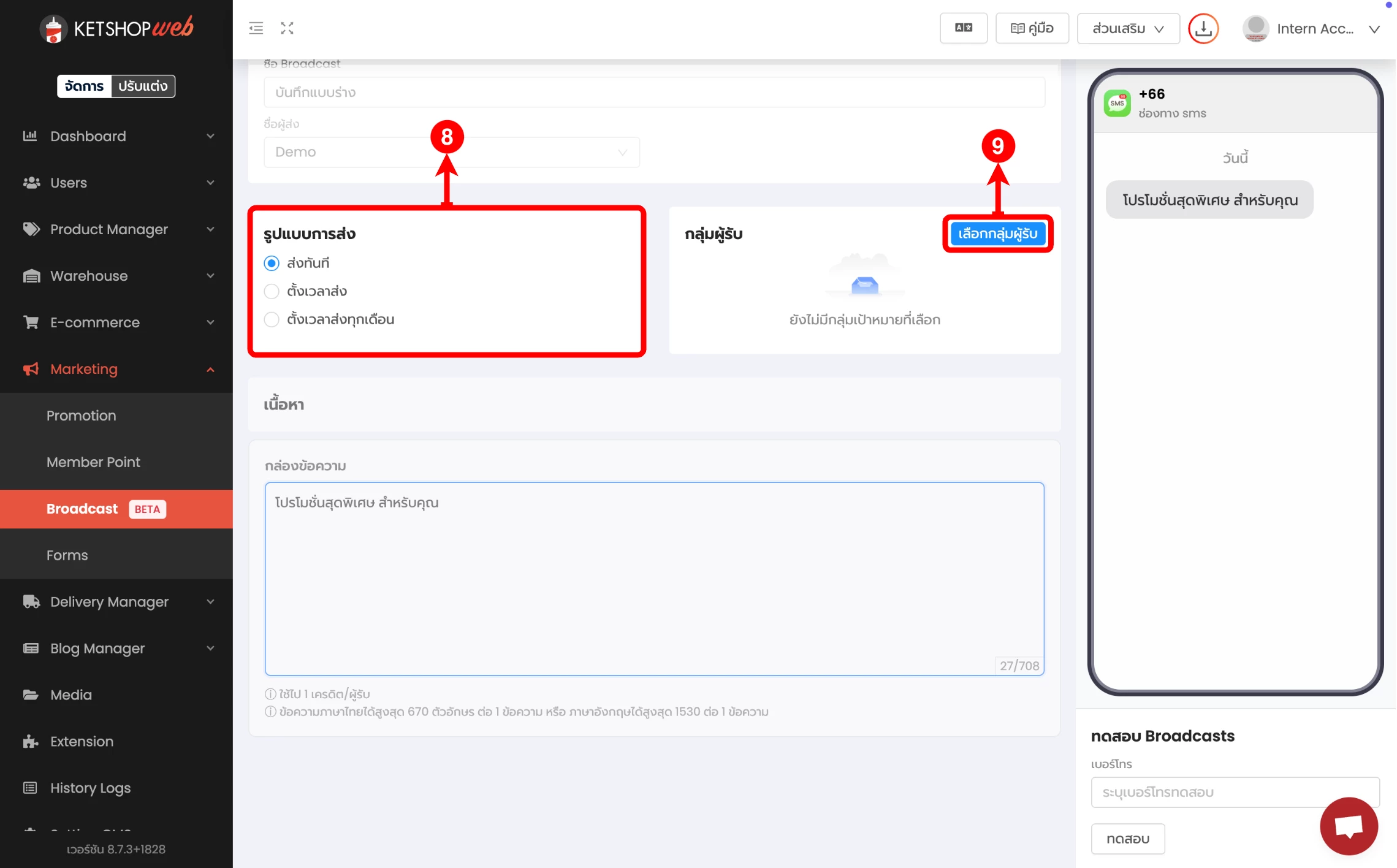
ขั้นตอนที่ 4: เลือกรูปแบบการส่งและกลุ่มผู้รับ
- 8 เลือกรูปแบบการส่ง — กำหนดว่าจะส่งทันทีหรือกำหนดเวลาส่งล่วงหน้า
- 9 คลิกปุ่ม ‘เลือกกลุ่มผู้รับ’ — เปิดหน้าต่างสำหรับกำหนดกลุ่มเป้าหมาย
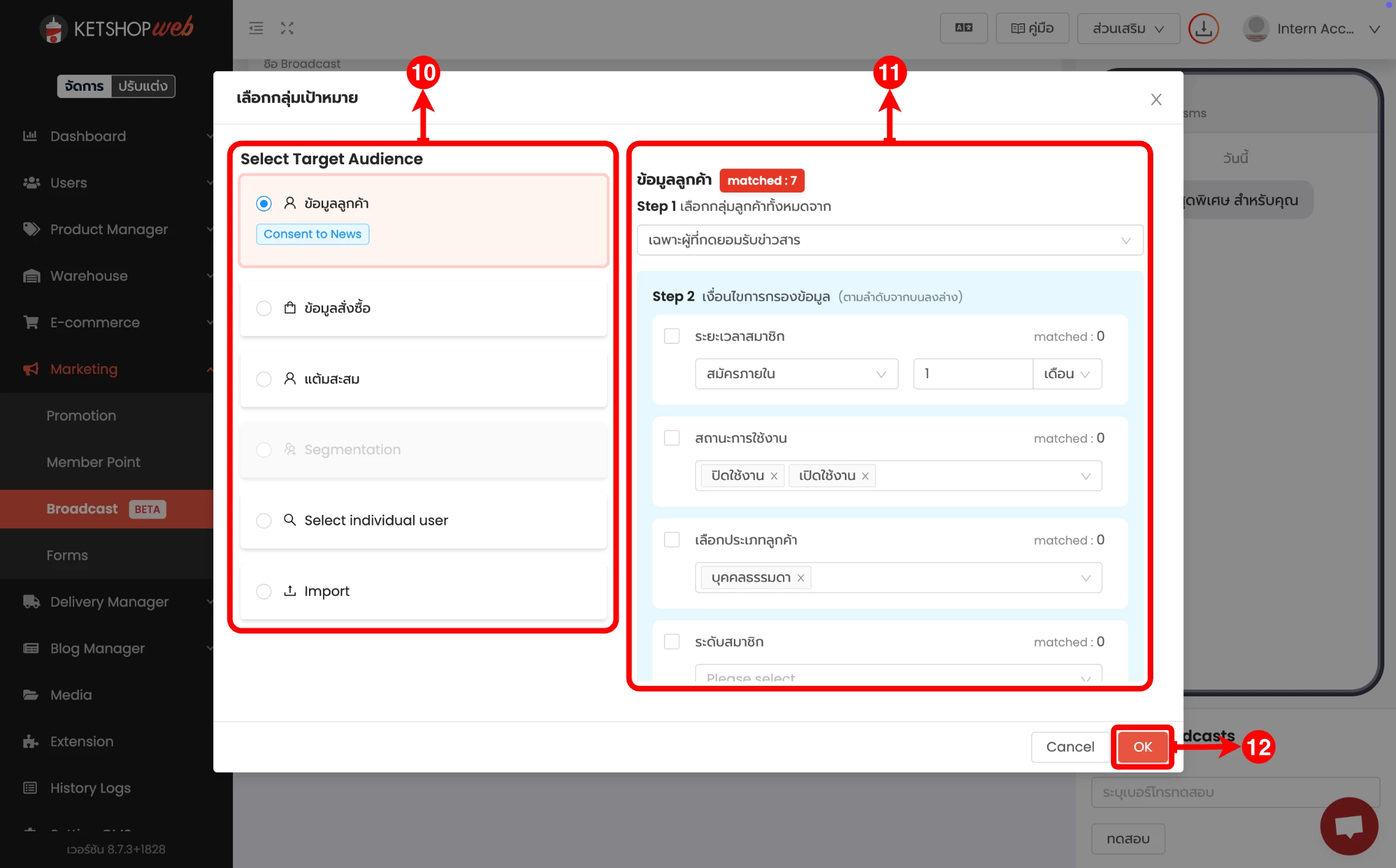
ขั้นตอนที่ 5: กำหนดกลุ่มเป้าหมายและเงื่อนไข
- 10 เลือกกลุ่มเป้าหมาย — เช่น ลูกค้าทั้งหมด, ลูกค้าเฉพาะกลุ่ม, หรือกลุ่มที่ตั้งไว้
- 11 กำหนดเงื่อนไขการกรองข้อมูลลูกค้า — เลือกได้หลายเงื่อนไขพร้อมกันเพื่อเจาะกลุ่มที่ใช่
- 12 คลิกปุ่ม ‘OK’ เพื่อยืนยันกลุ่มผู้รับและเงื่อนไข
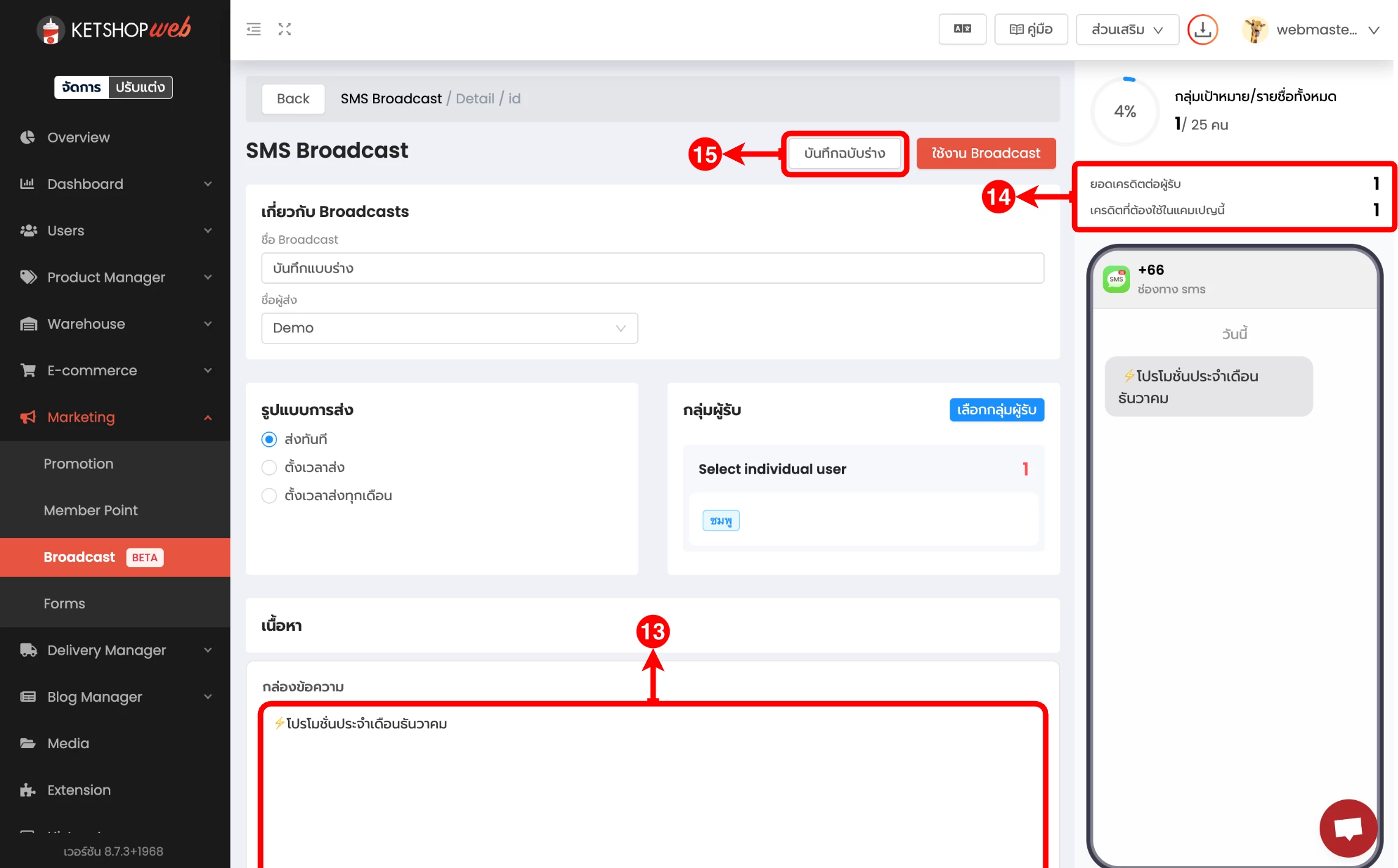
ขั้นตอนที่ 6: เขียนข้อความและบันทึกฉบับร่าง
- 13 ระบุเนื้อหาลงในกล่องข้อความ — เขียนข้อความ SMS ที่จะส่งให้ลูกค้า
- 14 ตรวจสอบยอดเครดิตที่ใช้ — ระบบจะแสดงเครดิตที่ใช้ต่อผู้รับและรวมทั้งแคมเปญ
- 15 คลิกปุ่ม ‘บันทึกฉบับร่าง’ เมื่อใส่ข้อมูลครบถ้วน
จำกัดไม่เกิน 10 เครดิตต่อข้อความ หากข้อความยาวเกินจะใช้เครดิตเพิ่มขึ้นตามจำนวนตัวอักษร แนะนำให้เขียนข้อความให้กระชับและตรงประเด็นที่สุด
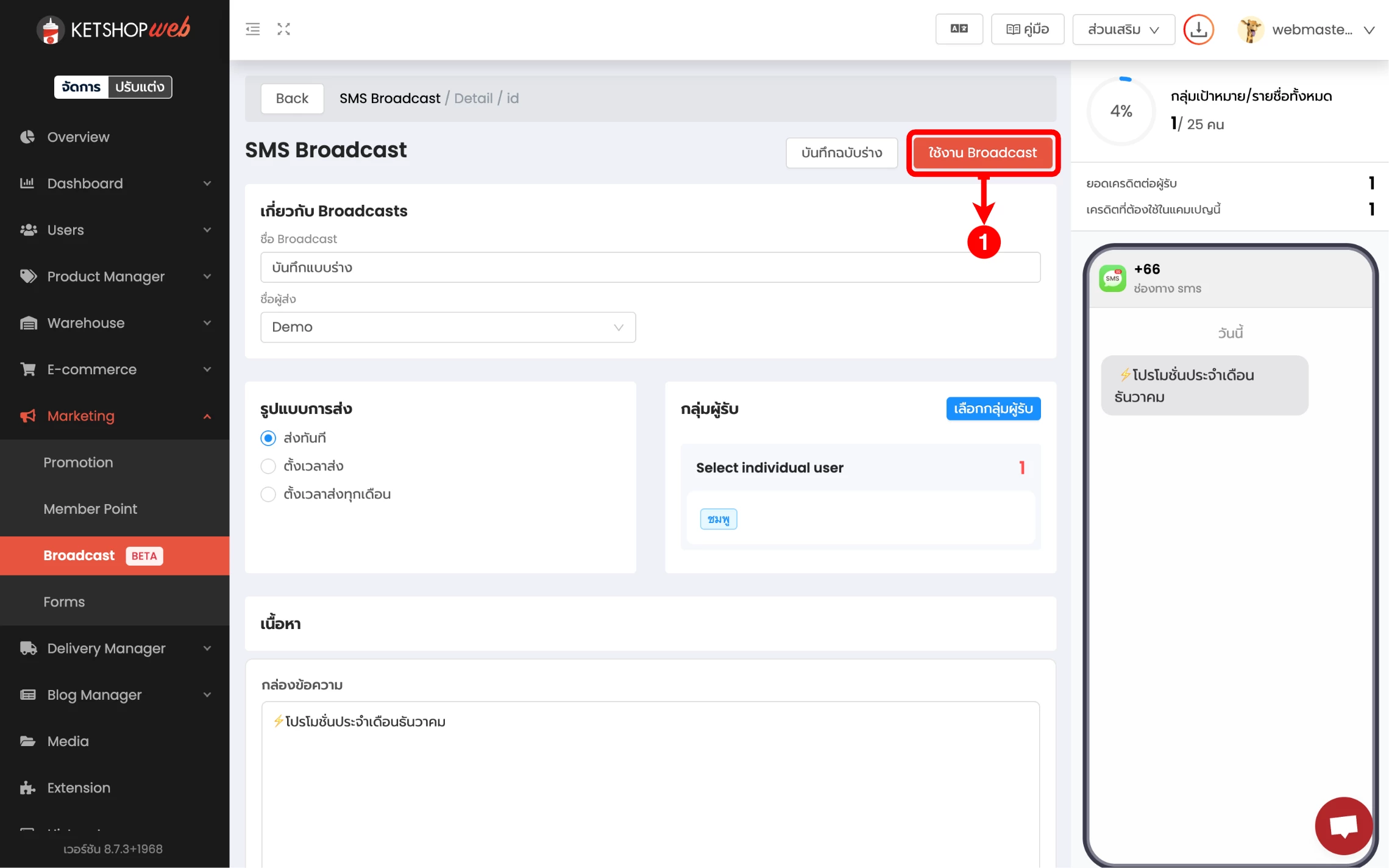
การใช้งาน SMS Broadcast (เริ่มส่งจริง)
หลังจากบันทึกฉบับร่างแล้ว ขั้นตอนต่อไปคือการเปิดใช้งาน Broadcast เพื่อให้ระบบเริ่มส่ง SMS ไปยังกลุ่มผู้รับที่กำหนดไว้
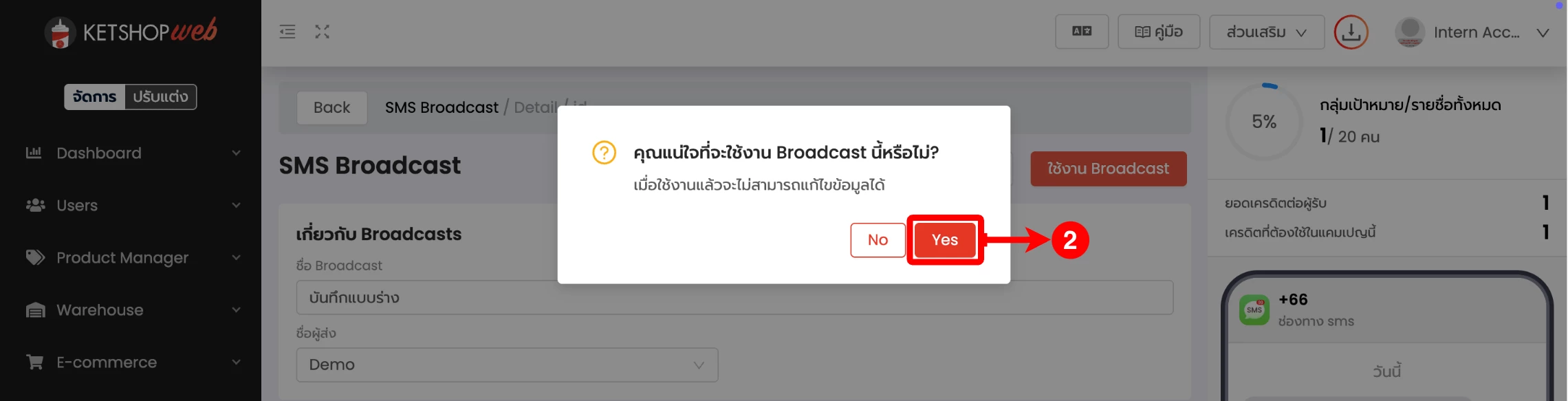
- 1 คลิกปุ่ม ‘ใช้งาน Broadcast’ ที่หน้ารายละเอียดของ Broadcast นั้น
- 2 คลิกปุ่ม ‘Yes’ เพื่อยืนยันการเปิดใช้งาน Broadcast
การยกเลิก Broadcast ที่กำลังจะส่ง
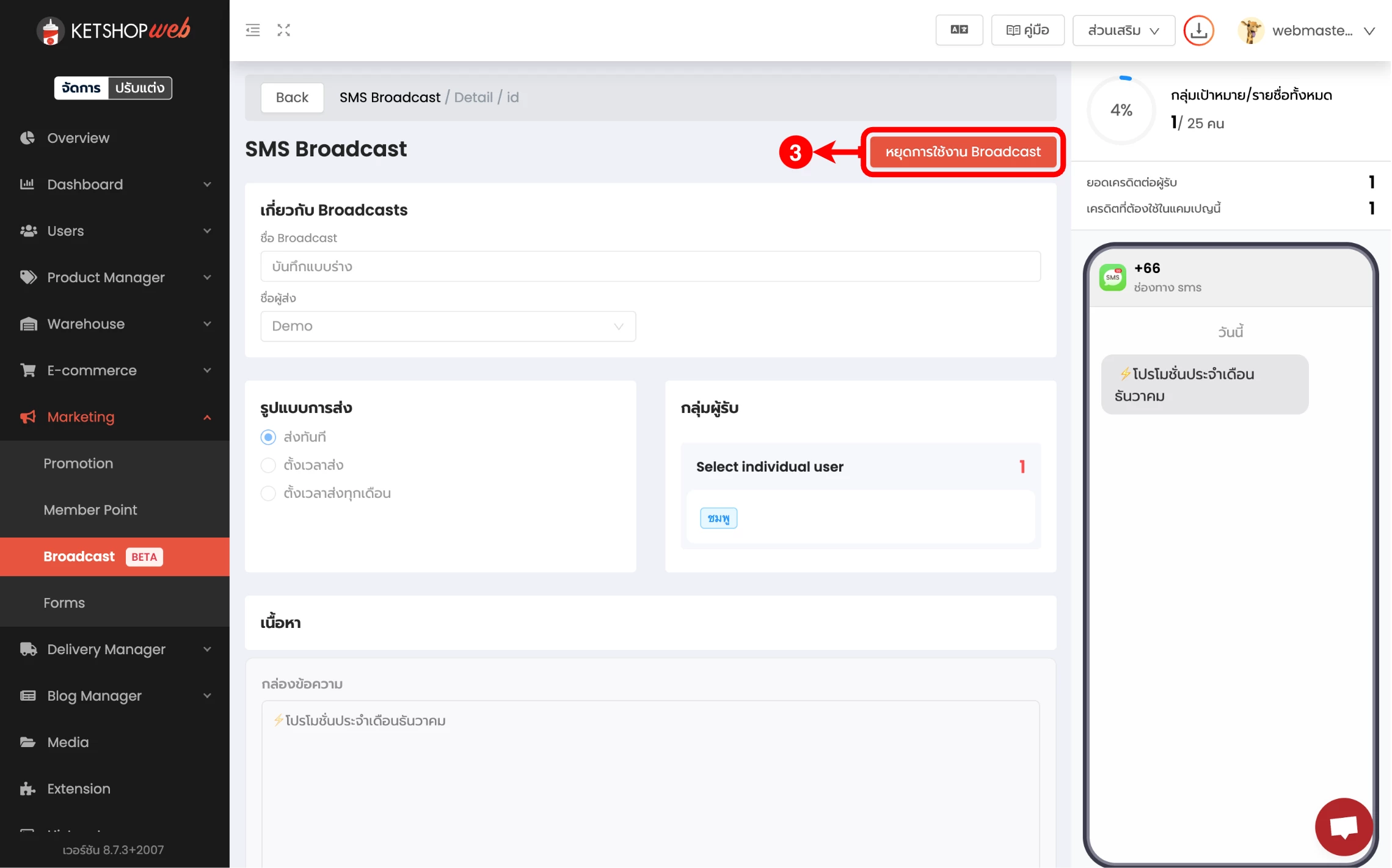
หลังกดใช้งาน Broadcast แล้ว ก่อนที่ระบบจะส่งสำเร็จ ร้านค้ายังสามารถยกเลิกการบรอดแคสต์ได้ทัน
- 3 คลิกปุ่ม ‘หยุดการใช้งาน Broadcast’ ที่หน้ารายละเอียด
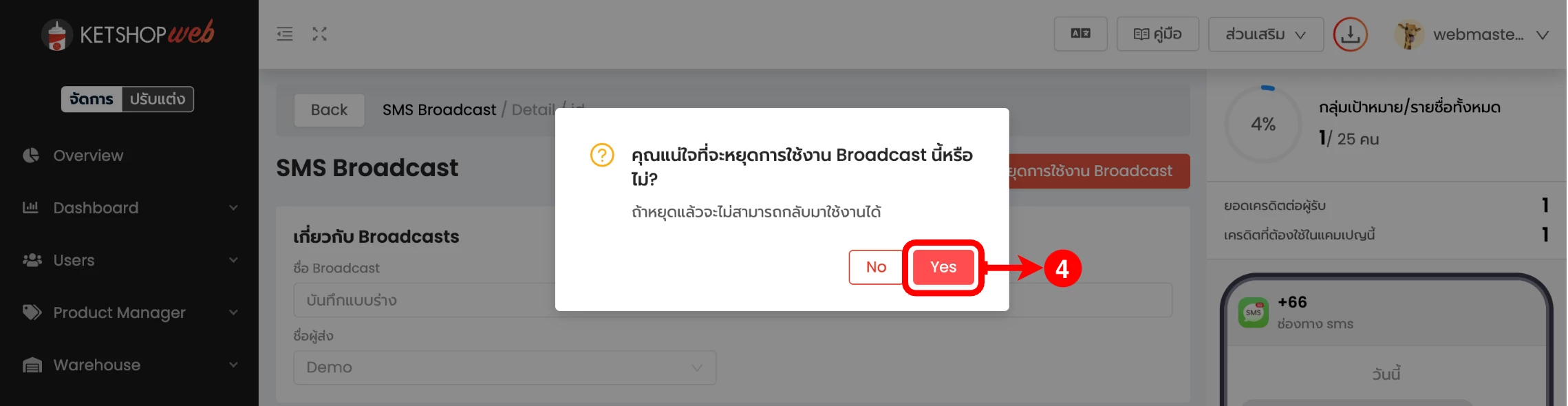
- 4 คลิกปุ่ม ‘Yes’ เพื่อยืนยันการยกเลิก Broadcast
การแก้ไข SMS Broadcast
หากต้องการปรับเนื้อหา ชื่อแคมเปญ หรือกลุ่มผู้รับ สามารถเข้าหน้ารายละเอียด Broadcast เพื่อแก้ไขก่อนนำไปใช้งานจริง
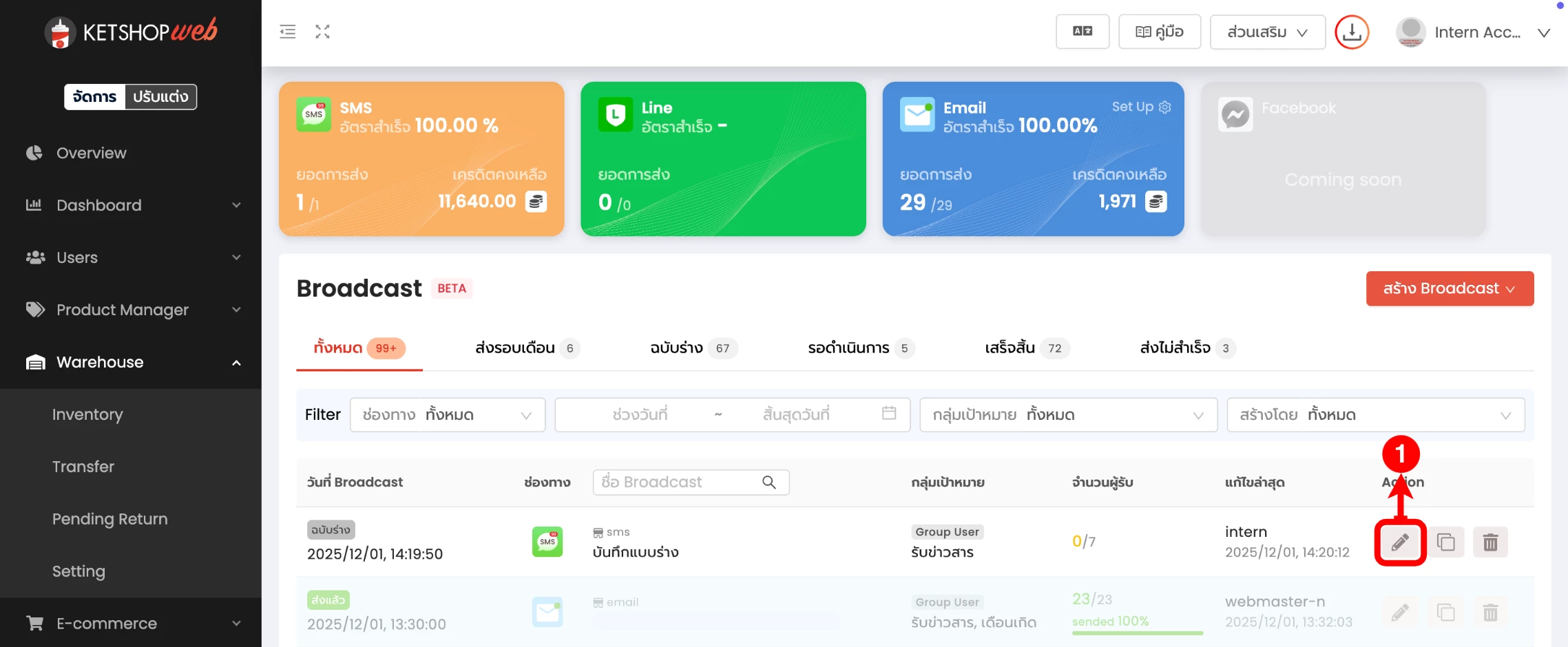
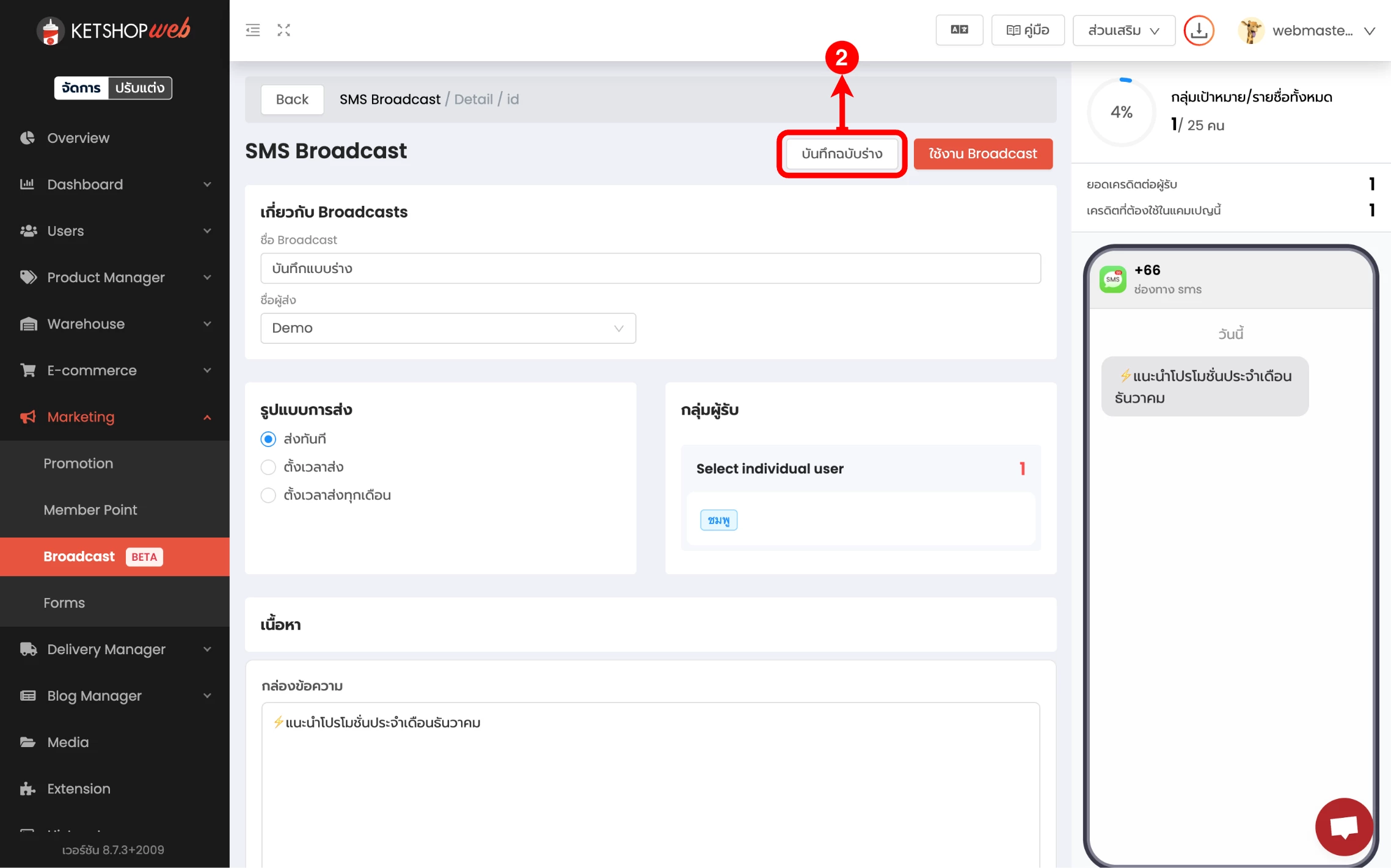
- 1 คลิกไอคอนดินสอ ในรายการ Broadcast เพื่อเข้าหน้ารายละเอียด
- 2 แก้ไขข้อมูลที่ต้องการ แล้วคลิกปุ่ม ‘บันทึกแบบร่าง’ เพื่อบันทึกการเปลี่ยนแปลง
แก้ไขได้เฉพาะ Broadcast ที่อยู่ในสถานะ ‘ฉบับร่าง’ เท่านั้น — เมื่อ Broadcast ถูกเปิดใช้งานหรือส่งเรียบร้อยแล้ว จะไม่สามารถแก้ไขเนื้อหาได้อีก หากต้องการเปลี่ยนแปลง แนะนำให้ใช้ฟังก์ชัน Duplicate เพื่อสร้างแคมเปญใหม่
การโคลน SMS Broadcast (Duplicate)
ฟังก์ชัน Duplicate ช่วยให้สร้างแคมเปญใหม่จากแคมเปญที่มีอยู่ได้อย่างรวดเร็ว เหมาะกับการทำแคมเปญซ้ำ (เช่น โปรเดือนใหม่) หรือต่อยอดแคมเปญที่ส่งไปแล้ว
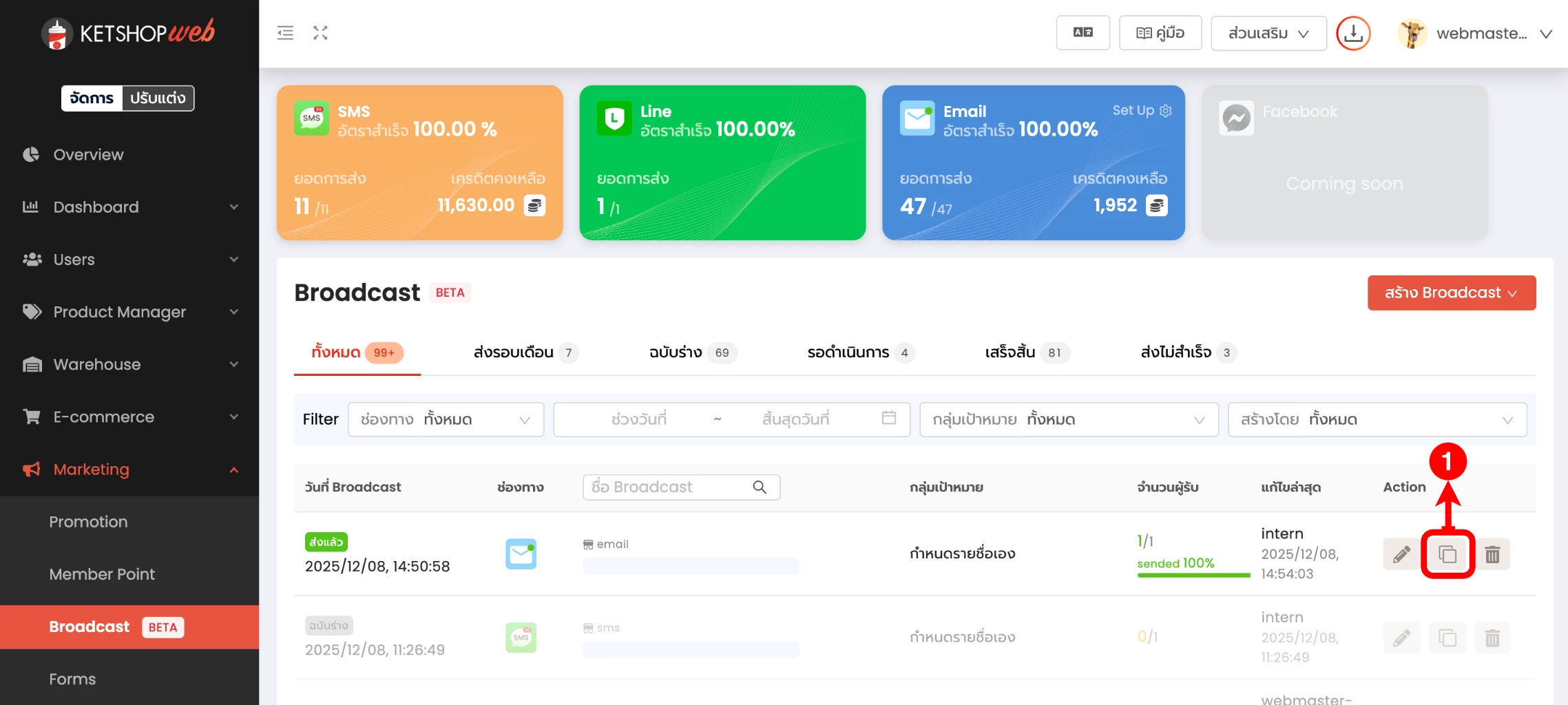
- 1 คลิกไอคอน Duplicate ที่รายการ Broadcast ที่ต้องการโคลน
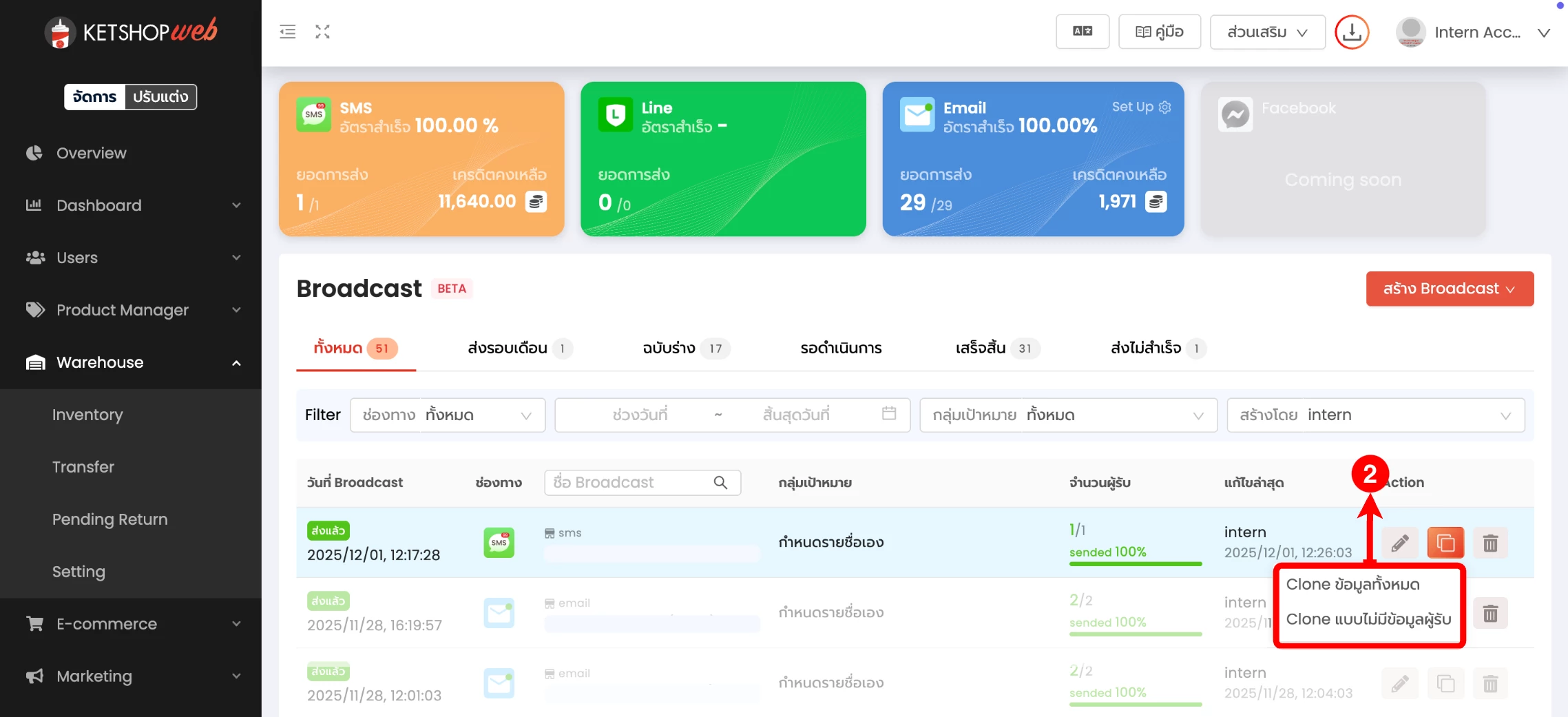
- 2 เลือกรูปแบบการโคลนที่ต้องการ — มี 2 ตัวเลือกให้พิจารณา
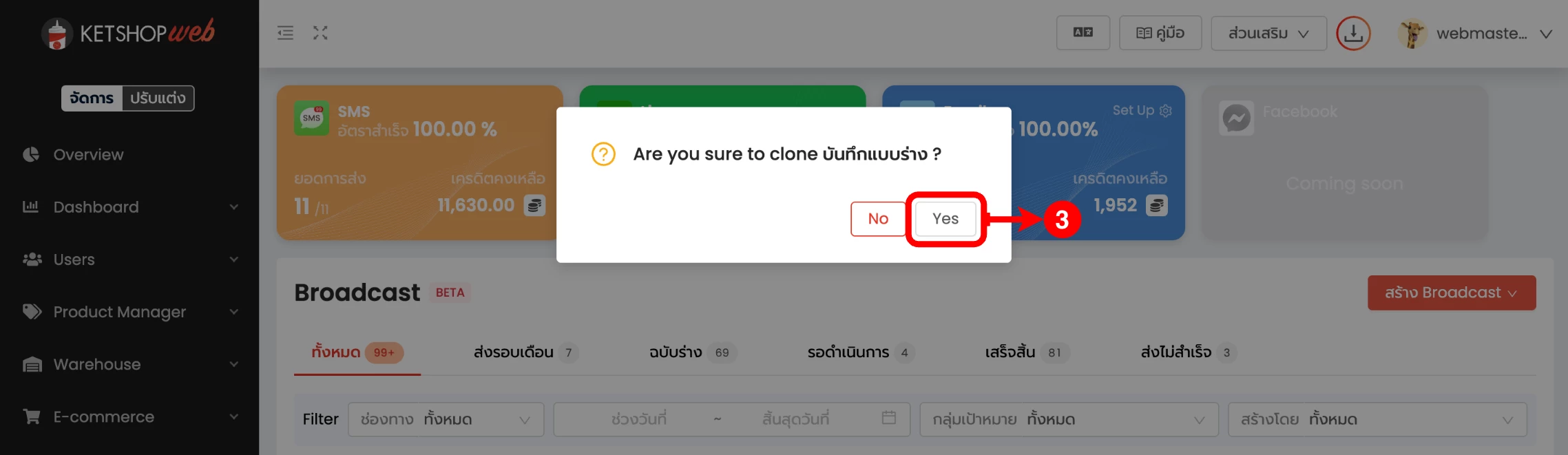
- 3 คลิกปุ่ม ‘Yes’ เพื่อยืนยันการโคลน
เปรียบเทียบรูปแบบการโคลน
การลบ SMS Broadcast
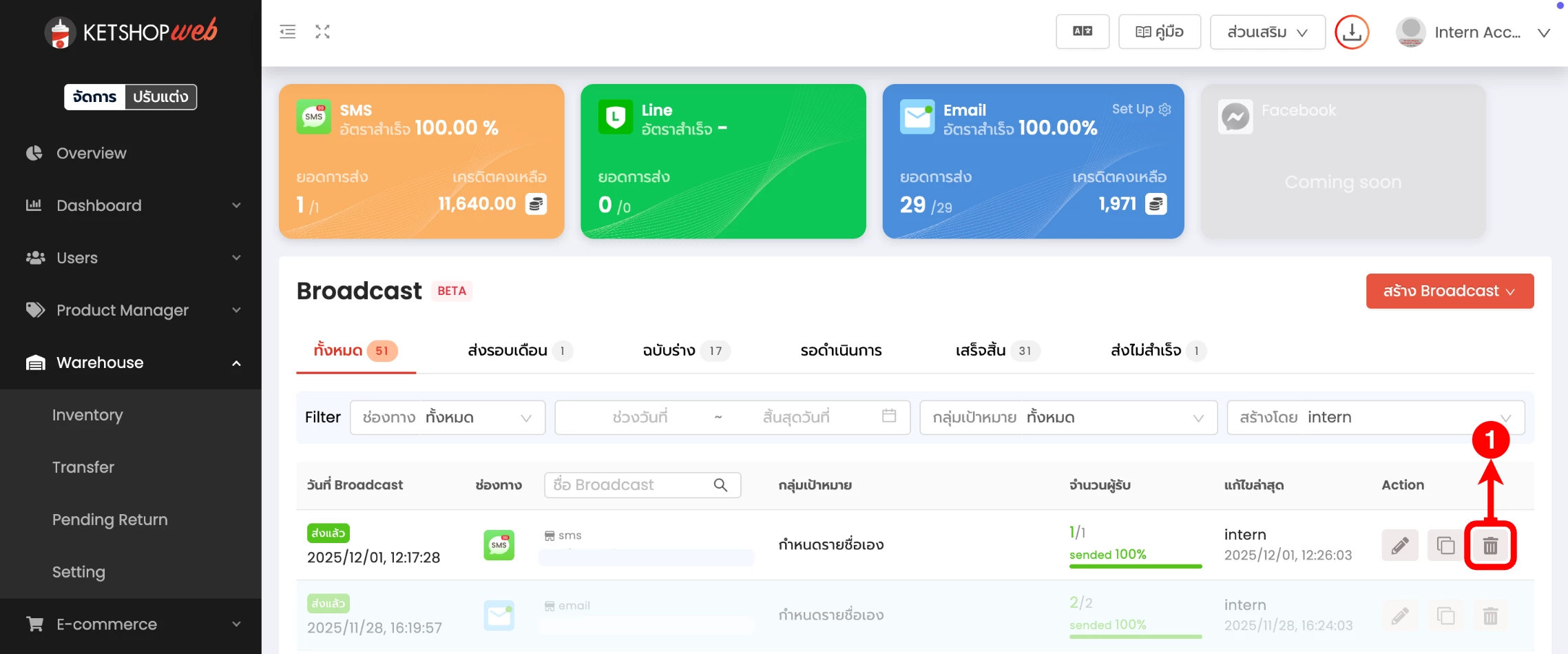
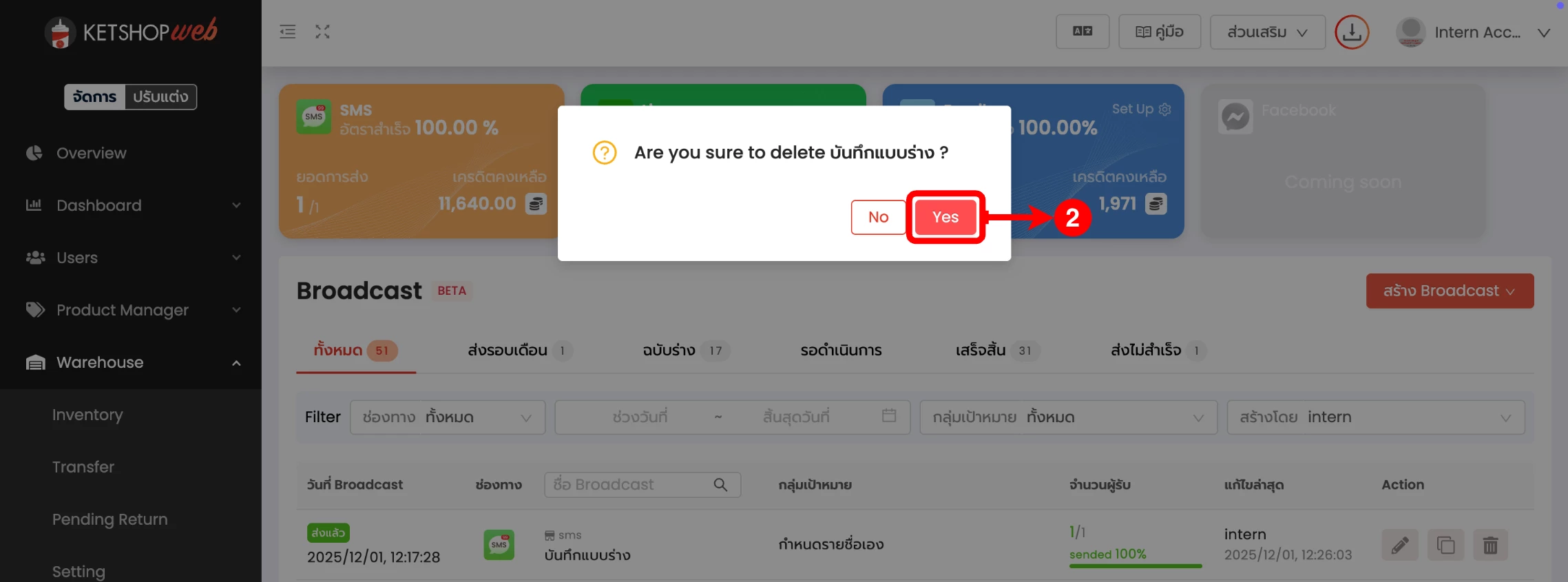
หาก Broadcast เก่าไม่จำเป็นต้องเก็บไว้แล้ว สามารถลบออกจากระบบเพื่อให้รายการเป็นระเบียบ
- 1 คลิกไอคอนถังขยะ ที่รายการ Broadcast ที่ต้องการลบ
- 2 คลิกปุ่ม ‘Yes’ เพื่อยืนยันการลบ
บทความที่เกี่ยวข้อง
Ketshopweb รองรับ Broadcast หลายช่องทาง หากต้องการใช้ช่องทางอื่นนอกจาก SMS สามารถดูคู่มือเพิ่มเติมได้ที่
- ✓ การตั้งค่า การใช้งาน Email Broadcast
- ✓ การตั้งค่า การใช้งาน LINE OA Broadcast
- ✓ SMS Broadcast ส่งคำขอเพิ่มชื่อผู้ส่ง
เริ่มทำการตลาดผ่าน SMS กับ Ketshopweb
เครื่องมือร้านค้าออนไลน์ครบวงจร — ขายคล่อง ส่งสะดวก พร้อมระบบ Broadcast ที่เข้าถึงลูกค้าได้หลายช่องทางในที่เดียว
Unified Commerce Platform · OMS + CRM + CDP for Thai Businesses


