การแก้ไขจำนวนสินค้าในคลัง POS บน Ketshopweb
คู่มือการใช้งาน · ระบบ Ketshopweb · อัปเดตล่าสุด มิถุนายน 2026
คลัง POS คือคลังสินค้าเฉพาะสำหรับการขายหน้าร้าน เชื่อมต่อออนไลน์และออฟไลน์ผ่านระบบ POS ของ Ketshopweb โดยสินค้าในคลัง POS จะมาจากการโอนมาจากคลังต้นทางเท่านั้น และสามารถปรับจำนวนได้ 2 วิธี — ผ่านเมนูส่วนเสริม หรือเมนู Inventory
⚠️ ข้อควรทราบก่อนใช้งาน
การแก้ไขจำนวนสินค้าในคลัง POS ปรับได้เฉพาะในคลังตัวเองเท่านั้น และสินค้าที่ปรากฏในคลังต้องเป็นสินค้าที่โอนมาจากคลังต้นทางแล้ว — อ่านคู่มือการโอนสินค้าได้ที่นี่
วิธีที่ 1 — แก้ไขผ่านเมนูส่วนเสริม
เข้าสู่หน้าคลัง POS
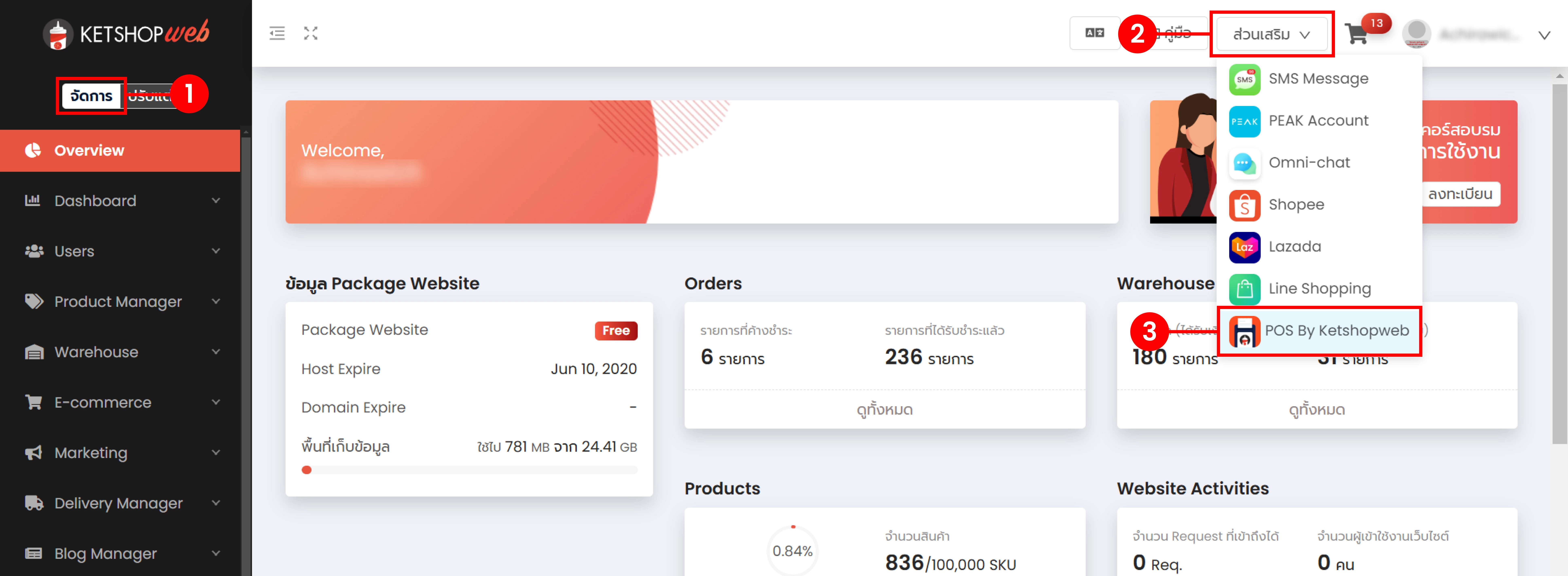
- 1 เข้าสู่ระบบจัดการเว็บไซต์ Ketshopweb จากนั้นคลิก "จัดการ"
- 2 คลิก "ส่วนเสริม"
- 3 คลิกเมนู "POS By Ketshopweb"
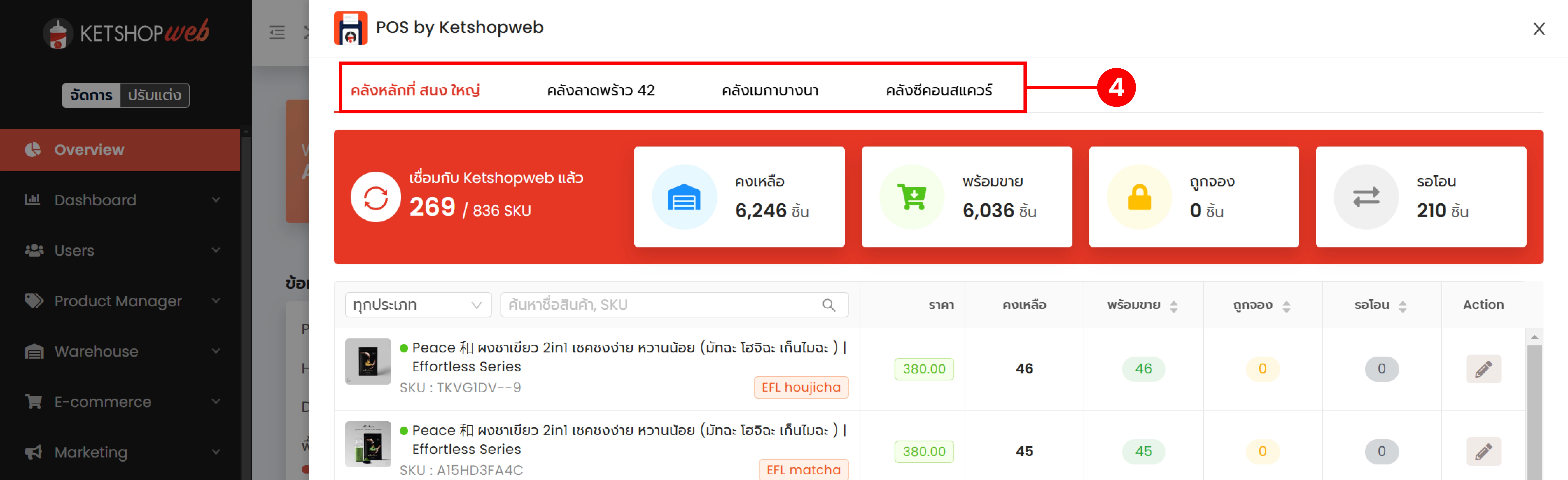
- 4 เลือก คลังสินค้า ที่ต้องการจัดการ
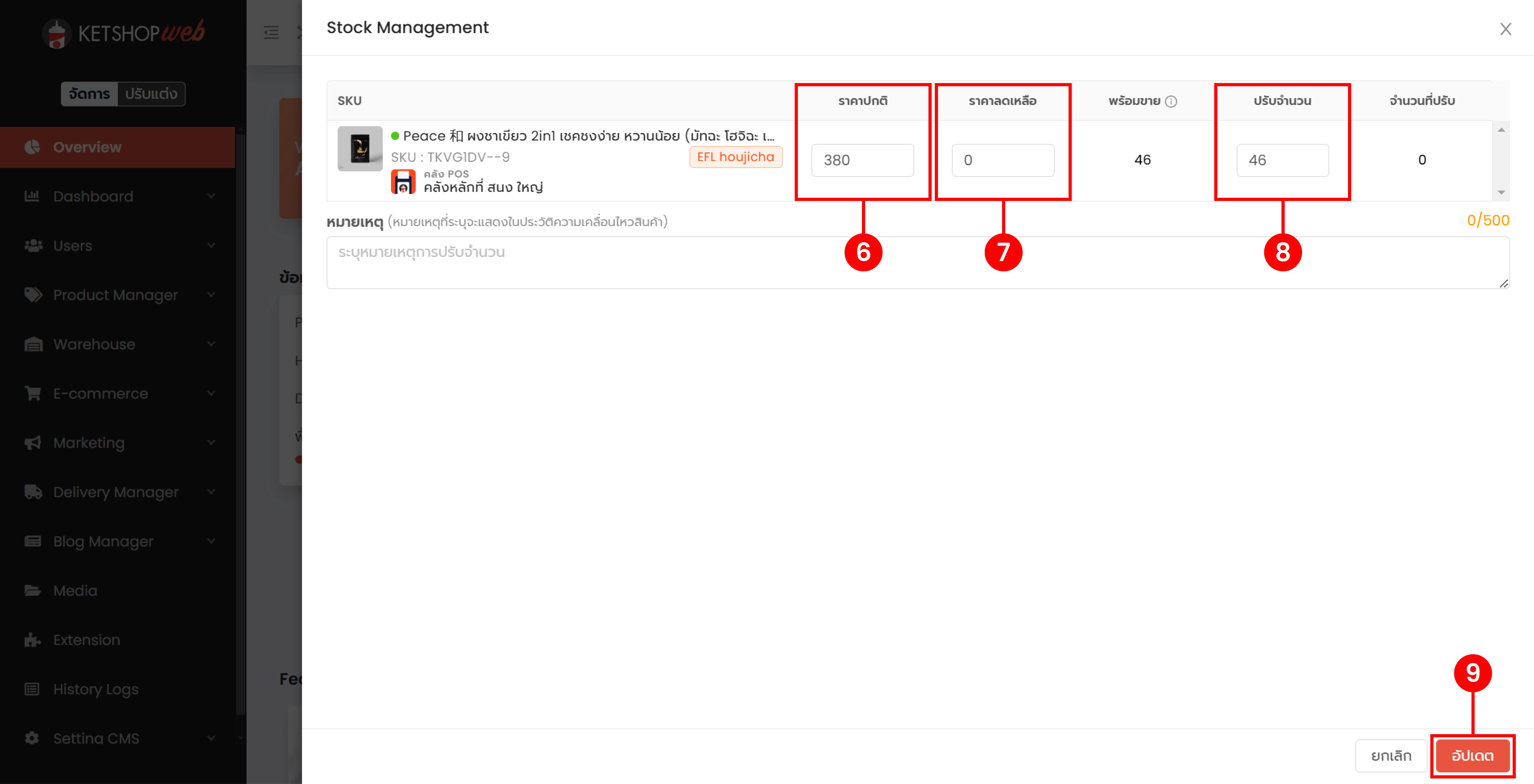
กรณีสินค้าไม่มีคุณสมบัติ
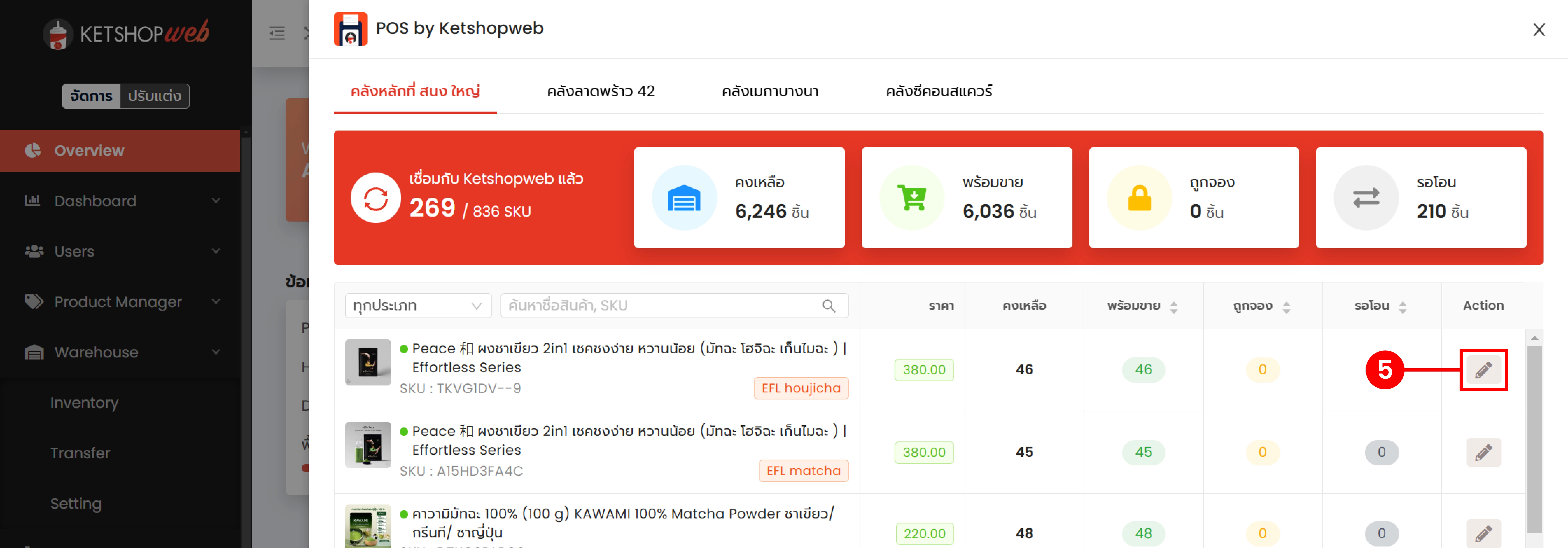
- 5 เลือกสินค้าที่ต้องการปรับจำนวน แล้วคลิก "ไอคอนดินสอ"
- 6 ปรับ ราคาปกติ
- 7 ปรับ ราคาลดเหลือ
- 8 ปรับ จำนวนสินค้าในคลัง
- 9 คลิก "อัปเดต" เพื่อบันทึกการเปลี่ยนแปลง
กรณีสินค้ามีคุณสมบัติ
- 5 เลือกสินค้าที่ต้องการปรับจำนวน แล้วคลิก "ไอคอนดินสอ"
- 6 เลือกขอบเขตที่ต้องการปรับ: "เฉพาะสินค้านี้" (ปรับเฉพาะตัวที่เลือก) หรือ "ทุกคุณสมบัติ" (แสดงสินค้าทุกตัวที่มีคุณสมบัติเดียวกัน)
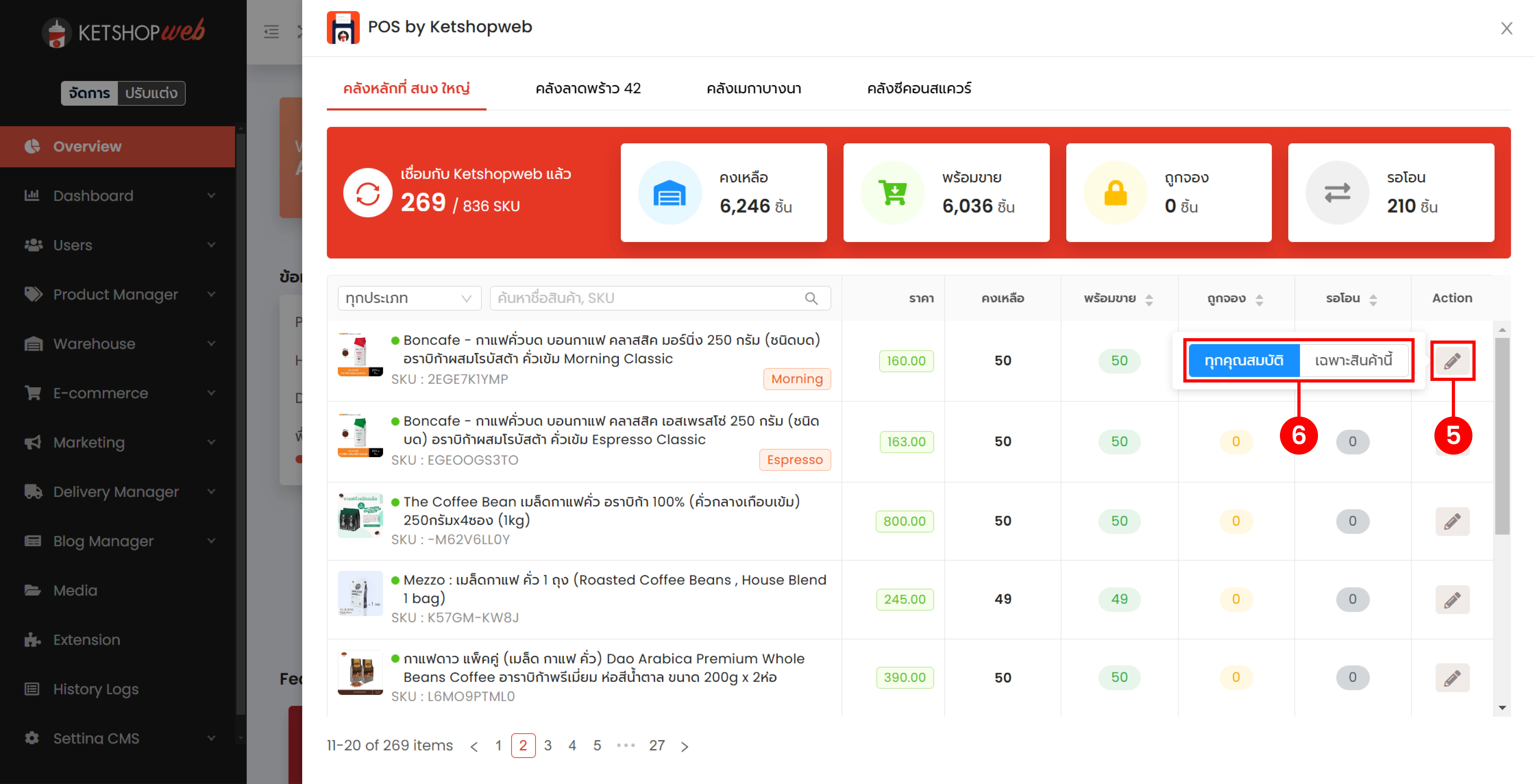
- 7 ปรับ ราคาปกติ
- 8 ปรับ ราคาลดเหลือ
- 9 ปรับ จำนวนสินค้าในคลัง
- 10 คลิก "อัปเดต" เพื่อบันทึกการเปลี่ยนแปลง
วิธีที่ 2 — แก้ไขผ่านเมนู Inventory
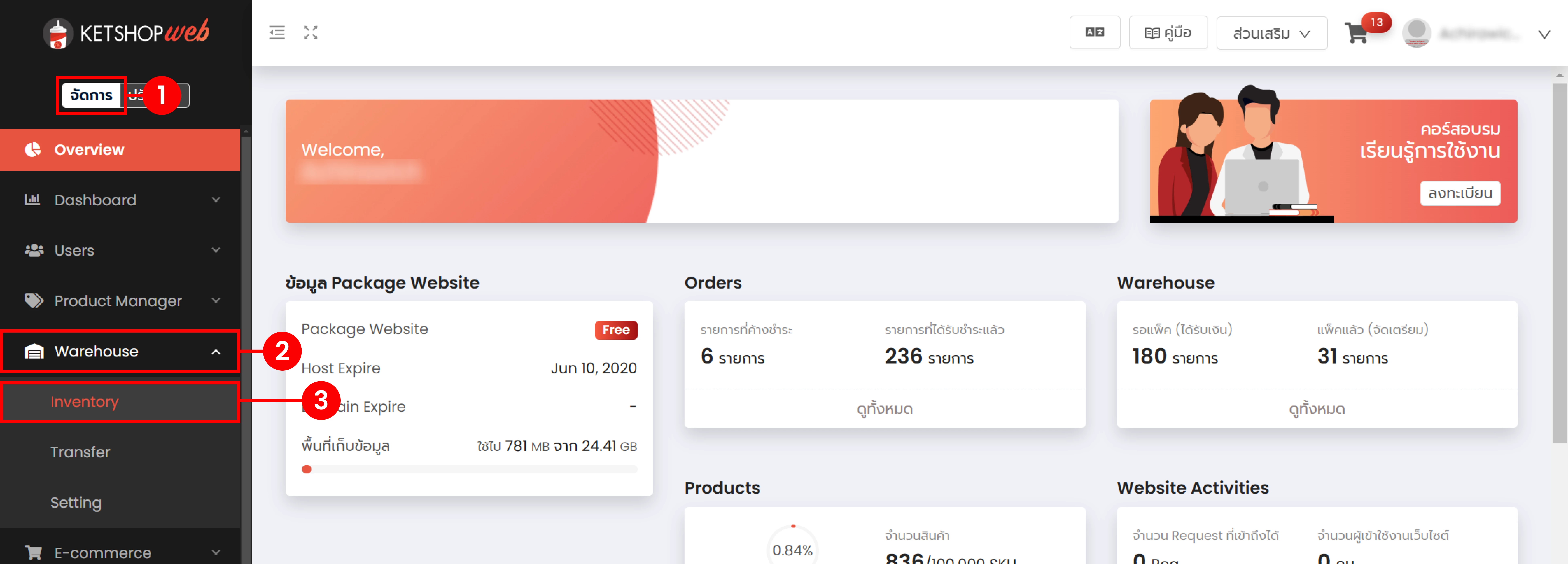
เข้าสู่หน้า Inventory
- 1 เข้าสู่ระบบจัดการเว็บไซต์ Ketshopweb จากนั้นคลิก "จัดการ"
- 2 เลือกเมนู "Warehouse"
- 3 เลือกเมนูย่อย "Inventory"
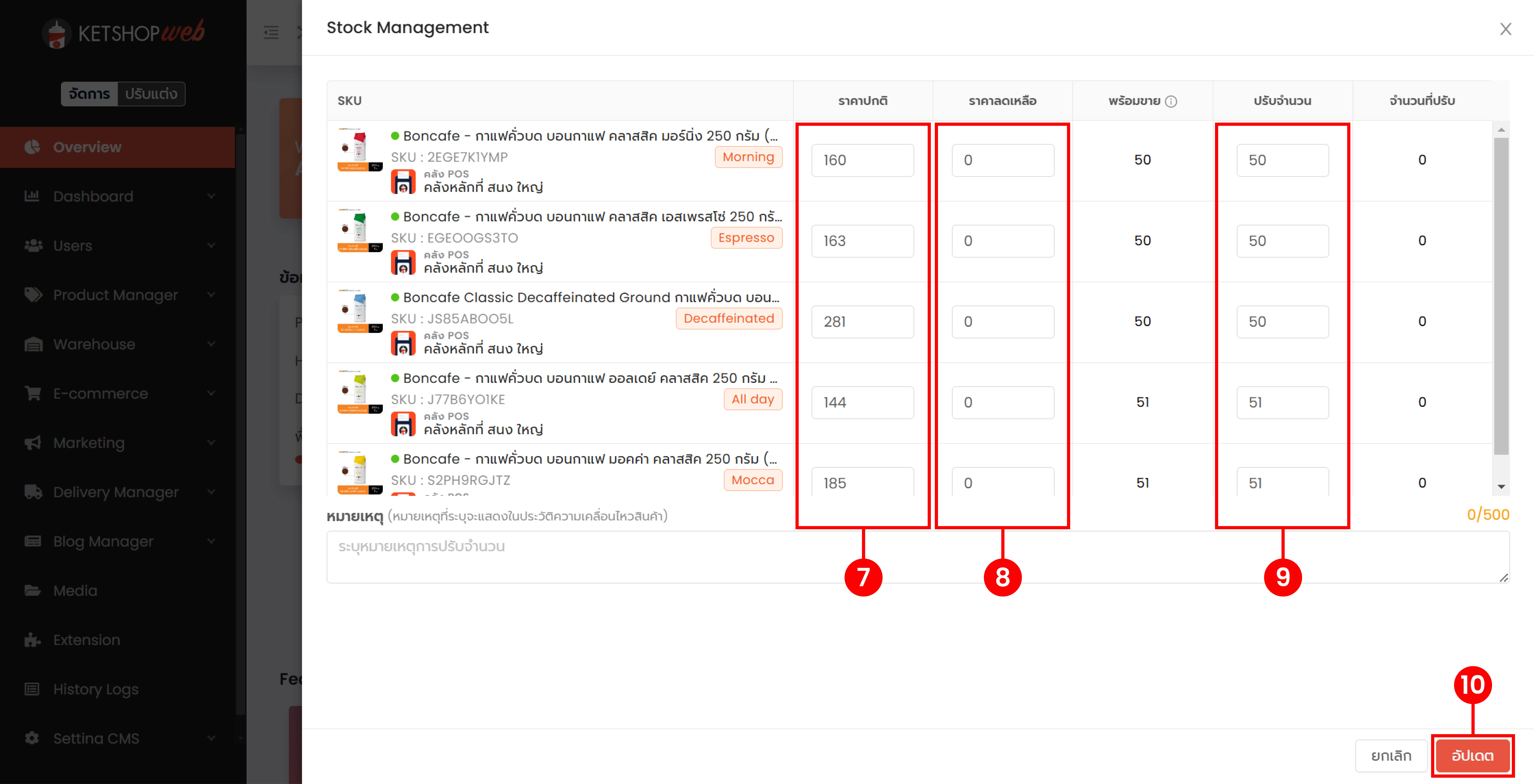
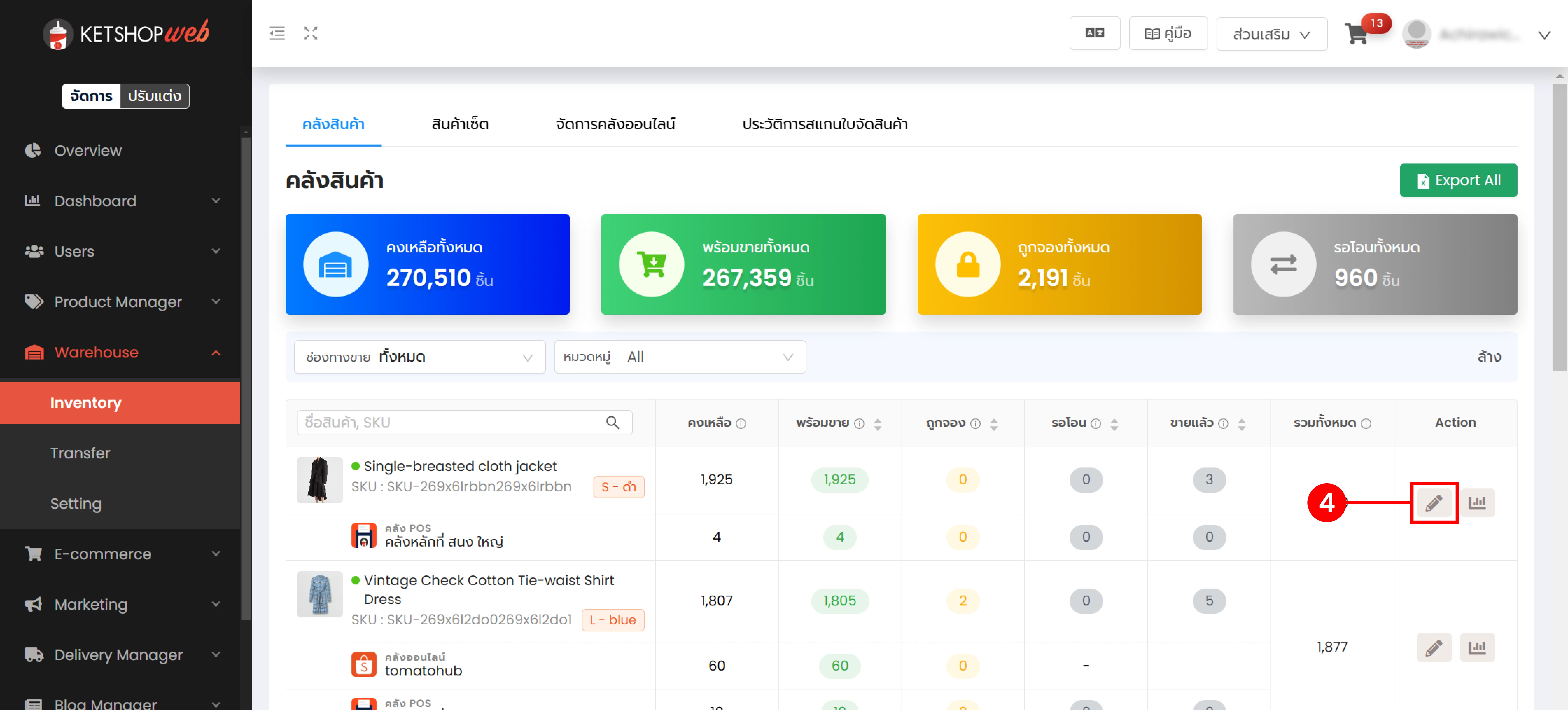
- 4 คลิก ไอคอนดินสอ ของสินค้าที่ต้องการแก้ไขจำนวน
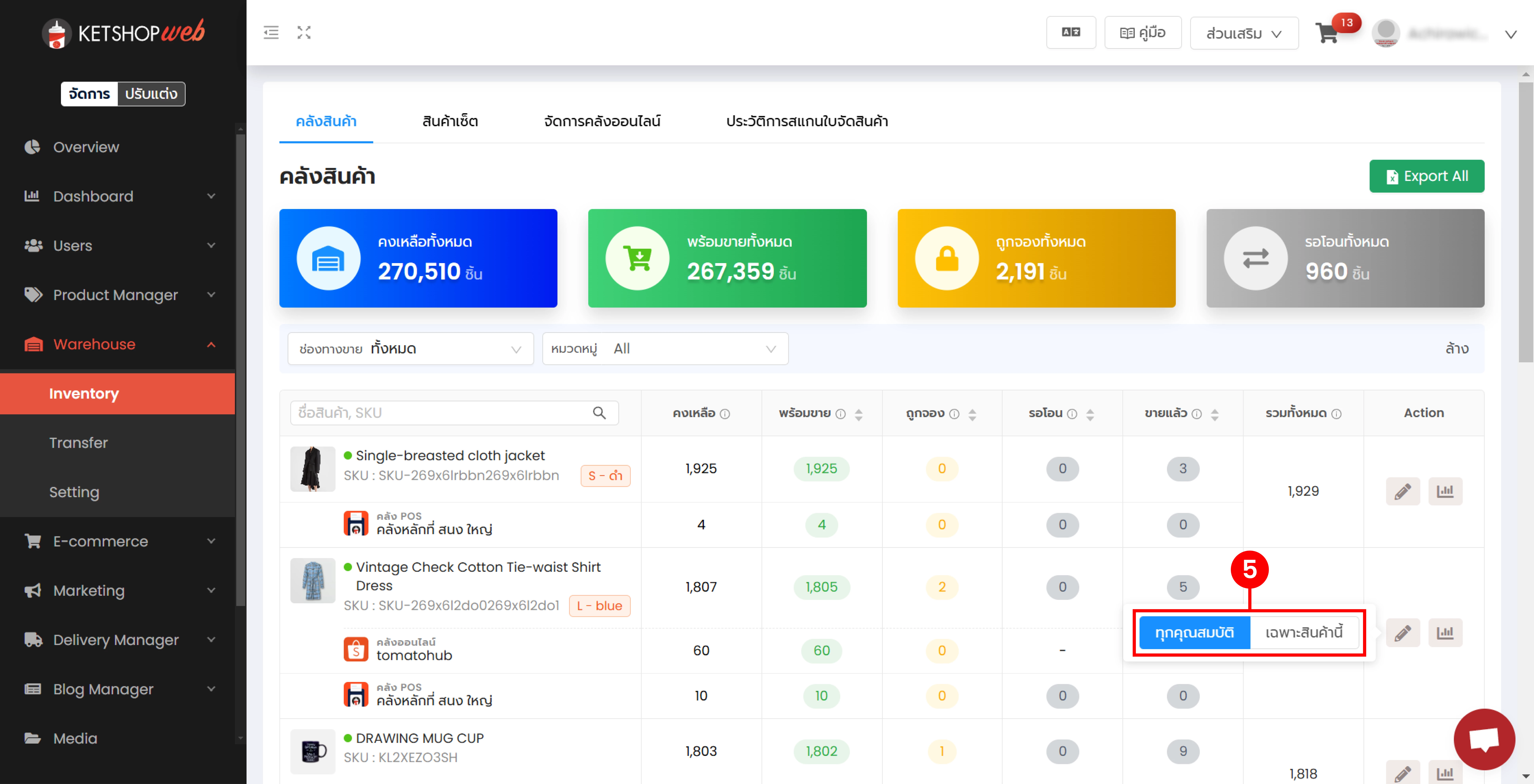
- 5 เลือกขอบเขตการปรับ: "เฉพาะสินค้านี้" หรือ "ทุกคุณสมบัติ"
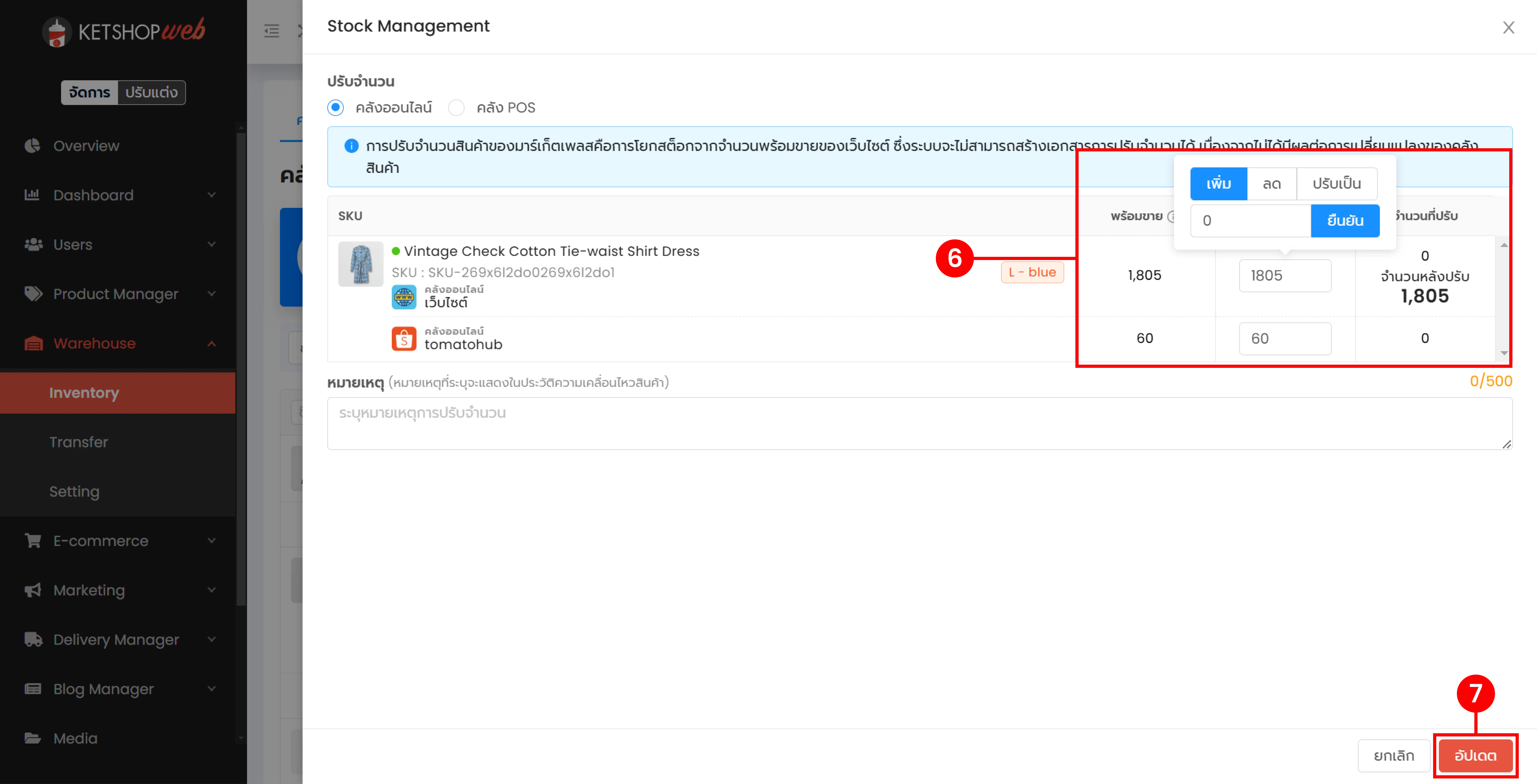
- 6 ปรับ จำนวนสินค้าในคลัง ตามต้องการ
- 7 คลิก "อัปเดต" เพื่อบันทึกการเปลี่ยนแปลง
สรุปเปรียบเทียบทั้ง 2 วิธี
บริหารคลัง POS และออนไลน์ได้ในที่เดียว
ระบบ Ketshopweb รองรับการขายทั้งออนไลน์และหน้าร้านผ่าน POS พร้อมจัดการคลังสินค้าได้จากหลังบ้านเดียวกัน
บทความโดยทีม Ketshopweb · ระบบจัดการร้านค้าออนไลน์หลายช่องทางแบบครบวงจร
Unified Commerce Platform · OMS + CRM + CDP for Thai Businesses
Unified Commerce Platform · OMS + CRM + CDP for Thai Businesses


