Map Element วิธีเพิ่มและตั้งค่าแผนที่ร้านค้าบนเว็บไซต์
หากคุณเป็นเจ้าของธุรกิจและมีสถานที่สำหรับประกอบธุรกิจอยู่แล้ว คุณสามารถเพิ่มตำแหน่งของบริษัทลงในเว็บไซต์ด้วยการใส่แผนที่ (Map) เป็นตัวช่วยให้ลูกค้าค้นหาตำแหน่งของบริษัทได้ง่ายขึ้น ซึ่งจุดนี้ช่วยเพิ่มความสามารถในการแข่งขันให้ธุรกิจของคุณได้เป็นอย่างดี
หากยังไม่มี Google Map API Key สามารถดูวิธีขอได้ที่ วิธีการขอ Google Map API Key สำหรับใช้งาน Google Map
"Map" คือ Element สำหรับแสดงแผนที่ตามความต้องการของผู้ใช้งาน โดยกำหนดตำแหน่งของแผนที่ได้จาก Google เพื่อนำมาใช้แสดงผลบนเว็บไซต์
การเพิ่ม Map Element
เข้าสู่ระบบจัดการเว็บไซต์ Ketshopweb แล้วทำตามขั้นตอนดังนี้
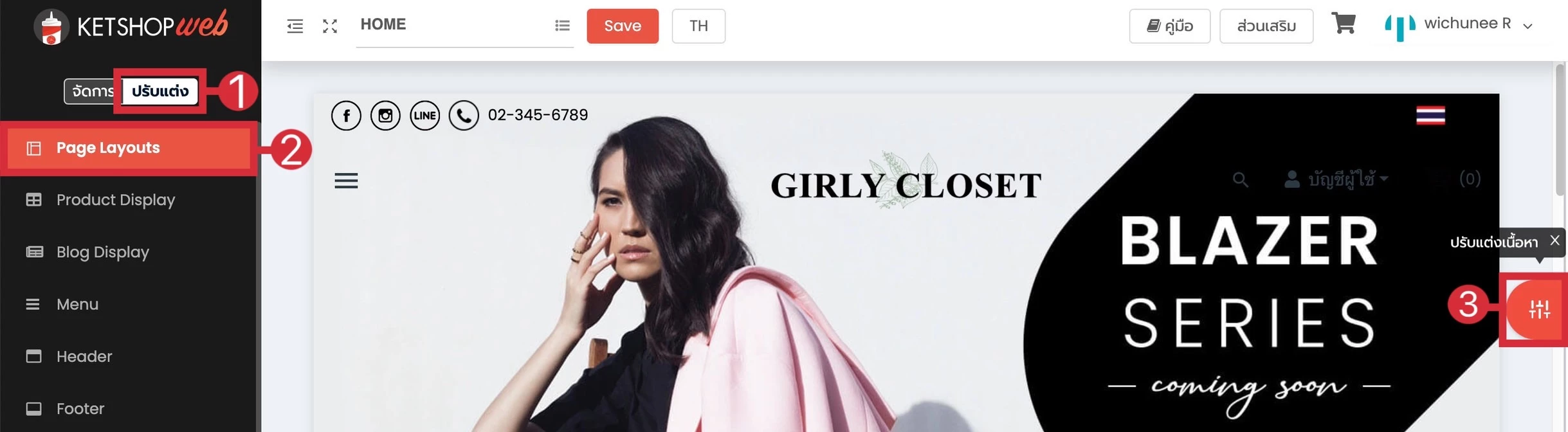
- 1 คลิก "ปรับแต่ง"
- 2 เลือกเมนู "Page Layouts"
- 3 เลือกเมนู "ปรับแต่งเนื้อหา"
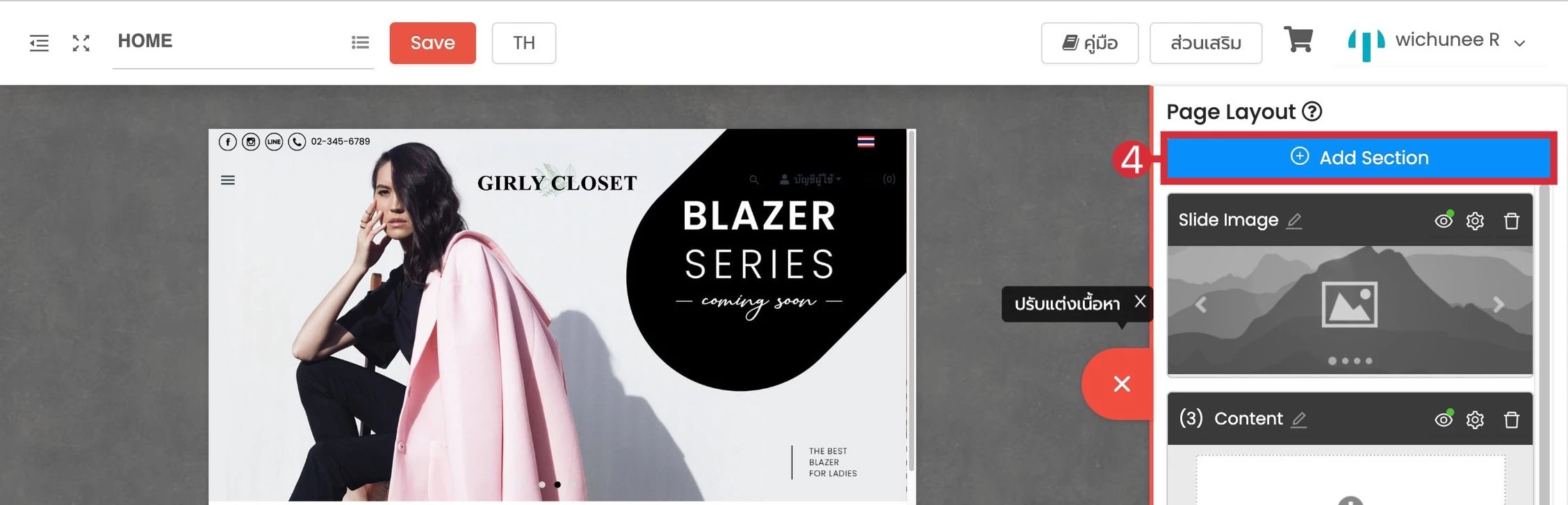
- 4 คลิก "Add Section"
- 5 เลือก "Content" จากนั้นคลิก "Add Section"

สามารถเลือก Map ในหน้า Add Section ได้เลย แต่ในกรณีที่เลือก Map ในหน้า Add Section จะไม่สามารถจัดรูปแบบ Page Layout หรือตกแต่งให้สวยงามได้
จะปรากฏ Content ขึ้นในหน้า Page Layout พร้อมตัวอย่างหน้า Home
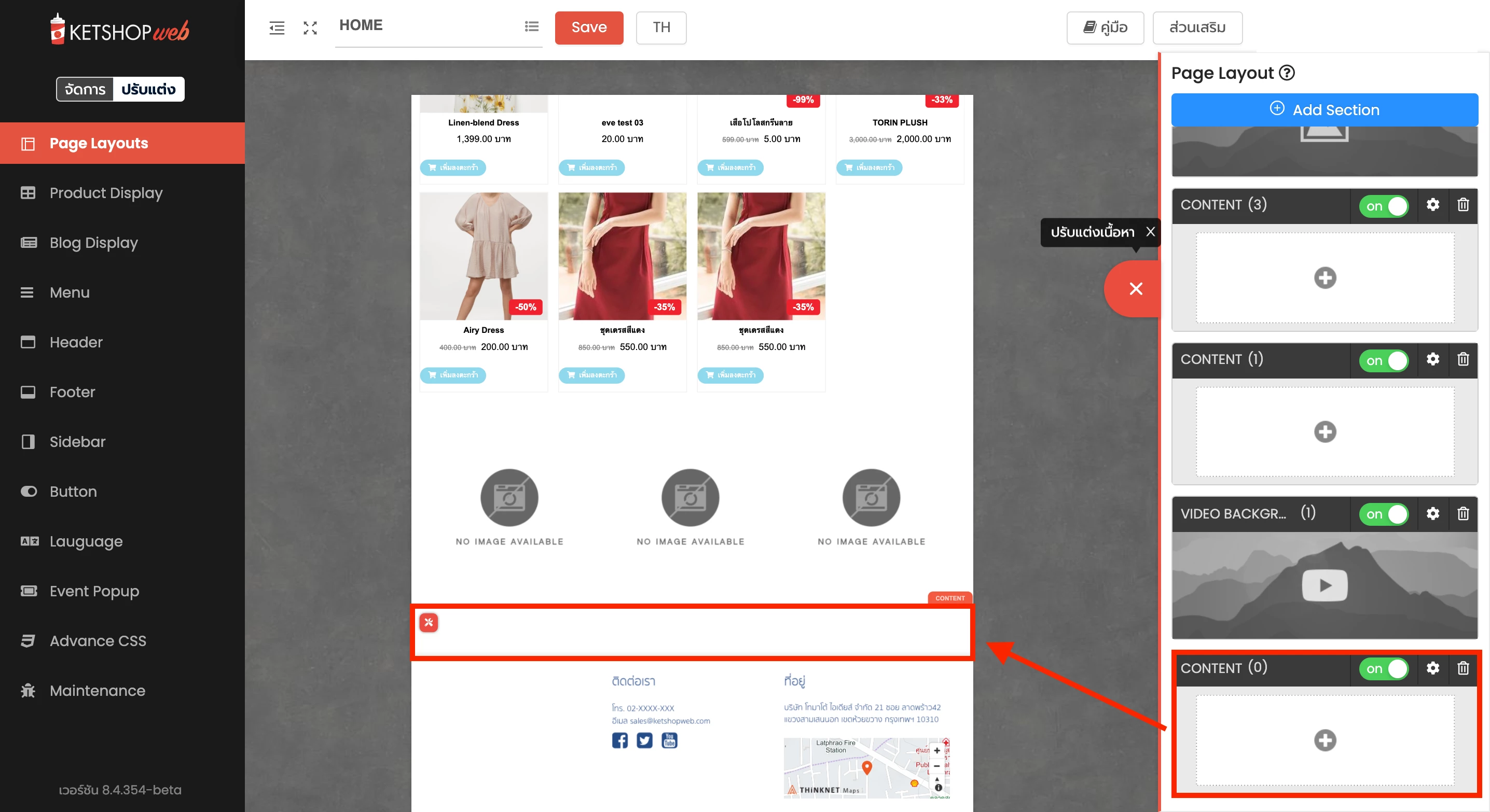
เมื่อเพิ่ม Section ใหม่จะแสดงอยู่ฝั่งขวามือ
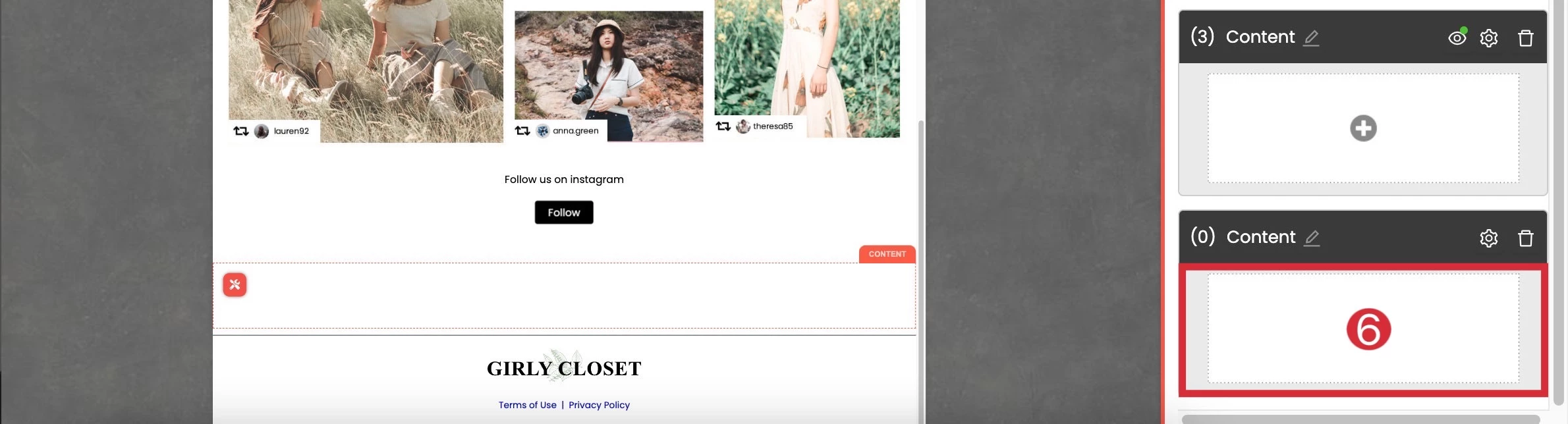
- 6 คลิก พื้นที่ว่างในกรอบ
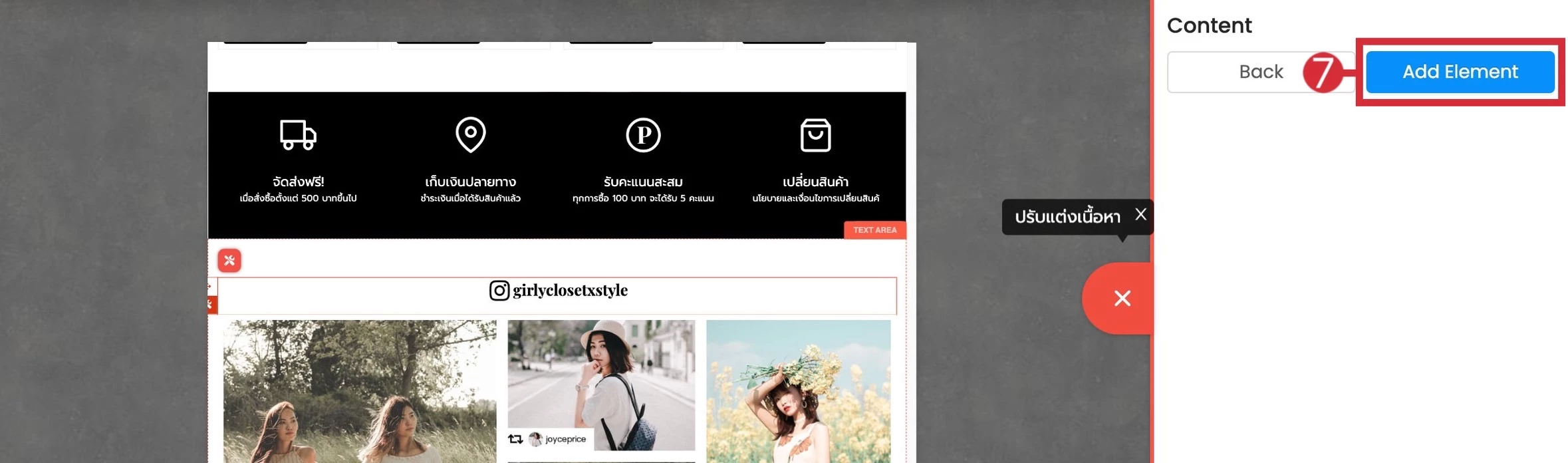
- 7 คลิกที่ "Add Element" เพื่อทำการเพิ่ม Element
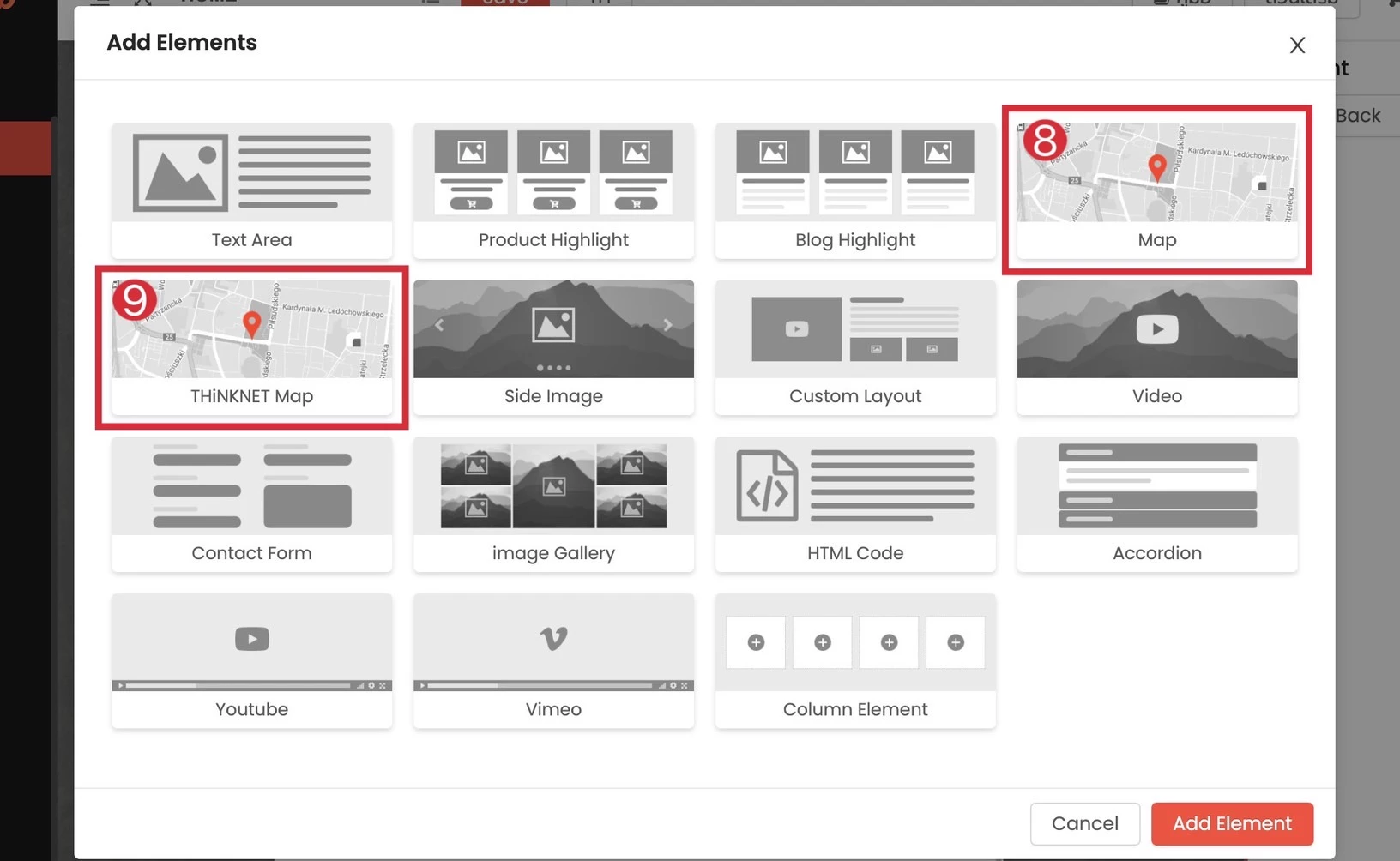
จะมี Pop Up หน้า Add Element ให้เลือก Map ที่ต้องการ โดยมีอยู่ด้วยกัน 2 รูปแบบ จากนั้นคลิก "Add Element"
- 8 "Map" คือ Google Map ร้านค้าต้องนำ API Key มาใส่ในระบบ
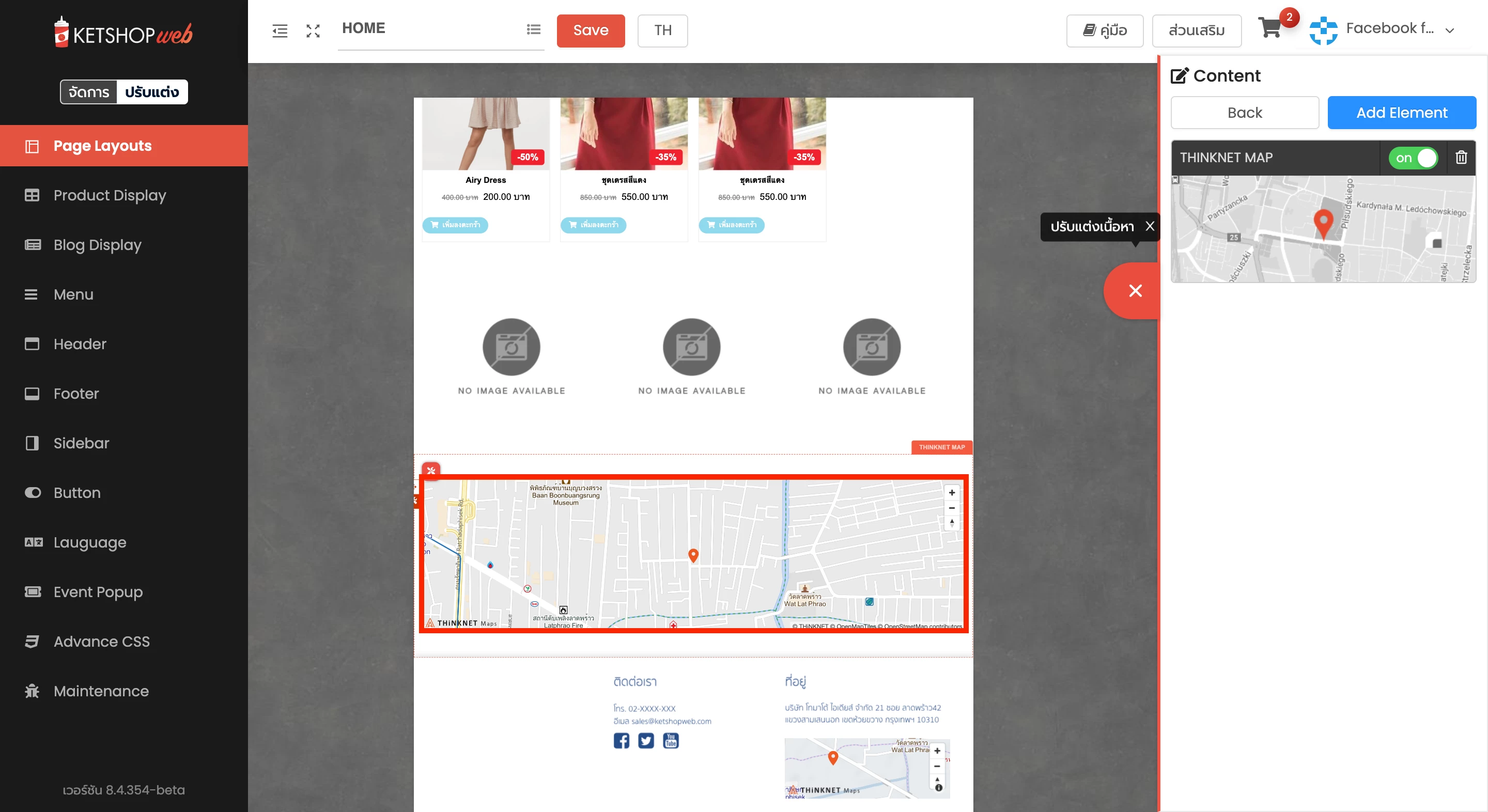
- 9 "Thinknet Map" คือ Map ที่ทาง Ketshopweb มีให้ใช้ ฟรี!
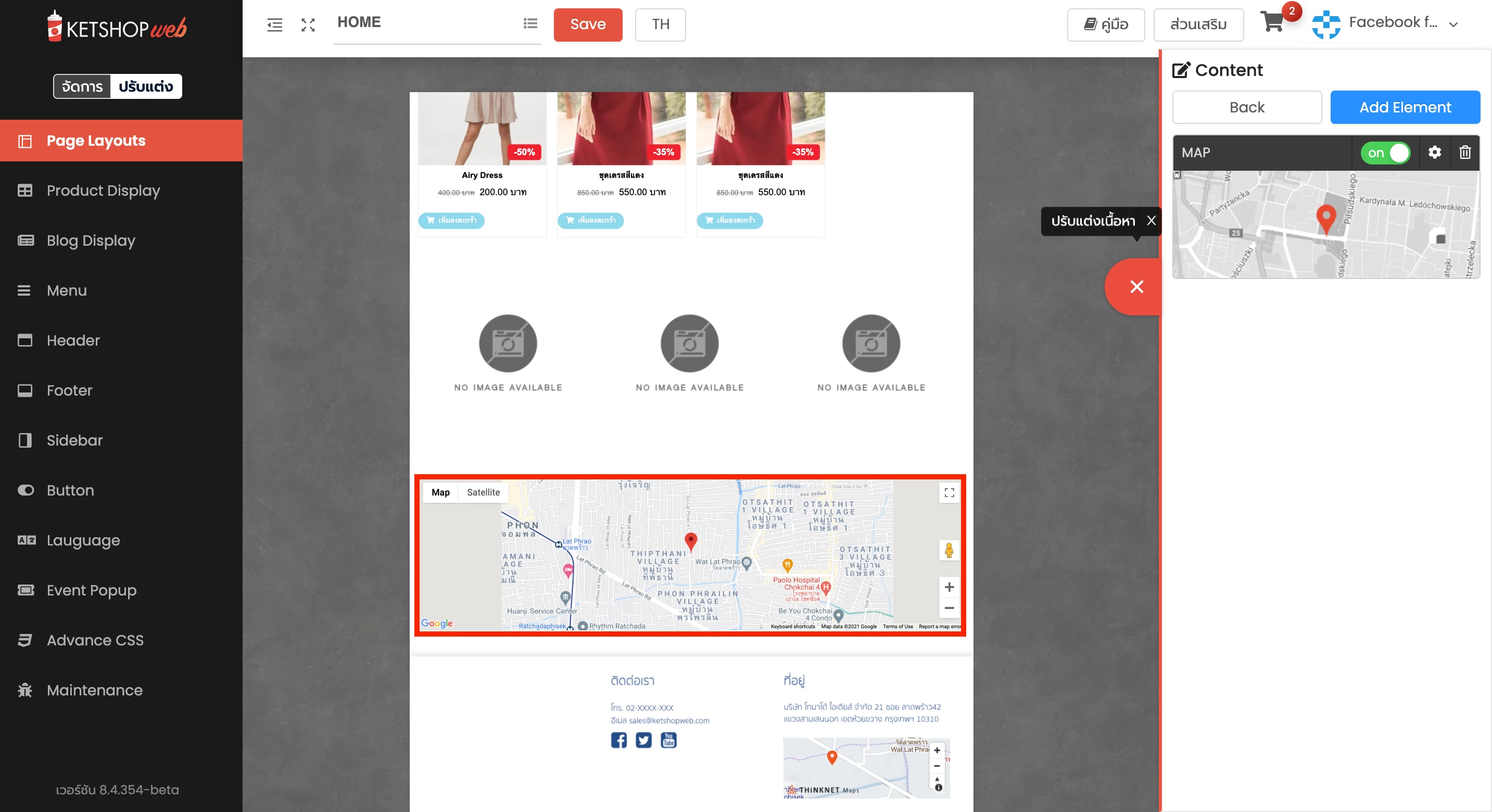
ตัวอย่างการแสดงผลของ "Map"
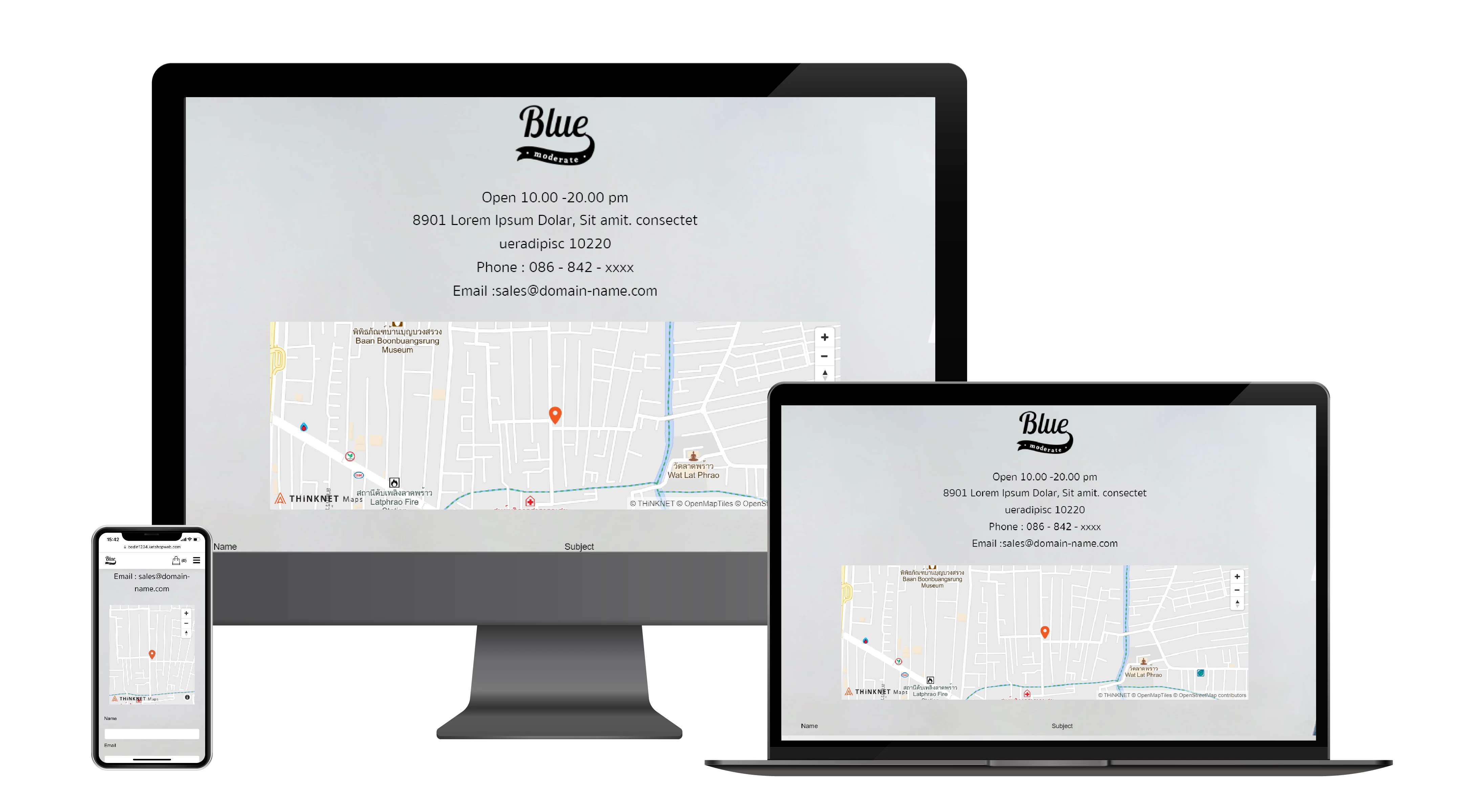
ตัวอย่างการแสดงผลของ "Thinknet Map"
การตั้งค่า Map Element
กรณีที่เลือก "Map" สามารถตั้งค่ารูปแบบการใช้ Map ได้ทันที เมื่อสมัคร Map กับทาง Google เรียบร้อยแล้ว คลิก "ตั้งค่า Element" โดยคลิกที่ปุ่ม  ทางขวามือ
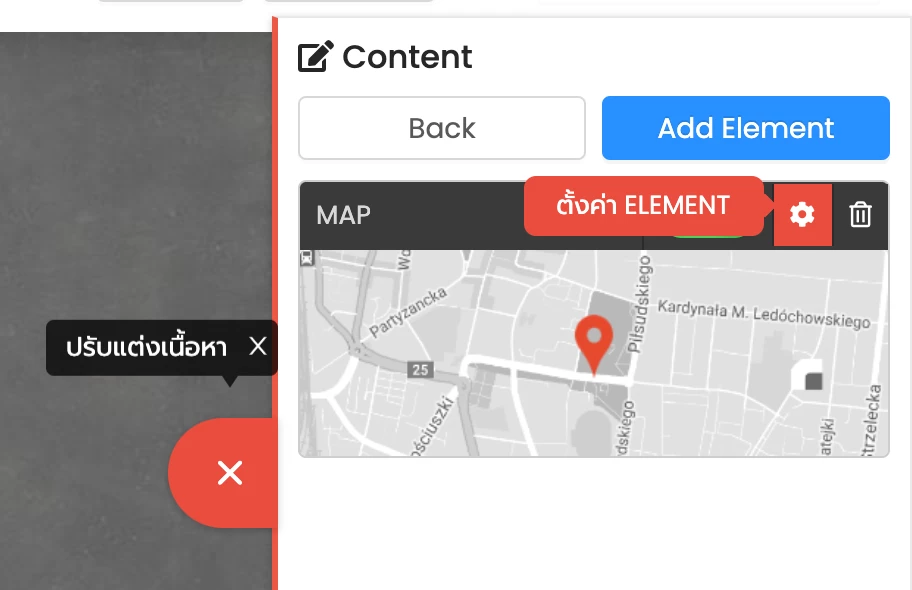
จากนั้นจะมี Pop Up ให้ตั้งค่า Map เพิ่มเติม ดังนี้
- 1 ตั้งค่า API Key (Map) ของ Google
- 2 ปรับค่าละติจูด
- 3 ปรับค่าลองจิจูด
- 4 ทำการซูมแผนที่
- 5 กำหนดความสูงของแผนที่
- 6 กำหนดไม่ให้เลื่อนตามเมาส์
- 7 กำหนดให้แสดงเต็มจอ

การนำเลขละติจูด ลองจิจูดมาใส่ใน Map Setting
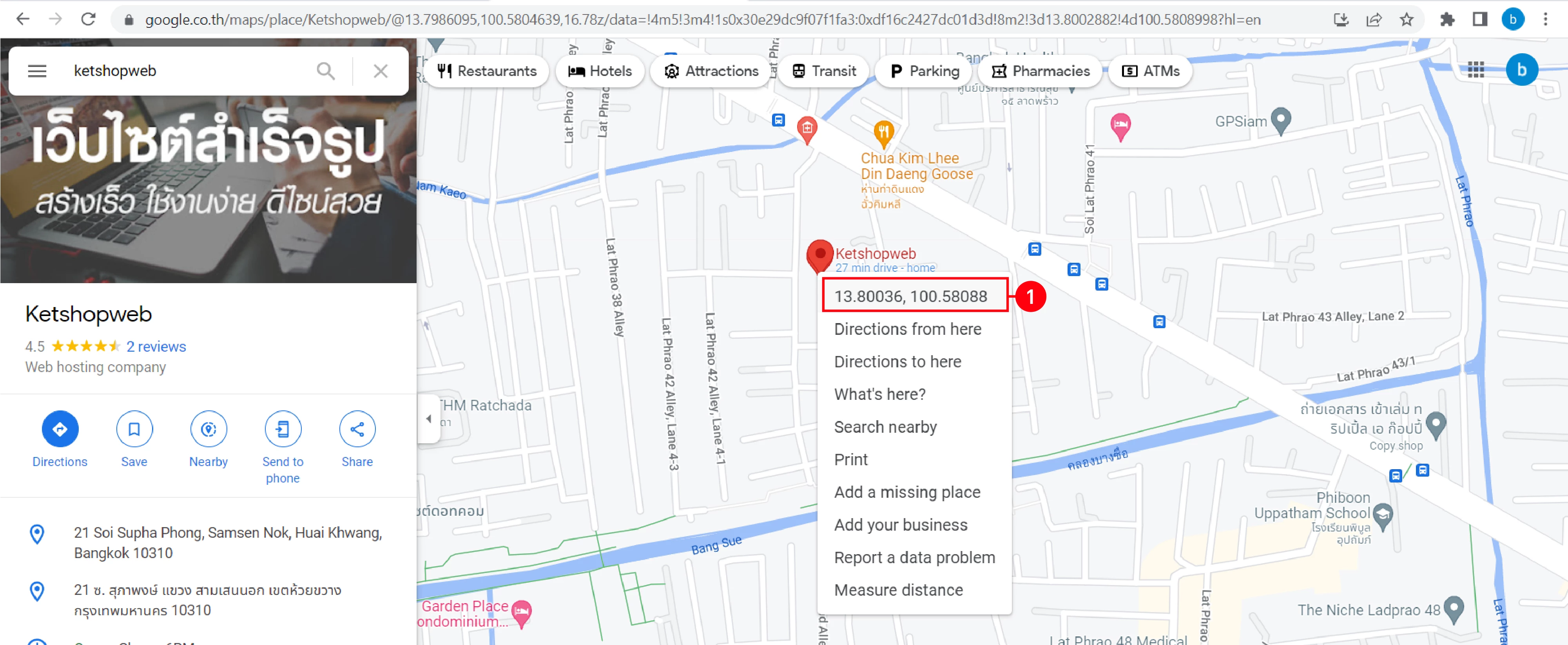
ไปที่ Google Map กรอกที่อยู่ตำแหน่งที่ต้องการ จากนั้นคลิกขวาที่หมุดแดง (หมุดที่ปักตำแหน่งที่เราต้องการ) จะพบเลขละติจูดและลองจิจูด
- 1 คลิกเพื่อ Copy ตัวเลข จากนั้นนำตัวเลขกรอกที่ช่องละติจูดและลองจิจูดในหน้า Map Setting แล้วกด "OK" หลังจากกรอกข้อมูลครบทุกส่วน
จากนั้นกลับไปที่การตั้งค่า Map Element
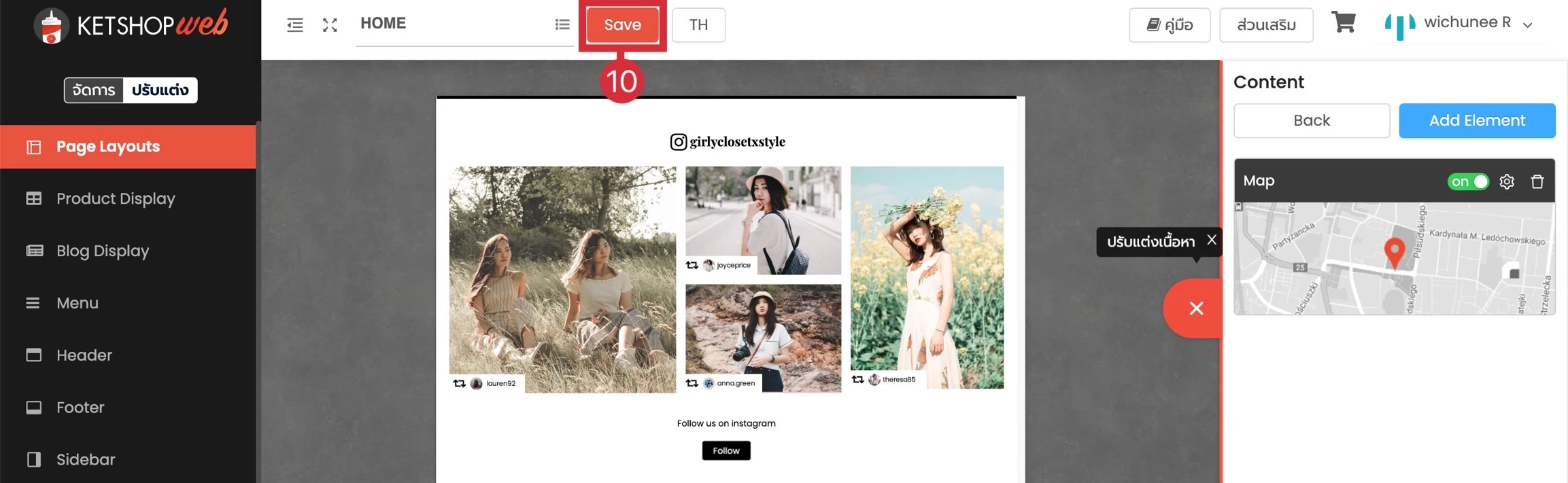
- 10 คลิก "Save" หลังจากตั้งค่าสำเร็จ
พร้อมให้ลูกค้าหาร้านคุณเจอง่ายขึ้นแล้วหรือยัง?
เพิ่ม Map Element บนเว็บไซต์วันนี้ ให้ลูกค้าค้นหาและเดินทางมาที่ร้านของคุณได้สะดวกยิ่งขึ้น
Unified Commerce Platform · OMS + CRM + CDP for Thai Businesses


