การสร้าง แก้ไข โคลน และลบสินค้าใน Ketshopweb
คู่มือการใช้งาน · ระบบ Ketshopweb · Product Manager · Products
การจัดการข้อมูลสินค้าที่ครบถ้วนและถูกต้องช่วยให้ลูกค้าตัดสินใจซื้อได้ง่ายขึ้น คู่มือนี้ครอบคลุมทุกฟังก์ชันที่จำเป็น ตั้งแต่ การสร้างสินค้าใหม่ ไปจนถึง การโคลน แก้ไข และลบสินค้า
ขั้นตอนการสร้างสินค้า
เข้าสู่ระบบจัดการเว็บไซต์ Ketshopweb แล้วทำตามขั้นตอนด้านล่าง
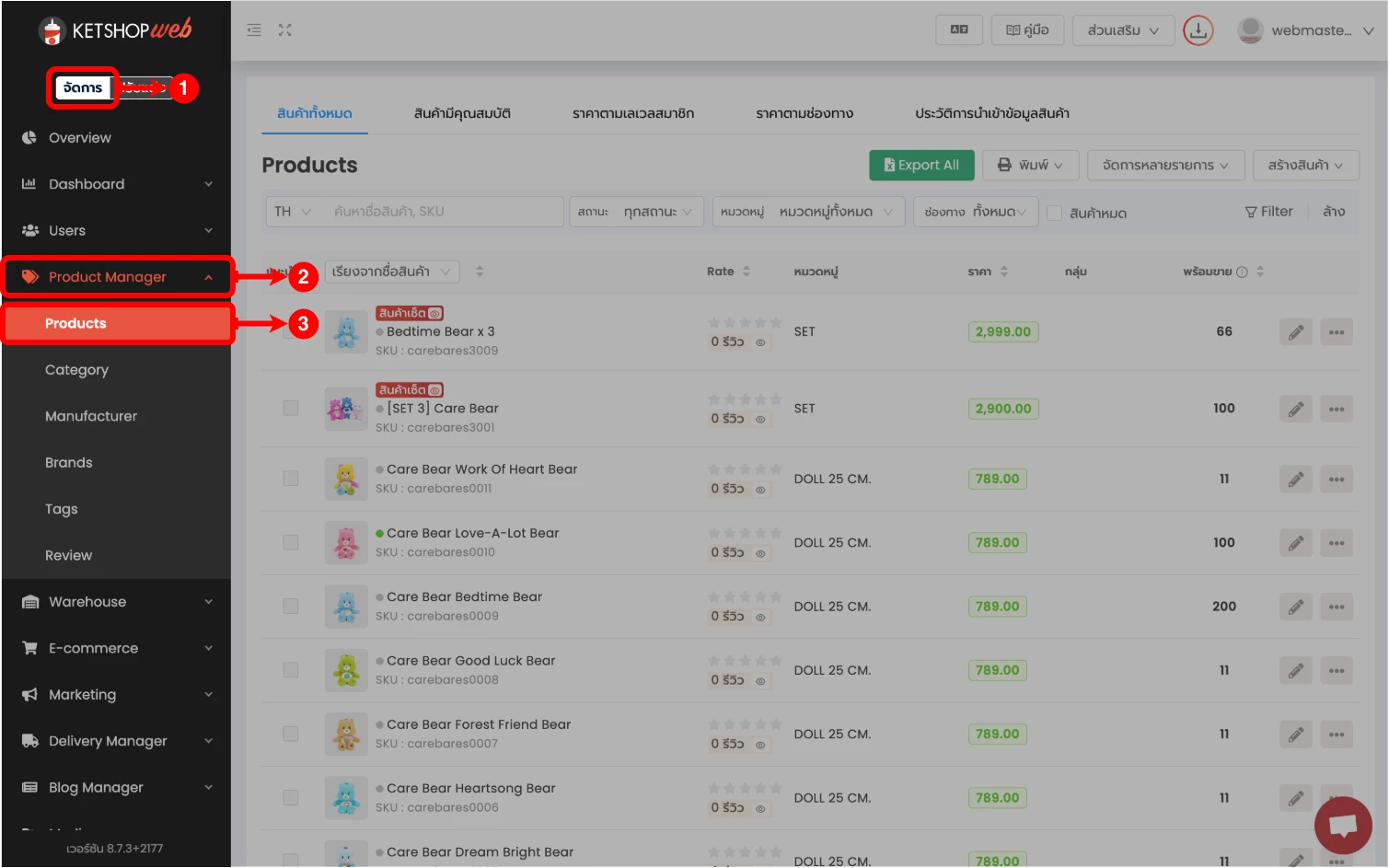
- 1 คลิก "จัดการ"
- 2 คลิก "Product Manager"
- 3 เลือกเมนู "Products"
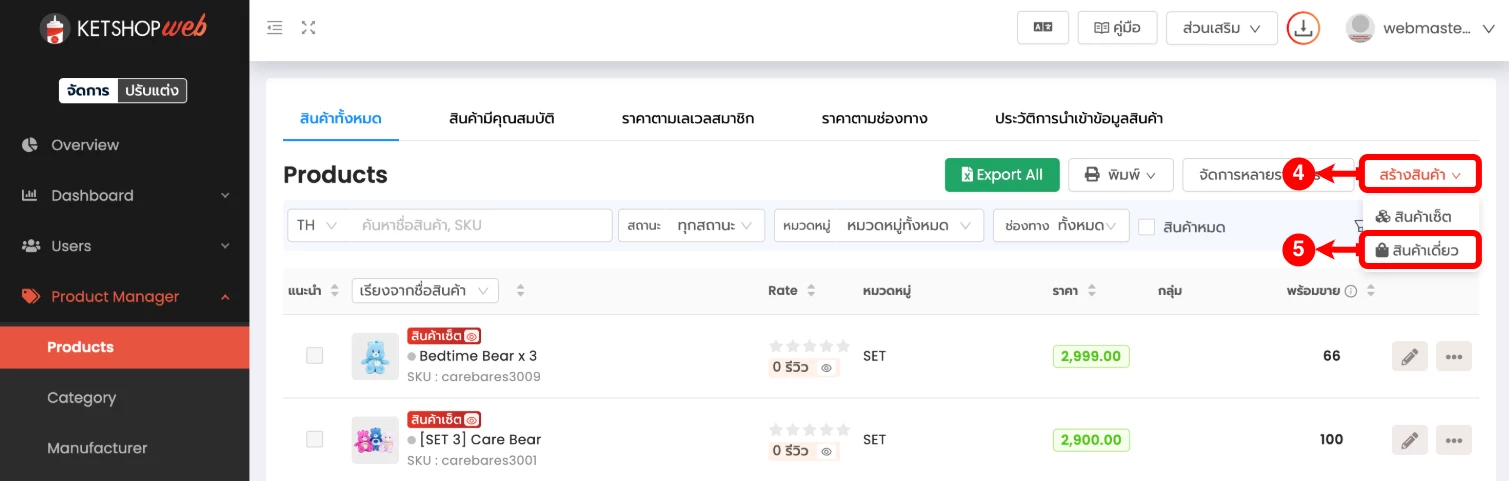
- 4 คลิก "สร้างสินค้า"
- 5 เลือก "สินค้าเดี่ยว" — หรือดูวิธีสร้างสินค้าเซ็ตที่ คู่มือการสร้างสินค้าเซ็ต
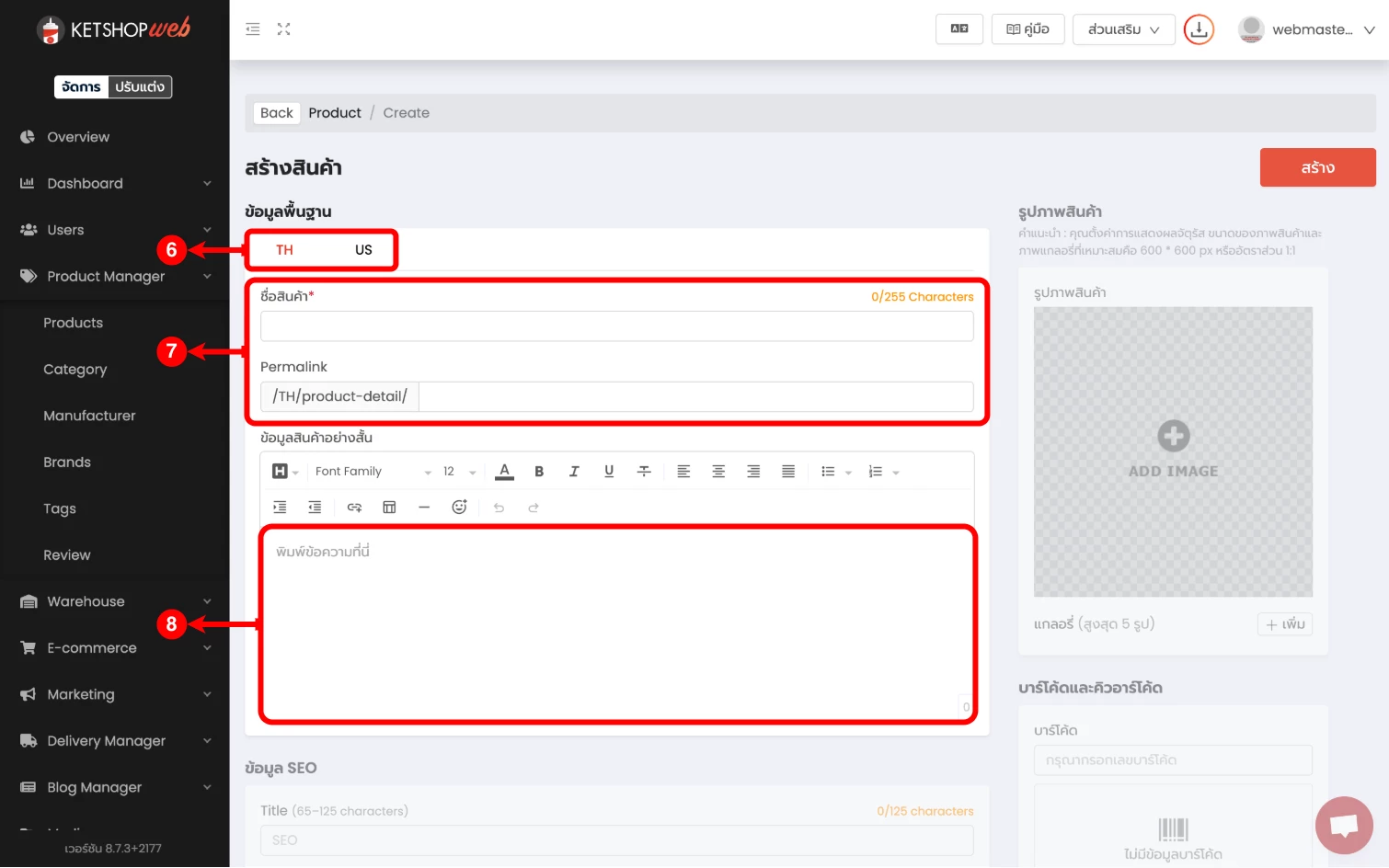
10 ส่วนข้อมูลที่ต้องกรอกในหน้าสร้างสินค้า
ส่วนที่ 1 — ข้อมูลพื้นฐานของสินค้า
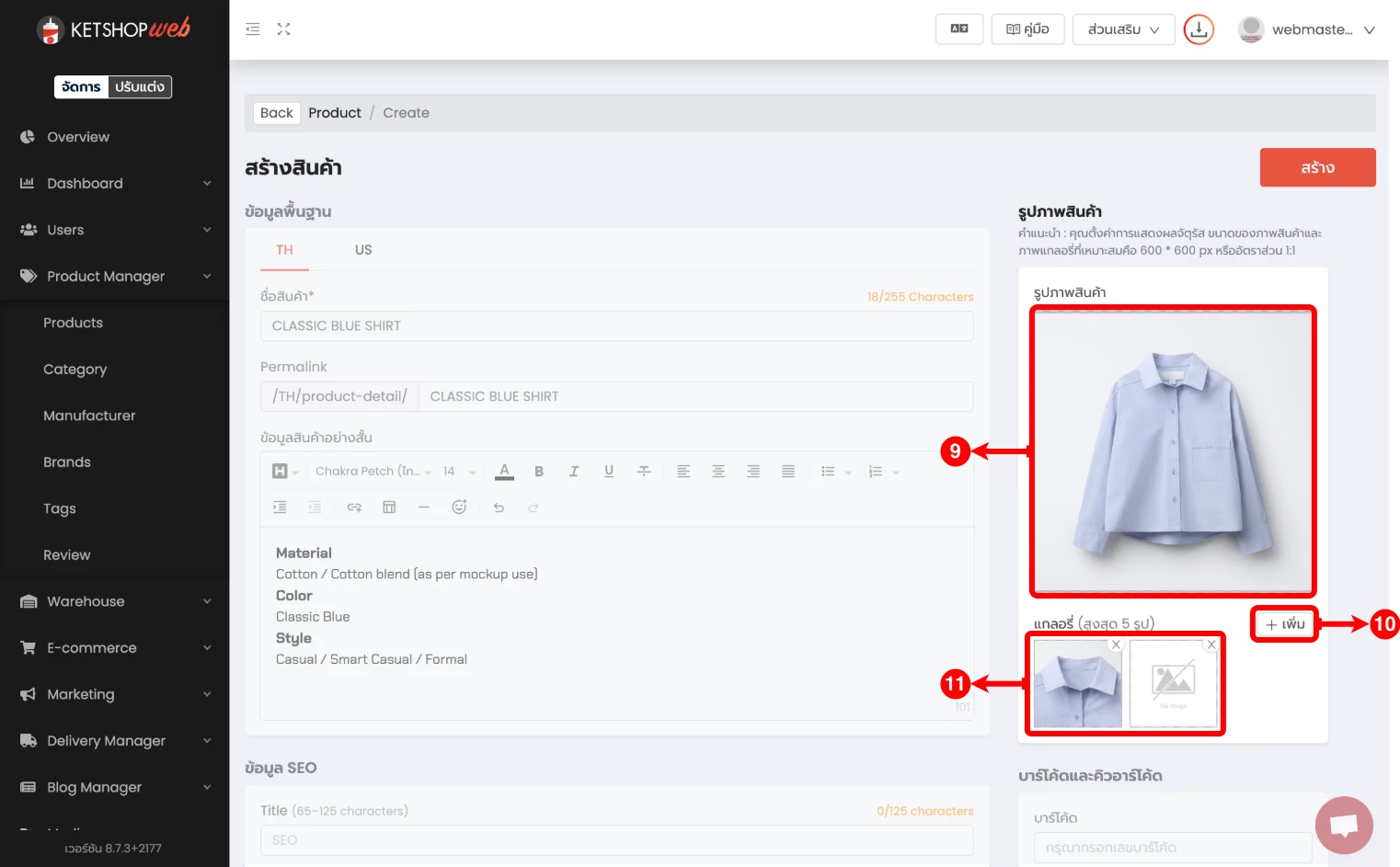
- 6 ภาษา : คลิกแถบภาษาเพื่อแก้ไขข้อมูลสินค้าในแต่ละภาษา
- 7 ชื่อสินค้า : สามารถใส่ชื่อซ้ำกันได้ พร้อม Permalink URL หน้ารายละเอียดสินค้า
- 8 ข้อมูลสินค้าอย่างสั้น : ระบุข้อมูลเพิ่มเติมสำหรับสินค้า
ส่วนที่ 2 — รูปภาพสินค้า
- 9 อัปโหลดรูปภาพสินค้า : กำหนดขนาดได้ทั้งแนวนอน แนวตั้ง และจตุรัส ตั้งค่าเพิ่มเติมได้ที่ Product Display
- 10 เพิ่มรูปแกลอรี่ : คลิกปุ่ม "เพิ่ม" เพื่อเพิ่มรูปแกลอรี่ สูงสุด 5 รูป
- 11 แกลอรี่ : อัปโหลดรูปแกลอรี่สินค้า
ส่วนที่ 3 — ข้อมูล SEO
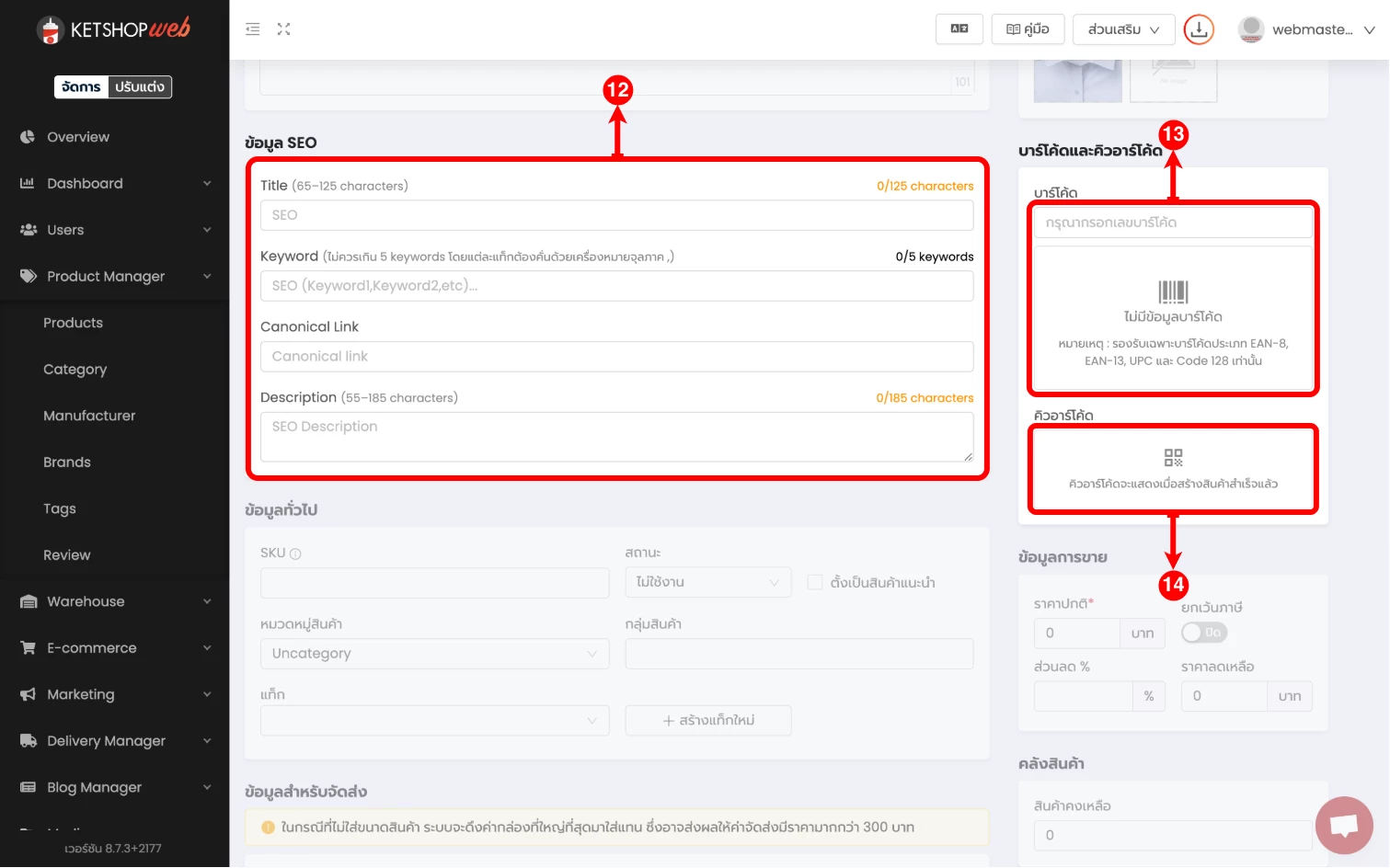
- 12 ระบุข้อมูล SEO
- Title: ชื่อที่ใช้ระบุสินค้าอย่างชัดเจน แสดงที่แถบของเบราว์เซอร์
- Keyword: คำหรือวลีสำหรับค้นหา คั่นแต่ละคำด้วย ( , )
- Canonical Link: กำหนดหน้าเว็บหลัก (Original Page) ป้องกันปัญหาเนื้อหาซ้ำ
- Description: คำอธิบายสินค้า เช่น สินค้าคืออะไร ดีอย่างไร เหมาะกับใคร
ส่วนที่ 4 — ข้อมูลบาร์โค้ดและคิวอาร์โค้ด
- 13 บาร์โค้ด : รองรับ EAN-8, EAN-13, UPC และ Code 128 เท่านั้น
- 14 คิวอาร์โค้ด : ระบบจะแสดงให้อัตโนมัติหลังสร้างสินค้าเสร็จสิ้น
ส่วนที่ 5 — ข้อมูลทั่วไปของสินค้า
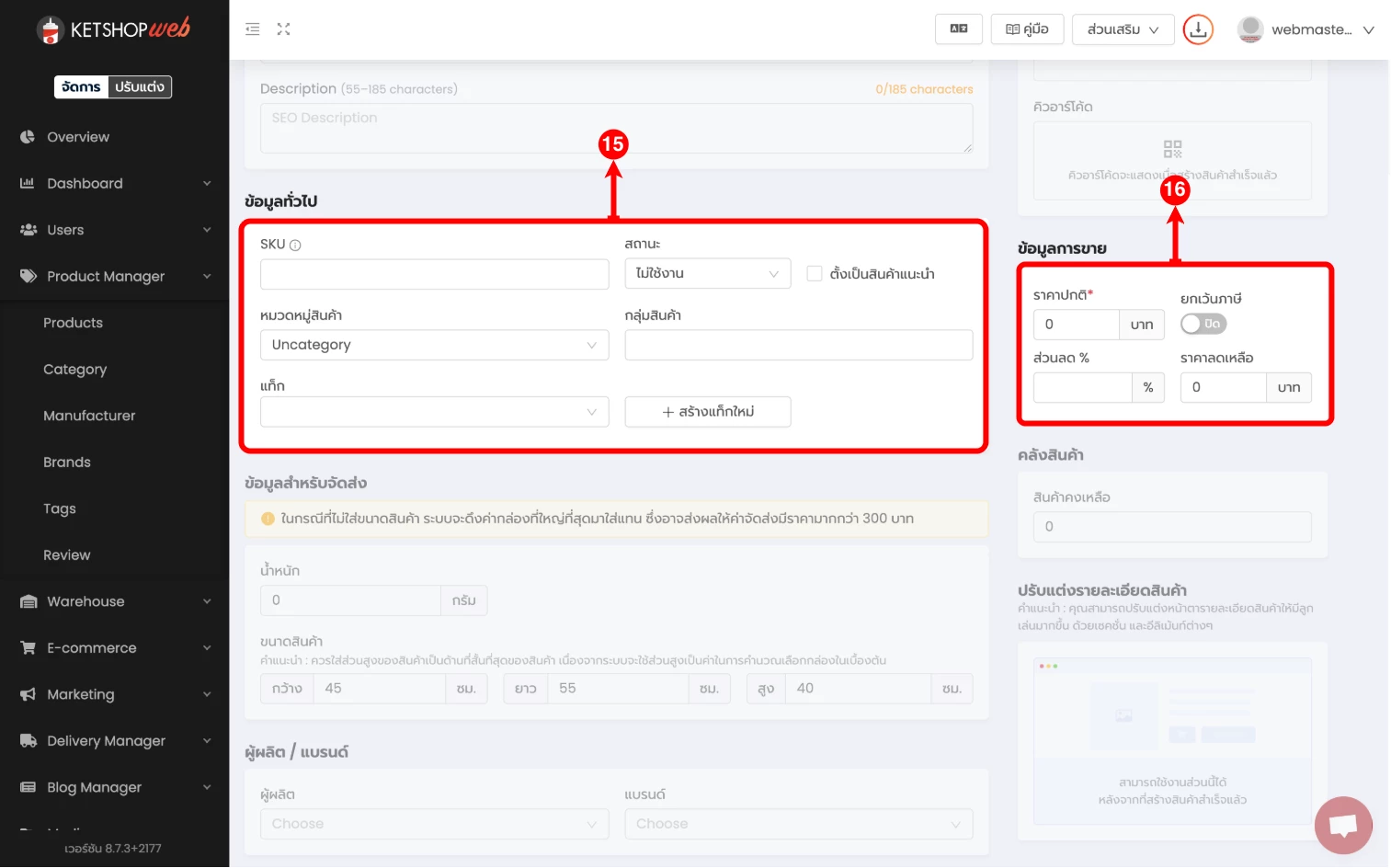
- 15 ระบุข้อมูลสินค้าให้ครบถ้วน
- SKU : รหัสสินค้า ต้องไม่ซ้ำกัน — หากไม่กรอก ระบบจะใส่ให้อัตโนมัติ
- สถานะสินค้า : เปิดใช้งาน = แสดงในเว็บ / ปิดใช้งาน = ซ่อนจากหน้าเว็บ
- สินค้าแนะนำ, หมวดหมู่, กลุ่มสินค้า, แท็ก : ช่วยให้ลูกค้าค้นหาและเจอสินค้าได้ง่ายขึ้น
ส่วนที่ 6 — ข้อมูลการขาย
- 16ระบุราคา และตั้งค่าข้อมูลการขายให้ครบถ้วน
- ราคาปกติ : กำหนดราคาขายสินค้า (ต้องระบุ)
- ยกเว้นภาษี : ตั้งค่าเปิด/ปิดสำหรับสินค้ายกเว้นภาษี
- ส่วนลด % / ราคาลดเหลือ: ระบุเปอร์เซ็นต์ส่วนลด — ระบบคำนวณราคาลดเหลือให้อัตโนมัติ
ส่วนที่ 7 — ข้อมูลสำหรับการจัดส่ง
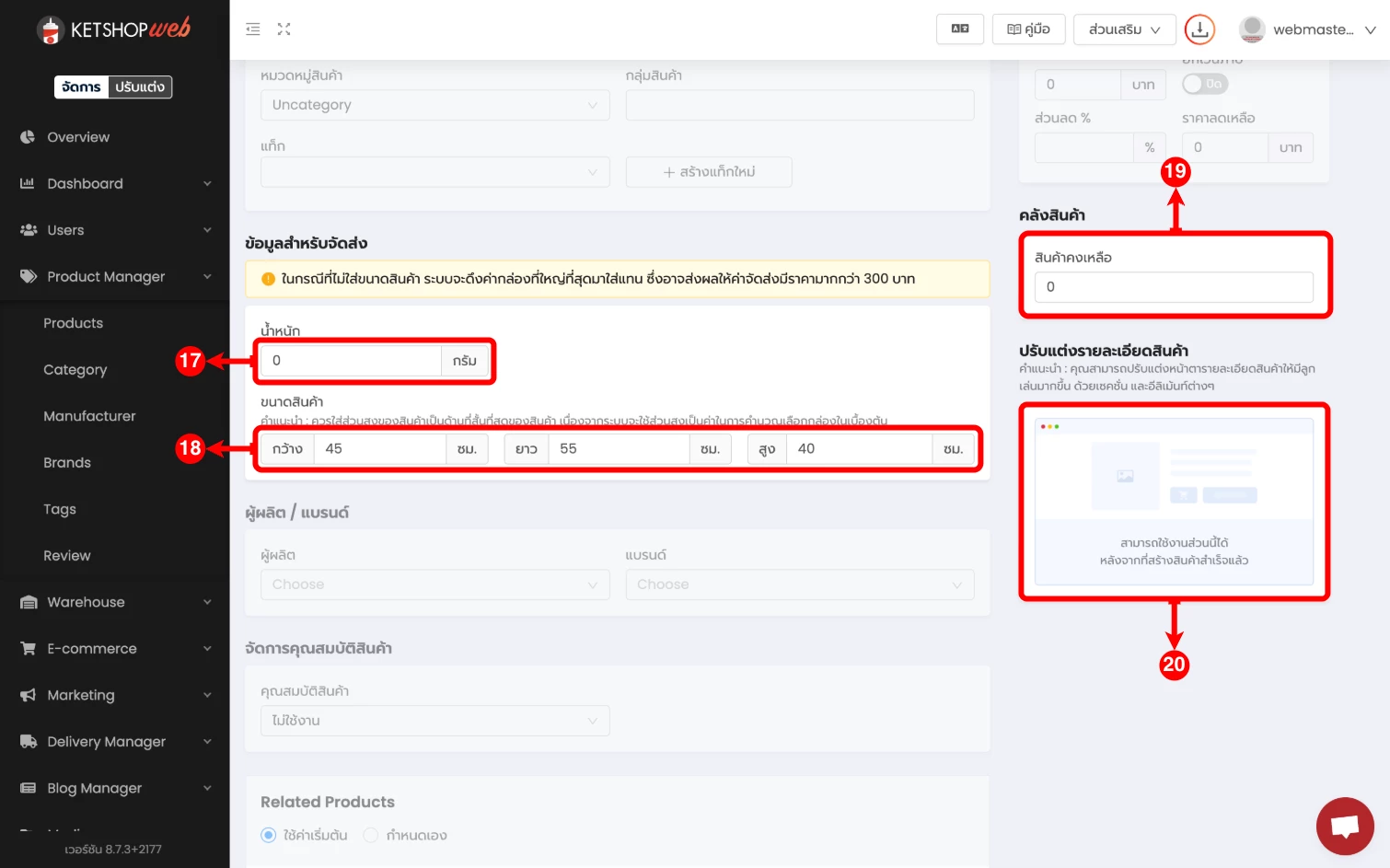
- 17 น้ำหนัก : น้ำหนักสินค้าต่อชิ้น หน่วยเป็นกรัม
- 18 ขนาดสินค้า : กว้าง × ยาว × สูง — แนะนำให้ใส่ให้ครบถ้วน
ส่วนที่ 8 — ข้อมูลคลังสินค้าและปรับแต่งหน้ารายละเอียด
- 19 สินค้าคงเหลือ : จำนวนสต๊อกของสินค้า
- 20 ปรับแต่งรายละเอียดสินค้า : เพิ่ม Section หรือ Element ต่างๆ ในหน้าสินค้า
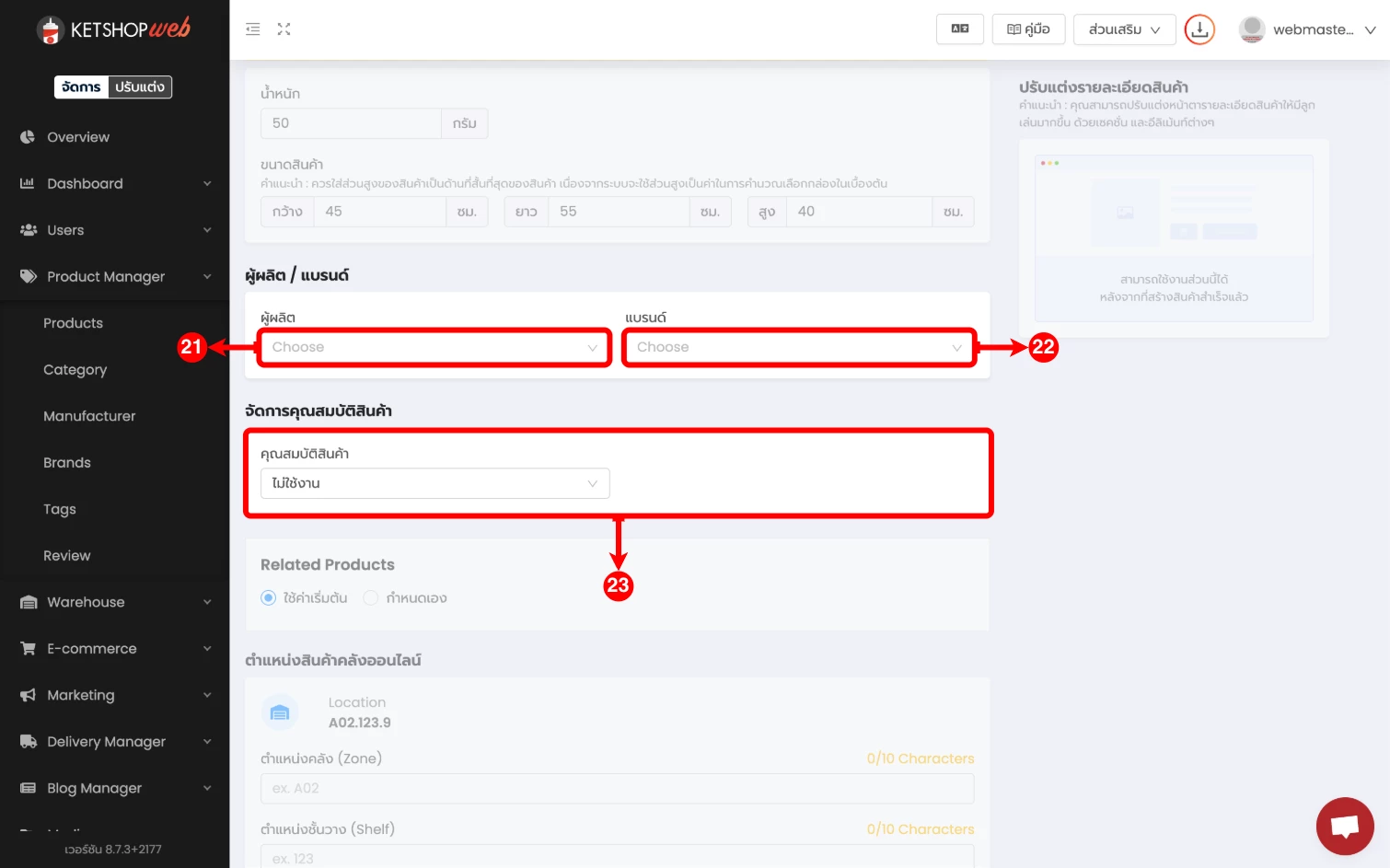
ส่วนที่ 9 — ผู้ผลิต / แบรนด์ และคุณสมบัติสินค้า
- 21 ผู้ผลิต : เลือกผู้ผลิต ต้องตั้งค่ากลุ่มผู้ผลิตที่ Manufacturer ก่อน
ดูรายละเอียดเพิ่มเติมที่ การใช้งาน Manufacturer - 22 แบรนด์ : เลือกแบรนด์สินค้า ต้องตั้งค่าแบรนด์ที่ Brands ก่อน
ดูรายละเอียดเพิ่มเติมที่ การใช้งาน Brand - 23 คุณสมบัติสินค้า : เพิ่มคุณสมบัติของสินค้า เช่น สี, ไซส์ เป็นต้น
ดูรายละเอียดเพิ่มเติมที่ การตั้งค่าคุณสมบัติสินค้า
ส่วนที่ 10 — Related Products และตำแหน่งสินค้า
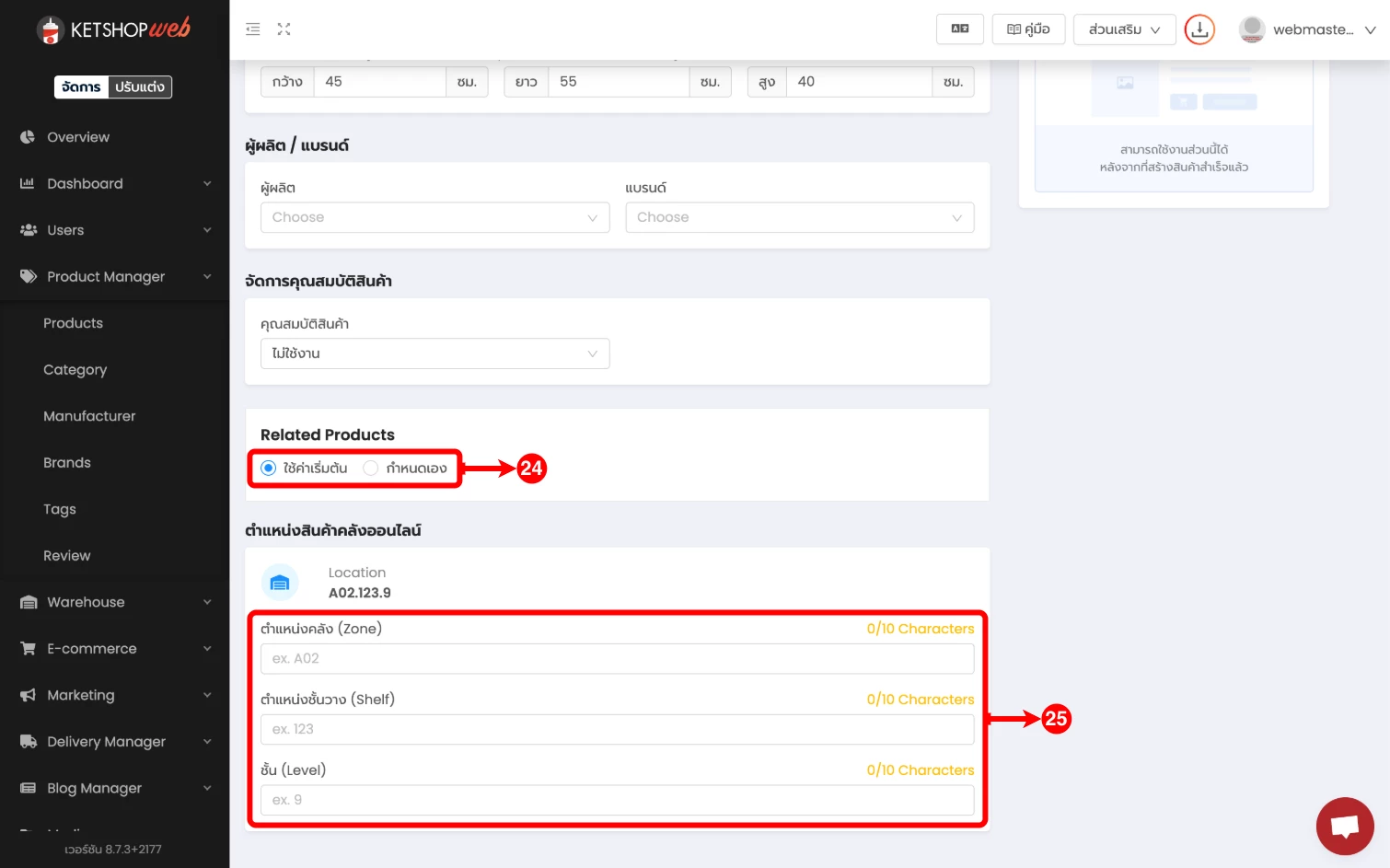
- 24 Related Products : กำหนดสินค้าที่เกี่ยวข้องเพื่อแนะนำลูกค้าในหน้ารายละเอียดสินค้า
- 25 ตำแหน่งสินค้าออนไลน์ : ระบุโซน ตำแหน่งชั้นวาง และชั้น ในคลังสินค้า
ขั้นตอนการโคลนสินค้า (Duplicate)
เมื่อต้องการสร้างสินค้าใหม่ที่มีข้อมูลคล้ายกับสินค้าที่มีอยู่ สามารถใช้ฟังก์ชัน "โคลนสินค้า" เพื่อประหยัดเวลากรอกข้อมูลได้
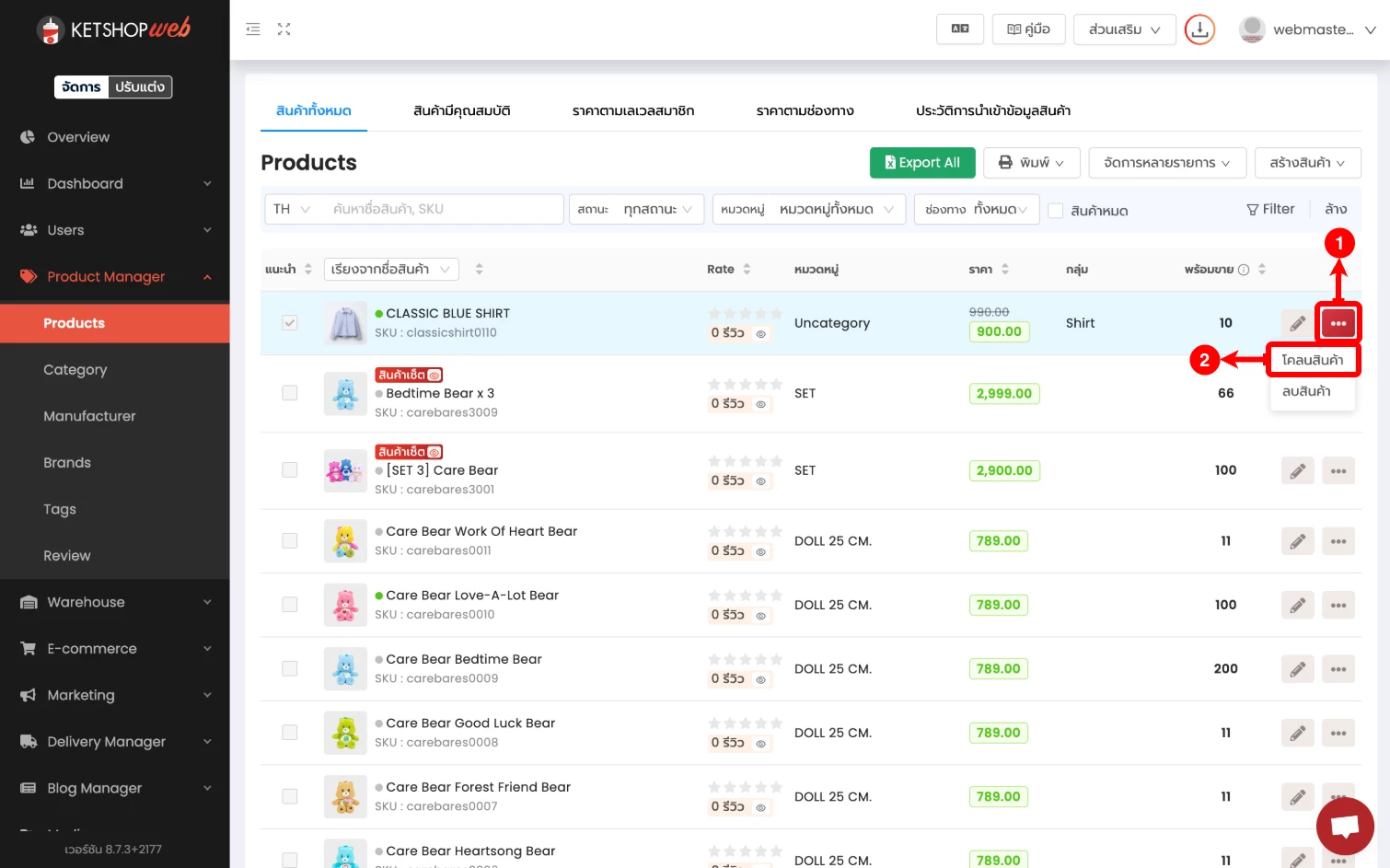
- 1 คลิกที่ ไอคอนสามจุด ของสินค้าที่ต้องการโคลน
- 2 เลือก "โคลนสินค้า"
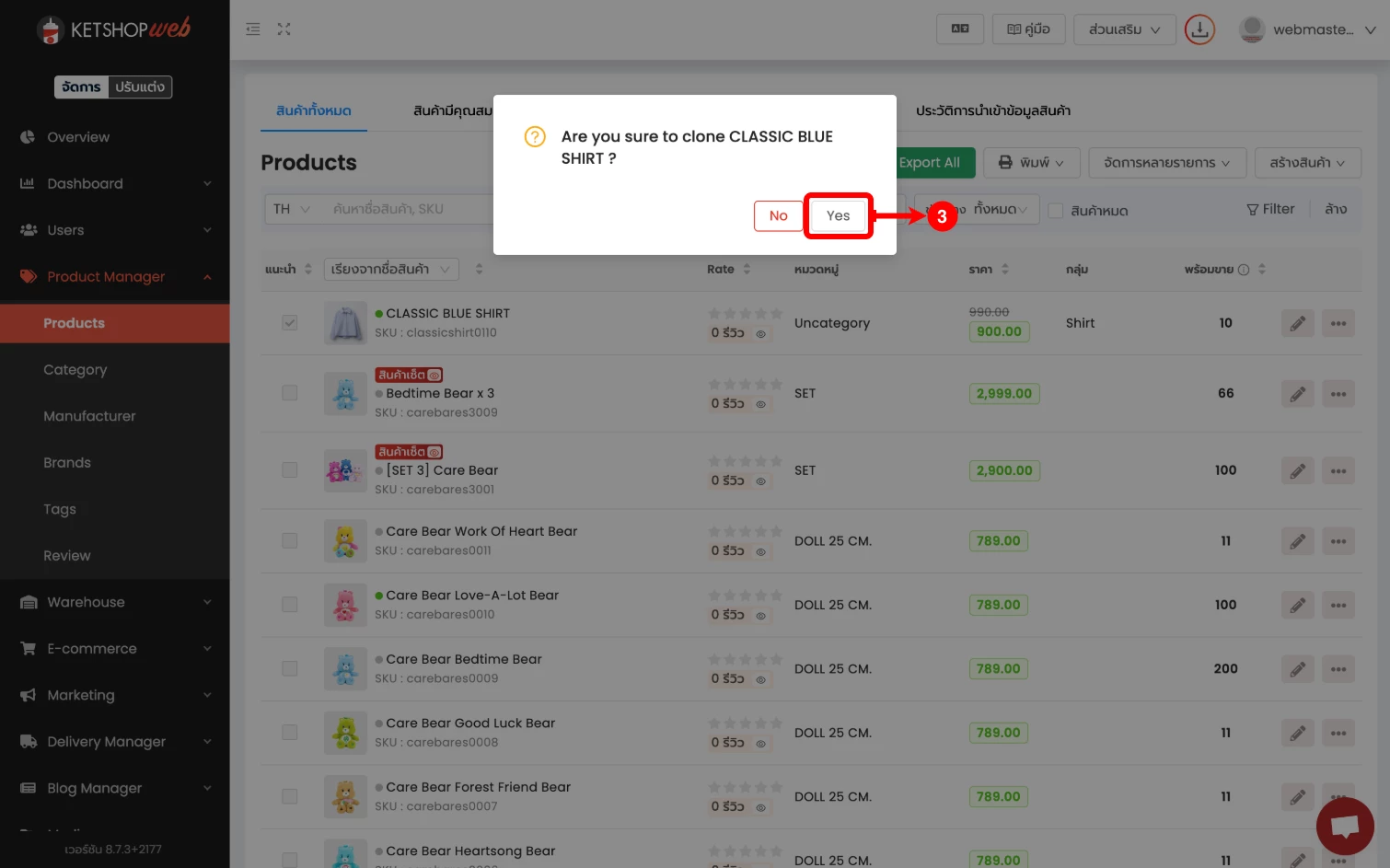
- 3 คลิกปุ่ม "Yes" เพื่อยืนยัน
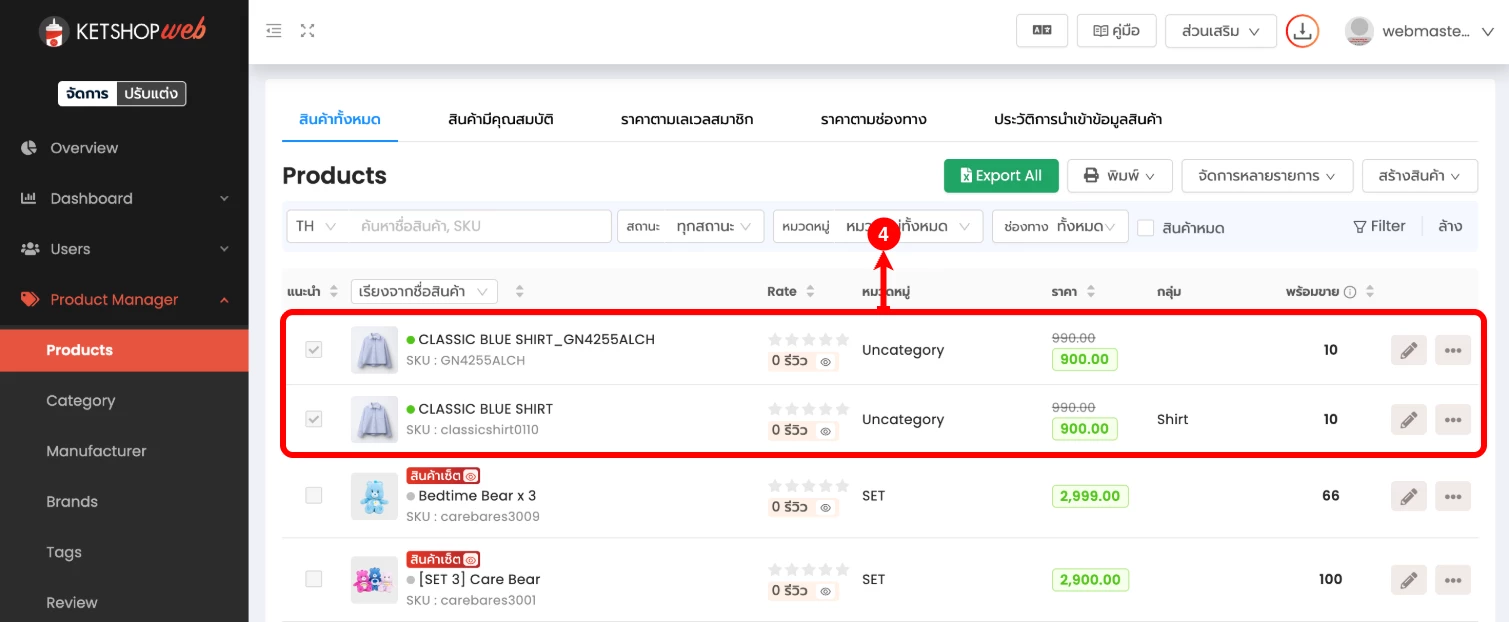
- 4 เมื่อโคลนเสร็จสิ้น สินค้าที่คัดลอกจะปรากฏในรายการ พร้อมให้แก้ไขข้อมูลได้ทันที
ขั้นตอนการแก้ไขข้อมูลสินค้า
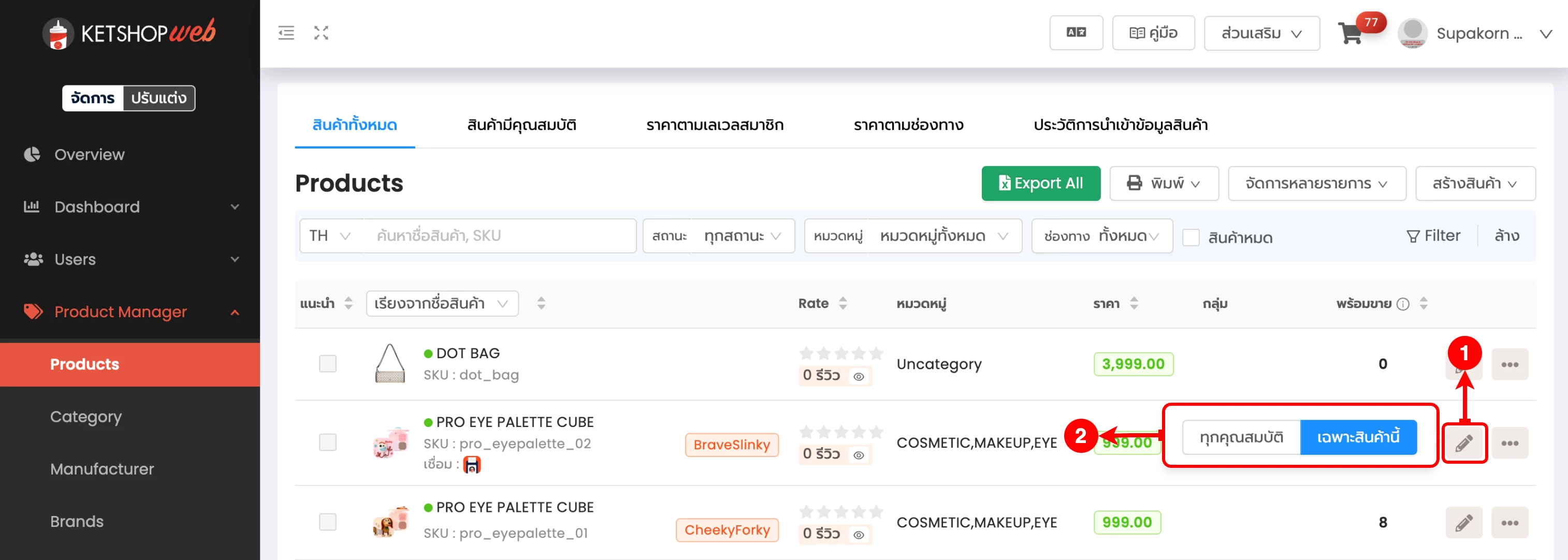
- 1 คลิก ไอคอนดินสอ ที่สินค้าที่ต้องการแก้ไข
- 2 เลือก "แก้ไขทุกคุณสมบัติ" หรือ "เฉพาะสินค้านี้"
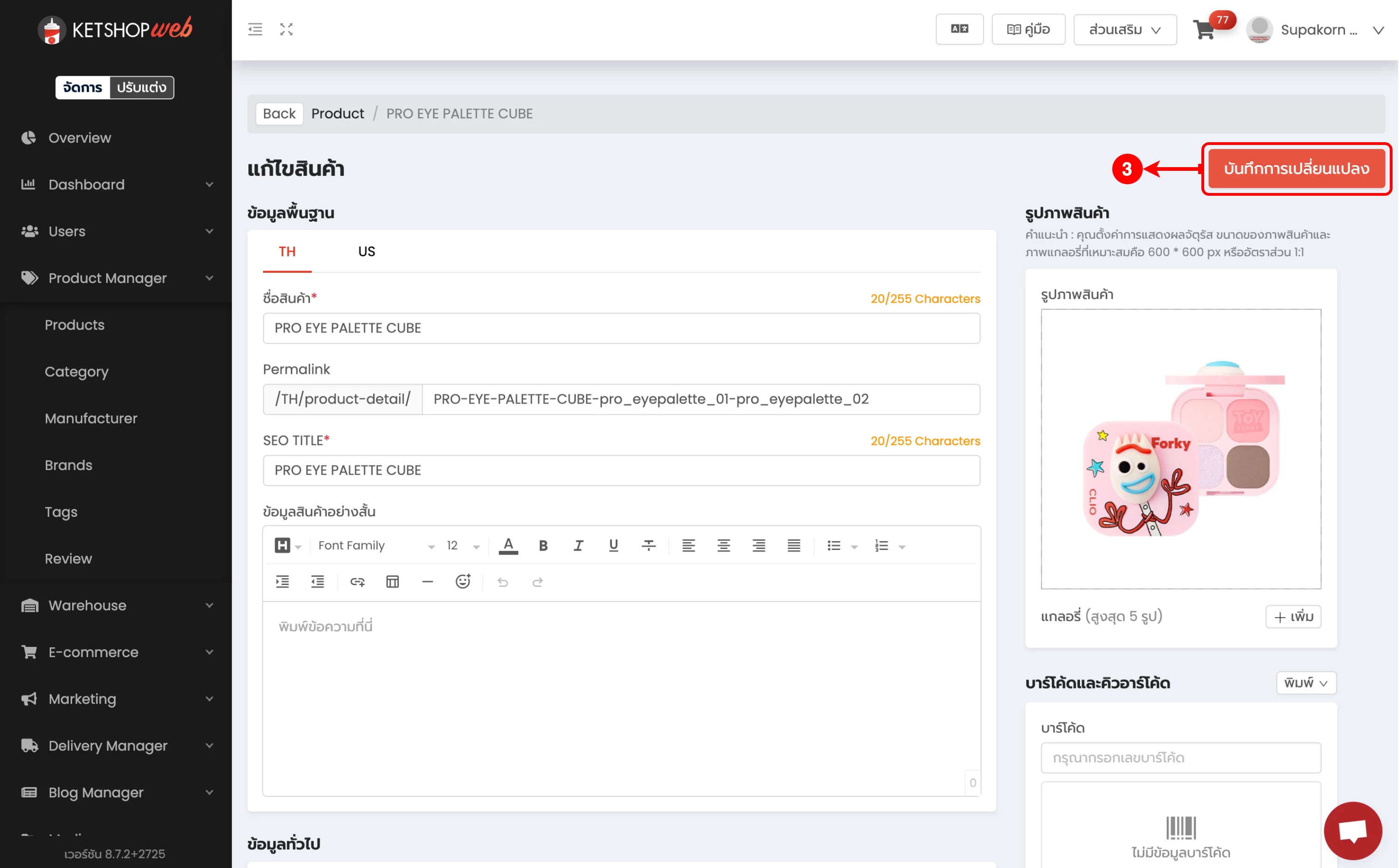
- 3 แก้ไขรายละเอียดต่างๆ ของสินค้า จากนั้นคลิกปุ่ม "บันทึกการเปลี่ยนแปลง"
ขั้นตอนการลบสินค้า
⚠️ ข้อควรระวัง
การลบสินค้าไม่สามารถกู้คืนได้ — หากต้องการซ่อนสินค้าชั่วคราว แนะนำให้ ปิดสถานะสินค้า แทนการลบ
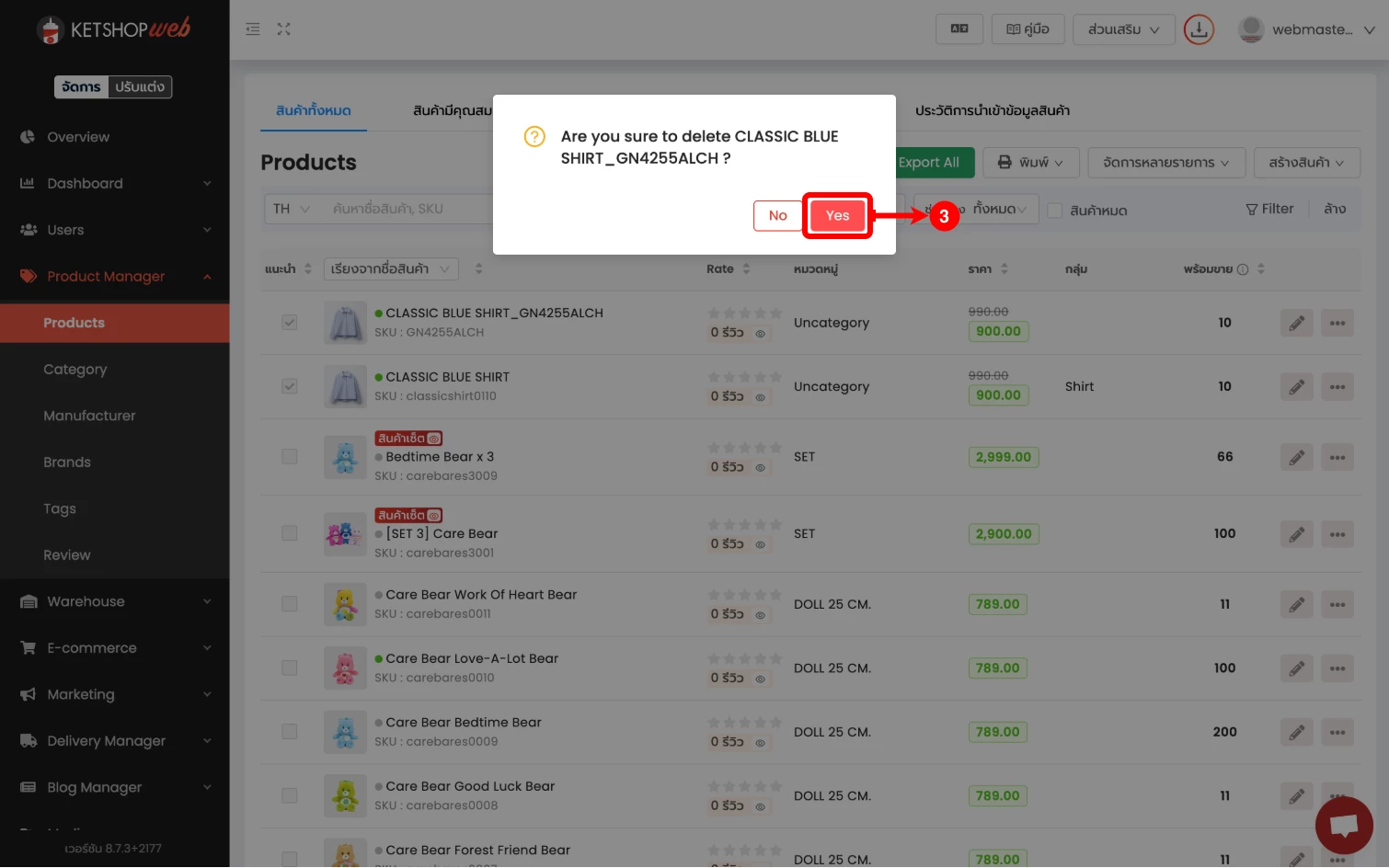
- 1 คลิกที่ ไอคอนสามจุด ของสินค้าที่ต้องการลบ
- 2 คลิกเลือก "ลบสินค้า"
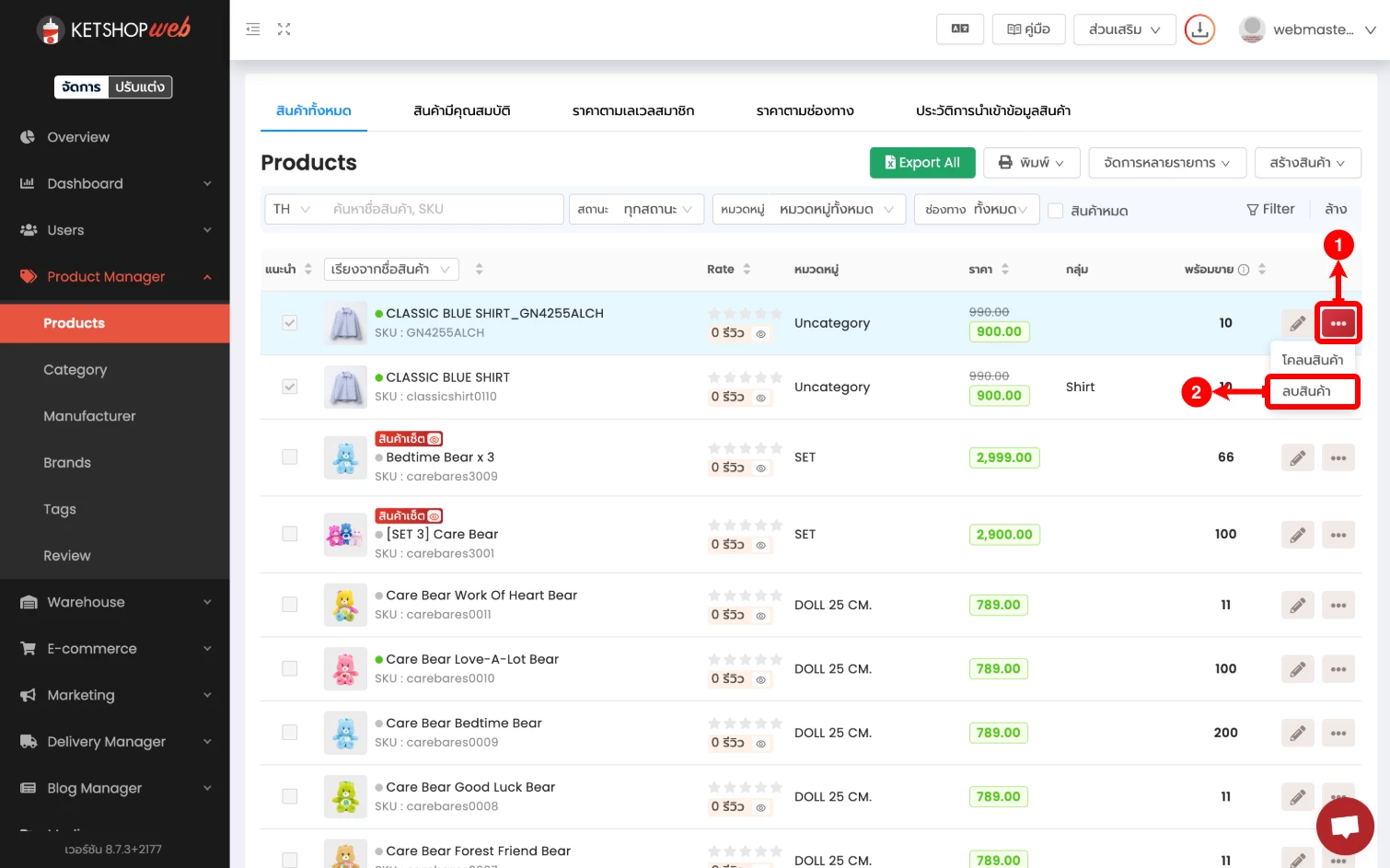
- 3 คลิกปุ่ม "Yes" เพื่อยืนยันการลบ
จัดการสินค้าครบทุกฟังก์ชัน ในระบบเดียว
สร้าง แก้ไข โคลน ลบ และจัดหมวดหมู่สินค้าได้ง่าย — ทดลองใช้ฟรีหรือปรึกษาทีมงานของเราได้เลย
บทความโดยทีม Ketshopweb · ระบบจัดการร้านค้าออนไลน์หลายช่องทางแบบครบวงจร
Unified Commerce Platform · OMS + CRM + CDP for Thai Businesses
Unified Commerce Platform · OMS + CRM + CDP for Thai Businesses


