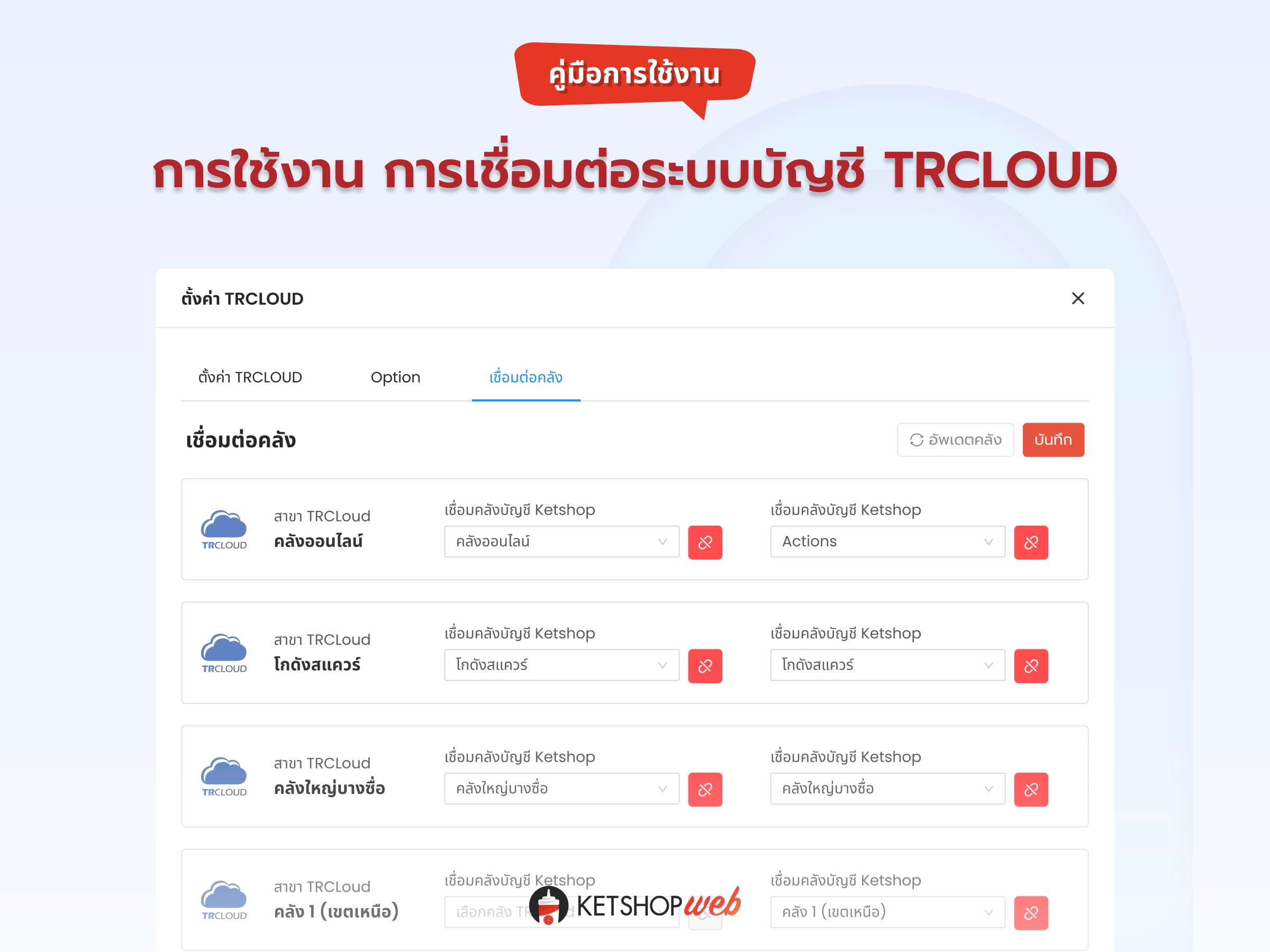
การตั้งค่า การใช้งาน TRCLOUD
คู่มือการใช้งาน · ระบบ Ketshopweb · อัปเดตล่าสุด มิถุนายน 2026
เชื่อมข้อมูลออเดอร์และสินค้าจาก Ketshopweb ไปยัง TRCLOUD (ระบบบัญชี) เพื่อสร้างเอกสารทางบัญชีและจัดการคลังสินค้าได้อัตโนมัติ
การตั้งค่า API Key ของระบบ TRCLOUD
เข้าสู่ระบบการจัดการ TRCLOUD แล้วทำตามขั้นตอนต่อไปนี้
- 1 ที่แถบด้านบน คลิกปุ่ม 'API'
- 2 เลือก 'API-V2'
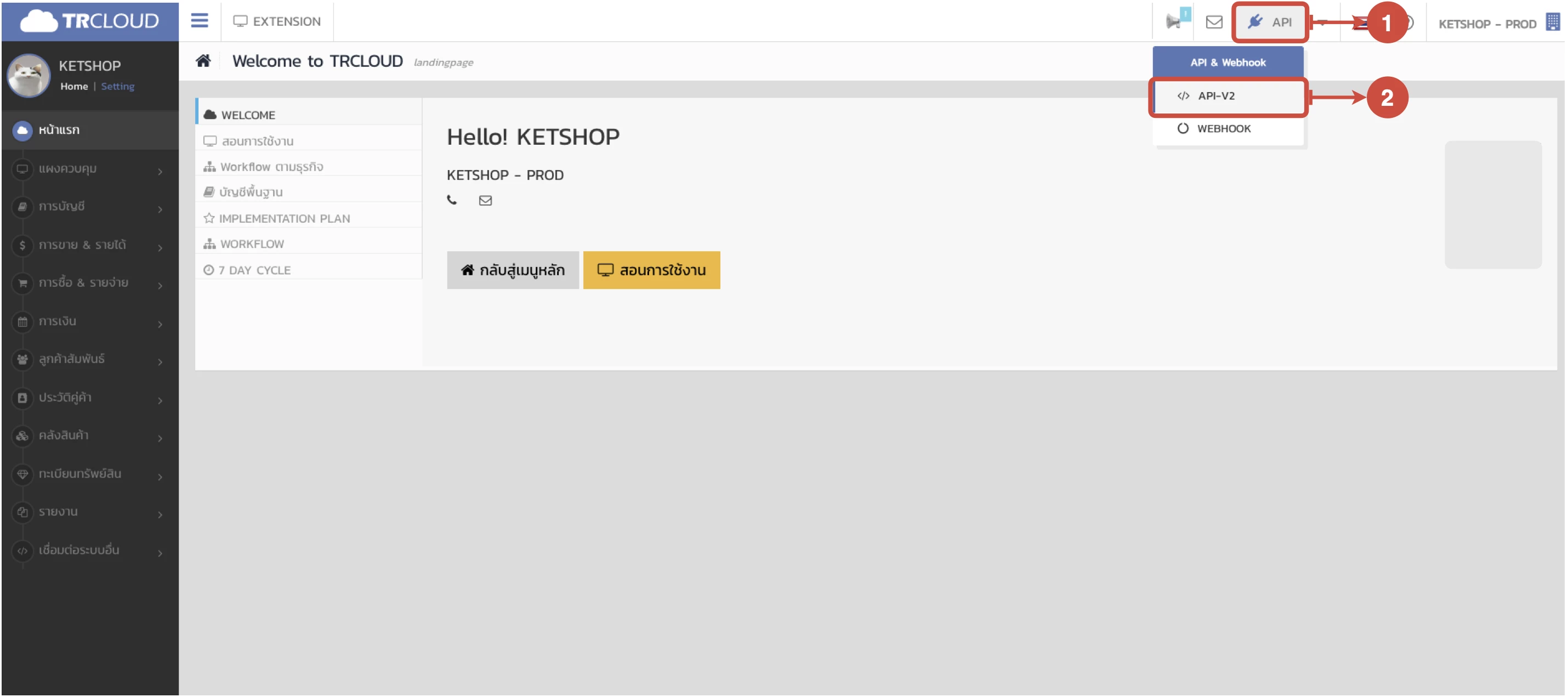
- 3 คลิกเมนู 'Setting'
- 4 เลือกเมนูย่อย 'API Key'
- 5 คลิกปุ่ม 'เพิ่มรายการ'
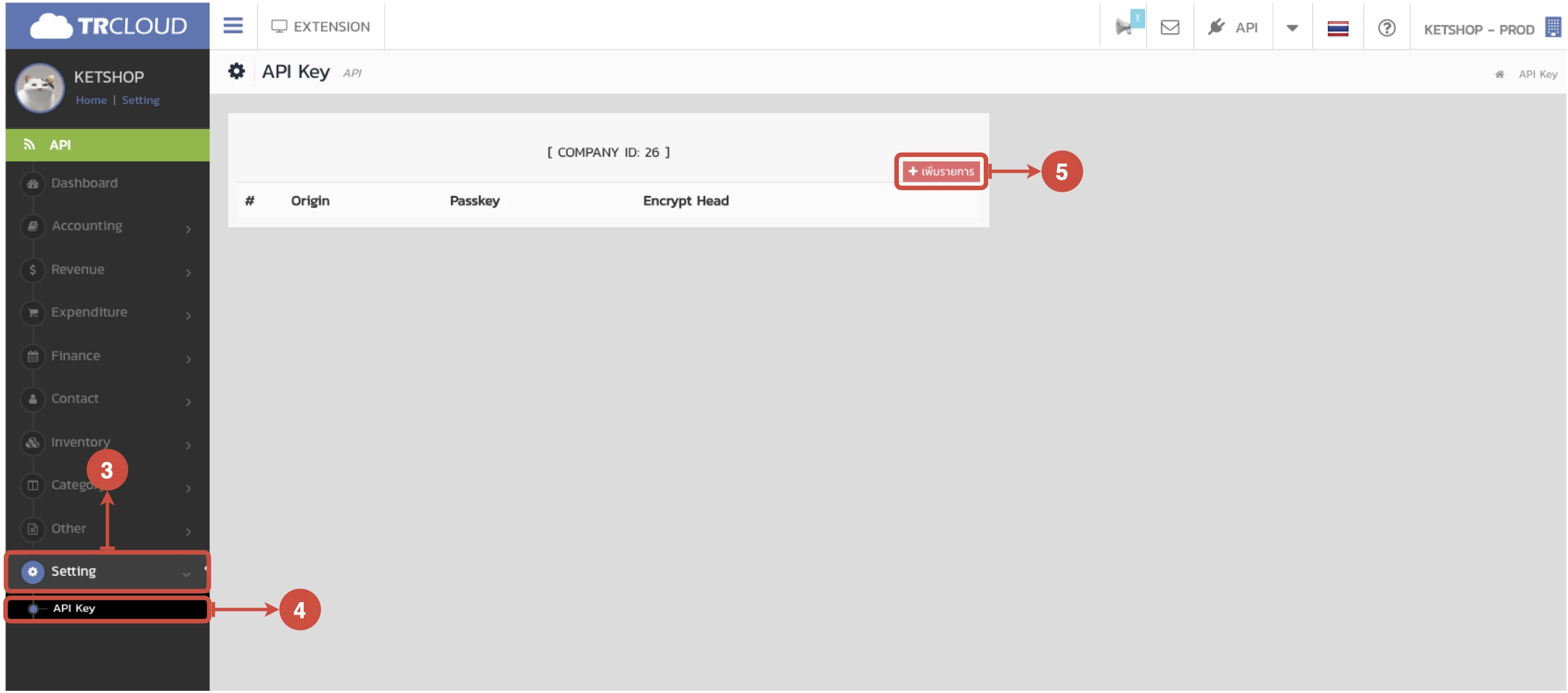
- 6 ระบุ URL Website ที่ใช้งานกับทาง Ketshopweb
- 7 คลิกปุ่ม 'บันทึก [F2]'
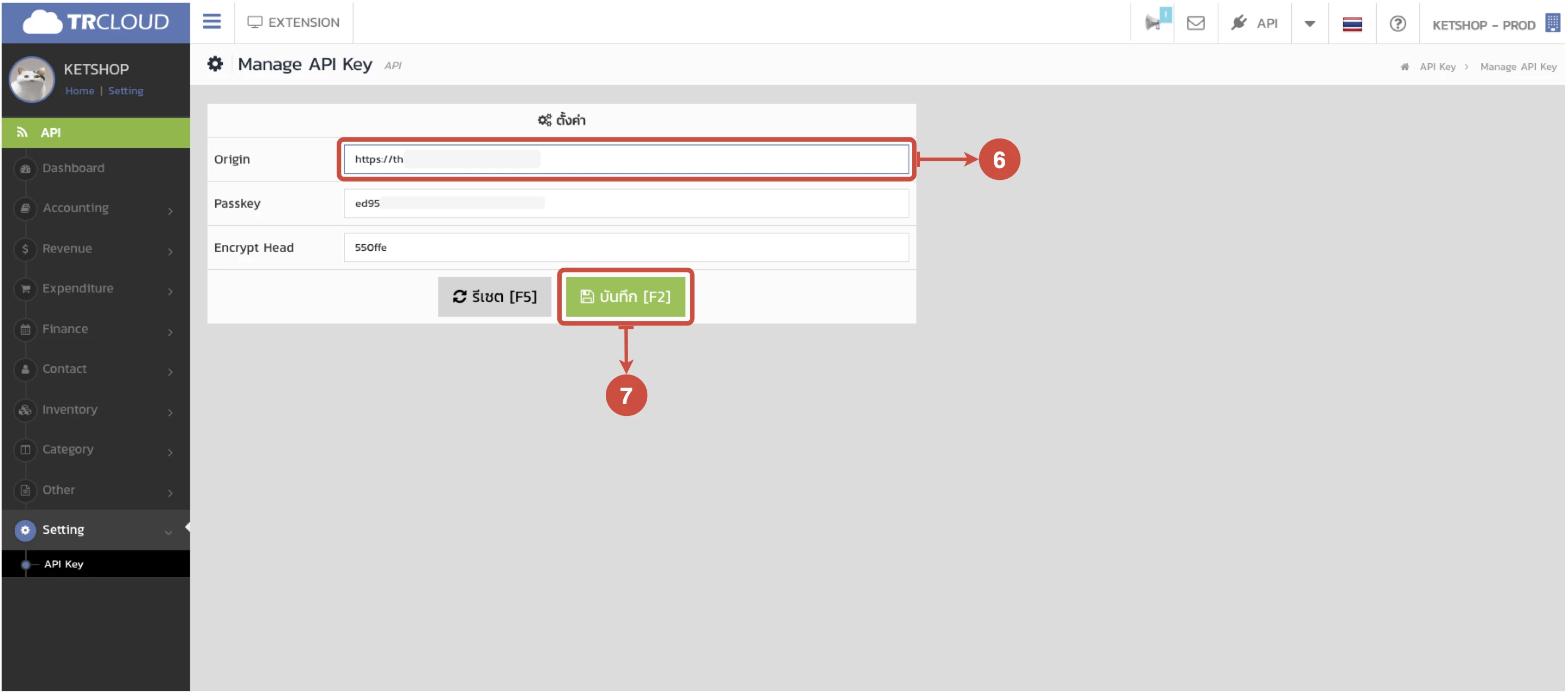
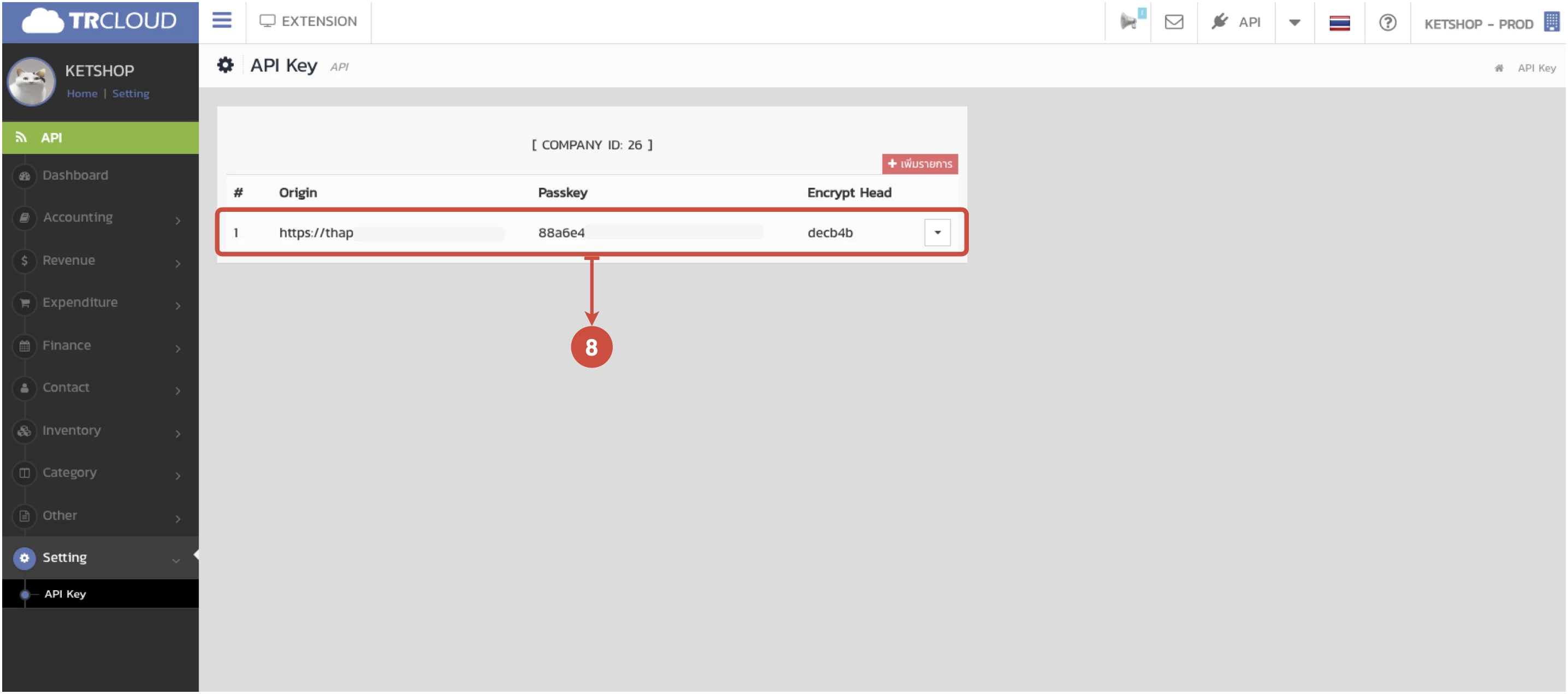
- 8 เมื่อเพิ่มรายการเสร็จสิ้น จะได้ API Key เพื่อนำไปเชื่อมต่อกับระบบของ Ketshopweb
เข้าสู่ระบบจัดการเว็บไซต์ Ketshopweb
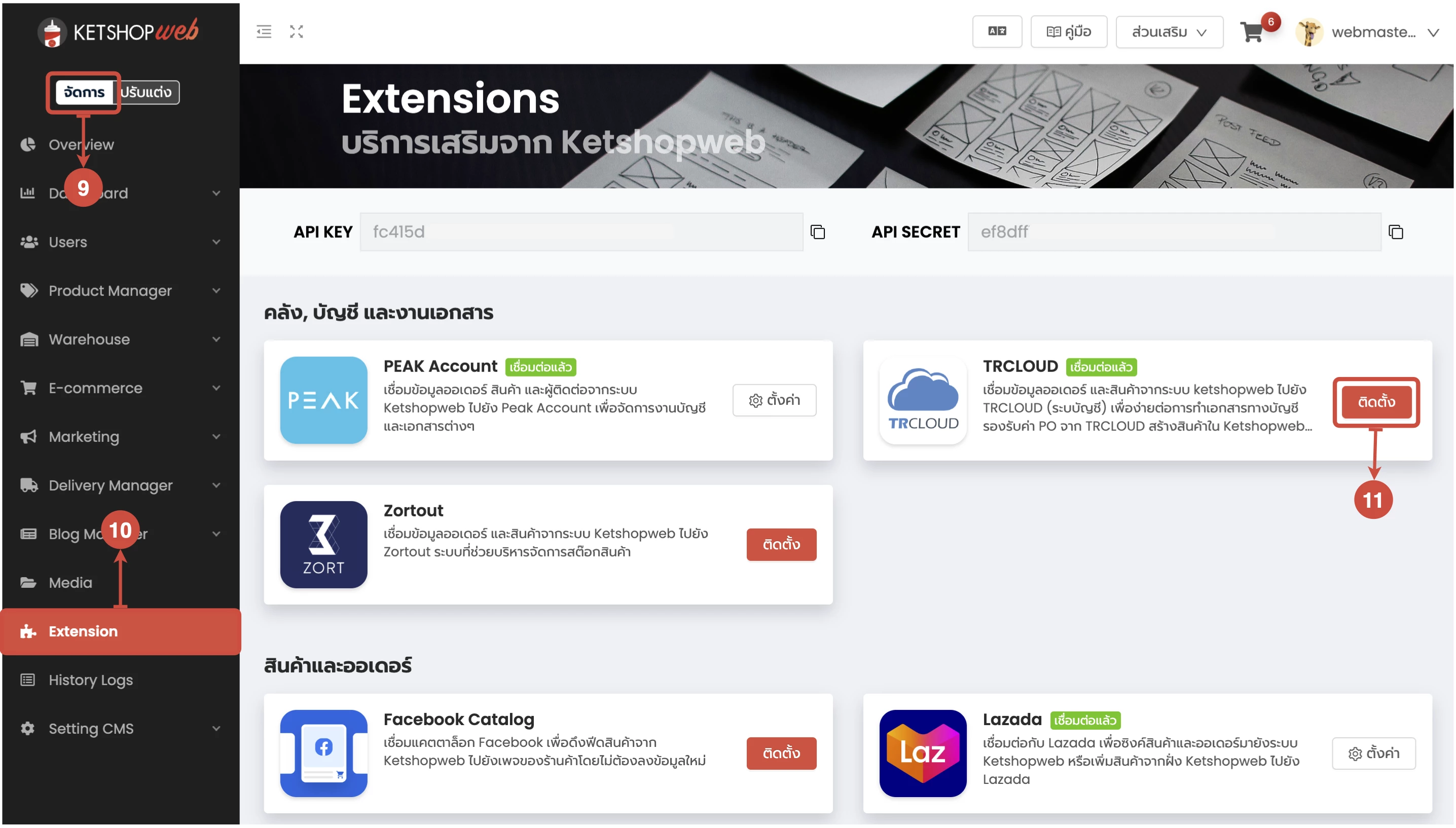
- 9 คลิก 'จัดการ'
- 10 เลือกเมนู 'Extension'
- 11 คลิกปุ่ม 'ติดตั้ง'
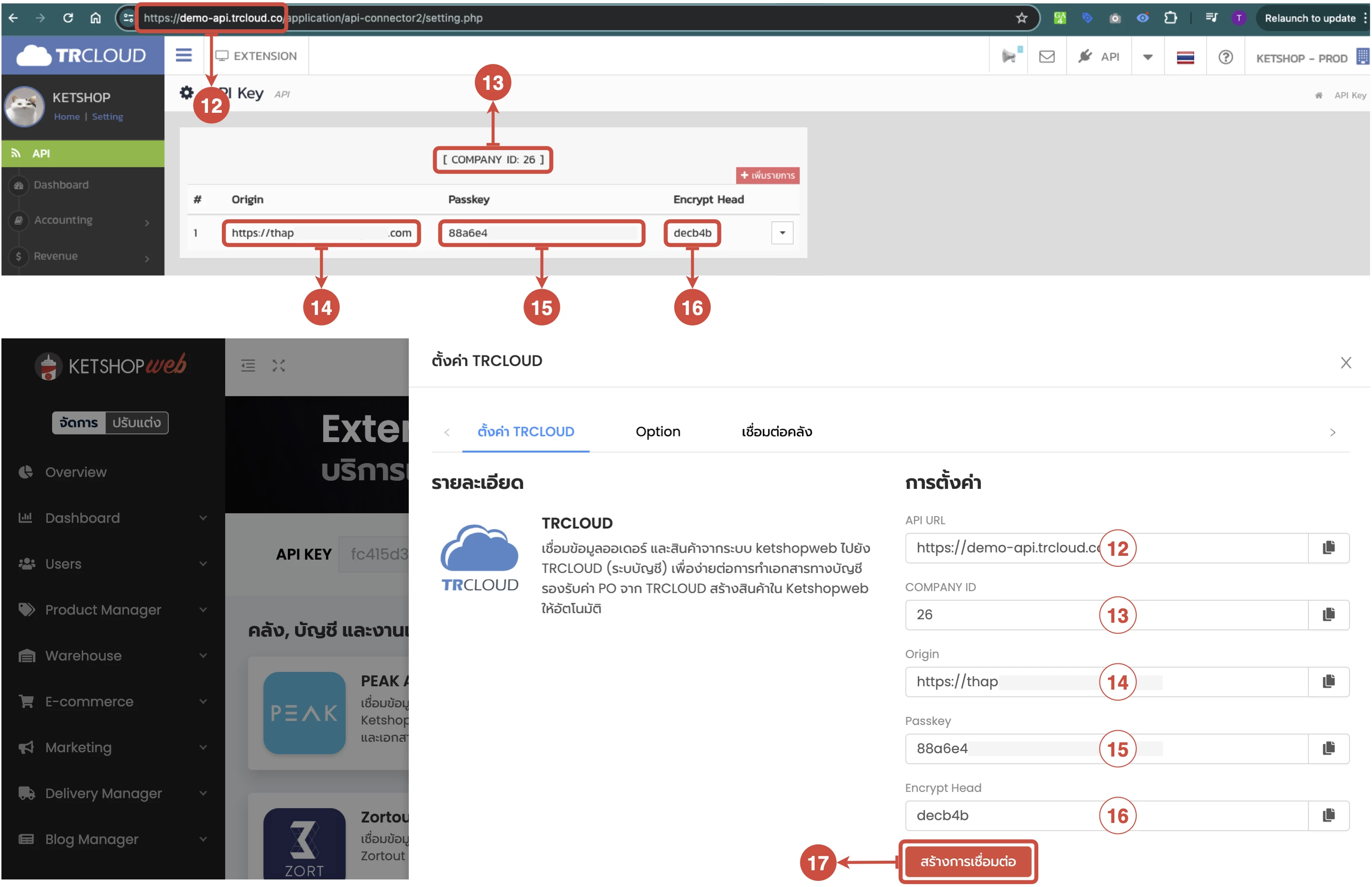
- 12 คัดลอก URL TRCLOUD แล้วนำไปใส่ที่ช่อง API URL ที่ Ketshopweb
- 13 ระบุ COMPANY ID
- 14 ระบุ Origin
- 15 คัดลอก Passkey แล้วนำไปใส่ที่ช่อง Passkey ที่ Ketshopweb
- 16 คัดลอก Encrypt Head แล้วนำไปใส่ที่ช่อง Encrypt Head ที่ Ketshopweb
- 17 คลิกปุ่ม 'สร้างการเชื่อมต่อ'
การตั้งค่า การเชื่อมต่อคลังบัญชี TRCLOUD & Ketshopweb
ที่ระบบการจัดการ TRCLOUD
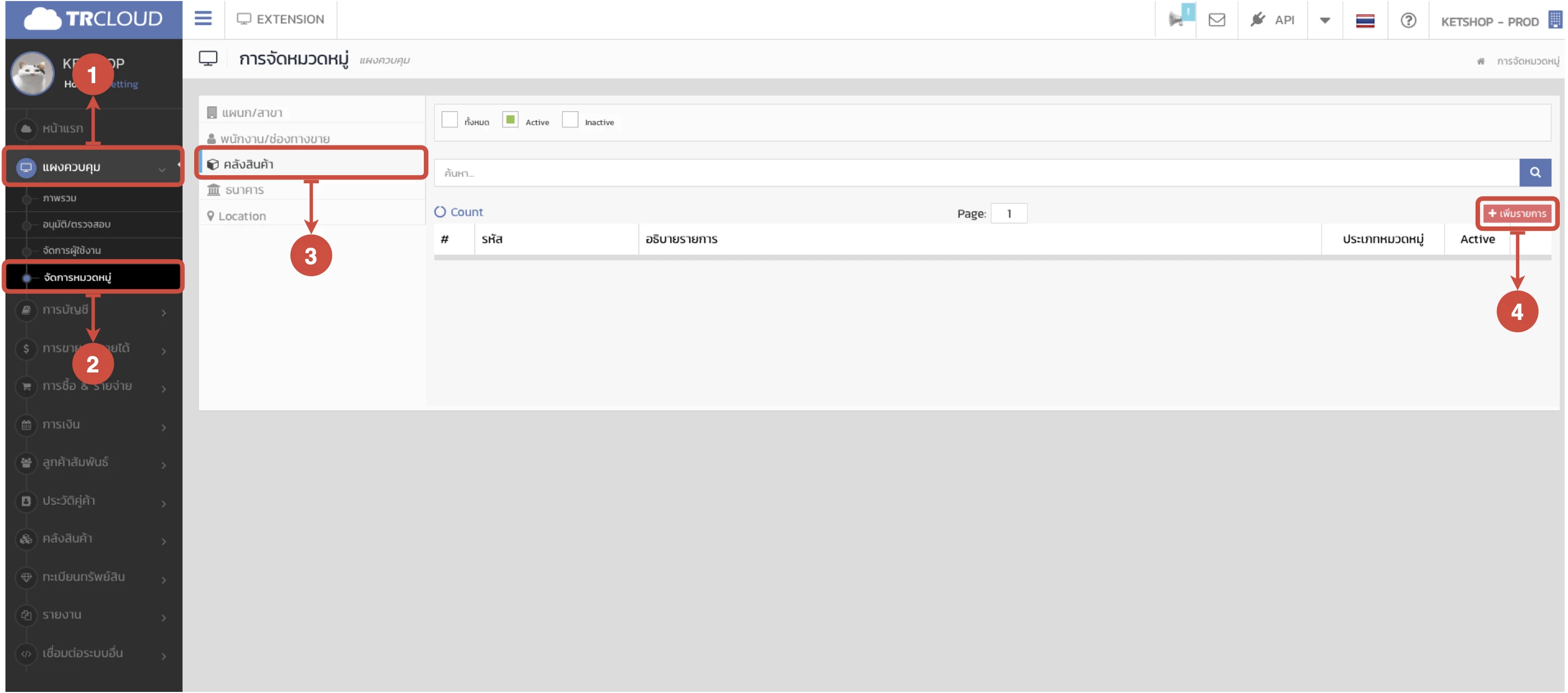
- 1 เลือก 'แผงควบคุม'
- 2 คลิกเมนู 'จัดการหมวดหมู่'
- 3 คลิกเลือก 'คลังสินค้า'
- 4 คลิกปุ่ม 'เพิ่มรายการ' เพื่อเพิ่มคลังสินค้าในระบบของ TRCLOUD
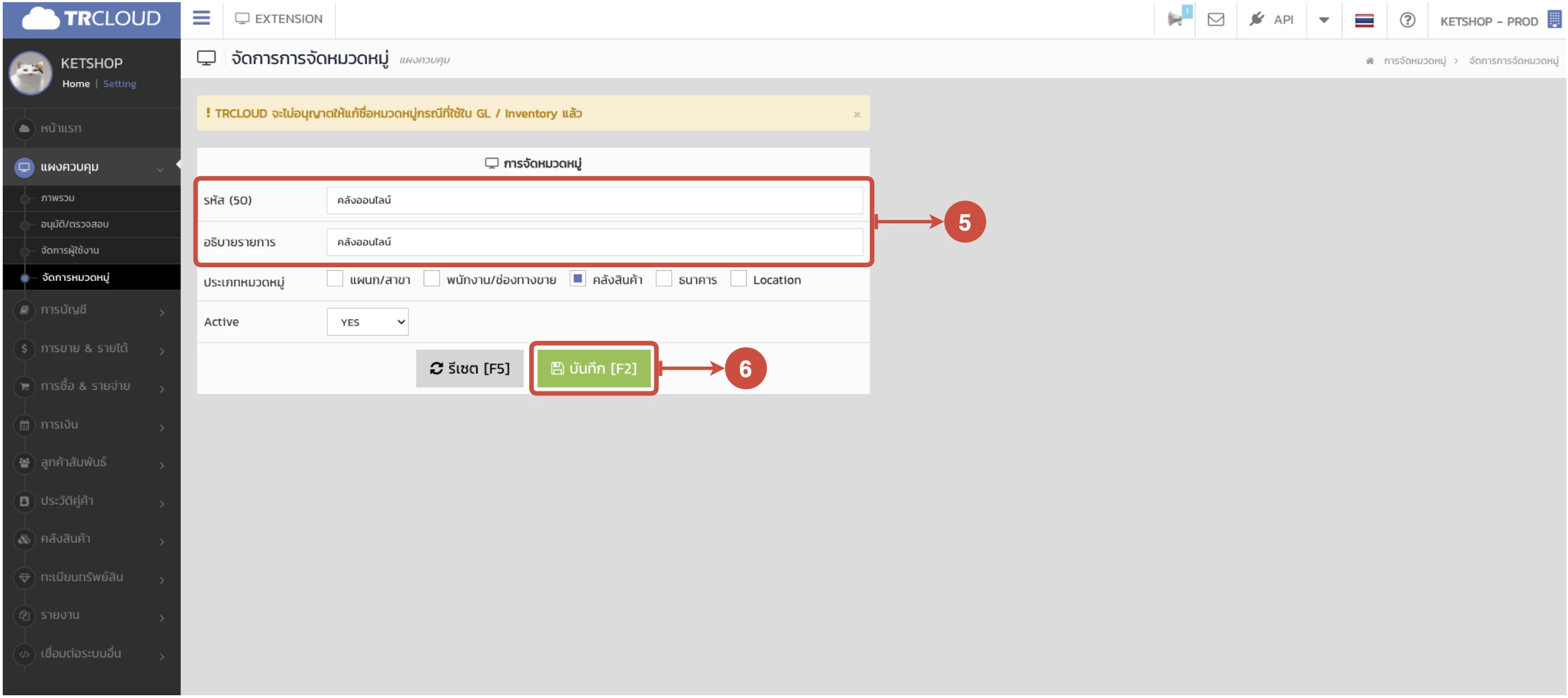
- 5 ระบุรหัส และอธิบายรายการ ** ตั้งชื่อเป็นคลังสินค้า
- 6 คลิกปุ่ม 'บันทึก [F2]'
ที่ระบบจัดการเว็บไซต์ Ketshopweb
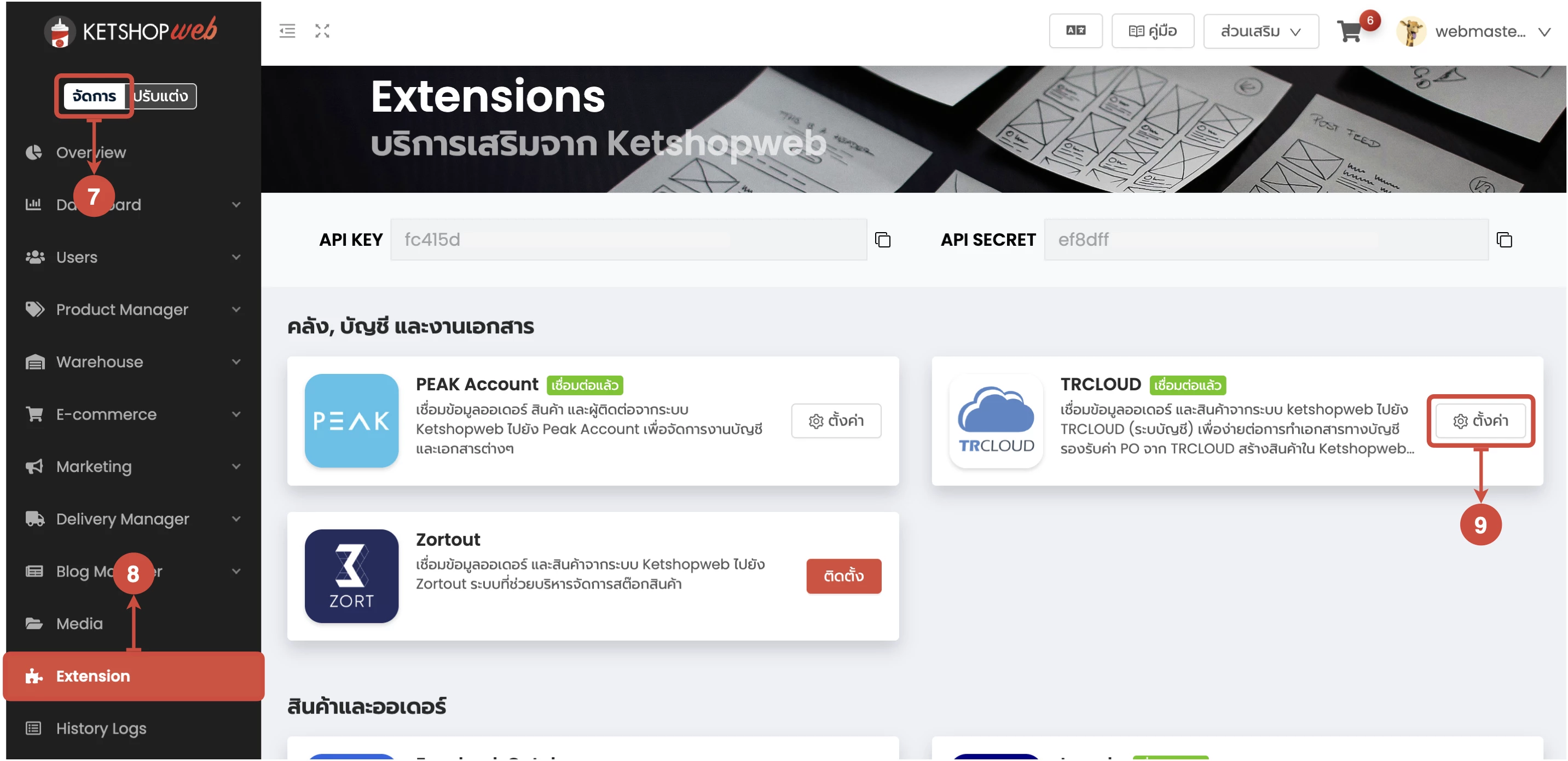
- 7 คลิก 'จัดการ'
- 8 เลือกเมนู 'Extension'
- 9 คลิกปุ่ม 'ตั้งค่า'
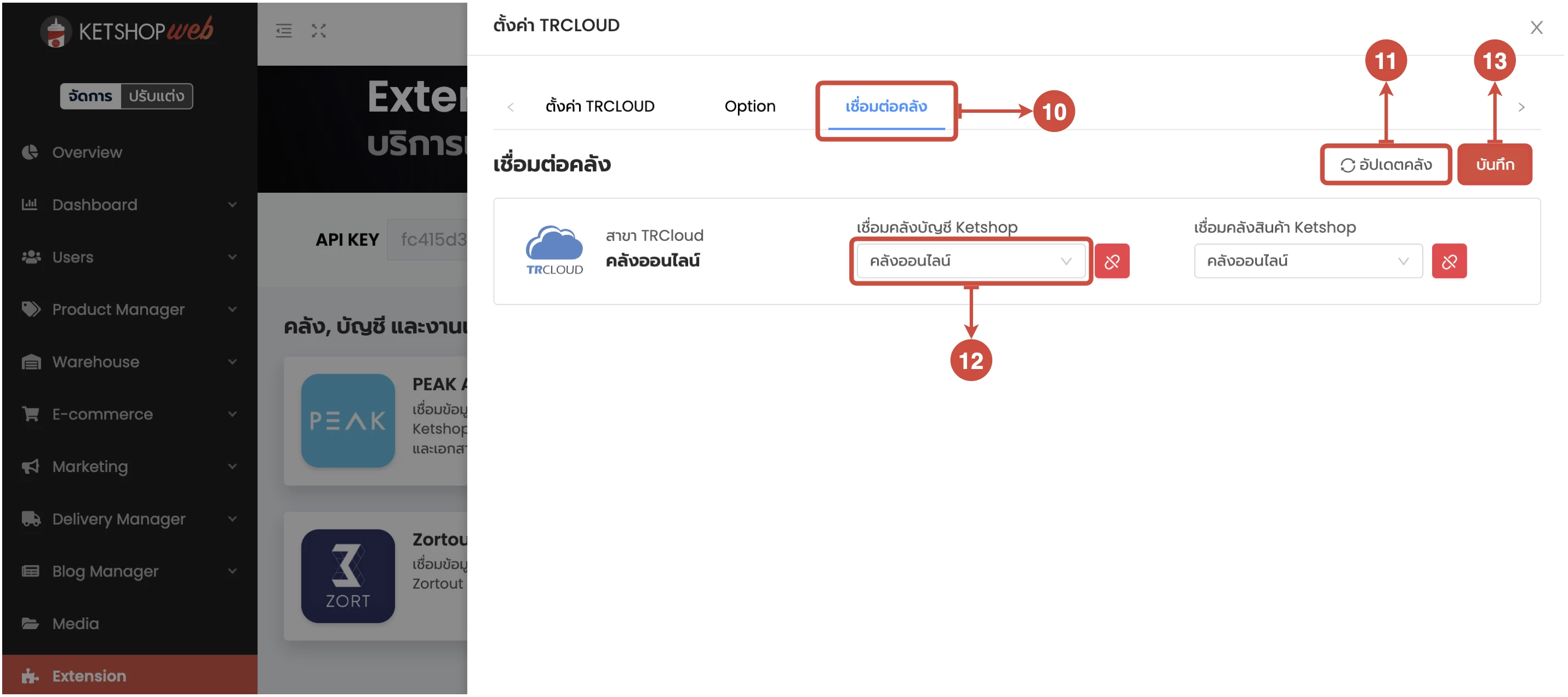
- 10 เลือกแท็บ 'เชื่อมต่อคลัง'
- 11 คลิกปุ่ม 'อัปเดตคลัง' เพื่ออัปเดตคลังที่สร้างขึ้นมาใหม่
- 12 เชื่อมต่อคลังเพื่อใช้ในการส่งเอกสารทางบัญชี — เลือกคลังในระบบ Ketshopweb ที่ต้องการเชื่อมต่อกับคลังของ TRCLOUD
- 13 คลิกปุ่ม 'บันทึก'
เชื่อมระบบบัญชีและคลังสินค้าได้เลยวันนี้
ตั้งค่า API Key และเชื่อมคลังสินค้า TRCLOUD กับ Ketshopweb ส่งเอกสารบัญชีอัตโนมัติ ลดงานซ้ำซ้อน
บทความโดยทีม Ketshopweb · เครื่องมือร้านค้าออนไลน์ ขายคล่อง ส่งสะดวก ครบในที่เดียว
ติดต่อ 02-038-5588 · sales@ketshopweb.com · ketshopweb.com
ติดต่อ 02-038-5588 · sales@ketshopweb.com · ketshopweb.com
