การใช้งาน Batch Delivery Marketplace Lazada บน Ketshopweb
Batch Delivery Marketplace (Lazada) คือการจัดส่งออเดอร์จาก Lazada แบบจัดกลุ่มพร้อมกันตามเงื่อนไขหรือรอบการจัดส่ง เพื่อให้การจัดส่งสะดวกและรวดเร็วยิ่งขึ้น
หากยังไม่ได้ดึงข้อมูลออเดอร์จาก Lazada เข้าระบบ — อ่านวิธีดึงออเดอร์ Marketplace เข้าระบบได้ที่นี่
ขั้นตอนที่ 1 — สร้าง Batch Delivery
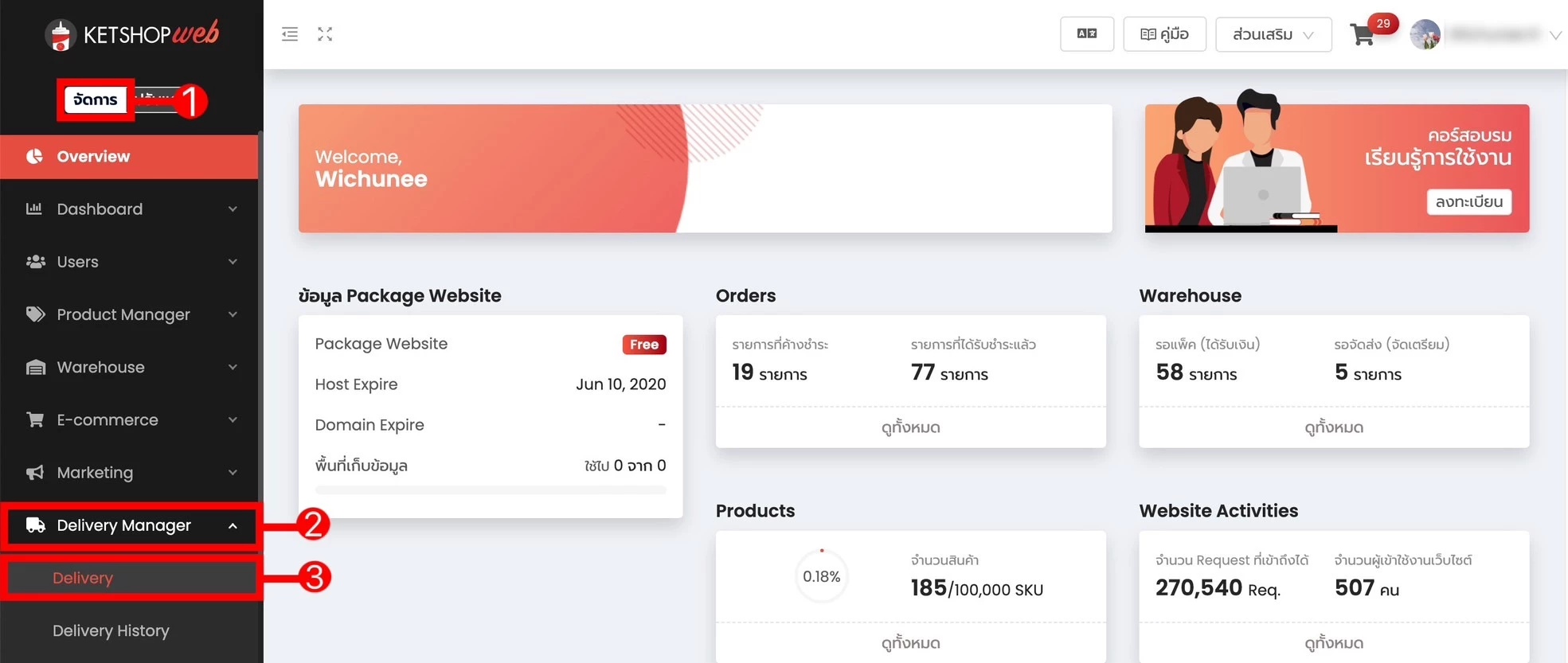
เข้าสู่หน้า Delivery Manager
- 1 เข้าสู่ระบบจัดการเว็บไซต์ Ketshopweb จากนั้นคลิก "จัดการ"
- 2 คลิก "Delivery Manager"
- 3 เลือกเมนู "Delivery"
เลือกออเดอร์และสร้าง Batch
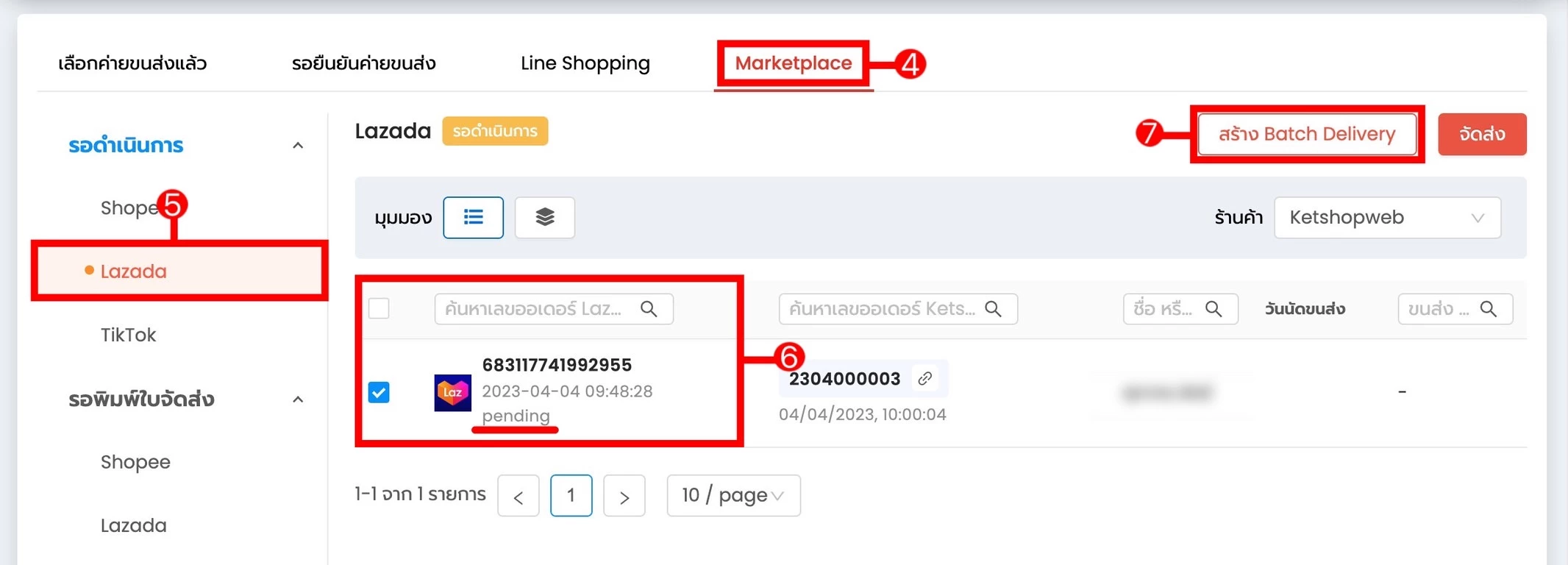
- 4 คลิกแท็บ "Marketplace"
- 5 เลือกเมนู "Lazada" ในแท็บ "รอดำเนินการ" — ออเดอร์ที่ดึงเข้ามาจะแสดงสถานะ Pending (พร้อมจัดส่ง)
- 6 เลือกออเดอร์ที่ต้องการสร้าง Batch เพื่อจัดส่ง
- 7 คลิก "สร้าง Batch Delivery"
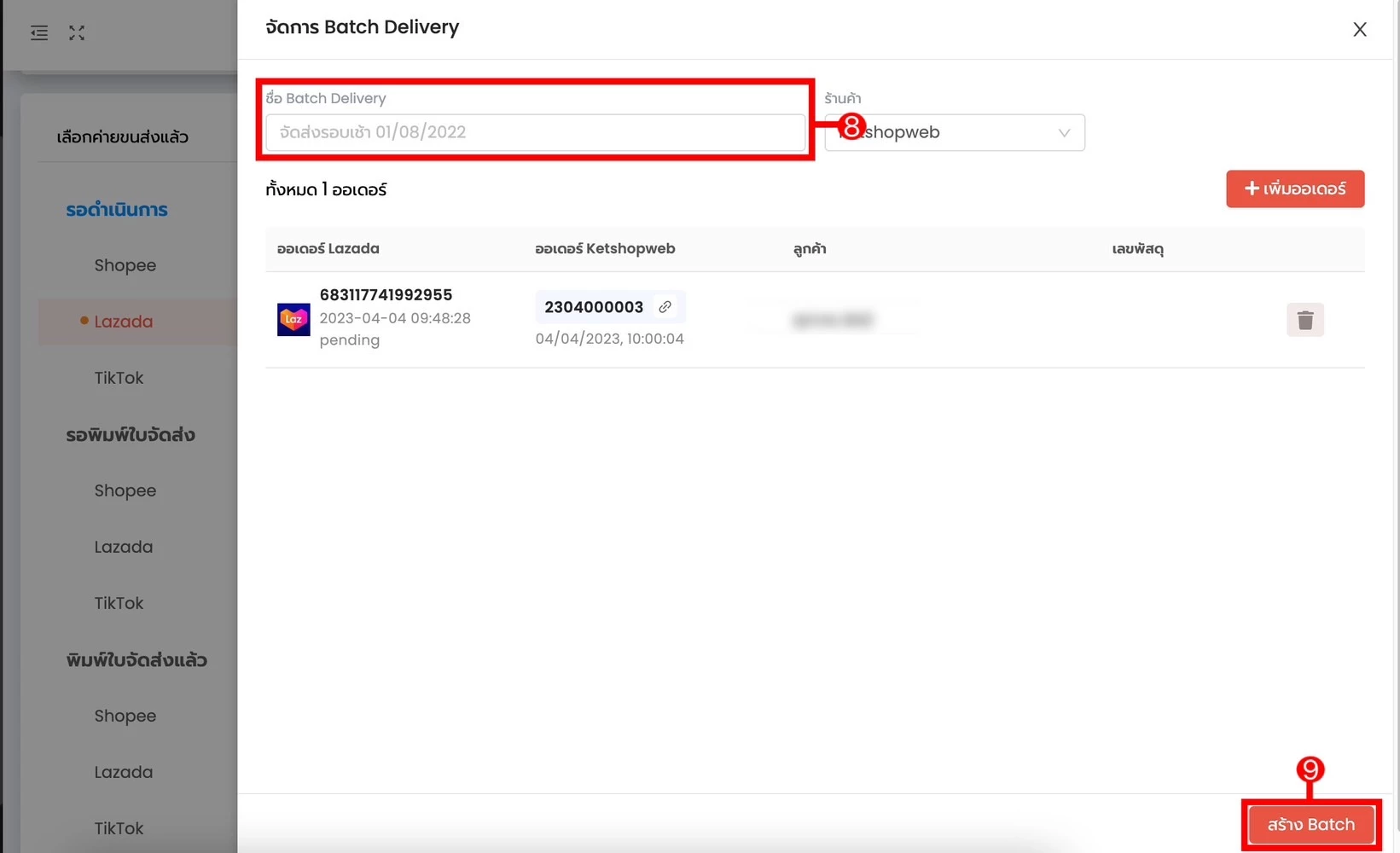
- 8 ตั้งชื่อ Batch Delivery
- 9 คลิก "สร้าง Batch"
ขั้นตอนที่ 2 — ปรับสถานะและกำหนดวันเข้ารับพัสดุ
Batch ที่สร้างเสร็จแล้วจะอยู่ในแท็บ "รอดำเนินการ" ให้ทำการปรับสถานะและเลือกวิธีจัดส่ง
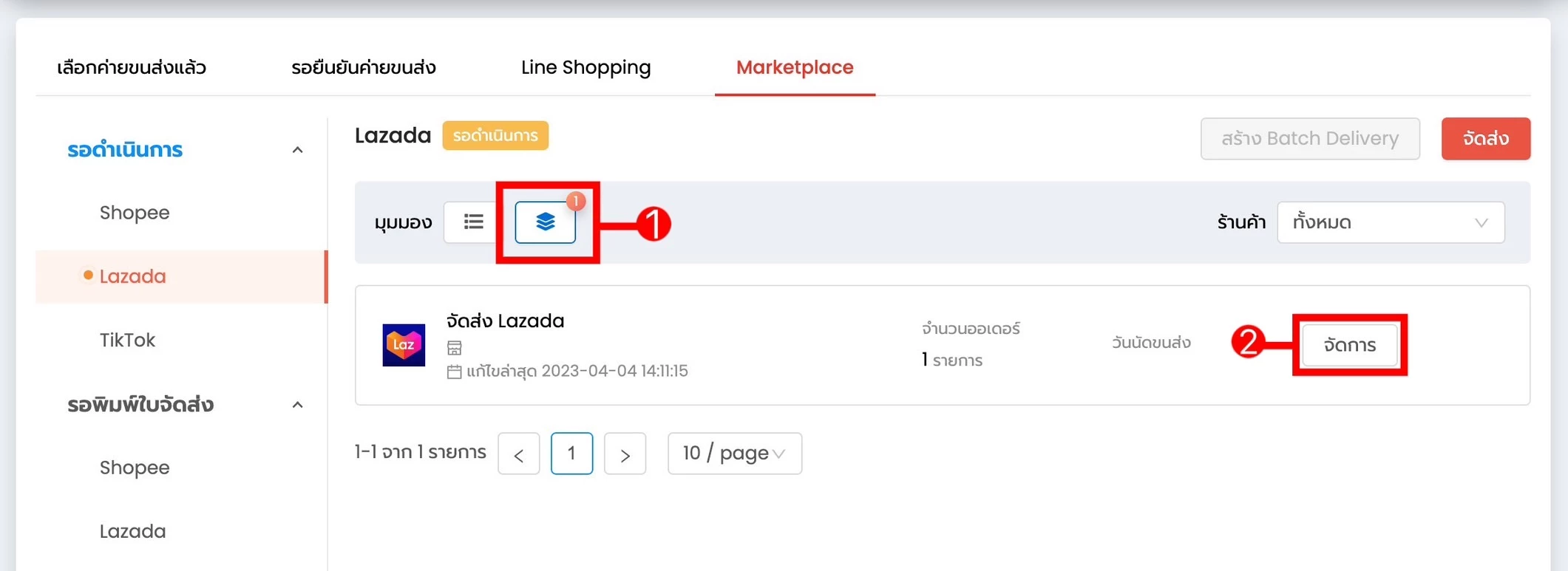
- 1 คลิกดูมุมมอง "Batch Delivery"
- 2 คลิก "จัดการ"
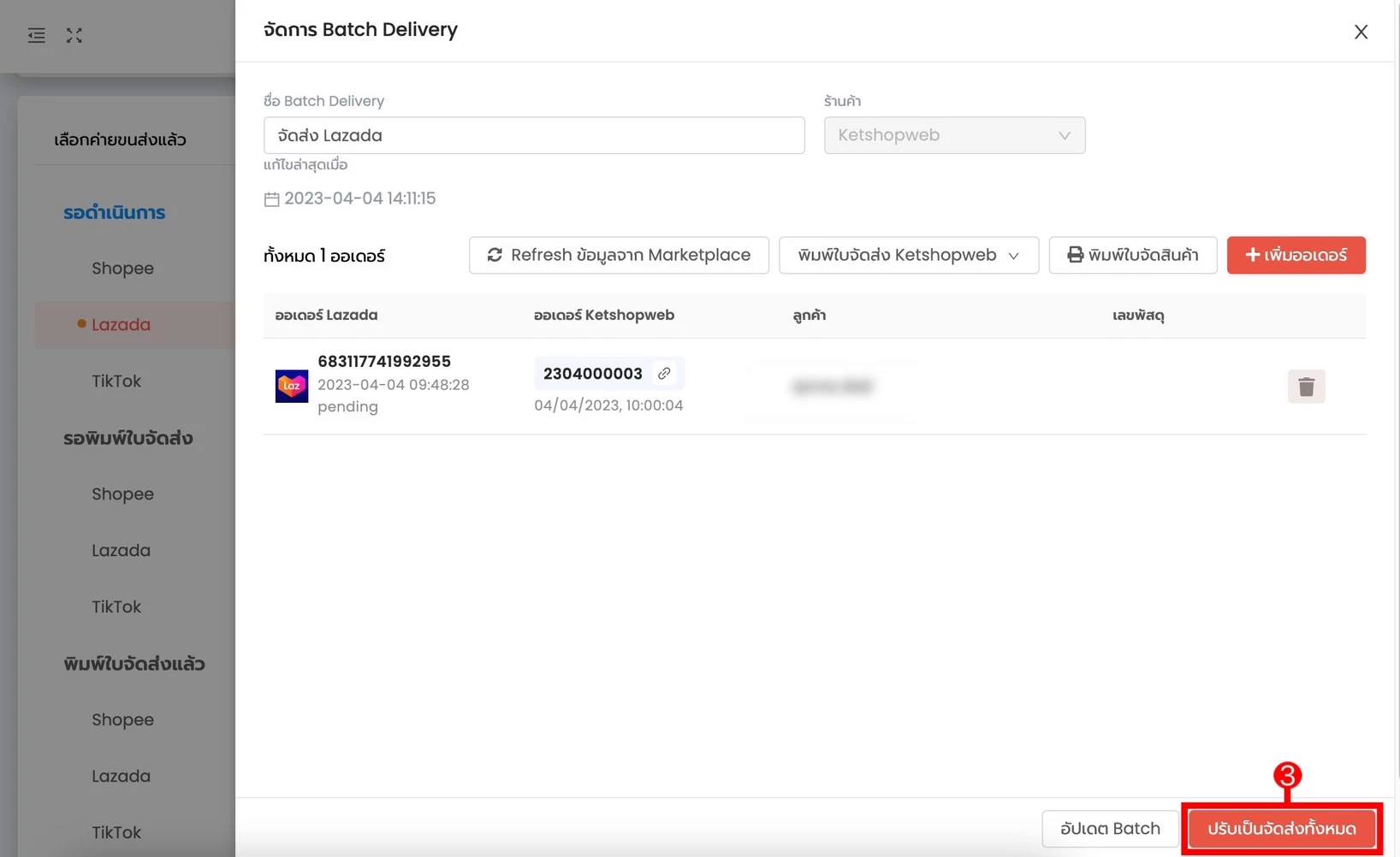
- 3 คลิก "ปรับเป็นจัดส่งทั้งหมด" เพื่อปรับสถานะ
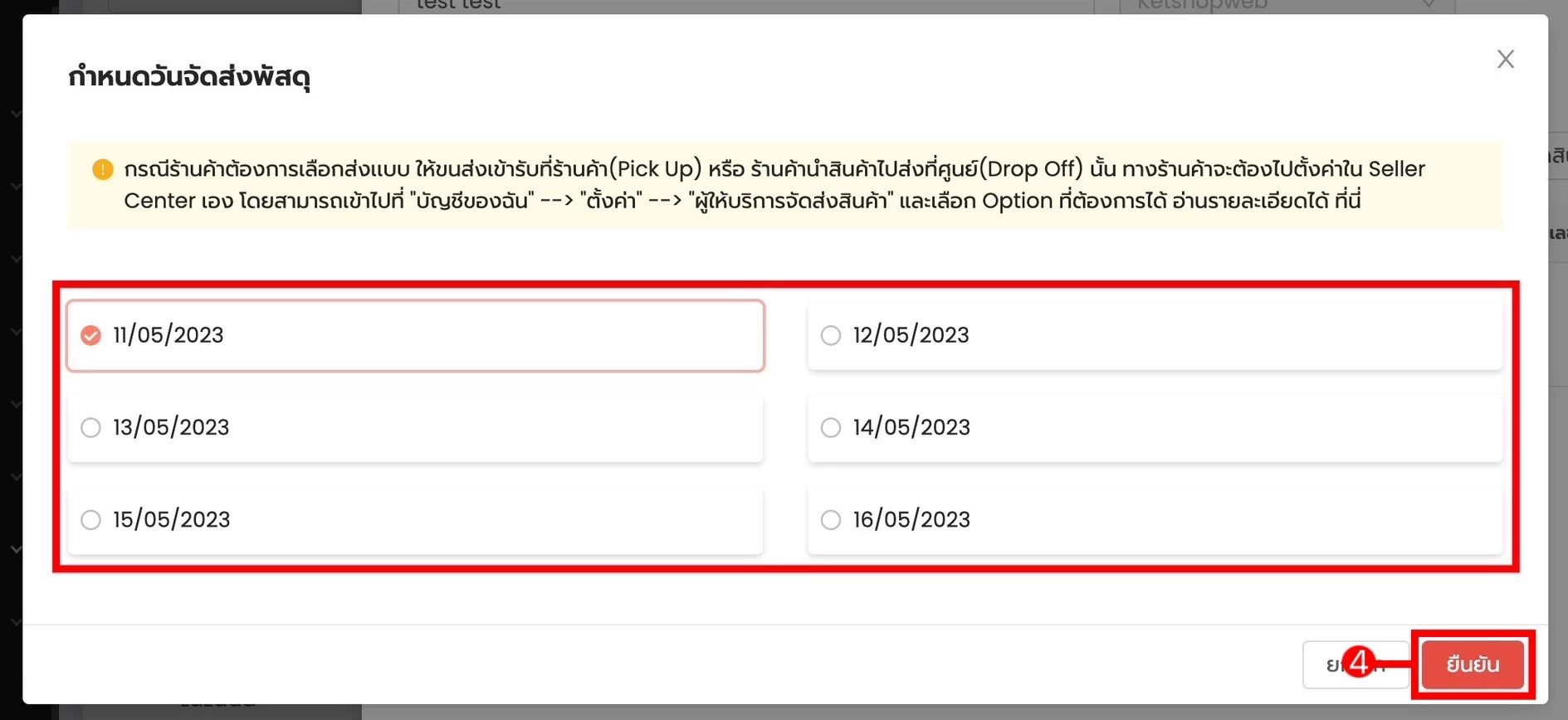
- 4 กำหนดวันเข้ารับพัสดุ จากนั้นคลิก "ยืนยัน"
หากร้านค้าใช้บริการแบบ Drop Off ควรเลือกวันที่ วันนี้ เพื่อให้สามารถพิมพ์ใบจัดส่งได้ทันที
หากต้องการเปลี่ยนระหว่าง Pick Up และ Drop Off ต้องตั้งค่าใน Seller Center เอง — อ่านการตั้งค่า Pick Up / Drop Off Lazada
ขั้นตอนที่ 3 — พิมพ์ใบจัดส่ง Lazada
เมื่อปรับสถานะแล้ว Batch จะถูกย้ายไปแสดงในแท็บ "รอพิมพ์ใบจัดส่ง"
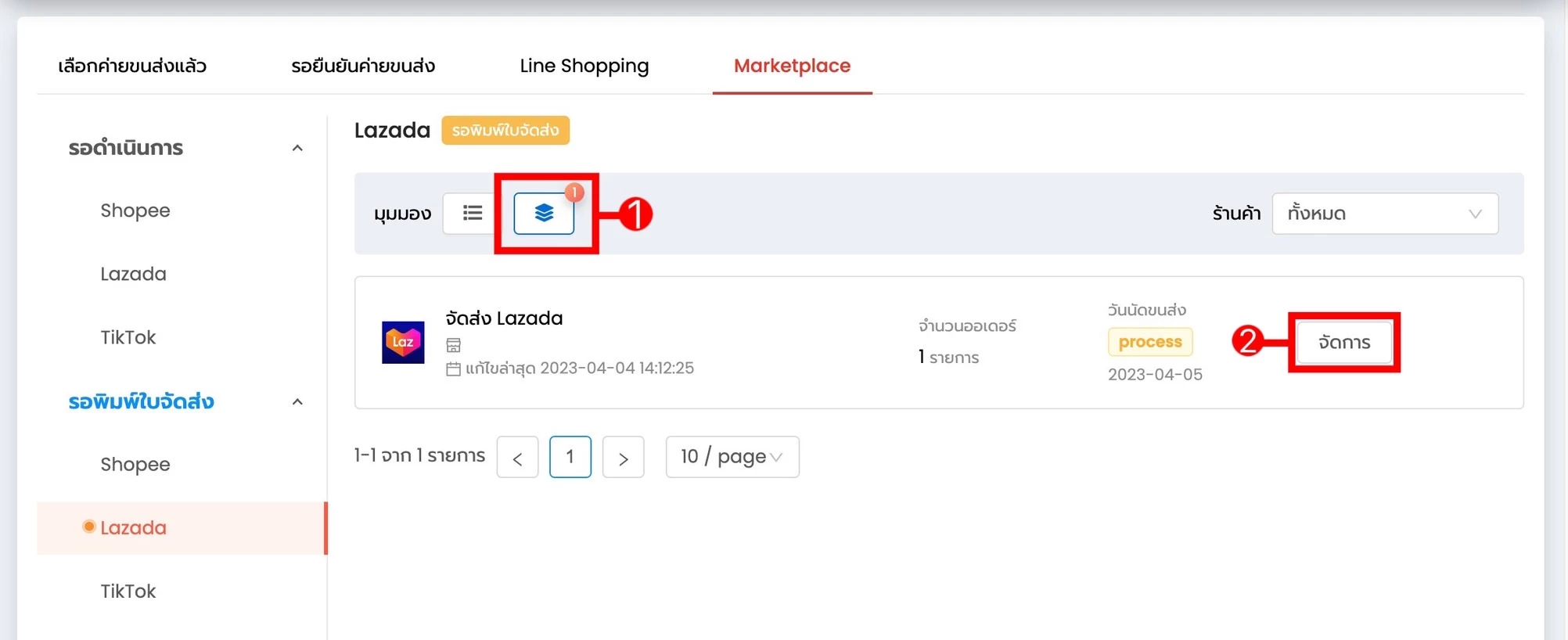
- 1 เลือกเมนู Lazada ในแท็บ "รอพิมพ์ใบจัดส่ง" จากนั้นคลิก "Batch Delivery"
- 2 คลิก "จัดการ"
- 3 เมื่อเลขพัสดุแสดงสถานะ "รอดำเนินการ" ให้คลิก "พิมพ์ใบจัดส่งทั้งหมด"
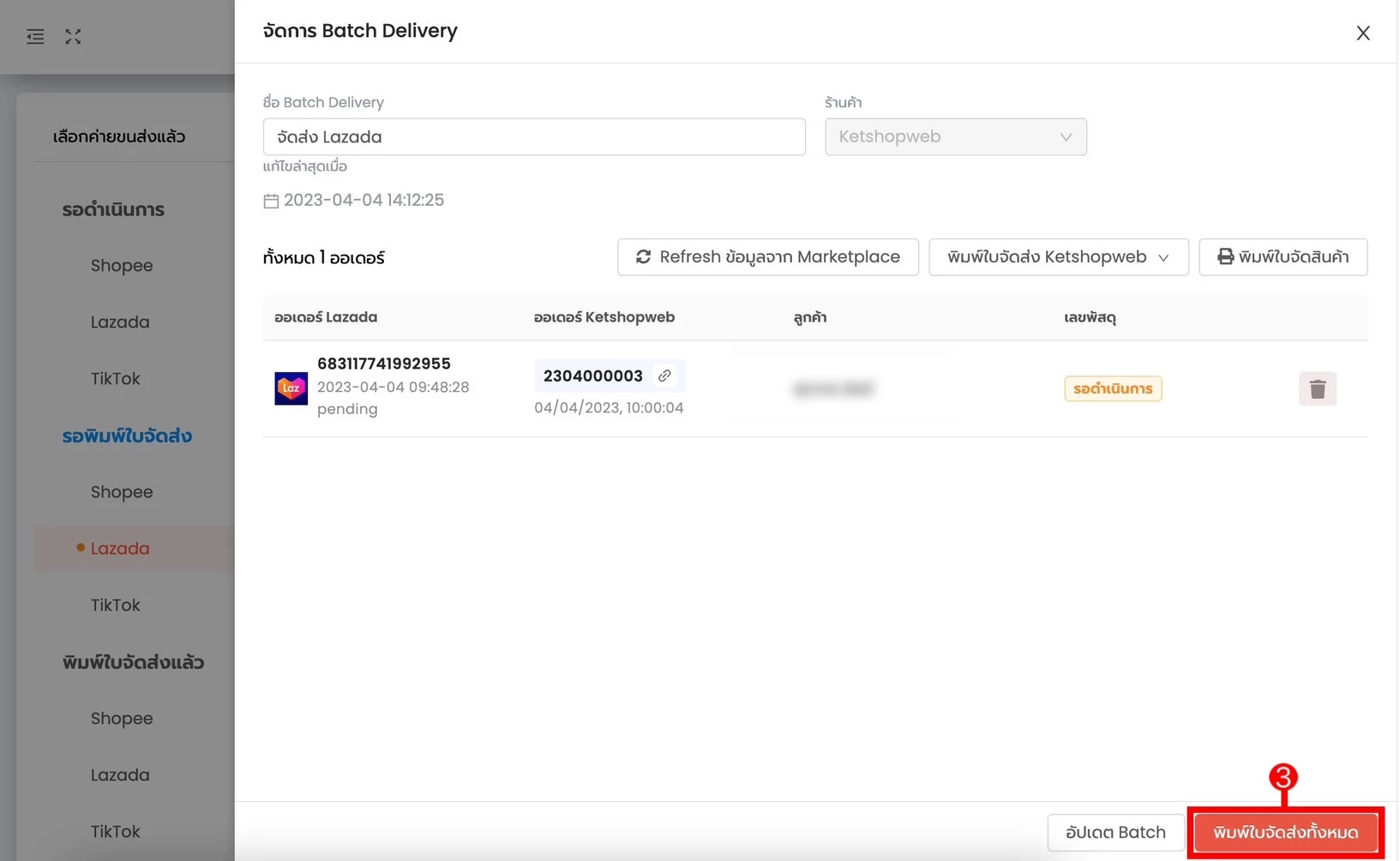
ใบปะหน้าสำหรับส่งออเดอร์จาก Lazada จะแสดงขึ้นมาให้พิมพ์ได้ทันที
ขั้นตอนที่ 4 — พิมพ์ใบจัดส่งและใบจัดสินค้า Ketshopweb
หลังพิมพ์ใบจัดส่งแล้ว สถานะจะถูกปรับเป็น "พิมพ์ใบจัดส่งแล้ว" เลือกเมนู Lazada ในแท็บนี้เพื่อพิมพ์เอกสารเพิ่มเติม
- 4 คลิก "Batch Delivery" ในแท็บ "พิมพ์ใบจัดส่งแล้ว"
- 5 คลิก "จัดการ"
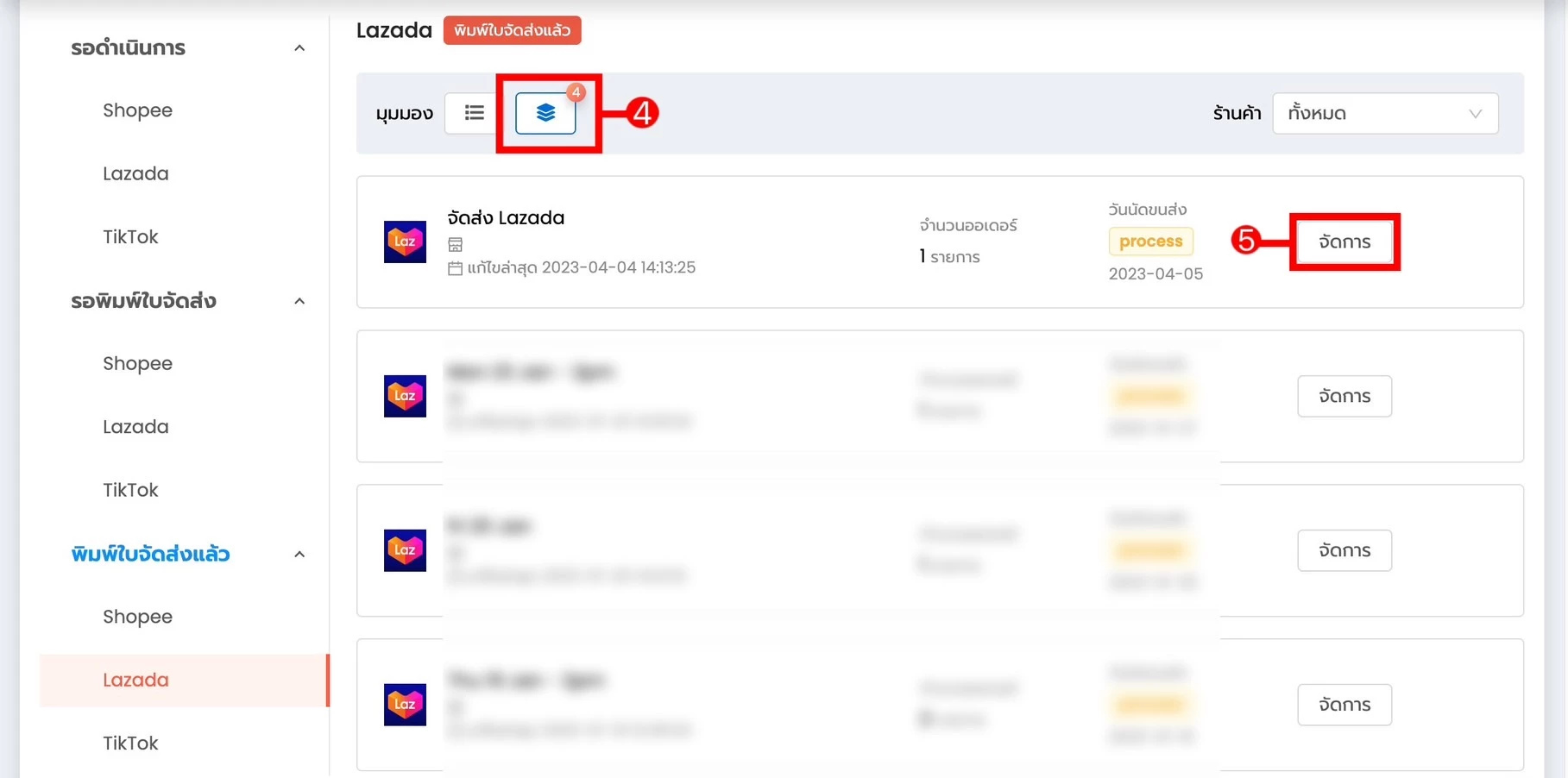
- 6 เมื่อสถานะแสดง "สำเร็จ" คลิก "พิมพ์ใบจัดส่ง Ketshopweb"
- 7 คลิก "พิมพ์ใบจัดสินค้า"

จัดการออเดอร์ Lazada และ Marketplace อื่น ๆ ในระบบเดียว
Ketshopweb รวมออเดอร์จากทุกช่องทาง จัดกลุ่ม Batch Delivery และพิมพ์ใบจัดส่งได้จากหลังบ้านเดียว ประหยัดเวลาทุกรอบส่ง
Unified Commerce Platform · OMS + CRM + CDP for Thai Businesses


