การใช้งาน Category Element แสดงหมวดหมู่สินค้าและบทความบนเว็บไซต์
คู่มือการใช้งาน · ระบบ Ketshopweb · อัปเดตล่าสุด กรกฎาคม 2026
Category Element คือส่วนที่แสดงหมวดหมู่ของสินค้าหรือบทความบนหน้าเว็บไซต์ ช่วยให้ลูกค้าเรียกดูสินค้าตามหมวดหมู่ที่สนใจได้สะดวกขึ้น
การใช้งาน Category Element
เข้าสู่ระบบจัดการเว็บไซต์ Ketshopweb แล้วทำตามขั้นตอนดังนี้
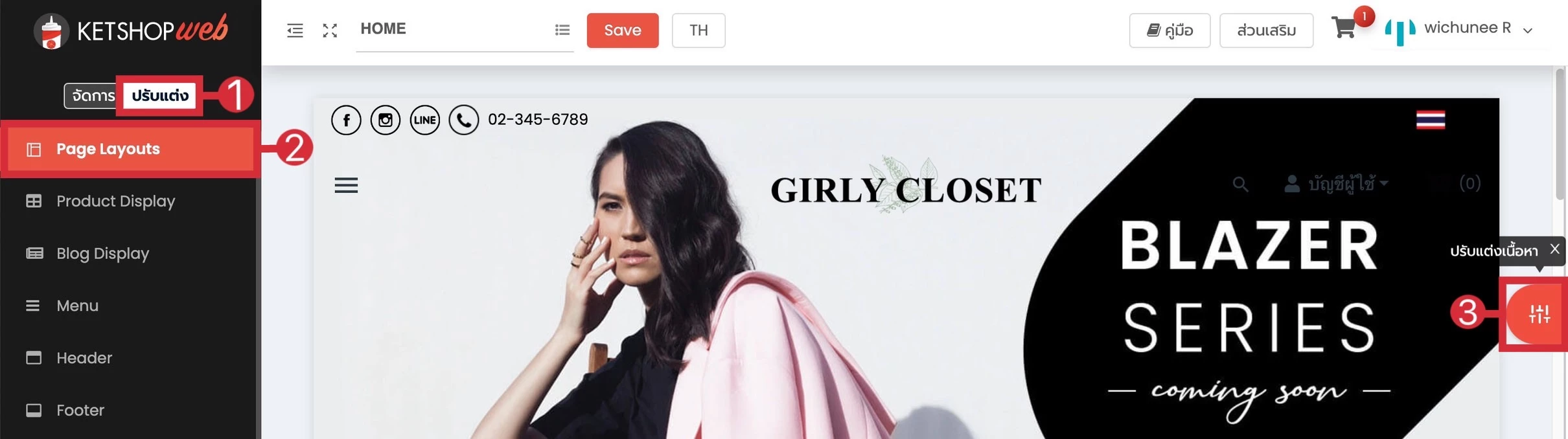
- 1 คลิก "ปรับแต่ง"
- 2 เลือกเมนู "Page Layouts"
- 3 เลือกเมนู "ปรับแต่งเนื้อหา"
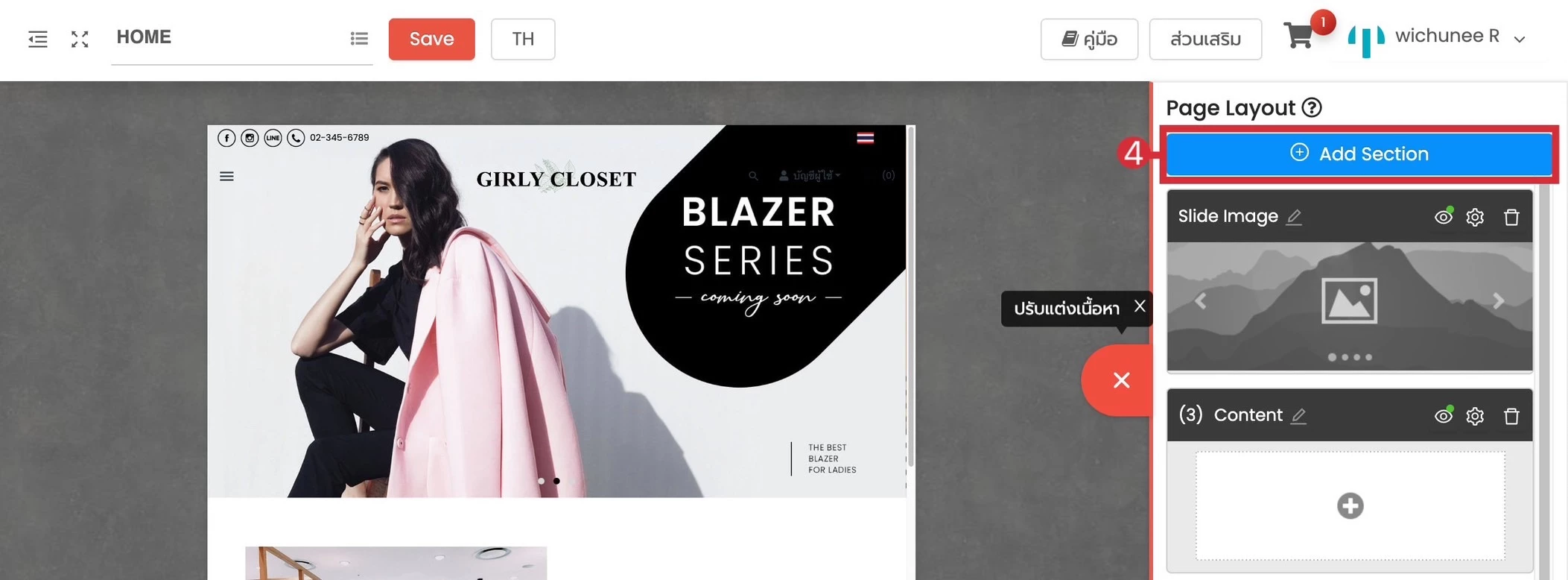
- 4 คลิก "Add Section"
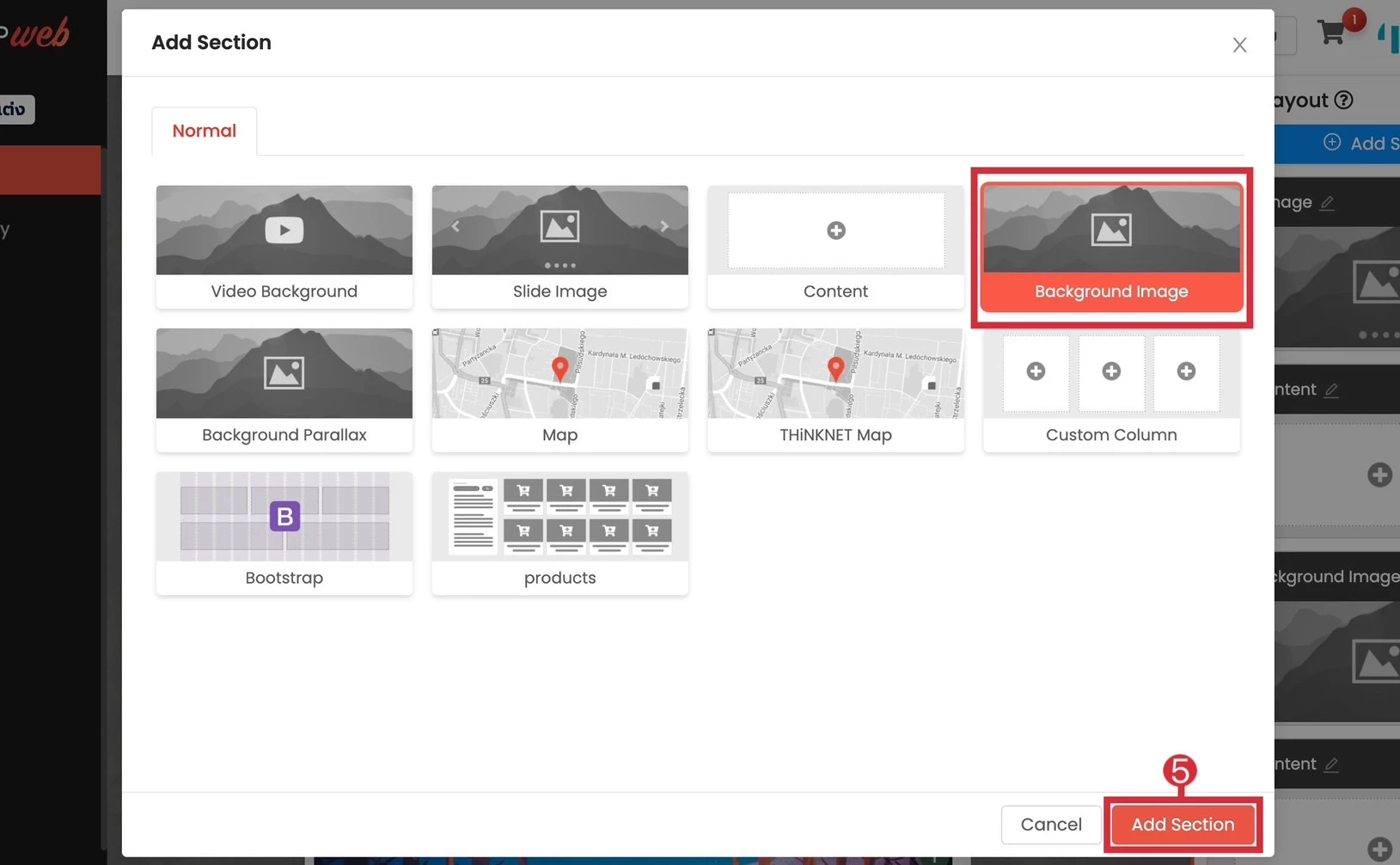
- 5 เลือก Background image จากนั้นคลิก "Add Section"
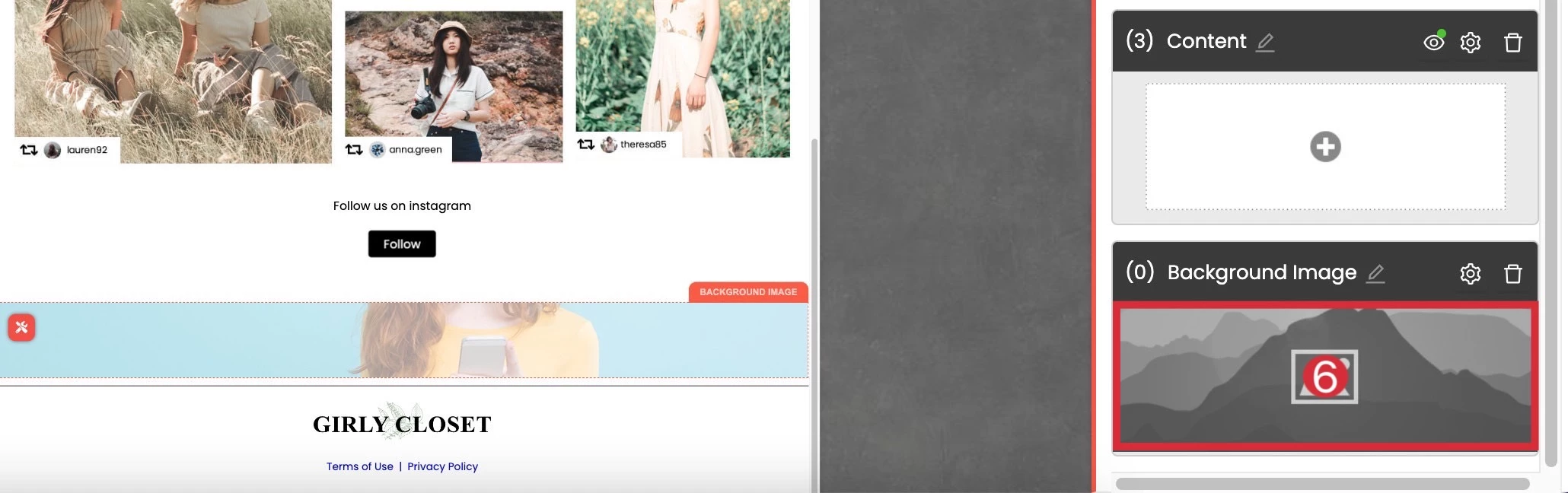
เมื่อเพิ่ม Section ใหม่จะแสดงอยู่ฝั่งขวามือ
- 6 คลิก พื้นที่ว่างในกรอบ
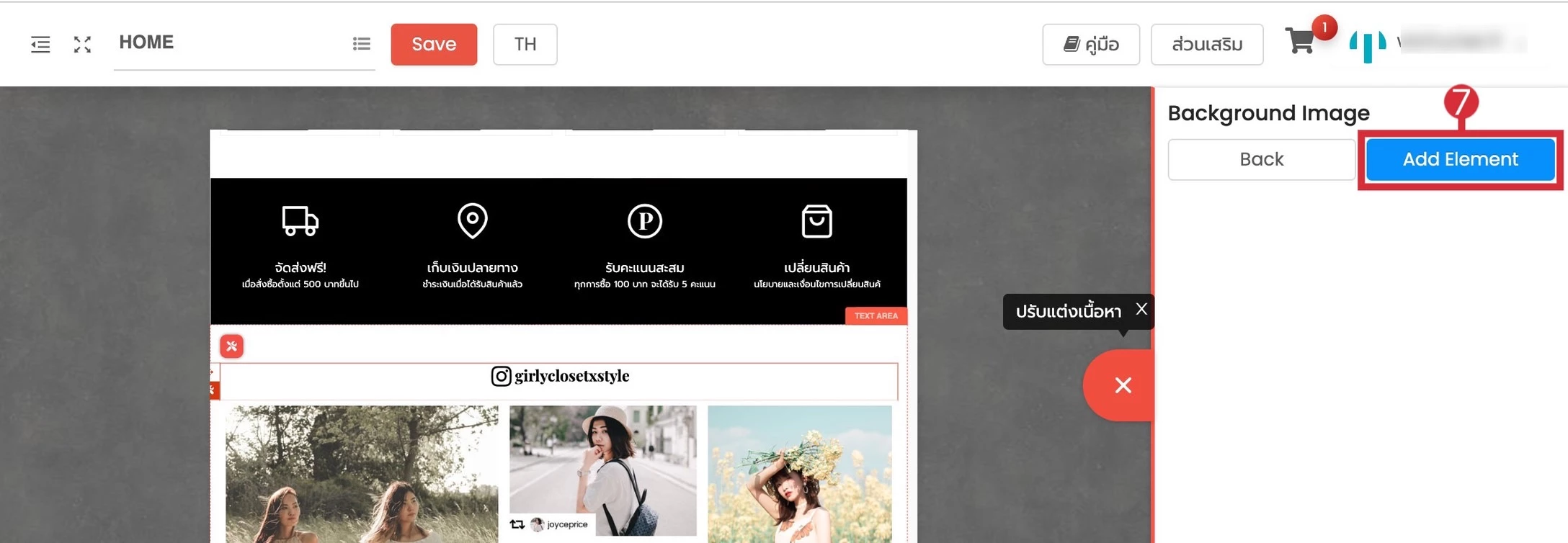
- 7 คลิก "Add Element"
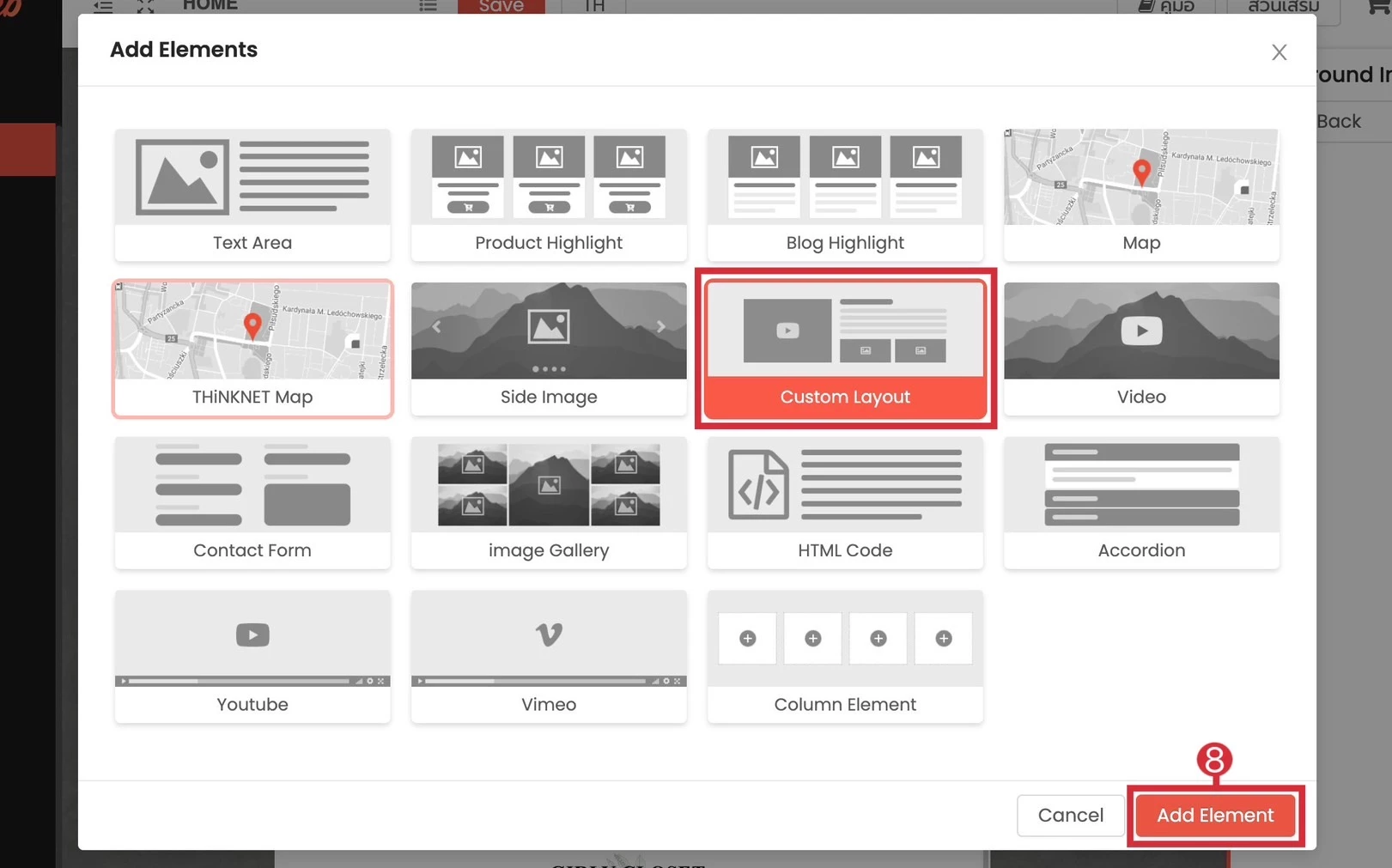
- 8 เลือก Custom Layout จากนั้นคลิก "Add Element"
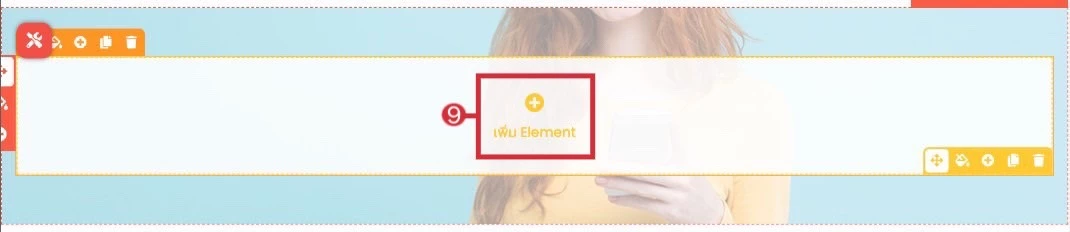
- 9 คลิก "เพิ่ม Element"
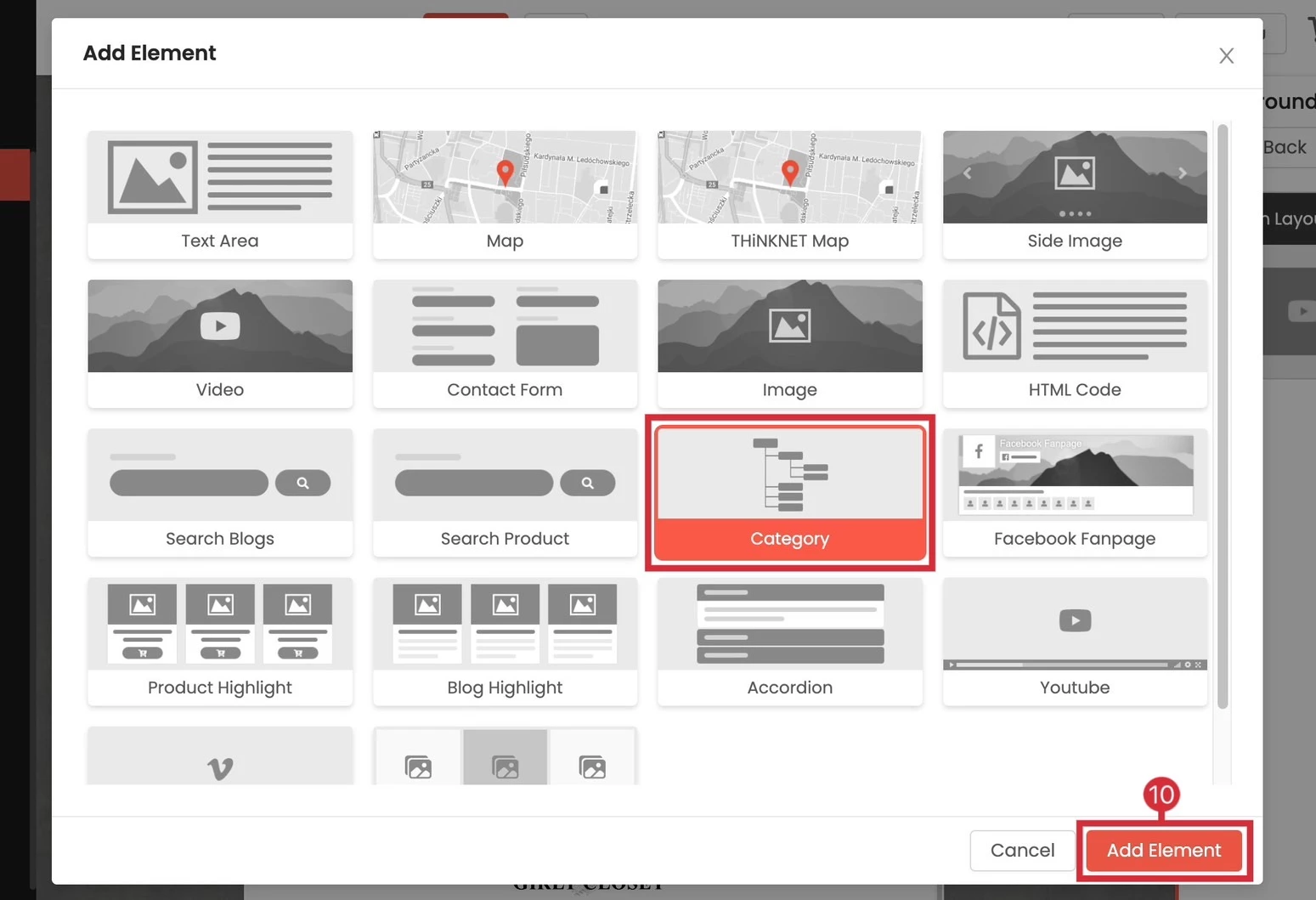
- 10 เลือก "Category" จากนั้นคลิก "Add Element"
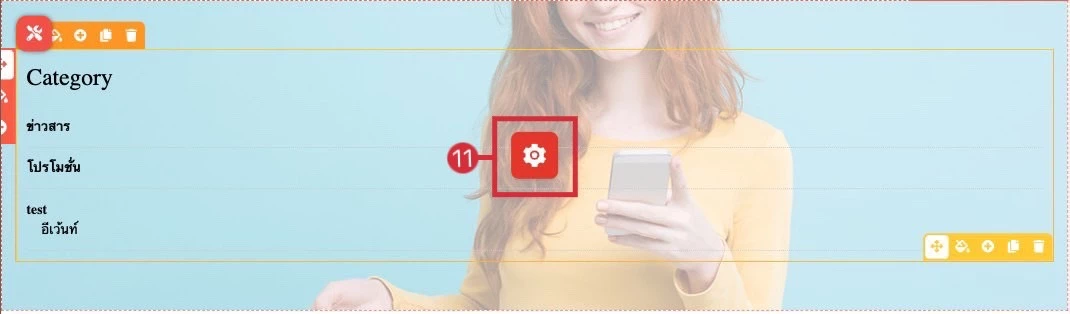
- 11 คลิกไอคอนน็อตเพื่อตั้งค่า
เส้นทางเข้าใช้งาน
ดูการตั้งค่า Category Element เพิ่มเติมได้ที่ คู่มือการตั้งค่า Category Element
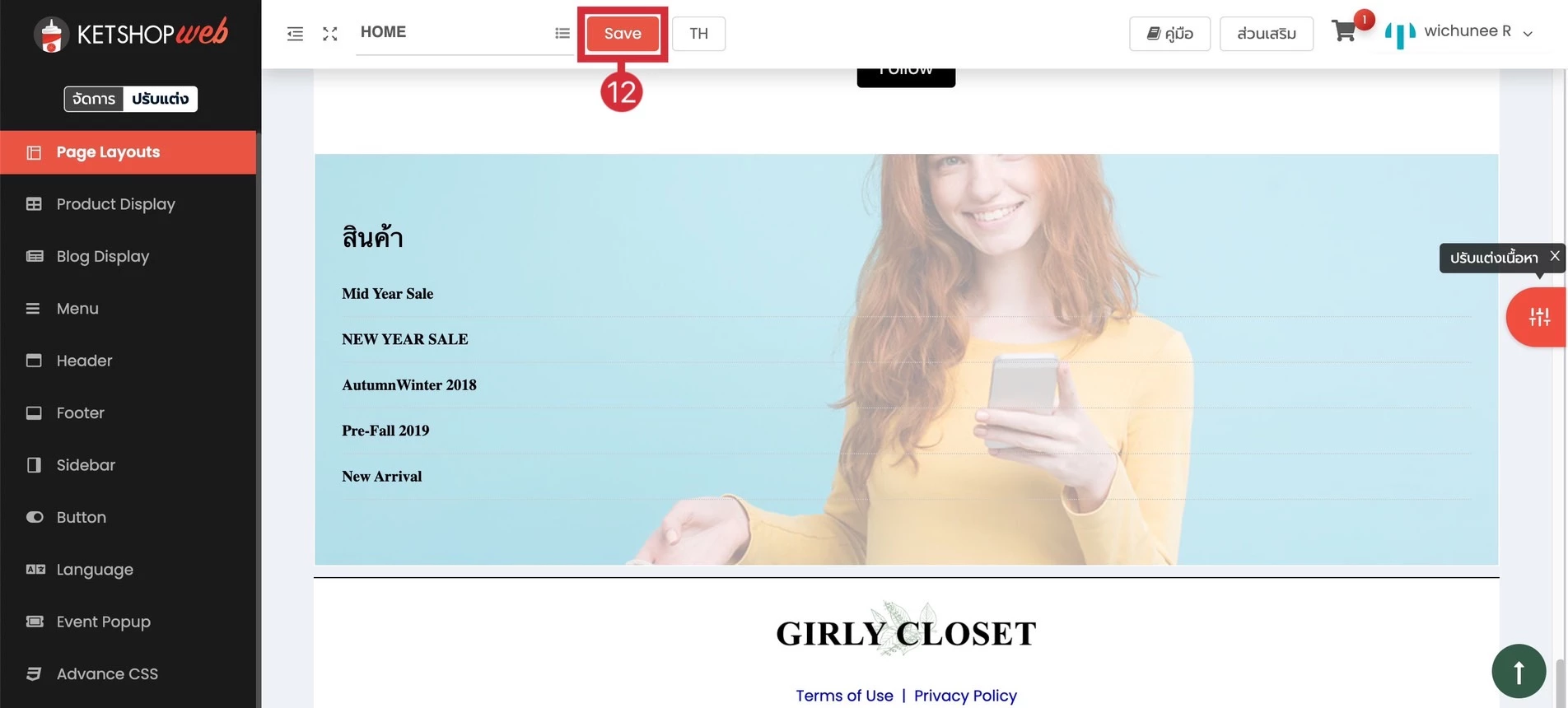
- 12 คลิก "Save" หลังจากตั้งค่าเรียบร้อยแล้ว จะแสดงผลดังรูปด้านล่าง
พร้อมจัดแสดงหมวดหมู่สินค้าบนเว็บไซต์แล้วหรือยัง?
ใช้ Category Element วันนี้ เพื่อให้ลูกค้าเรียกดูสินค้าและบทความตามหมวดหมู่ได้สะดวกยิ่งขึ้น
บทความโดยทีม Ketshopweb · ระบบจัดการร้านค้าออนไลน์หลายช่องทางแบบครบวงจร
Unified Commerce Platform · OMS + CRM + CDP for Thai Businesses
Unified Commerce Platform · OMS + CRM + CDP for Thai Businesses


