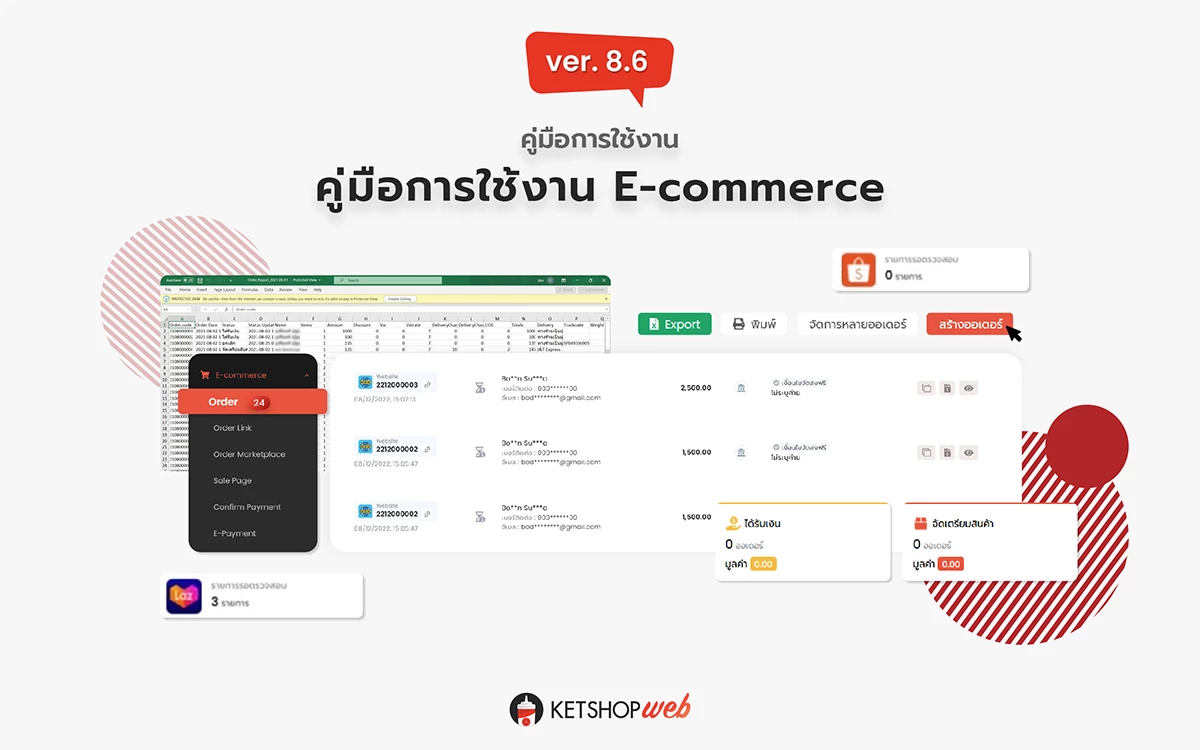
รู้จักเมนูออเดอร์ และวิธีใช้งานฉบับสมบูรณ์
เมนูออเดอร์ คือเมนูสำหรับจัดการคำสั่งซื้อออนไลน์ ทั้งการสร้างออเดอร์ อัปเดตสถานะออเดอร์ พิมพ์ใบสั่งซื้อ หรือ Export ข้อมูลเป็นไฟล์ Excel เพื่อนำไปใช้งานต่อ บทความนี้จะพาไปรู้จักทุกส่วนของเมนูออเดอร์
การเข้าสู่เมนู Order
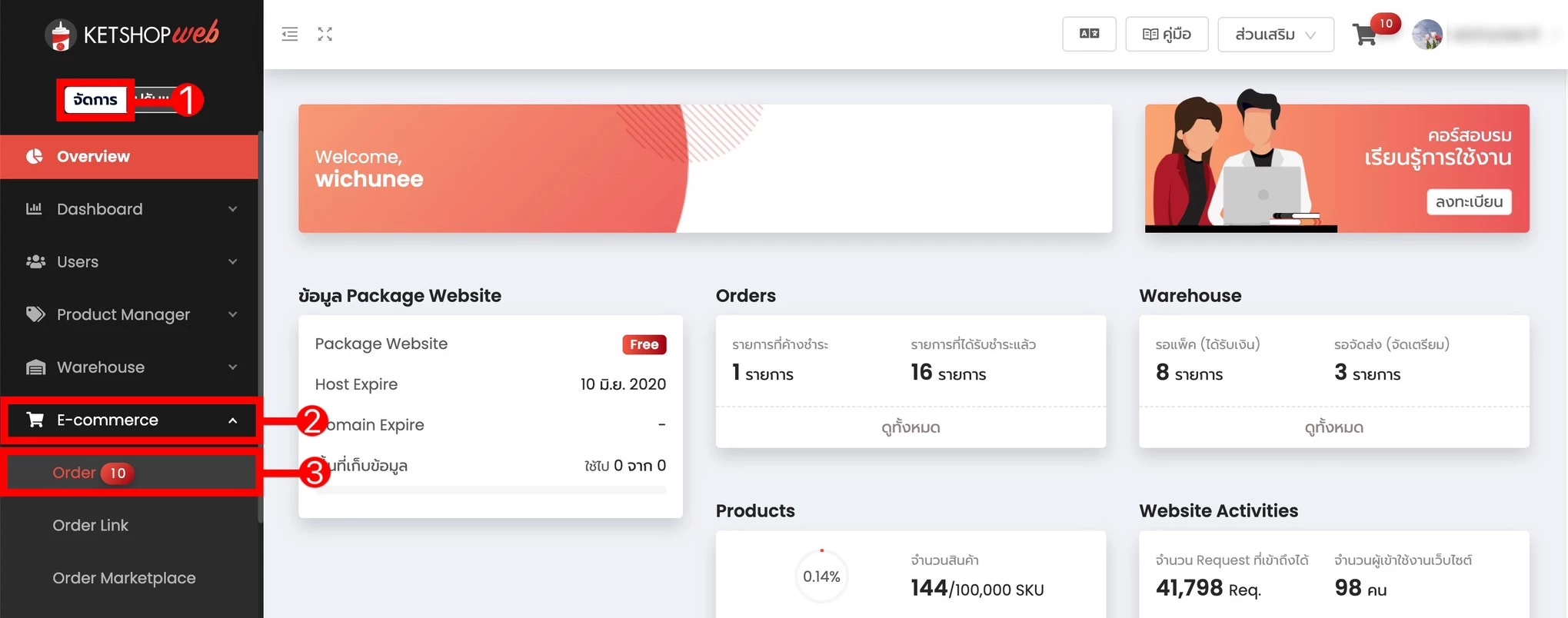
เริ่มต้นด้วยการเข้าสู่ระบบจัดการเว็บไซต์ Ketshopweb จากนั้นทำตามขั้นตอนดังนี้
1 คลิก "จัดการ" → 2 คลิกเมนู "E-commerce" → 3 คลิกเมนูย่อย "Order"
ส่วนต่างๆ ของหน้าออเดอร์
เมื่อเข้าสู่หน้าการจัดการออเดอร์ จะพบปุ่มการทำงานหลักดังนี้
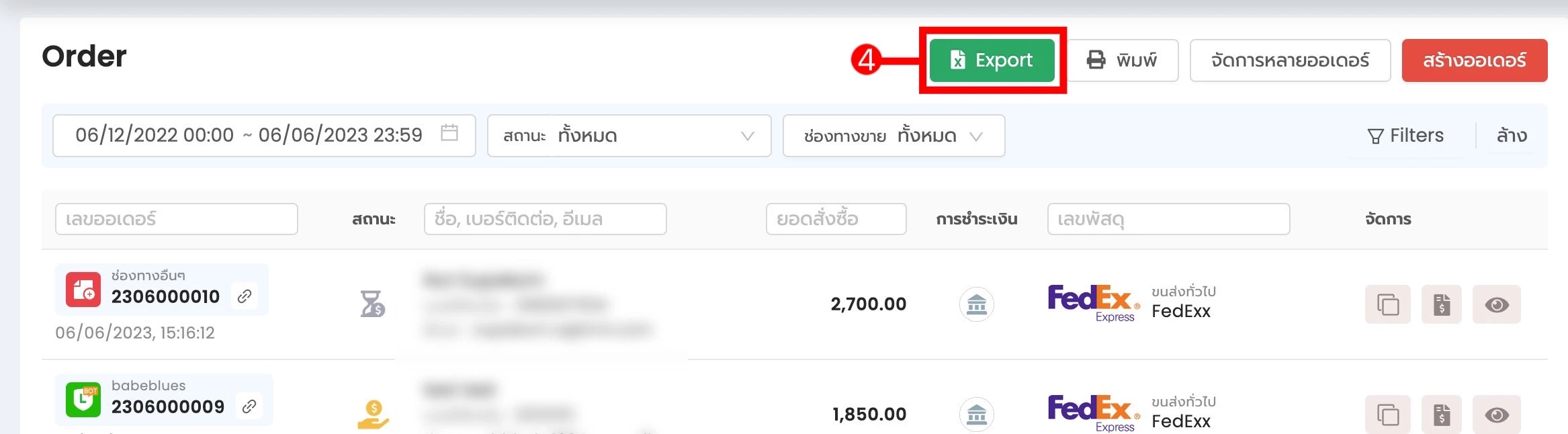
4 ปุ่ม "Export" สำหรับ Export ข้อมูลออเดอร์ — ดูคู่มือเพิ่มเติมได้ที่ การ Export ข้อมูลรายการสั่งซื้อ
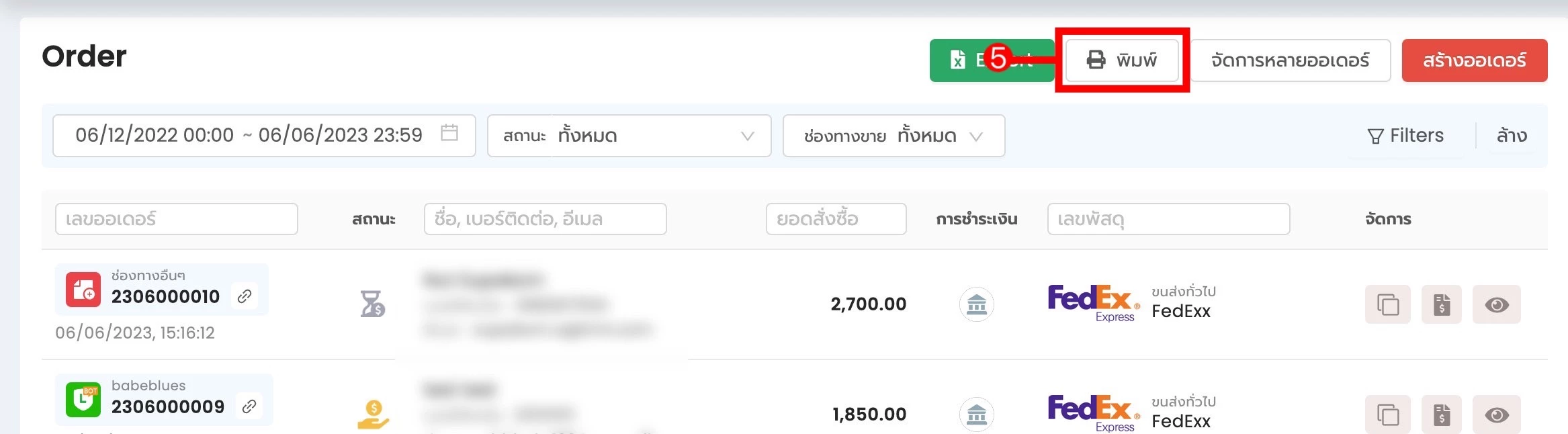
5 ปุ่ม "พิมพ์" มีตัวเลือก 2 แบบ คือพิมพ์ใบจัดส่งซ้ำ และพิมพ์ใบสั่งซื้อ — ดูคู่มือเพิ่มเติมได้ที่ การพิมพ์ใบสั่งซื้อ
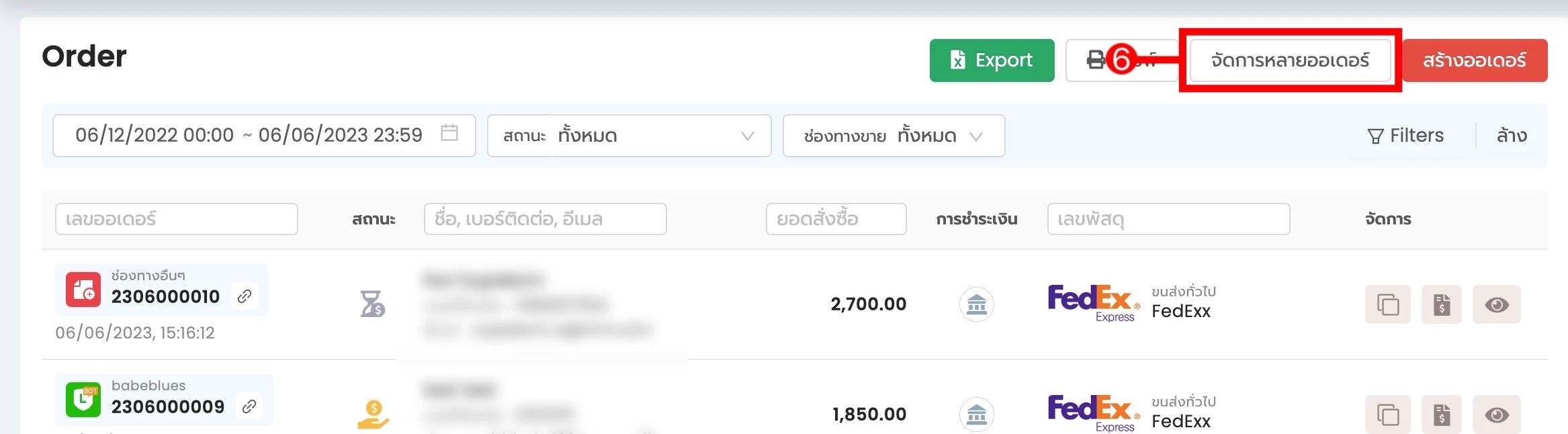
6 ปุ่ม "การจัดการหลายออเดอร์" — ดูคู่มือเพิ่มเติมได้ที่ การจัดการออเดอร์แบบหลายรายการ
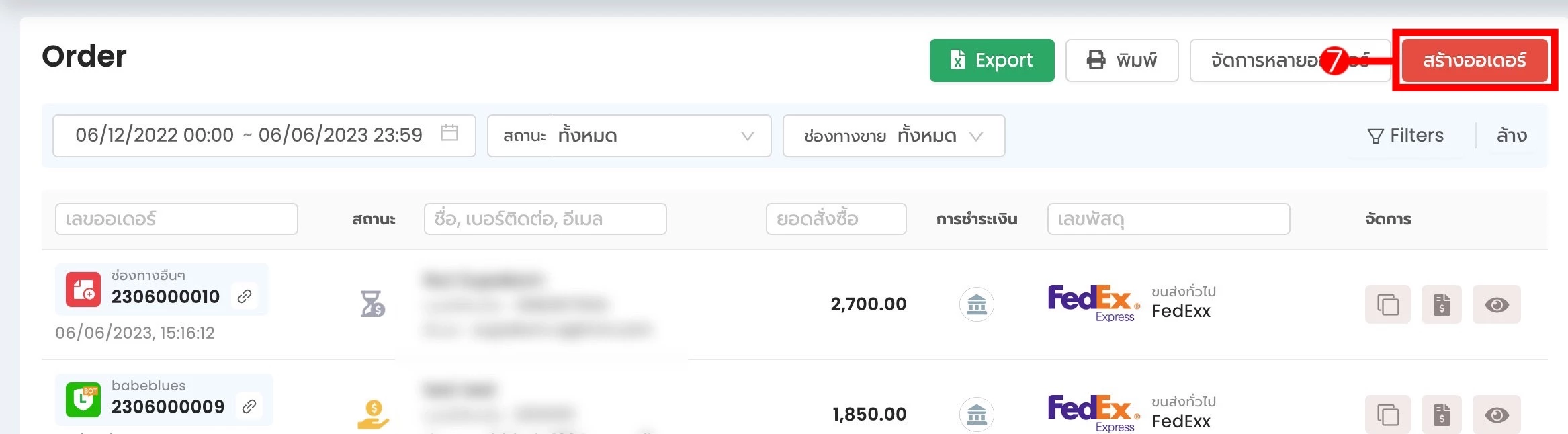
7 ปุ่ม "สร้างออเดอร์" — ดูคู่มือเพิ่มเติมได้ที่ การสร้างออเดอร์
การแสดงผลออเดอร์แบบ List View
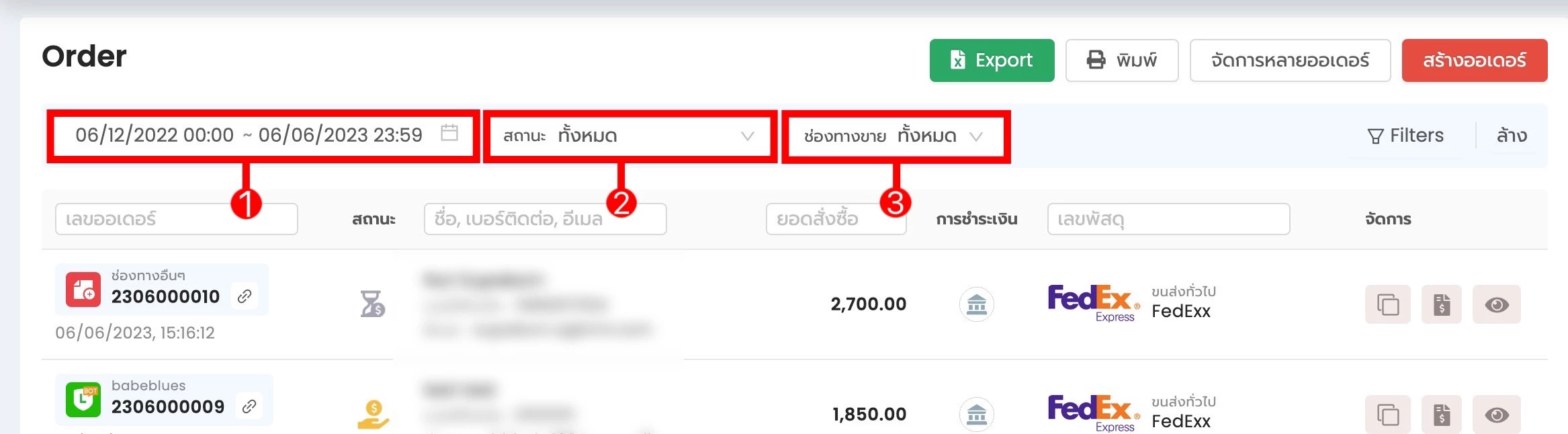
การแสดงผลแบบ List View แบ่งออกเป็น 2 ส่วน คือการ Filter และตารางออเดอร์ โดยมีรายละเอียดดังนี้
1. การ Filter หรือการกรองการค้นหา
- 1 กรองการค้นหาตามช่วงเวลา โดยค่ามาตรฐานจะแสดงช่วงเวลา 6 เดือนล่าสุด
- 2 กรองการค้นหาตามสถานะออเดอร์
- 3 กรองการค้นหาตามช่องทางการขาย
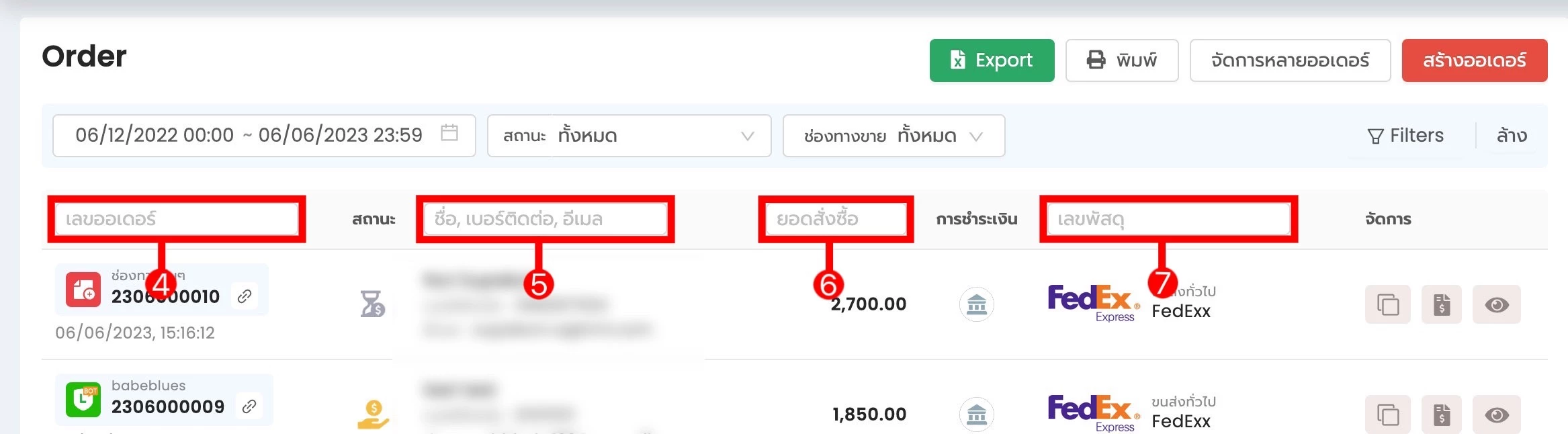
- 4 ค้นหาจากเลขออเดอร์
- 5 ค้นหาจากชื่อ เบอร์โทรศัพท์ และอีเมล
- 6 ค้นหาจากยอดการสั่งซื้อ
- 7 ค้นหาจากเลขพัสดุ
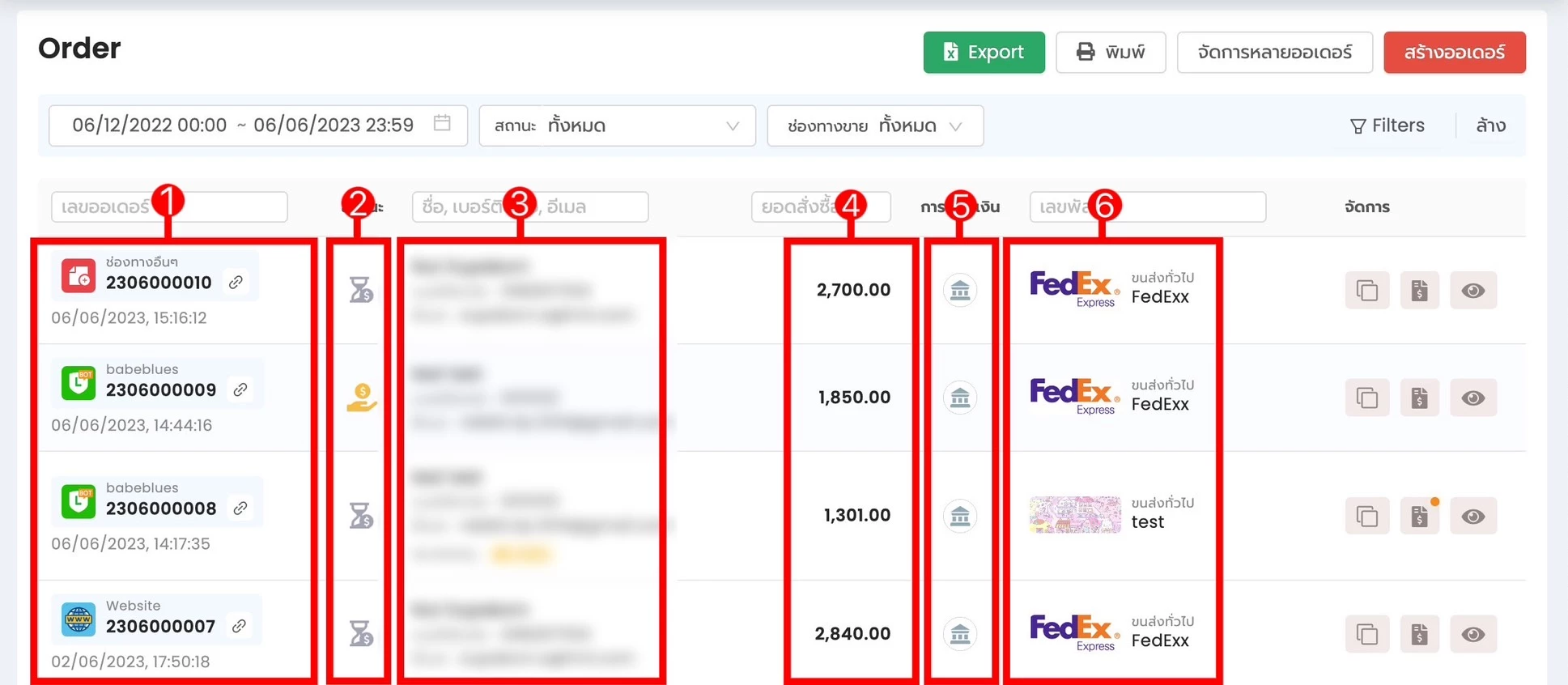
2. ตารางแสดงข้อมูลออเดอร์
- 1 Channel: ช่องทางการขาย, Link ออเดอร์ และเลขออเดอร์พร้อมวันที่สร้างออเดอร์
- 2 สถานะออเดอร์
- 3 ชื่อ เบอร์โทร และอีเมลลูกค้า โดยสามารถค้นหาชื่อ เบอร์โทร หรืออีเมลได้ที่หัวตาราง
- 4 ยอดชำระ โดยสามารถค้นหาได้ที่หัวตาราง
- 5 รูปแบบการชำระเงิน
- 6 ข้อมูลการจัดส่ง ประกอบด้วยชื่อขนส่งและ Tracking Code
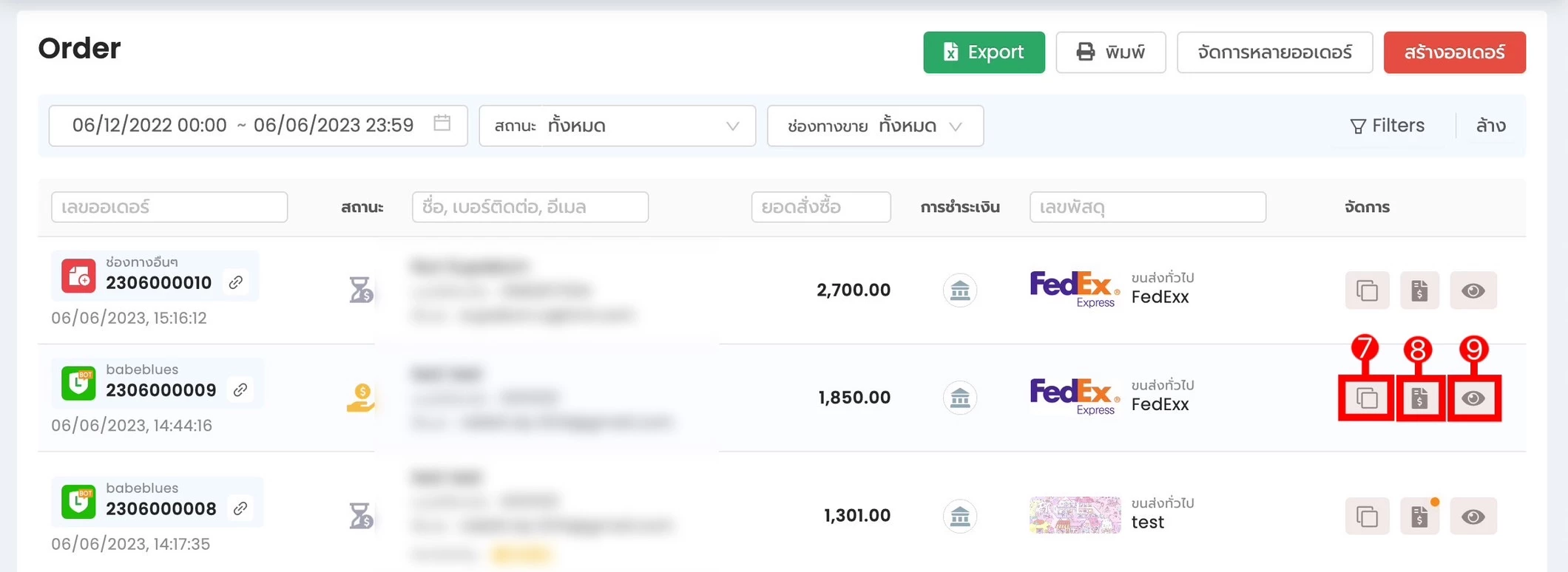
- 7 ปุ่ม "โคลนออเดอร์" ใช้โคลนออเดอร์และแก้ไขรายละเอียดต่างๆ ได้
- 8 ปุ่ม "แจ้งชำระเงิน" สำหรับออเดอร์ที่เลือกชำระเงินแบบโอนผ่านธนาคาร
- 9 ปุ่ม "แก้ไข" สำหรับอัปเดตสถานะออเดอร์ และแก้ไขข้อมูลออเดอร์
จัดการคำสั่งซื้อได้ครบในที่เดียว
Ketshopweb มีเครื่องมือจัดการออเดอร์ครบวงจร ให้ทีมงานช่วยแนะนำการใช้งานที่เหมาะกับร้านของคุณได้ฟรี
Unified Commerce Platform · OMS + CRM + CDP for Thai Businesses


