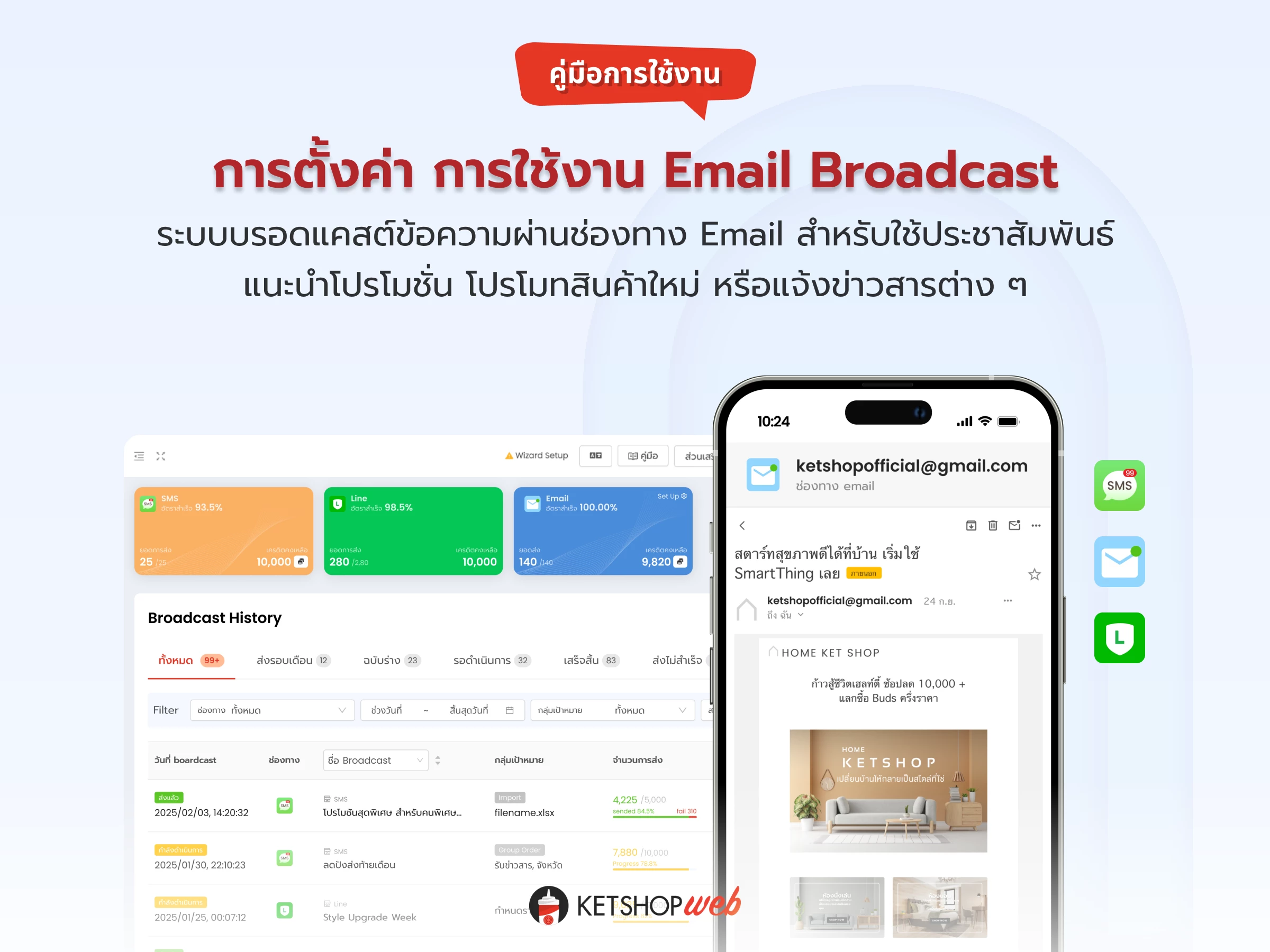
การตั้งค่าและการใช้งาน Email Broadcast
Email Broadcast คือฟีเจอร์ที่ช่วยให้ร้านค้าส่งอีเมลถึงลูกค้าจำนวนมากได้พร้อมกันในครั้งเดียว เหมาะสำหรับการประชาสัมพันธ์ข่าวสาร แนะนำสินค้าใหม่ แจ้งโปรโมชั่นพิเศษ ส่งคูปองส่วนลด หรือสื่อสารข้อมูลสำคัญถึงลูกค้าผ่านช่องทางอีเมลอย่างเป็นทางการ
การสร้าง Email Broadcast
เข้าสู่ระบบจัดการเว็บไซต์ Ketshopweb
- 1 คลิก 'จัดการ'
- 2 คลิกเมนู 'Marketing'
- 3 เลือกเมนูย่อย 'Broadcast'
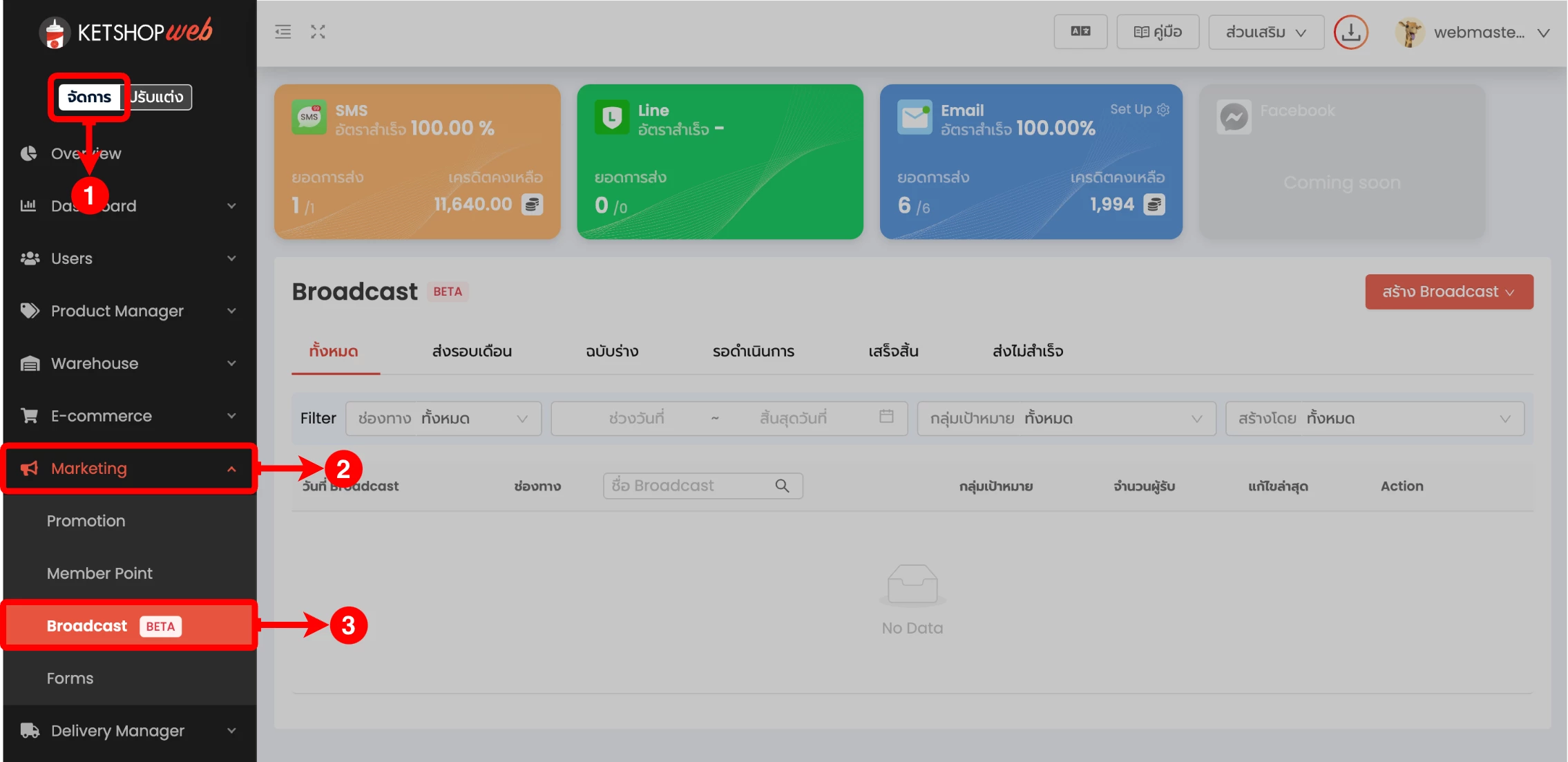
- 4 คลิกปุ่ม 'สร้าง Broadcast'
- 5 เลือก 'สร้าง Email Broadcast'
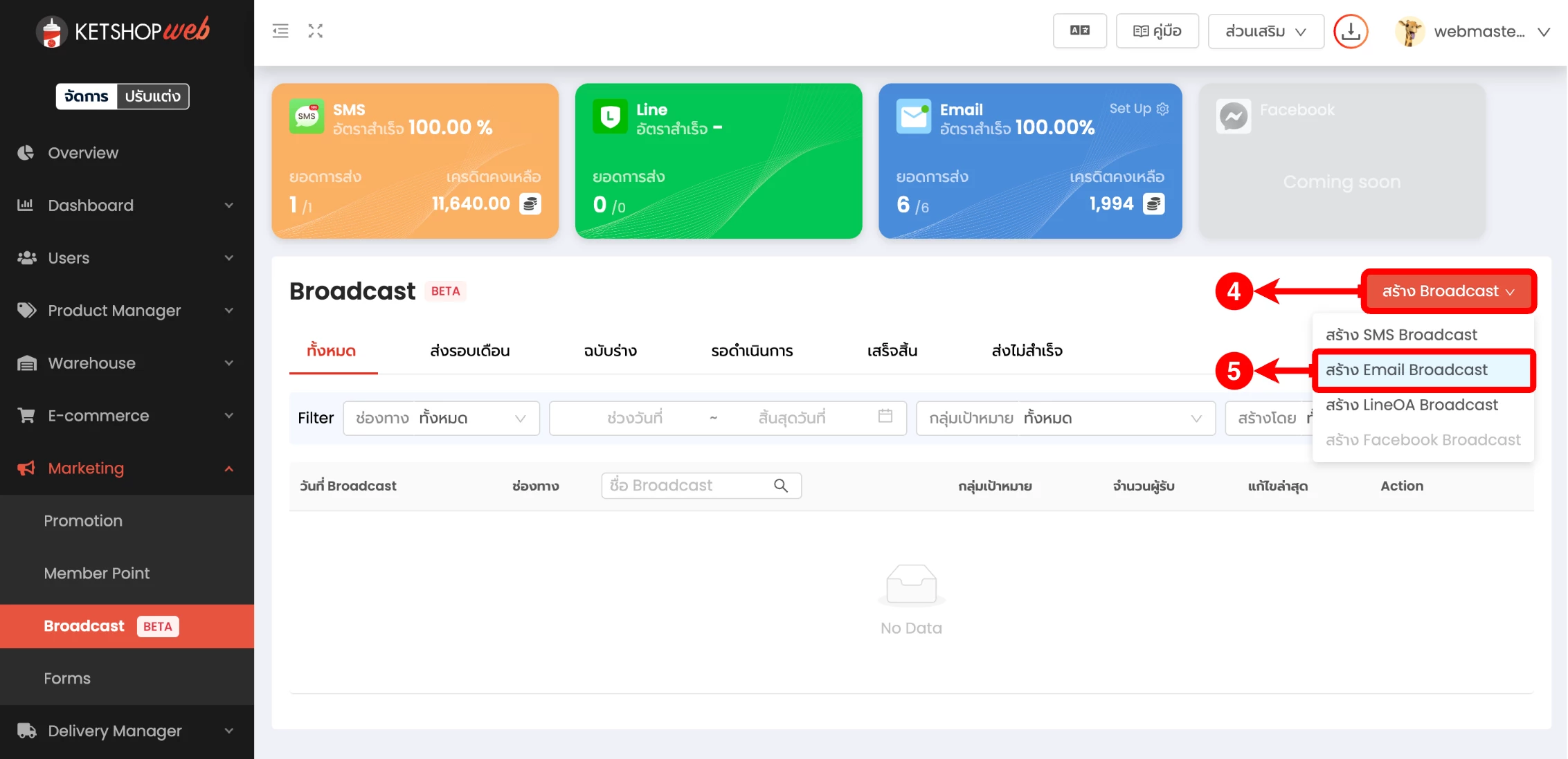
- 6 เลือกเทมเพลตอีเมลสำหรับ Broadcast
- 7 กด 'OK'
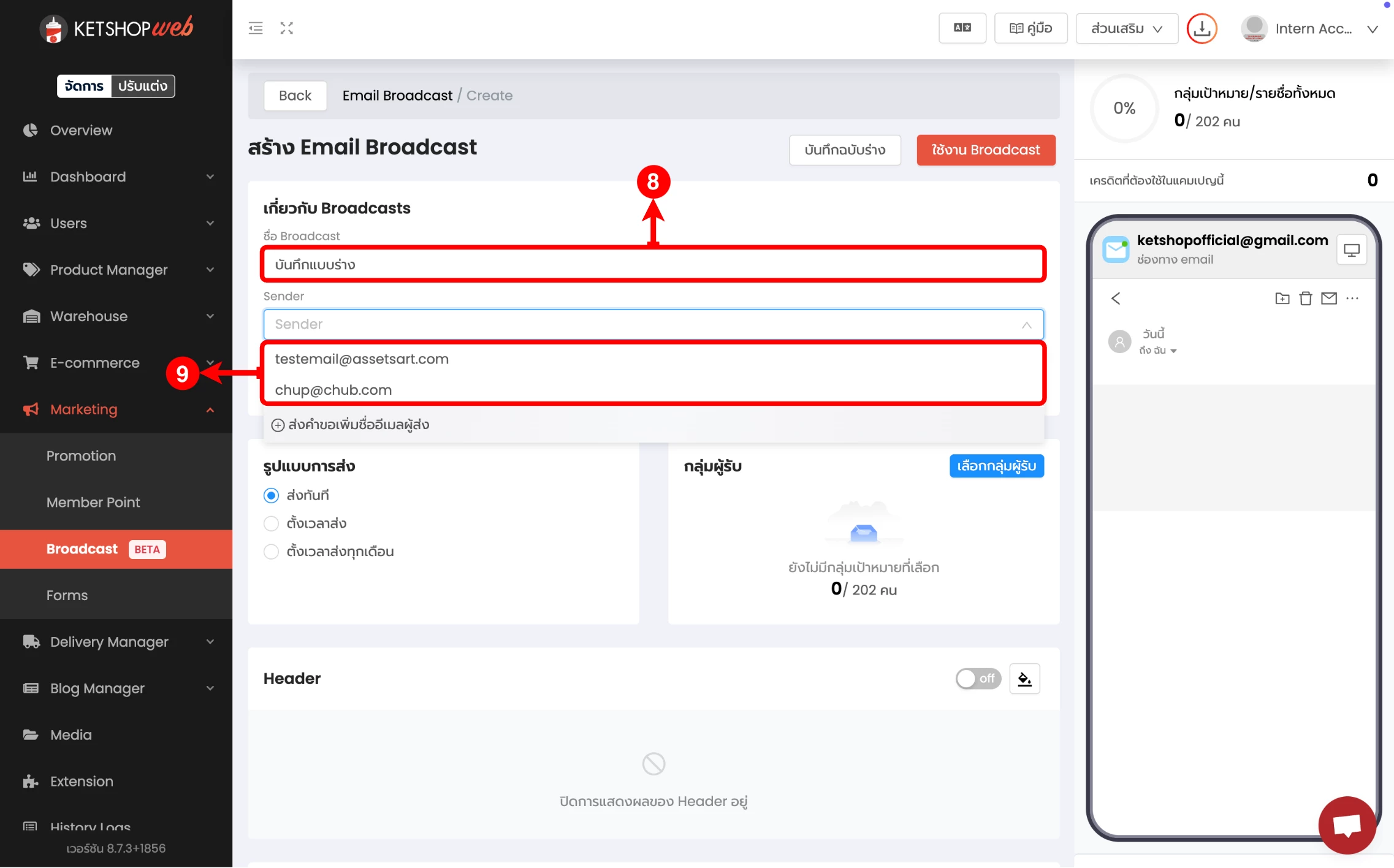
- 8 ระบุชื่อ Broadcast
- 9 เลือกผู้ส่ง (Sender)
หากร้านค้ายังไม่ได้ส่งคำขอเพิ่มชื่ออีเมลผู้ส่ง สามารถดูวิธีได้ที่ Email Broadcast — ส่งคำขอเพิ่มอีเมลผู้ส่ง
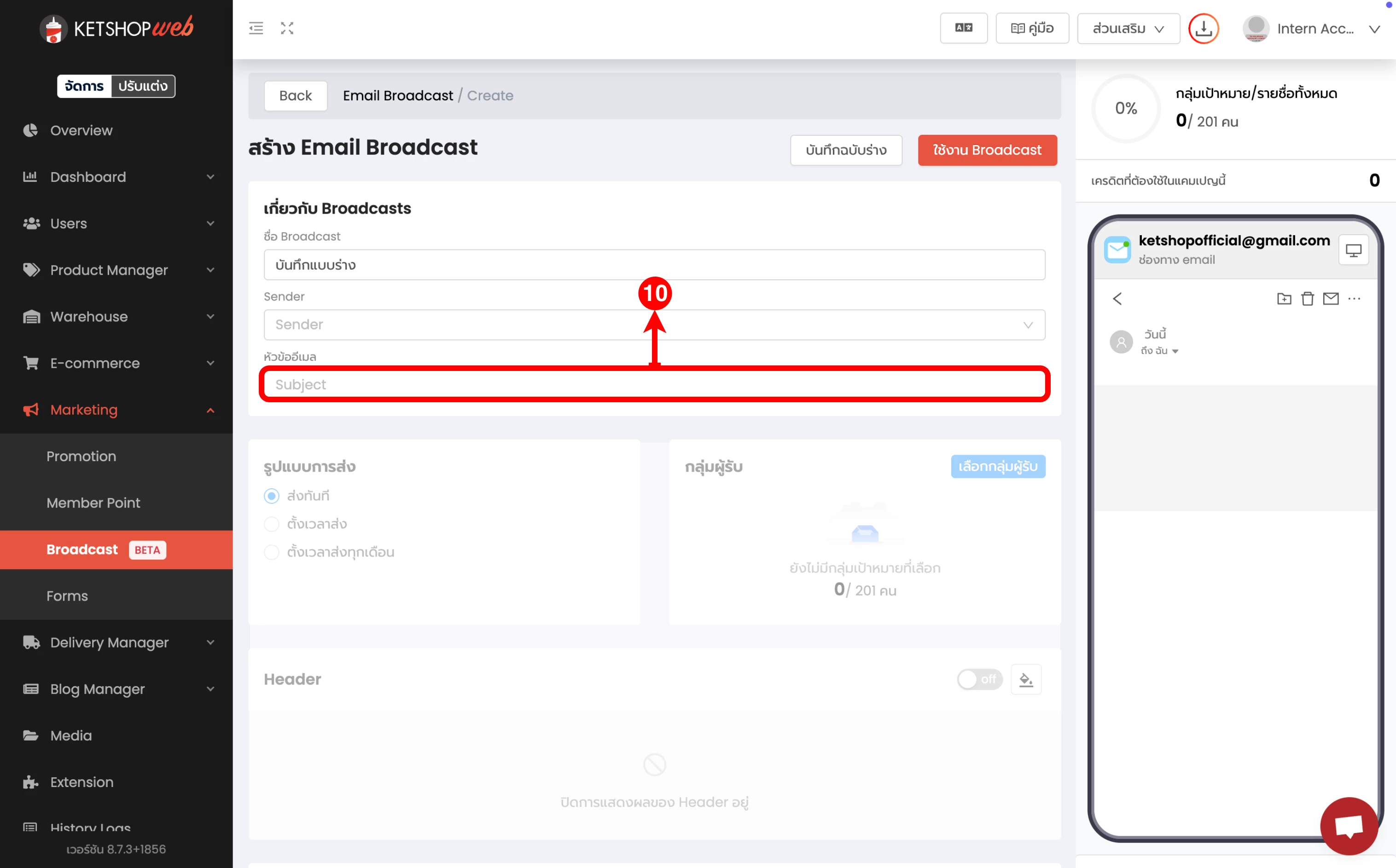
- 10 ระบุหัวข้ออีเมล
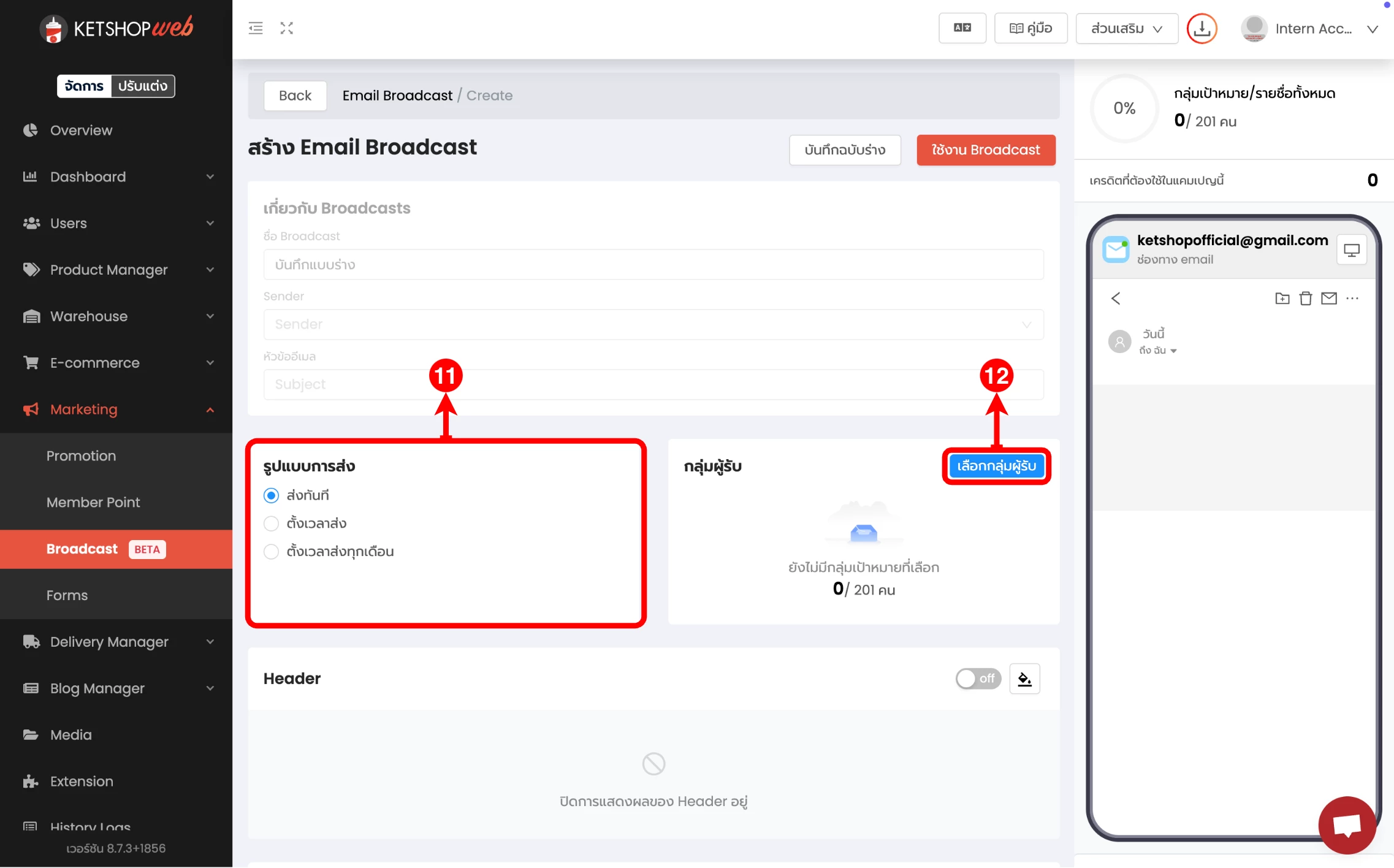
- 11 เลือกรูปแบบการส่ง
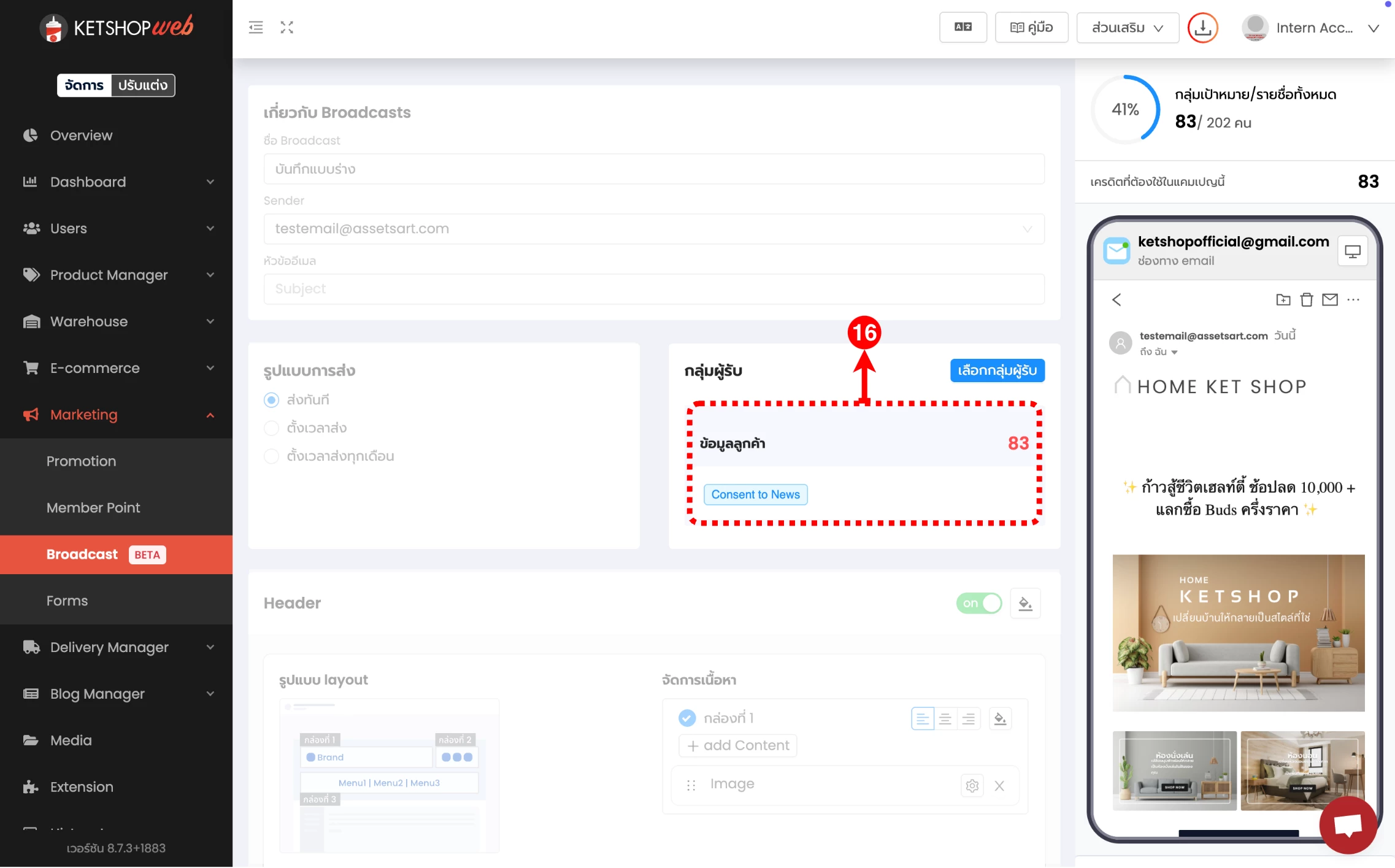
- 12 คลิกปุ่ม 'เลือกกลุ่มผู้รับ'
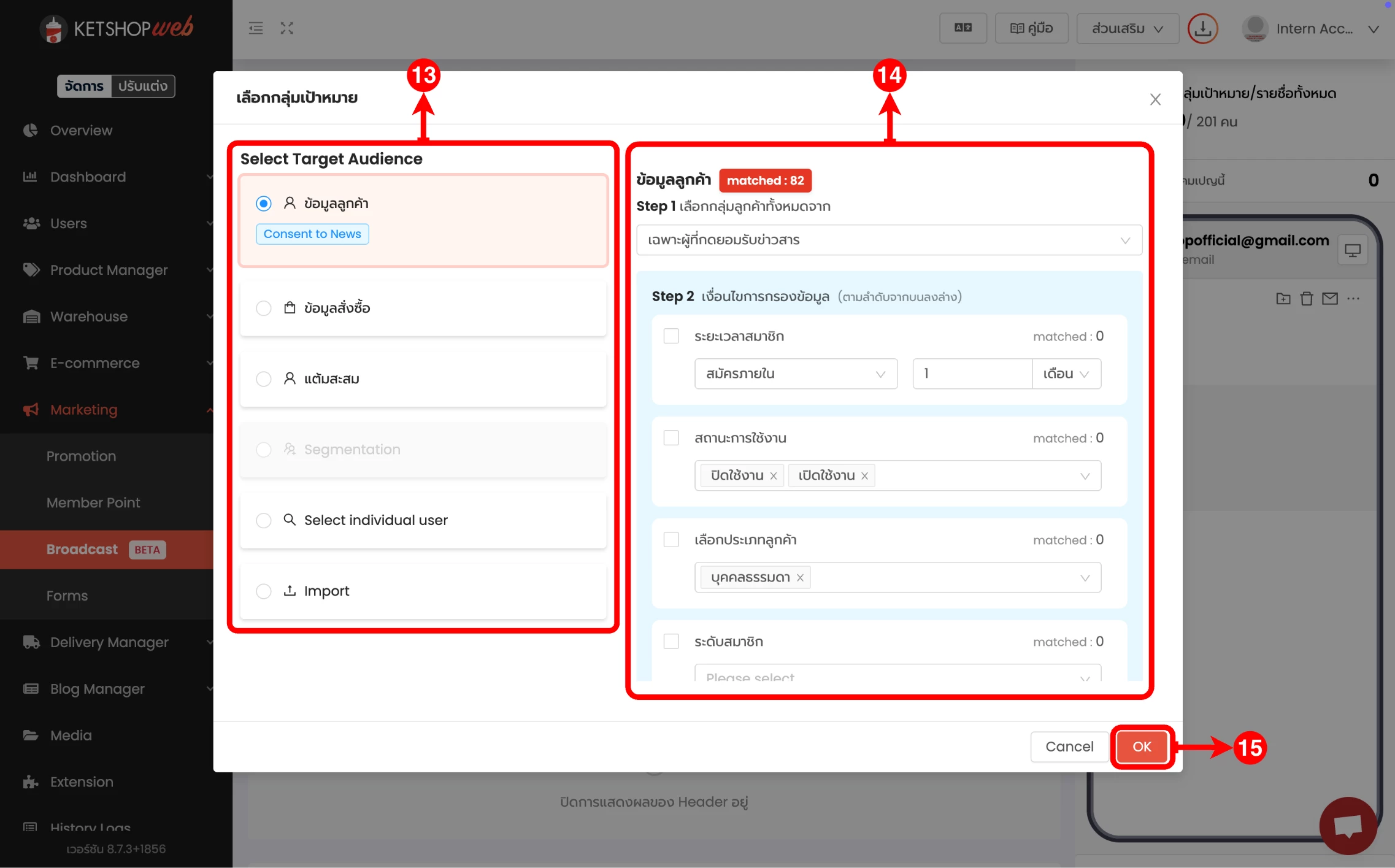
- 13 เลือกกลุ่มเป้าหมาย
- 14 กำหนดเงื่อนไขการกรองข้อมูลลูกค้า โดยเลือกได้หลายเงื่อนไขพร้อมกัน
- 15 คลิกปุ่ม 'OK'
- 16 ระบบจะแสดงรายการกลุ่มผู้รับที่เลือกไว้ พร้อมจำนวนผู้รับทั้งหมด
การปรับแต่งเนื้อหาอีเมล
เนื้อหาของอีเมลจะแบ่งออกเป็น 3 ส่วน คือ Header (ส่วนบนสุด), เนื้อหา (ส่วนกลาง) และ Footer (ส่วนล่างสุด)
ปรับแต่งส่วน Header
ส่วนบนสุดของอีเมล
- 1 ปุ่มเปิด/ปิดการใช้งาน Header — เปิด: แสดงส่วน Header / ปิด: ไม่แสดง Header
- 2 จัดการเนื้อหา Header โดยมีทั้งหมด 3 กล่อง (ตามรูป Layout)
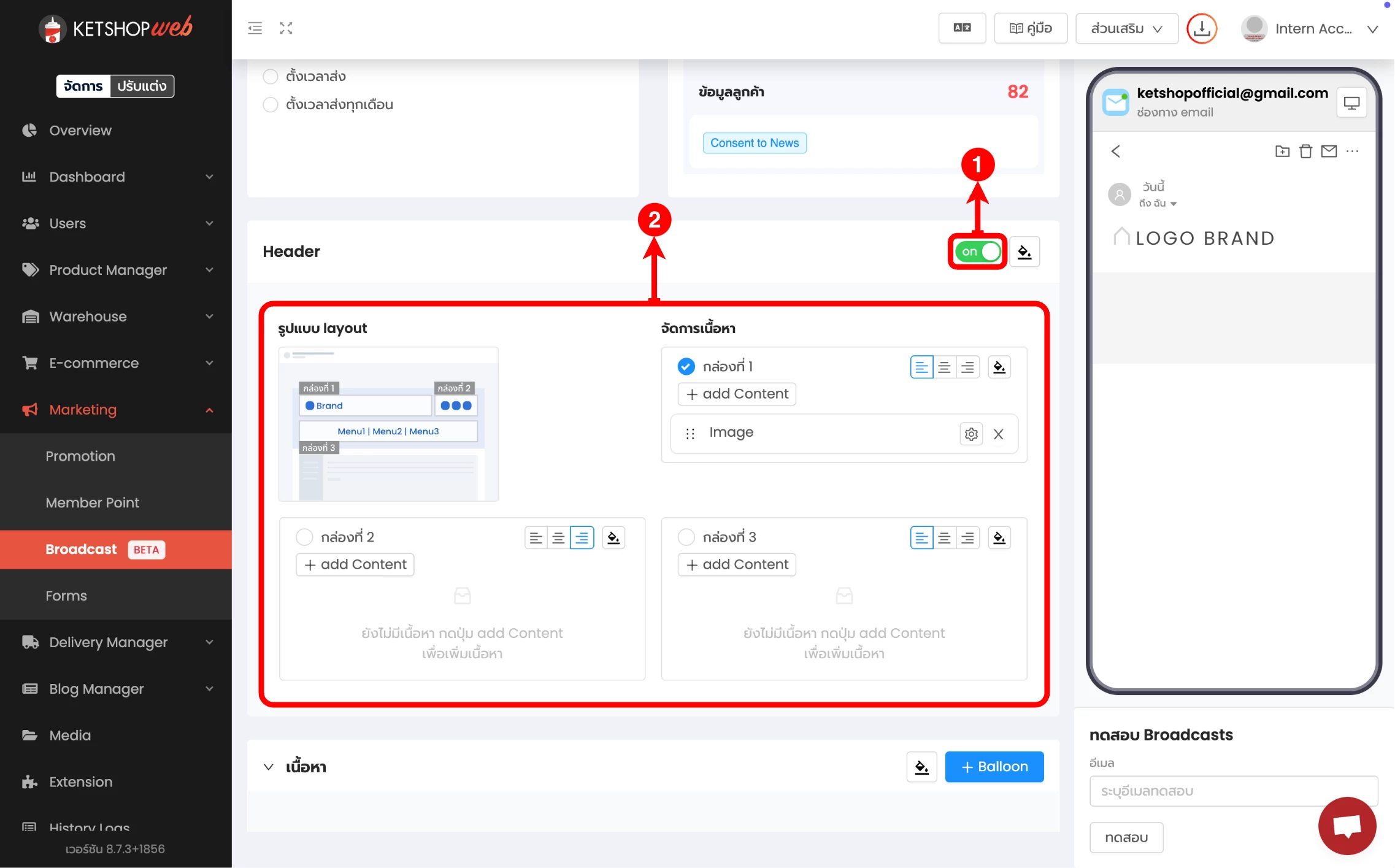
แต่ละกล่องสามารถเพิ่ม Content ข้างในได้
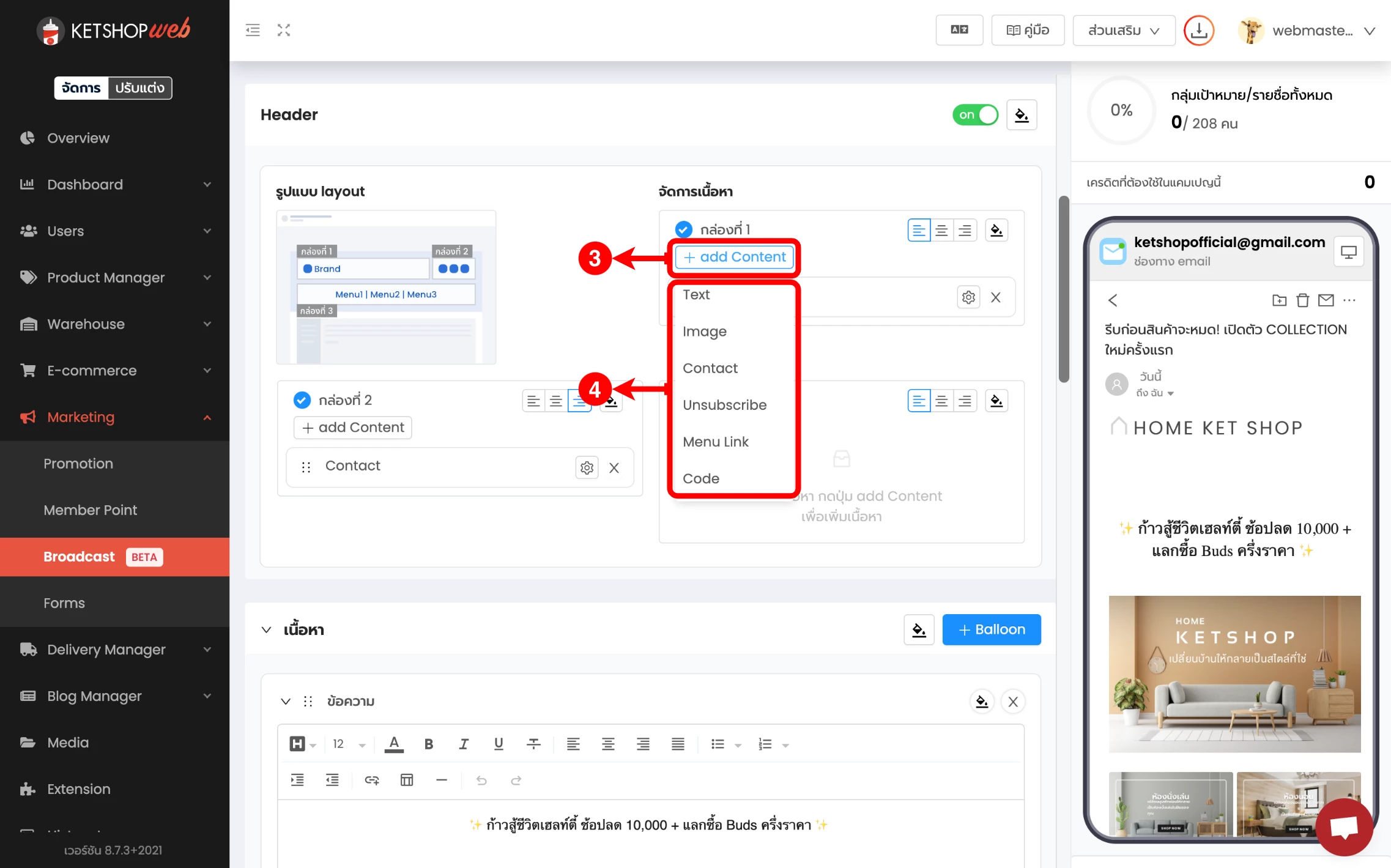
- 3 คลิกปุ่ม '+ Add Content' เพื่อเพิ่มรูปแบบคอนเทนต์ที่ต้องการ
- 4 เลือกรูปแบบที่ต้องการ มีให้เลือกทั้งหมด 6 รูปแบบ
ปรับแต่งส่วนเนื้อหา (Content)
ส่วนกลางของอีเมล
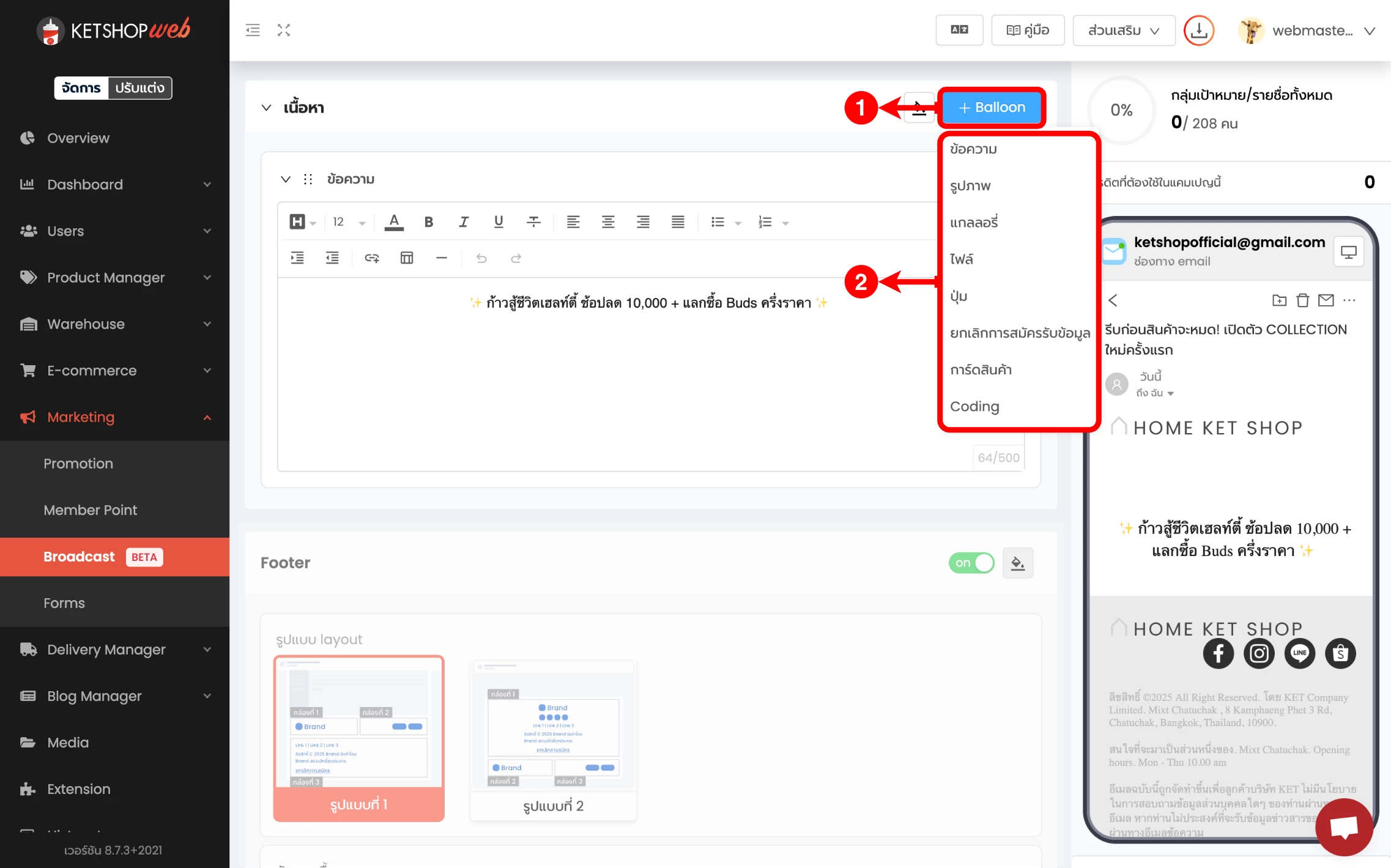
- 1 คลิกปุ่ม '+ Balloon' เพื่อเพิ่มรูปแบบคอนเทนต์ที่ต้องการ
- 2 เลือกรูปแบบที่ต้องการ มีให้เลือกทั้งหมด 8 รูปแบบ
ปรับแต่งส่วน Footer
ส่วนล่างสุดของอีเมล
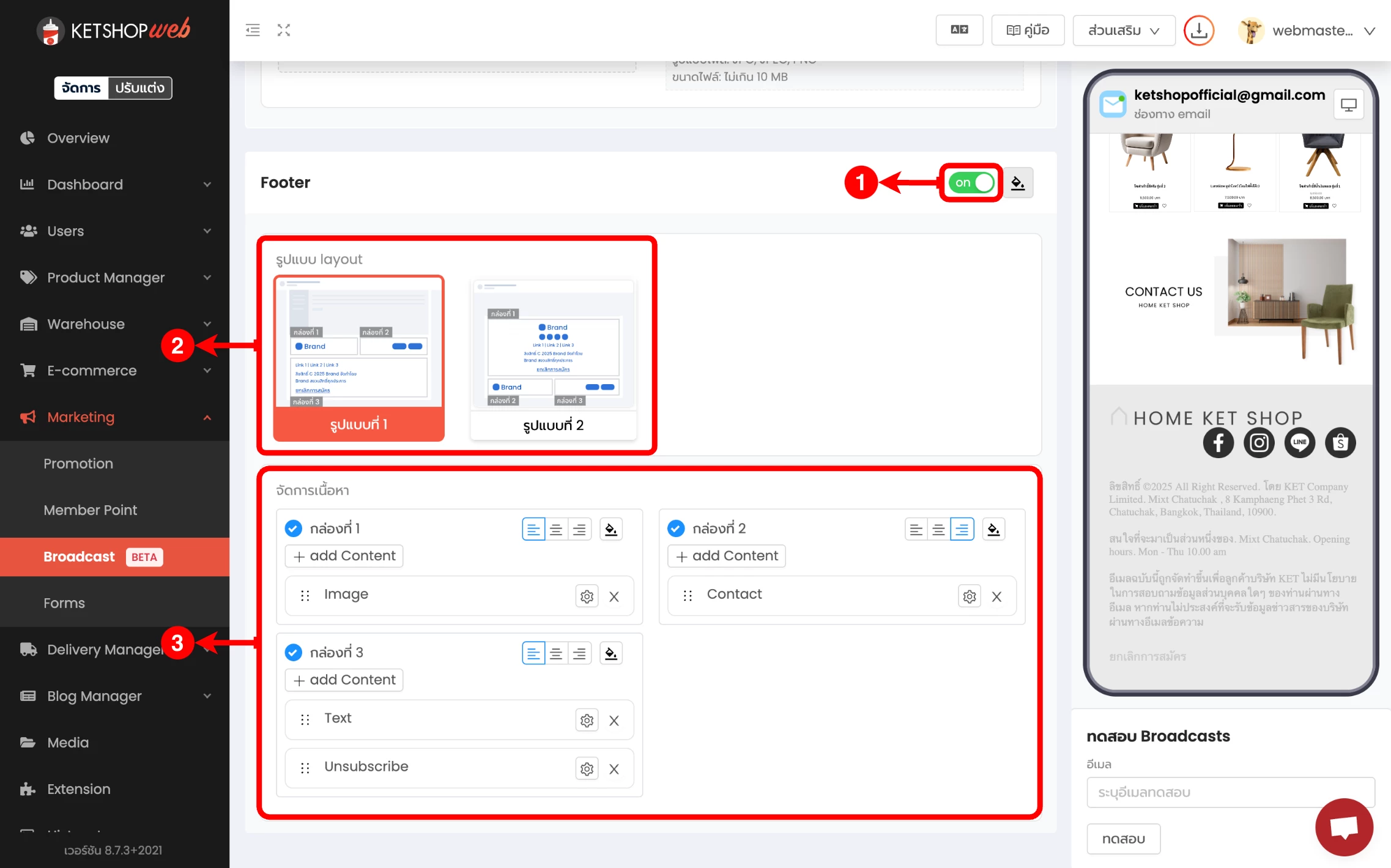
- 1 ปุ่มเปิด/ปิดการใช้งาน Footer — เปิด: แสดงส่วน Footer / ปิด: ไม่แสดง Footer
- 2 เลือกรูปแบบ Layout
- 3 จัดการเนื้อหา Footer โดยมีทั้งหมด 3 กล่อง (ตามรูปแบบ Layout ที่เลือก)
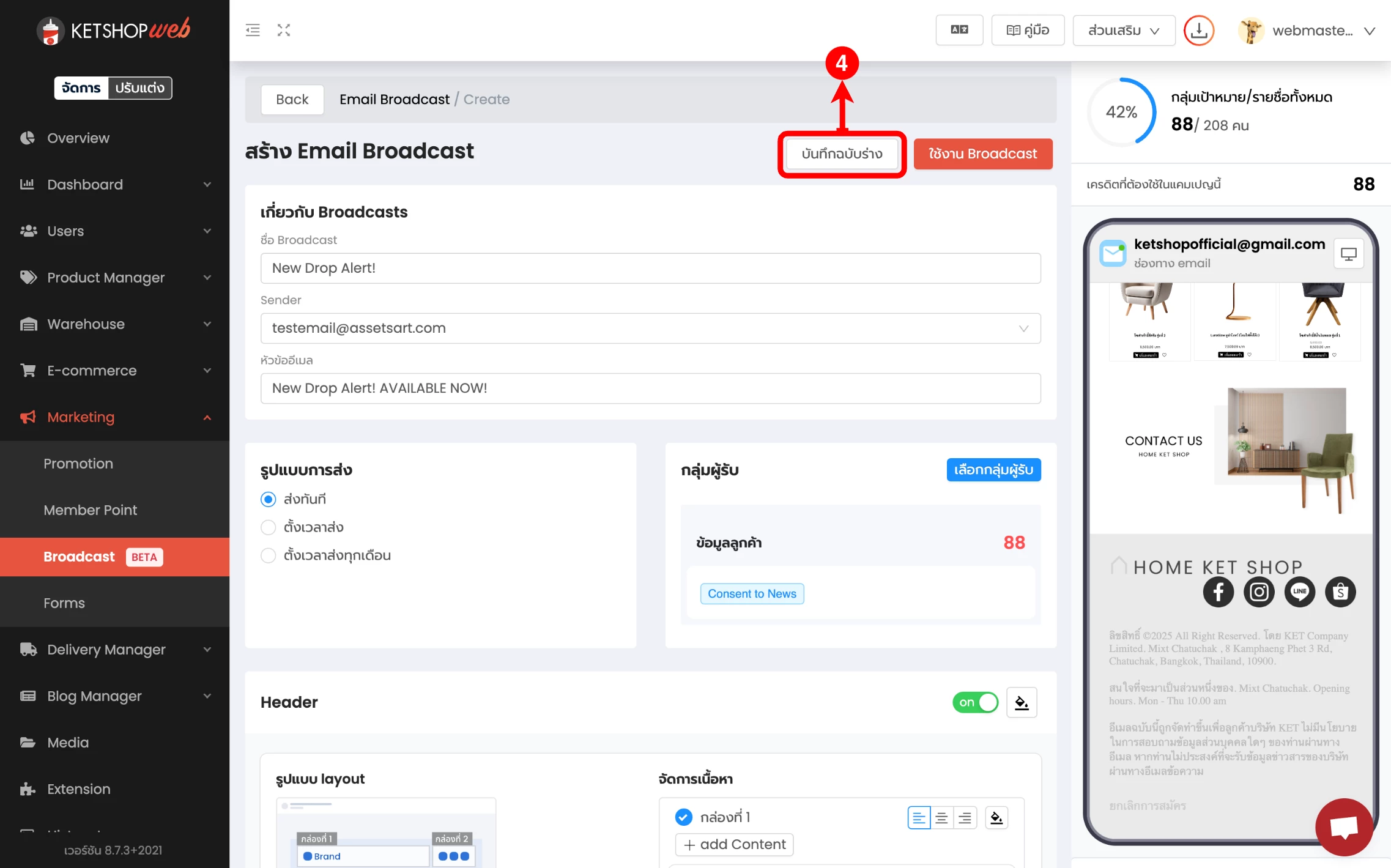
- 4 เมื่อใส่ข้อมูลครบแล้ว คลิกปุ่ม 'บันทึกฉบับร่าง'
การใช้งาน Email Broadcast
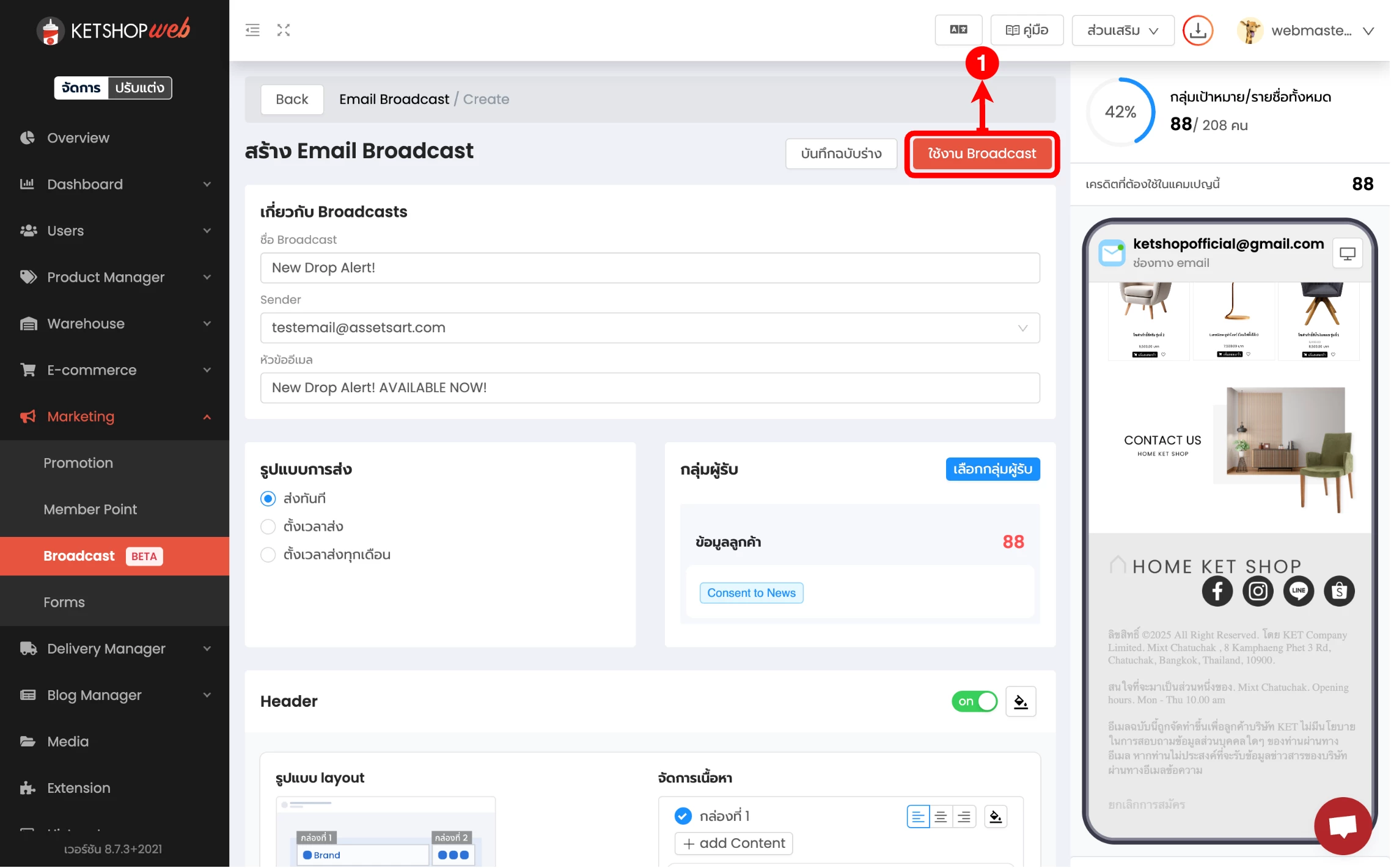
- 1 คลิกปุ่ม 'ใช้งาน Broadcast'
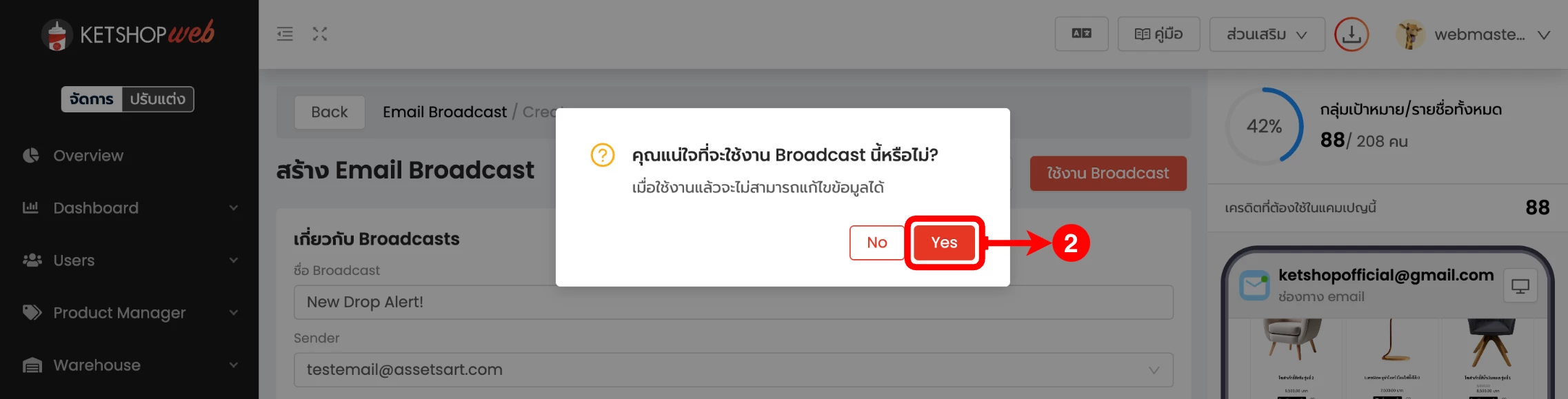
- 2 คลิกปุ่ม 'Yes' เพื่อยืนยันการเปิดใช้งาน Broadcast
หลังจากกดใช้งาน Broadcast แล้ว ร้านค้ายังสามารถยกเลิกการบรอดแคสต์ได้ ก่อนที่จะส่งสำเร็จ
- 3 กดปุ่ม 'หยุดการใช้งาน Broadcast'
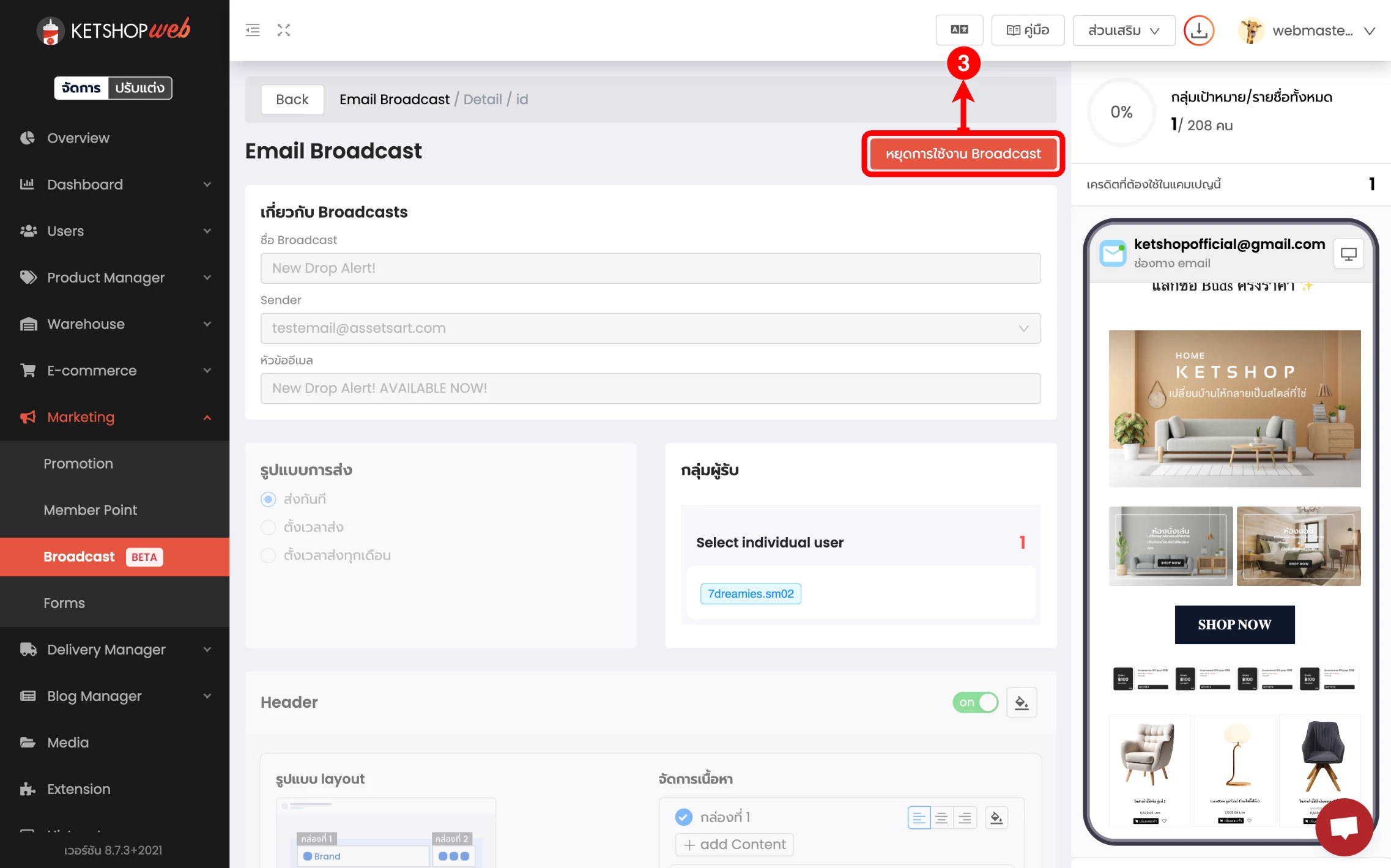
- 4 คลิกปุ่ม 'Yes' เพื่อยกเลิก Broadcast

การแก้ไข Email Broadcast
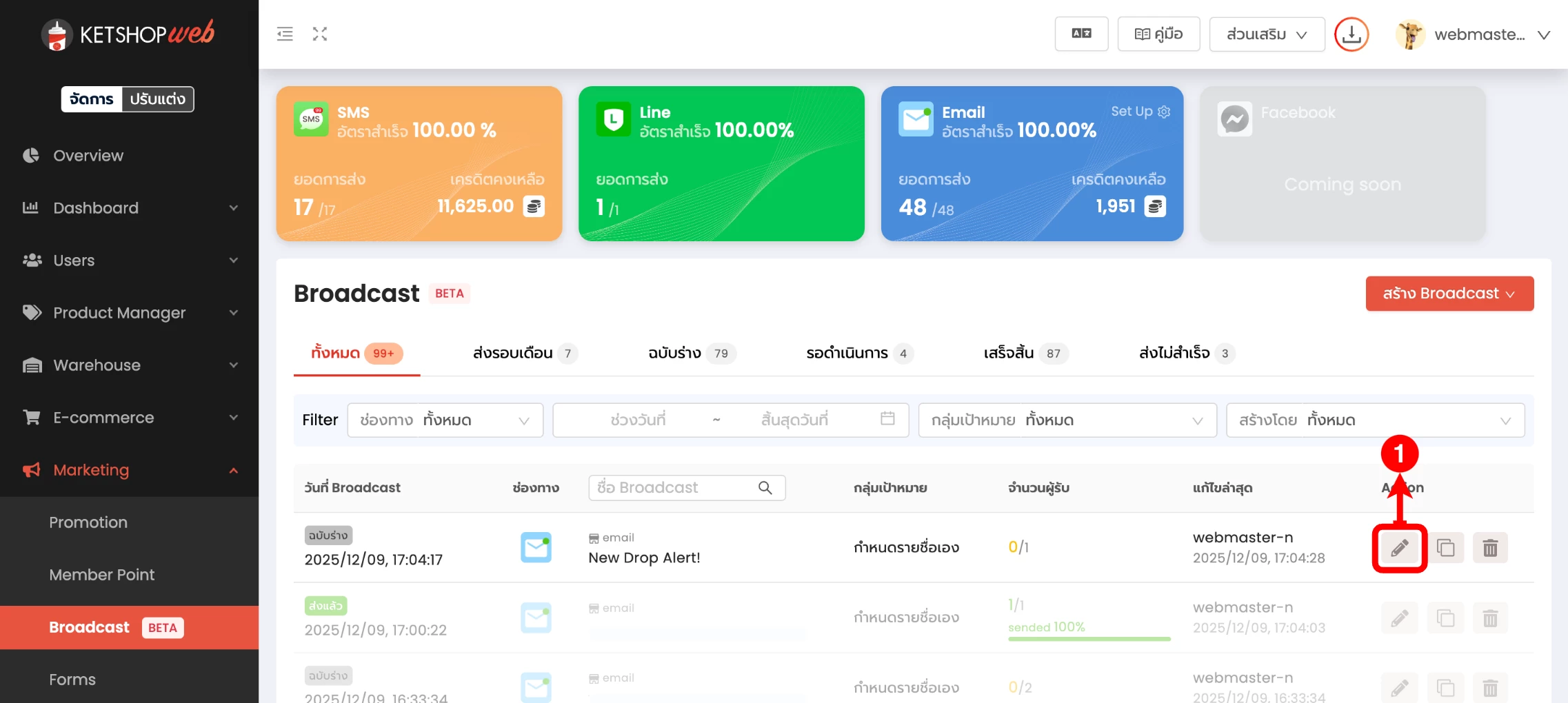
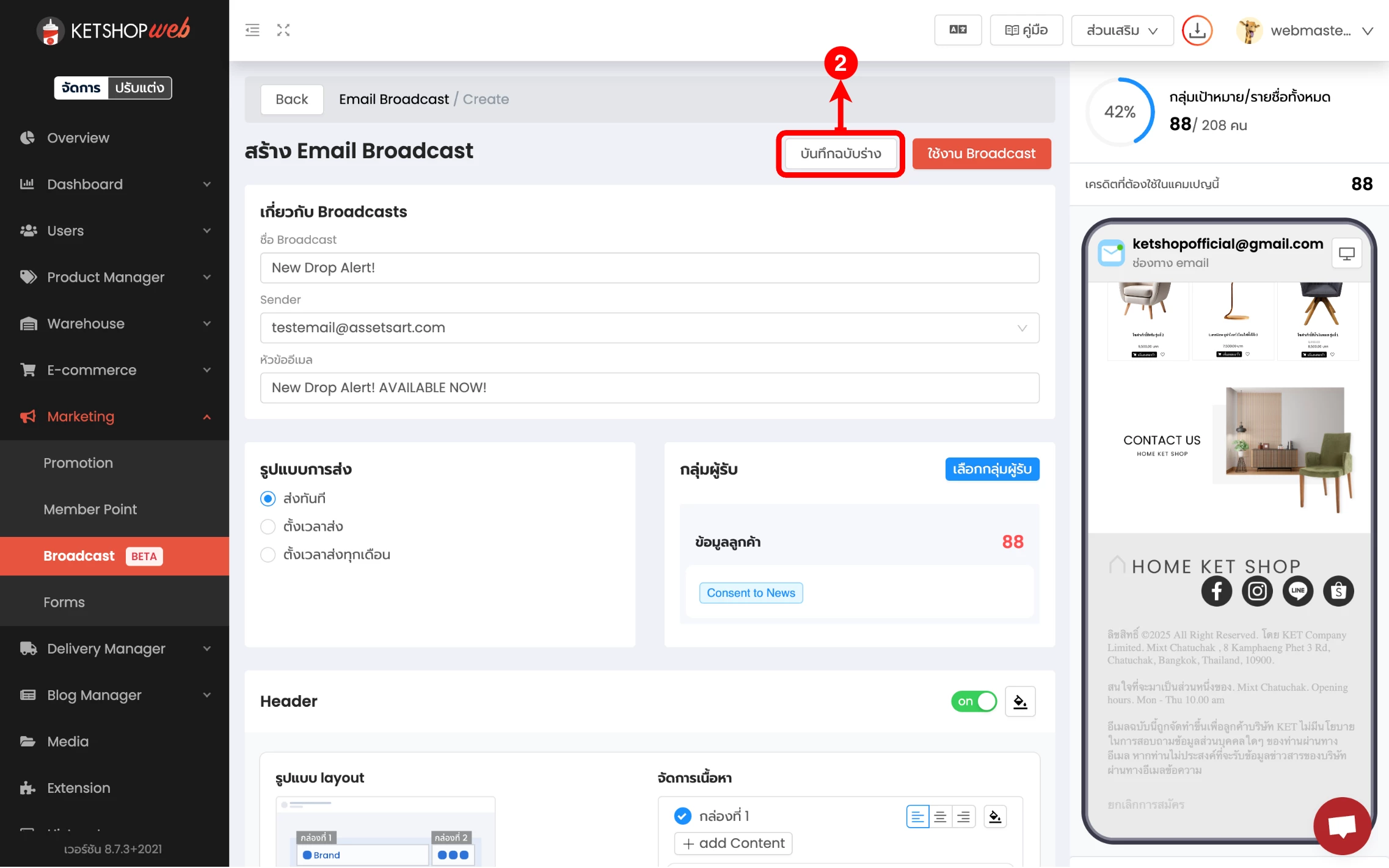
แก้ไขได้เฉพาะ Broadcast ที่เป็น ฉบับร่าง เท่านั้น
- 1 คลิกไอคอนดินสอ เพื่อเข้าหน้ารายละเอียด Broadcast
- 2 คลิกปุ่ม 'บันทึกฉบับร่าง' เพื่อบันทึกการแก้ไข
การโคลน Email Broadcast (Duplicate)
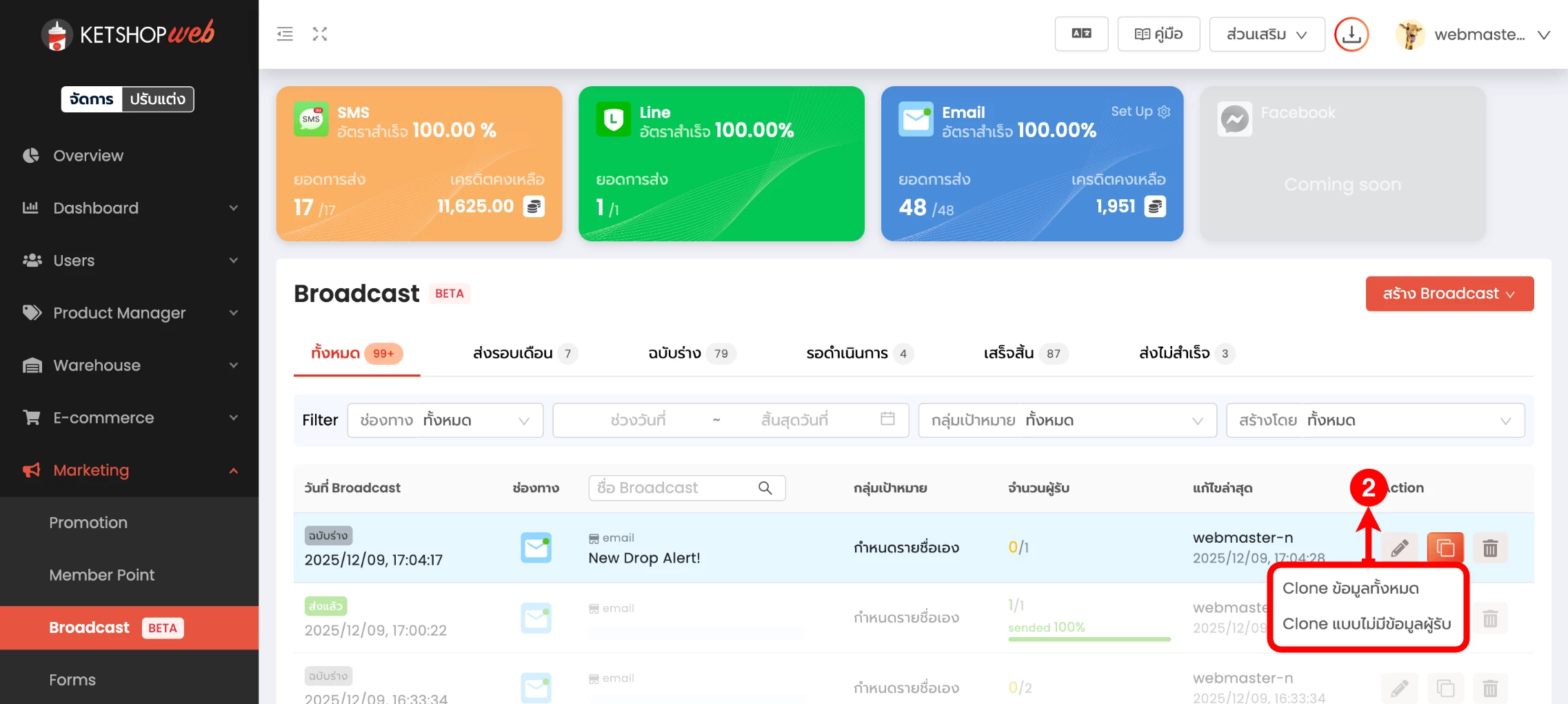
- 1 คลิกที่ไอคอน Duplicate
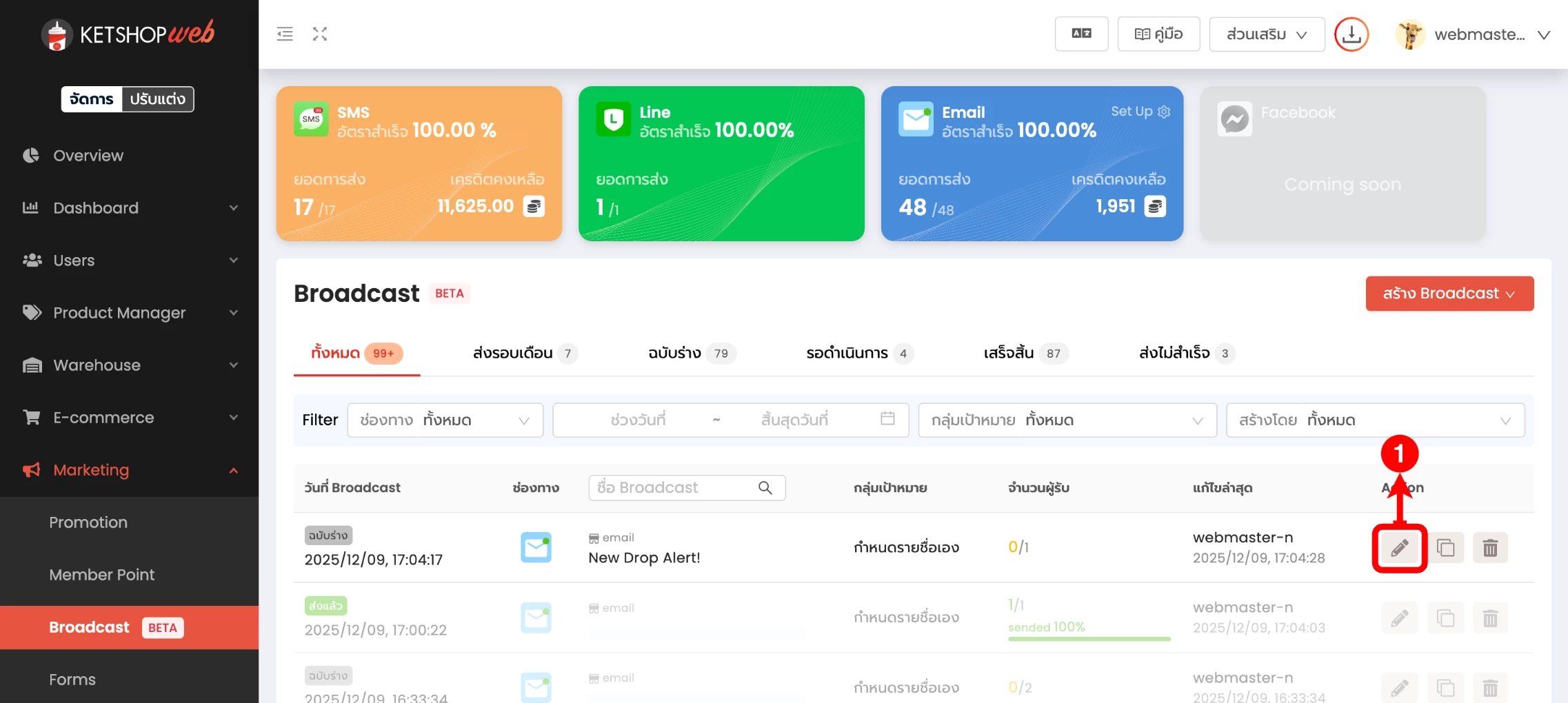
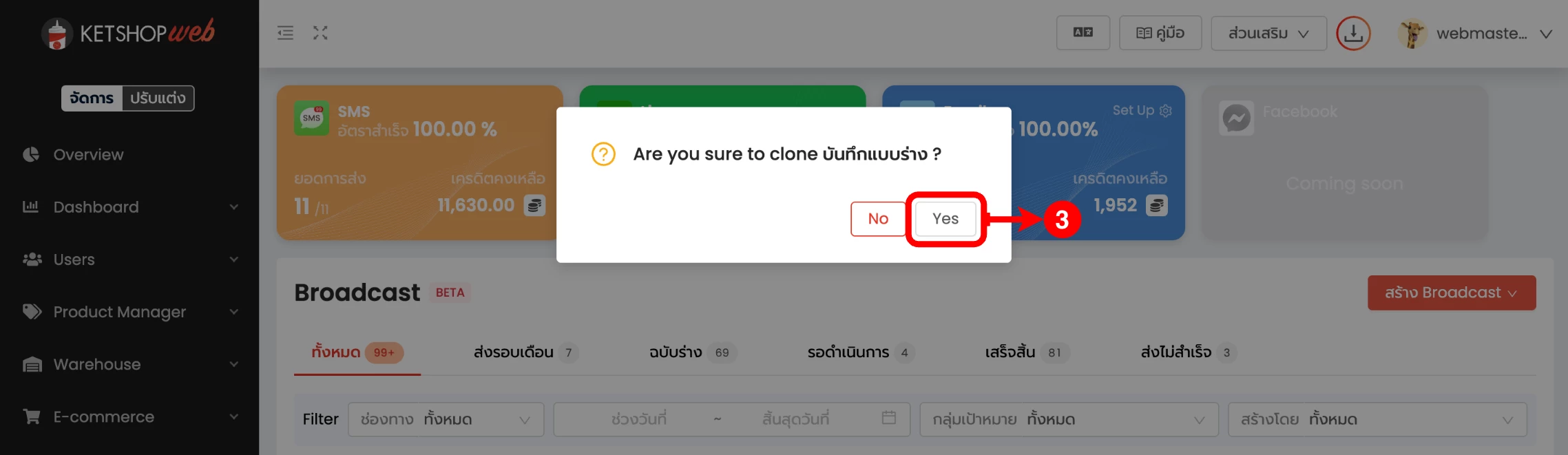
- 2 เลือกรูปแบบการโคลนที่ต้องการ
- ✓ Clone ข้อมูลทั้งหมด: คัดลอกทั้งเนื้อหาและข้อมูลผู้รับ
- ✓ Clone แบบไม่มีข้อมูลผู้รับ: คัดลอกเฉพาะเนื้อหา ไม่รวมข้อมูลผู้รับ
การลบ Email Broadcast
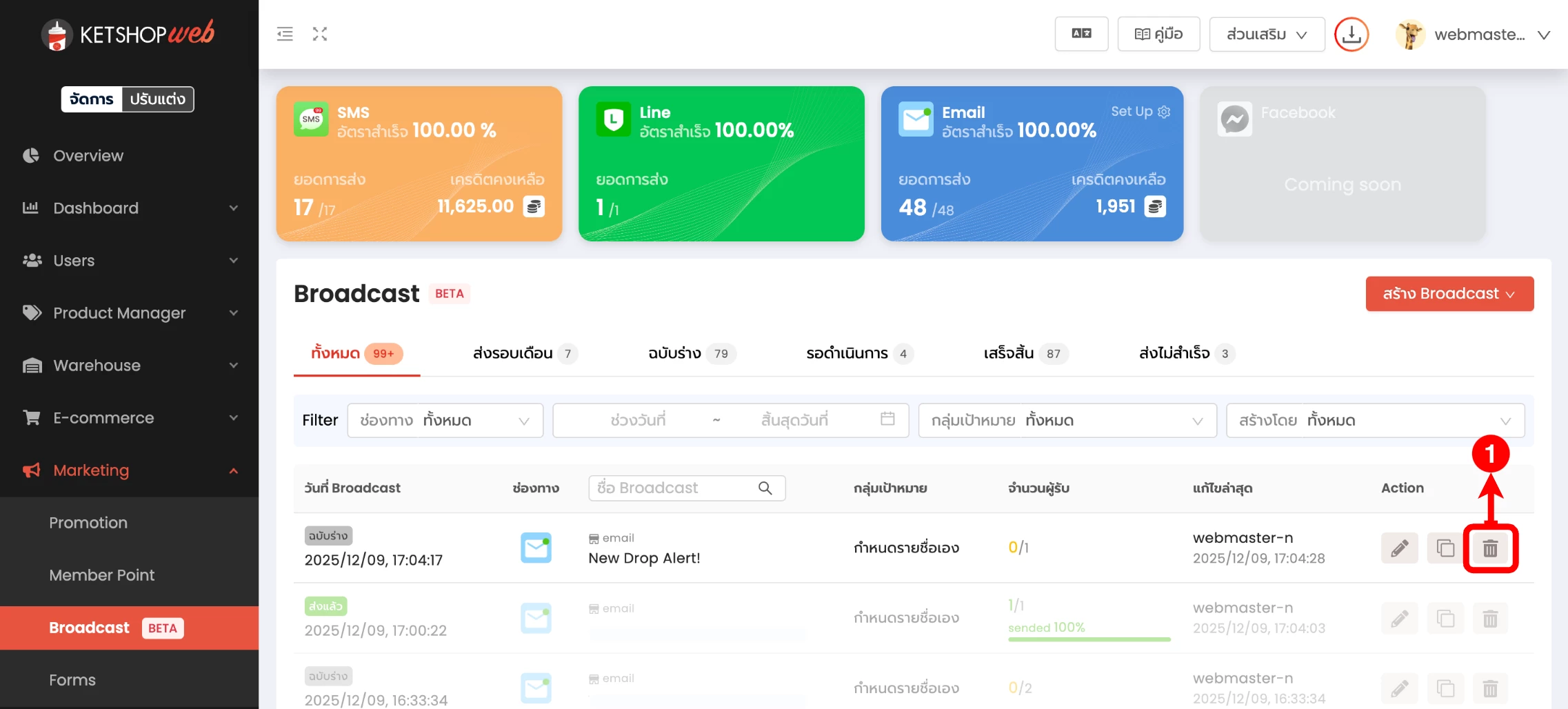
- 1 คลิกที่ไอคอนถังขยะ
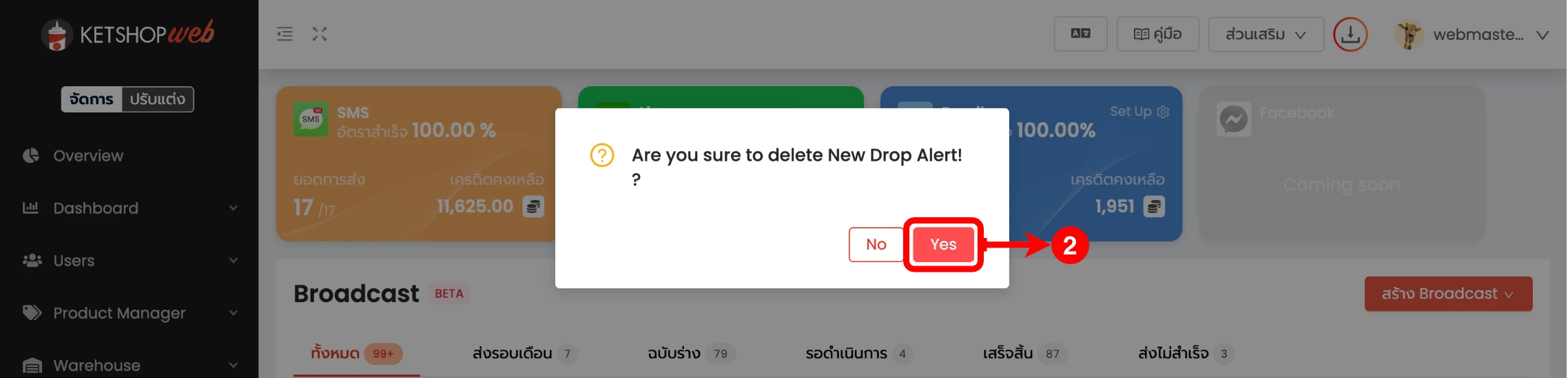
- 2 คลิกปุ่ม 'Yes' เพื่อยืนยันการลบ
บทความที่เกี่ยวข้อง
สำหรับการ SMS Broadcast และ LINE OA Broadcast สามารถดูวิธีได้ที่ลิงก์ด้านล่าง
เริ่มทำการตลาดผ่านอีเมลกับ Ketshopweb
เครื่องมือร้านค้าออนไลน์ ขายคล่อง ส่งสะดวก ครบในที่เดียว เรายินดีให้คำปรึกษาการทำเว็บไซต์ฟรี ไม่มีค่าใช้จ่าย
https://ketshopweb.com · ติดต่อ 02-038-5588 · sales@ketshopweb.com


