
ตั้งค่าประเภทบริษัทเพื่อส่งเอกสารเข้า Peak Account
เมื่อขายให้ลูกค้าในนามบริษัท การส่งข้อมูลและเอกสารเข้าระบบบัญชี Peak Account ต้องระบุ "ประเภทบริษัท" ให้ถูกต้อง — เพราะข้อมูลนี้กำหนดวิธีออกใบกำกับภาษีและการบันทึกภาษีต่าง ๆ ในฝั่งบัญชี คู่มือนี้ครอบคลุมทั้งฝั่งลูกค้า (สลับเป็นบัญชีบริษัทและเลือกประเภท) และฝั่งร้านค้า (ปรับแก้จากหลังบ้านได้เอง)
ก่อนเริ่ม: ต้องสร้างบัญชีบริษัทไว้ก่อน
การตั้งประเภทบริษัทจะทำได้ก็ต่อเมื่อลูกค้ามีบัญชีในนามบริษัทแล้ว หากยังไม่ได้สร้าง ดูคู่มือที่เกี่ยวข้องก่อน
- ✓ การสร้างและการใช้งานระบบซื้อขายด้วยบัญชีบริษัท (ฝั่งลูกค้า)
- ✓ การตั้งค่าการใช้งานระบบซื้อขายด้วยบัญชีบริษัท (ฝั่งร้านค้า)
ส่วนที่ 1: ลูกค้าตั้งค่าประเภทบริษัทเอง
ลูกค้าสามารถสลับจากบัญชีส่วนบุคคลเป็นบัญชีบริษัท และตั้งค่าประเภทบริษัทได้ด้วยตัวเองที่หน้าเว็บไซต์
ขั้นที่ 1: สลับเป็นบัญชีบริษัท
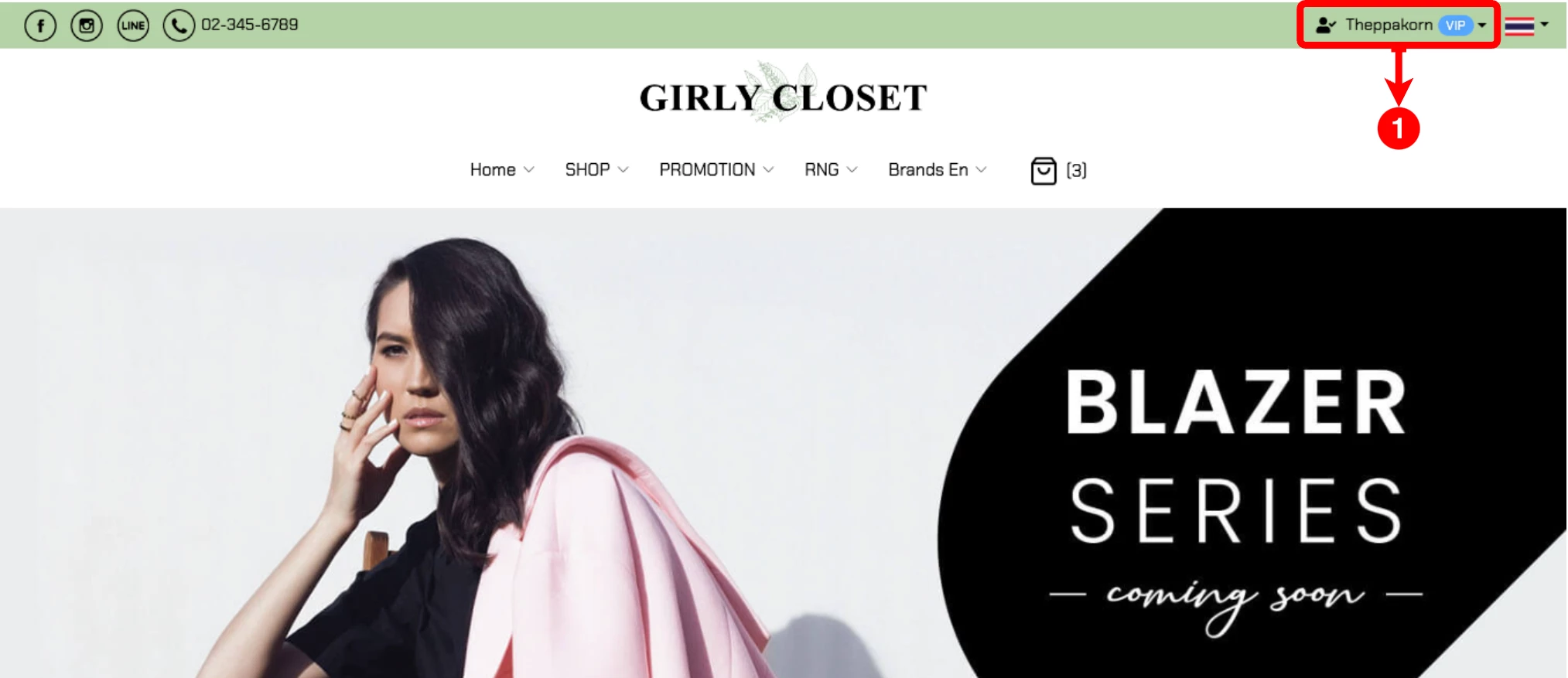
- 1 ที่หน้าเว็บไซต์ — คลิกที่โปรไฟล์มุมขวาบน (ตำแหน่งที่ 1)
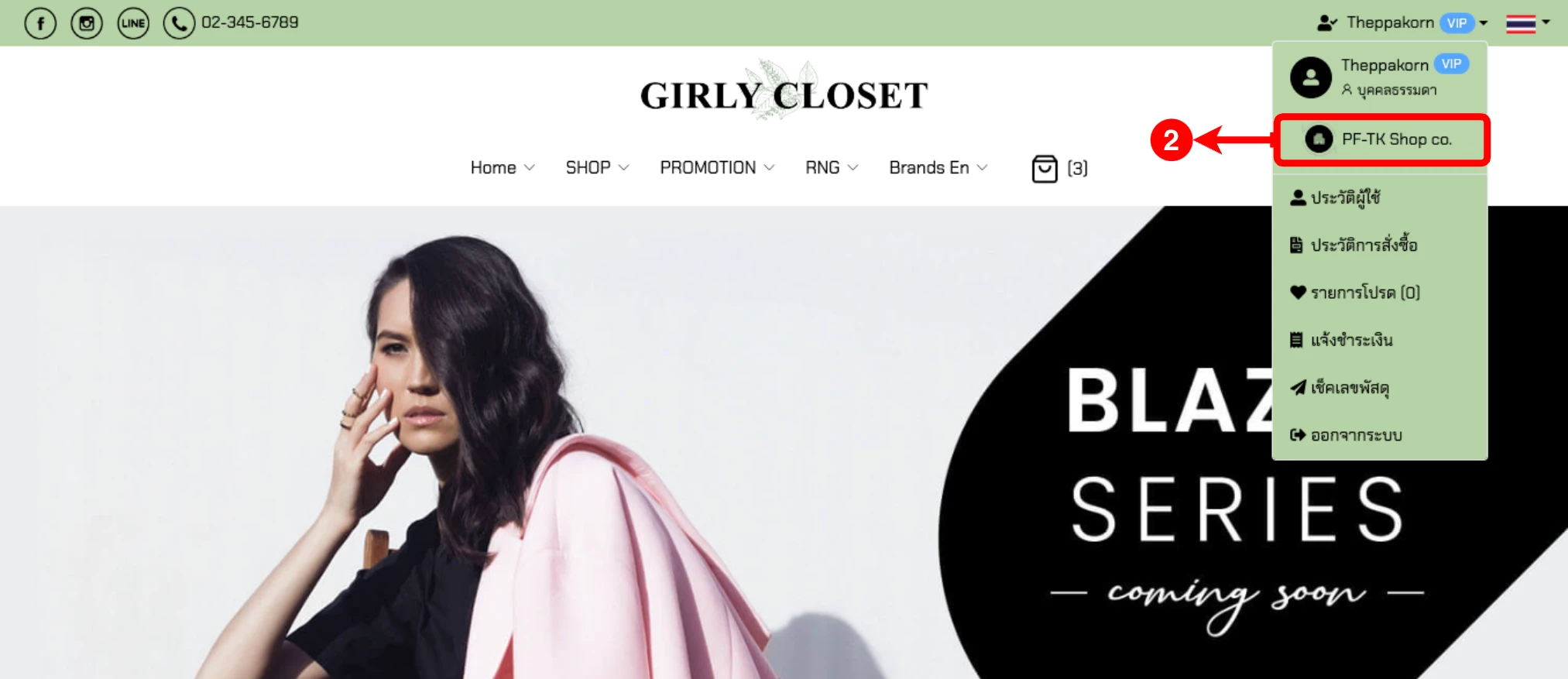
- 2 ระบบจะแสดงเมนู ให้เลือกบริษัทที่ต้องการใช้งาน (ตำแหน่งที่ 2)
ขั้นที่ 2: เข้าหน้าข้อมูลบริษัทและกดแก้ไข
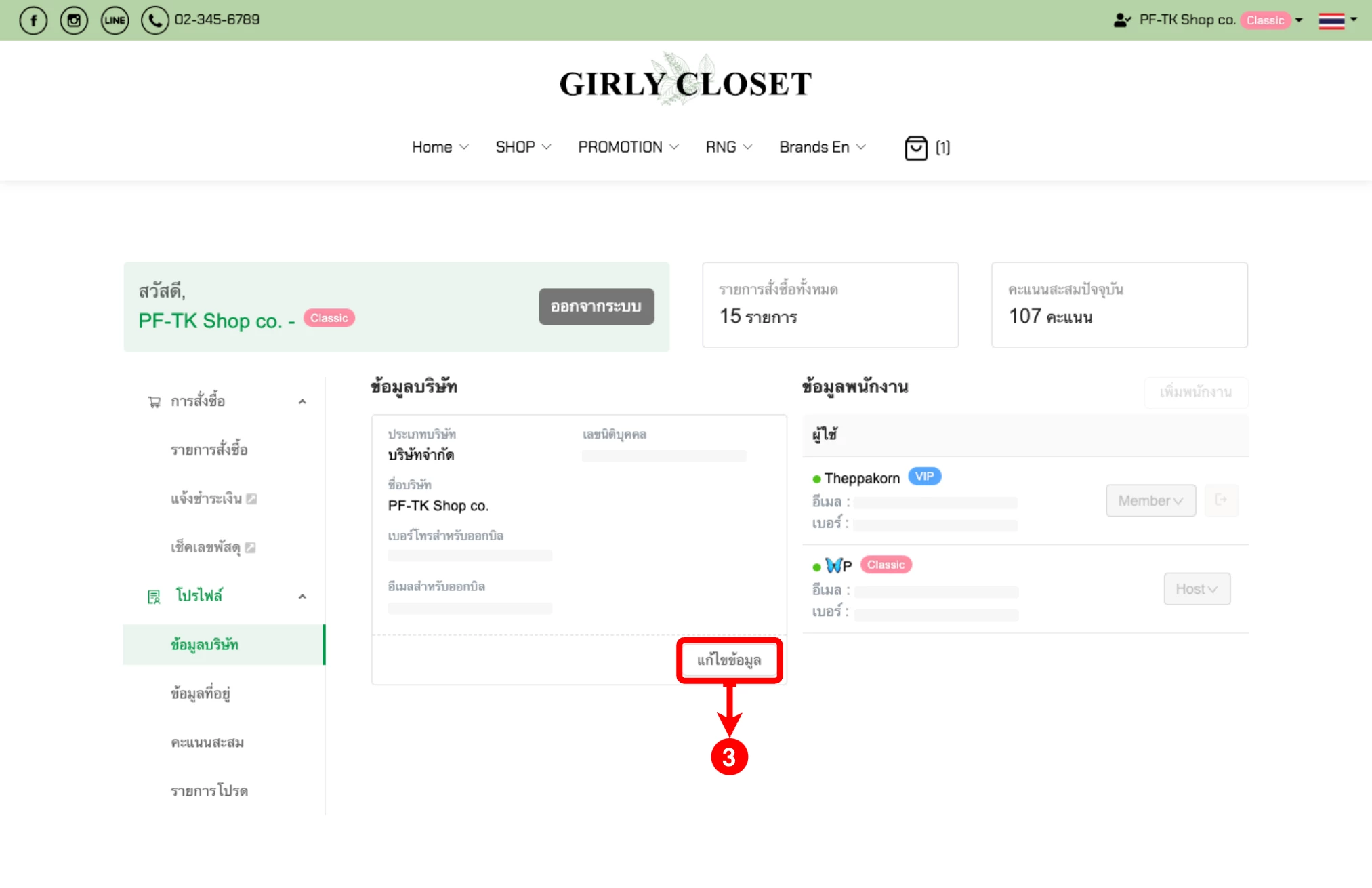
- 3 ระบบแสดงหน้าข้อมูลบริษัท — คลิกปุ่ม "แก้ไขข้อมูล" (ตำแหน่งที่ 3)
ขั้นที่ 3: เลือกเมนู "ประเภทบริษัท"
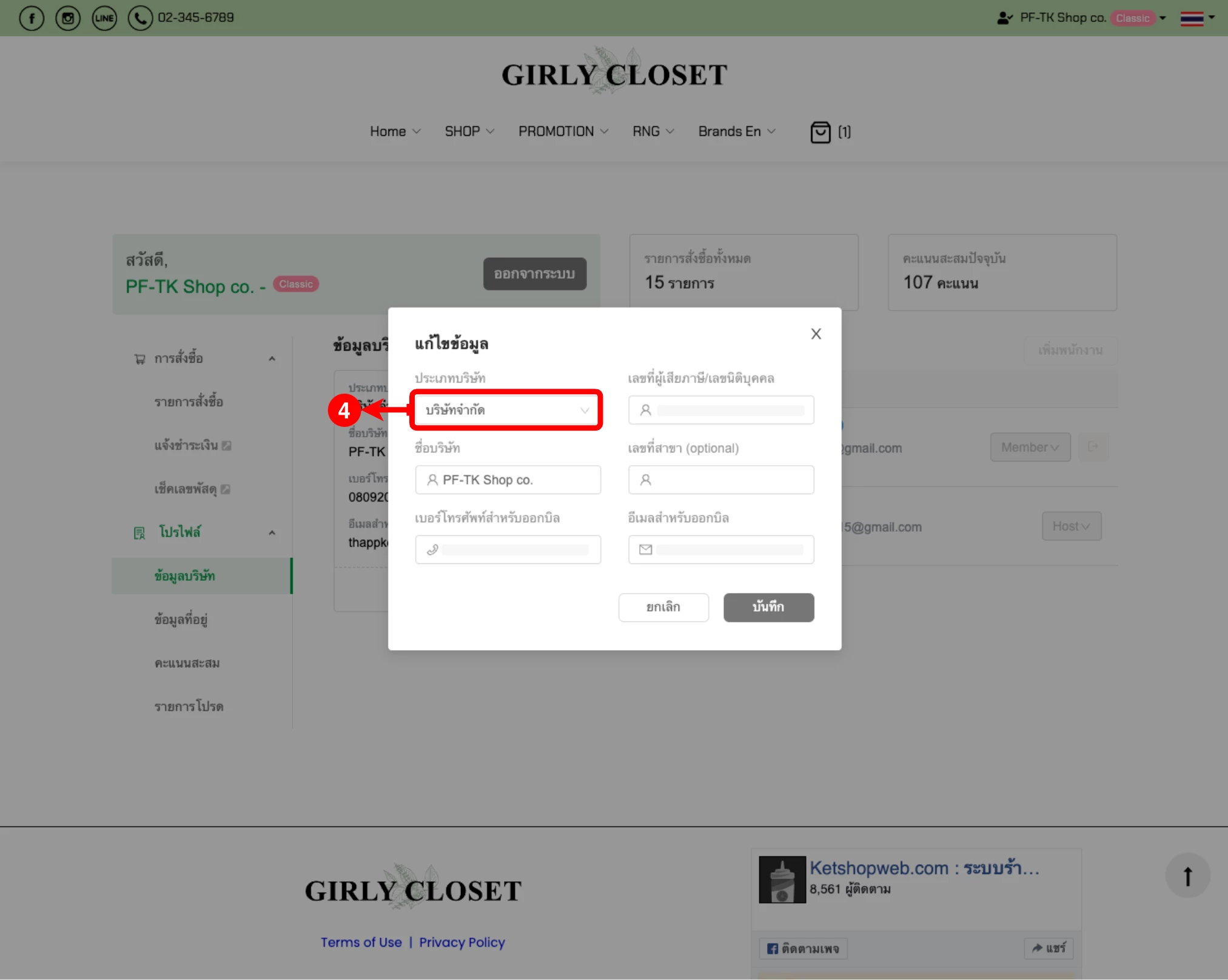
- 4 ระบบแสดง popup แก้ไขข้อมูล — เลือกเมนู "ประเภทบริษัท" (ตำแหน่งที่ 4)
ขั้นที่ 4: เลือกประเภทบริษัทและบันทึก
- 5 ระบบแสดงดรอปดาวน์ประเภทบริษัท — เลือกประเภทตามที่ต้องการ (ตำแหน่งที่ 5)
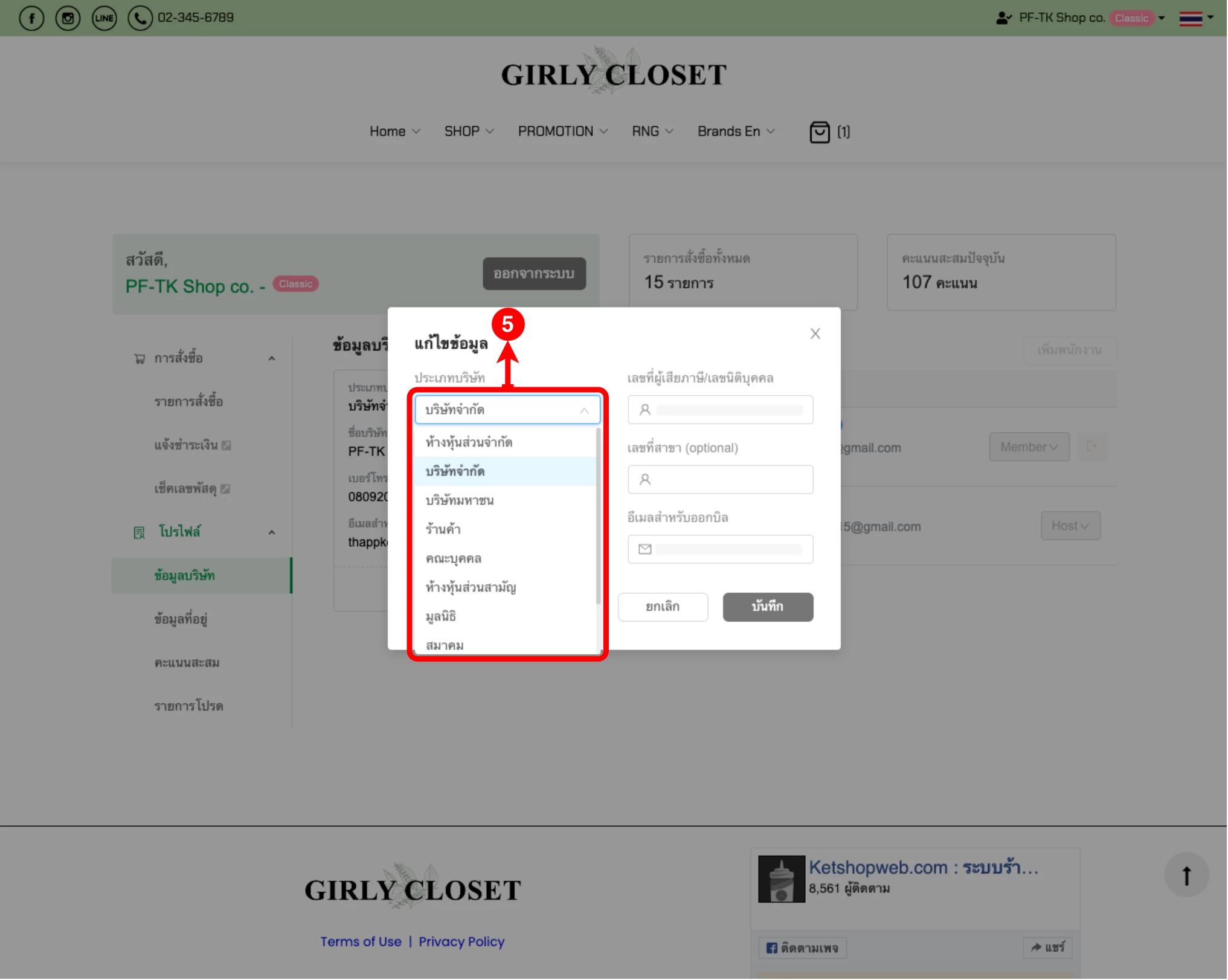
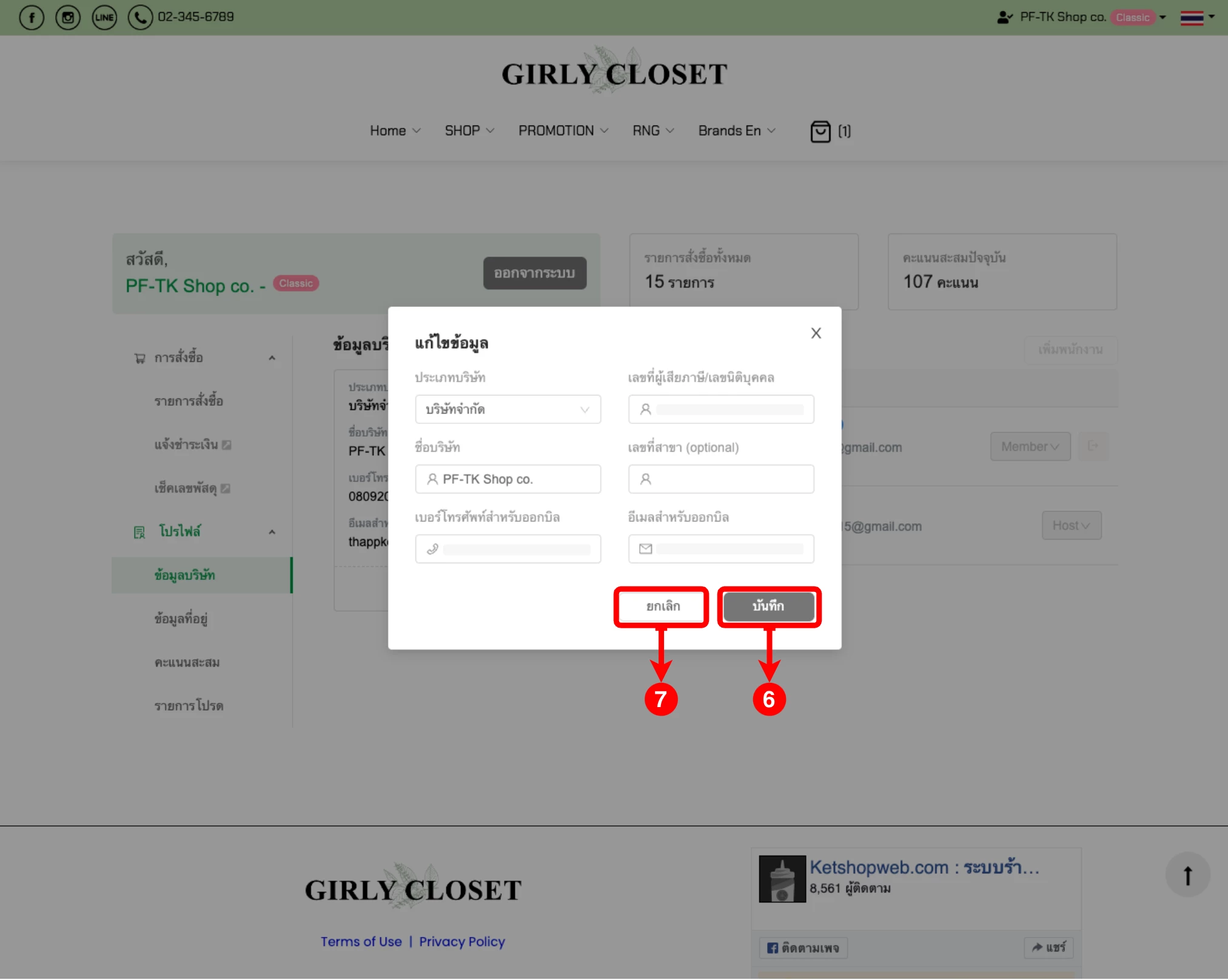
- 6 เมื่อเลือกประเภทบริษัทเรียบร้อยแล้ว คลิกปุ่ม "บันทึก" (ตำแหน่งที่ 6)
- 7 หากไม่ต้องการแก้ไขข้อมูล คลิกปุ่ม "ยกเลิก" (ตำแหน่งที่ 7)
ส่วนที่ 2: ร้านค้าแก้ไขประเภทบริษัทจากหลังบ้าน
หากลูกค้าตั้งค่าประเภทบริษัทผิด หรือร้านค้าต้องการแก้ไขแทนลูกค้า สามารถปรับจากหลังบ้านได้
เข้าระบบจัดการเว็บไซต์ Ketshopweb → จัดการ → Users → Customers
ขั้นที่ 1: เข้าหน้า Customers
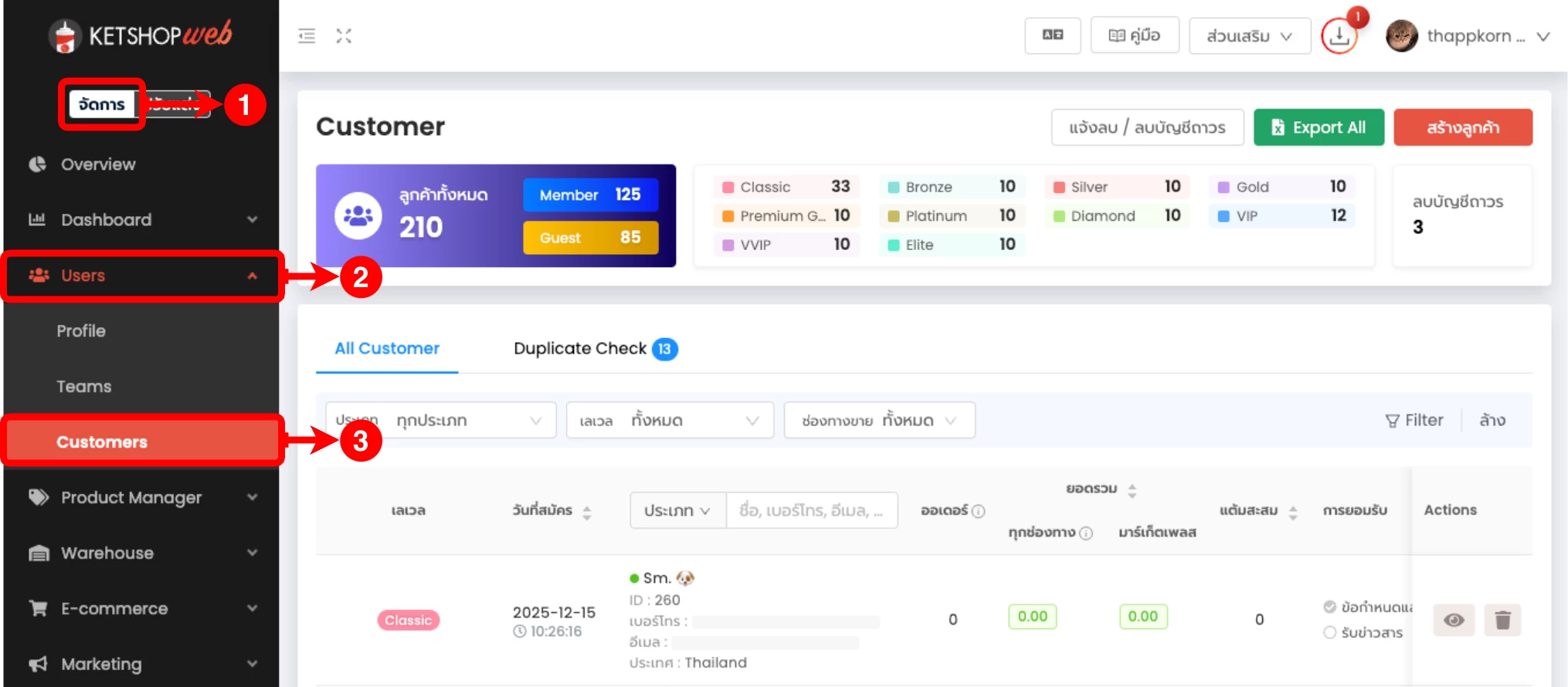
- 1 คลิก "จัดการ" ที่เมนูด้านซ้าย (ตำแหน่งที่ 1)
- 2 คลิกเมนู "Users" (ตำแหน่งที่ 2)
- 3 เลือกเมนูย่อย "Customers" (ตำแหน่งที่ 3)
ขั้นที่ 2: เลือก Customer ประเภทบริษัท
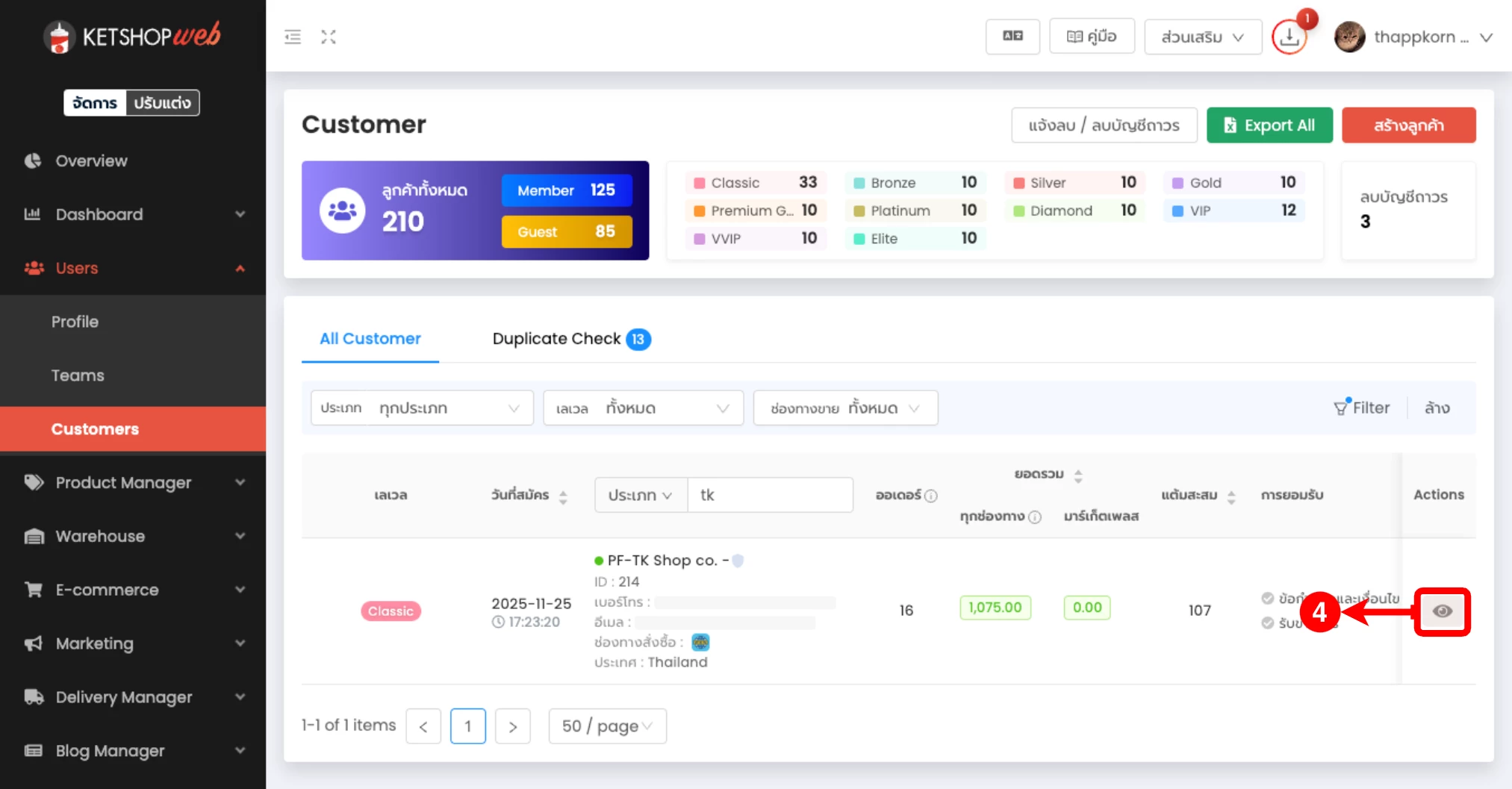
- 4 เลือก Customer ประเภทบริษัทที่ต้องการ → คลิก ไอคอนรูปดวงตา เพื่อดูรายละเอียด (ตำแหน่งที่ 4)
ขั้นที่ 3: เข้าโปรไฟล์บริษัทและกดแก้ไข
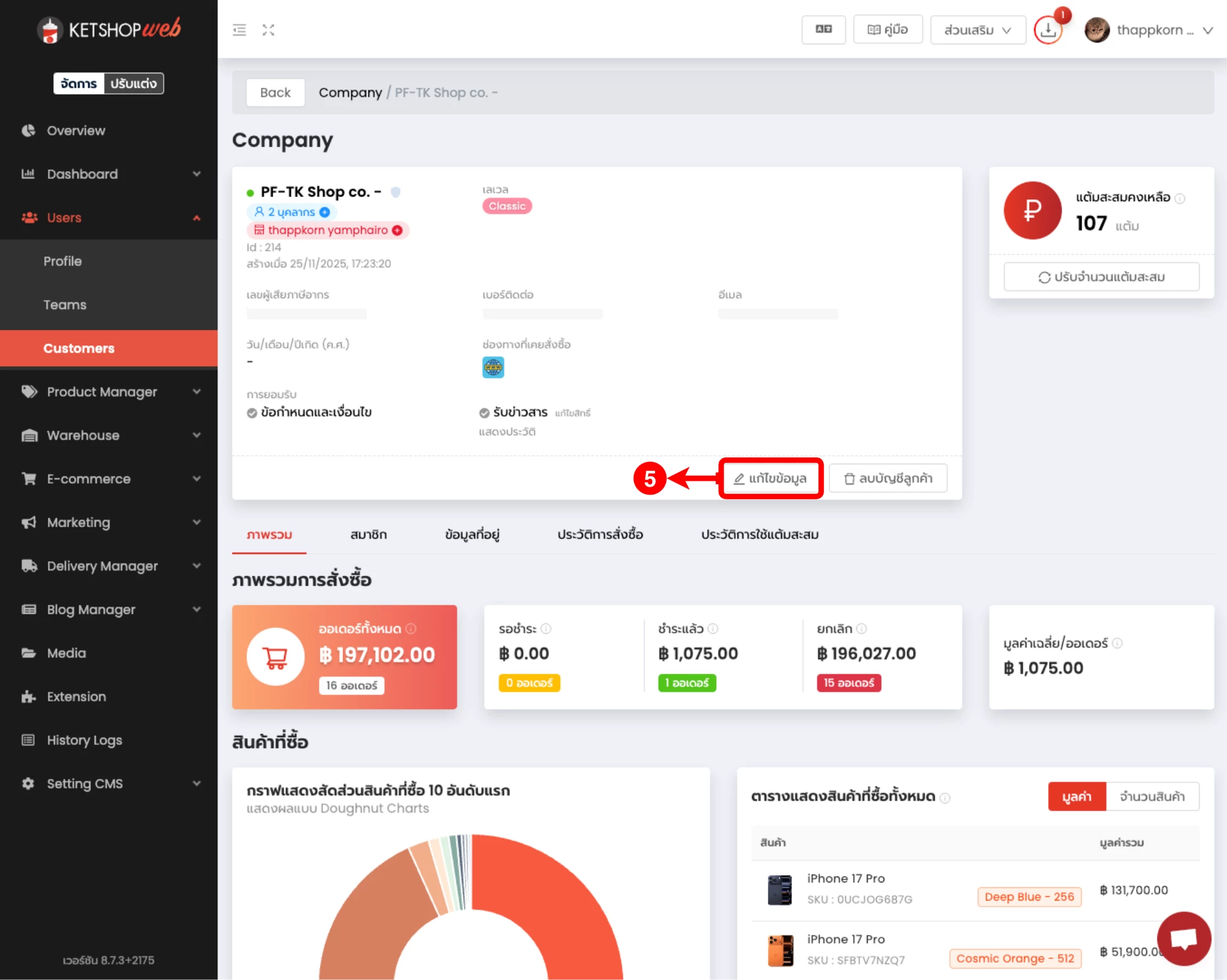
- 5 ระบบแสดงหน้าโปรไฟล์บริษัทของลูกค้า — คลิกปุ่ม "แก้ไขข้อมูล" (ตำแหน่งที่ 5)
ขั้นที่ 4: เลือกเมนู "ประเภทบริษัท"
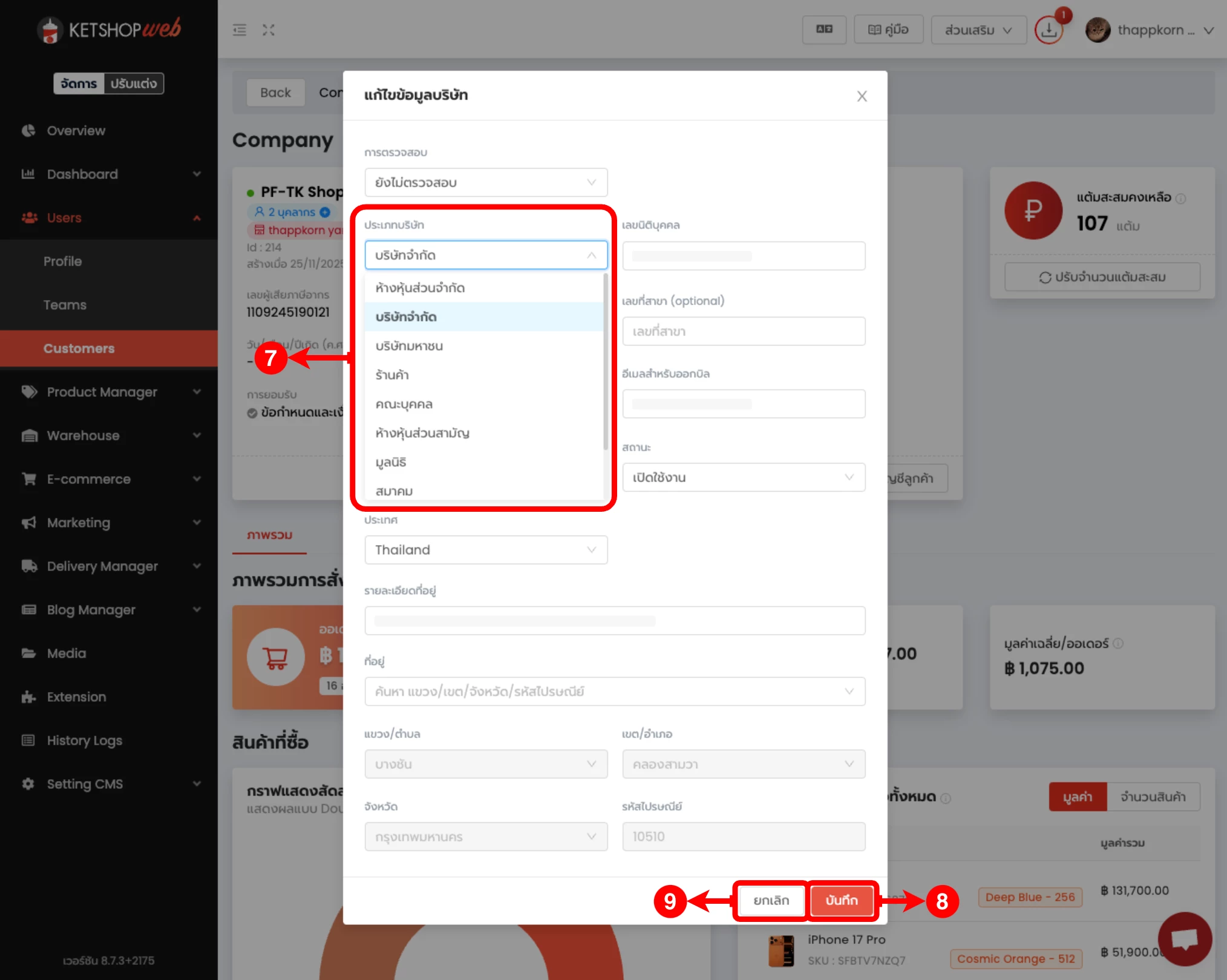
- 6 popup แก้ไขข้อมูลบริษัทจะแสดงขึ้น — ไปที่ "ประเภทบริษัท" (ตำแหน่งที่ 6)

ขั้นที่ 5: เลือกประเภทและบันทึก
- 7 ระบบแสดงดรอปดาวน์ประเภทบริษัท — เลือกประเภทตามที่ต้องการ (ตำแหน่งที่ 7)
- 8 เมื่อเลือกประเภทบริษัทเรียบร้อยแล้ว คลิกปุ่ม "บันทึก" (ตำแหน่งที่ 8)
- 9 หากไม่ต้องการแก้ไขข้อมูล คลิกปุ่ม "ยกเลิก" (ตำแหน่งที่ 9)
ส่วนที่ 3: ผลลัพธ์ใน Peak Account
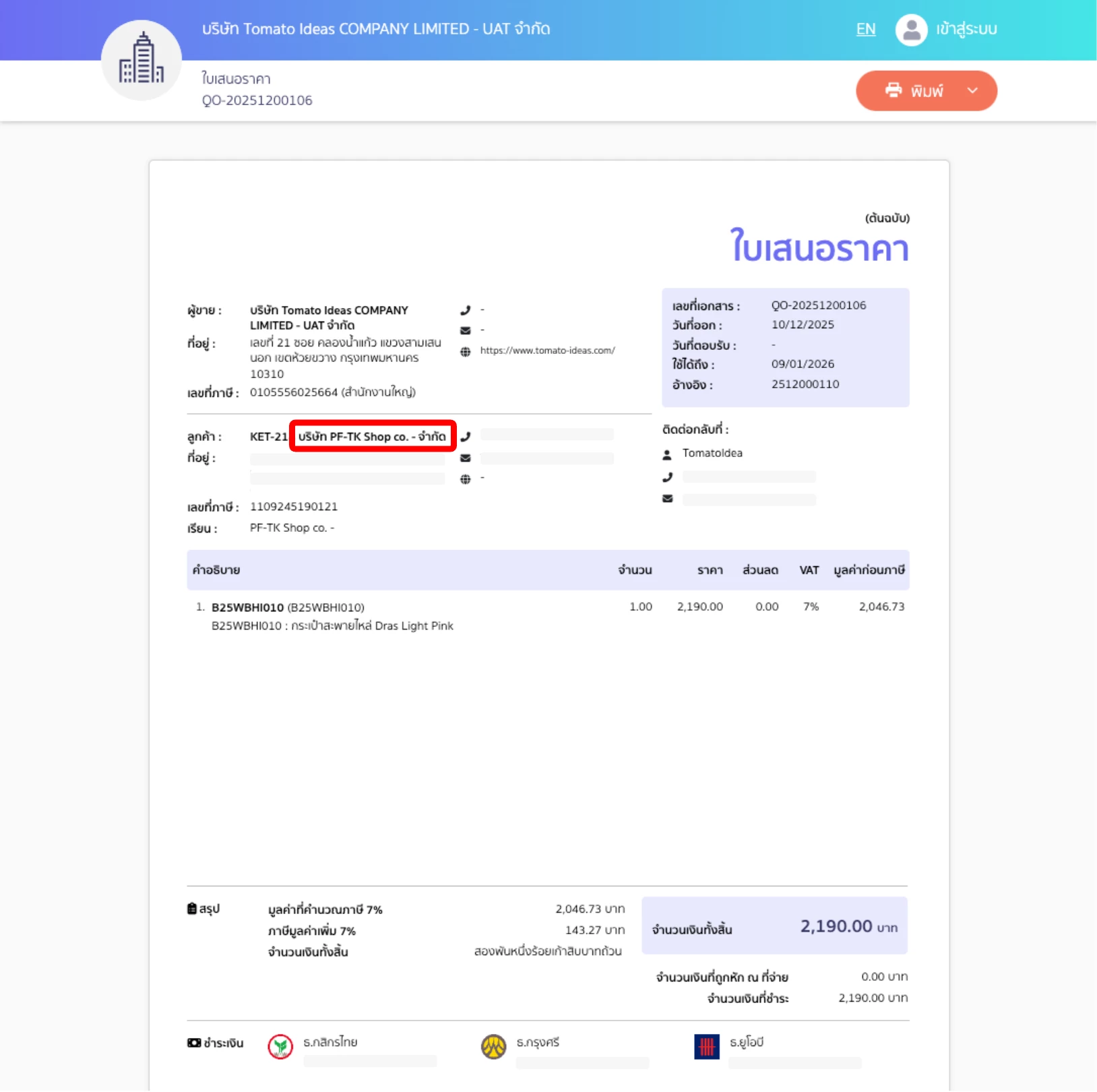
เมื่อลูกค้าทำการสั่งซื้อสินค้าในนามบริษัท ข้อมูลบริษัทและเอกสารที่เกี่ยวข้องจะถูกส่งไปยัง Peak Accounting โดยอัตโนมัติ — ระบบจะแสดงข้อมูลใน Peak ตามตัวอย่างด้านล่าง
💡 ประโยชน์ของการเชื่อม Peak
ไม่ต้องคีย์ข้อมูลบริษัทและเอกสารซ้ำใน Peak อีกครั้ง — ลดข้อผิดพลาด ลดเวลาฝ่ายบัญชี และทำให้การออกใบกำกับภาษีถูกต้องตามประเภทบริษัทของลูกค้าตั้งแต่ต้น
เช็คลิสต์ก่อน Go-live
- ✓ เชื่อม Peak ก่อน: ระบบส่งข้อมูลจะทำงานก็ต่อเมื่อเชื่อม Peak Account กับ Ketshopweb แล้ว
- ✓ ตรวจสอบประเภทบริษัทกับฝ่ายบัญชี: ความถูกต้องของประเภทบริษัทมีผลต่อภาษีหัก ณ ที่จ่ายและการออกใบกำกับ
- ✓ ทดสอบกับออเดอร์จริง 1-2 รายการ: ก่อนเปิดให้ลูกค้าใช้งานทั้งหมด ทดลองสั่งซื้อแล้วเช็คใน Peak ว่าข้อมูลครบและถูกประเภท
- ✓ แจ้งลูกค้าให้ตั้งค่าเอง: ส่งลิงก์คู่มือนี้ให้ลูกค้าเพื่อให้ตั้งค่าประเภทบริษัทเองได้ — ลดงานหลังบ้านของร้าน
- ✓ เตรียมพร้อมแก้ไขแทนลูกค้า: หากลูกค้าเลือกผิด ร้านค้าสามารถปรับแก้จากเมนู Users → Customers ได้ทันที
ต้องการที่ปรึกษาด้านการเชื่อมระบบบัญชี?
ทีมงาน Ketshopweb พร้อมแนะนำการเชื่อม Peak Account, การตั้งค่า B2B Sales, ใบกำกับภาษีอัตโนมัติ และ workflow บัญชีให้ครบจบในที่เดียว
https://ketshopweb.com · sales@ketshopweb.com · 02-038-5588


