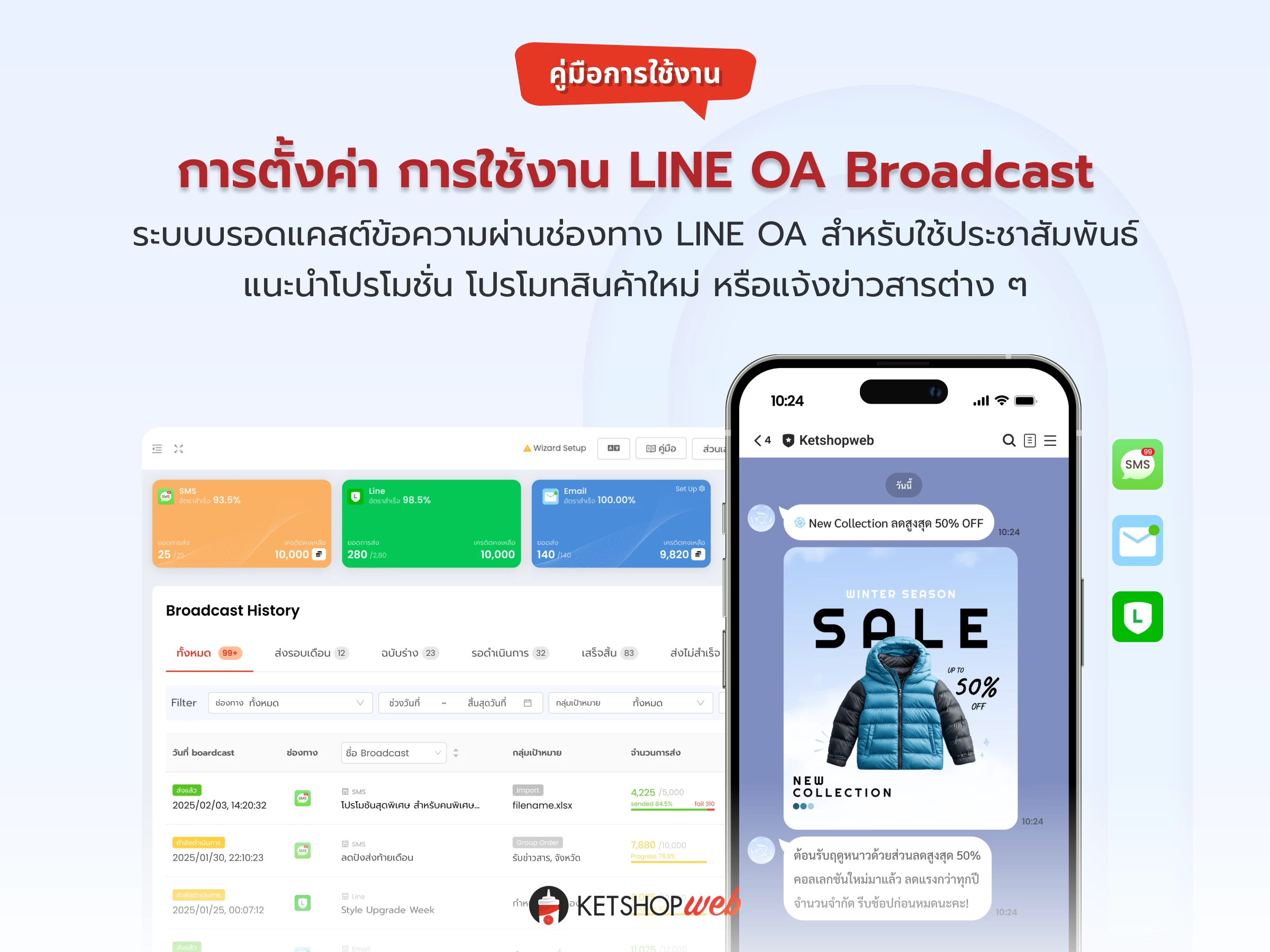
การตั้งค่า และการใช้งาน LINE OA Broadcast บน Ketshopweb
คู่มือการใช้งาน · ระบบ Ketshopweb · อัปเดตล่าสุด มิถุนายน 2026
ส่งข้อความถึงลูกค้าใน LINE Official Account ได้พร้อมกันทีเดียวทั้งหมด — เหมาะสำหรับประชาสัมพันธ์โปรโมชัน แจ้งข่าวสาร หรือเปิดตัวสินค้าใหม่ผ่านช่องทางที่ลูกค้าใช้งานทุกวัน
การสร้าง LINE OA Broadcast
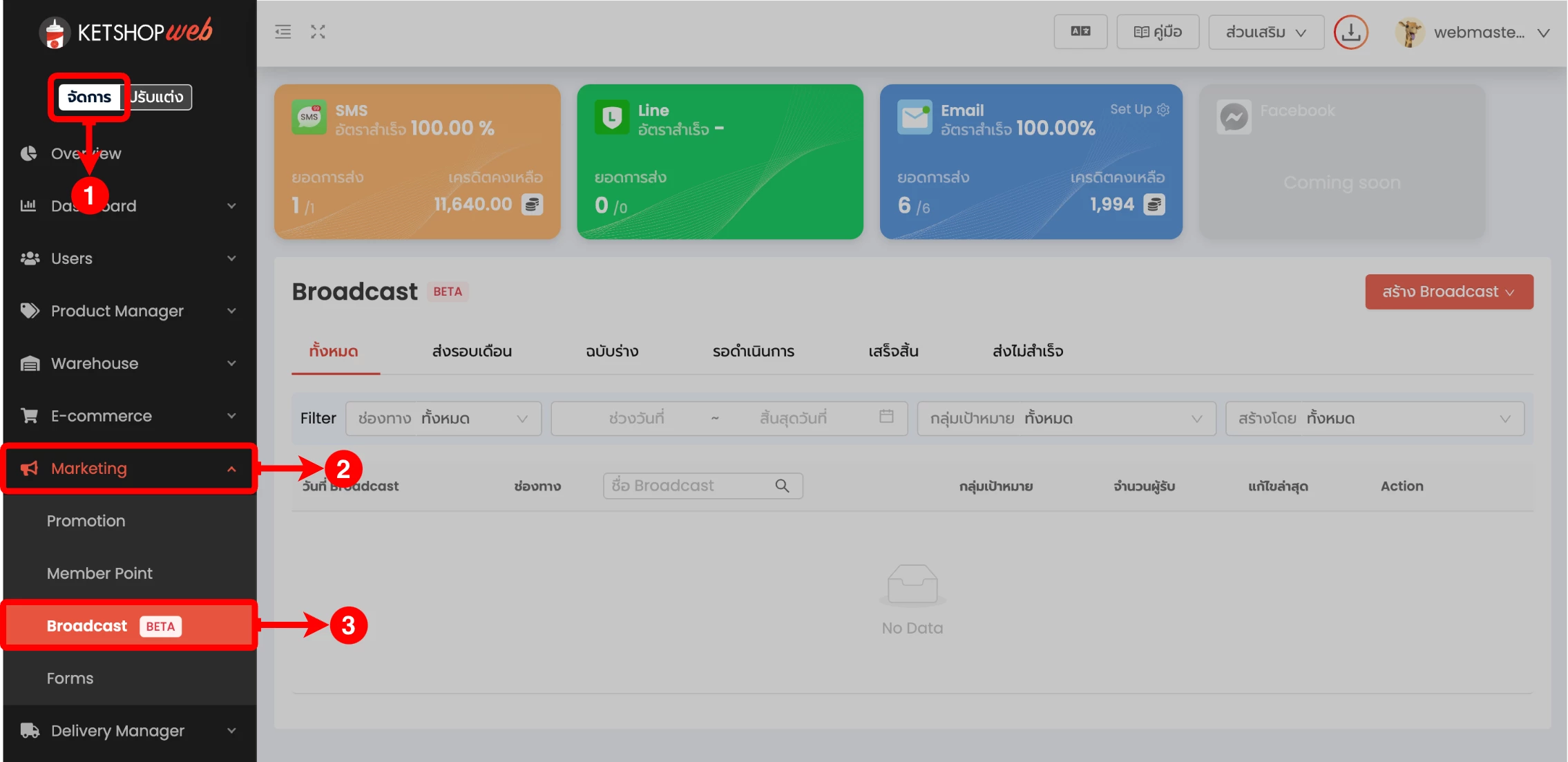
เข้าสู่ระบบจัดการเว็บไซต์ Ketshopweb แล้วทำตามขั้นตอนต่อไปนี้
- 1 คลิก 'จัดการ'
- 2 คลิกเมนู 'Marketing'
- 3 เลือกเมนูย่อย 'Broadcast'
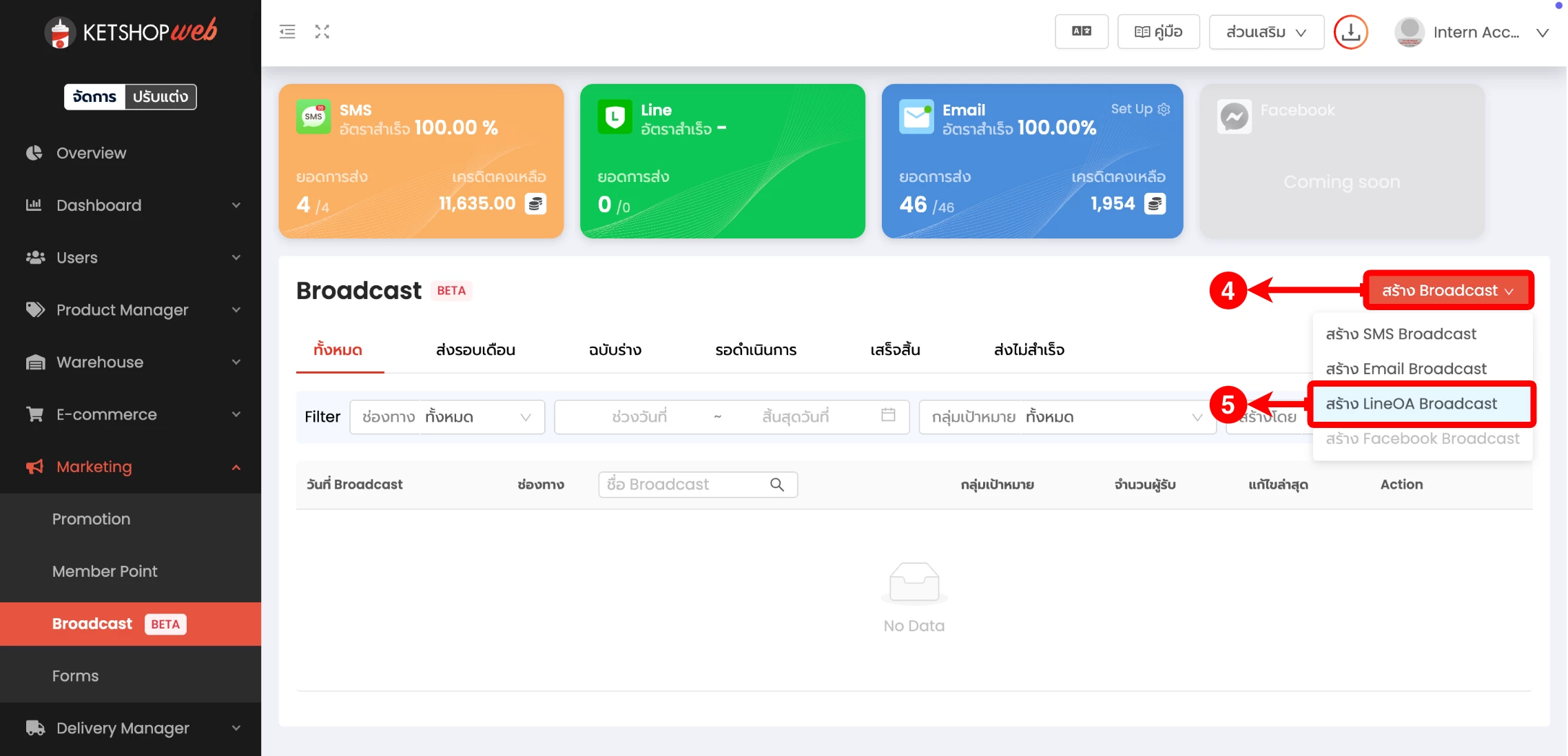
- 4 คลิกปุ่ม 'สร้าง Broadcast'
- 5 เลือก 'สร้าง LineOA Broadcast'
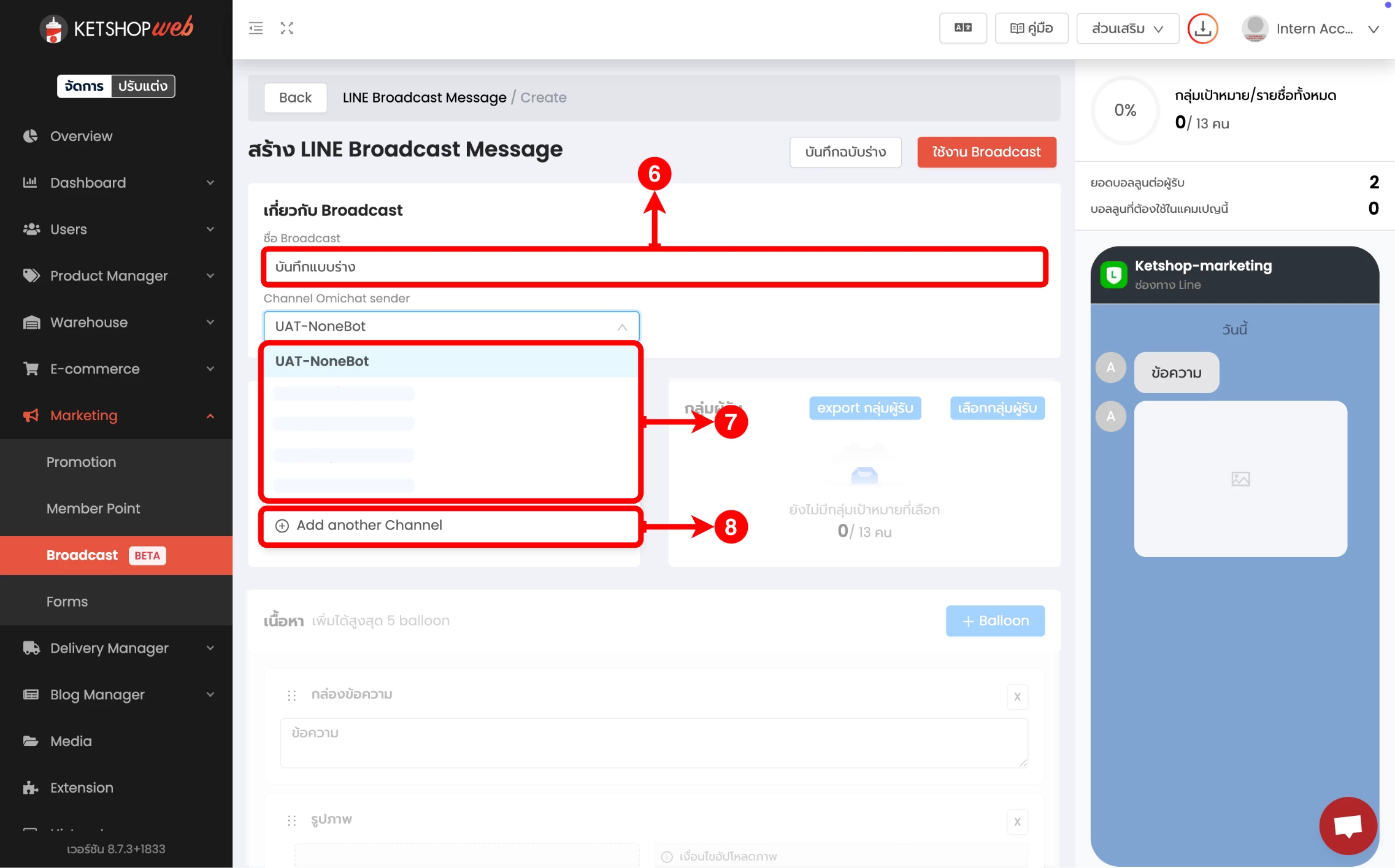
- 6 ระบุชื่อ Broadcast
- 7 เลือก Channel Omni Chat sender
- 8 กรณียังไม่ได้เชื่อม LINE OA กับ Omni Chat คลิกปุ่ม 'Add another Channel'
ดูวิธีเชื่อมต่อได้ที่ การใช้งาน Omni Chat เพื่อเชื่อมต่อกับร้านค้า
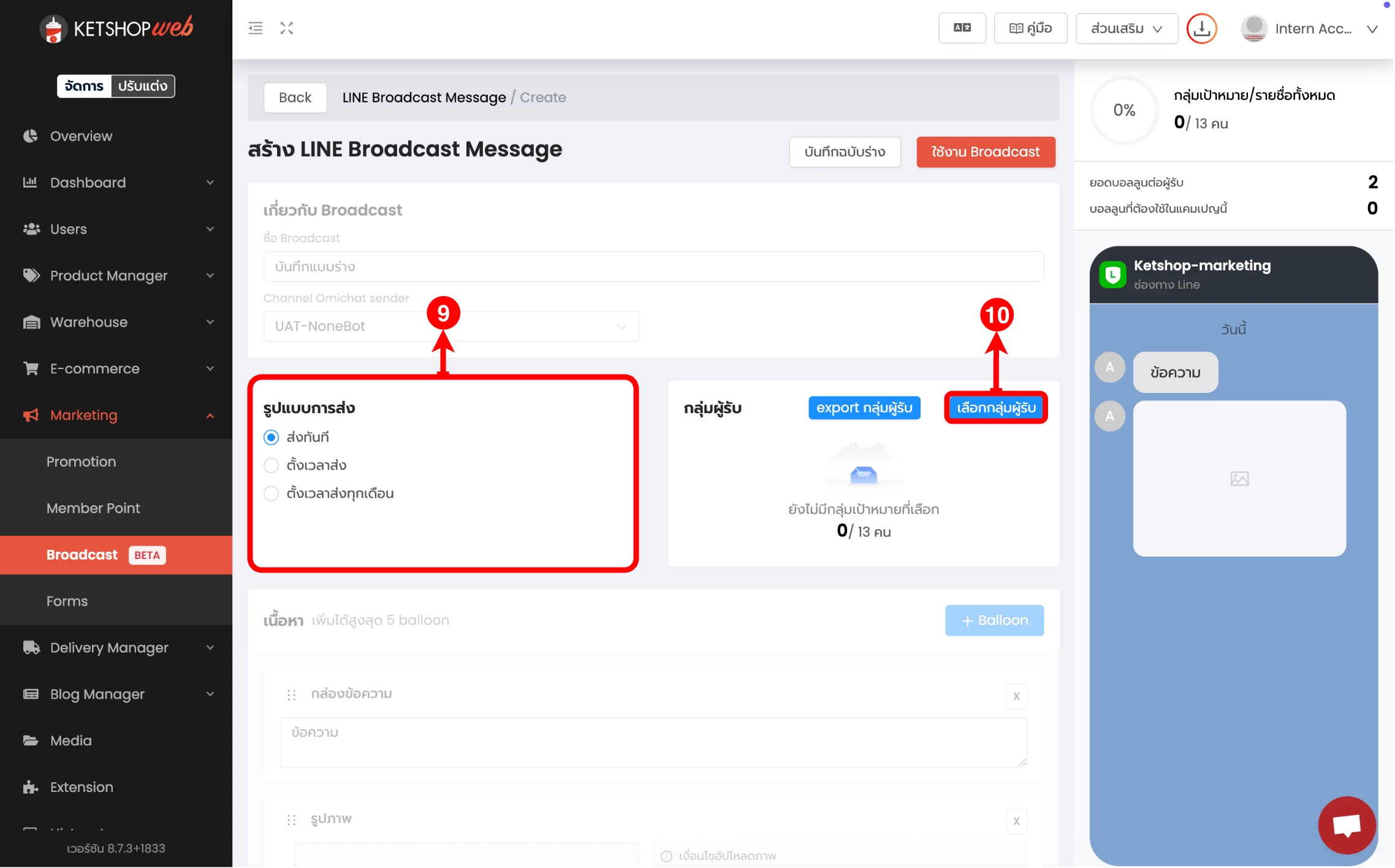
- 9 เลือกรูปแบบการส่ง
- 10 คลิกปุ่ม 'เลือกกลุ่มผู้รับ'
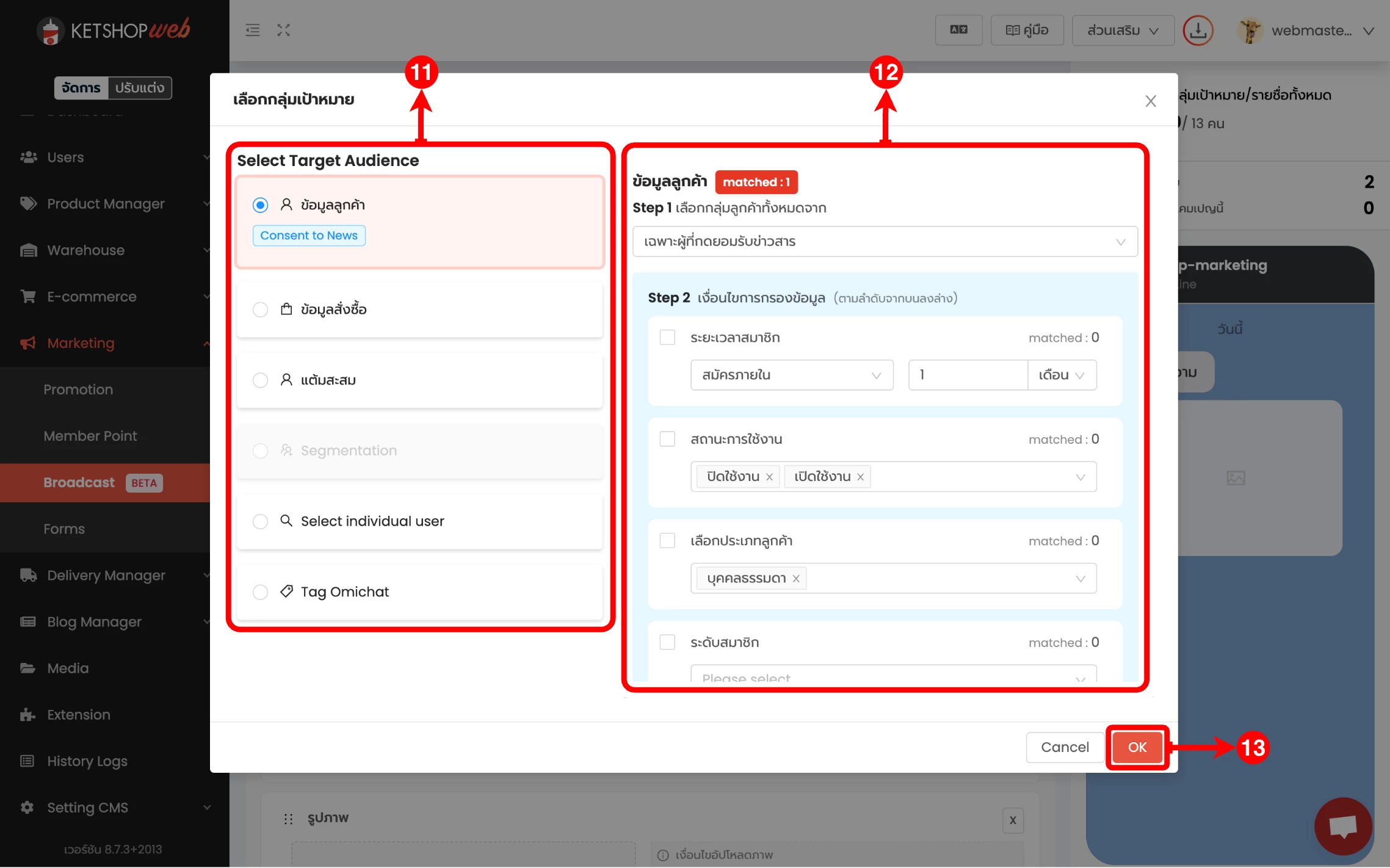
- 11 เลือกกลุ่มเป้าหมาย
- 12 กำหนดเงื่อนไขการกรองข้อมูลลูกค้า (สามารถเลือกได้หลายเงื่อนไขพร้อมกัน)
- 13 คลิกปุ่ม 'OK'
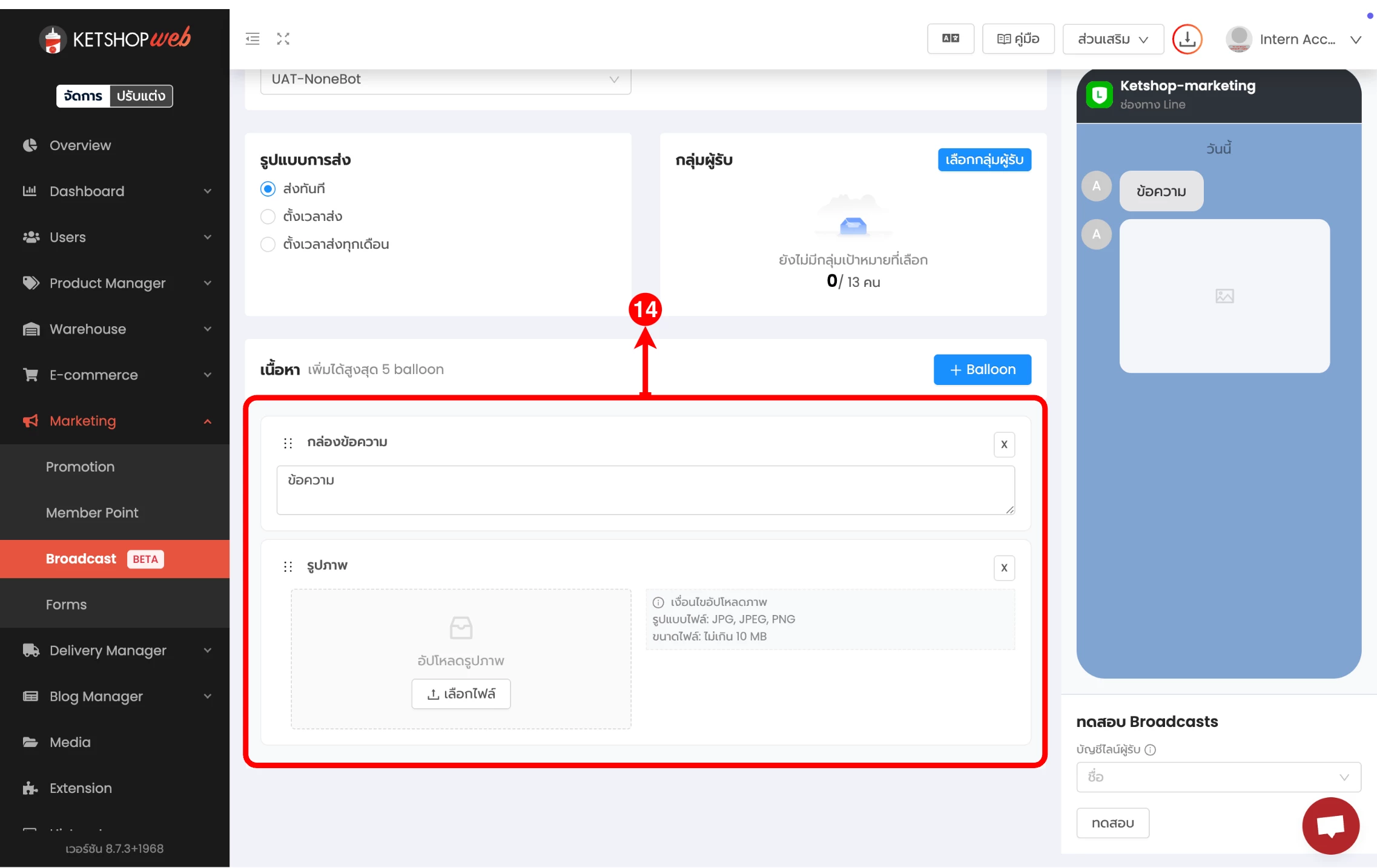
ระบบจะแสดงข้อความเริ่มต้นให้ 2 Balloon คือ รูปแบบกล่องข้อความและรูปภาพ สามารถลบและเพิ่มรูปแบบอื่น ๆ ได้ตามต้องการ
- 14 Default รูปแบบข้อความเริ่มต้น
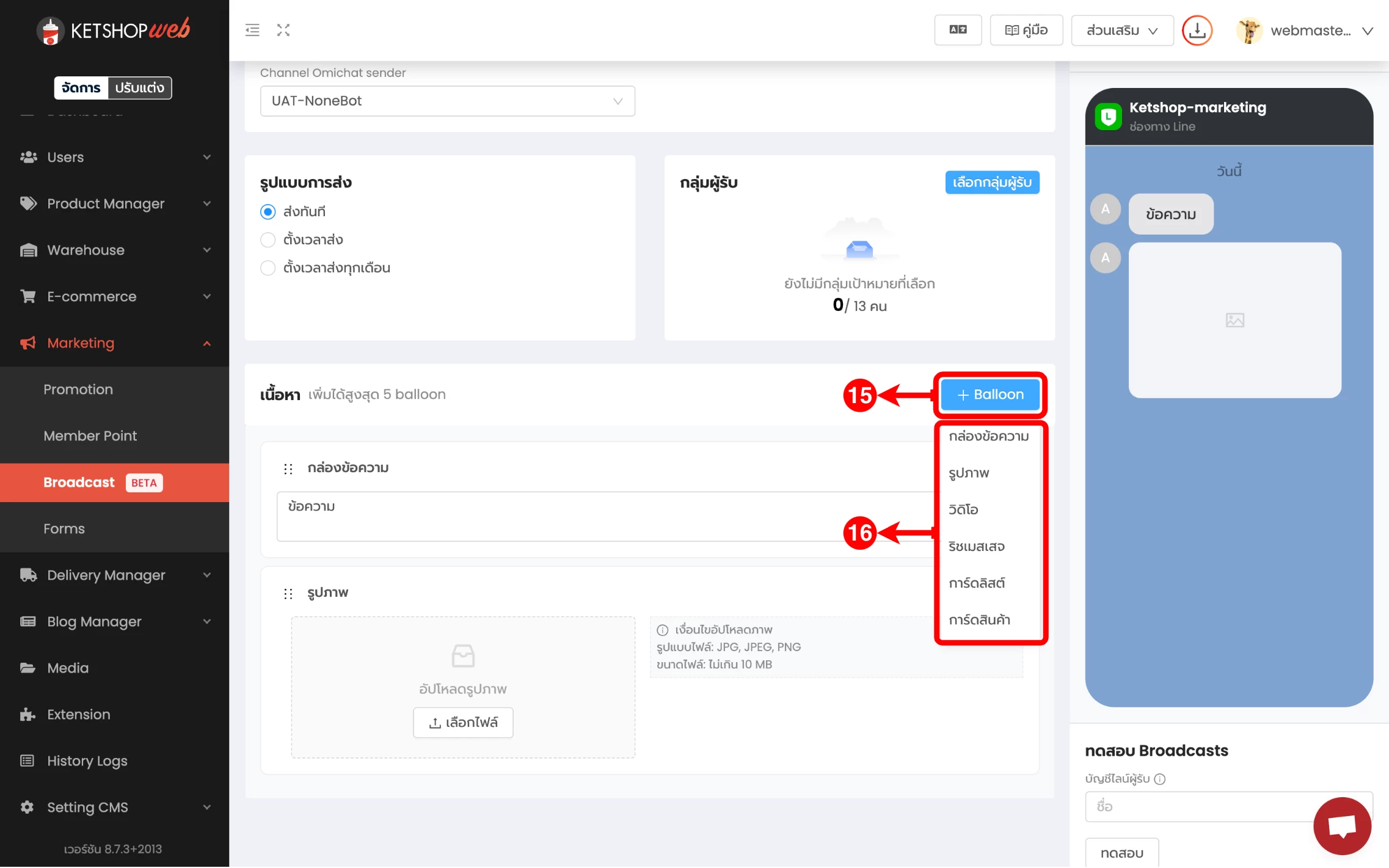
- 15 คลิกปุ่ม '+ Balloon' เพื่อเพิ่มรูปแบบข้อความที่ต้องการบรอดแคสต์
- 16 เลือกรูปแบบที่ต้องการ มีให้เลือกทั้งหมด 6 รูปแบบ (เพิ่มได้สูงสุด 5 Balloon)
ตัวอย่างการใช้งาน และการแสดงผล Balloon แต่ละรูปแบบ
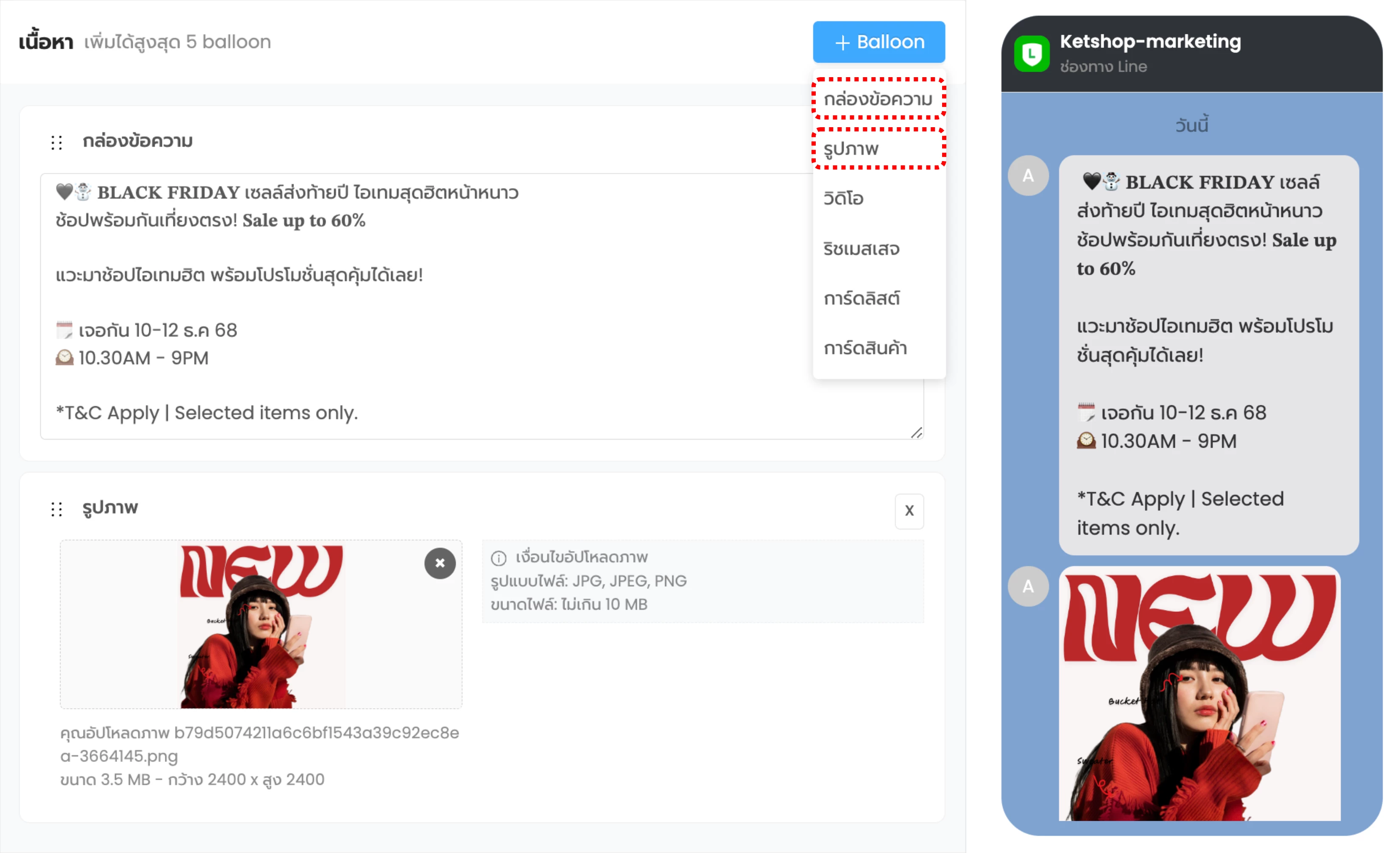
รูปแบบที่ 1 กล่องข้อความ | รูปแบบที่ 2 รูปภาพ
รูปภาพ: สัดส่วน 2400 × 2400 px ขนาดไม่เกิน 10 MB
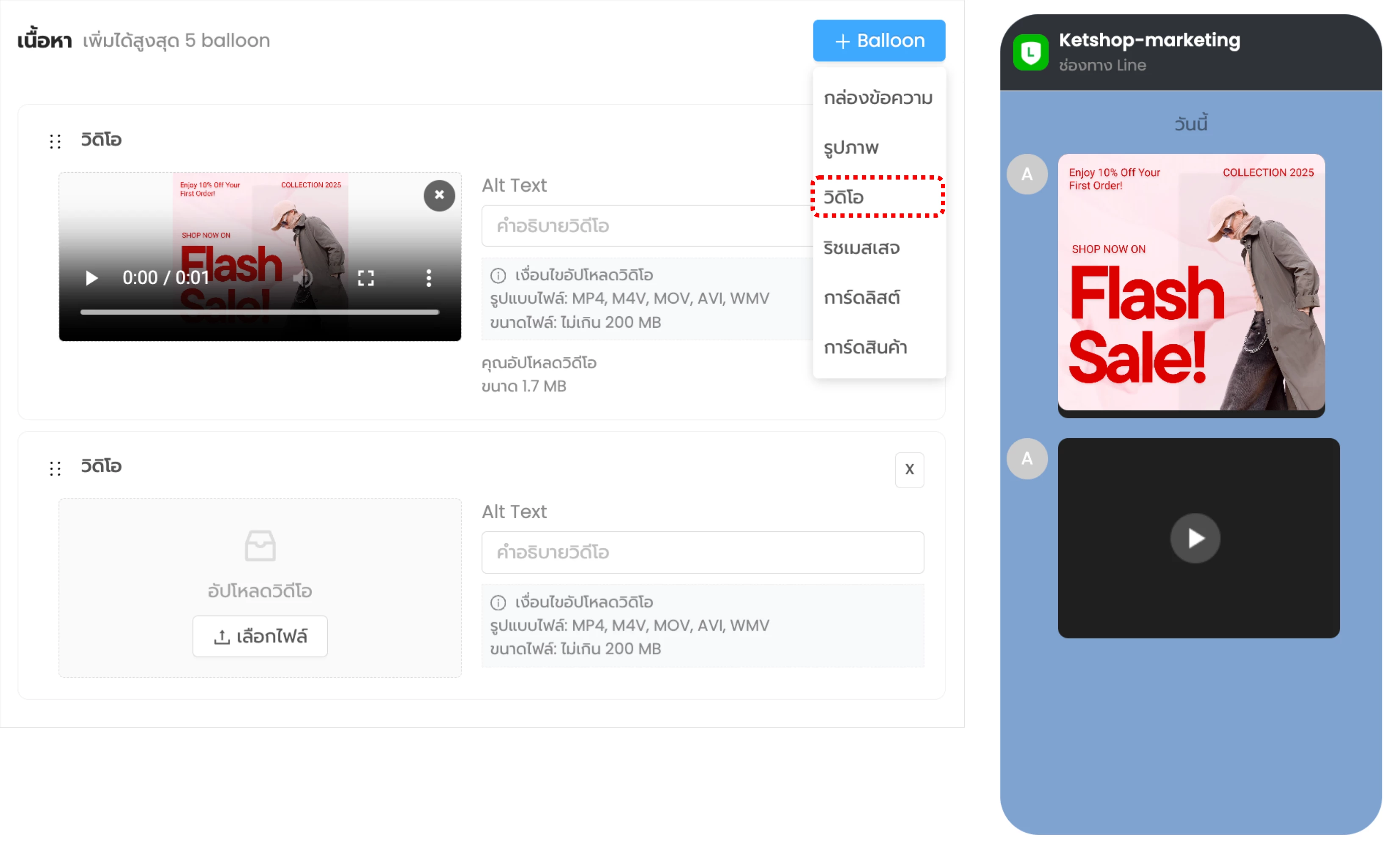
รูปแบบที่ 3 วิดีโอ
กดปุ่ม 'เลือกไฟล์' เพื่ออัปโหลดวิดีโอที่ต้องการ ขนาดไฟล์ต้องไม่เกิน 200 MB
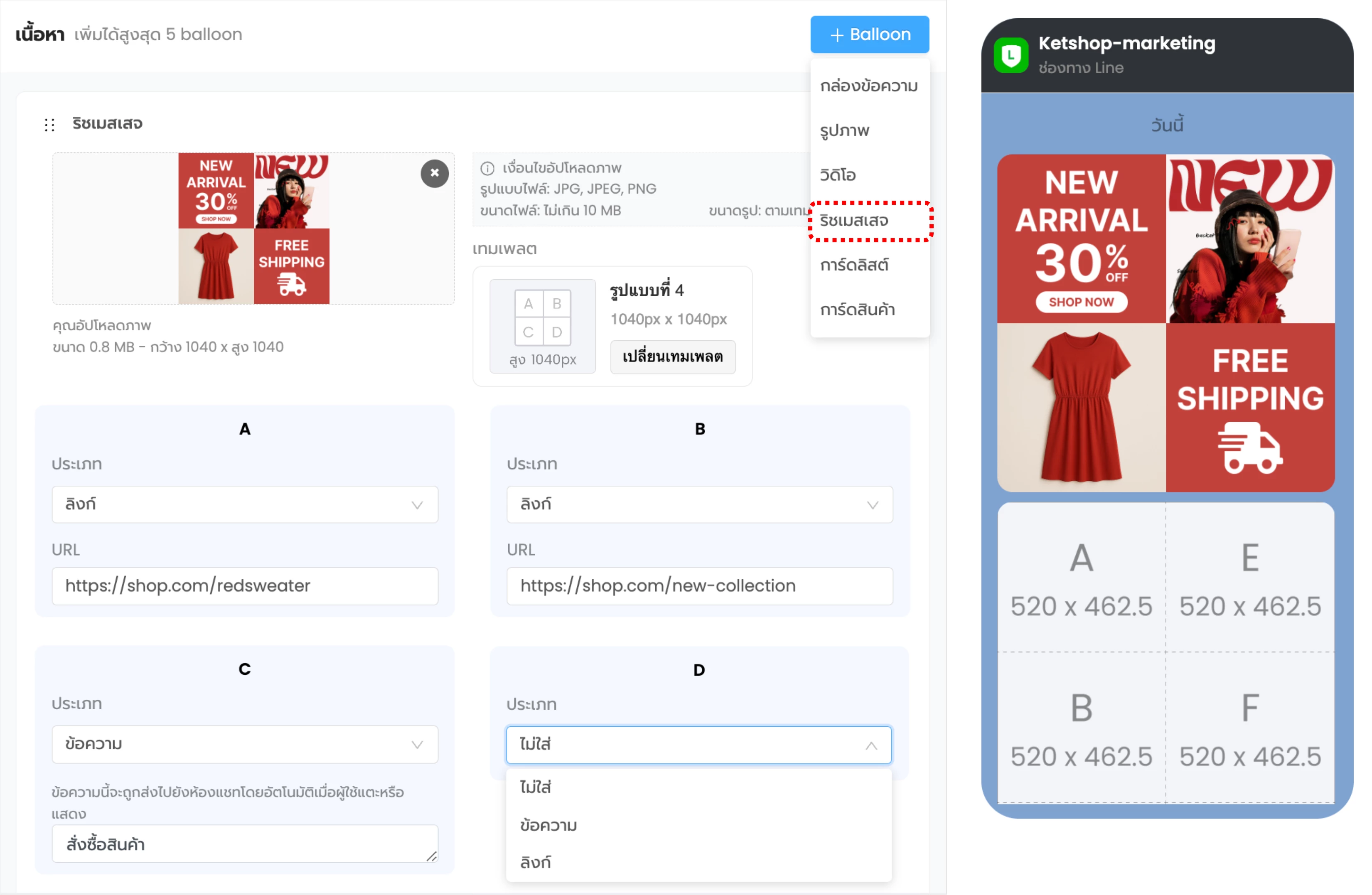
รูปแบบที่ 4 ริชเมสเสจ
- คลิกปุ่ม 'เปลี่ยนเทมเพลต' เพื่อเลือก Layout มีทั้งหมด 14 เทมเพลต
- เลือกประเภทของแต่ละตำแหน่งได้ 3 ประเภท: ไม่ใส่ / ข้อความ / ลิงก์
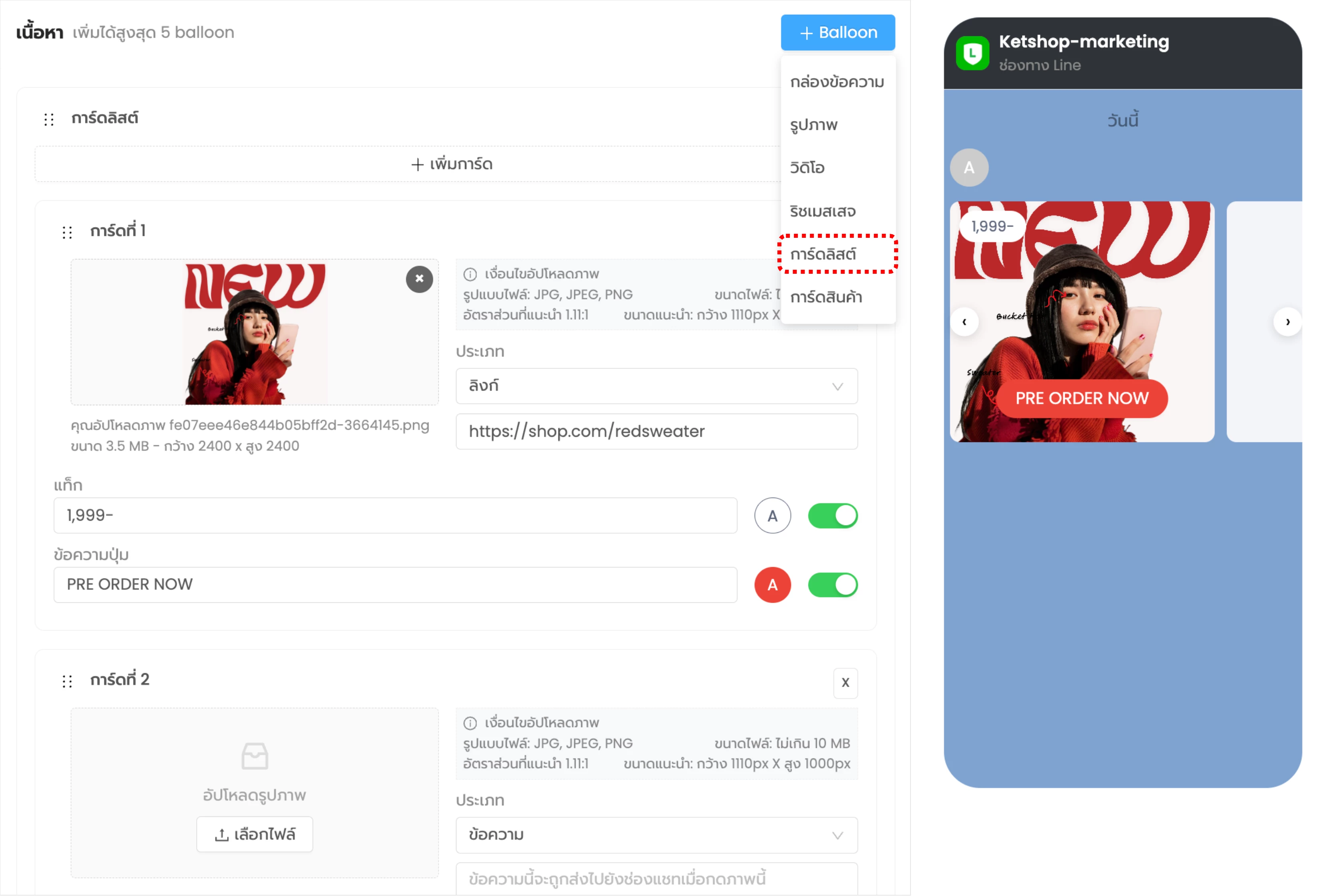
รูปแบบที่ 5 การ์ดลิสต์
- คลิกปุ่ม 'เพิ่มการ์ด' เพื่อเพิ่มการ์ดลิสต์ในแถว สามารถกดซ้าย-ขวาเพื่อเลื่อนดูการ์ดได้
- เลือกประเภทการ์ดได้ 2 แบบ: ประเภทข้อความ (กดแล้วส่งข้อความ) หรือ ประเภทลิงก์ (กดแล้วเปิดลิงก์)
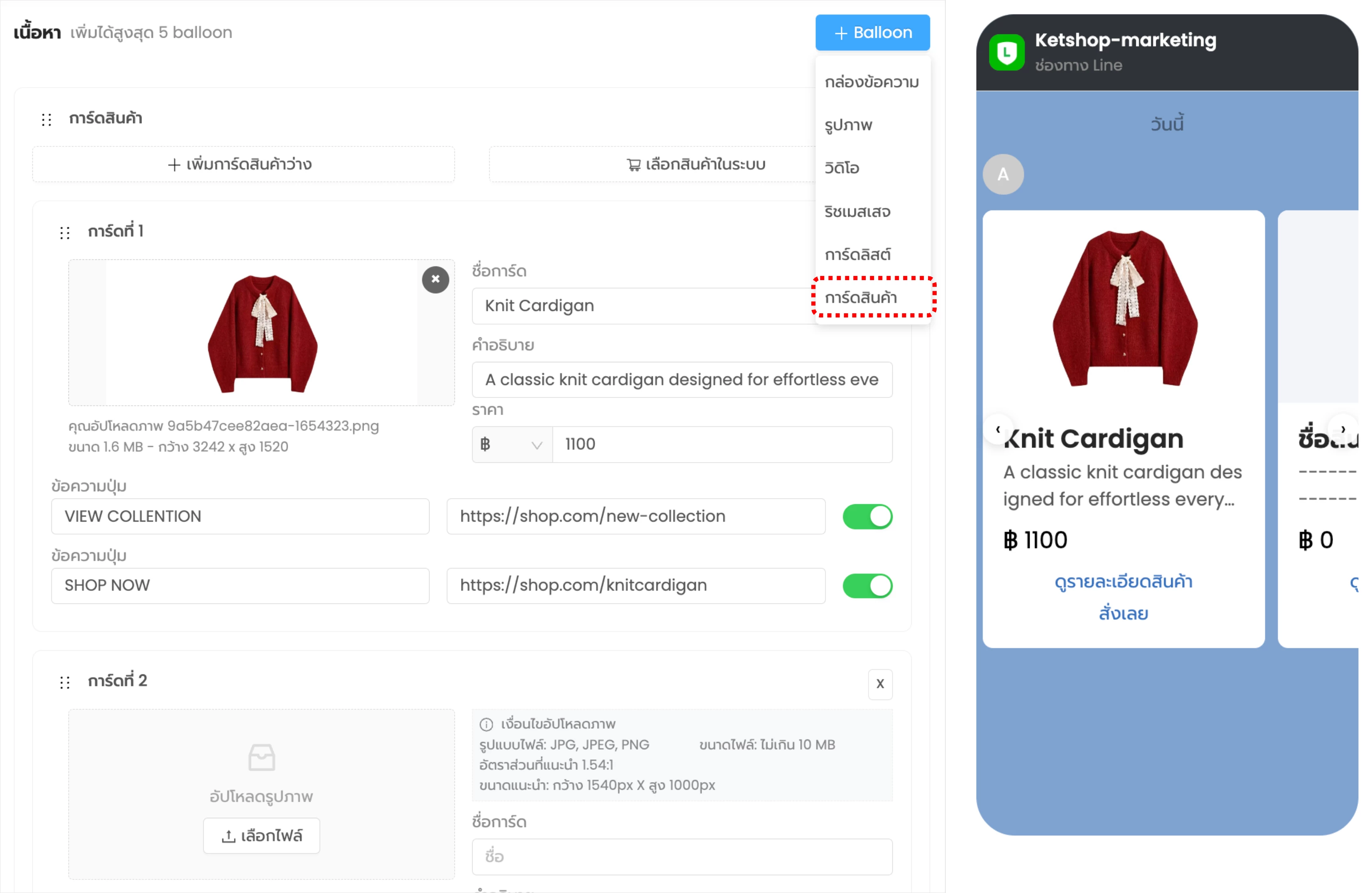
รูปแบบที่ 6 การ์ดสินค้า
- คลิก 'เพิ่มการ์ดสินค้าว่าง' เพื่อเพิ่มการ์ดสำหรับอัปโหลดรูปและข้อมูลสินค้าเอง
- คลิก 'เลือกสินค้าในระบบ' ระบบจะดึงชื่อ รายละเอียด และราคาสินค้ามาแสดงอัตโนมัติ
- เปิด/ปิดการแสดงผลปุ่ม และใส่ลิงก์ที่ต้องการได้
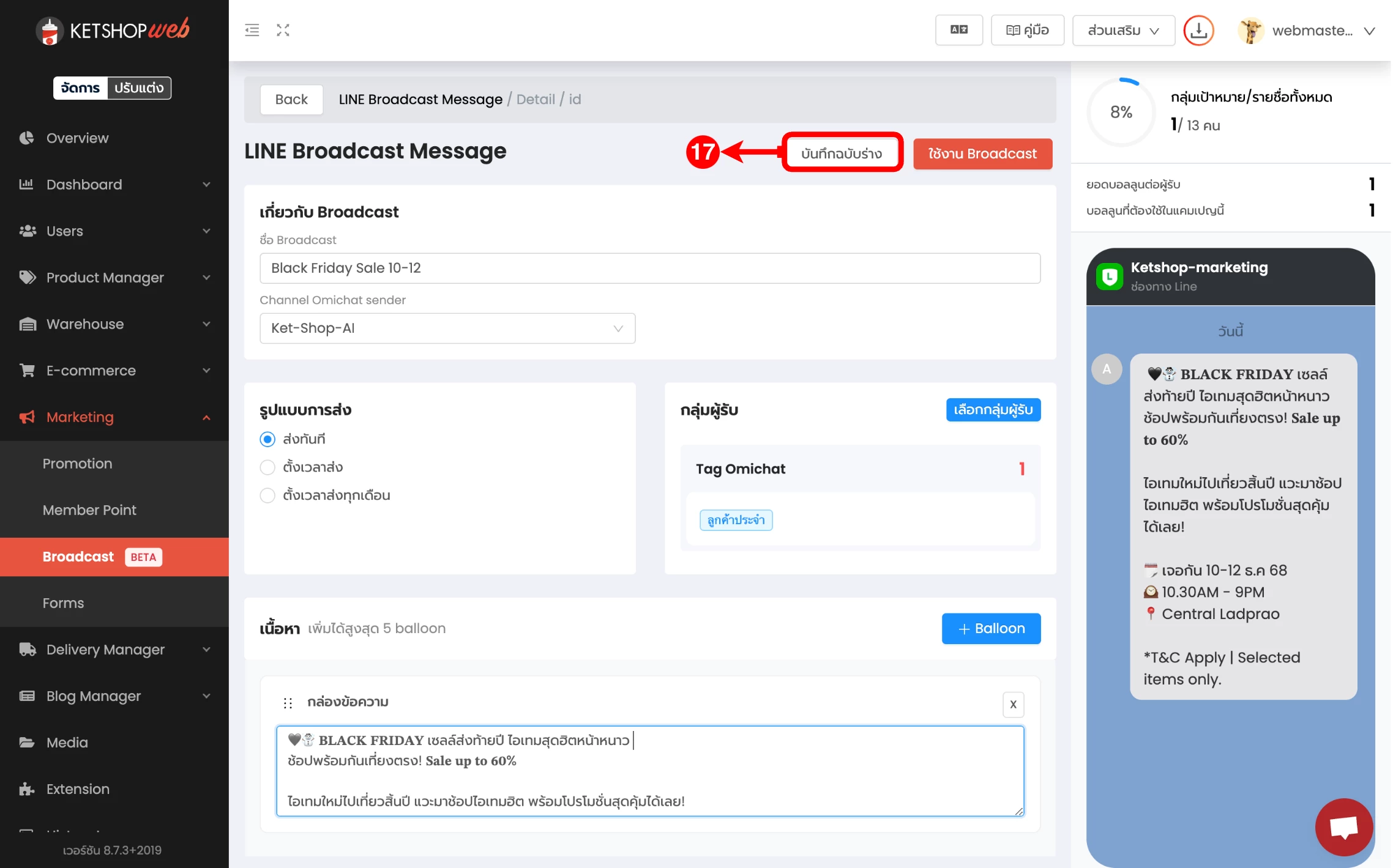
- 17 เมื่อใส่ข้อมูลครบแล้ว คลิกปุ่ม 'บันทึกฉบับร่าง'
การใช้งาน LINE OA Broadcast
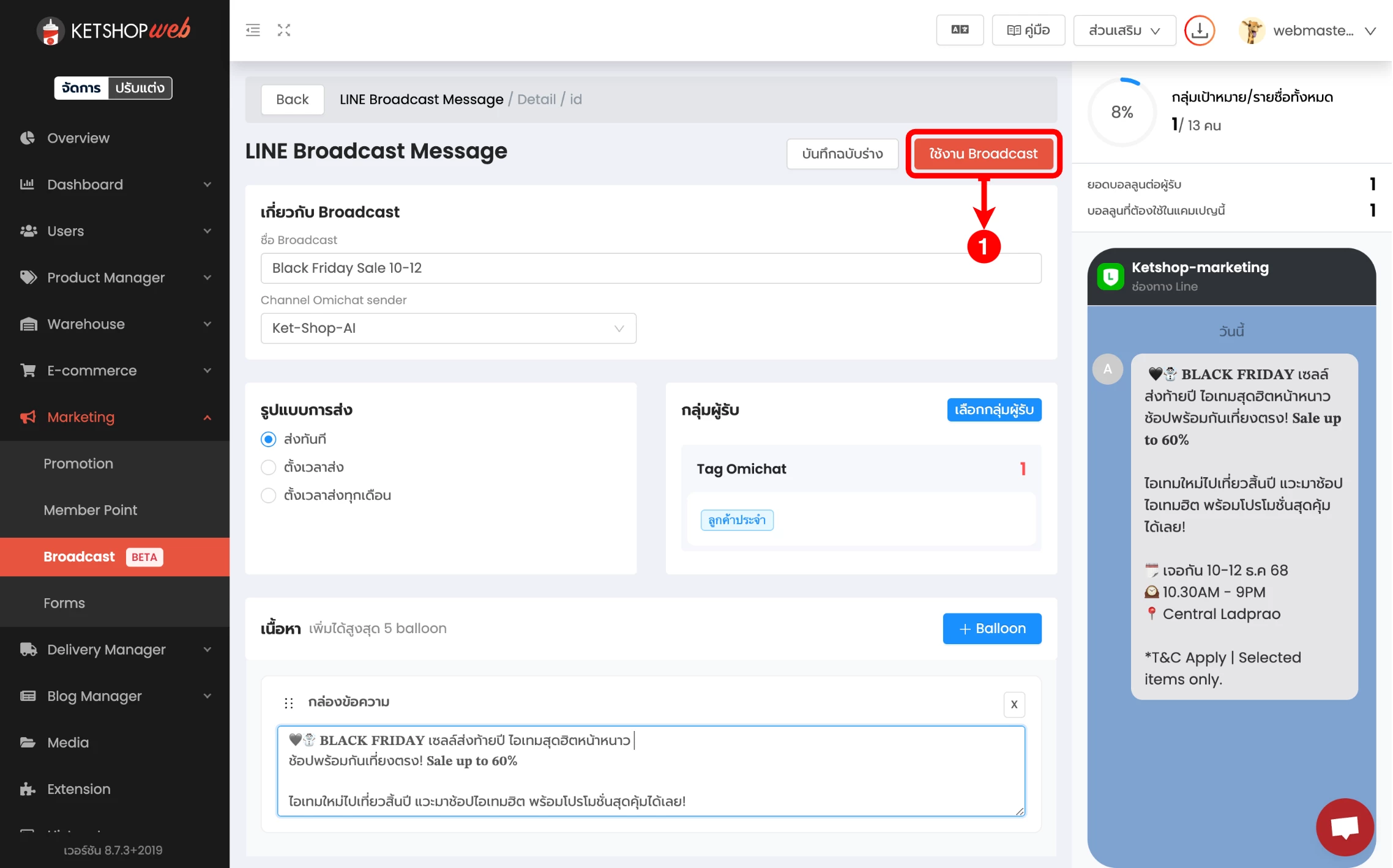
- 1 คลิกปุ่ม 'ใช้งาน Broadcast'
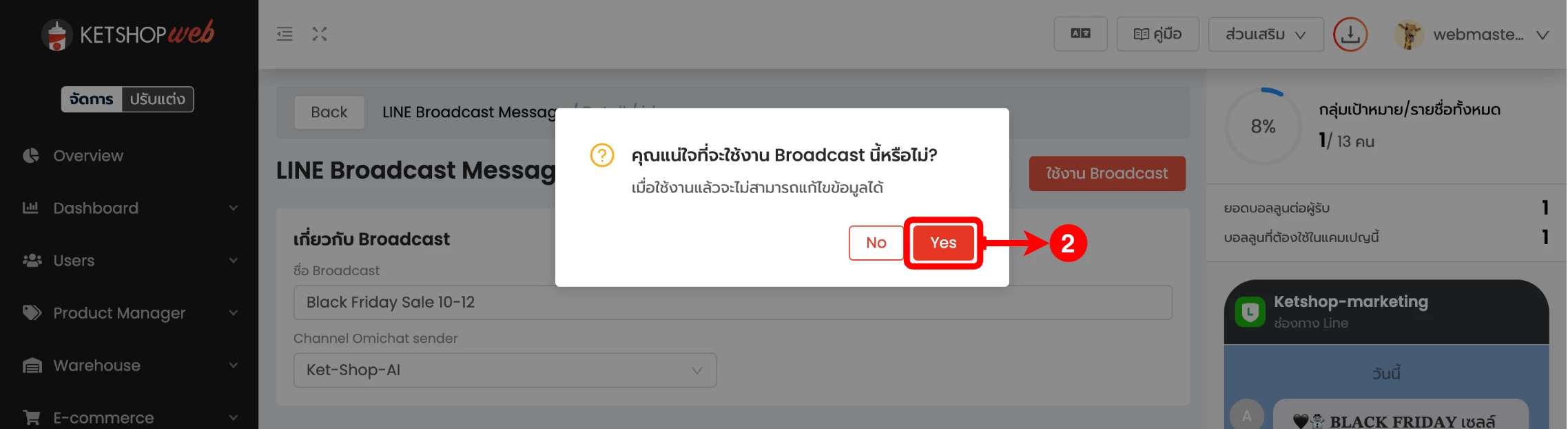
- 2 คลิกปุ่ม 'Yes' เพื่อยืนยันการเปิดใช้งาน Broadcast
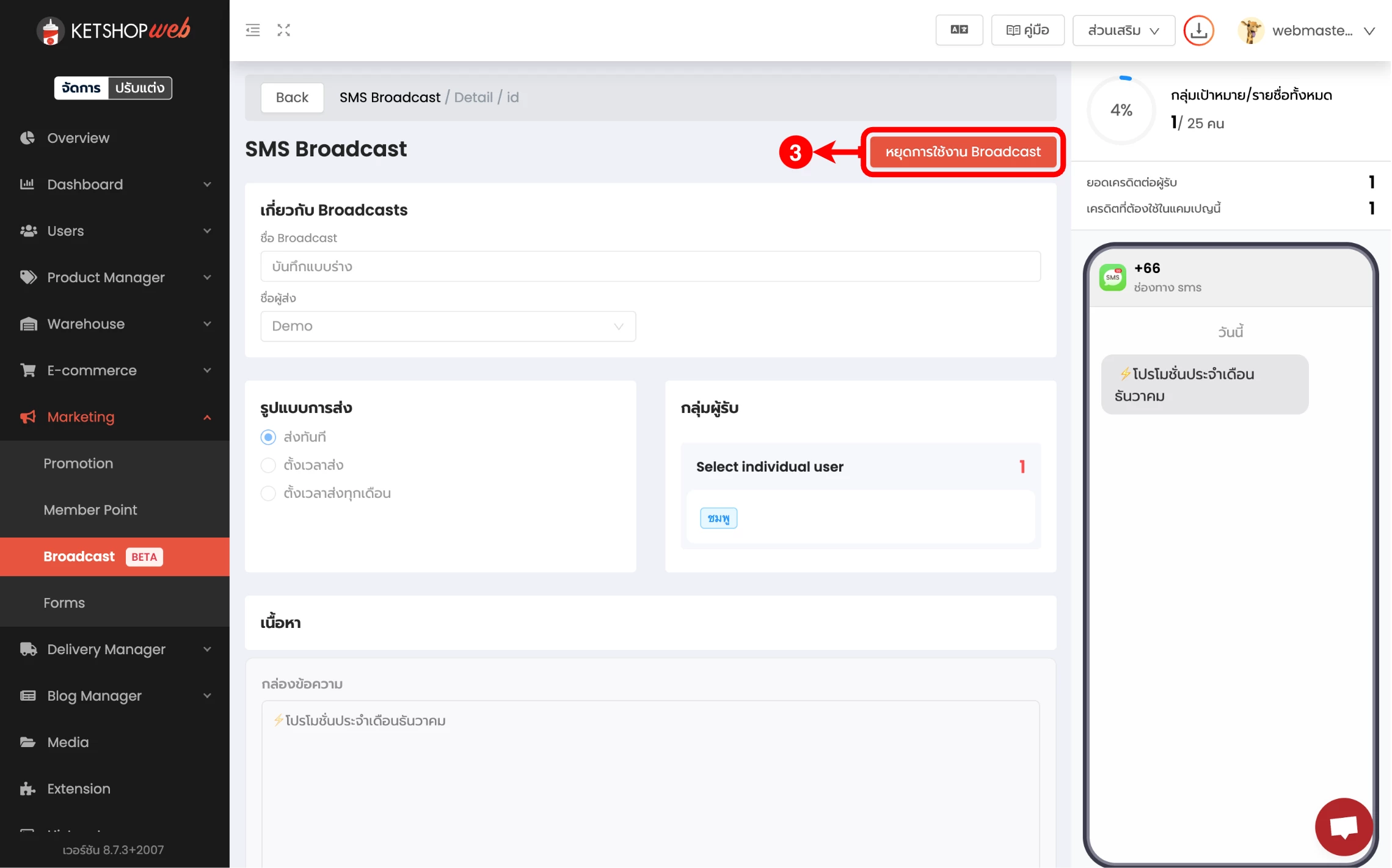
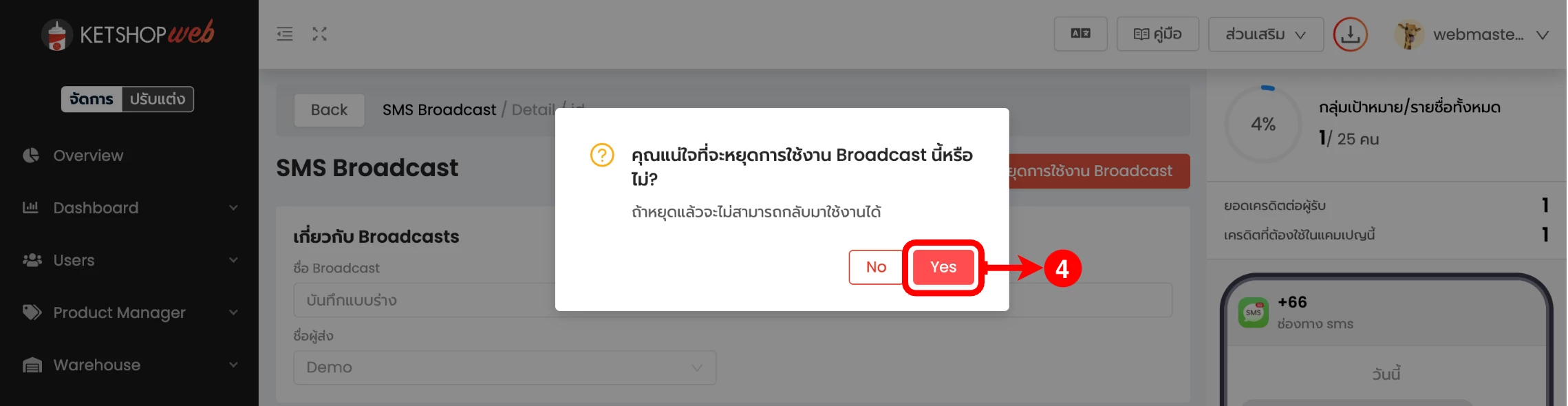
หลังจากกดใช้งาน Broadcast แล้ว ก่อนที่จะส่งสำเร็จ ร้านค้าสามารถยกเลิกการบรอดแคสต์ได้
- 3 กดปุ่ม 'หยุดการใช้งาน Broadcast'
- 4 คลิกปุ่ม 'Yes' เพื่อยกเลิก Broadcast
การแก้ไข LINE OA Broadcast
⚠️ ข้อจำกัดที่ควรรู้
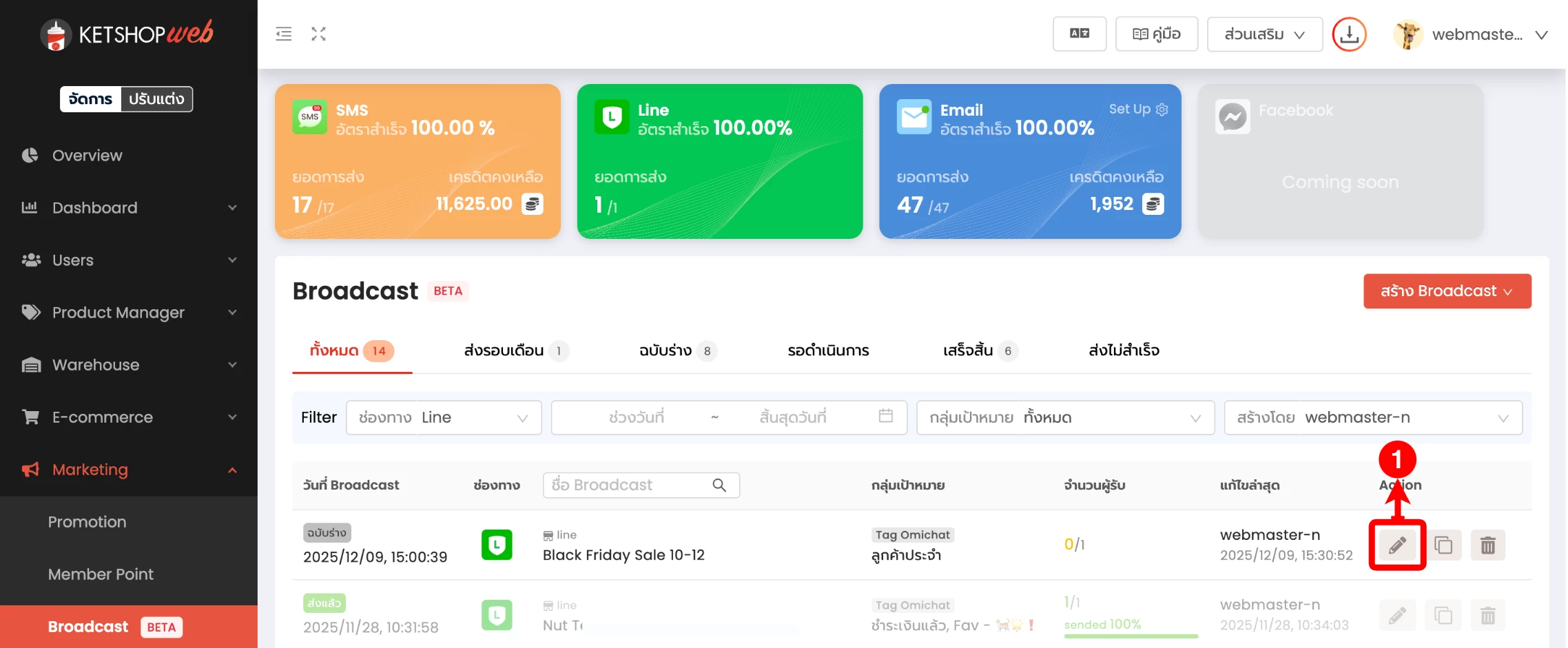
แก้ไขได้เฉพาะ Broadcast ที่เป็นฉบับร่างเท่านั้น
- 1 คลิกไอคอนดินสอ เพื่อเข้าหน้ารายละเอียด Broadcast
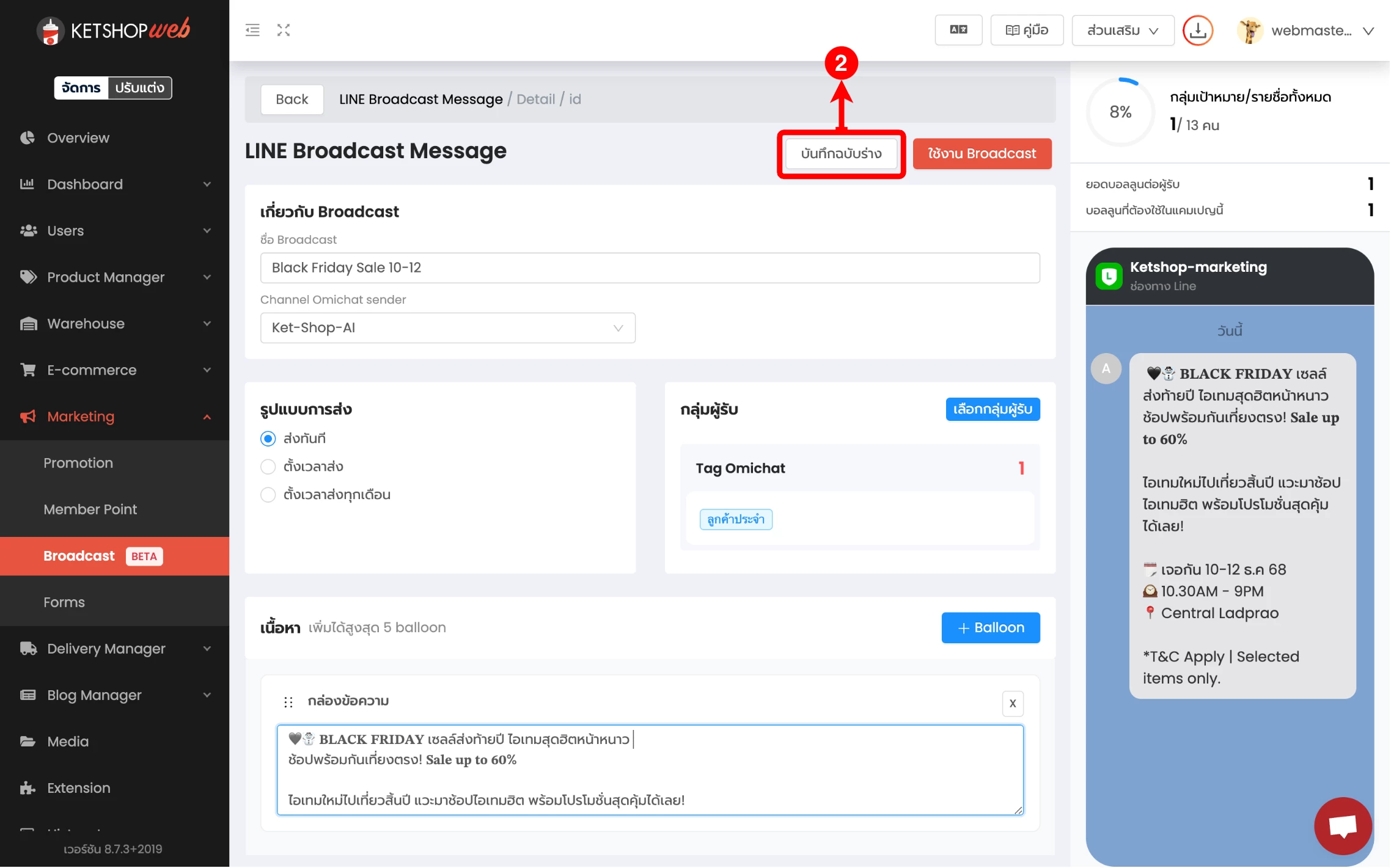
- 2 คลิกปุ่ม 'บันทึกแบบร่าง' เพื่อบันทึกการแก้ไข
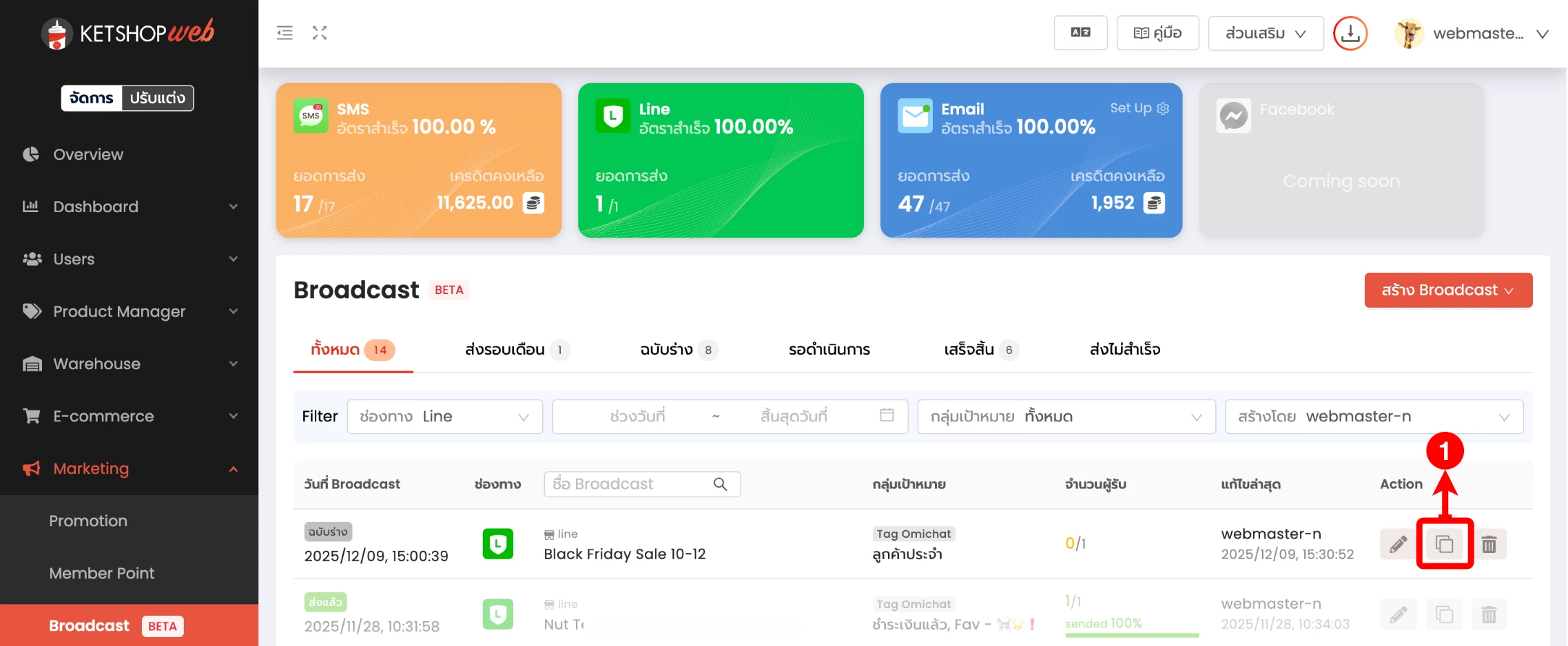
การโคลน LINE OA Broadcast (Duplicate)
- 1 คลิกที่ไอคอน Duplicate
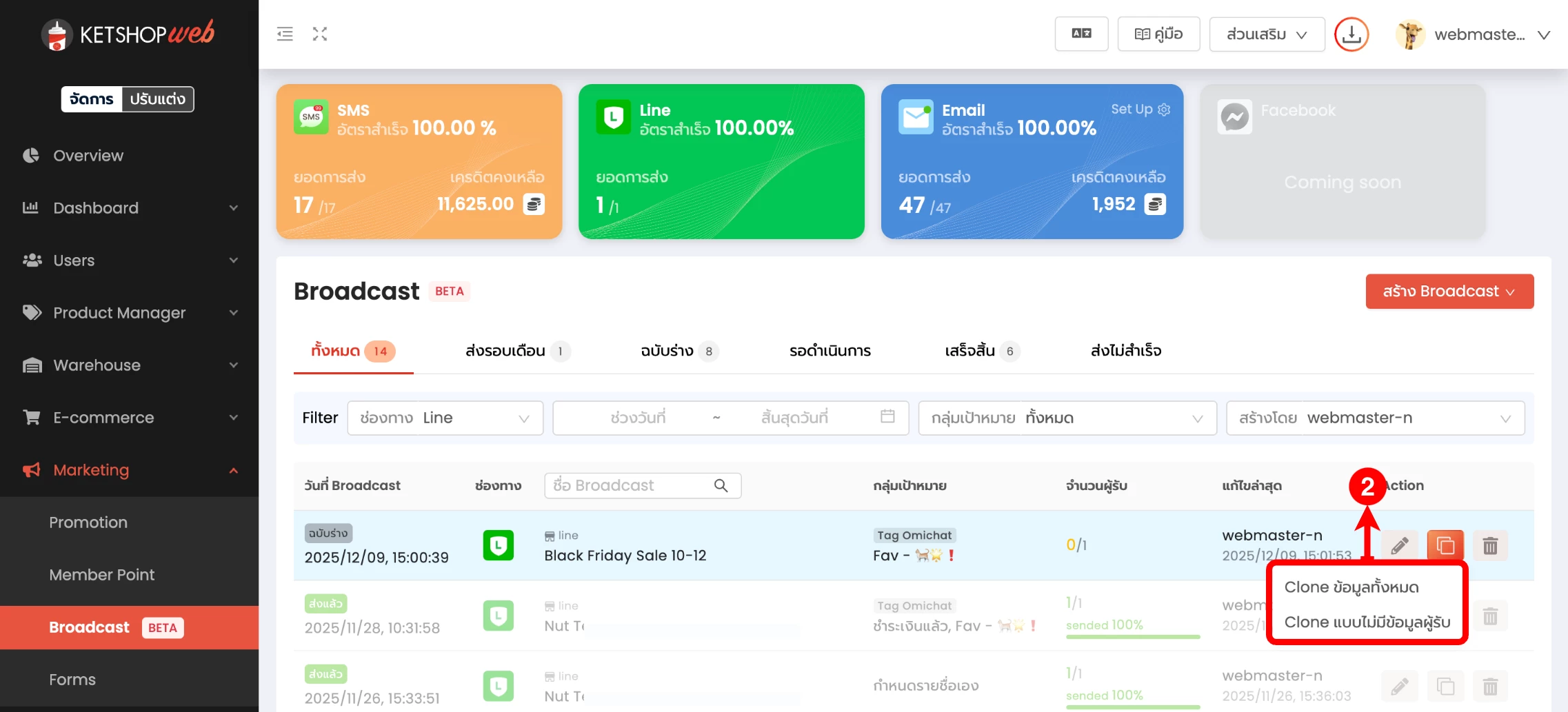
- 2 เลือกรูปแบบการโคลนที่ต้องการ: Clone ข้อมูลทั้งหมด หรือ Clone แบบไม่มีข้อมูลผู้รับ
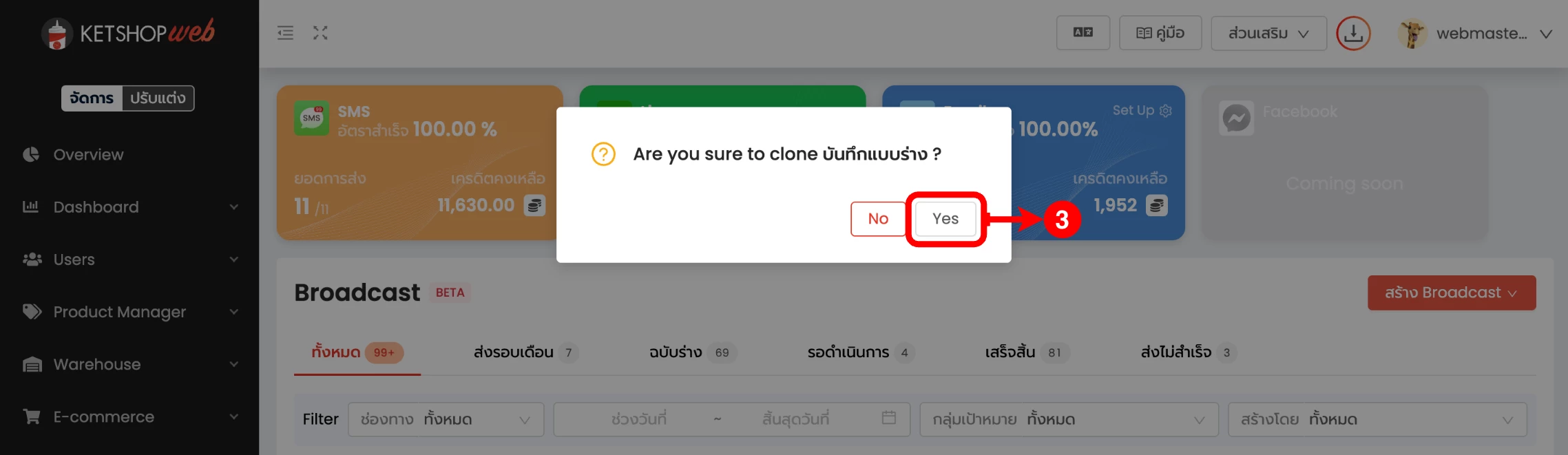
- 3 คลิกปุ่ม 'Yes' เพื่อยืนยันการโคลน
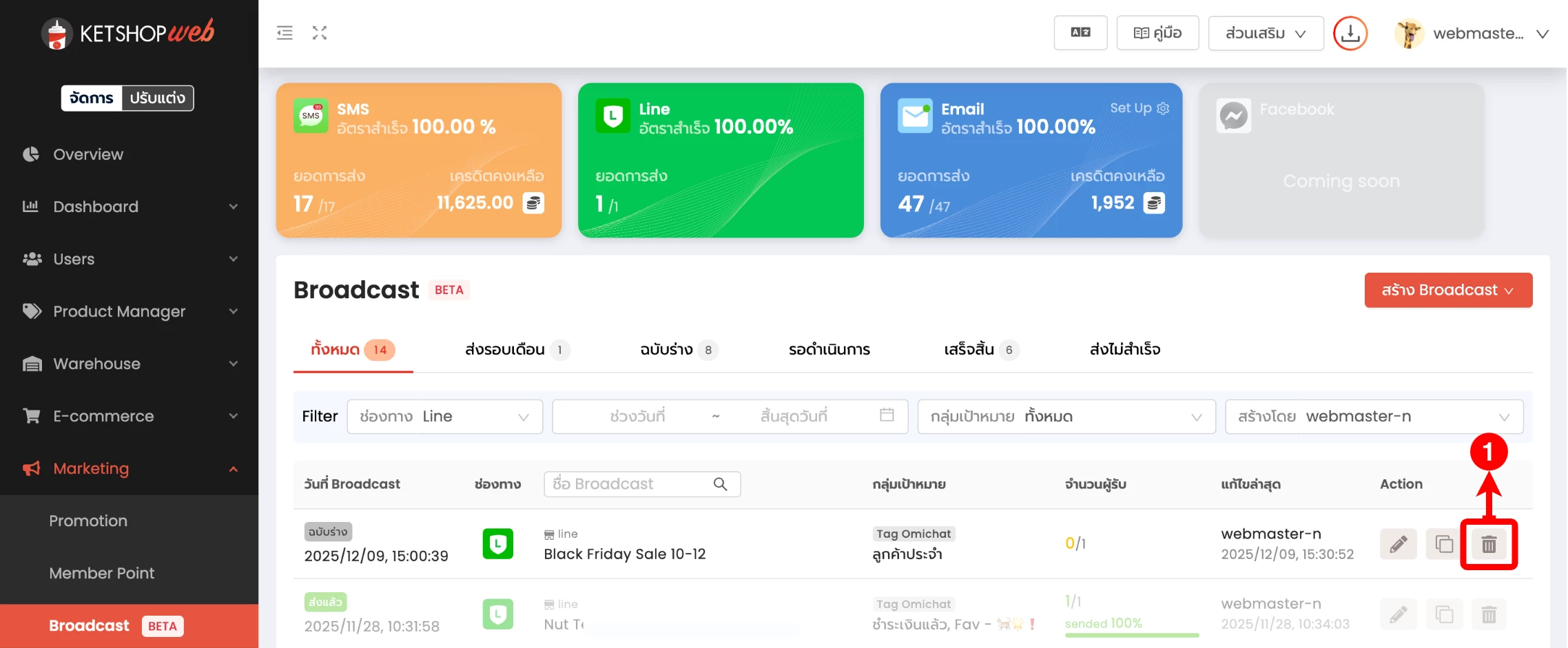
การลบ LINE OA Broadcast
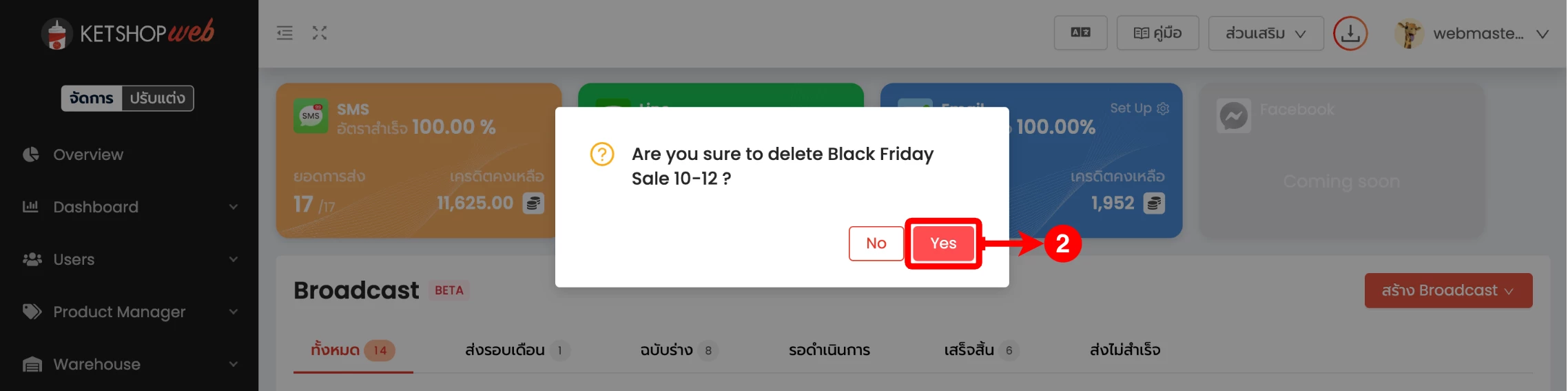
- 1 คลิกที่ไอคอนถังขยะ
- 2 คลิกปุ่ม 'Yes' เพื่อยืนยันการลบ
Broadcast ช่องทางอื่น
ส่ง Broadcast ถึงลูกค้าทุกคนในคลิกเดียว
ใช้งาน LINE OA Broadcast ผ่าน Ketshopweb ส่งโปรโมชัน ข่าวสาร สินค้าใหม่ ได้ทันทีในแพลตฟอร์มเดียว
บทความโดยทีม Ketshopweb · เครื่องมือร้านค้าออนไลน์ ขายคล่อง ส่งสะดวก ครบในที่เดียว
ติดต่อ 02-038-5588 · sales@ketshopweb.com · ketshopweb.com
ติดต่อ 02-038-5588 · sales@ketshopweb.com · ketshopweb.com


