การใช้งาน Batch Delivery Marketplace Line Shopping บน Ketshopweb
Batch Delivery Marketplace (Line Shopping) คือการจัดส่งออเดอร์จาก Line Shopping แบบจัดกลุ่มพร้อมกันตามเงื่อนไขหรือรอบการจัดส่ง เพื่อให้การจัดส่งสะดวกและรวดเร็วยิ่งขึ้น โดยมีขั้นตอนพิเศษคือต้องเลือกค่ายขนส่งก่อนจึงจะสร้าง Batch ได้
หากยังไม่ได้ดึงข้อมูลออเดอร์จาก Line Shopping เข้าระบบ — อ่านวิธีดึงออเดอร์ Marketplace เข้าระบบได้ที่นี่
ขั้นตอนที่ 1 — เลือกค่ายขนส่งให้ออเดอร์ Line Shopping
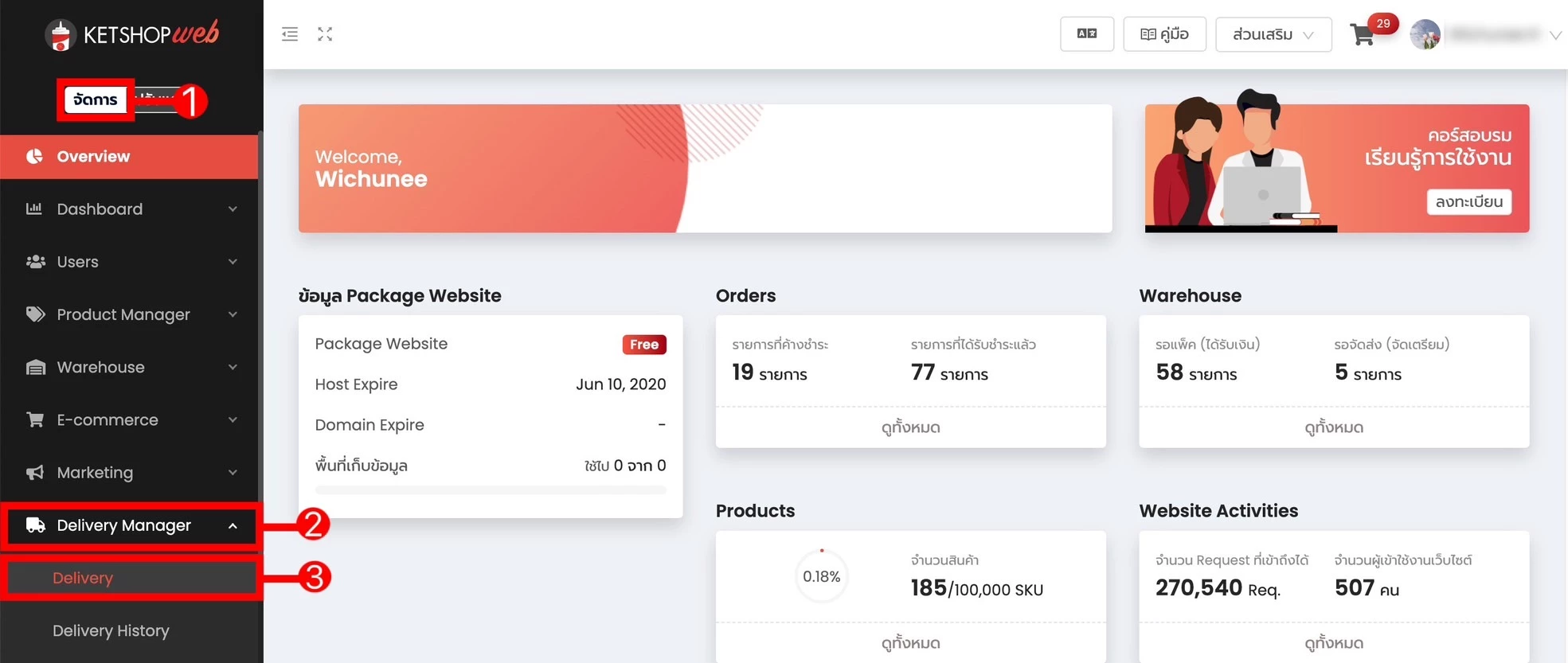
เข้าสู่หน้า Delivery Manager
- 1 เข้าสู่ระบบจัดการเว็บไซต์ Ketshopweb จากนั้นคลิก "จัดการ"
- 2 คลิก "Delivery Manager"
- 3 เลือกเมนู "Delivery"
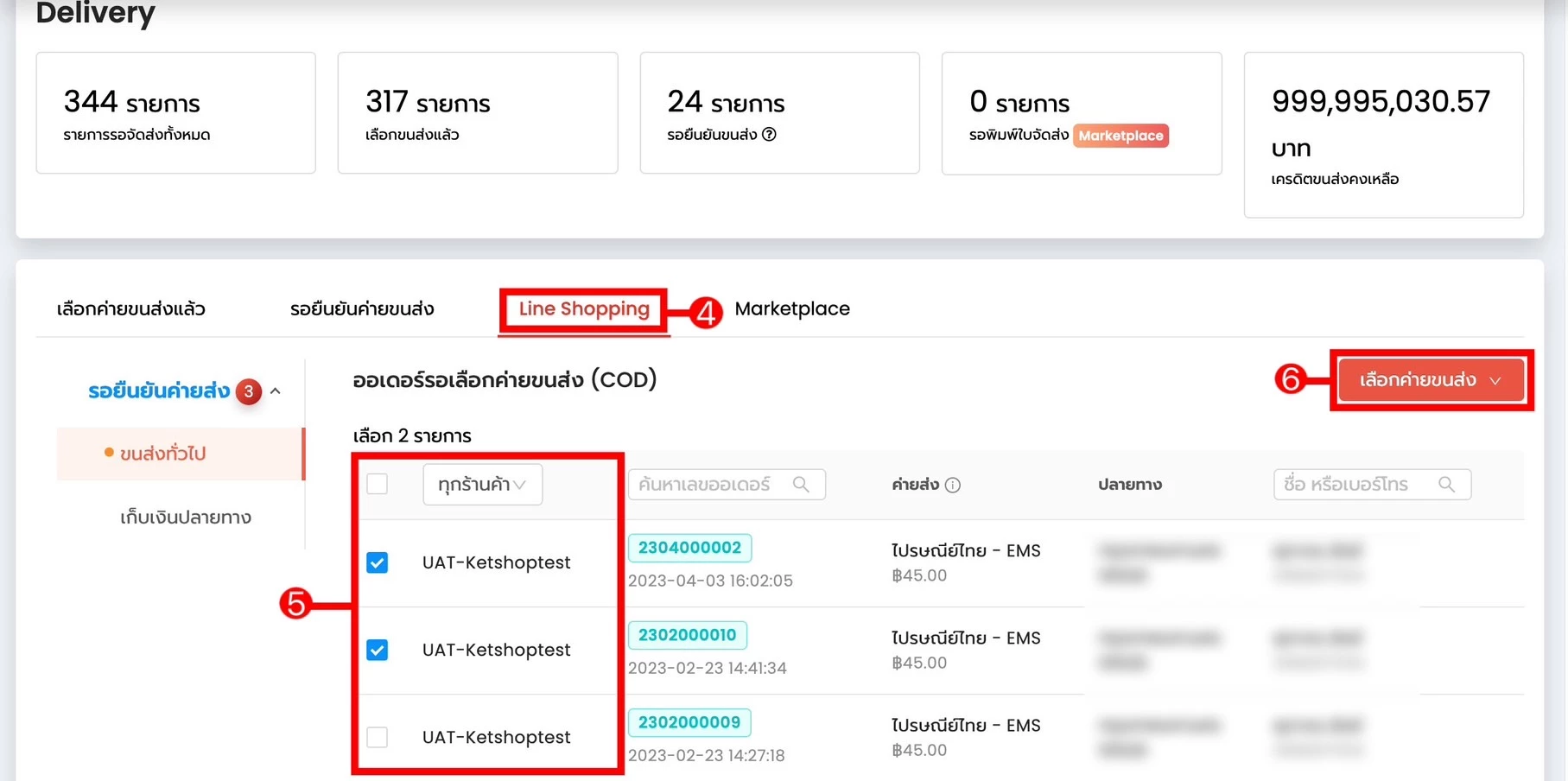
เลือกค่ายขนส่งในแท็บรอยืนยันค่ายส่ง
- 4 คลิกแท็บ "Line Shopping" และเลือกแท็บ "รอยืนยันค่ายส่ง"
- 5 เลือกออเดอร์ที่ต้องการตั้งค่าขนส่ง
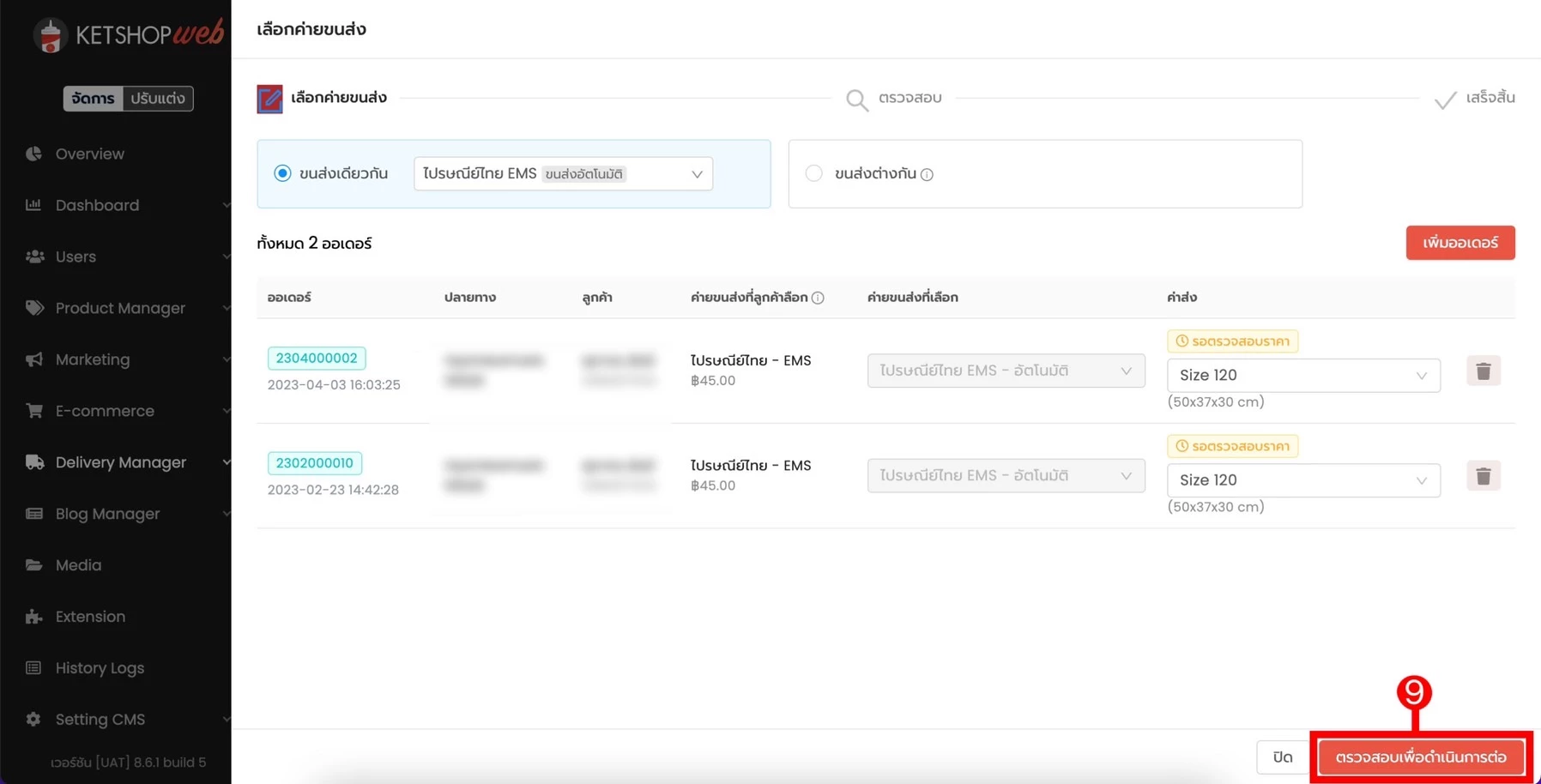
- 6 คลิก "เลือกค่ายขนส่ง"
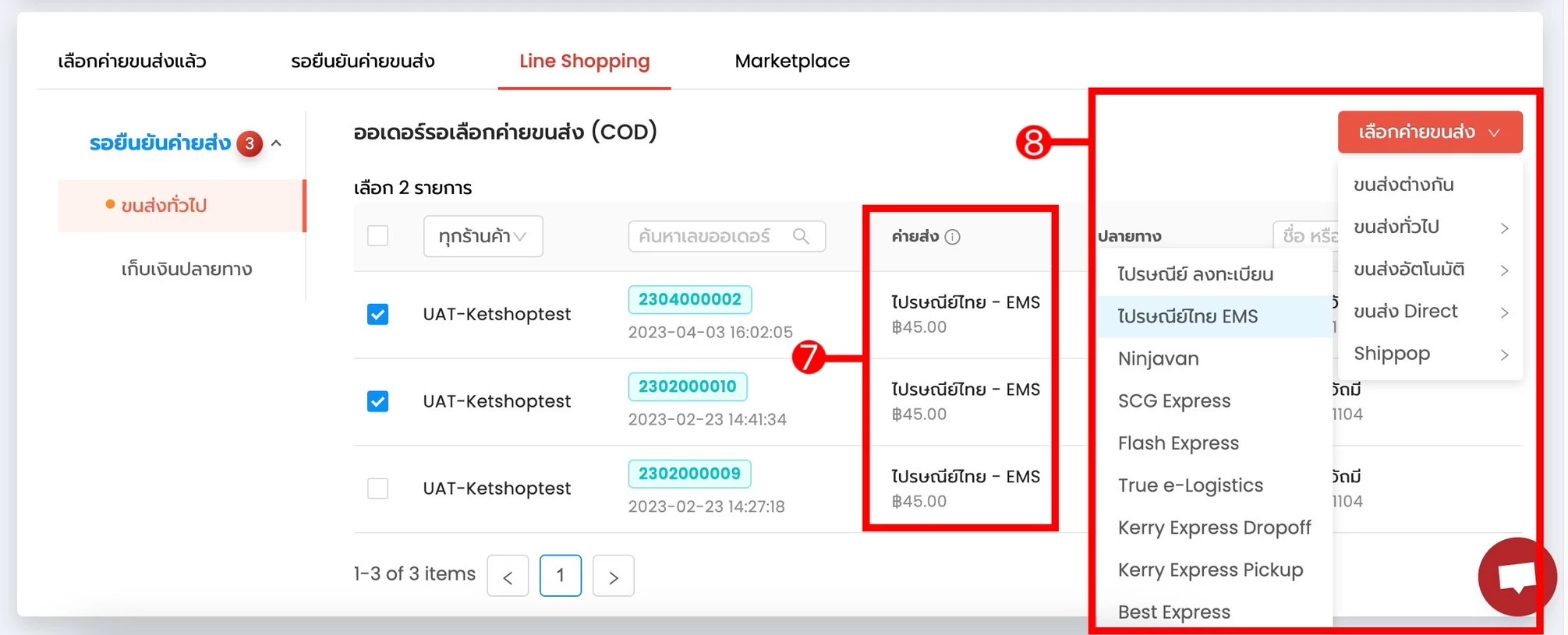
- 7 ดูขนส่งที่ Line Shopping กำหนดมา
- 8 เลือกค่ายขนส่งที่ต้องการ — สามารถเลือกขนส่งเดียวกันหรือต่างกันได้ แต่แนะนำให้เลือกให้ตรงกับ Line Shopping
- 9 คลิก "ตรวจสอบเพื่อดำเนินการต่อ"
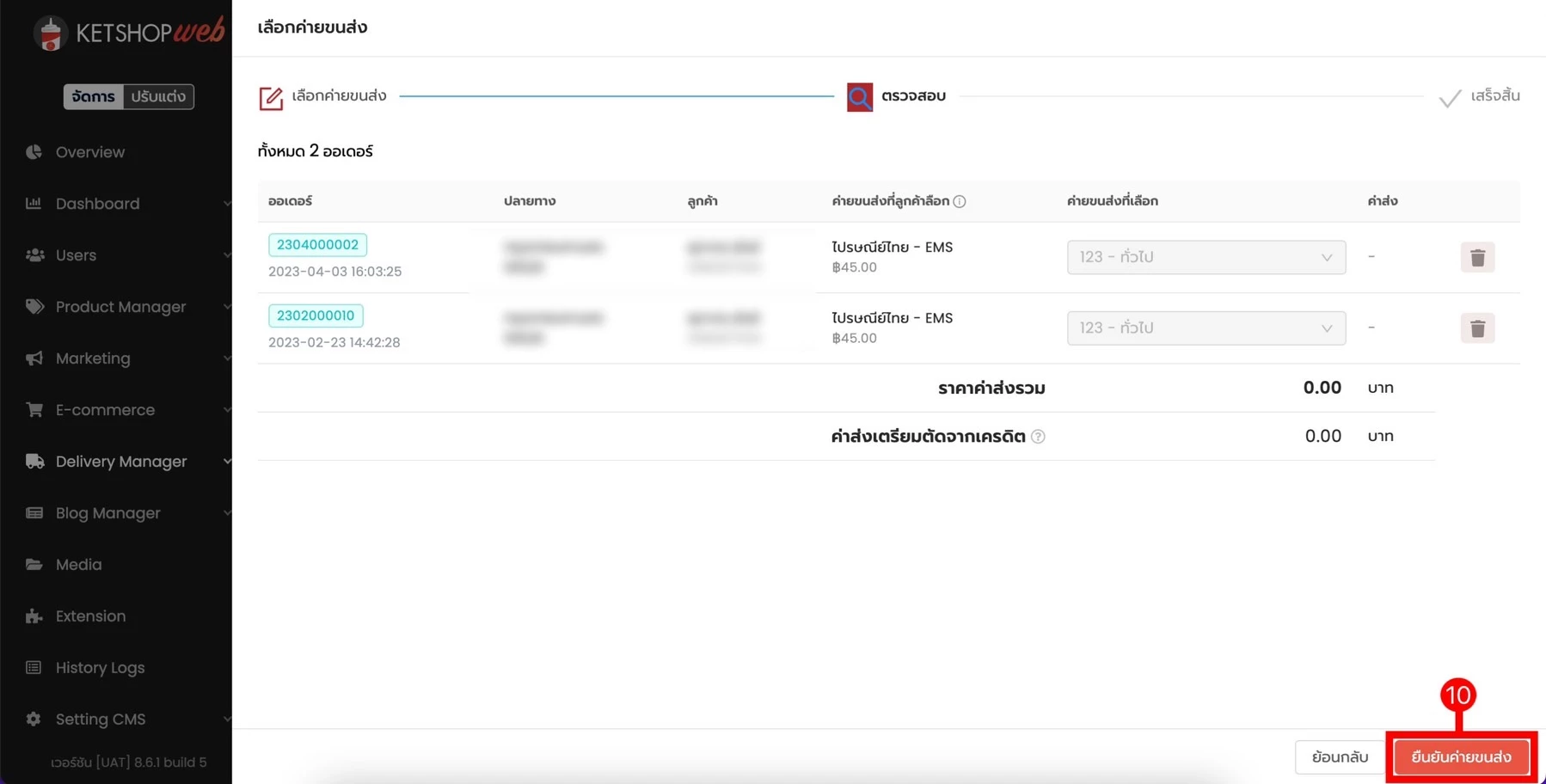
- 10 คลิก "ยืนยันค่ายขนส่ง"
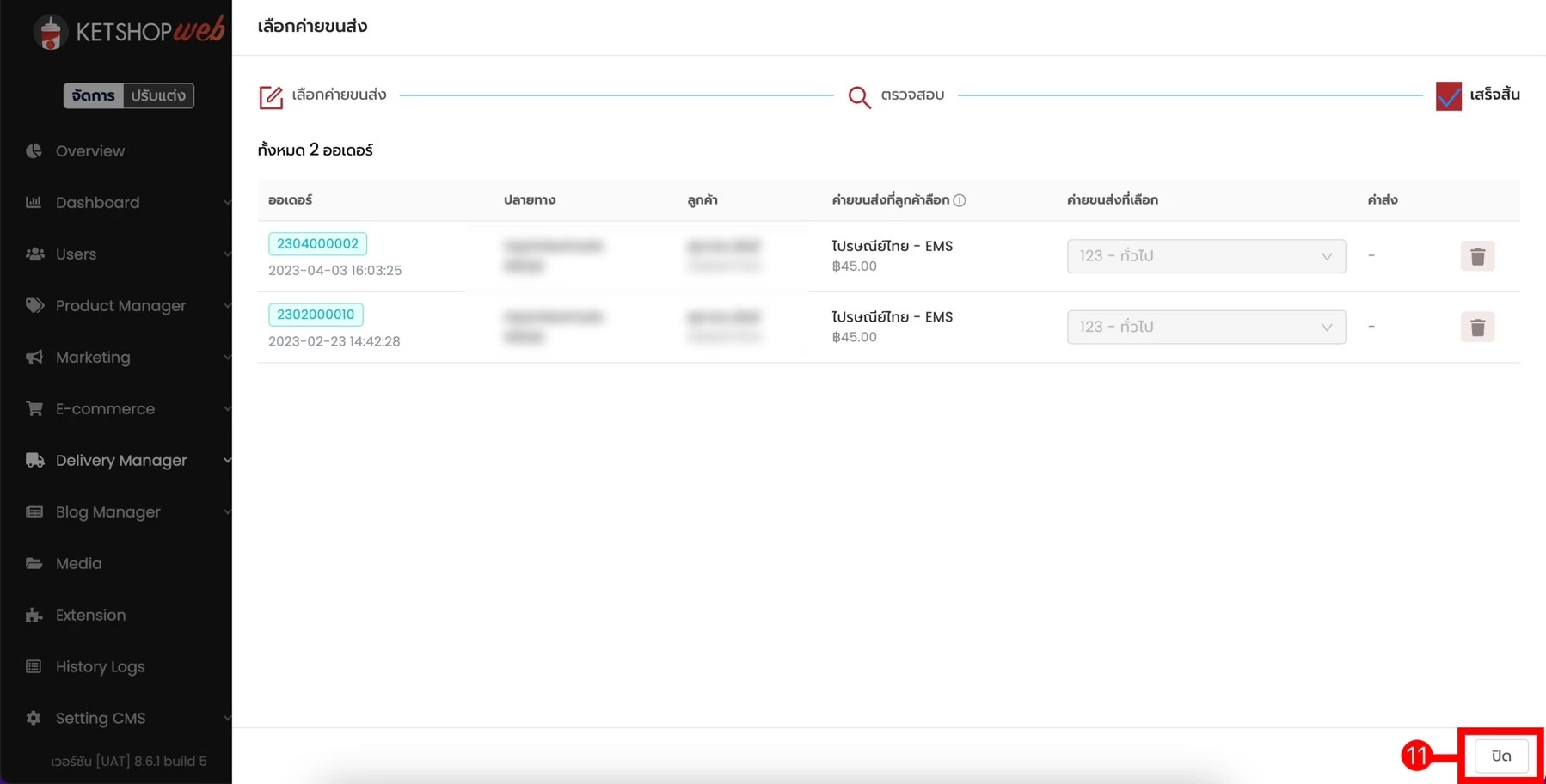
- 11 เมื่อเสร็จสิ้นแล้วคลิก "ปิด"
ขั้นตอนที่ 2 — สร้าง Batch Delivery
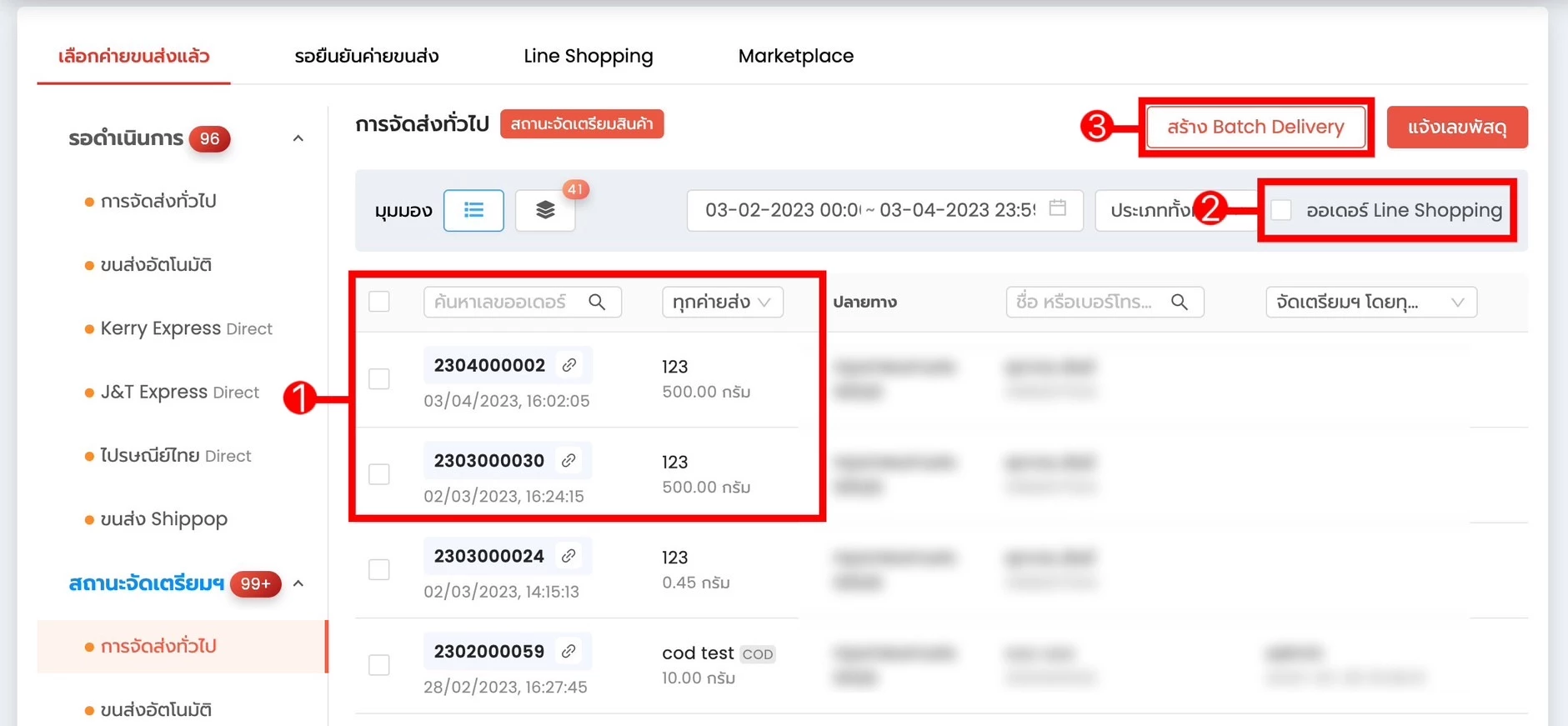
เมื่อเลือกค่ายขนส่งแล้ว ออเดอร์จะย้ายไปแสดงในแท็บ "เลือกค่ายขนส่งแล้ว" สถานะ "จัดเตรียม" จากนั้นให้เลือกประเภทขนส่งที่เลือกไว้และสร้าง Batch
- 1 เลือกออเดอร์ที่ทำการเลือกค่ายขนส่งแล้วจาก Line Shopping
- 2 คลิก "check ออเดอร์ Line Shopping" เพื่อกรองแสดงเฉพาะออเดอร์จาก Line Shopping
- 3 คลิก "สร้าง Batch Delivery"
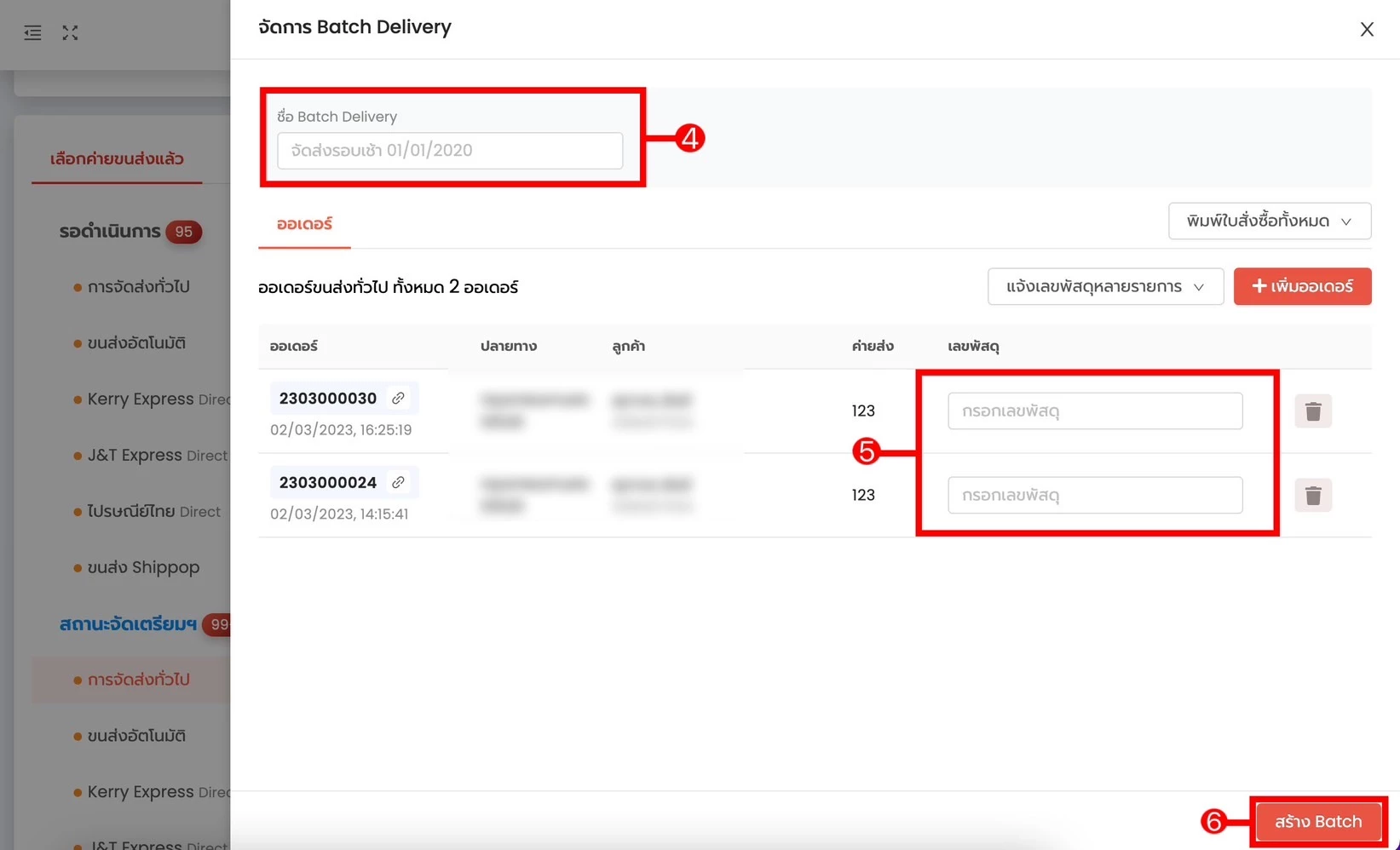
- 4 ตั้งชื่อ Batch
- 5 กรอกเลขพัสดุ
- 6 คลิก "สร้าง Batch"
พิมพ์ใบสั่งซื้อและใบจัดสินค้า
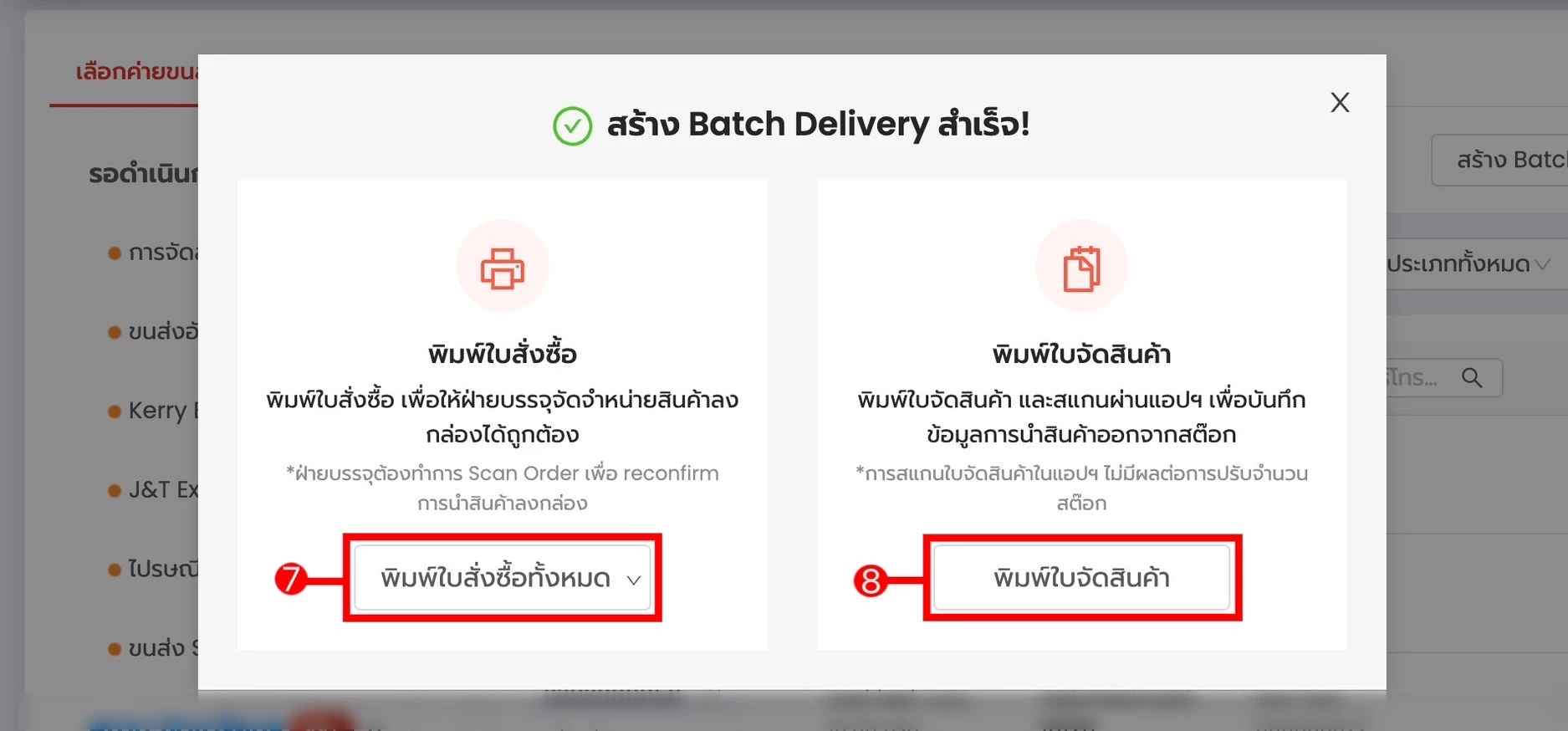
เมื่อสร้าง Batch สำเร็จ จะแสดงหน้าต่างสำหรับพิมพ์เอกสาร 2 ประเภท
- 7 "พิมพ์ใบสั่งซื้อทั้งหมด" — แสดงข้อมูลสินค้าและจำนวนสินค้าของแต่ละออเดอร์ใน Batch
- 8 "พิมพ์ใบจัดสินค้า" — สรุปข้อมูลสินค้าและจำนวนสินค้าทั้งหมดใน Batch
หากกดปิดหน้าต่างแล้วยังไม่ต้องการพิมพ์ในตอนนี้ สามารถกลับมาพิมพ์ภายหลังได้ — อ่านการพิมพ์ใบสั่งซื้อและใบจัดสินค้า
ขั้นตอนที่ 3 — ปรับสถานะและยืนยันการจัดส่ง
Batch ที่สร้างเสร็จแล้วจะอยู่ในแท็บ "รอดำเนินการ" ให้ทำการปรับสถานะเป็นจัดส่ง
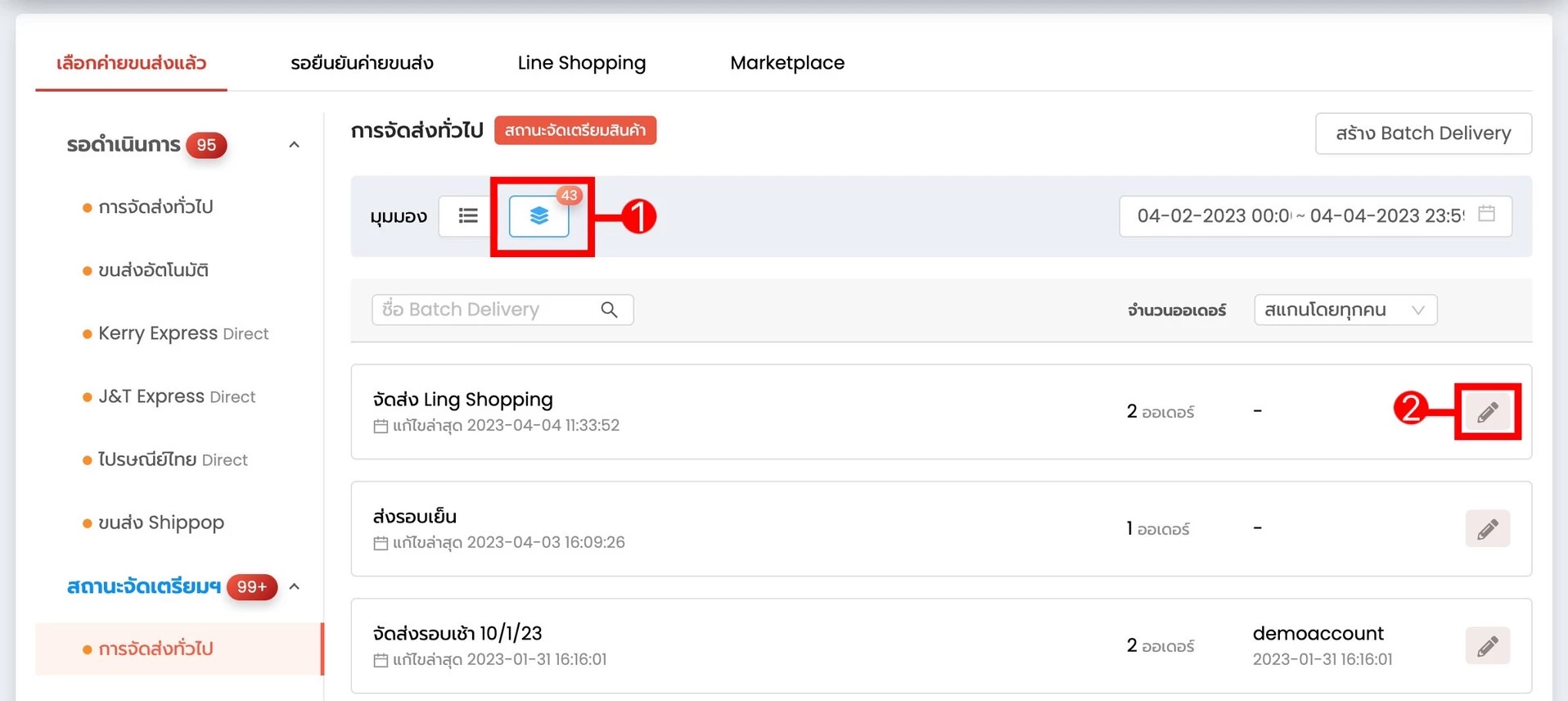
- 1 คลิกดูมุมมอง "Batch Delivery"
- 2 คลิก "ไอคอนดินสอ" เพื่อปรับสถานะเป็นจัดส่ง
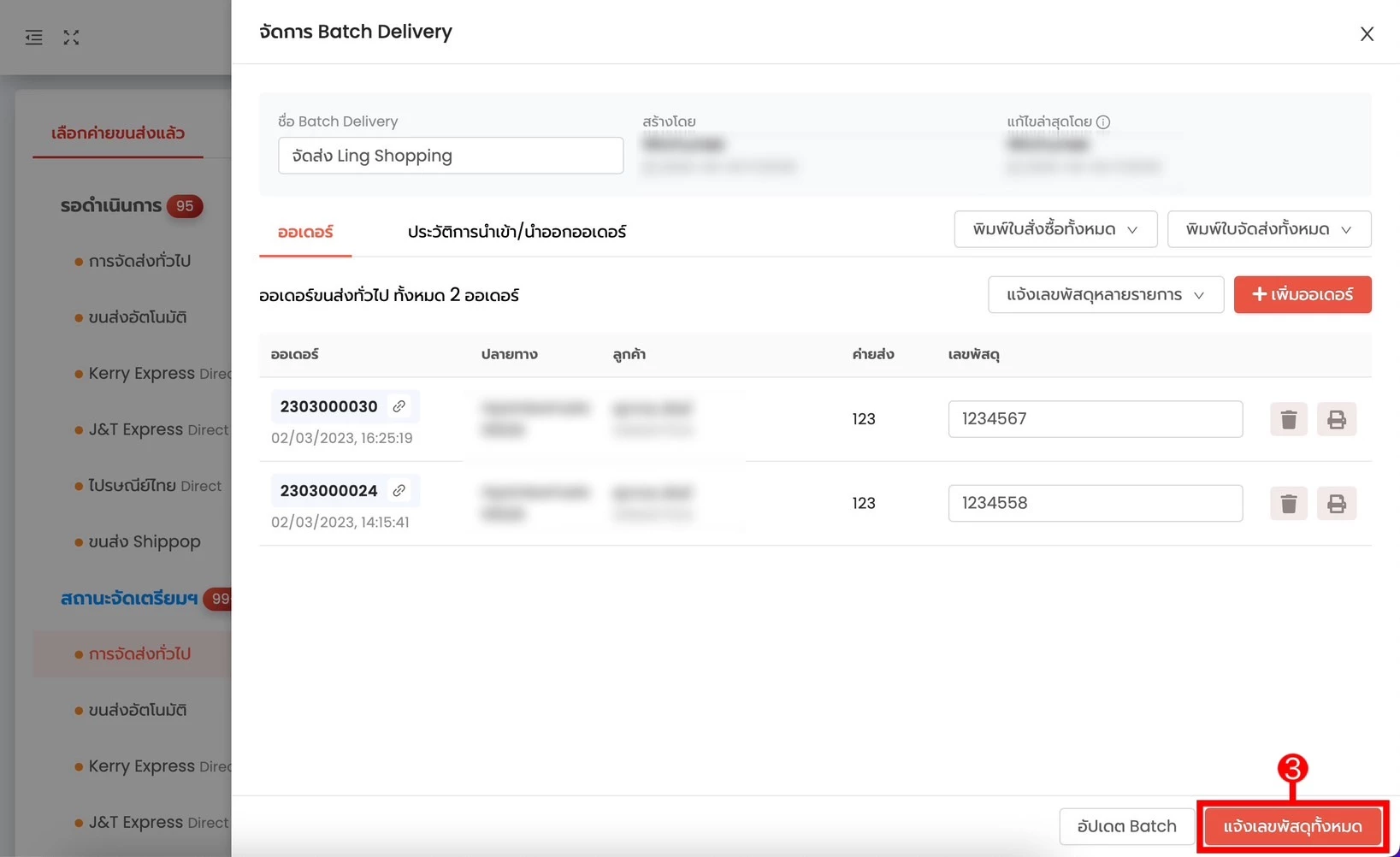
- 3 คลิก "แจ้งเลขพัสดุทั้งหมด"
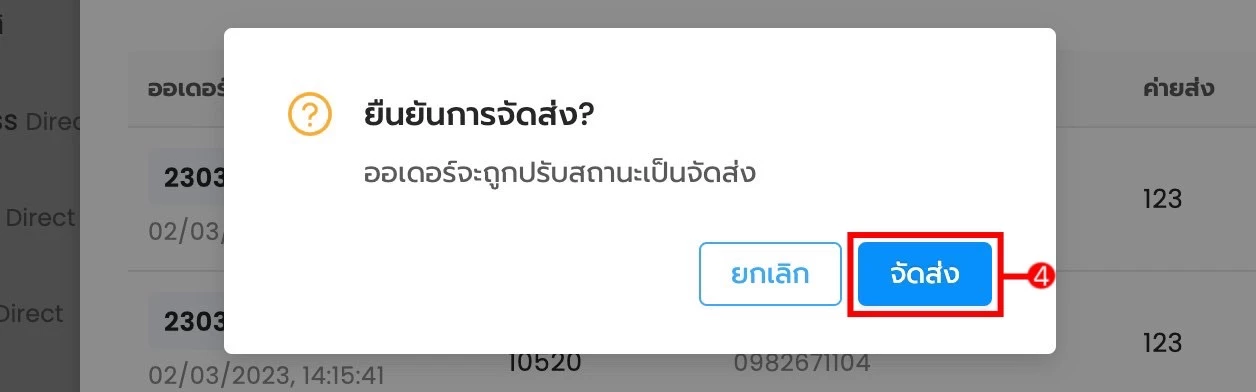
- 4 คลิก "จัดส่ง" เพื่อยืนยันการจัดส่ง
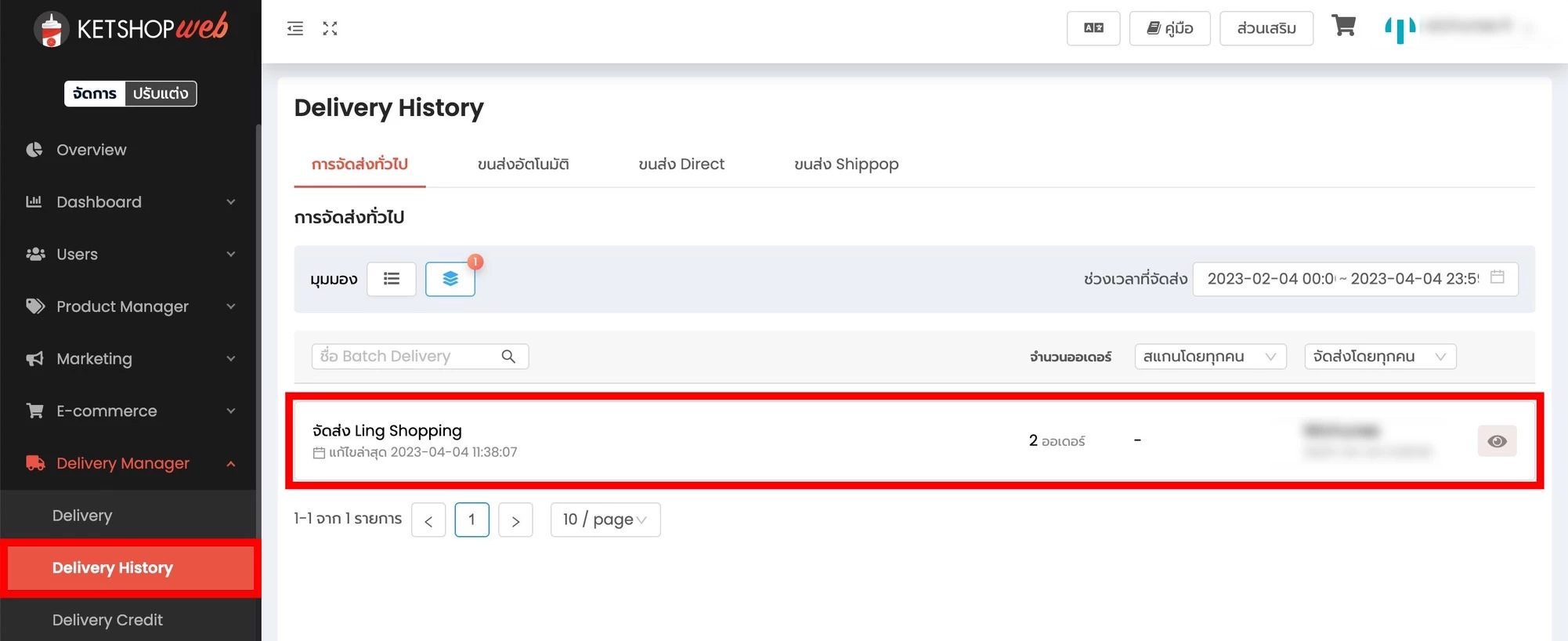
Batch ที่ปรับสถานะเป็นจัดส่งเสร็จแล้วจะถูกย้ายไปแสดงใน Delivery History
จัดการออเดอร์ Line Shopping และ Marketplace อื่น ๆ ในระบบเดียว
Ketshopweb รวมออเดอร์จากทุกช่องทาง จัดกลุ่ม Batch Delivery และพิมพ์ใบจัดส่งได้จากหลังบ้านเดียว ประหยัดเวลาทุกรอบส่ง
Unified Commerce Platform · OMS + CRM + CDP for Thai Businesses


